UPDF
UPDF
 UPDF para Windows
 UPDF para Mac
 UPDF para iPhone/iPad
 UPDF para Android
 UPDF AI ONLINE
 UPDF Sign
 Editar PDF
 Anotar PDF
 Crear PDF
 Formulario PDF
 Editar enlaces
 Convertir PDF
 OCR
OCR PDF a Word
 PDF a imagen
 PDF a Excel
 Organizar PDF
 Combinar PDF
 Dividir PDF
 Recortar PDF
 Girar PDF
 Proteger PDF
 Firmar PDF
 Redactar PDF
 Desinfectar PDF
 Eliminar seguridad
 Leer PDF
 UPDF Cloud
 Comprimir PDF
 Imprimir PDF
 Proceso por lotes
 Sobre UPDF IA
 Soluciones de UPDF IA
 Guía de Usuario de IA
 Preguntas frecuentes sobre UPDF IA
 Resumir PDF
 Traducir PDF
 Chat con PDF
 Chat con imagen
 PDF a Mapa Mental
 Chat con IA
 Explicar PDF
 Herramientas IA para PDF
 Herramientas IA para Imagen
 Herramientas IA de Chat
 Herramientas IA de Redacción
 Herramientas IA de Estudio
 Herramientas IA de Trabajo
 Otras Herramientas IA
 PDF a Word
 PDF a Excel
 PDF a PowerPoint
 Solución Empresarial
 Letrero de empresa
 Inteligencia artificial empresarial
 Plan para Empresas
 Guía del Usuario Empresarial
 Webinar Empresarial
 Banca
Banca Salud
Salud Seguros
 Legal
Legal Manufactura
 Gobierno
 Solución para Educación
  Historias de Clientes
 Guía del Usuario
 Trucos de UPDF
 Preguntas Frecuentes
 Reseñas de UPDF
 Centro de descargas
 Blog
Blog Sala de prensa
 Especificaciones Técnicas
 Actualizaciones
 UPDF vs. Adobe Acrobat
 UPDF vs. Foxit
 UPDF vs. PDF Expert

La documentación digital se está convirtiendo rápidamente en la forma más habitual de compartir información, siendo los archivos PDF el formato más utilizado. Esto significa que encontrarse con el error "formato PDF no válido" no solo puede resultar frustrante, sino que puede detener por completo el flujo de trabajo y generar dudas sobre la integridad del documento.
En este blog, exploraremos los errores más comunes de formato PDF no válido y proporcionaremos soluciones fáciles de seguir, que le ayudarán a resolver cualquier error de formato PDF que pueda tener. Tanto si está intentando abrir un documento crucial como una presentación importante, nuestras soluciones pueden ayudarle a resolver el problema sin estrés.
Parte 1: ¿Por qué aparece el error de formato PDF no válido?
Para solucionar eficazmente los errores de formato PDF no válido y saber cómo corregirlos, primero debe comprender qué causa estos problemas:
- Problemas con la extensión del archivo: en ocasiones, los archivos pueden guardarse con la extensión .pdf aunque no sean archivos PDF. Esto puede deberse a una conversión incorrecta del archivo o a intentar cambiarle el nombre sin convertirlo primero.
- Archivo dañado: otra causa habitual es el daño del archivo. Esto puede ocurrir durante la creación, transferencia o almacenamiento de un documento PDF, a menudo debido a cortes de energía, fallos de hardware o errores de software.
- Descarga incompleta: este error puede producirse cuando el documento PDF no se ha descargado completamente, por lo que puede carecer de los datos necesarios para renderizar el archivo.
- Problema de software: en ocasiones, los lectores de PDF incompatibles o el software obsoleto pueden ser incapaces de abrir determinados formatos de archivo o PDF más recientes.
- Problemas de red: los problemas de red pueden afectar a la accesibilidad de los documentos PDF almacenados en línea o en servicios en la nube. Los problemas con la conexión a Internet o con el servidor que aloja los archivos pueden provocar un acceso incompleto, lo que da lugar a errores.
- Problemas del sistema: la memoria insuficiente o los conflictos con otro software pueden contribuir a que se produzcan errores de formato PDF no válidos. Si el dispositivo tiene pocos recursos o está ejecutando demasiadas aplicaciones, es posible que no pueda abrir documentos PDF.
Understanding the potential causes of the “invalid PDF format” error can help you take the first steps towards finding the most effective solution to your problem— which we’ll help you resolve next with our complete guide!
Parte 2: ¿Cómo solucionar un formato PDF no válido?
Ahora que ya entiendes por qué se producen los errores de formato PDF no válido, es hora de centrarse en cómo solucionarlos. Te guiaremos a través de varios métodos para ayudarte con tus problemas con los PDF. Tanto si se trata de archivos dañados, fallos de software o cualquier otra cosa, las siguientes soluciones paso a paso resolverán tus problemas.
Solución 1: Abra el PDF con otro lector de PDF
El error de formato PDF no válido a menudo puede deberse a errores de software o problemas de compatibilidad con su lector de PDF actual. Una solución sencilla a este problema es intentar abrir el documento PDF con otro lector de PDF, como UPDF.
UPDF es un lector de PDF potente y fácil de usar que le permite abrir y leer archivos PDF de forma gratuita. No solo ofrece una experiencia de lectura sencilla, sino que también incluye muchas funciones avanzadas para editar sus archivos PDF, y a un precio asequible. ¡Pruebe a descargar UPDF hoy mismo y siga la guía que se indica a continuación para solucionar fácilmente sus problemas!
Windows • macOS • iOS • Android 100% Seguro
Pasos: Inicie UPDF, haga clic en "Abrir archivo" y seleccione el documento PDF que desea leer. Ahora, si se trata de un problema del software, ya no aparecerá el error.

Además de su capacidad para leer archivos PDF, UPDF cuenta con una gran variedad de funciones adicionales, entre las que se incluyen la posibilidad de editar, anotar, convertir y mucho más.
Para obtener más información sobre la amplia gama de funciones de UPDF, echa un vistazo a esta completa reseña. Y para ver UPDF en acción, mira el vídeo a continuación.
Asegúrate de que tus archivos PDF sean accesibles y estén bien gestionados, y mejora tu productividad laboral general al usar documentos PDF descargando UPDF hoy mismo.
Windows • macOS • iOS • Android 100% Seguro
Solución 2: Convertir PDF a Word
Una solución eficaz cuando se trata de archivos PDF problemáticos es convertirlos en un documento de Word. Esto puede ayudarle a evitar el problema del formato PDF no válido y acceder al contenido de su documento. UPDF puede realizar esta conversión de forma gratuita dos veces al día.
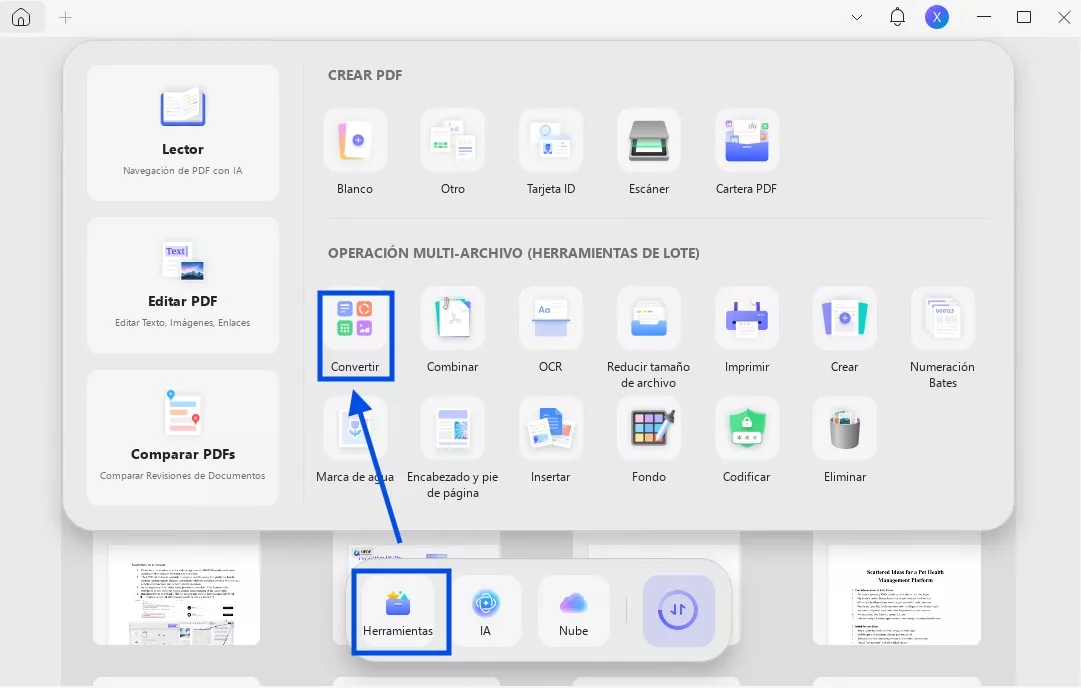
Paso 1: Abra UPDF
Inicie UPDF y haga clic en "Herramientas" en la parte izquierda, ahora haga clic en "Convertir".
Paso 2: Convertir a Word
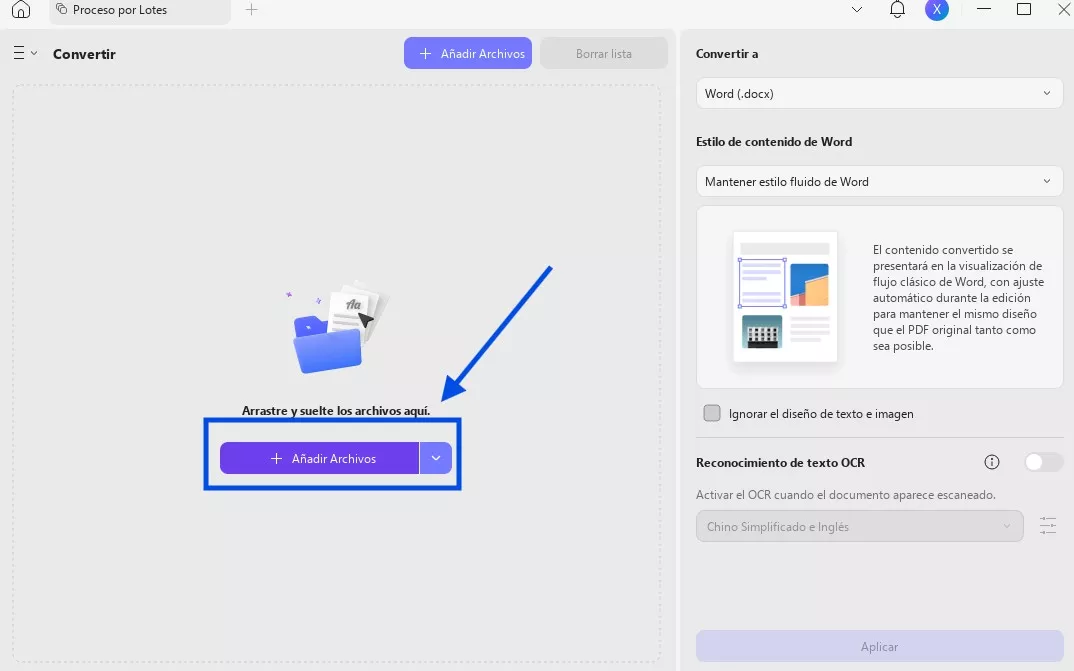
Haga clic en "Añadir archivos" y seleccione el PDF que desea convertir, asegúrese de que el formato de salida esté configurado en Word (.docx) y haga clic en "Aplicar". Ahora solo tiene que volver a abrir el archivo con UPDF y guardarlo como PDF.
Con este método, puede recuperar el texto y las imágenes de su documento sin tener que lidiar con el error de formato PDF no válido. Con UPDF, recuperará el acceso a la información de sus documentos y podrá editarla libremente antes de volver a guardarla como PDF. Solo tiene que descargar UPDF y probar este método ahora mismo.
Windows • macOS • iOS • Android 100% Seguro
Solución 3: Abra el PDF con Microsoft Word.
Otra solución rápida es utilizar Microsoft Word para abrir directamente el documento PDF y volver a guardarlo como archivo PDF.
Busque su documento PDF y haga clic con el botón derecho del ratón sobre el archivo, seleccione "Abrir con Word". Una vez abierto el documento en Word, haga clic en "Archivo", seguido de "Guardar como" y seleccione PDF como formato de archivo.
Microsoft Word puede ser una solución rápida y eficaz para un error de formato PDF no válido: simplemente abrir, convertir y guardar el documento como PDF de nuevo puede resolver el problema.
Solución 4: Cambiar la extensión del archivo PDF
A veces, un simple cambio en la extensión del archivo puede ser suficiente para resolver el error del PDF. Esto ocurre cuando el archivo original se ha etiquetado incorrectamente o hay un problema con el formato del archivo.
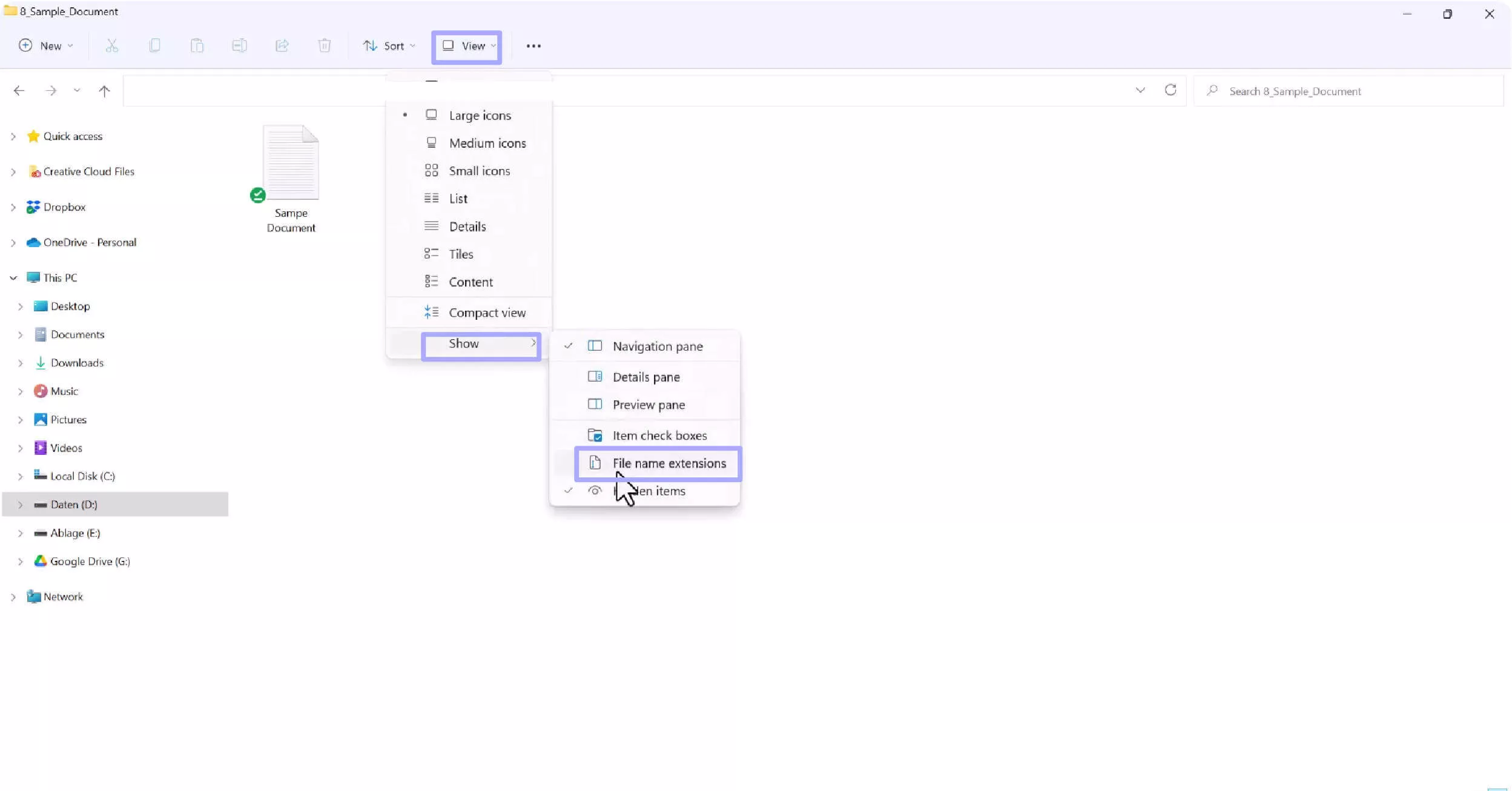
Paso 1: Asegúrate de que las extensiones de archivo estén visibles
Primero, debes abrir el "Explorador de archivos" y hacer clic en "Ver". A continuación, selecciona "Mostrar" y "Extensiones de nombre de archivo".
Paso 2: Cambiar la extensión del archivo
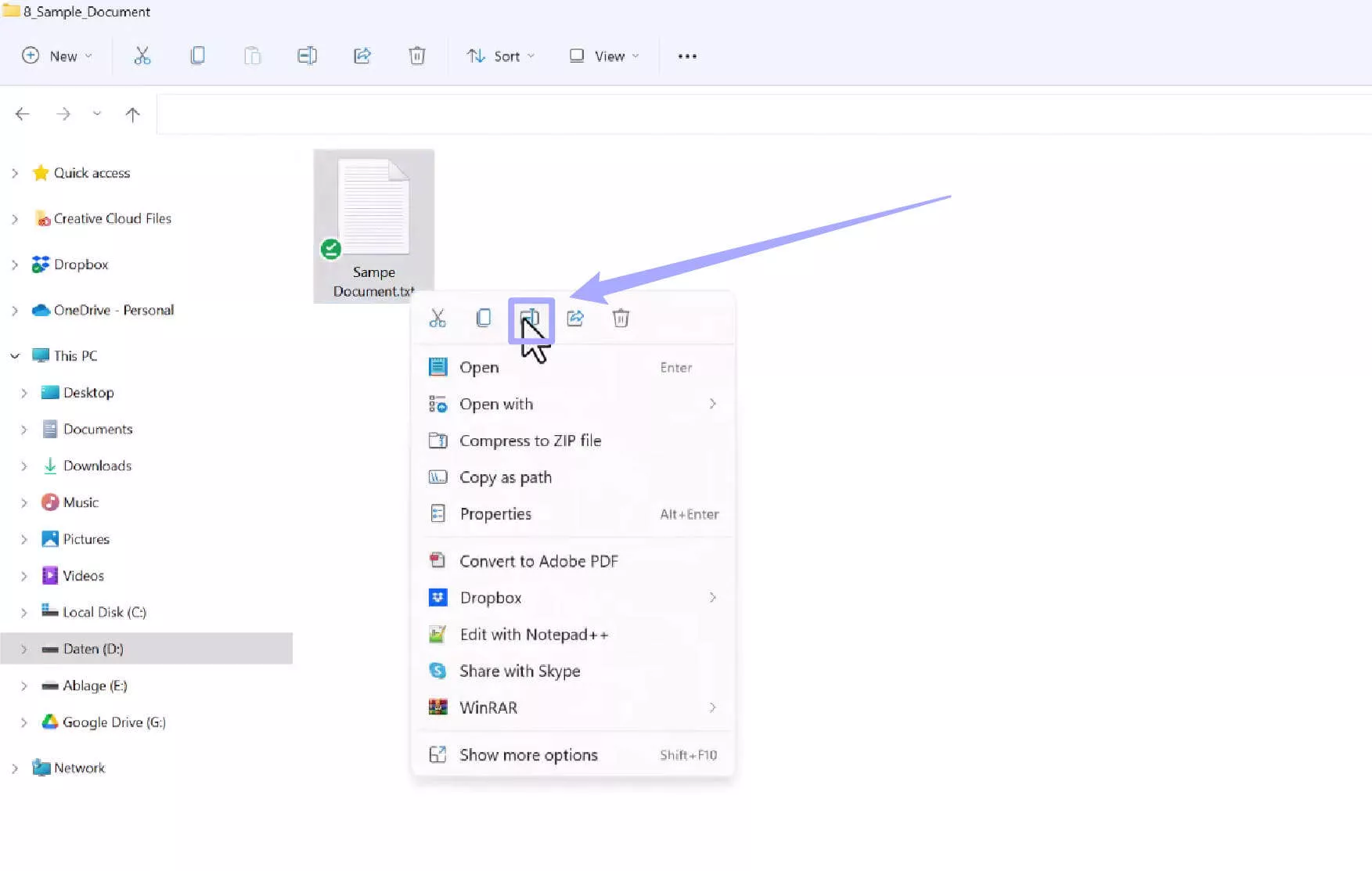
Busque sus documentos PDF y haga clic con el botón derecho del ratón sobre el archivo, seleccione "Renombrar" en el menú desplegable. A continuación, cambie la extensión .pdf por otro formato, como .docx, y confirme. Ahora vuelva a renombrarlo y cámbielo de nuevo a .pdf.
Cambiar la extensión del archivo a veces puede solucionar pequeños problemas de formato. Es un paso sencillo que vale la pena intentar, pero si el archivo está dañado, este método no funcionará.
Solución 5: Vuelva a descargar el PDF
Volver a descargar el documento PDF resulta especialmente útil si la descarga original fue incompleta o se interrumpió, lo que provocó que el archivo se dañara. Al descargar el documento de nuevo, se asegura de tener una versión completa del archivo.
Solución 5: Vuelva a descargar el PDF
Volver a descargar el documento PDF resulta especialmente útil si la descarga original fue incompleta o se interrumpió, lo que provocó que el archivo se dañara. Al descargar el documento de nuevo, se asegura de tener una versión completa del archivo.
Solución 6: reinstalar el software
Los problemas de software o los archivos dañados pueden provocar errores al abrir archivos, incluidos los documentos PDF. Si se producen errores de formato de archivo no válido, puede que sea el momento de considerar la reinstalación del software lector de PDF; programas como Adobe Acrobat necesitan actualizaciones periódicas para funcionar correctamente.
Paso 1: Desinstala tu software
Para desinstalar la instalación actual del software que estás utilizando, haz clic en la barra de búsqueda de la barra de tareas y escribe "Programa", luego selecciona "Agregar o quitar programas". Busca tu software en la lista de aplicaciones y haz clic con el botón derecho del ratón, selecciona "Desinstalar".
Paso 2: Instala la última versión
Una vez desinstalado, dirígete al sitio web de Adobe Acrobat (o al sitio web del lector de PDF que hayas elegido) y descarga la última versión del software.
Reinstalar el software puede ayudar a resolver los problemas subyacentes que provocan errores en los PDF, lo que te permitirá volver a trabajar con tus documentos. Una nueva instalación garantiza que tu software esté actualizado, libre de los errores presentes en las versiones anteriores.
Solución 7: Reinicie el ordenador.
Aunque pueda parecer una solución básica, reiniciar el ordenador puede borrar los archivos temporales y actualizar los procesos del sistema, lo que resuelve los problemas que podrían impedirle abrir archivos PDF.
Asegúrese de guardar todo su trabajo antes de intentar este método para evitar la pérdida de datos. Haga clic en el menú de inicio y seleccione el icono de encendido. En la lista, seleccione "Reiniciar".
Este sencillo paso puede solucionar cualquier pequeño fallo que pueda estar afectando a su sistema tras instalar recientemente un nuevo software o realizar cambios en la configuración del sistema.
Conclusión
En resumen, lidiar con un error de formato PDF no válido puede ser una experiencia estresante cuando no se sabe cuál es la causa del problema. Sin embargo, con los conocimientos adecuados, se puede solucionar fácilmente y encontrar una solución al problema.
En este blog, hemos visto varias soluciones al error de formato PDF no válido, desde convertir el documento, reinstalar el software o abrirlo con UPDF.
UPDF es la herramienta perfecta para trabajar con archivos PDF, tanto si necesita leer un documento PDF, convertirlo a otro formato o editar archivos PDF existentes. Para disfrutar de una experiencia rápida y fiable al trabajar con documentos PDF, con muchas funciones adicionales y un precio asequible, ¡descargue UPDF hoy mismo!
Windows • macOS • iOS • Android 100% Seguro