UPDF
UPDF
 UPDF para Windows
 UPDF para Mac
 UPDF para iPhone/iPad
 UPDF para Android
 UPDF AI ONLINE
 UPDF Sign
 Editar PDF
 Anotar PDF
 Crear PDF
 Formulario PDF
 Editar enlaces
 Convertir PDF
 OCR
OCR PDF a Word
 PDF a imagen
 PDF a Excel
 Organizar PDF
 Combinar PDF
 Dividir PDF
 Recortar PDF
 Girar PDF
 Proteger PDF
 Firmar PDF
 Redactar PDF
 Desinfectar PDF
 Eliminar seguridad
 Leer PDF
 UPDF Cloud
 Comprimir PDF
 Imprimir PDF
 Proceso por lotes
 Sobre UPDF IA
 Soluciones de UPDF IA
 Guía de Usuario de IA
 Preguntas frecuentes sobre UPDF IA
 Resumir PDF
 Traducir PDF
 Chat con PDF
 Chat con imagen
 PDF a Mapa Mental
 Chat con IA
 Explicar PDF
 Herramientas IA para PDF
 Herramientas IA para Imagen
 Herramientas IA de Chat
 Herramientas IA de Redacción
 Herramientas IA de Estudio
 Herramientas IA de Trabajo
 Otras Herramientas IA
 PDF a Word
 PDF a Excel
 PDF a PowerPoint
 Solución Empresarial
 Letrero de empresa
 Inteligencia artificial empresarial
 Plan para Empresas
 Guía del Usuario Empresarial
 Webinar Empresarial
 Banca
Banca Salud
Salud Seguros
 Legal
Legal Manufactura
 Gobierno
 Solución para Educación
  Historias de Clientes
 Guía del Usuario
 Trucos de UPDF
 Preguntas Frecuentes
 Reseñas de UPDF
 Centro de descargas
 Blog
Blog Sala de prensa
 Especificaciones Técnicas
 Actualizaciones
 UPDF vs. Adobe Acrobat
 UPDF vs. Foxit
 UPDF vs. PDF Expert

¿Te gustaría copiar texto de una página web protegida pero no sabes cómo hacerlo? Sabemos que puede resultar frustrante cuando necesitas copiar y guardar cierta información, pero la página web no te lo permite. Es posible que tengas problemas para copiar texto cuando las páginas tienen restricciones técnicas, contenido incrustado o restricciones legales. Sigue leyendo, ya que en esta guía encontrarás la solución a estos problemas. Te mostraremos cómo copiar texto de una página web protegida de 4 formas diferentes. Y la forma más recomendada es utilizar la función de impresión del navegador para copiar el texto.
Parte 1. Por qué no se puede copiar texto de una página web protegida
Entonces, ¿por qué no se puede copiar ningún texto de una página web protegida? Puede haber varias razones, que veremos en esta sección.
Restricciones técnicas: técnicas de JavaScript, CSS y HTML.
Algunos sitios web pueden querer restringir su contenido por diversas razones, como por ejemplo motivos legales (de los que hablaremos más adelante en esta sección). Esto se puede lograr mediante la implementación de códigos y atributos especiales, por ejemplo, Javascript, CSS o atributos HTML para desactivar las funciones de copia.
Contenido incrustado
El contenido incrustado puede ser otra razón por la que no se puede copiar texto fácilmente de una página web. Esto incluye el contenido flash. Por ejemplo, los sitios web antiguos que utilizan flash restringen la copia de contenido incrustado en objetos flash. Además, los archivos PDF y otros formatos de documentos incrustados en un sitio web pueden contener restricciones integradas que impiden copiar el contenido. Por último, las tecnologías de gestión de derechos digitales (DRM) pueden proteger los medios y contenidos. Esto también limitará la copia y distribución del contenido incluido.
Restricciones legales
Las restricciones legales son otra razón por la que ciertos sitios web no permiten copiar contenido. Esto es para evitar que las personas utilicen información protegida por derechos de autor. Otro ejemplo es el uso de marcas de agua. Se añaden marcas de agua digitales invisibles al texto, que rastrean y disuaden la copia no autorizada de datos. Los acuerdos de usuario son otra restricción que exige a los usuarios aceptar los términos del sitio. Dichos términos pueden establecer que está prohibido copiar contenido al acceder al sitio.
Todas las restricciones tienen como objetivo proteger el contenido del uso no autorizado y garantizar el cumplimiento de las normas legales y éticas.
Parte 2. Cómo copiar texto de una página web protegida
Ahora que ya sabes por qué algunas páginas web están restringidas, es hora de mostrarte cómo copiar contenido protegido. Te enseñaremos a copiar texto utilizando diferentes opciones, como la función de impresión, capturas de pantalla y OCR, desactivando JavaScript o utilizando una extensión de Chrome.
Método 1. Copiar texto de una página web protegida con la función de impresión
Una de las formas más sencillas de copiar texto de una página web protegida es utilizar la función de impresión y, a continuación, copiarlo con un editor de PDF específico. El software perfecto para ello es UPDF, que te permite copiar tanto texto parcial de un PDF como todo el contenido de uno o varios archivos PDF.
UPDF debería ser tu editor de PDF de referencia, ya que cuenta con todas las funciones que puedas necesitar para copiar texto de páginas web protegidas. Además, incluye muchas funciones avanzadas de edición de PDF que te permitirán ahorrar tiempo y hacer que tus documentos destaquen. Por ejemplo, podrás modificar fácilmente archivos PDF, añadir anotaciones e imágenes, así como generar ideas con IA.
El software tiene una versión gratuita disponible. Haga clic en el botón siguiente y siga la guía que se indica a continuación para copiar texto de una página web protegida. También tiene una versión de pago que desbloquea todas las funciones y es muy rentable. La mayoría de los demás programas no tienen licencias de por vida tan baratas como UPDF. Puede actualizar a la versión pro de UPDF con un gran descuento.
Windows • macOS • iOS • Android 100% Seguro
Ahora le mostraremos cómo copiar texto de una página web protegida con una función de impresión y UPDF.
Paso 1. Imprima la página web protegida.
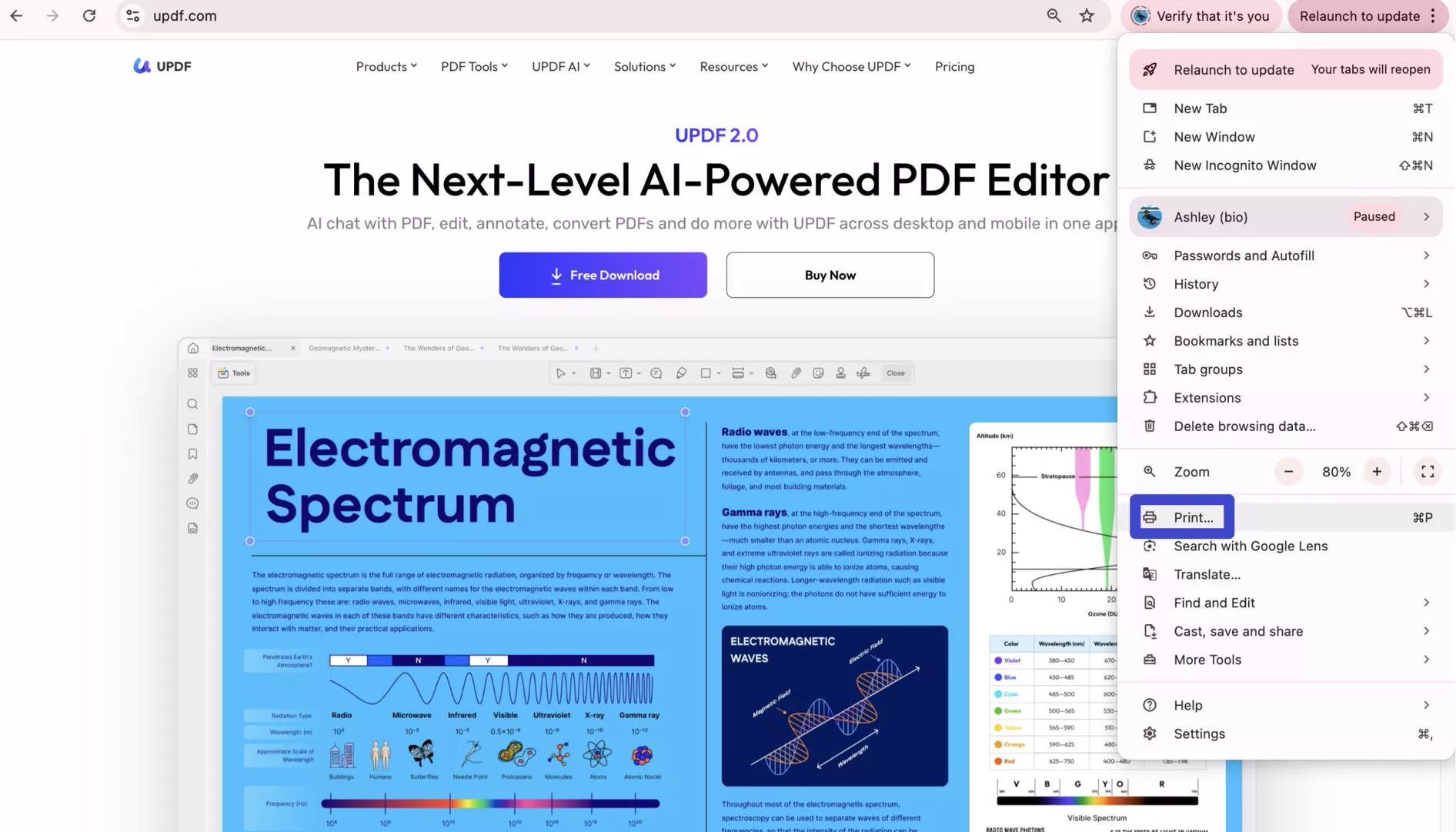
El primer paso será hacer clic en los tres puntos verticales situados en la esquina superior derecha de tu navegador y seleccionar la opción «Imprimir».
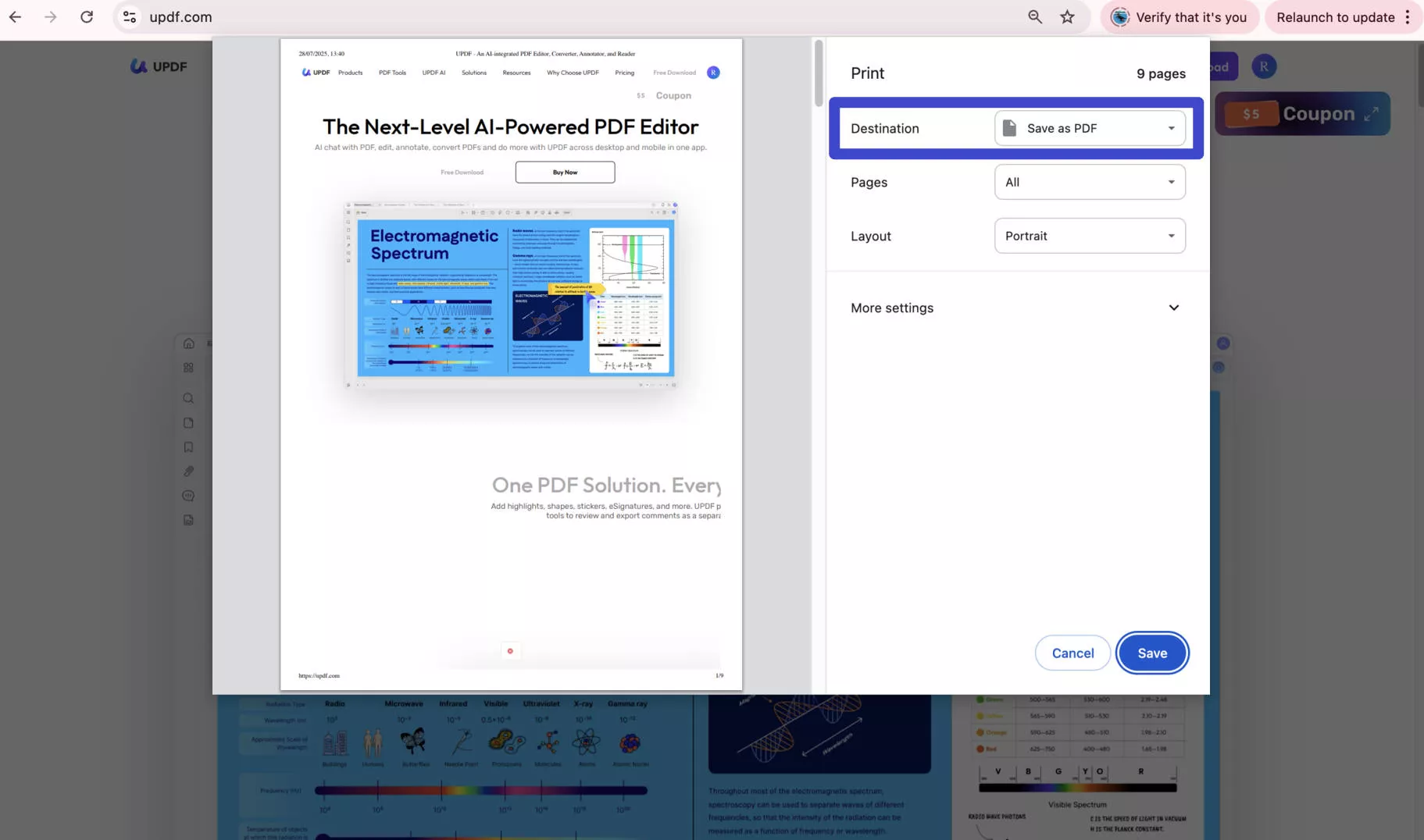
Asegúrate de que la opción «Guardar como PDF» esté seleccionada en el campo Destino y haz clic en «Guardar». La página web se guardará como PDF en tu dispositivo.
Paso 2. Elija un método para copiar texto
Una vez que la página web se haya guardado como PDF, debes pensar qué método quieres utilizar para copiar el contenido. Hay tres métodos diferentes que puedes utilizar con UPDF, como copiar texto parcial, copiar todo el texto de una página web (PDF) o copiar todo el texto de varias páginas web a la vez (varios PDF).
Le explicaremos paso a paso cómo utilizar cada método. Antes de empezar, puede hacer clic en el botón siguiente para descargar UPDF. A continuación, puede seguir la guía.
Windows • macOS • iOS • Android 100% Seguro
Método 1. Copiar texto parcial de la página web protegida
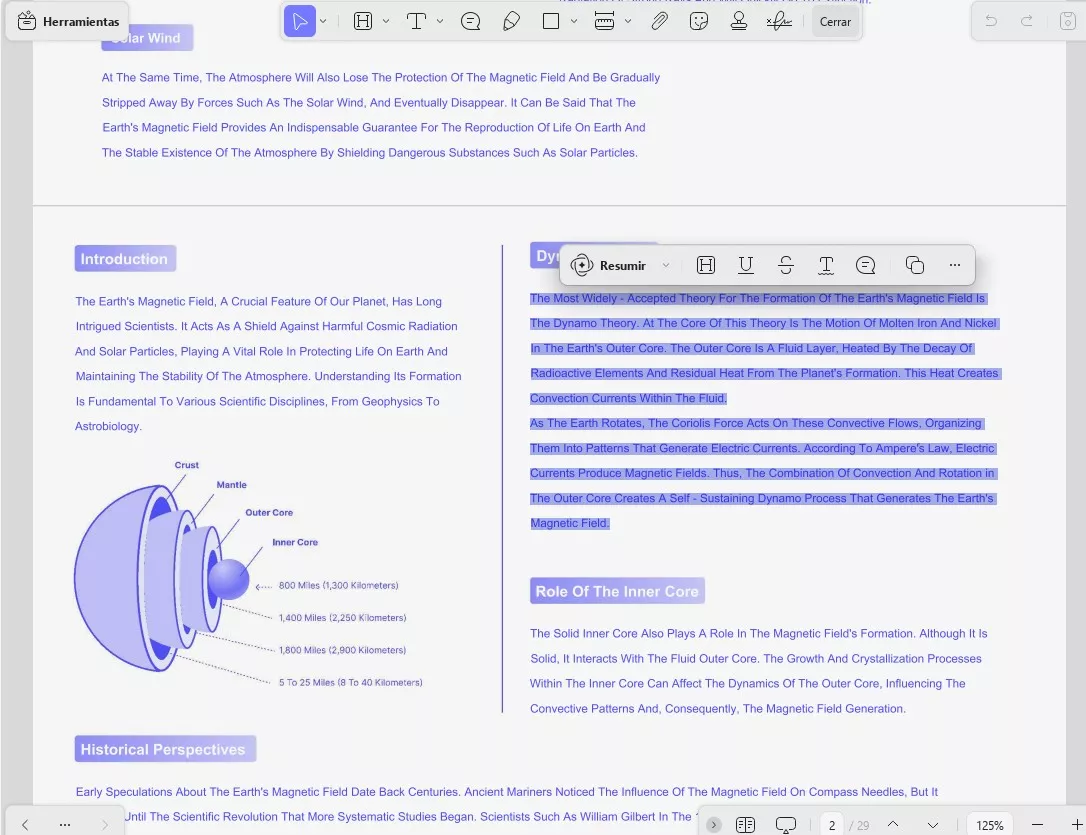
El primer método consiste en copiar texto parcial, lo cual es bastante sencillo. Abra el PDF guardado en UPDF arrastrándolo a la interfaz del software. Una vez abierto el documento PDF, solo tiene que resaltar el contenido y hacer clic en el icono «Copiar», «Comando» + «C» en Mac o «Ctrl» + «C» en Windows. A continuación, puede pegar el texto en otro documento de su elección.
Método 2. Copiar todo el texto de una página web protegida
Si desea copiar todo el texto que contiene una página web protegida, UPDF puede ayudarle con el proceso. Recuerde descargar UPDF para probar este método por sí mismo.
Windows • macOS • iOS • Android 100% Seguro
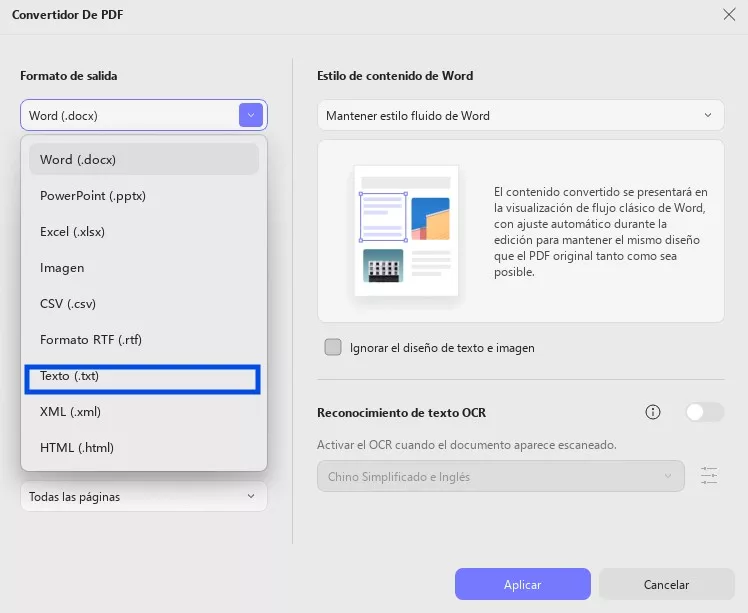
Solo tienes que arrastrar el PDF guardado al software UPDF y navegar hasta el menú de la derecha. Haz clic en el icono «Herramientas» y selecciona «Más». En «Formato de salida», elige «Texto (.txt)». Esta opción convertirá tu PDF y exportará el texto. Una vez exportado el archivo, podrás copiar todo el contenido y pegarlo donde quieras.
Método 3. Copiar todo el texto de páginas web protegidas
Por último, el último método te ayudará a copiar texto de varias páginas web protegidas.
Abra UPDF y vaya a la interfaz de inicio. Haga clic en «Herramientas» > «Convertir». Ahora añada sus archivos arrastrándolos y soltándolos o haciendo clic en el botón «Añadir archivos». A continuación, seleccione «Texto (.txt)» y haga clic en «Aplicar». Espere a que se conviertan sus archivos y copie el contenido.
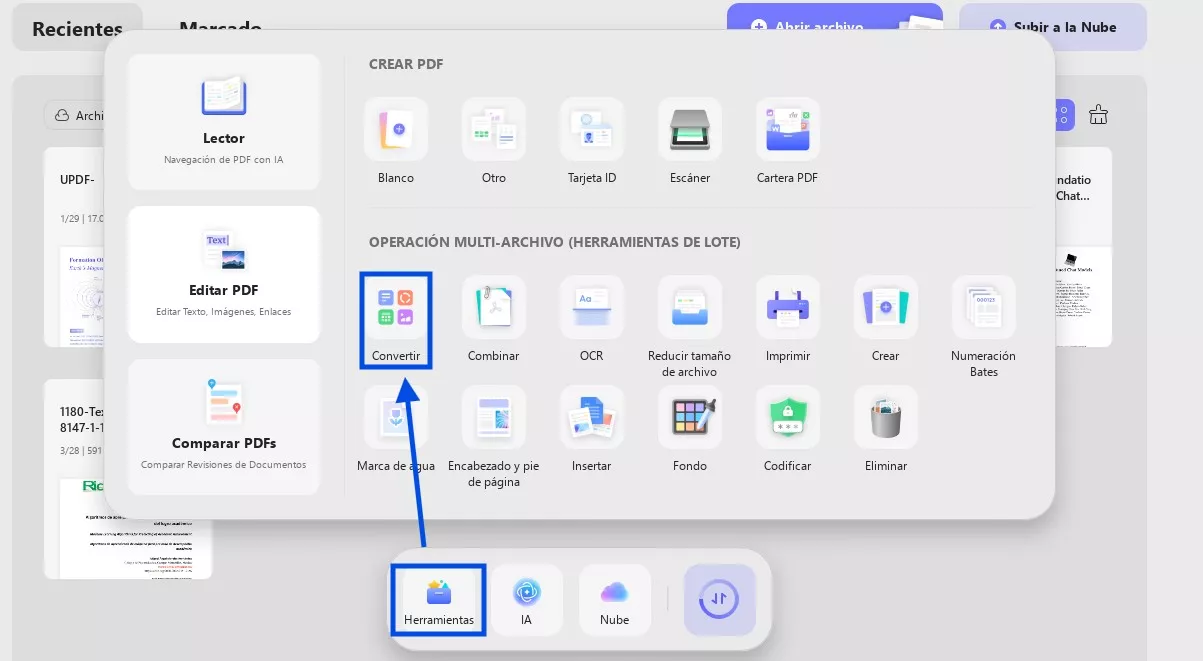
UPDF tiene muchas otras funciones además de copiar, convertir y convertir archivos por lotes. Entre ellas se incluyen la edición de PDF, OCR, organización de PDF, compresión de PDF, visualización de PDF, anotación de PDF, firma de documentos, protección de documentos con contraseña y generación de contenido con UPDF AI.
Puede descargar UPDF haciendo clic en el botón de abajo. Para obtener más información sobre el software, le recomendamos que vea este vídeo:
Windows • macOS • iOS • Android 100% Seguro
Método 2. Copiar texto de una página web protegida con una captura de pantalla
Otro método para copiar texto de una página web protegida es hacer una captura de pantalla y luego convertirla en editable utilizando una herramienta OCR, como la que tiene UPDF. Este método se recomienda cuando un sitio web tiene contenido incrustado que no se puede copiar directamente.
Simplemente haga una captura de pantalla de la página web protegida y luego ábrala en UPDF. Puede abrirla arrastrándola a la interfaz del software. A continuación, vaya a «Herramientas» y seleccione «OCR». Aplique la configuración que prefiera y haga clic en «Convertir». Ahora UPDF convertirá su captura de pantalla en un documento editable del que podrá copiar el texto.
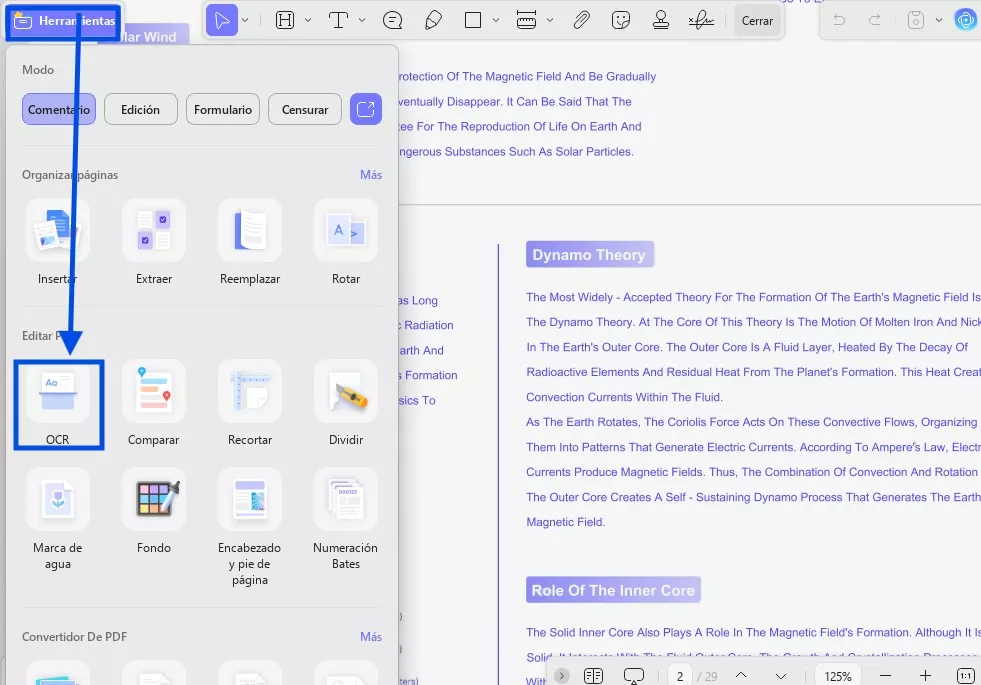
Puede descargar UPDF y actualizar a la versión pro para probar la función OCR haciendo clic en el botón que se muestra a continuación.
Windows • macOS • iOS • Android 100% Seguro
Método 3. Desactivar JavaScript
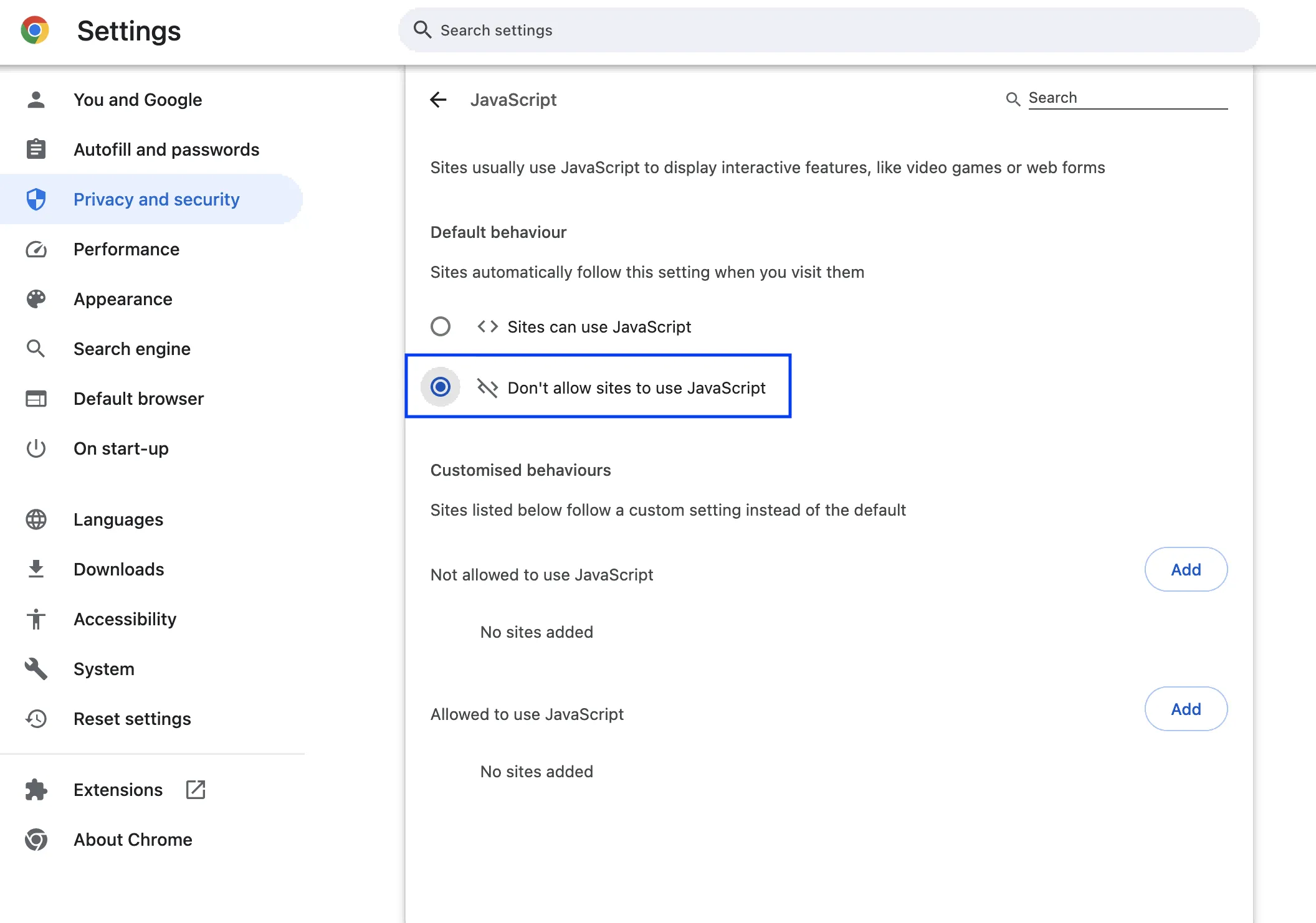
Este método es útil cuando un sitio web bloquea la opción de copiar contenido a través de JavaScript. Puede eludir esta protección simplemente desactivando JavaScript en su navegador. Por lo general, esto se puede hacer en la configuración del navegador.
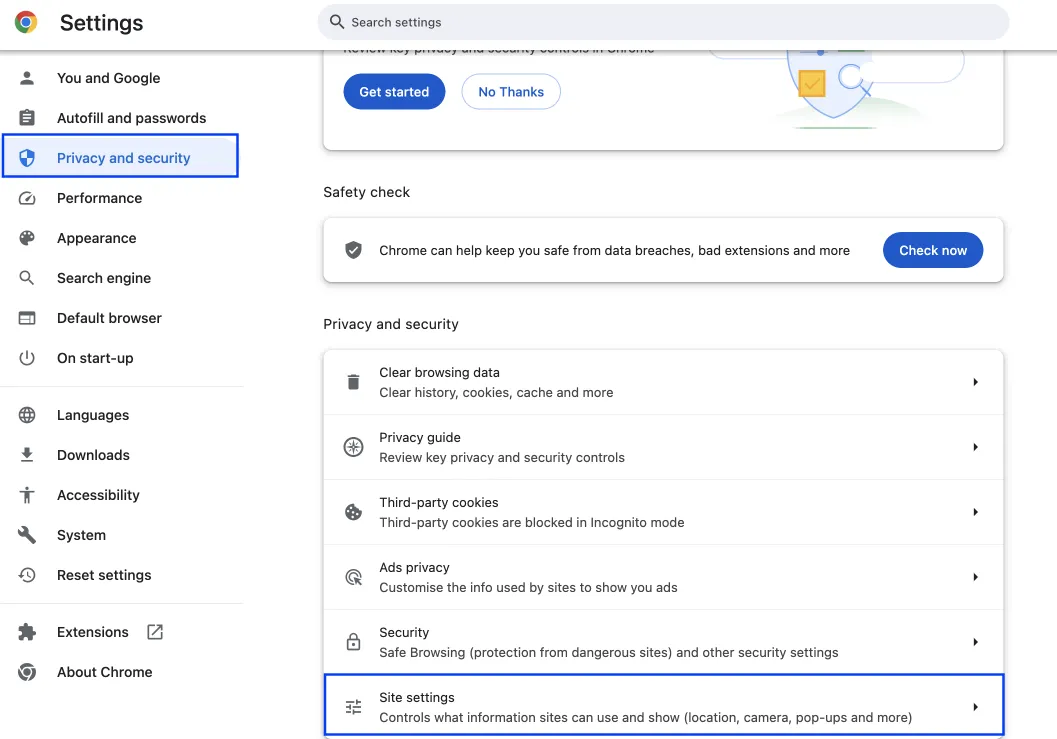
Haga clic en el menú de tres puntos y luego vaya a Configuración > Privacidad y seguridad > Configuración del sitio.
Desplácese hacia abajo y seleccione «JavaScript» en la sección «Contenido».
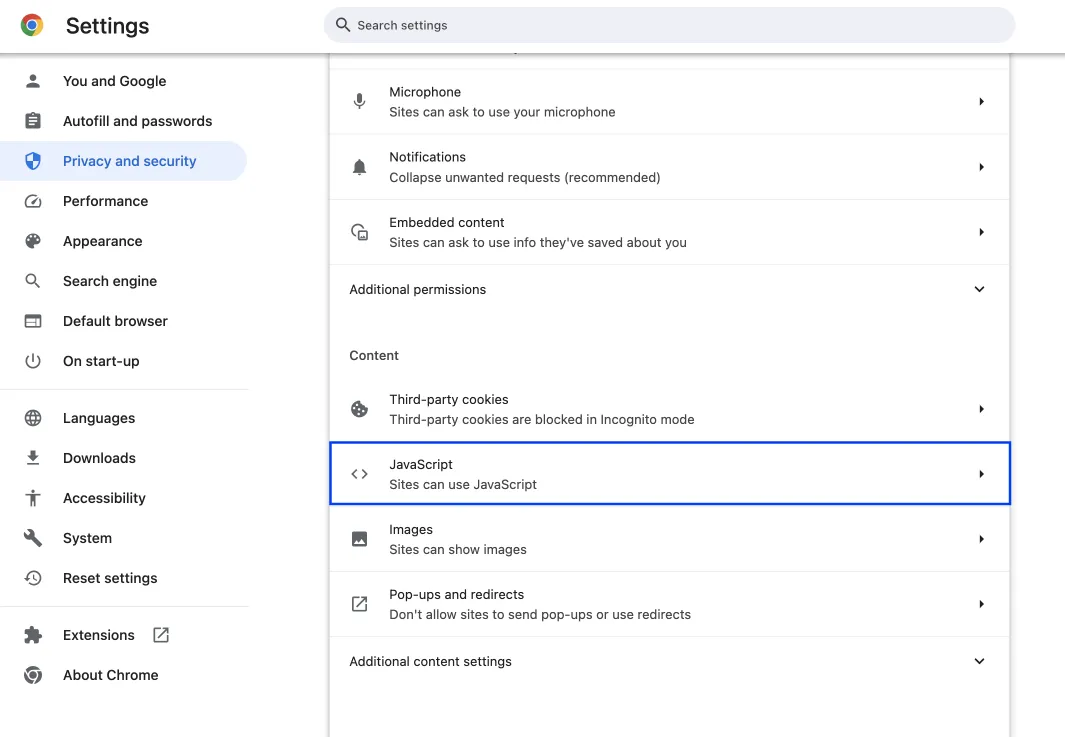
Ahora haz clic en «No permitir que los sitios utilicen JavaScript» si deseas que se aplique a todos los sitios web. Si deseas aplicarlo a sitios web específicos, puedes añadirlos haciendo clic en «Añadir» en la sección «Comportamientos personalizados». Después de aplicar estos cambios, deberías poder copiar contenido de páginas web protegidas.
Método 4. Usar una extensión de Chrome
Otra forma de copiar texto de una página web protegida es usar una extensión de Chrome. Este método es recomendable si necesitas copiar contenido de páginas web protegidas con frecuencia, ya que simplifica todo el proceso y no necesitas otras herramientas.
Una de las extensiones de Chrome más populares es «Enable Right Click & Select: allow copy» (Habilitar clic derecho y seleccionar: permitir copiar).
Puede instalarla de forma gratuita desde la Tienda web de Chrome aquí. Una vez que la haya añadido a su navegador, vaya a una página restringida y habilite la extensión.
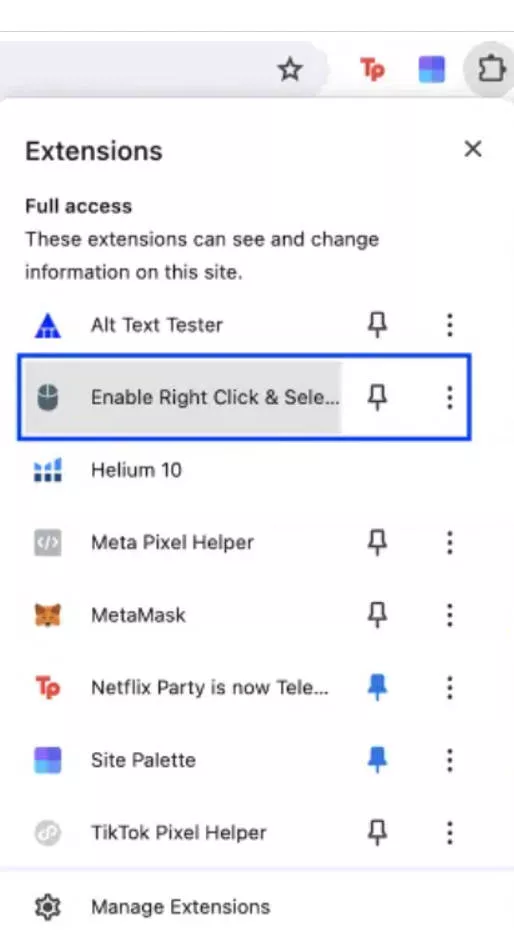
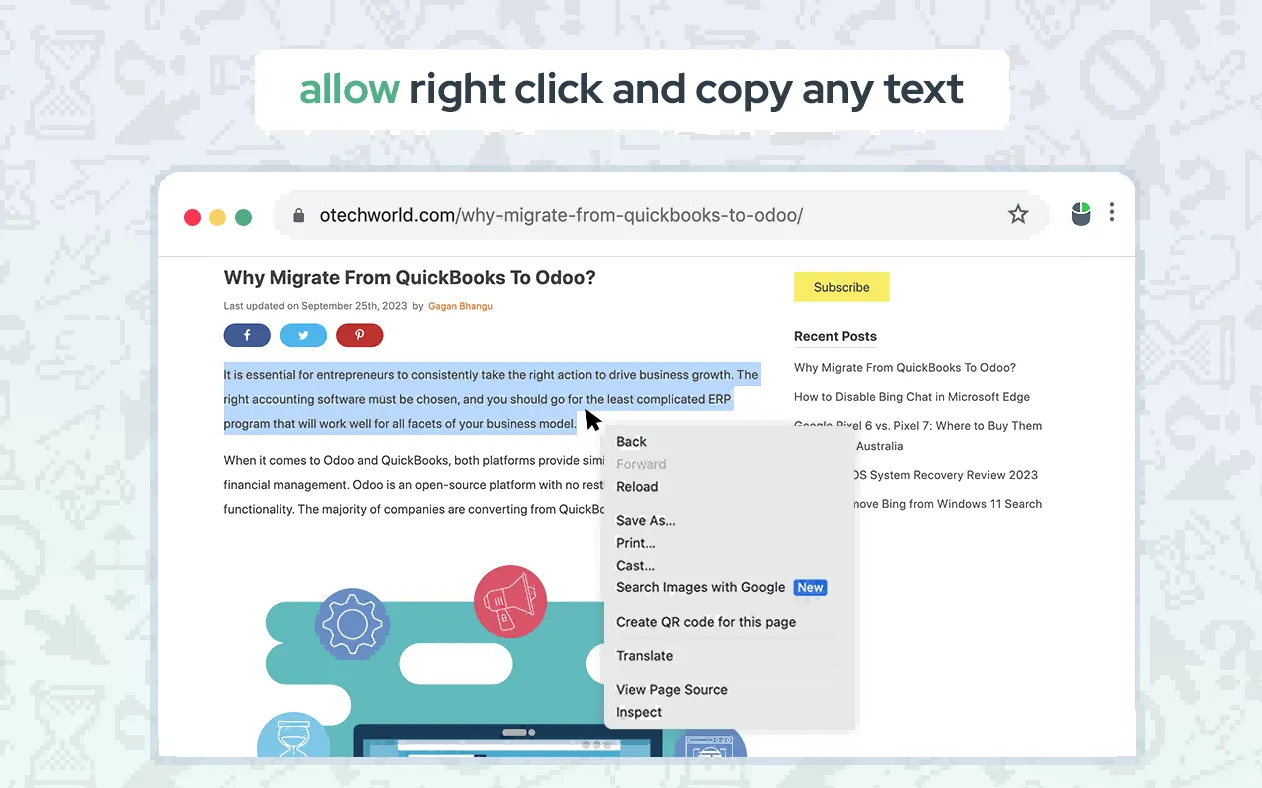
y entonces podrás hacer clic con el botón derecho y copiar cualquier texto, así como guardar imágenes de un sitio web.
Palabras finales
Hemos repasado varios métodos para copiar texto de una página web protegida con UPDF y otras herramientas. Nuestro equipo espera que esta guía le ayude a resolver con éxito el problema y a guardar la información que pueda necesitar para su trabajo o sus estudios. Desde copiar contenido con la función de impresión, pasando por hacer capturas de pantalla, hasta convertir archivos PDF, nuestro equipo ha revisado todos estos métodos. ¡Descargue UPDF ahora y empiece a probarlos!
Windows • macOS • iOS • Android 100% Seguro