UPDF
UPDF
 UPDF para Windows
 UPDF para Mac
 UPDF para iPhone/iPad
 UPDF para Android
 UPDF AI ONLINE
 UPDF Sign
 Editar PDF
 Anotar PDF
 Crear PDF
 Formulario PDF
 Editar enlaces
 Convertir PDF
 OCR
OCR PDF a Word
 PDF a imagen
 PDF a Excel
 Organizar PDF
 Combinar PDF
 Dividir PDF
 Recortar PDF
 Girar PDF
 Proteger PDF
 Firmar PDF
 Redactar PDF
 Desinfectar PDF
 Eliminar seguridad
 Leer PDF
 UPDF Cloud
 Comprimir PDF
 Imprimir PDF
 Proceso por lotes
 Sobre UPDF IA
 Soluciones de UPDF IA
 Guía de Usuario de IA
 Preguntas frecuentes sobre UPDF IA
 Resumir PDF
 Traducir PDF
 Chat con PDF
 Chat con imagen
 PDF a Mapa Mental
 Chat con IA
 Explicar PDF
 Herramientas IA para PDF
 Herramientas IA para Imagen
 Herramientas IA de Chat
 Herramientas IA de Redacción
 Herramientas IA de Estudio
 Herramientas IA de Trabajo
 Otras Herramientas IA
 PDF a Word
 PDF a Excel
 PDF a PowerPoint
 Solución Empresarial
 Letrero de empresa
 Inteligencia artificial empresarial
 Plan para Empresas
 Guía del Usuario Empresarial
 Webinar Empresarial
 Banca
Banca Salud
Salud Seguros
 Legal
Legal Manufactura
 Gobierno
 Solución para Educación
  Historias de Clientes
 Guía del Usuario
 Trucos de UPDF
 Preguntas Frecuentes
 Reseñas de UPDF
 Centro de descargas
 Blog
Blog Sala de prensa
 Especificaciones Técnicas
 Actualizaciones
 UPDF vs. Adobe Acrobat
 UPDF vs. Foxit
 UPDF vs. PDF Expert

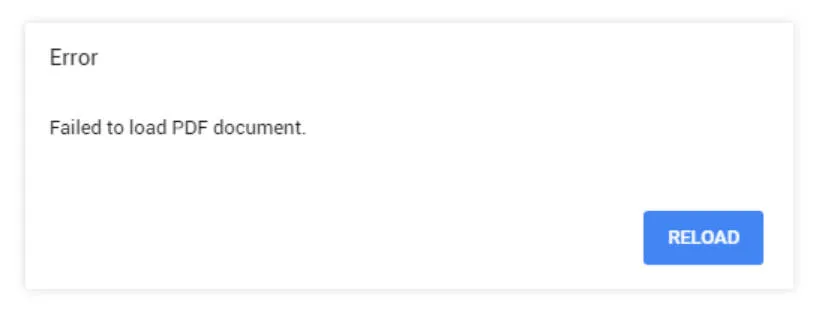
¿Alguna vez te has encontrado con el error «No se ha podido cargar el documento PDF»? Es muy frustrante cuando aparece el mismo error incluso después de volver a cargarlo. No te preocupes. En este artículo, analizaremos las razones por las que se produce el error y cuatro formas eficaces de solucionarlo. Sigue leyendo. Al final del artículo, también te presentamos el mejor lector de PDF para ayudarte a evitar todos los errores. Pruébalo gratis.
Windows • macOS • iOS • Android 100% Seguro
Parte 1: ¿Por qué no puedo cargar el documento PDF?
¿Por qué no se carga un archivo PDF en el dispositivo? Aunque este problema parece bastante extraño, es fácil de resolver. Hay algunas razones provisionales por las que este problema se produce en su dispositivo. Para ello, veremos por qué no ha podido cargar el PDF de la siguiente manera:
- El lector de PDF no funciona: Es posible que el lector de PDF que utiliza para abrir los archivos PDF no funcione. Esto puede deberse a algún fallo concreto que impide que la plataforma funcione en el ordenador. Es posible que el lector de PDF se esté ejecutando en segundo plano, pero el archivo no se abre.
- Puede haber errores: es posible que su lector de PDF tenga problemas con algunos errores de software, por lo que puede que no funcione correctamente. Si hay problemas subyacentes que no se pueden resolver simplemente reiniciando el dispositivo, es posible que tenga que buscar otras soluciones.
- El lector de PDF puede estar desactualizado: un lector de PDF desactualizado es equivalente a una aplicación problemática que puede no funcionar correctamente, y es posible que sus funciones no operen como deberían. Por lo tanto, tendrá que considerar actualizar su lector de PDF para evitar todos los problemas.
- Los archivos PDF están dañados: en lugar de problemas con el lector de PDF, puede haber problemas relacionados con los archivos PDF. Si los archivos PDF están dañados por alguna razón en particular, no se ejecutarán en la plataforma y no se cargarán.
Parte 2: Soluciones para corregir el error «No se ha podido cargar el documento PDF»
Una vez comprendidas las causas, veamos cómo se puede solucionar el problema de no poder cargar un documento PDF. Estas soluciones serán útiles para evaluar y resolver la gestión de archivos PDF.
Solución 1: Cierre el proceso en segundo plano y vuelva a iniciar
Como se ha explicado anteriormente, es posible que UPDF se esté ejecutando en segundo plano y no abra el archivo PDF. Aunque el motivo es incierto, puede cerrar el proceso y volver a iniciar UPDF en su dispositivo. Para ello, deberá seguir los pasos que se indican a continuación:
Paso 1: Utiliza el icono «Buscar» de la barra de tareas para buscar «Administrador de tareas». Ábrelo y ve a la pestaña «Procesos».
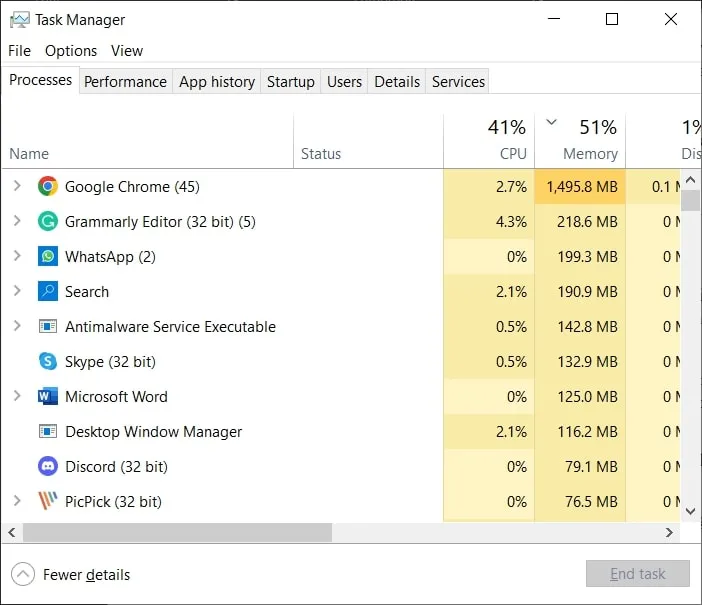
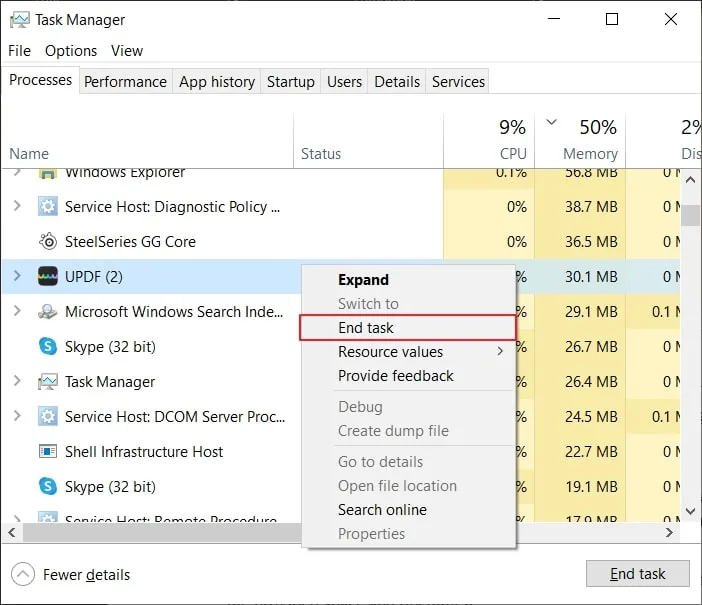
Paso 2: A continuación, localice el proceso que ejecuta UPDF y haga clic con el botón derecho del ratón sobre él para seleccionar la opción «Finalizar tarea». El proceso se cerrará y ahora podrá reiniciar UPDF con facilidad.
Solución 2: Desinstalar y reinstalar el lector de PDF
Si los errores son graves y no se resuelven, tendrás que tomar otras medidas con UPDF. Lo mejor en tal caso es desinstalar y reinstalar UPDF en tu ordenador. Para ello, sigue los pasos que se indican a continuación:
Paso 1: Utiliza la tecla de acceso rápido «Windows + S» para abrir la pestaña Buscar. Busca «Panel de control» escribiéndolo en el espacio proporcionado y ábrelo.
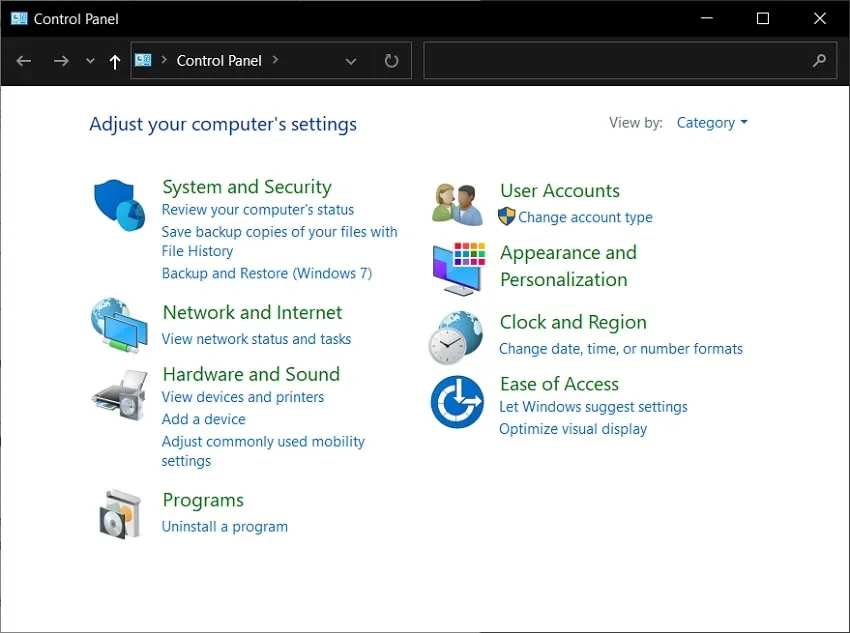
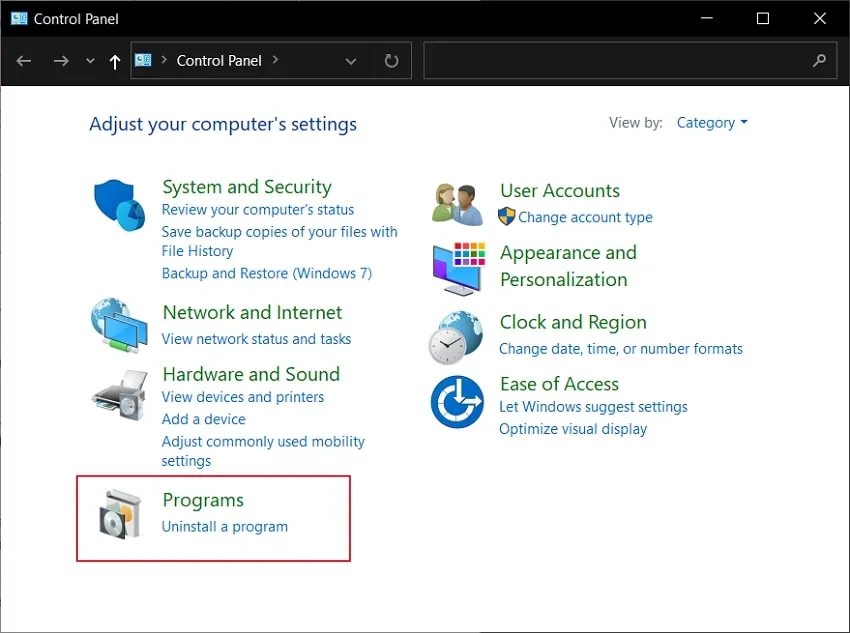
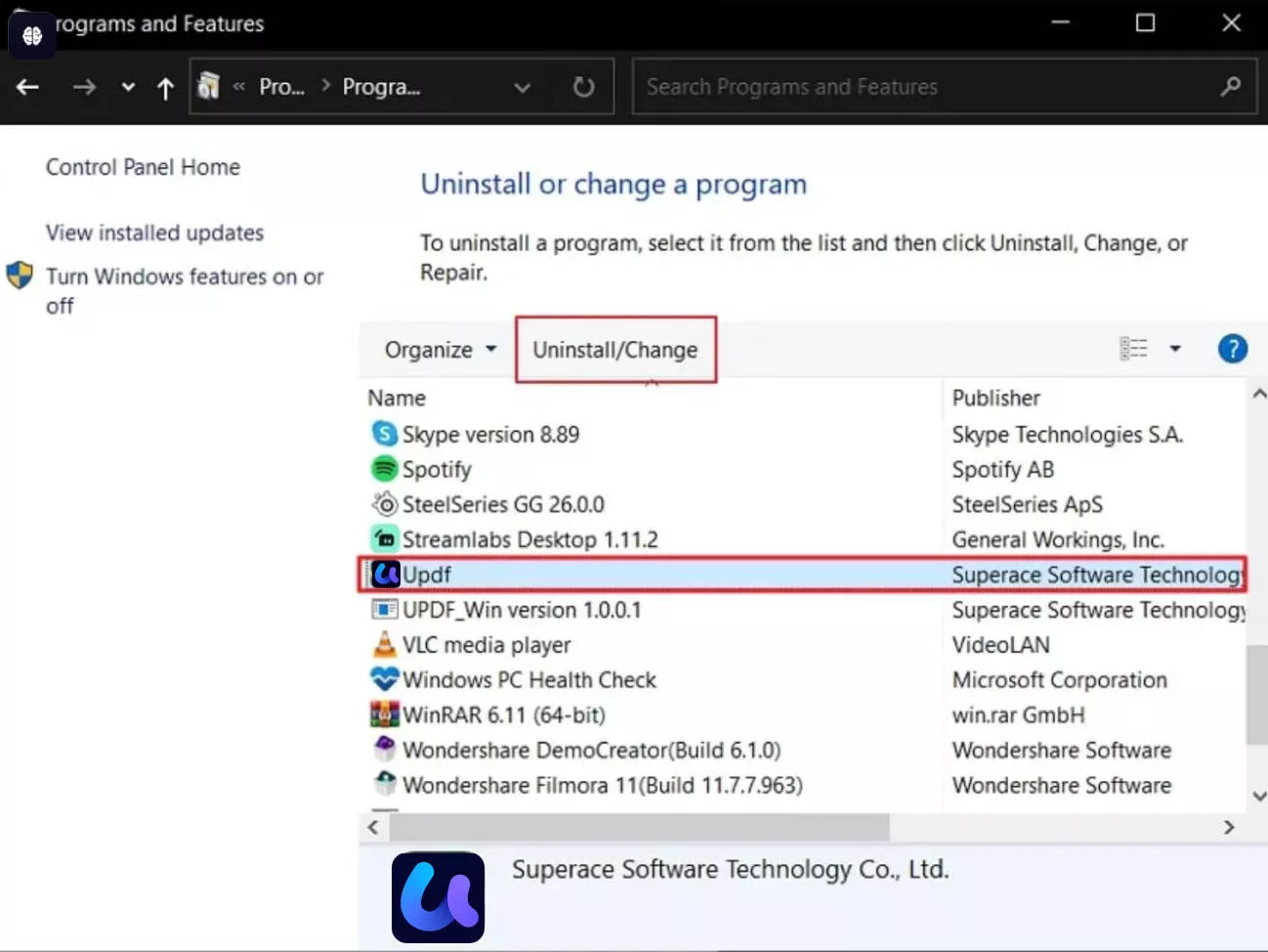
Paso 2: Busque la opción «Programas» en la lista y pase a la siguiente pantalla. A continuación, seleccione «Programas y características» para abrir la lista de aplicaciones instaladas en su ordenador.
Paso 3: Desplácese hacia abajo y busque UPDF en la lista. A continuación, seleccione UPDF y haga clic en el botón «Desinstalar/Cambiar» situado en la parte superior. Siga las instrucciones que aparecen en pantalla para desinstalarlo correctamente. A continuación, abra un navegador y descargue UPDF desde su sitio web oficial..
Solución 3: Actualiza el lector de PDF a la última versión
Si la aplicación UPDF está desactualizada, puedes actualizarla a la última versión. Esto resolverá la mayoría de los problemas que se producen en tu dispositivo. Dado que la plataforma no ha podido cargar el PDF, actualizarla podría solucionar el problema:
Paso 1: Abre UPDF en tu ordenador y selecciona el icono «Configuración».
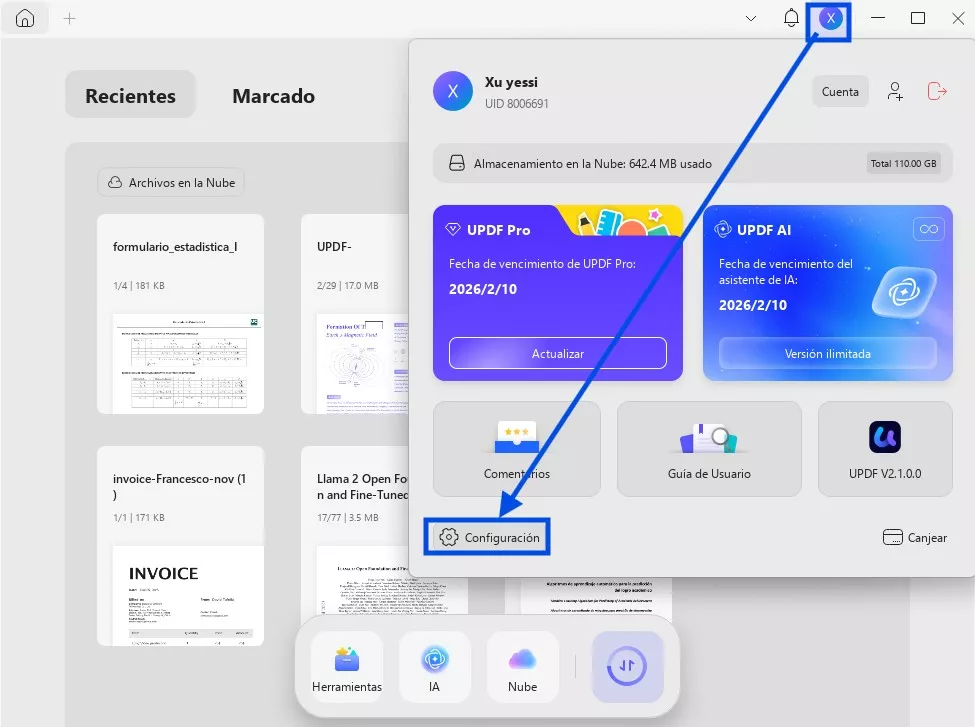
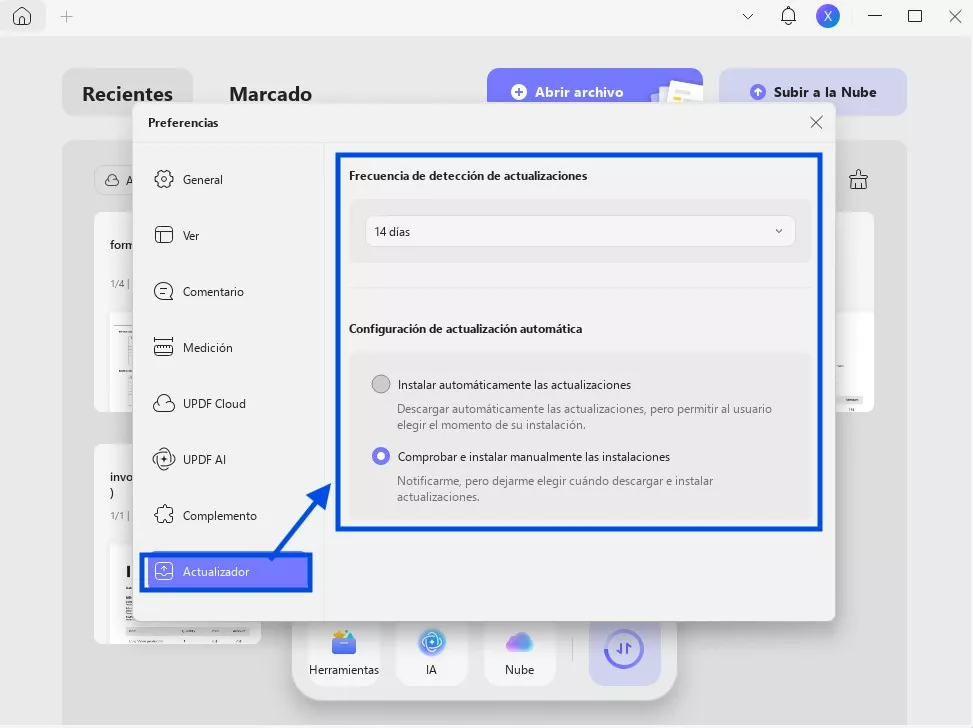
Paso 2: En la lista de opciones, seleccione «Actualizador» y deje que UPDF instale las actualizaciones automáticamente. Si es necesario, configure también la frecuencia de detección de actualizaciones.
Solución 4: Reparar el archivo PDF dañado
En el caso de un archivo PDF dañado, no hay nada que se pueda hacer con el editor de PDF. Para resolver el problema, necesitará un software de reparación para arreglar el archivo dañado que ha sufrido daños irreparables. Intente encontrar la mejor herramienta de reparación de PDF en este caso, ya que debe mantener la calidad del documento PDF dañado.
Parte 3: Cambie al mejor lector de PDF para evitar errores
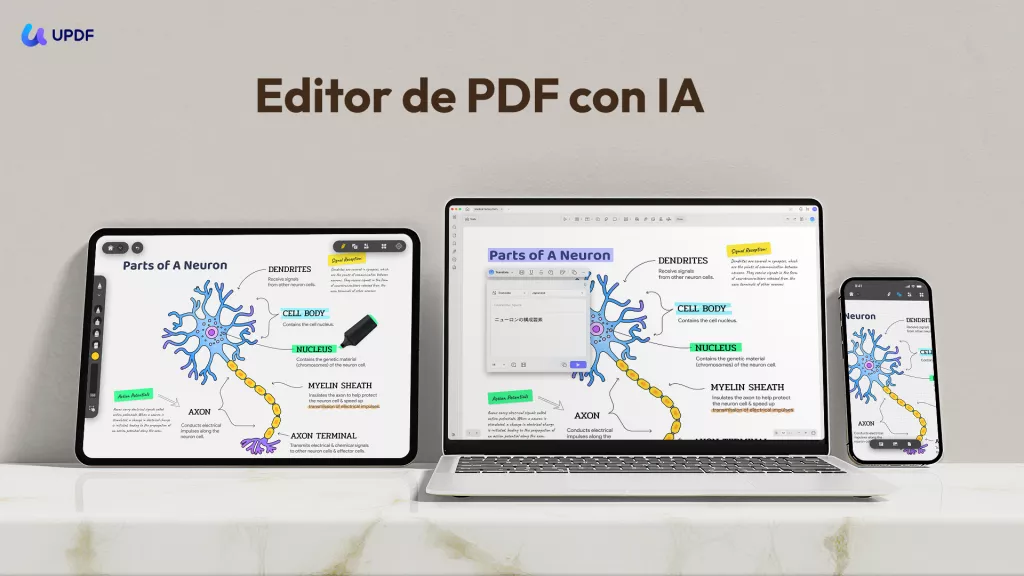
UPDF ofrece una de las mejores experiencias del mercado en la gestión de documentos PDF. Con una amplia compatibilidad, UPDF cubre tus necesidades en materia de PDF en todos los dispositivos principales. La variedad de funciones es absoluta e increíble, por lo que el proceso resulta muy eficiente. Desde la edición de documentos hasta su gestión, UPDF ofrece una experiencia completa. Para experiencias profesionales, también puedes utilizar la protección y otras impresionantes funciones que ofrece la herramienta. Descárgalo y pruébalo ahora.
Windows • macOS • iOS • Android 100% Seguro
Características principales de UPDF
- Usar la función OCR: esta herramienta permite convertir un documento PDF escaneado en un PDF editable y con capacidad de búsqueda gracias a la función OCR.
- Proteger documentos PDF: UPDF ofrece un entorno de protección completo que permite a los usuarios añadir contraseñas de múltiples tipos. Puede añadir contraseñas de apertura y establecer contraseñas de permiso para su PDF.
- Añadir marcas de agua a documentos PDF: puede añadir fácilmente marcas de agua personalizadas a los documentos e incluir fondos en su PDF para mejorar el aspecto del documento.
- Firmar documentos PDF: la plataforma permite a los usuarios añadir firmas con fines oficiales, lo que les ayuda a evitar la impresión de documentos PDF.
- UPDF AI: resuma, traduzca, explique y chatee con sus documentos PDF gracias a la tecnología de inteligencia artificial.
Ventajas de utilizar UPDF
- Procesamiento rápido: UPDF nunca defrauda en cuanto a velocidad y eficiencia. Independientemente del tamaño del archivo PDF, UPDF garantiza que no se pierda tiempo en el procesamiento de documentos.
- Mantiene el formato del archivo: la plataforma garantiza que se mantenga la calidad del documento PDF que se está gestionando. No tendrás que volver a evaluar el formato completo del documento después de editarlo.
- Interfaz de usuario limpia: el aspecto de la plataforma es extremadamente importante a la hora de definir la dificultad que supondrá para los nuevos usuarios. UPDF ofrece una interfaz limpia y sencilla que ayuda a los usuarios a comprender la herramienta completa en muy poco tiempo.
- Funciones completas y accesibles: las funciones que ofrece el editor de PDF UPDF son diversas y amplias. A diferencia de otras herramientas de PDF, UPDF no defrauda con sus funciones. Las funciones son adecuadas y detalladas, lo que las hace útiles y valiosas.
Bonificación
UPDF ofrece una promoción especial para nuevos usuarios, y ahora puedes obtener un descuento del 60 %. Aprovecha esta oportunidad antes de que sea demasiado tarde.
Parte 4: Preguntas frecuentes sobre errores al cargar documentos PDF
¿Por qué no se cargan los archivos PDF en Chrome?
Si Chrome no logra cargar un documento PDF cuando lo intentas, es muy probable que el archivo que estás intentando abrir esté dañado. Es posible que no puedas acceder al archivo porque haya sido atacado por un virus.
¿Por qué no se abre el PDF en mi iPhone?
Para los usuarios que no pueden abrir sus archivos PDF en el iPhone, es más probable que el documento esté dañado, ya que es posible que no se haya descargado correctamente.
¿Por qué no puedo abrir archivos PDF en mi correo electrónico?
Si alguien te ha enviado un correo electrónico con un archivo PDF y no puedes abrirlo en tu ordenador, es posible que tu lector de PDF tenga algún error. En otros casos, es posible que el archivo enviado no se haya cargado correctamente, por lo que está dañado.
¿Por qué no puedo abrir un PDF en mi iPad?
Si al utilizar un iPad no consigues cargar un PDF, el motivo puede ser que el documento esté dañado y no se haya enviado o descargado correctamente. Para evitar todos los errores, también puedes probar a utilizar un lector de PDF mejor: UPDF para Android, que es muy potente y cuenta con numerosas funciones.
Conclusión
Teniendo en cuenta todas las situaciones, queda claro que el problema de la carga de documentos se puede resolver de manera eficiente por separado. Si no ha podido cargar un documento PDF, puede utilizar las soluciones disponibles para solucionar todos los problemas con UPDF. No se preocupe, ya que no se quedará solo, ya que estas soluciones le ayudarán a salir del problema en poco tiempo. La opción más inteligente es elegir un editor de PDF fiable, como UPDF, para proteger los archivos PDF y resolver todos los problemas relacionados con los PDF que le preocupan. Si desea obtener más información sobre este software, lea la reseña completa en howtogeek. ¡Descárguelo hoy mismo y disfrute de una experiencia increíble!
Windows • macOS • iOS • Android 100% Seguro







 Thanakorn Srisuwan