 UPDF
UPDF
 UPDF para Windows
 UPDF para Mac
 UPDF para iPhone/iPad
 UPDF para Android
 UPDF AI ONLINE
 UPDF Sign
 Editar PDF
 Anotar PDF
 Crear PDF
 Formulario PDF
 Editar enlaces
 Convertir PDF
 OCR
OCR PDF a Word
 PDF a imagen
 PDF a Excel
 Organizar PDF
 Combinar PDF
 Dividir PDF
 Recortar PDF
 Girar PDF
 Proteger PDF
 Firmar PDF
 Redactar PDF
 Desinfectar PDF
 Eliminar seguridad
 Leer PDF
 UPDF Cloud
 Comprimir PDF
 Imprimir PDF
 Proceso por lotes
 Sobre UPDF IA
 Soluciones de UPDF IA
 Guía de Usuario de IA
 Preguntas frecuentes sobre UPDF IA
 Resumir PDF
 Traducir PDF
 Chat con PDF
 Chat con imagen
 PDF a Mapa Mental
 Chat con IA
 Explicar PDF
 Herramientas IA para PDF
 Herramientas IA para Imagen
 Herramientas IA de Chat
 Herramientas IA de Redacción
 Herramientas IA de Estudio
 Herramientas IA de Trabajo
 Otras Herramientas IA
 Generación de Marcadores con IA
 Resumen de Marcadores con IA
 Generación de Marcas de Agua con IA
 Generación de Fondos con IA
 Generación de Pegatinas con IA
 Generación de Sellos con IA
 Suite de Escritura con IA
 UPDF Copilot
 Gestión de Páginas con IA
 Búsqueda Semántica con IA
 PDF a Word
 PDF a Excel
 PDF a PowerPoint
 Solución Empresarial
 Letrero de empresa
 Inteligencia artificial empresarial
 Plan para Empresas
 Guía del Usuario Empresarial
 Webinar Empresarial
 Banca
Banca Salud
Salud Seguros
 Legal
Legal Manufactura
 Gobierno
 Solución para Educación
  Historias de Clientes
 Guía del Usuario
 Trucos de UPDF
 Preguntas Frecuentes
 Reseñas de UPDF
 Centro de descargas
 Blog
Blog Sala de prensa
 Especificaciones Técnicas
 Actualizaciones
 UPDF vs. Adobe Acrobat
 UPDF vs. Foxit
 UPDF vs. PDF Expert

Apple Wallet ofrece una gestión muy cómoda de tus pases digitales. Puede almacenar tus billetes y tarjetas de embarque. El problema es que solo acepta archivos .pkpass, no archivos PDF. Esto puede resultar frustrante si tienes un pase o billete en formato PDF que necesitas tener en tu cartera. Sin embargo, ¡hay una solución sencilla!
En este artículo, te guiaremos sobre cómo añadir PDF a la herramienta Apple Wallet. A continuación, podrás utilizar una herramienta como UPDF para ver y gestionar tus entradas en PDF. Te lo mostraremos todo en un sencillo proceso paso a paso.
Windows • macOS • iOS • Android 100% Seguro
Parte 1. ¿Cómo añadir un PDF a Apple Wallet?
No se puede añadir un PDF directamente a Apple Wallet, ya que la aplicación solo admite archivos .pkpass. Sin embargo, se puede resolver este problema con la ayuda de aplicaciones como Pass2U Wallet. Está disponible de forma gratuita en la App Store. La aplicación Pass2U Wallet permite convertir rápidamente archivos PDF a un formato compatible con Apple Wallet.
Veamos cómo puedes hacerlo en sencillos pasos.
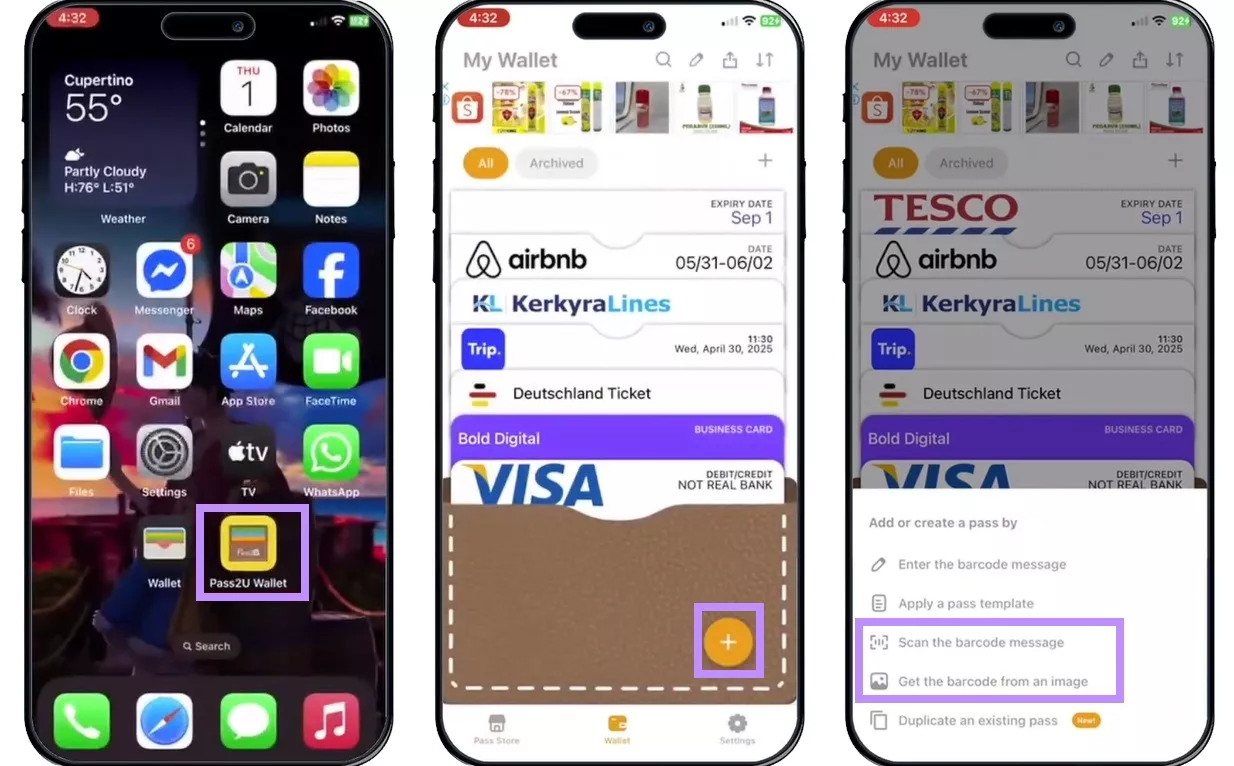
Paso 1: Descargue e instale la aplicación Pass2U desde la App Store. Abra la aplicación Pass2U y haga clic en el signo "+". Haga clic en la opción "Escanear el mensaje del código de barras" u "Obtener el código de barras de la imagen".
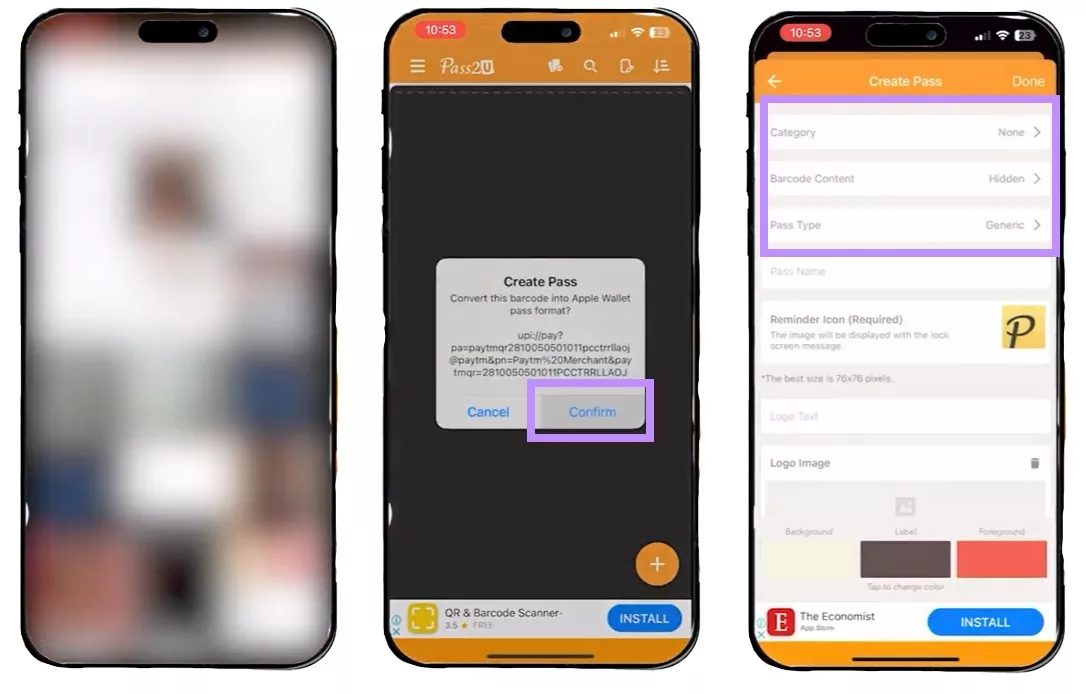
Paso 2: Selecciona el PDF que deseas añadir a Apple Wallet y elige la imagen con el pase. Aparecerá un mensaje para convertir este pase al formato de Apple Wallet. Haz clic en "Confirmar".
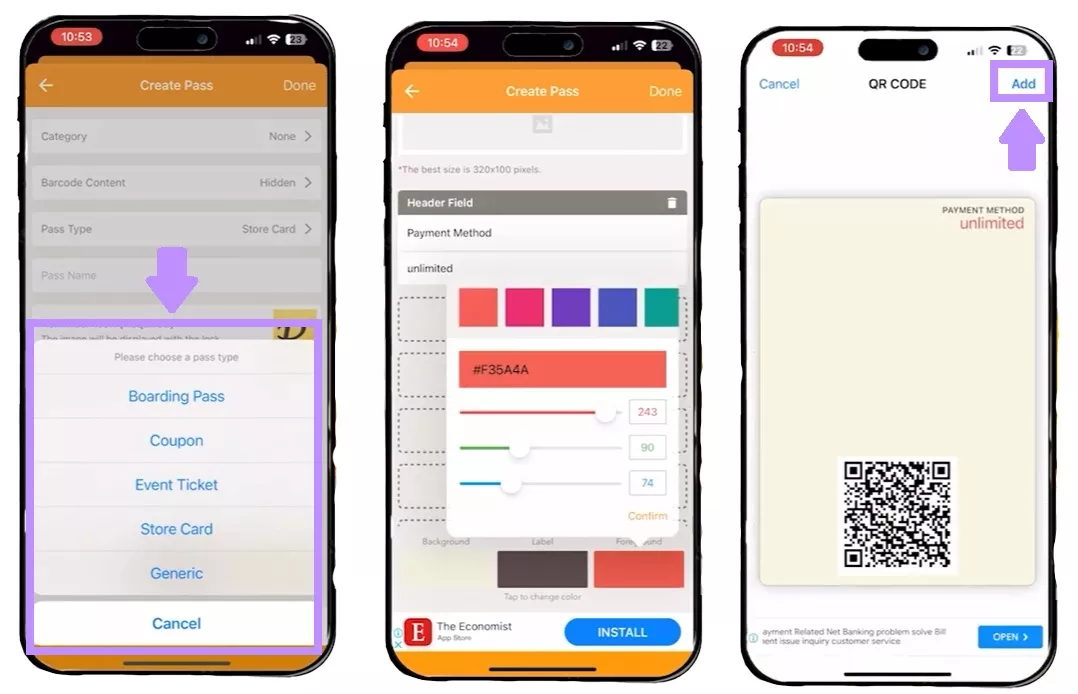
Paso 3: Elige los detalles como la categoría, el contenido del código de barras, el tipo de pase, etc. Haz clic en "Hecho" para configurar los detalles. A continuación, revisa tu pase y haz clic en "Añadir "para añadirlo a Apple Wallet.
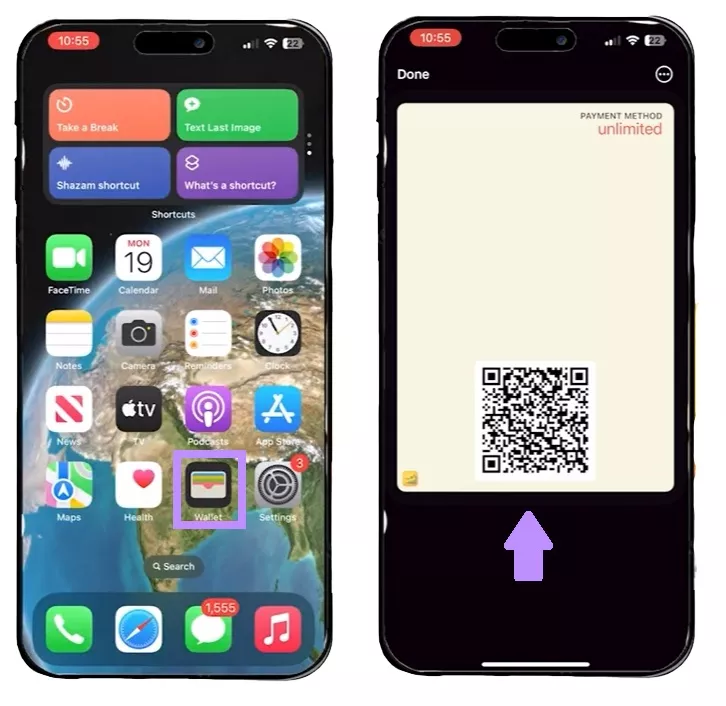
Paso 4: Abre Apple Wallet y comprueba tu pase recién añadido.
Parte 2. ¿Cómo ver los billetes en formato PDF?
Es necesario comprobar toda la información antes de añadir su billete en PDF a Apple Wallet. Diversos errores en el billete en PDF pueden provocar problemas más adelante, como nombres mal escritos, fechas incorrectas o información errónea. Por este motivo, el primer paso es ver y revisar cuidadosamente su billete en PDF.
UPDF es una herramienta excelente para este fin. Puede ver y editar fácilmente sus tickets en cualquier dispositivo. Es compatible con macOS, iOS, Windows y Android. Si encuentra algún error, también puede utilizar UPDF para editar un PDF, por ejemplo, añadiendo texto o imágenes.
Pasos para ver y editar tickets PDF
- En PC:
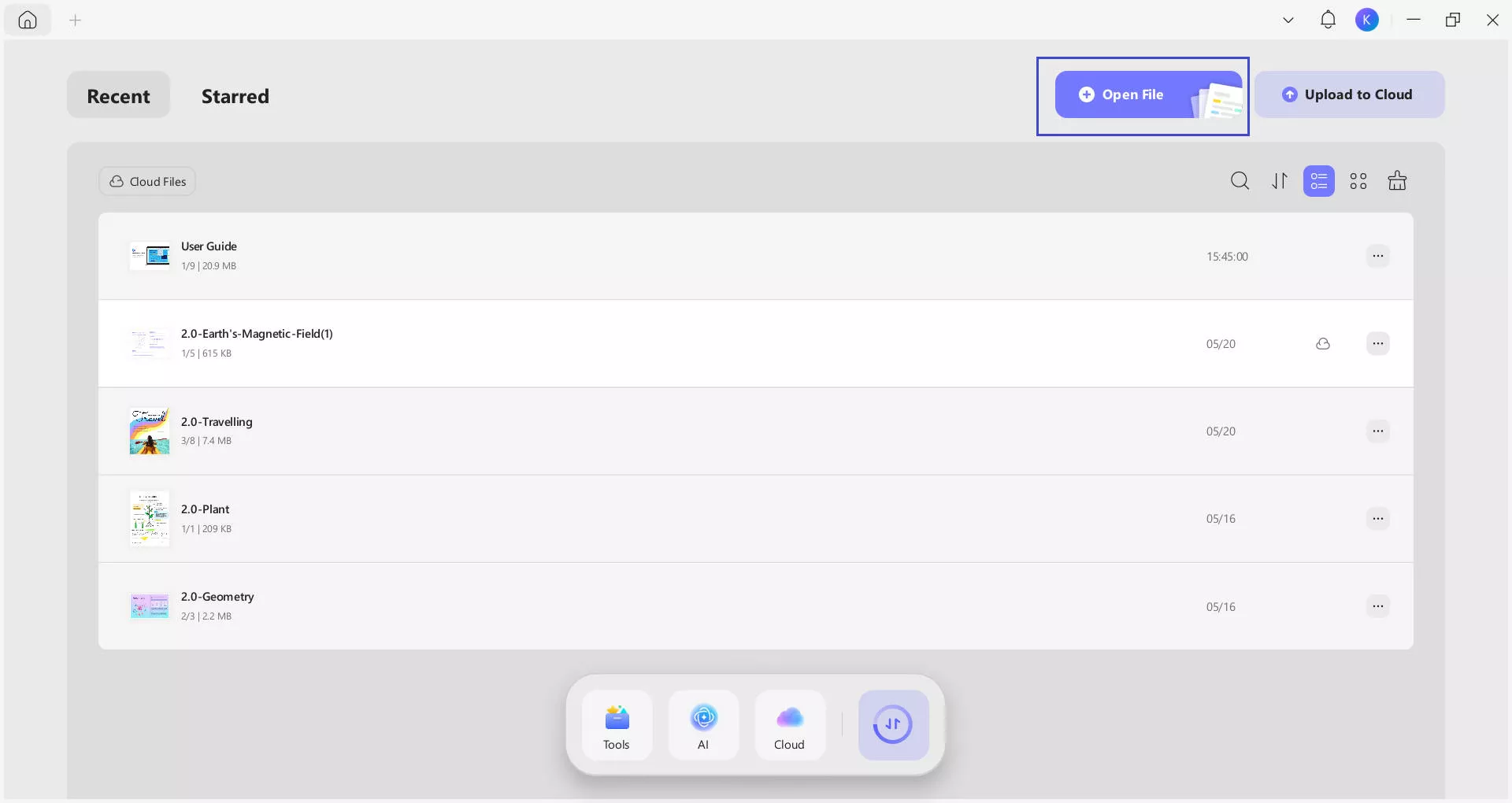
Paso 1: Abra UPDF en su ordenador y haga clic en "Abrir archivos".
Windows • macOS • iOS • Android 100% Seguro
Paso 2: Seleccione el archivo PDF del billete e impórtelo.
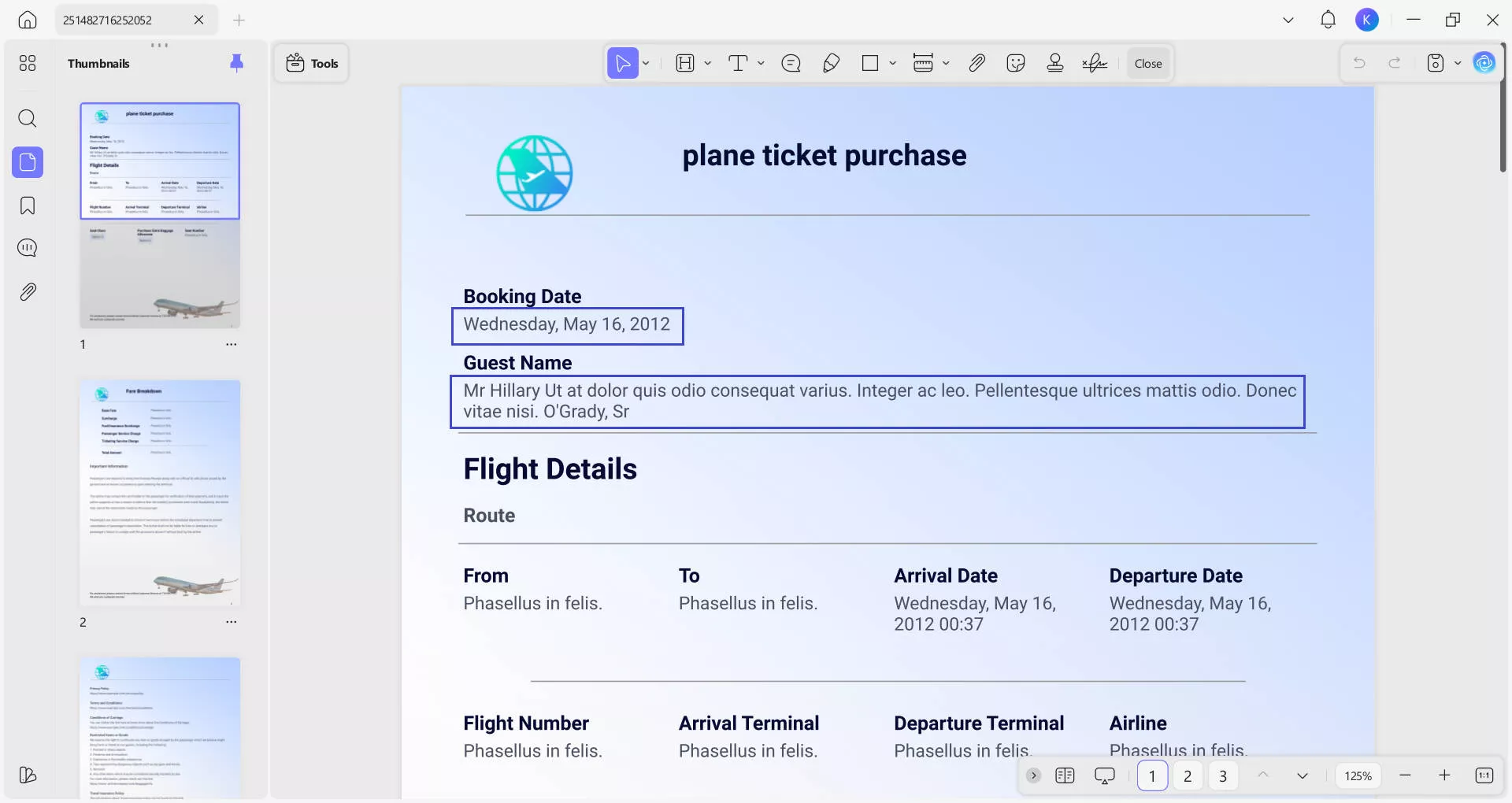
Paso 3: Comprueba la información que figura en el billete, como las fechas, los nombres y los números de asiento.
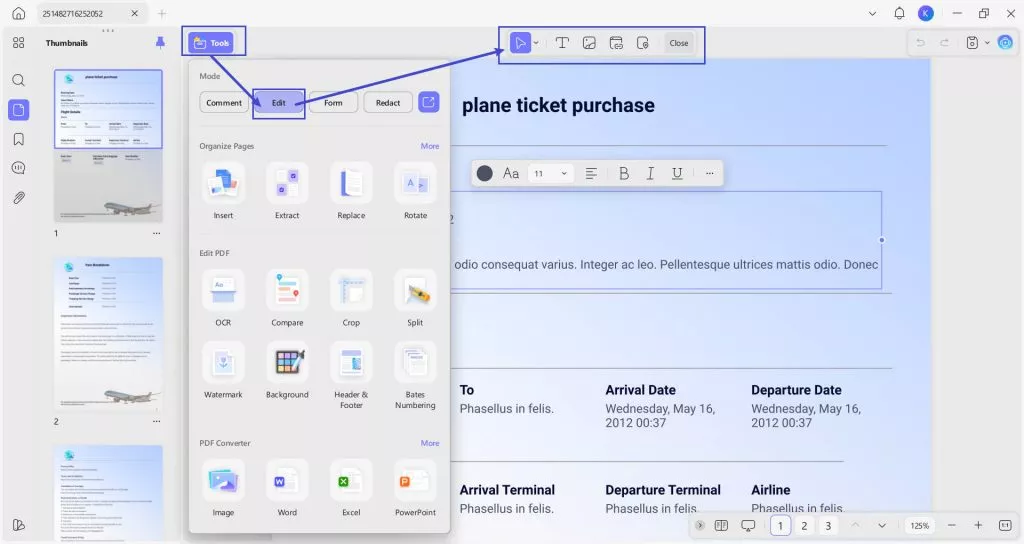
Paso 4: Pulse el botón "Herramientas "> "Editar "para cambiar y modificar el texto o las imágenes según sea necesario.
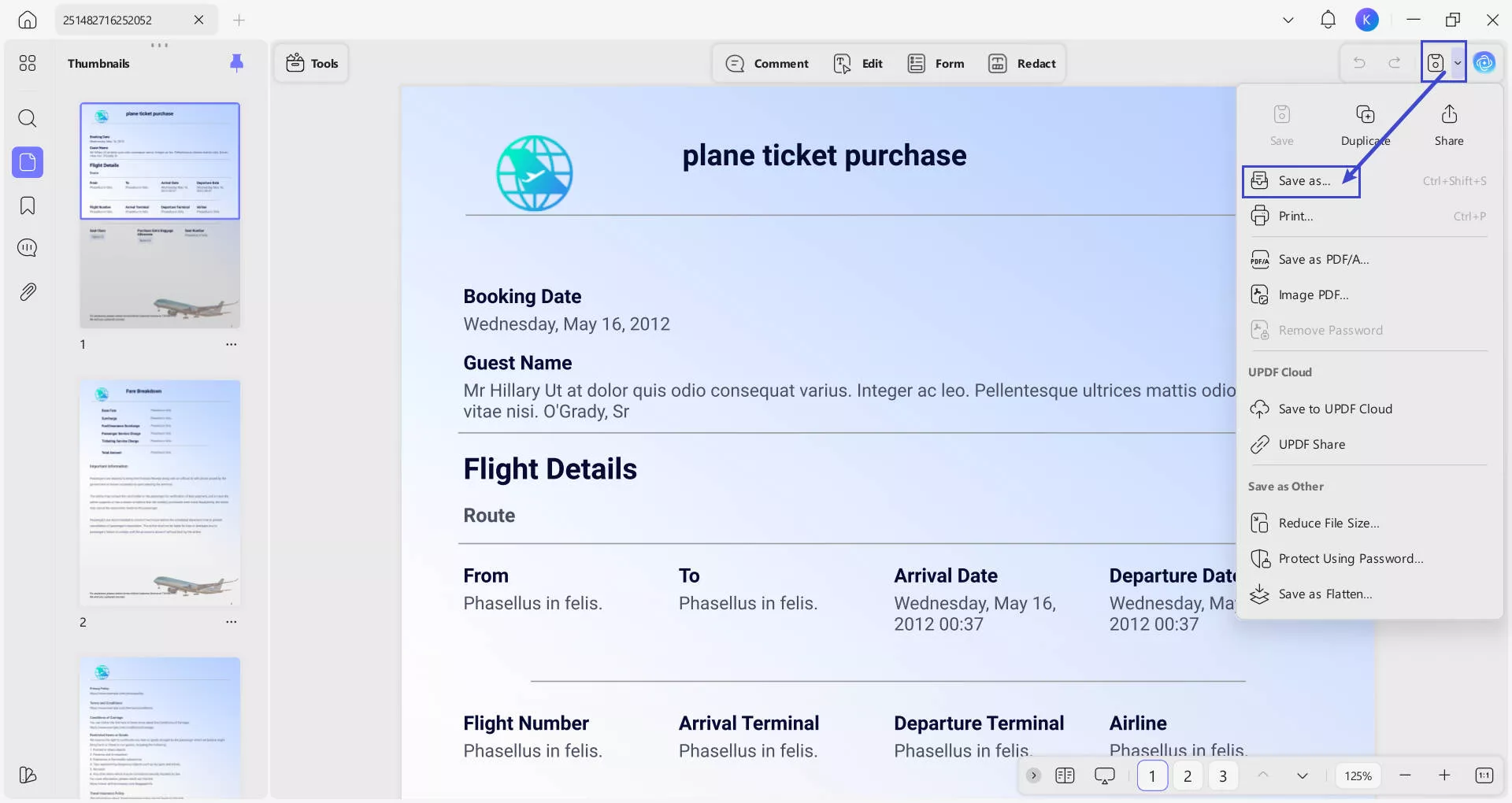
Paso 5: Guarde el nuevo ticket utilizando el botón Guardar de la barra de herramientas de la derecha. A continuación, haga clic en "Guardar como" y asigne un nombre al archivo.
- En Mobile:
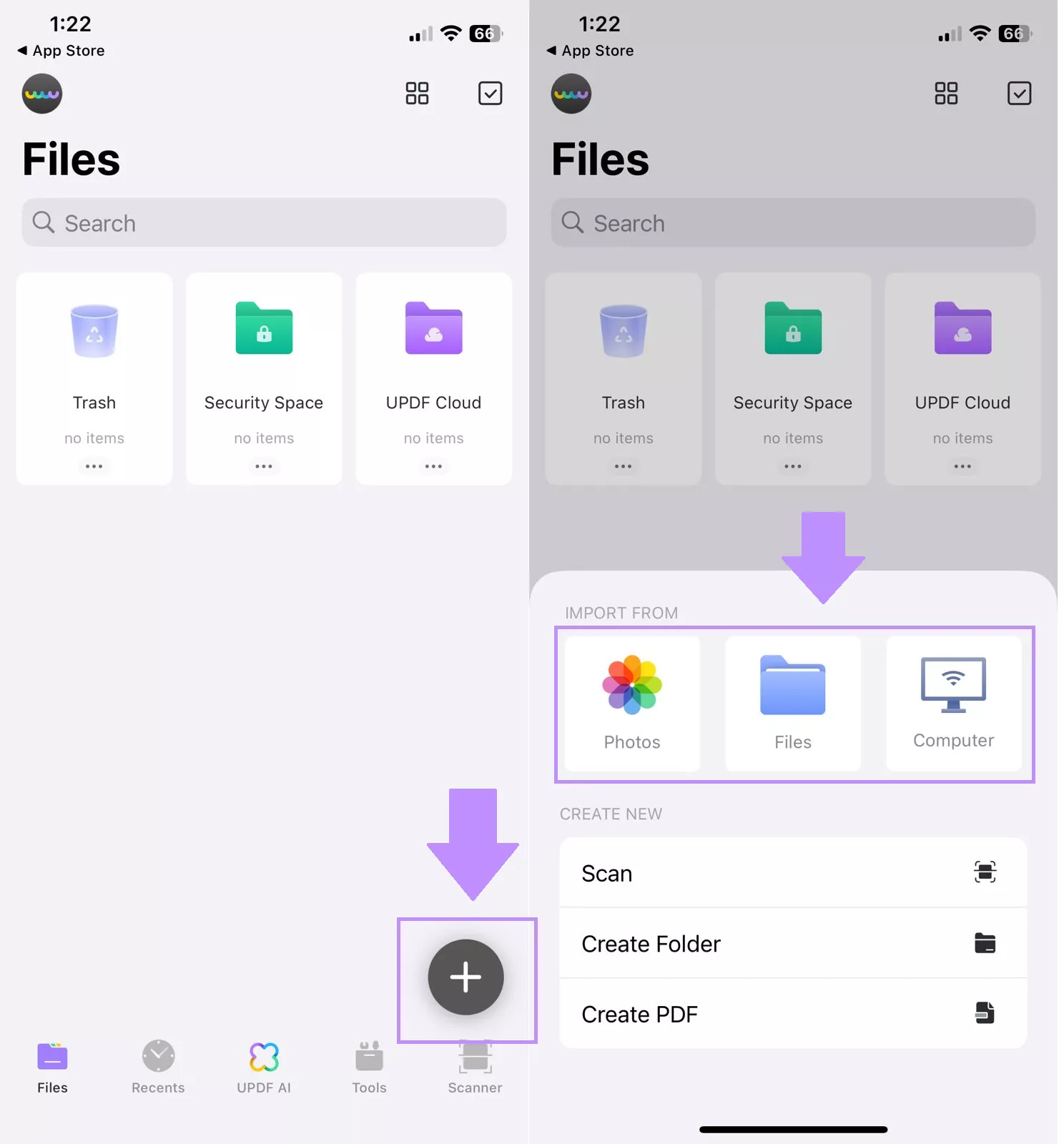
Paso 1: Instala UPDF desde Play Store y ábrelo. Haz clic en el icono "+" para abrir el ticket PDF en UPDF.
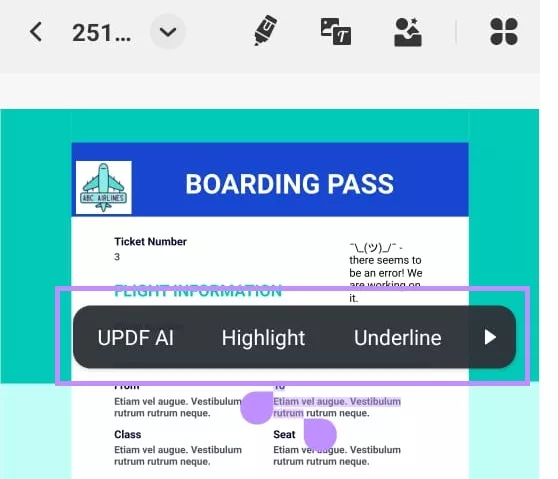
Paso 2: Mantenga pulsado el texto del PDF para ver todos los detalles. Aparecerá un pequeño menú con diferentes opciones, como resaltar, subrayar, tachar, etc.
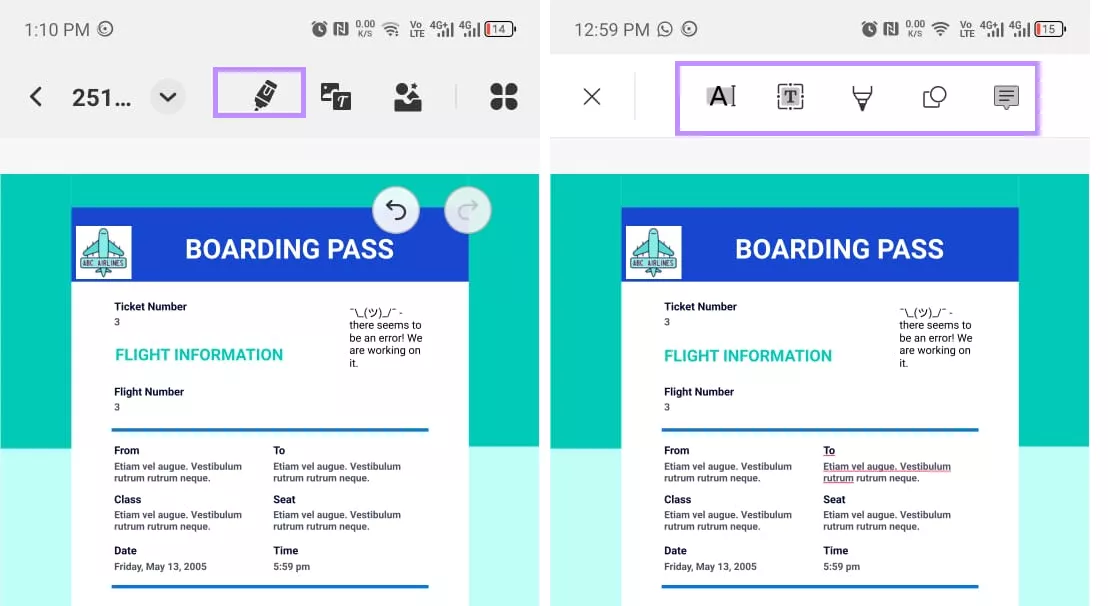
Paso 3: Haga clic en el icono del lápiz para acceder a las nuevas funciones de edición. Estas están disponibles en la barra de herramientas superior.
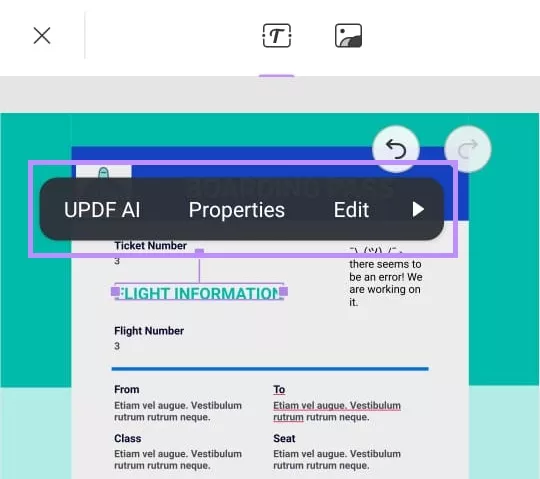
Paso 4: Haga clic en el icono "Texto e imagen". Puede editar el texto existente seleccionando la opción "Texto". Utilice la opción "Imagen" para añadir, eliminar, mover o cambiar el tamaño de las imágenes.
Parte 3. Ventajas de añadir entradas en formato PDF a Apple Wallet
Añadir un PDF a Apple Wallet tiene varias ventajas que pueden simplificarte la vida y reducir el estrés. Te ayuda a organizar mejor y centralizar el almacenamiento de tus entradas. Veamos algunas de las ventajas:
- Almacenamiento centralizado de tickets
Todas tus entradas se guardan en un solo lugar con Apple Wallet. No necesitas buscar en tu correo electrónico ni en aplicaciones para encontrarlas.
- Mejor organización
Apple Wallet ordena tus pases por fecha, para que puedas acceder fácilmente a los que necesitas. Apple Wallet también te envía recordatorios y notificaciones oportunos sobre eventos o vuelos próximos, para que puedas seguir mejor tu agenda.
- Tranquilidad
Los billetes físicos se pierden, se estropean o se olvidan fácilmente. Puedes eliminar este riesgo guardándolos en Apple Wallet. Tus billetes digitales estarán siempre seguros y a tu alcance.
- Acceso rápido y fácil
Apple Wallet funciona perfectamente con tu dispositivo, lo que te permite acceder fácilmente y rápidamente a tus entradas. Esto resulta especialmente útil en lugares concurridos, como aeropuertos o conciertos.
- Solución ecológica
Al digitalizar tus entradas, reduces el uso de papel y contribuyes a crear un mundo más ecológico. Es un pequeño cambio que tiene un gran impacto.
Parte 4. FAQ
1. ¿Cómo añado documentos a mi Apple Wallet?
Si Apple Wallet es compatible con el documento, encontrarás un botón «Añadir a Apple Wallet» en el correo electrónico, la aplicación o la notificación. Haz clic en este botón y se añadirá a tu cartera. Si no encuentras este botón, puedes ponerte en contacto con el comerciante que ha emitido el pase o utilizar la aplicación Pass2U Wallet para añadirlo a Apple Wallet.
2. ¿Se puede añadir cualquier cosa a Apple Wallet?
Puedes añadir tarjetas de embarque, billetes, vales, tarjetas de fidelización e incluso algunos documentos de identidad en determinados estados. También se pueden añadir tarjetas de transporte público y tarjetas de fidelización.
3. ¿Cómo añado un código QR a mi Apple Wallet?
Si es compatible, puede añadir un código QR a Apple Wallet. El código QR aparece en la tarjeta de embarque o en el billete. Busque el icono «Añadir a Wallet». Se añadirá automáticamente a su cartera.
Si eso no funciona, utilice la aplicación Pass2U Wallet para escanear el código QR y crear un pase para Apple Wallet.
Conclusión
Puedes añadir fácilmente archivos PDF a Apple Wallet utilizando la aplicación Pass2U Wallet. Esta aplicación puede convertir tus entradas al formato que necesitas para Apple Wallet. A continuación, puedes organizar tus entradas y tenerlas a mano cuando las necesites, tanto para viajes como para eventos.
Para asegurarte de que toda la información de tu pase PDF es correcta, utiliza UPDF para ver y editar esa información. Es el mejor método y solo te llevará un par de minutos.
Windows • macOS • iOS • Android 100% Seguro











 Thanakorn Srisuwan