UPDF
UPDF
 UPDF para Windows
 UPDF para Mac
 UPDF para iPhone/iPad
 UPDF para Android
 UPDF AI ONLINE
 UPDF Sign
 Editar PDF
 Anotar PDF
 Crear PDF
 Formulario PDF
 Editar enlaces
 Convertir PDF
 OCR
OCR PDF a Word
 PDF a imagen
 PDF a Excel
 Organizar PDF
 Combinar PDF
 Dividir PDF
 Recortar PDF
 Girar PDF
 Proteger PDF
 Firmar PDF
 Redactar PDF
 Desinfectar PDF
 Eliminar seguridad
 Leer PDF
 UPDF Cloud
 Comprimir PDF
 Imprimir PDF
 Proceso por lotes
 Sobre UPDF IA
 Soluciones de UPDF IA
 Guía de Usuario de IA
 Preguntas frecuentes sobre UPDF IA
 Resumir PDF
 Traducir PDF
 Chat con PDF
 Chat con imagen
 PDF a Mapa Mental
 Chat con IA
 Explicar PDF
 Herramientas IA para PDF
 Herramientas IA para Imagen
 Herramientas IA de Chat
 Herramientas IA de Redacción
 Herramientas IA de Estudio
 Herramientas IA de Trabajo
 Otras Herramientas IA
 PDF a Word
 PDF a Excel
 PDF a PowerPoint
 Solución Empresarial
 Letrero de empresa
 Inteligencia artificial empresarial
 Plan para Empresas
 Guía del Usuario Empresarial
 Webinar Empresarial
 Banca
Banca Salud
Salud Seguros
 Legal
Legal Manufactura
 Gobierno
 Solución para Educación
  Historias de Clientes
 Guía del Usuario
 Trucos de UPDF
 Preguntas Frecuentes
 Reseñas de UPDF
 Centro de descargas
 Blog
Blog Sala de prensa
 Especificaciones Técnicas
 Actualizaciones
 UPDF vs. Adobe Acrobat
 UPDF vs. Foxit
 UPDF vs. PDF Expert

Insertar una firma digital en una hoja de Excel es una forma sencilla de garantizar la integridad y la autenticación de los datos de esos archivos. Por lo tanto, tanto si trabajas con documentos profesionales como si elaboras contratos financieros o legales, saber cómo añadir firmas digitales en Excel puede ayudarte a superar con éxito el proceso de aprobación. Sin embargo, si eres nuevo en Excel, insertar firmas puede resultar abrumador, ya que no aparecen directamente en la barra de herramientas.
Por ello, este artículo te guiará a través de los pasos detallados para añadir firmas digitales en hojas de Excel mediante funciones integradas y herramientas de escritorio de terceros. Revisa estos detalles, explora los métodos y descubre cuál se adapta mejor a tus necesidades.
Parte 1. Guía detallada sobre cómo añadir una firma digital en Excel
Si estás pensando en utilizar una herramienta de firma integrada, Excel ofrece una sección avanzada llamada «Texto» desde la que puedes insertar una firma digital en cualquier celda. Al añadir la firma, los usuarios pueden incluir el nombre y el cargo del firmante para identificar quién va a firmar el documento. Además, una vez compartido, puedes permitir que los usuarios añadan comentarios en el cuadro de diálogo de la firma. Sigue esta guía paso a paso para aprender a insertar firmas digitales en Excel:
Paso 1. Abre el documento de Excel en tu sistema operativo y haz clic en la celda donde quieras añadir las firmas. Ve a la pestaña «Insertar» y accede al menú desplegable «Texto» para seleccionar la herramienta «Línea de firma».
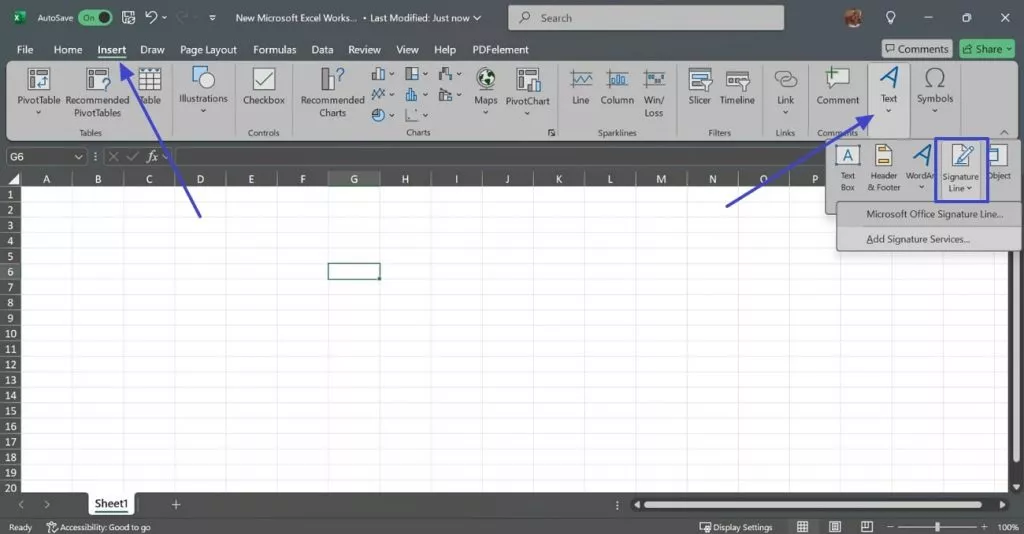
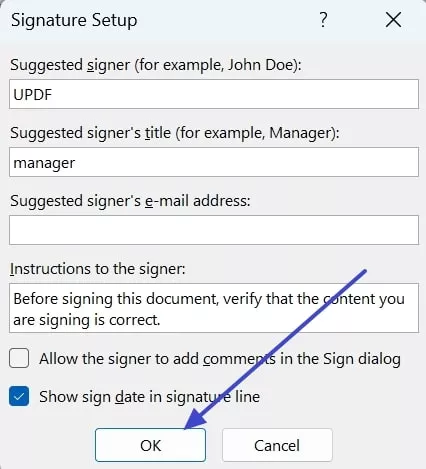
Paso 2. Tras hacer clic en «Línea de firma de Microsoft Office», aparecerá un cuadro de diálogo en la pantalla en el que deberás introducir el nombre y los cargos del firmante. Una vez completados los datos, pulsa el botón «Aceptar» y aparecerá el cuadro de firma digital en Excel.
Parte 2. La mejor herramienta para añadir indirectamente una firma digital en Excel
Además de las herramientas integradas, los usuarios también pueden recurrir a programas de escritorio como UPDF para insertar firmas digitales en Excel. Al añadir la firma digital, esta herramienta ofrece la opción de crear una nueva firma o importar una ya existente. Además de añadir firmas digitales, los usuarios pueden incluir campos de texto y casillas de verificación en sus formularios para facilitar la recopilación de datos.
Puedes obtener más información sobre sus funciones de creación, cumplimentación y firma de formularios >>
Por alguna razón, si tienes más de una opción en el formulario, utiliza el cuadro de lista para organizar las opciones en una tabla. De este modo, tendrás una visión general y más manejable de tus documentos cuando los envíes para su aprobación. Dado que ya estás familiarizado con las funciones de creación de formularios de UDF, consulta la guía mencionada para aprender de forma detallada cómo añadir firmas digitales en Excel:
Paso 1. Convertir un archivo de Excel a PDF
Para convertir la hoja de Excel a PDF, descarga y abre UPDF.
Windows • macOS • iOS • Android 100% Seguro
Arrastra y suelta tu archivo de Excel en UPDF para convertirlo a PDF. A continuación, el PDF convertido aparecerá en la interfaz principal, donde podrás insertar fácilmente firmas digitales con las herramientas de creación de formularios.
Paso 2. Busca la función «Formulario» e inserta la firma digital
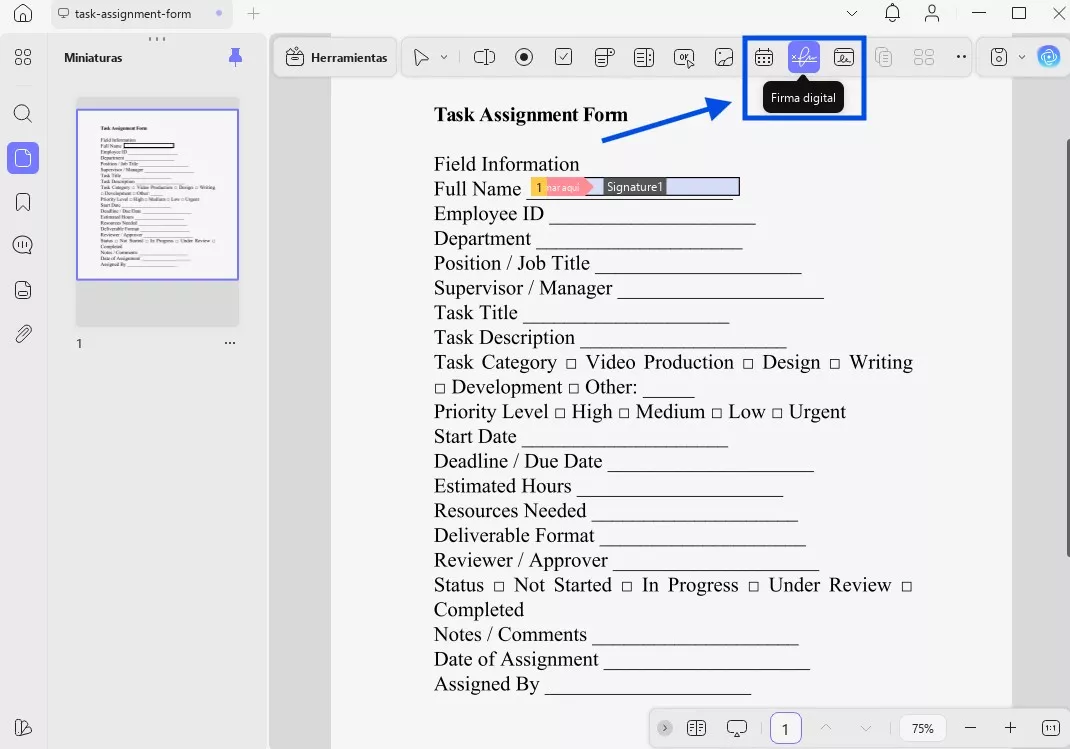
Cuando el archivo esté ahí, accede al modo «Formulario» desde «Herramientas». A continuación, selecciona la opción «Firma digital» en la lista de herramientas mencionada anteriormente y elige el lugar donde deseas insertar las firmas.
Paso 3. Accede al modo de lectura e introduce los datos del firmante
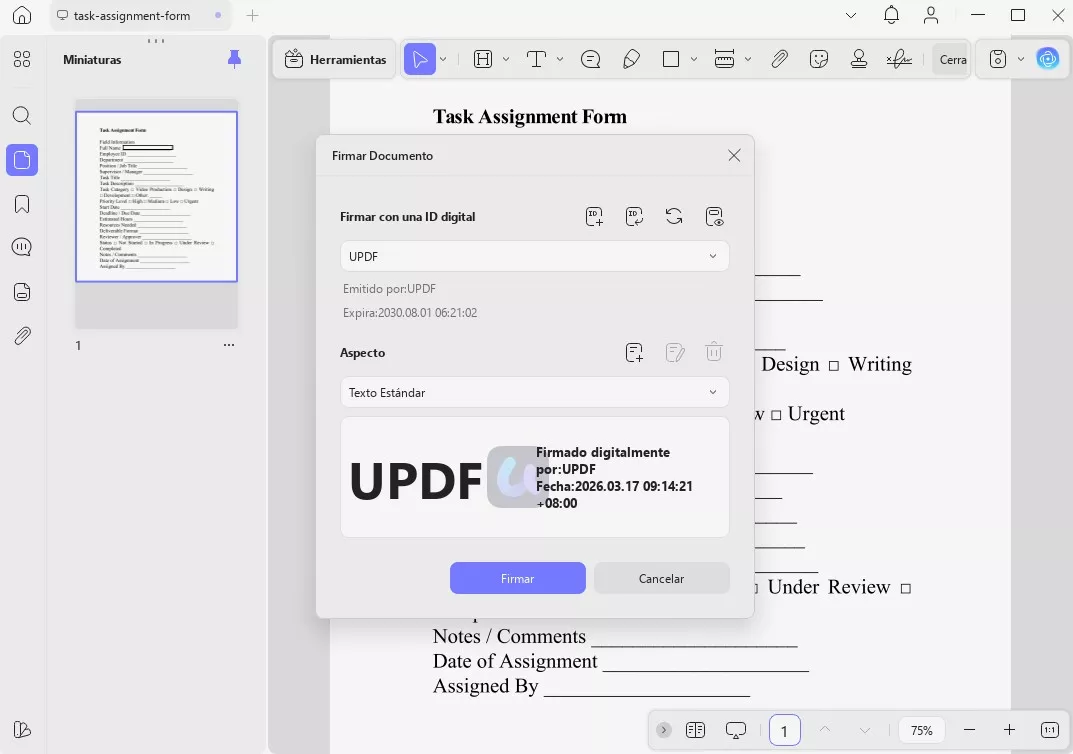
A continuación, ve al modo «Comentario» en la barra de herramientas y selecciona el cuadro de firma para añadir la información de la firma. En ese menú emergente, haz clic en el icono «Crear» e introduce el nombre, la dirección de correo electrónico y la información de la organización antes de pulsar el botón «Firmar».
Parte 3. La firma digital integrada en Excel y UPDF: ¿cuál elegir?
Aunque la herramienta integrada de Excel ofrece una forma básica de añadir firmas digitales, presenta ciertas limitaciones. Los pasos manuales necesarios para configurar las líneas de firma y rellenar los datos del firmante pueden resultar tediosos y llevar mucho tiempo, sobre todo si hay que gestionar varias firmas. Además, Excel carece de opciones avanzadas de personalización para las firmas digitales, lo que limita las posibilidades de personalizar y proteger los documentos.
Por el contrario, UPDF ofrece una solución más flexible y optimizada. Con UPDF, puedes convertir tu archivo de Excel a PDF y aprovechar sus completas herramientas de creación y firma de formularios. Este método no solo simplifica el proceso de firma, sino que también te permite añadir campos de texto, casillas de verificación y cuadros de lista para mejorar la recopilación de datos y la organización de los documentos. Además, UPDF te permite crear o importar firmas personalizadas con facilidad, lo que te ofrece un mayor control sobre la autenticidad y el aspecto de tus documentos.
En definitiva, UPDF combina eficiencia y versatilidad, lo que lo convierte en la mejor opción para añadir firmas digitales a tus documentos de Excel. Tanto si necesitas gestionar una sola firma como varias, UPDF ofrece una solución integral y fácil de usar que simplifica todo el proceso.
Parte 4. Preguntas frecuentes sobre la firma digital en Excel
P1. ¿Puedo eliminar la firma digital de Excel?
Sí, puedes eliminar una firma digital de un documento de Excel. Para eliminar una firma digital, sigue estos pasos:
1. Abre el archivo de Excel que contiene la firma digital que deseas eliminar.
2. Ve a la celda donde se encuentra la línea de la firma.
3. Haz clic con el botón derecho del ratón en la línea de la firma y, en el menú contextual, selecciona «Eliminar firma».
4. Aparecerá un cuadro de diálogo de confirmación. Haz clic en «Sí» para confirmar y eliminar la firma digital.
Ten en cuenta que eliminar una firma digital invalidará la autenticidad del documento, por lo que es fundamental asegurarte de que tienes una razón válida para hacerlo.
Pregunta 2. ¿Cómo puedo ver una firma digital en Excel?
Puedes ver los detalles de la firma digital y del certificado en Excel. Para ello:
1. Abre el archivo que contiene la firma digital que deseas ver.
2. Haz clic en Archivo > Información > Ver firmas.
3. En la lista, junto al nombre de una firma, haz clic en la flecha hacia abajo y, a continuación, haz clic en Detalles de la firma.
Conclusión
En resumen, si necesitas validar tus documentos, añadir una firma digital garantiza la integridad y la autenticación de los datos. Por lo tanto, aprender a añadir firmas digitales en Excel es fundamental para que tus formularios tengan un aspecto estructurado y profesional. Revisa los detalles y descubre los distintos métodos para añadir firmas con UPDF y las herramientas integradas.
Windows • macOS • iOS • Android 100% Seguro



 Thanakorn Srisuwan