 UPDF
UPDF
 UPDF para Windows
 UPDF para Mac
 UPDF para iPhone/iPad
 UPDF para Android
 UPDF AI ONLINE
 UPDF Sign
 Editar PDF
 Anotar PDF
 Crear PDF
 Formulario PDF
 Editar enlaces
 Convertir PDF
 OCR
OCR PDF a Word
 PDF a imagen
 PDF a Excel
 Organizar PDF
 Combinar PDF
 Dividir PDF
 Recortar PDF
 Girar PDF
 Proteger PDF
 Firmar PDF
 Redactar PDF
 Desinfectar PDF
 Eliminar seguridad
 Leer PDF
 UPDF Cloud
 Comprimir PDF
 Imprimir PDF
 Proceso por lotes
 Sobre UPDF IA
 Soluciones de UPDF IA
 Guía de Usuario de IA
 Preguntas frecuentes sobre UPDF IA
 Resumir PDF
 Traducir PDF
 Chat con PDF
 Chat con imagen
 PDF a Mapa Mental
 Chat con IA
 Explicar PDF
 Investigación académica
 Búsqueda de documentos
 Corrector de IA
 Redactor de IA
 Ayudante de tareas con IA
 Generador de cuestionarios con IA
 Solucionador de Matemáticas IA
 PDF a Word
 PDF a Excel
 PDF a PowerPoint
 Solución Empresarial
 Letrero de empresa
 Inteligencia artificial empresarial
 Plan para Empresas
 Guía del Usuario Empresarial
 Webinar Empresarial
 Banca
Banca Salud
Salud Seguros
 Legal
Legal Manufactura
 Gobierno
 Solución para Educación
  Historias de Clientes
 Guía del Usuario
 Trucos de UPDF
 Preguntas Frecuentes
 Reseñas de UPDF
 Centro de descargas
 Blog
Blog Sala de prensa
 Especificaciones Técnicas
 Actualizaciones
 UPDF vs. Adobe Acrobat
 UPDF vs. Foxit
 UPDF vs. PDF Expert


Chatear con PDF
El asistente de IA de UPDF es un potente asistente de IA para PDF que te permite chatear con documentos PDF y extraer información clave fácilmente. Te puede ayudar a resumir, traducir y explicar el contenido de un PDF, o a hacer cualquier pregunta sobre el PDF. Lo mejor es que la función de IA de UPDF está disponible tanto en línea como en la aplicación.
Por lo tanto, si eres una persona que tiene que leer y analizar archivos PDF con frecuencia, sigue leyendo para aprender a interactuar con cualquier PDF utilizando el mejor asistente de IA consultando la guía de texto que aparece a continuación.
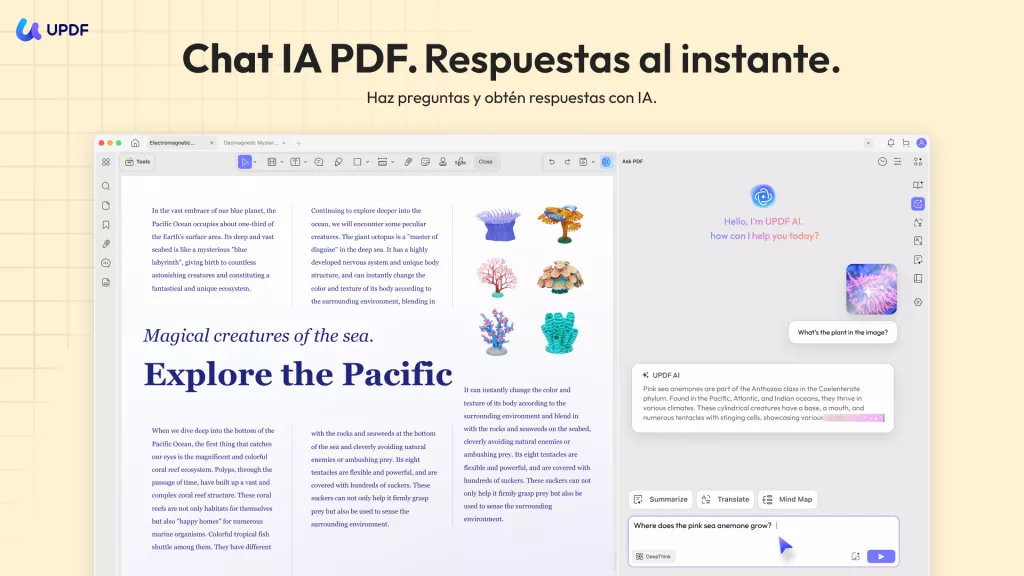
Parte 1. ¿Cómo Chatear con Tu Documento PDF "Online"?
El asistente de IA online de UPDF es un asistente impulsado por GPT-5 que te permite chatear con un PDF online escribiendo simples prompts. Con el asistente de IA online de UPDF, puedes:
- Resuma todo el PDF o páginas o contenidos específicos del PDF.
- Traduzca el contenido del PDF a cualquier idioma que desee.
- Explique frases complejas utilizadas en el PDF.
- Haga preguntas sobre el PDF, como cuántas fórmulas se utilizan en el documento, etc.
- Solicite ayuda para cualquier cosa dentro o fuera del PDF, como idear, escribir, reescribir y mucho más.
- Chatee con varios PDF.
- Genere mapas mentales a partir de los archivos PDF para una comprensión visual.
- Convierta el contenido del PDF en archivos editables como Word, PPT y Excel.
En resumen, el asistente en línea con IA de UPDF es un sitio web integral donde puedes chatear con cualquier PDF y sacarle el máximo provecho en un tiempo mínimo. ¡Pruébalo ahora!
¿Crees que el asistente de IA de UPDF es la herramienta definitiva que necesitas? Echa un vistazo a los siguientes ejemplos basados en indicaciones sobre cómo chatear con PDF como ChatGPT para diferentes situaciones:
1. Resumir el contenido de un PDF
UPDF AI permite a los usuarios resumir el contenido de los archivos PDF cargados mediante comandos (prompts) o resaltando rangos de páginas específicos. Aquí tienes los pasos que puedes seguir para resumir el texto de un PDF de dos maneras:
Modo 1: Resumir el PDF mediante un prompt
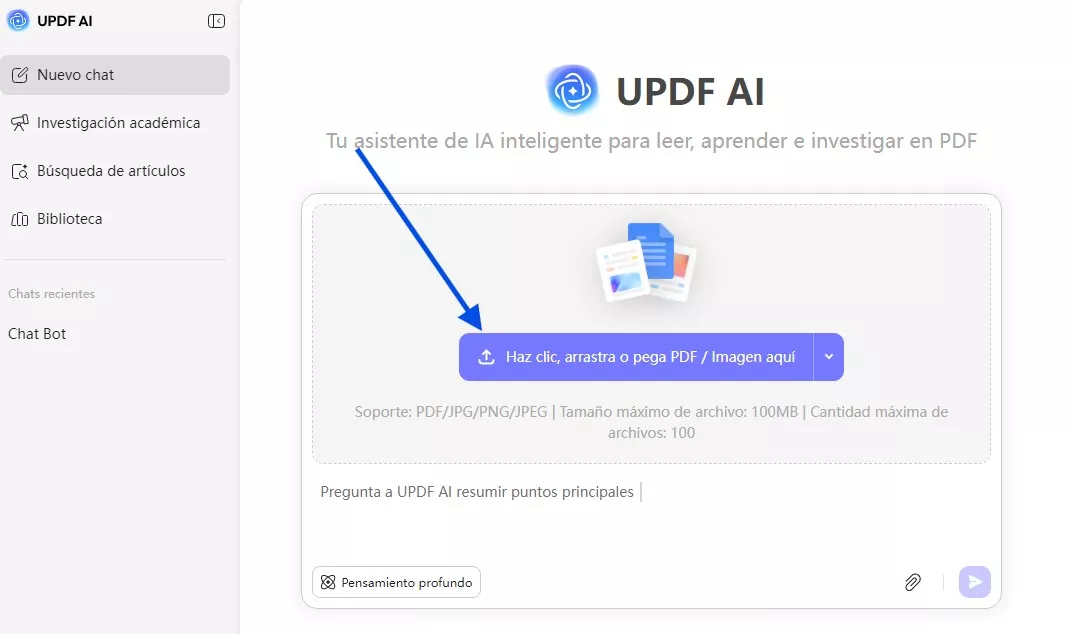
Paso 1: Subir o arrastrar archivo a UPDF AI Chat PDF
Comience abriendo la herramienta en línea UPDF AI y, a continuación, haga clic en el botón «Haga clic, arrastre o pegue aquí el PDF/imagen» para cargar el PDF que desea resumir.
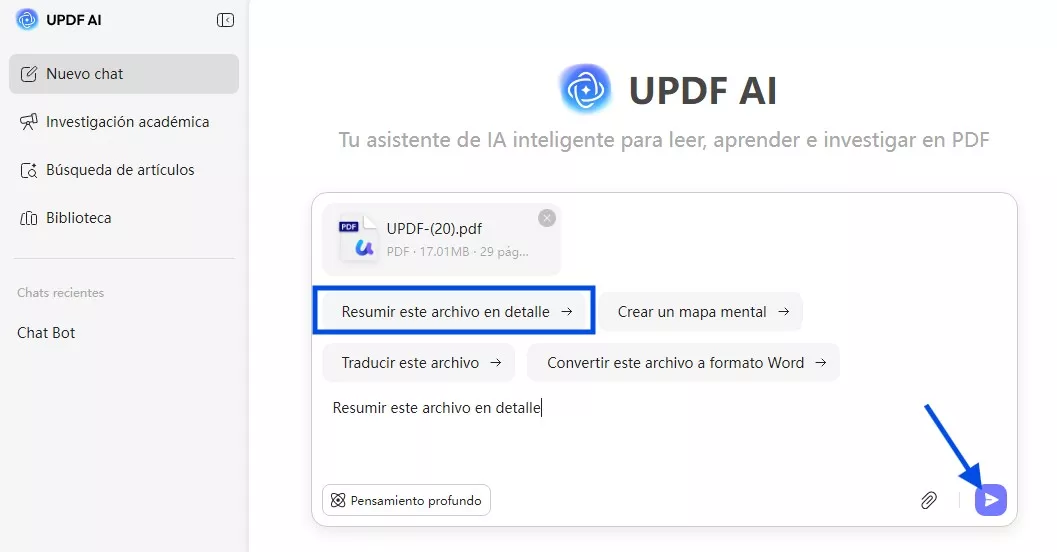
Paso 2:Solicitar a UPDF AI que resuma
Después de cargar el PDF en la interfaz de UPDF Chat PDF, introduzca su mensaje en el cuadro de texto o pulse el mensaje «Resumir este archivo en detalle» y haga clic en «Enviar» para continuar.
Modo 2: Resumir a través de la opción "Resumir"
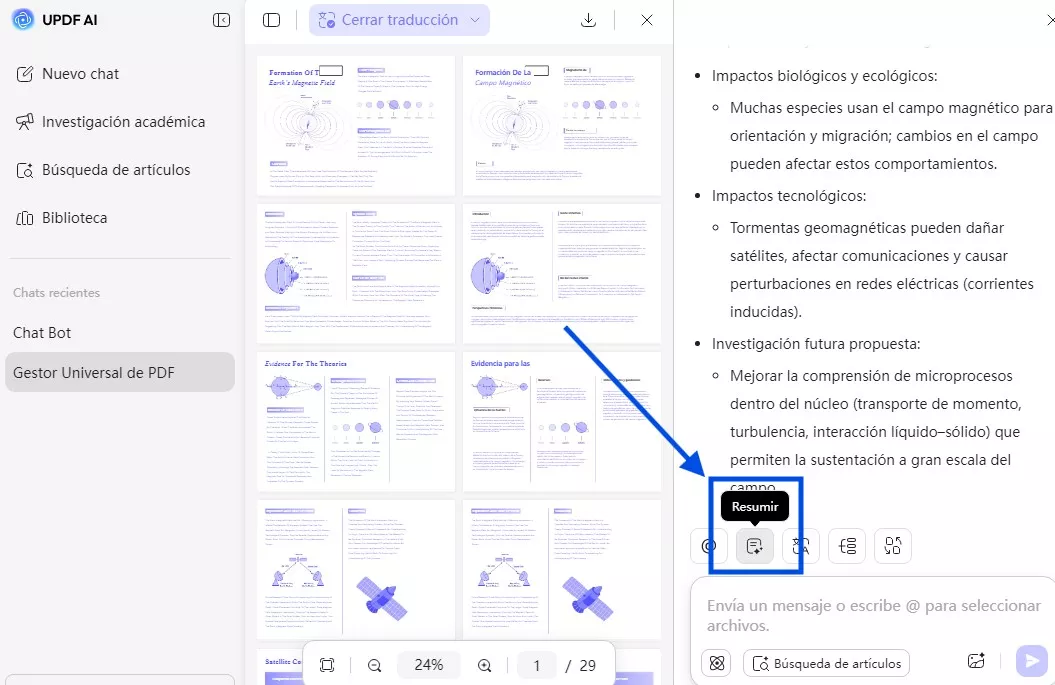
Paso 1. Navegar a la opción "Resumir"
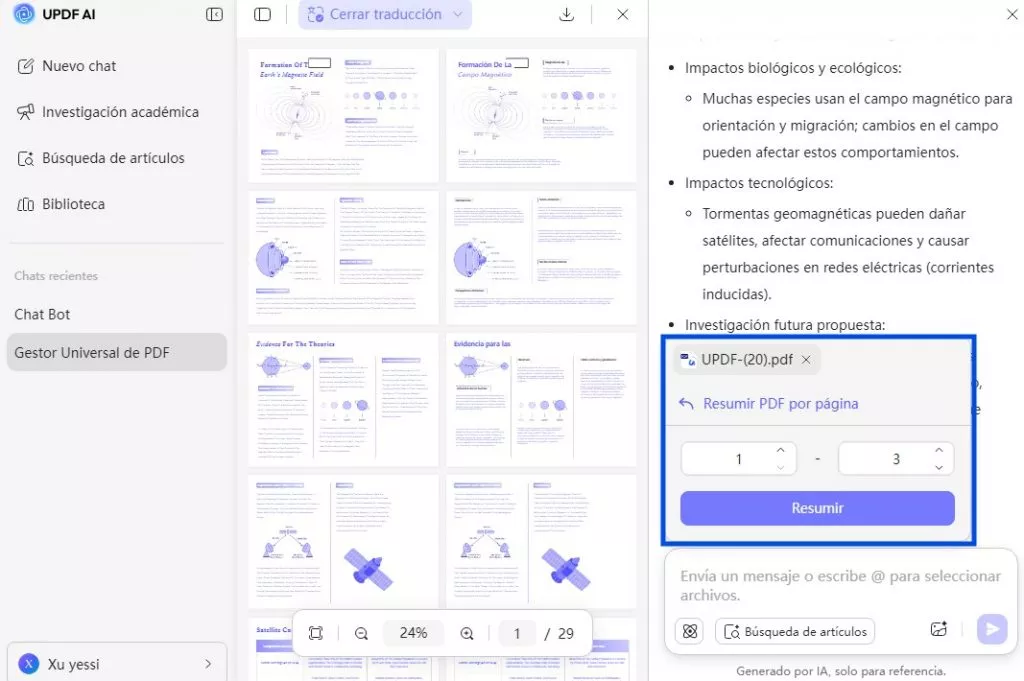
Si el resultado generado no es adecuado y necesita una versión más concisa, simplemente haga clic en el icono «Resumir».
Paso 2. Ajusta el rango de páginas del resumen requerido
A continuación, elige el rango de páginas del documento PDF para especificar a UPDF AI de dónde a dónde necesitas un resumen. Por último, puedes «Copiar» los resultados a tu dispositivo o pedir al asistente de IA que «Siga resumiendo».
Consejo adicional
2. Traducir el contenido del PDF
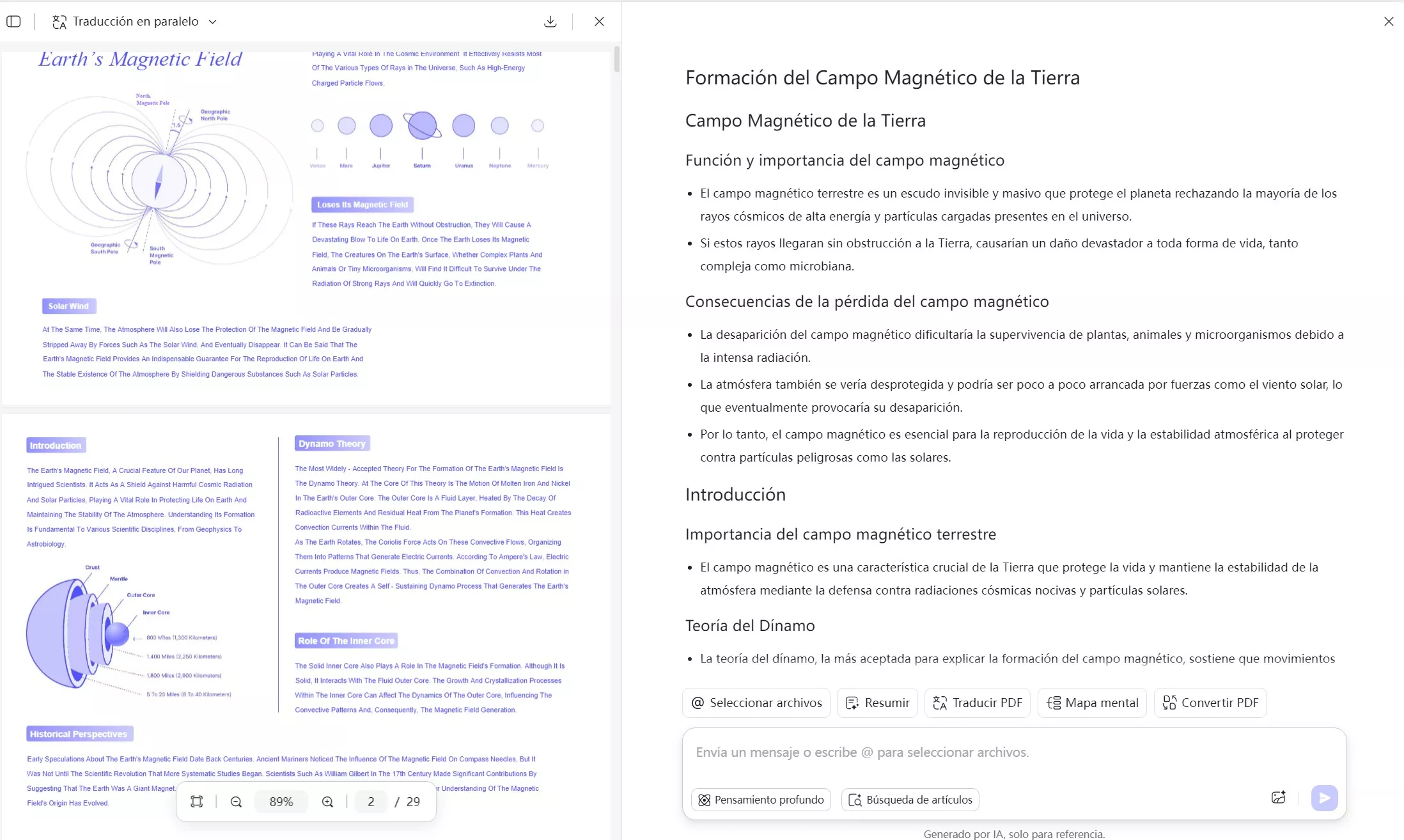
Al igual que con la opción de resumir, el Asistente de IA online de UPDF te permite traducir el contenido del PDF a diferentes idiomas, como alemán, italiano, chino, hindi y más. Aquí te mostramos cómo chatear con PDF utilizando la función de IA online de UPDF para traducir contenido:
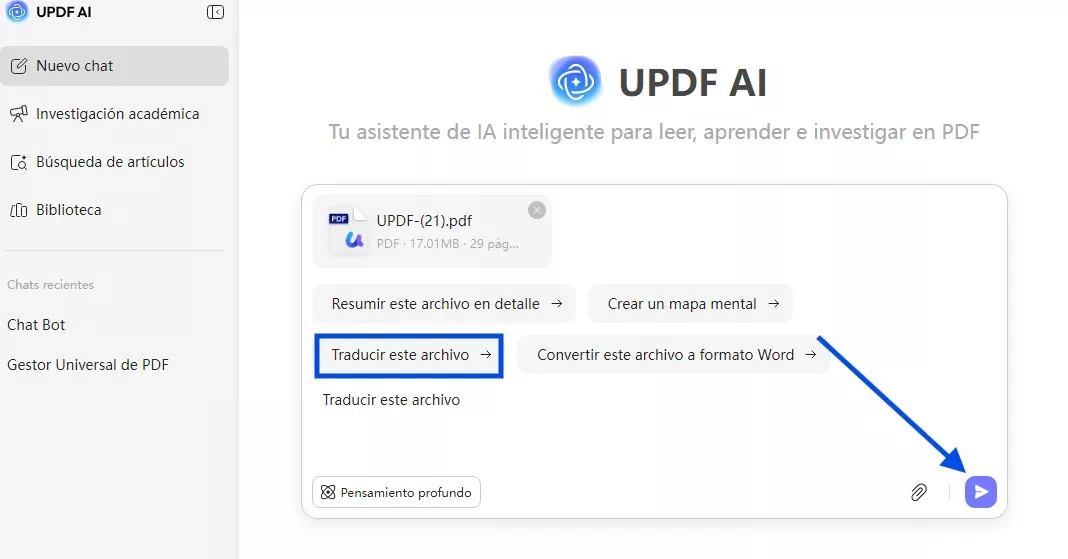
Paso 1. Introduzca la solicitud de traducción
Una vez cargado el archivo PDF, pulse el botón «Traducir este archivo» o escriba la solicitud y, a continuación, pulse «Enviar» para obtener la traducción.
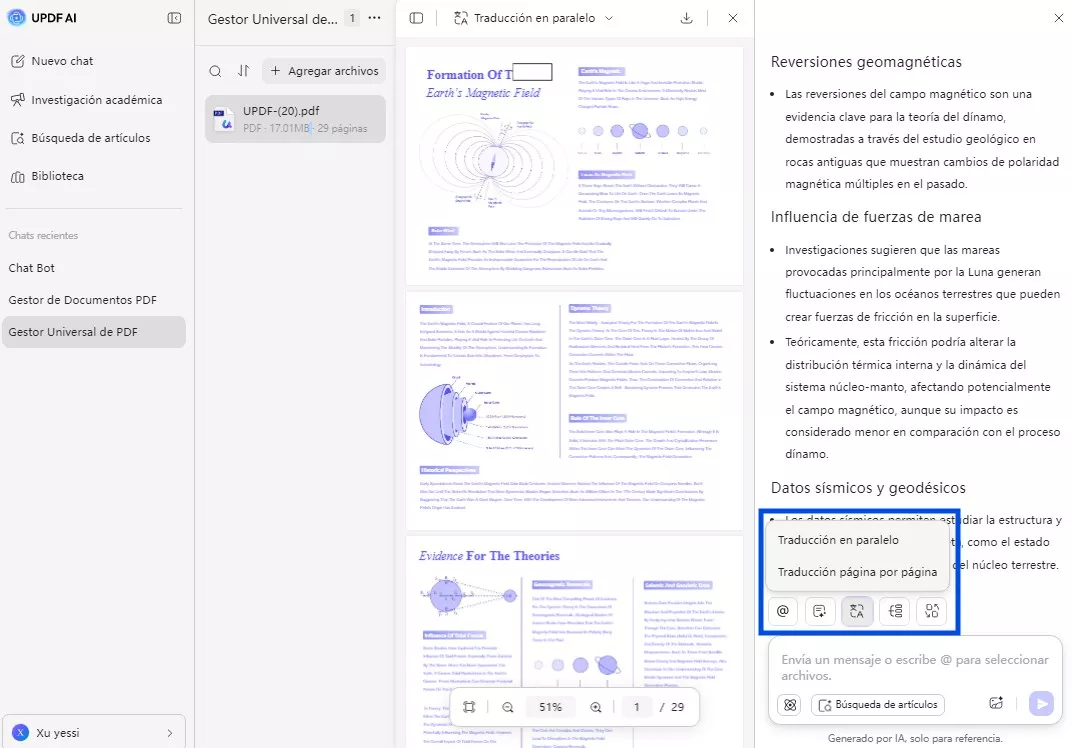
Paso 2. Selecciona las opciones de traducción
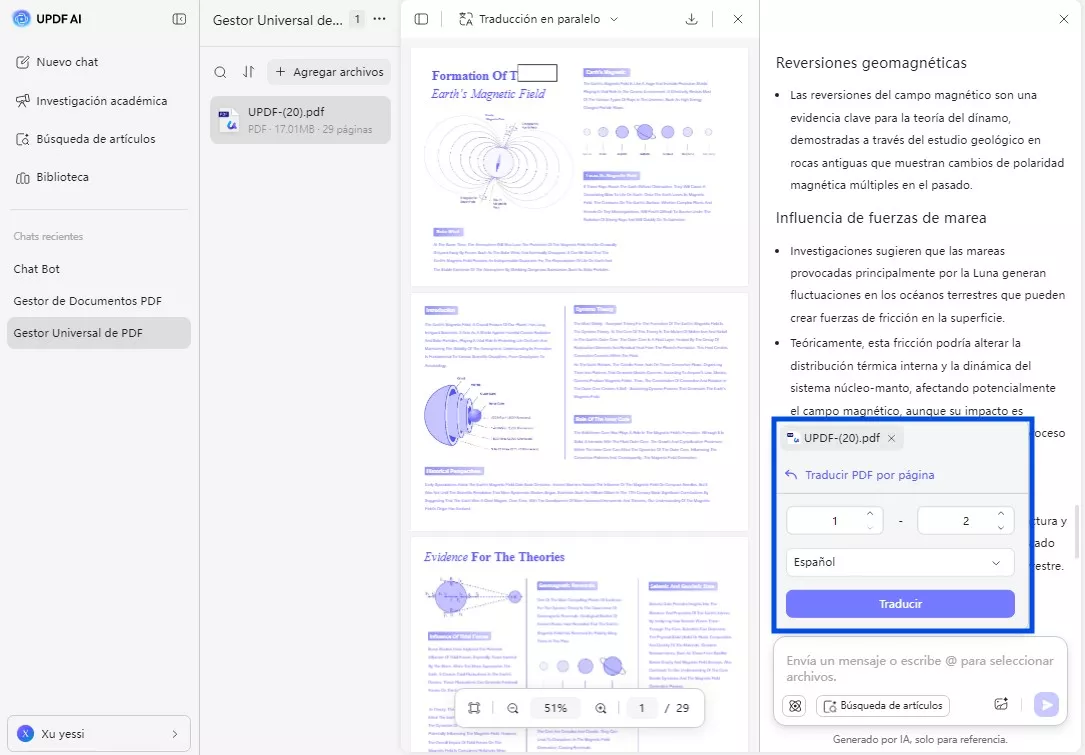
Tras el mensaje inicial, pulsa el icono «Traducir». A continuación, solo tienes que elegir entre «Traducción lado a lado» o «Traducción página por página».
Paso 3. Selecciona el idioma y el rango de páginas
A continuación, elige el idioma deseado, establece el rango de páginas y haz clic en «Traducir». Una vez generada la traducción, puedes revisarla y copiar los resultados al portapapeles para utilizarlos más tarde.
3. Explicar frases difíciles utilizadas en el PDF
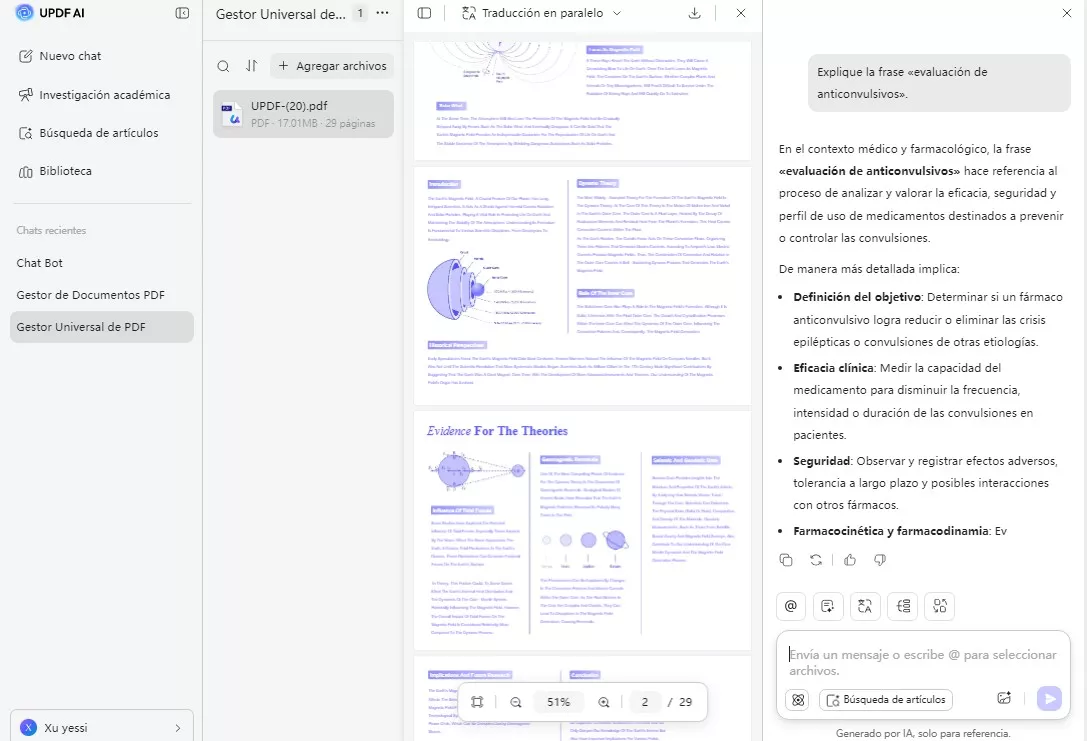
Supongamos que deseas usar la IA para temas de salud. Por ejemplo, quieres analizar un informe médico y chatear con el PDF gratis para entender los resultados del informe médico.
El asistente de IA online de UPDF te permite chatear con el PDF de manera similar a como lo harías con una persona y pedirle que responda tus dudas.
4. Hacer preguntas sobre el PDF
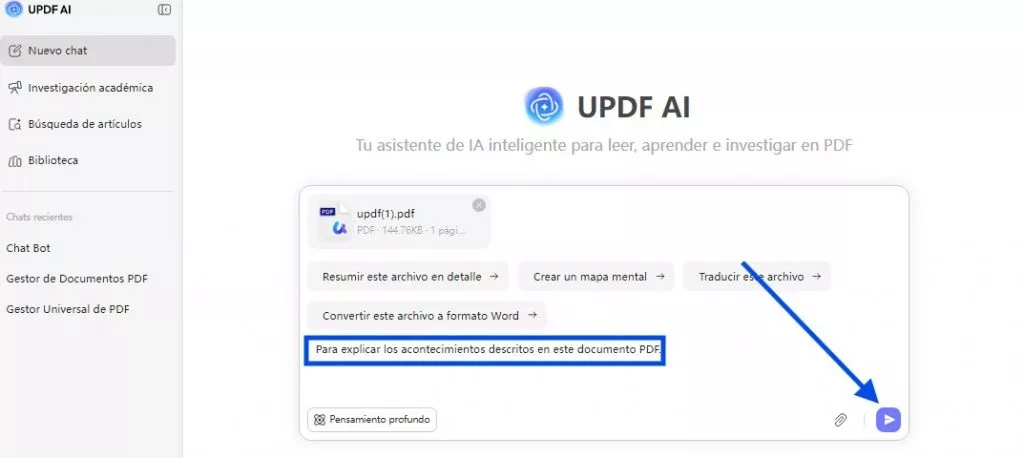
Para interactuar más con tus documentos PDF en UPDF AI en línea, puedes escribir preguntas sobre los temas del PDF cargado para obtener una mejor comprensión del contexto. Al cargar el PDF, recibirás un resumen automatizado y 3 preguntas generales que pueden ayudarte a comenzar a conversar con el PDF.
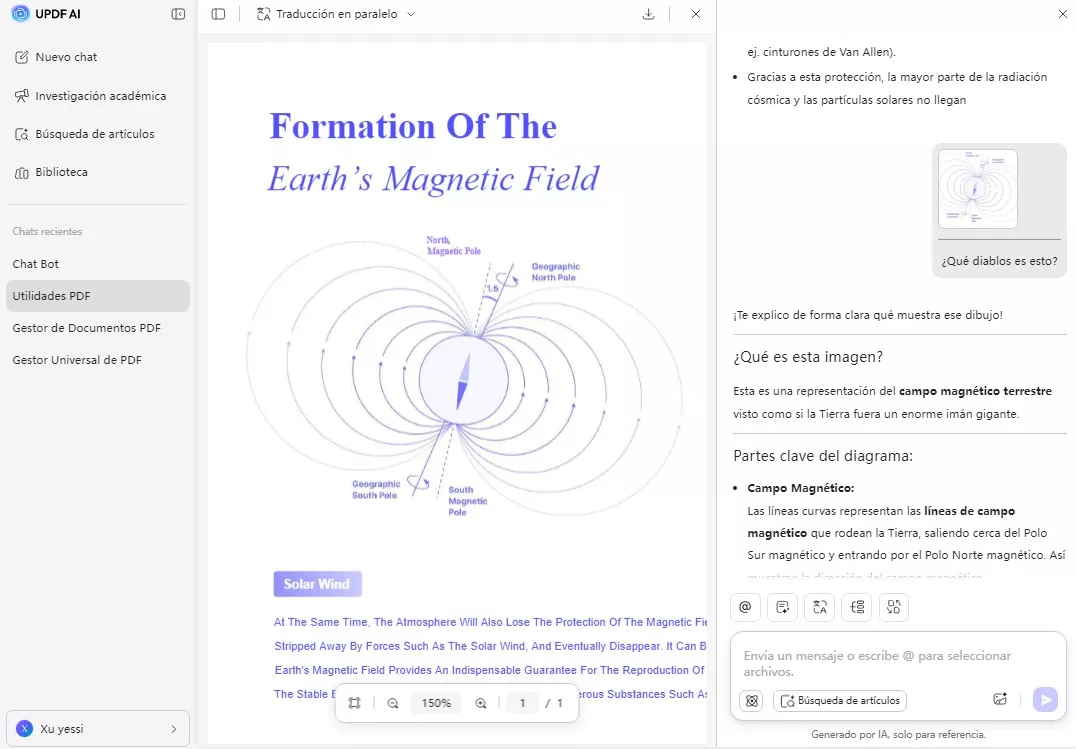
Los usuarios tienen la capacidad de cargar imágenes en el chat y hacer más preguntas al asistente de IA integrado sobre el contenido.
5. Chatear con PDF para reescribir
Además de chatear con PDF para resumir, traducir o explicar contenido, también puede utilizar el asistente en línea con IA de UPDF para reescribir contenido existente. Solo tiene que importar el PDF y pedirle a la IA que reescriba todo el documento o parte del texto.
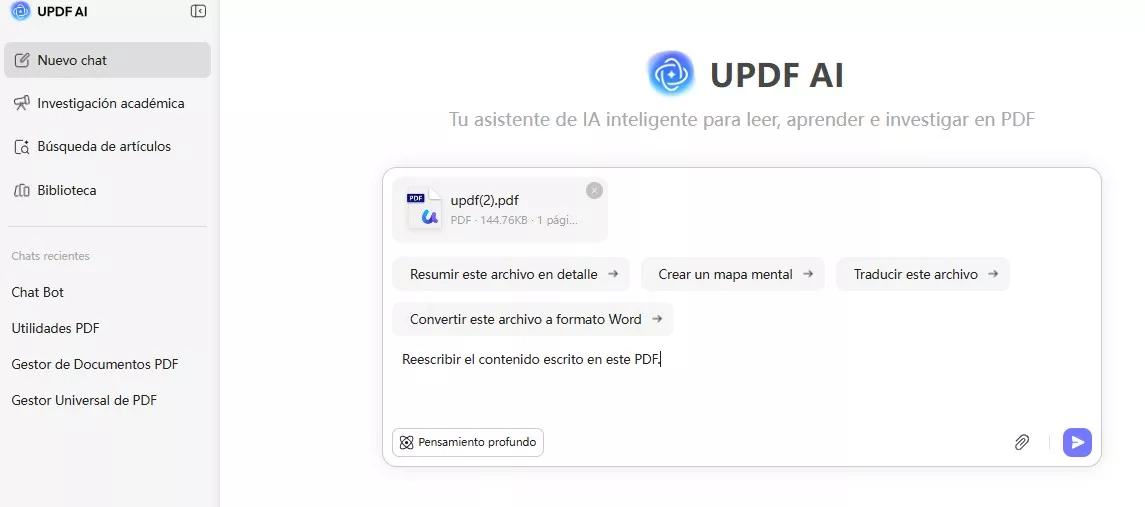
De esta manera, solo tienes que subir cualquier PDF y pedirle a un asistente de IA que reescriba el contenido.
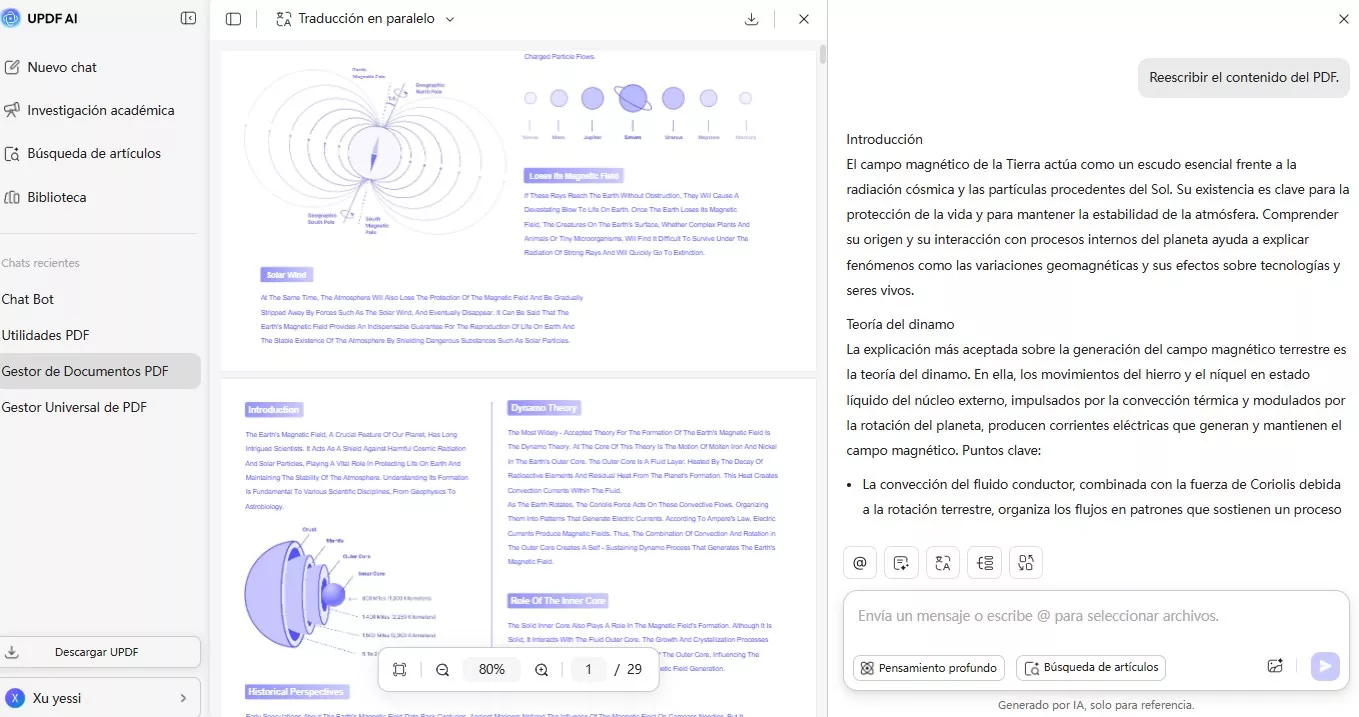
También puedes utilizarlo para ampliar tus textos existentes, por ejemplo:
Sugerencia: Mejora mi guion para un vídeo tutorial sobre técnicas avanzadas de edición fotográfica. Añade ejemplos convincentes, perfecciona las explicaciones técnicas para que sean más claras y sugiere formas de mantener el interés del espectador durante todo el vídeo.
6. Chatear con varios archivos PDF
Si desea resumir, traducir o hacer cualquier pregunta relacionada con varios archivos PDF, también puede utilizar UPDF AI Online para ello. Solo tiene que cargar los archivos y seguir estos pasos para realizar la tarea.
Después de acceder a UPDF AI online, pulse en «Hacer clic, arrastrar
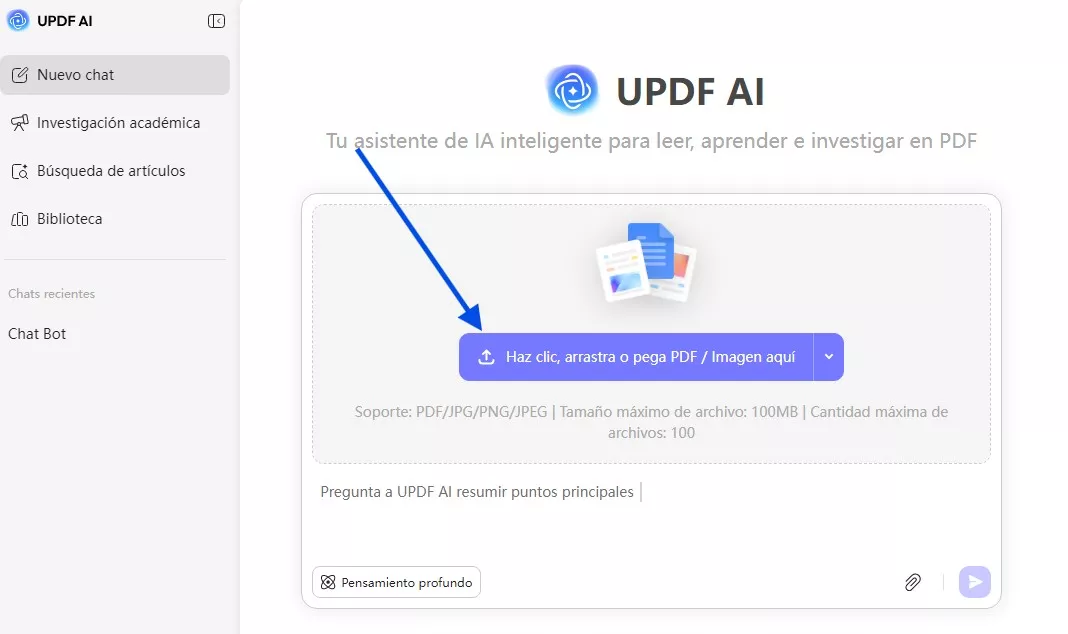
Después de importar los archivos, escribe el mensaje que quieras o elige uno de los mensajes predeterminados antes de darle al icono «Enviar».
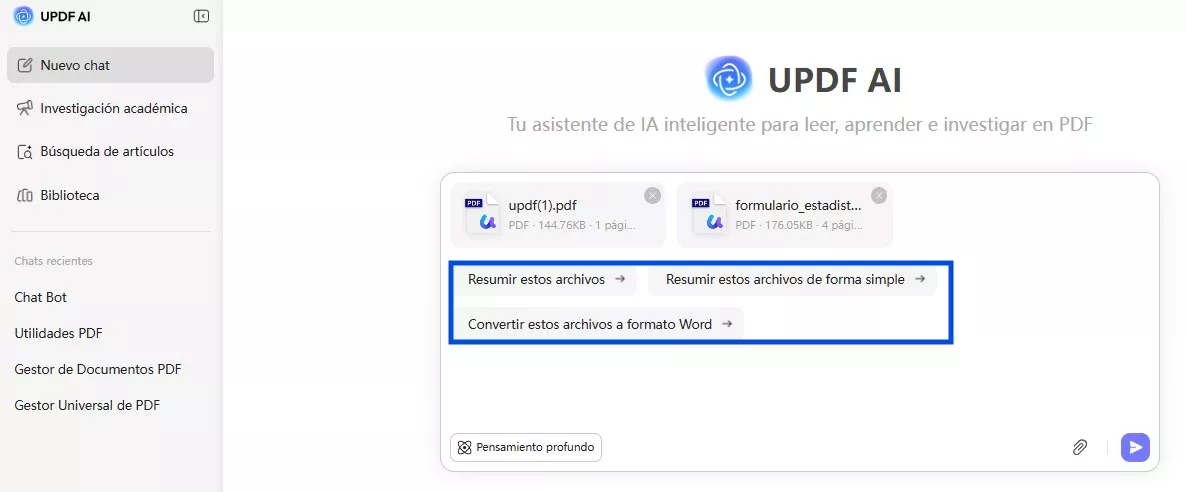
En adelante, podrás obtener fácilmente los resúmenes, la traducción y la explicación de todos estos archivos a la vez. Además, incluso podrás chatear con todos los PDF cargados a la vez para ahorrar tiempo y mejorar la productividad.
7. Crear mapas mentales a partir de PDF
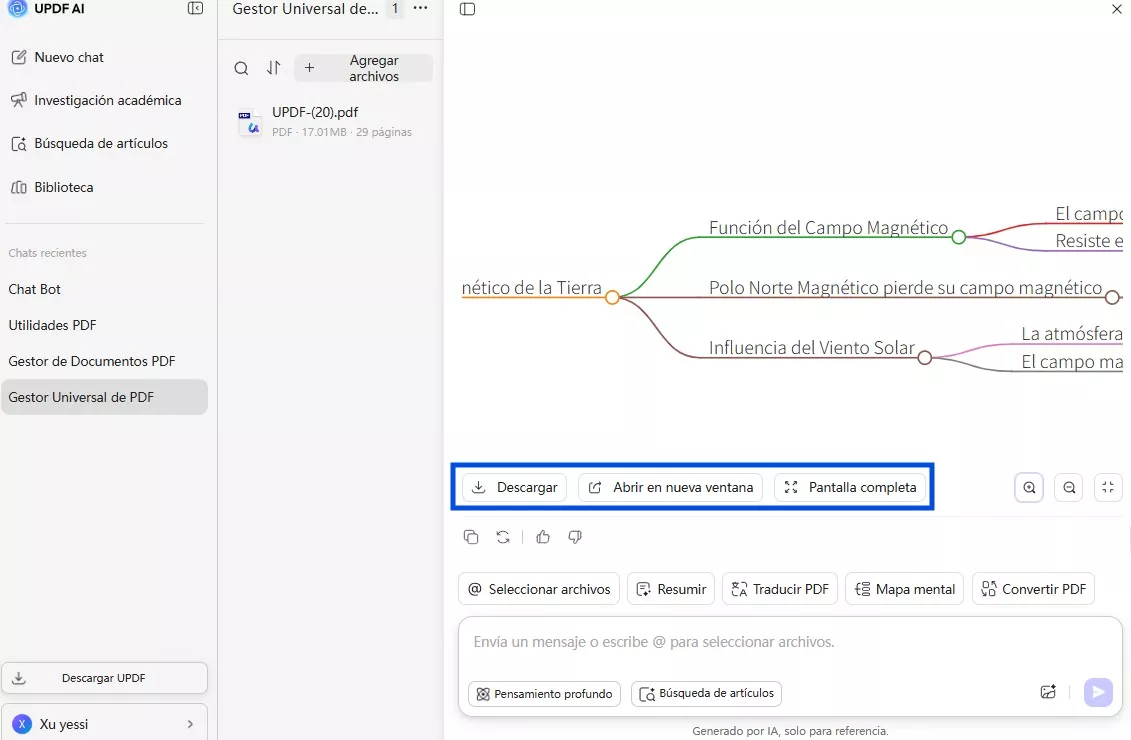
Con su función PDF to Mind Map, solo tienes que subir un PDF a tu navegador y generar un mapa mental en cuestión de segundos. La herramienta en línea desglosa documentos grandes en ramas visuales claras. Mientras utilizas esta herramienta, puedes ampliar y reducir la imagen e incluso ver el mapa mental en pantalla completa.
Para convertir archivos PDF en mapas mentales, sube el PDF a la herramienta UPDF AI en tu navegador favorito. Una vez en la interfaz, pulsa el icono del mapa mental y selecciona el PDF que deseas convertir.
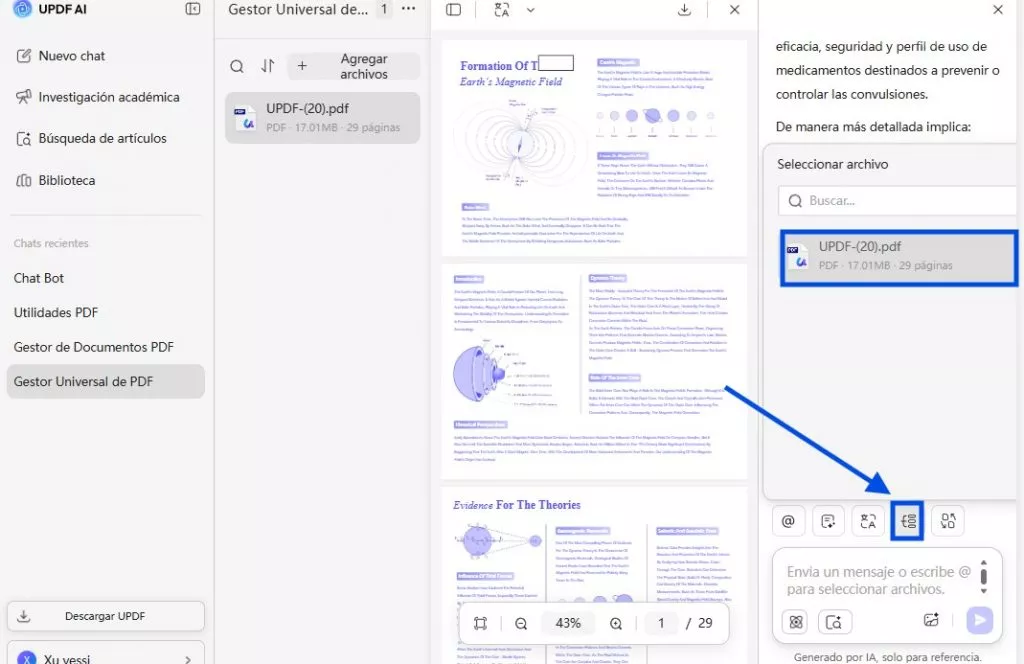
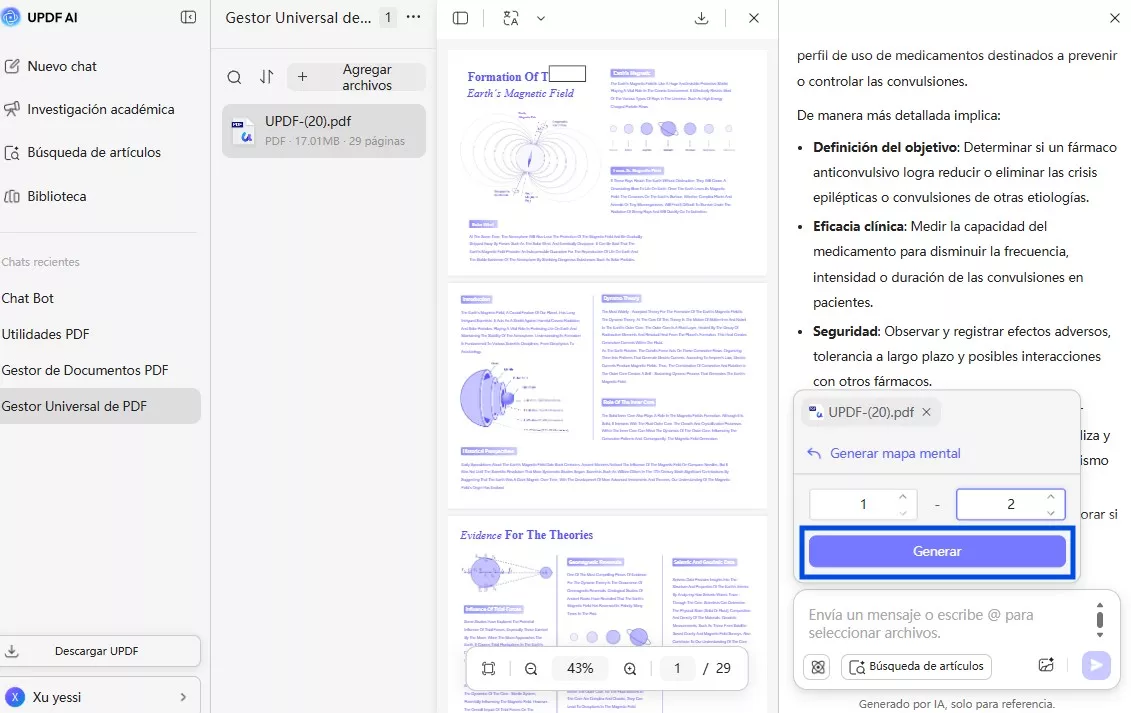
Ahora, establece el rango de páginas para determinar el contenido cuyo mapa mental deseas crear. Después, simplemente pulsa el botón Generar para obtener la representación visual de tu contenido.
Una vez creado el mapa mental, puedes descargarlo o abrir la imagen en una nueva pestaña. Incluso tienes la opción de ampliar o reducir el mapa mental para mejorar la experiencia de lectura.
8. Convertir PDF a Word, Excel y PowerPoint
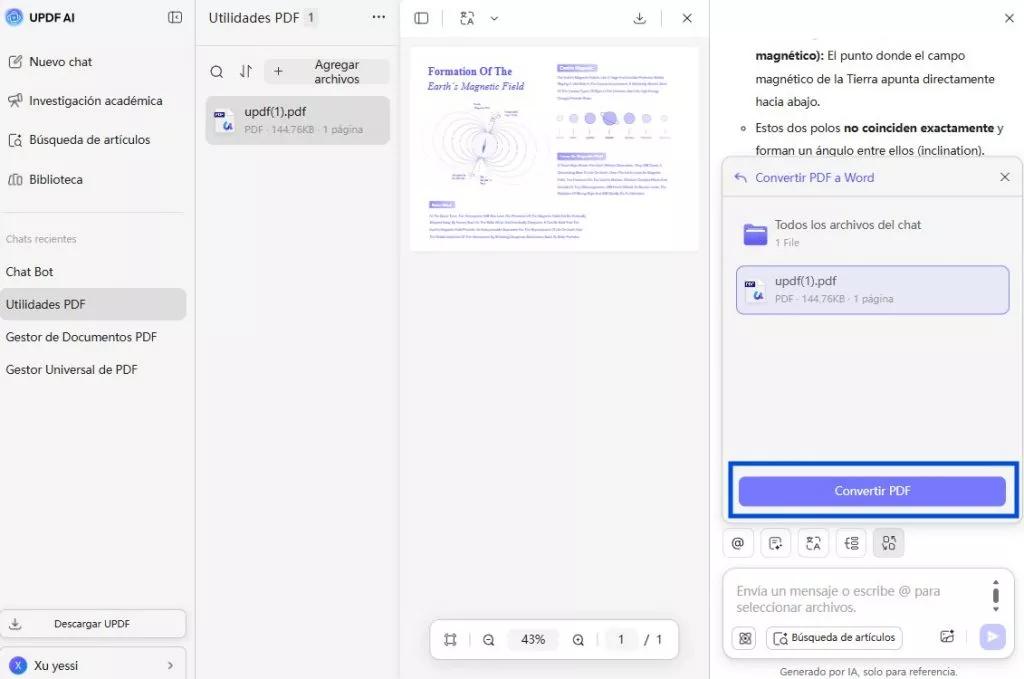
Con el conversor de PDF de UPDF AI, los usuarios pueden convertir archivos PDF en documentos Word, Excel y PowerPoint totalmente editables, conservando el diseño y las imágenes. Incluso admite la conversión por lotes, el OCR para archivos escaneados y el procesamiento rápido de documentos de gran tamaño.
Solo tienes que subir el archivo PDF en el modo de chat y pulsar el icono Convertir PDF para continuar. Ahora, selecciona la opción de conversión deseada, como PDF a Word, en el nuevo menú.
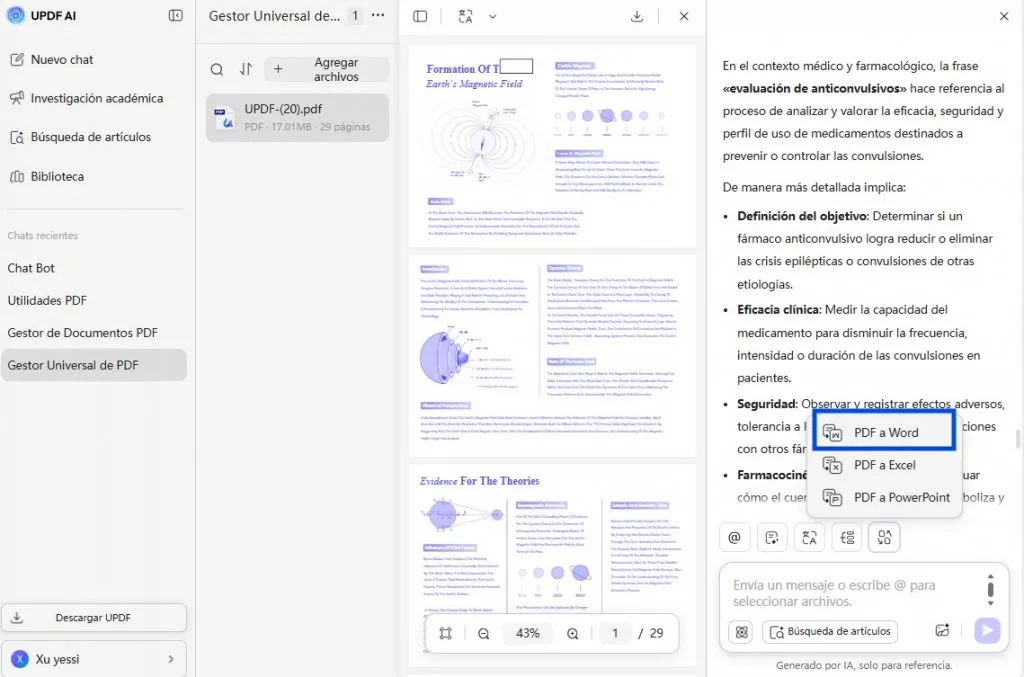
A continuación, seleccione el archivo cargado y pulse el botón Convertir PDF para obtener el documento convertido.
Así es como el asistente en línea con IA de UPDF actúa como su asistente virtual al consumir archivos PDF. Para obtener más información sobre cómo utilizar los asistentes con IA para diferentes actividades en distintos sectores, consulte nuestra página de vídeos explicativos sobre IA.
Parte 2. ¿Cómo Chatear con Tus Documentos PDF "Offline"?
El asistente de IA de UPDF también es accesible desde la aplicación de UPDF. UPDF en sí es una potente aplicación de edición de PDFs que permite a los usuarios editar, anotar, convertir, usar OCR, proteger y hacer un sinfín de cosas más en sus PDFs. La aplicación incluye al Asistente de IA como una característica incorporada para que los usuarios puedan pedir ayuda a la IA y editar PDFs al mismo tiempo. Si tienes curiosidad, puedes hacer clic en el botón de abajo para probar el asistente de IA gratis.
Windows • macOS • iOS • Android 100% Seguro
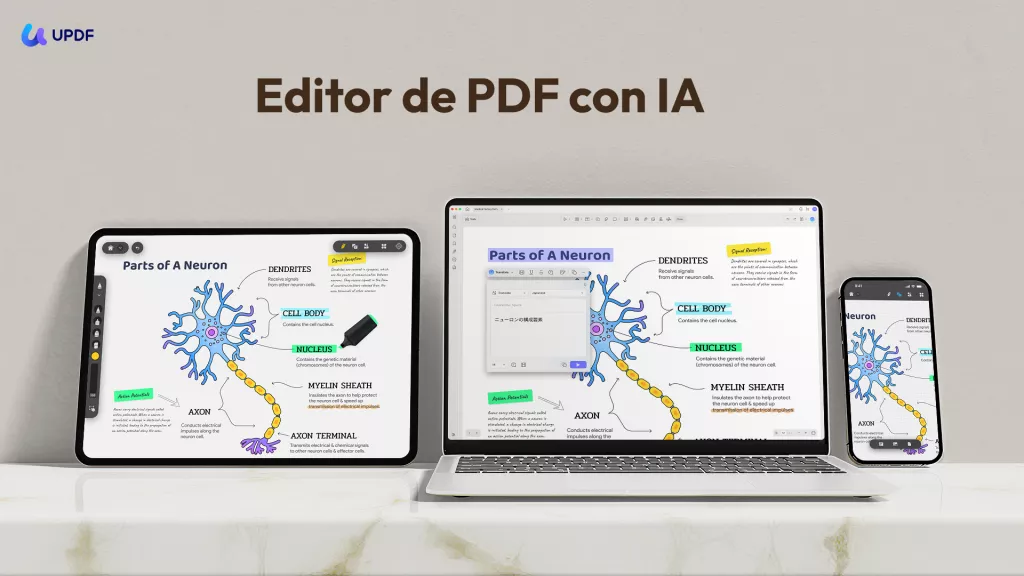
Lo mejor es que la aplicación de UPDF está disponible en las 4 plataformas principales: Windows, Mac, iOS y Android. Esto significa que podrás acceder al asistente de IA de UPDF desde todos esos dispositivos.
Con el asistente de IA de la aplicación de UPDF, puedes resumir, traducir, explicar, reescribir, idear y mucho más con tus PDFs. Para acceder al asistente de IA de UPDF en la aplicación:
- Para escritorio: Para acceder al asistente de IA de UPDF en la aplicación de escritorio, siga estos sencillos pasos:
- Instala la aplicación UPDF en tu dispositivo.
- Abre el PDF con UPDF.
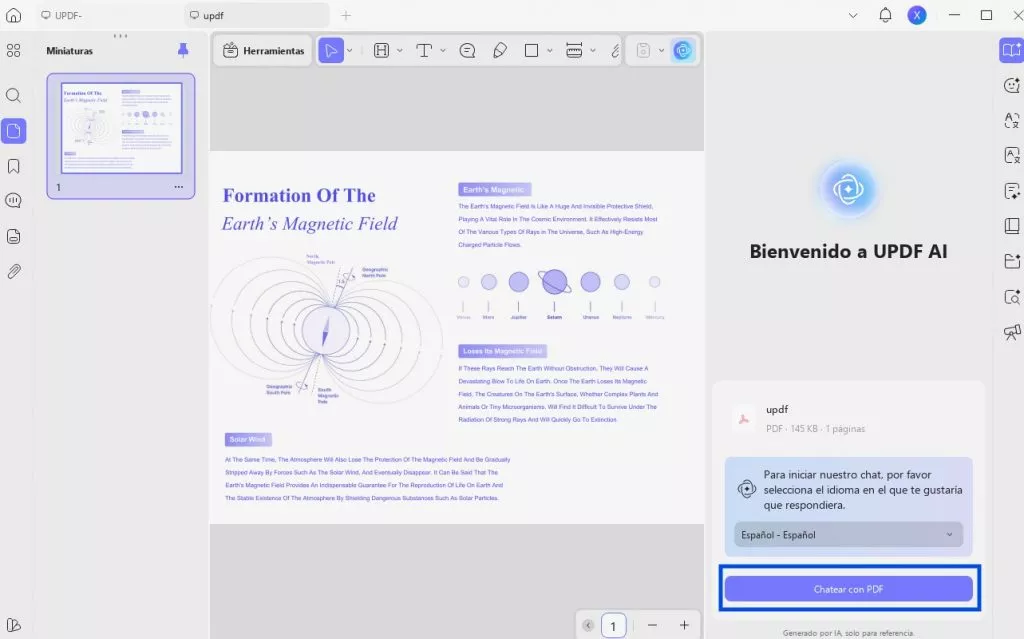
- Haga clic en el icono «IA» situado en la parte superior derecha, haga clic en «Preguntar al PDF» y, a continuación, haga clic en «Chatear con el PDF» para que la IA lea y analice el PDF.
Para ayudarte a familiarizarte con esta función, te dejamos aquí abajo algunos ejemplos basados en prompts de cómo chatear con un PDF utilizando el asistente de IA de la aplicación de UPDF:
- Para dispositivos móviles: Siga estos pasos para acceder a la función UPDF AI en la aplicación móvil.
- Inicie el proceso descargando y ejecutando la aplicación UPDF.
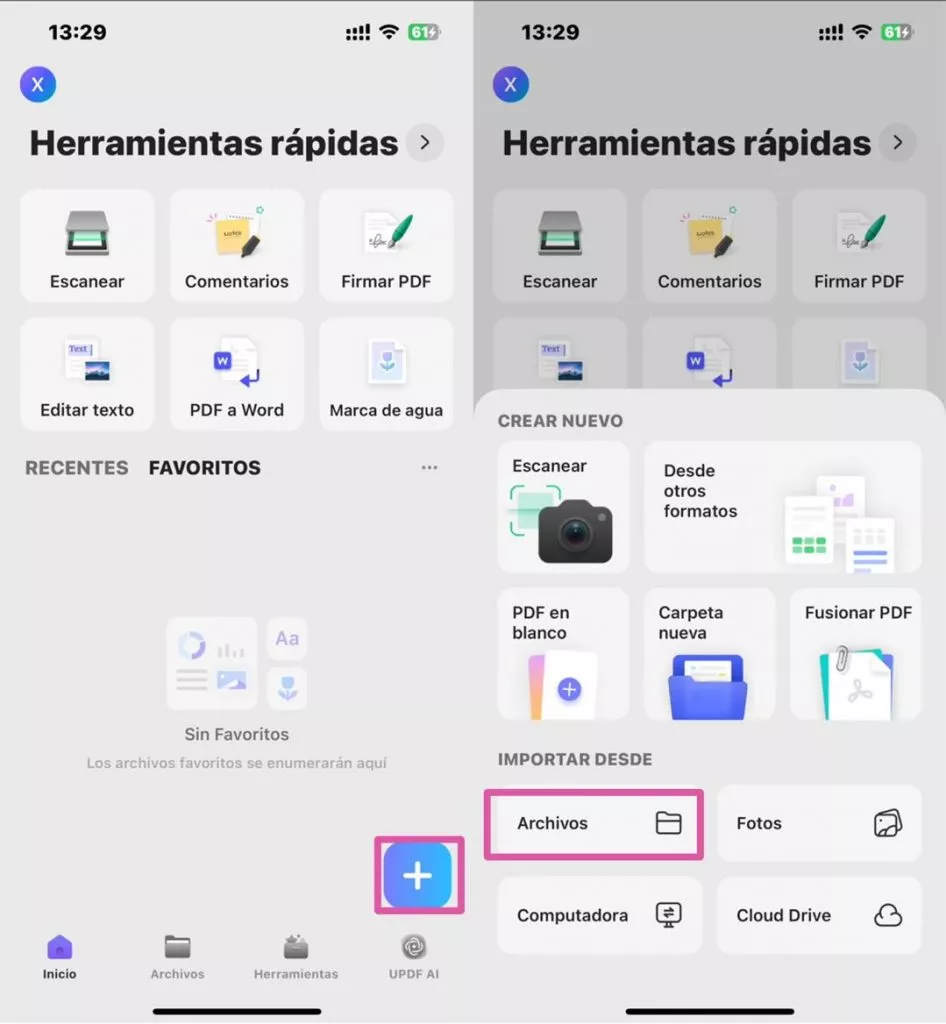
- Ahora, pulse el icono Más en la pantalla principal y seleccione Archivos en la sección Importar desde para importar el PDF que desee.
- Una vez que se abra el PDF, pulsa el icono de UPDF AI en la parte superior derecha de la pantalla. En la siguiente pantalla, pulsa el botón «Empezar» para que esta herramienta analice tu archivo antes de que puedas empezar a chatear.
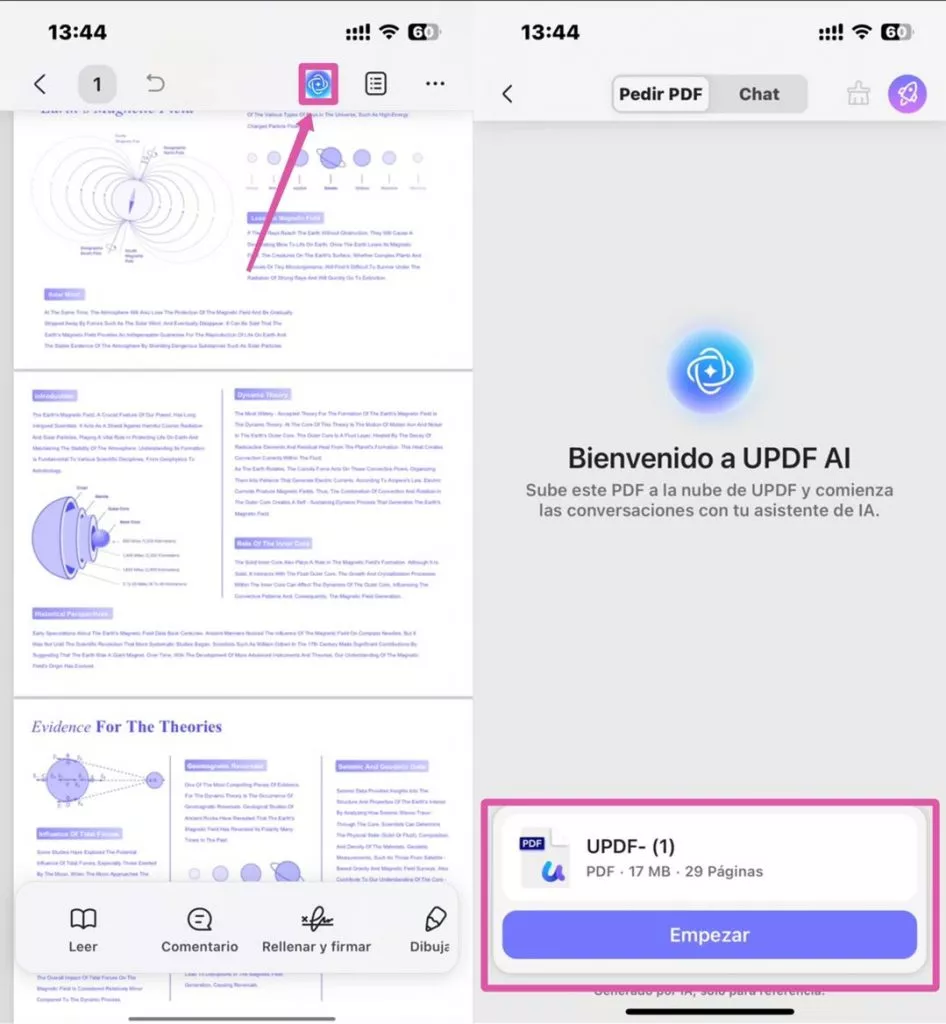
A continuación, se muestran algunos ejemplos basados en indicaciones sobre cómo chatear con PDF utilizando el asistente de IA de la aplicación UPDF:
1. Cómo Chatear con un PDF para Resumir
El asistente de IA de UPDF en la aplicación te permite resumir un PDF de tres maneras, tal y como se indica a continuación:
Modo 1. Selección Directa y Resumir
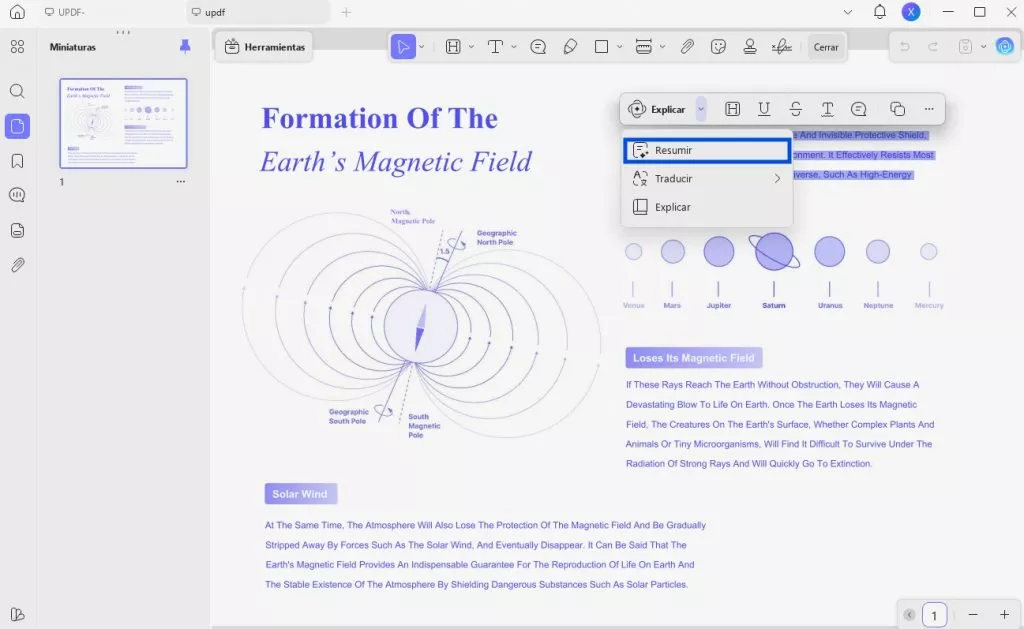
- En el escritorio: Seleccione el texto del PDF que desea resumir, aparecerá una pequeña ventana emergente, pulse el botón de flecha > Resumir. El texto resumido aparecerá en una nueva ventana emergente.
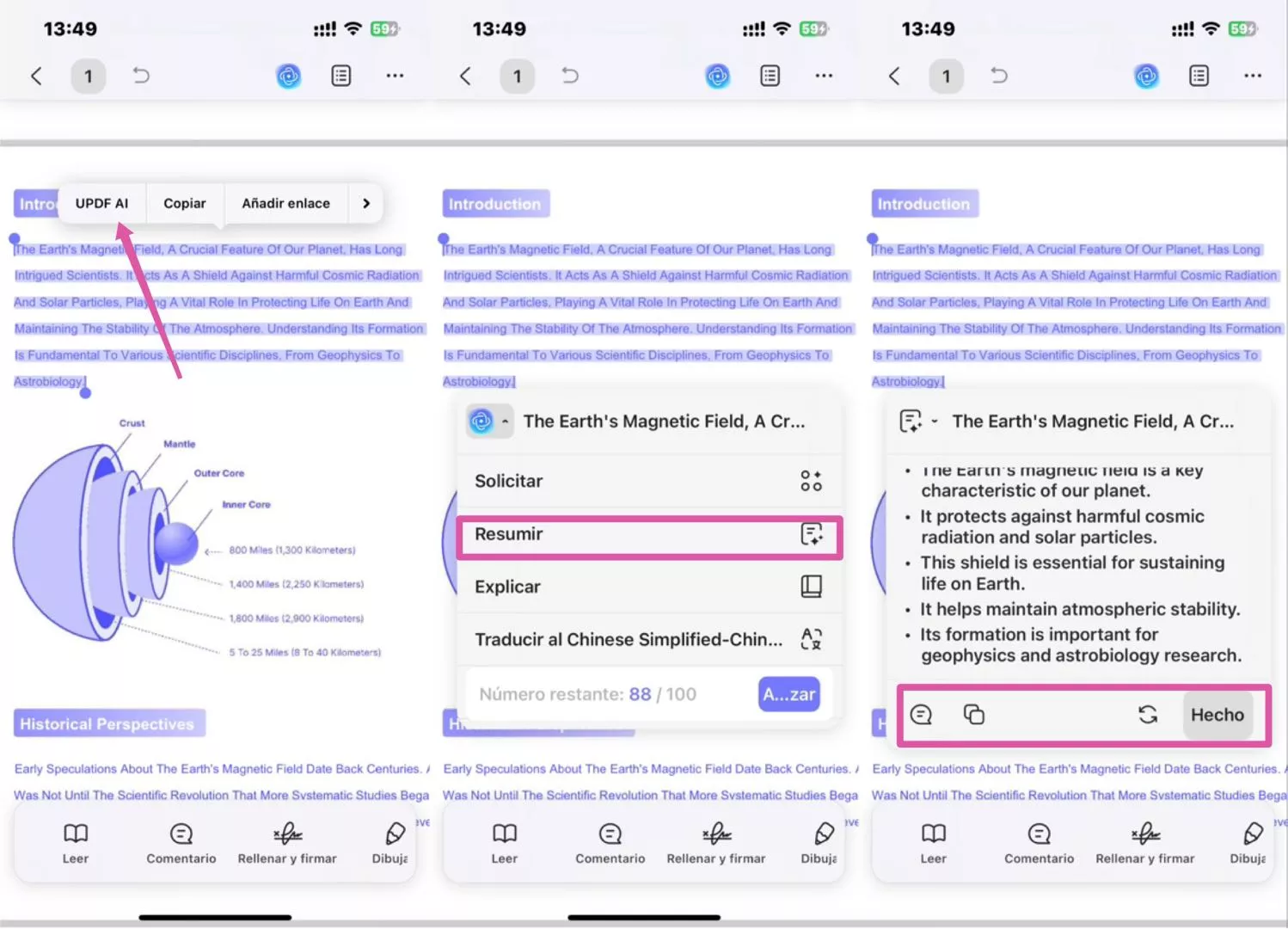
- En dispositivos móviles: Comience abriendo el PDF en la aplicación y resalte el párrafo o la línea que desea acortar. Aparecerá un menú emergente en el que deberá pulsar UPDF AI y seleccionar Resumir en el menú. La aplicación generará al instante un resumen conciso que podrá copiar, pegar y leer rápidamente para facilitar su comprensión.
Modo 2. Resumir Todo el PDF desde el Chatbot
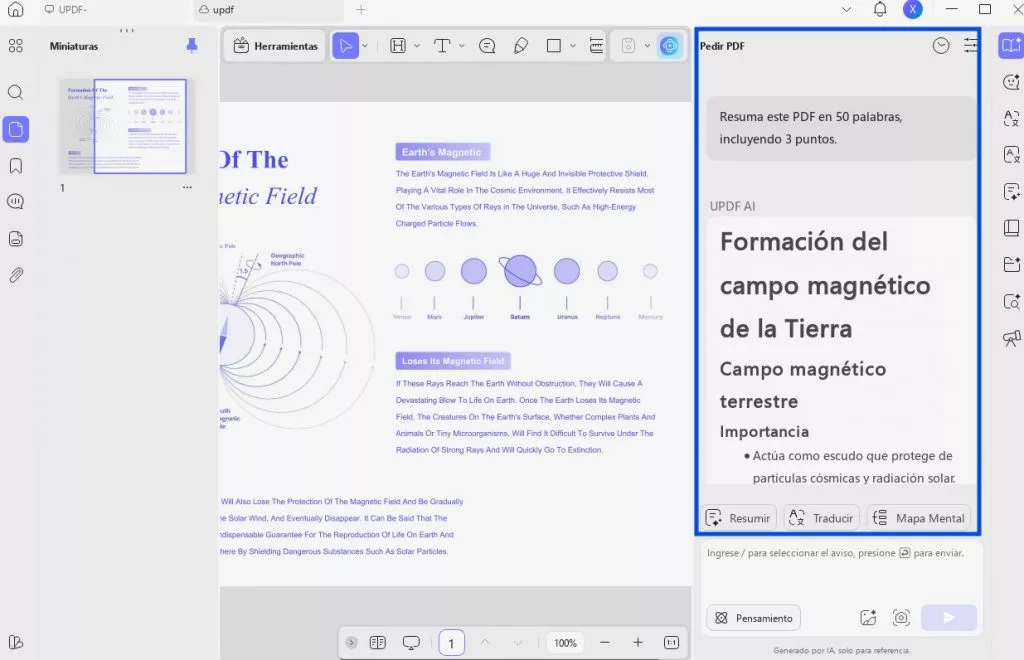
- En el escritorio: Después de acceder a UPDF AI, escriba el siguiente comando en el cuadro de texto: «Resuma este PDF en 50 palabras, incluyendo 3 puntos».
- En dispositivos móviles: para añadir una indicación, pulsa el cuadro de texto situado en la parte inferior de la pantalla y escribe una indicación de resumen adecuada. Después de introducir el texto, pulsa el icono Enviar para recibir el resultado resumido basado en tu indicación.
Modo 3. Resumir Páginas Específicas
- En el escritorio: al igual que con el asistente en línea con IA, haz clic en el icono «Sugerencia rápida» situado en el cuadro de chat y selecciona «Resumir por página». Selecciona el rango de páginas y haz clic en «Resumir» para obtener inmediatamente el resumen de esas páginas.
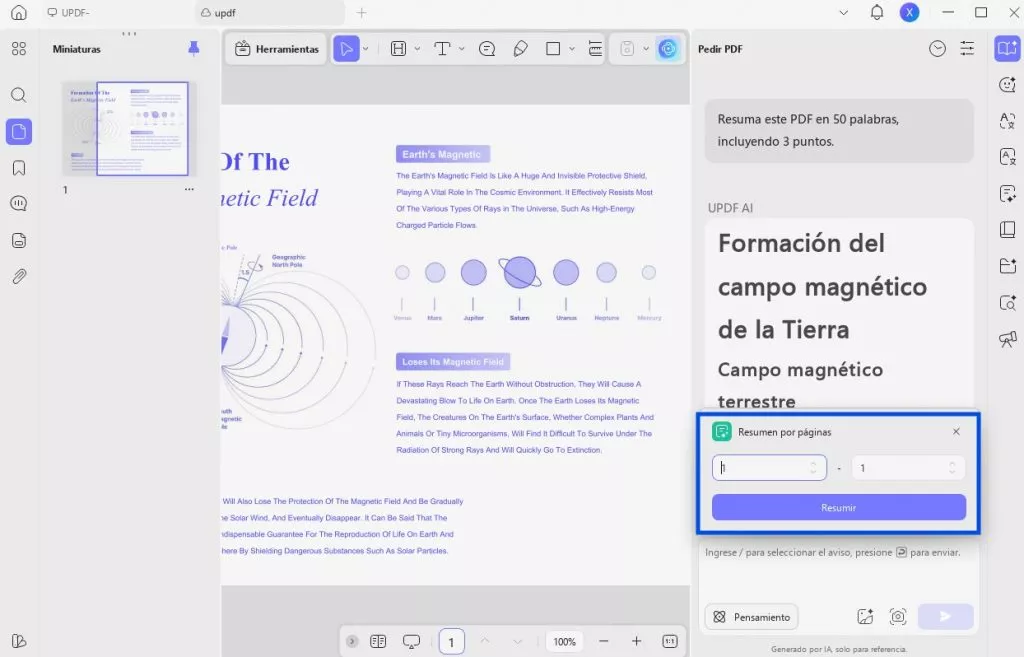
- En dispositivos móviles: en la pantalla de UPDF AI, pulse el icono de la bombilla para abrir el menú inferior «Guess You Want to» (Supongo que quieres). A continuación, seleccione «Summarize by Page» (Resumir por página) para abrir un pequeño cuadro de diálogo. Elija el rango de páginas deseado y pulse «Go» (Ir) para generar un resumen de esas páginas. A continuación, puede copiar el resultado, volver a generarlo o continuar resumiendo más contenido.
2. Cómo Chatear con un PDF para Traducir
También puedes traducir el PDF con el Asistente de IA de la aplicación de UPDF de tres formas que te explicamos a continuación:
Modo 1. Selección Directa y Traducir
- En el escritorio: Seleccione el texto del PDF que desea traducir, haga clic con el botón derecho del ratón y pulse UPDF AI > Traducir > Idiomas de traducción. El texto traducido aparecerá en una nueva ventana emergente.
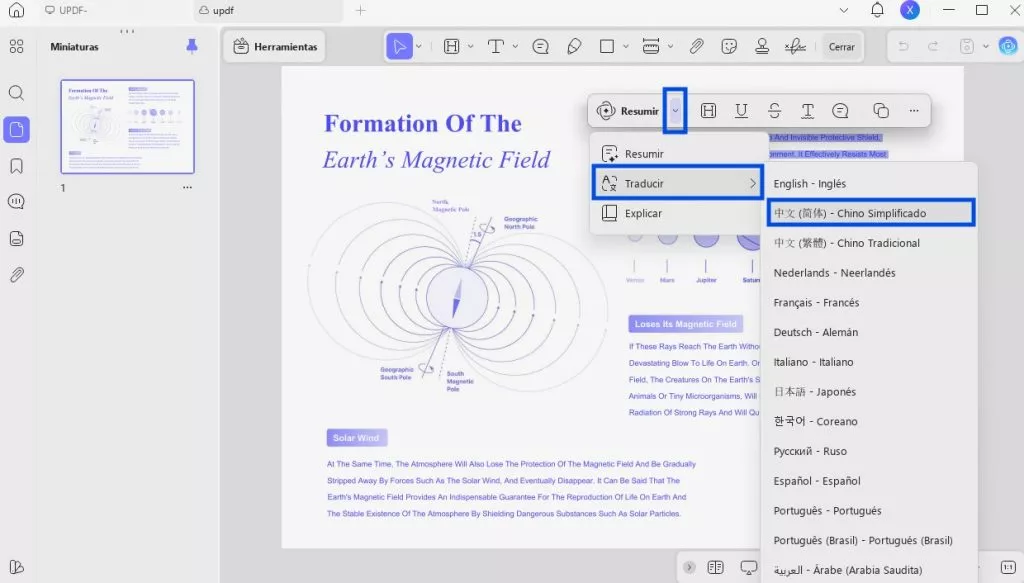
- En dispositivos móviles: con el PDF abierto en la aplicación, resalte el texto que desea traducir y pulse UPDF AI en el menú emergente. A continuación, seleccione «Traducir a...» y elija el idioma que prefiera. Revise el resultado traducido y continúe según si cumple con sus requisitos de precisión.
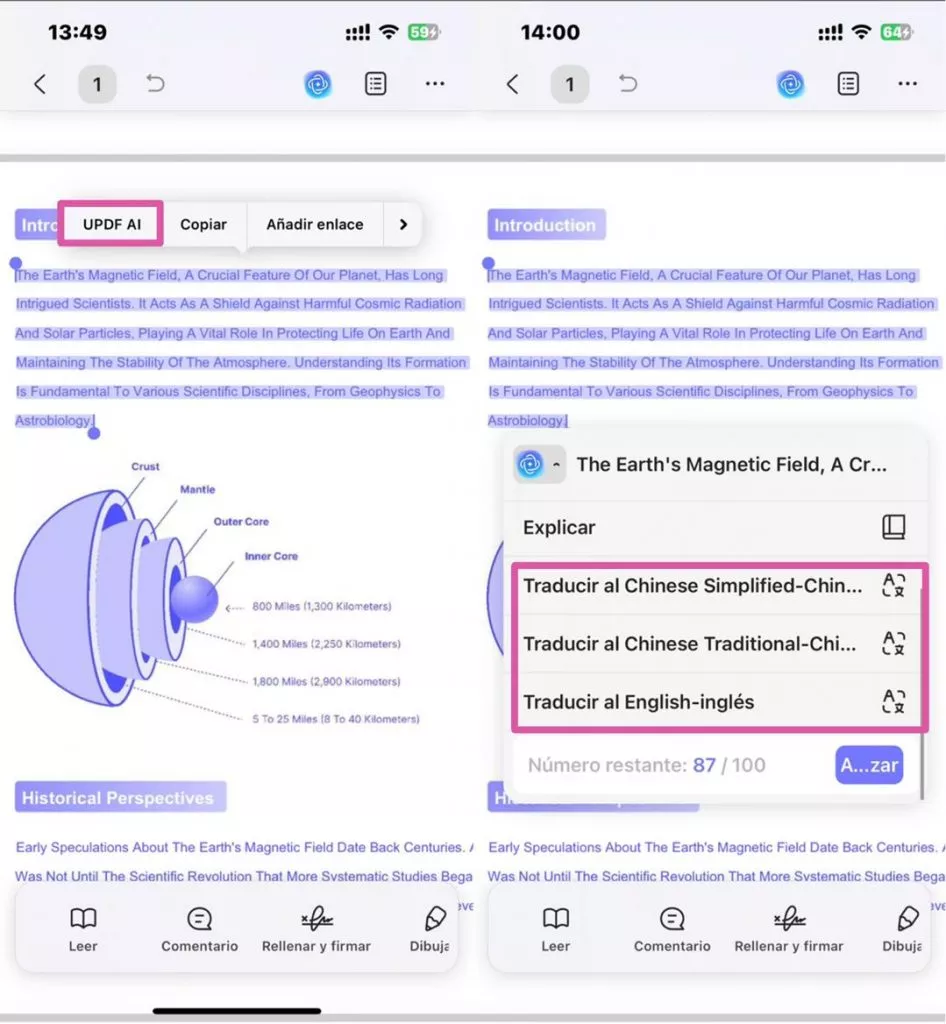
Modo 2. Traducir Páginas Específicas
- En el escritorio: Abra la función «IA» en la esquina superior derecha. Seleccione la función «Traducción de PDF». A continuación, seleccione el «Idioma» al que desea traducir, el «Rango de páginas» y el «Modo de traducción». Una vez seleccionados todos, haga clic en el botón «Traducir».
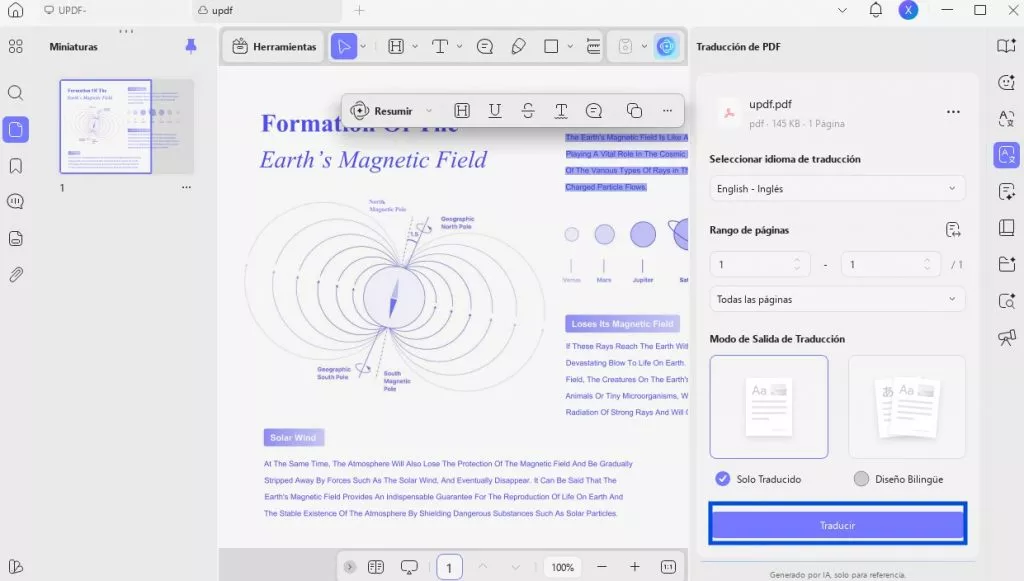
- En dispositivos móviles: al acceder a UPDF AI, pulse el icono de la bombilla en el cuadro de chat y seleccione «Traducir por página». En la ventana emergente, establezca el idioma de destino y el rango de páginas, y luego pulse el botón «Ir». El contenido traducido aparecerá en el cuadro de chat, donde podrá revisarlo y copiarlo para su uso posterior.
Modo 3. Traducir Contenido Específico del PDF
- En el escritorio: Seleccione y copie el contenido del PDF y utilice el siguiente mensaje:
Traduce estas oraciones a [idioma de traducción]: [pegar contenido].
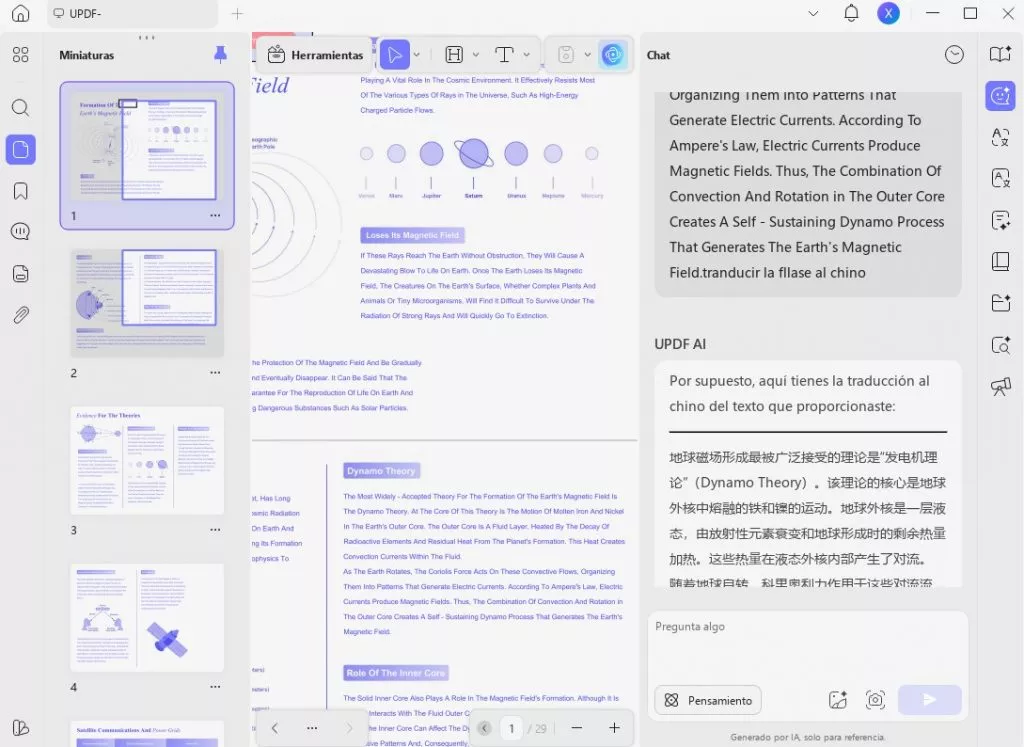
- En el móvil: después de cargar el PDF, copie el contenido que desea traducir y acceda a UPDF AI. A continuación, escriba la orden «Traduce el <pegar contenido> al <idioma>» y pulse el icono Enviar.
3. Cómo Chatear con un PDF para Explicar
Si un PDF contiene frases complejas que no conoces, puedes utilizar el asistente de IA de UPDF para que te explique esos términos.
- En el escritorio: puede seleccionar el texto, hacer clic con el botón derecho y pulsar UPDF AI > Explicar para obtener la explicación de ese término.
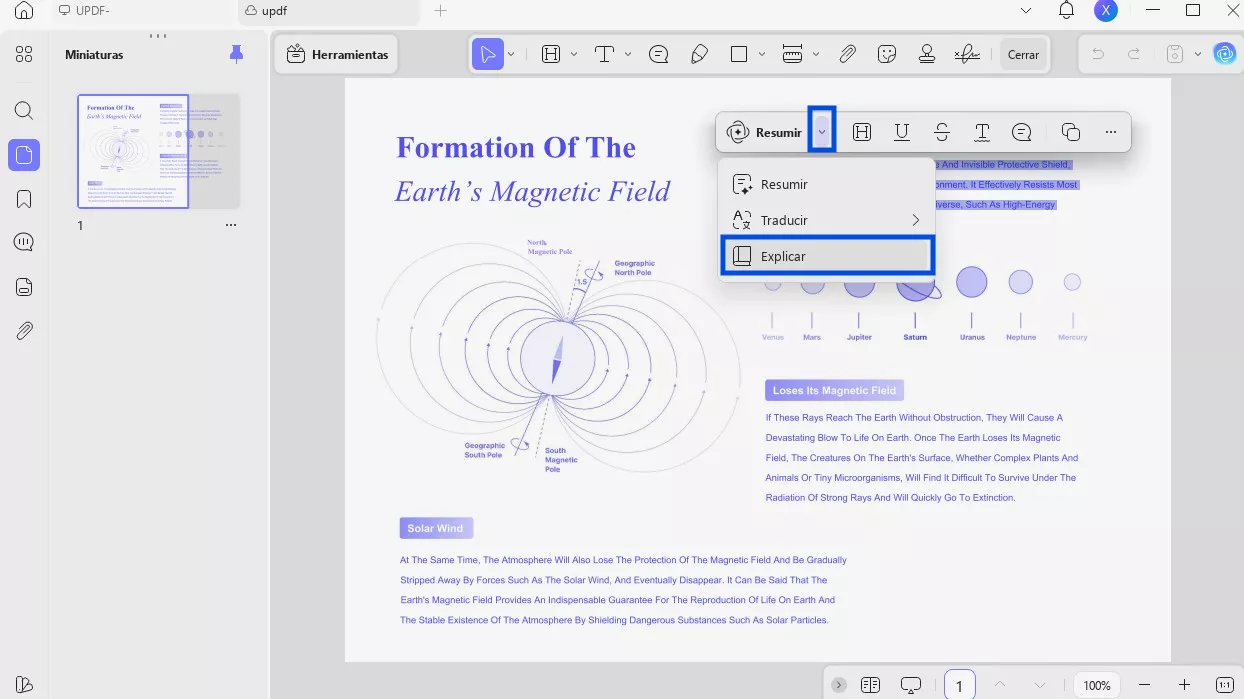
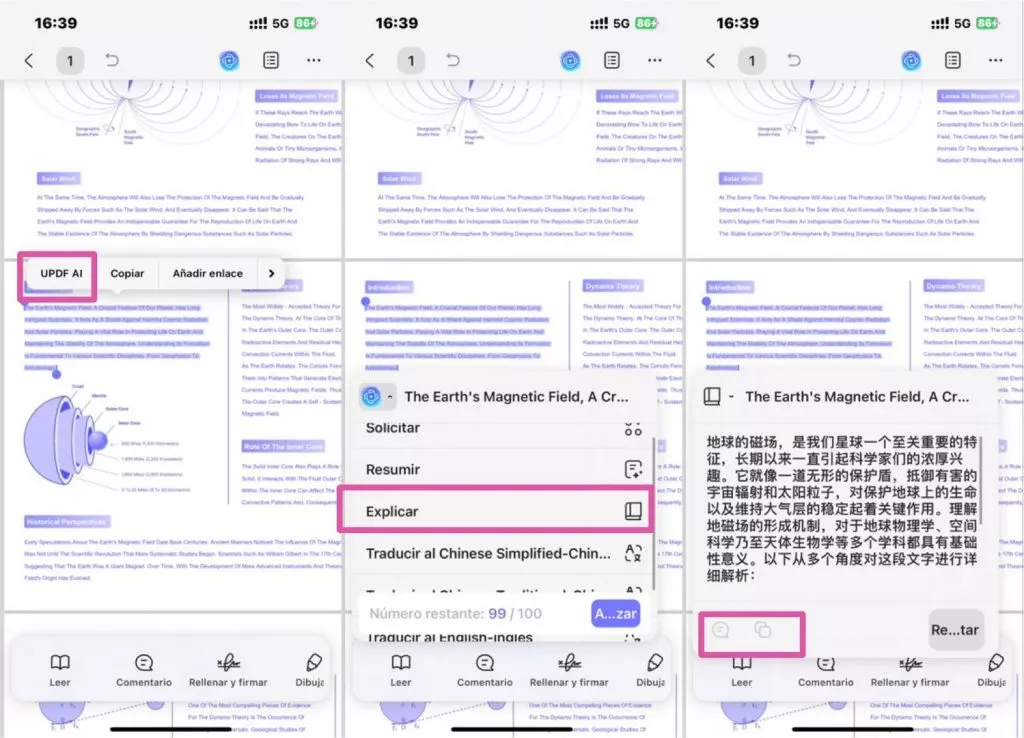
- En dispositivos móviles: después de importar el PDF, resalte el texto que desea aclarar y seleccione UPDF AI en la barra de herramientas flotante. Elija la opción Explicar y la herramienta generará una explicación detallada. Una vez lista, toque el icono Copiar o Nota para añadir la explicación directamente a su PDF.
De igual manera, puedes usar el cuadro de chat para hacer preguntas relacionadas con el PDF, como:
Prompt: La diarrea es uno de los síntomas de COVID-19 mencionados en este artículo de investigación. ¿Qué significa realmente la diarrea?
4. Cómo Chatear con un PDF para Escribir/Reescribir
Gracias al asistente de IA de la aplicación de UPDF puedes mejorar el contenido y la calidad de tus PDFs aportando nuevas ideas en la escritura y reescritura de contenido. A continuación se presentan algunos ejemplos basados en prompts con ese objetivo:
Prompt #1: Proporciona una conclusión para este artículo de investigación.
Prompt #2: Mejora el flujo narrativo de mi guión para un cortometraje. Asegura transiciones suaves entre escenas, profundiza las motivaciones de los personajes y sugiere ajustes en los diálogos para un mayor impacto emocional.
5. Cómo Chatear con un PDF para Corregir
Más allá de escribir o reescribir, también puedes usar el asistente de IA de UPDF para corregir el contenido del PDF y arreglar errores gramaticales u otros errores en tu PDF. Copia el contenido del PDF que deseas corregir y luego usa el siguiente prompt:
Prompt: Corrige este párrafo para mí: [pegar el contenido].
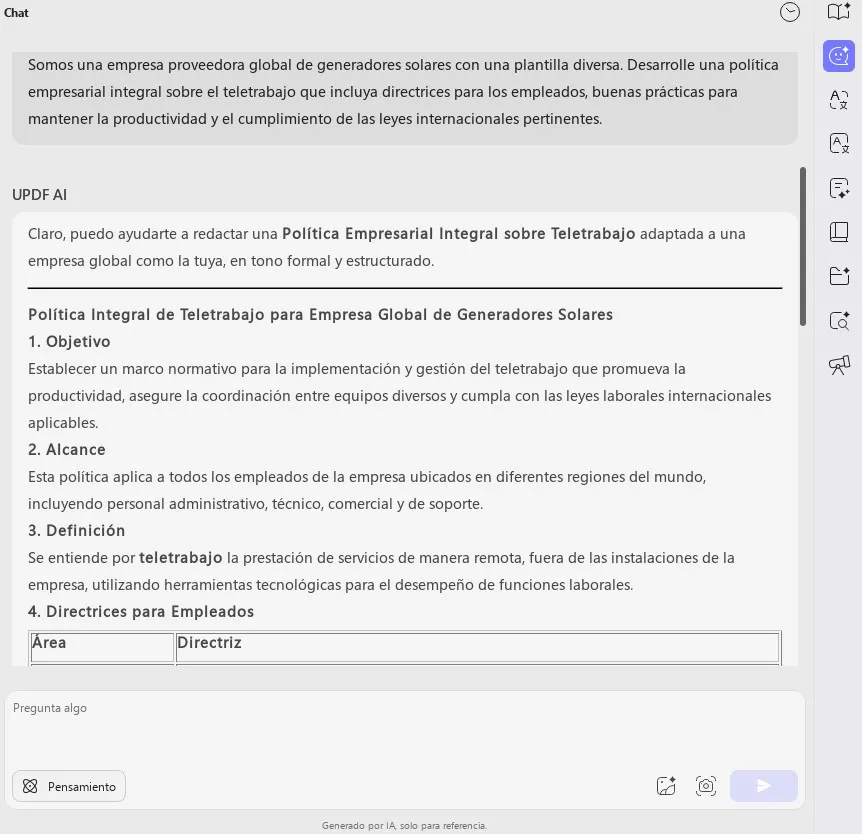
Bonus
Prompt: Somos una corporación internacional que provee generadores solares con una flota de empleados diversa. Desarrolla una política integral de empresa sobre el trabajo remoto, cubriendo pautas para los empleados, mejores prácticas para mantener la productividad y cumplimiento con las leyes internacionales pertinentes.
¿Impresionado con el asistente de IA de UPDF? Entonces, ¿por qué no probarlo ya? Descarga UPDF y comienza a chatear con tus PDFs de inmediato.
Windows • macOS • iOS • Android 100% Seguro
Parte 3. Vista General de las Capacidades del Asistente de IA de UPDF
| Asistente de IA de UPDF | Capacidades | Descripción |
| Resumir PDF | Resumir todo el PDF, páginas o secciones específicas del PDF. | |
| Traducir PDF | Traducir páginas específicas del PDF o contenido clave en casi cualquier idioma. | |
| Explicar PDF | Explicar frases complejas del PDF con palabras sencillas. | |
| Reescribir PDF | Reescribir o mejorar el contenido existente del PDF. | |
| Escribir PDF | Escribir nuevo contenido para el PDF desde cero o expandir el contenido existente. | |
| Corregir PDF | Corregir todo o partes específicas del PDF, optimizar la redacción y corregir errores gramaticales/ortográficos. | |
| Chatear Más Allá del PDF | Modo de chat para hacer preguntas o recibir ayuda más allá del PDF, como idear nuevos temas, escribir publicaciones/respuestas, planificar actividades, etc. |
Conclusión
El mundo moderno exige enfoques modernos para maximizar nuestra productividad en el día a día. Chatear con un PDF usando un asistente de IA es una forma perfecta de entender y analizar PDFs rápidamente, y lo hemos podido ver arriba con el potente asistente de IA de UPDF.
Las versiones online y offline del asistente de IA de UPDF ofrecen una forma intuitiva e inteligente de chatear con documentos PDF. Con prompts simples, puedes obtener resúmenes personalizados, traducciones, explicaciones o respuestas a cualquier pregunta. Así que es hora de modernizar la forma en que lees PDFs y aprovechar al máximo tu tiempo.