 UPDF
UPDF
 UPDF für Windows
 UPDF für Mac
 UPDF für iPhone/iPad
 UPDF für Android
 Nomostar
 UPDF AI Online
 UPDF Sign
 IvyCraft
 PDF bearbeiten
 PDF kommentieren
 PDF erstellen
 PDF-Formular
 Links bearbeiten
 PDF konvertieren
 OCR
OCR PDF in Word
 PDF in Bild
 PDF in Excel
 PDF organisieren
 PDFs zusammenführen
 PDF teilen
 PDF zuschneiden
 PDF drehen
 PDF schützen
 PDF signieren
 PDF schwärzen
 PDF bereinigen
 Sicherheit entfernen
 PDF lesen
 UPDF Cloud
 PDF komprimieren
 PDF drucken
 Stapelverarbeitung
 Über UPDF AI
 UPDF AI Lösungen
 KI-Benutzerhandbuch
 FAQ zu UPDF AI
 PDF zusammenfassen
 PDF übersetzen
 Chatten mit PDF
 Chatten mit AI
 Chatten mit Bild
 PDF zu Mindmap
 PDF erklären
 PDF-KI-Tools
 Bild-KI-Tools
 KI-Chat-Tools
 KI-Schreibtools
 KI-Lerntools
 KI-Arbeitstools
 Weitere KI-Tools
 KI-Lesezeichen-Generierung
 KI-Lesezeichen-Zusammenfassung
 KI-Wasserzeichen-Generierung
 KI-Hintergrund-Generierung
 KI-Sticker-Generierung
 KI-Stempel-Generierung
 KI-Schreibtools
 UPDF Copilot
 KI-Seitenverwaltung
 KI-Semantische Suche
 PDF in Word
 PDF in Excel
 PDF in PowerPoint
 Unternehmenslösung
 Unternehmen Sign
 Unternehmen AI
 Unternehmensplan
 Benutzerhandbuch für Unternehmen
 Unternehmens-Webinar
 IT
IT Bildung
 Bauwesen
 Finanzdienstleistungen
 Gesundheitswesen
 Versicherung
 Rechtlich
 Fertigung
 Regierung
 Forschende & Doktoranden
 Solopreneure
 Anwälte & Kanzleien
 Immobilienprofis
 Bildungsbereich-Lösung
 Kundengeschichten
 Tutorials
 UPDF Tipps
 FAQs
FAQs UPDF Bewertungen
 Downloadcenter
 Blog
Blog Newsroom
 Technische Daten
 Updates
 UPDF vs. Adobe Acrobat
 UPDF vs. Foxit
 UPDF vs. PDF Expert

Manchmal treten im beruflichen Umfeld unvorhergesehene Vorfälle auf, die ordnungsgemäß dokumentiert werden müssen. Fachleute greifen dabei häufig auf eine Vorfallbericht Vorlage im PDF-Format zurück, da dieses eine hohe Teilbarkeit gewährleistet und zugleich umfangreiche Bearbeitungsmöglichkeiten bietet. Diese Nachfrage führt zu einer zunehmenden Verfügbarkeit von PDF-Vorlagen, die die Erstellung solcher Berichte deutlich erleichtern. Daher konzentriert sich dieser Artikel darauf, wie Sie mit UPDF eine ideale Vorfallbericht Vorlage nutzen und erstellen können, und stellt zudem kostenlose, herunterladbare Vorlagen vor.
Teil 1. Warum brauchen wir eine Vorfallbericht Vorlage für Mitarbeiter?
Wenn unglückliche Vorfälle am Arbeitsplatz auftreten, ist ein Bericht unerlässlich, um zu verhindern, dass sich das gleiche Ereignis wiederholt. Der folgende Abschnitt behandelt die Bedeutung der Verwendung einer standardisierten Vorfallbericht Vorlage, um einen effizienten Bericht zu erstellen:
1. Zweck und Bedeutung
- Standardisierung: Die Verwendung einer Vorfallbericht Vorlage ermöglicht die Erstellung eines einheitlichen Berichts für jeden Fall. Dies erleichtert die Datenverwaltung und das Überprüfen mehrerer Berichte bei Bedarf.
- Einhaltung gesetzlicher Vorschriften: Wenn ein schwerwiegender Vorfall vorliegt und den Behörden gemeldet werden muss, stellt eine Vorlage sicher, dass alle erforderlichen Informationen ordnungsgemäß dokumentiert werden.
- Internes Management: Eine Vorfallbericht Vorlage hilft bei der Erfassung von Vorfallstatistiken, der Festlegung angemessener Konsequenzen für beteiligte Mitarbeiter und der Aufrechterhaltung der Disziplin am Arbeitsplatz.
2. Anwendbare Szenarien
- Bei Arbeitsunfällen, wie wenn ein Mitarbeiter ausrutscht, fällt und sich verletzt.
- Wenn die Handlungen eines Mitarbeiters versehentlich Schäden an den Eigentümern des Unternehmens oder eines anderen Mitarbeiters verursachen.
- Falls es zu physischen oder verbalen Auseinandersetzungen am Arbeitsplatz kam oder Mitarbeiter belästigt oder gemobbt wurden.
- Ein Vorfall, der potenziellen Schaden hätte anrichten können, aber vermieden wurde, wie das fast Herunterfallen eines schweren Objekts.
3. Vorteile von PDF-Vorlagen
Sie können umfassende Dokumentationen erstellen und so für maximale Sicherheit am Arbeitsplatz sorgen.
Eine Vorlage stellt sicher, dass alle Berichte einheitlich formatiert sind, was ihre Kategorisierung und Bearbeitung in physischen oder digitalen Systemen erleichtert.
Vorlagen für Unfalluntersuchungsformulare sind vielseitig und können über viele Geräte und Plattformen hinweg geteilt werden.
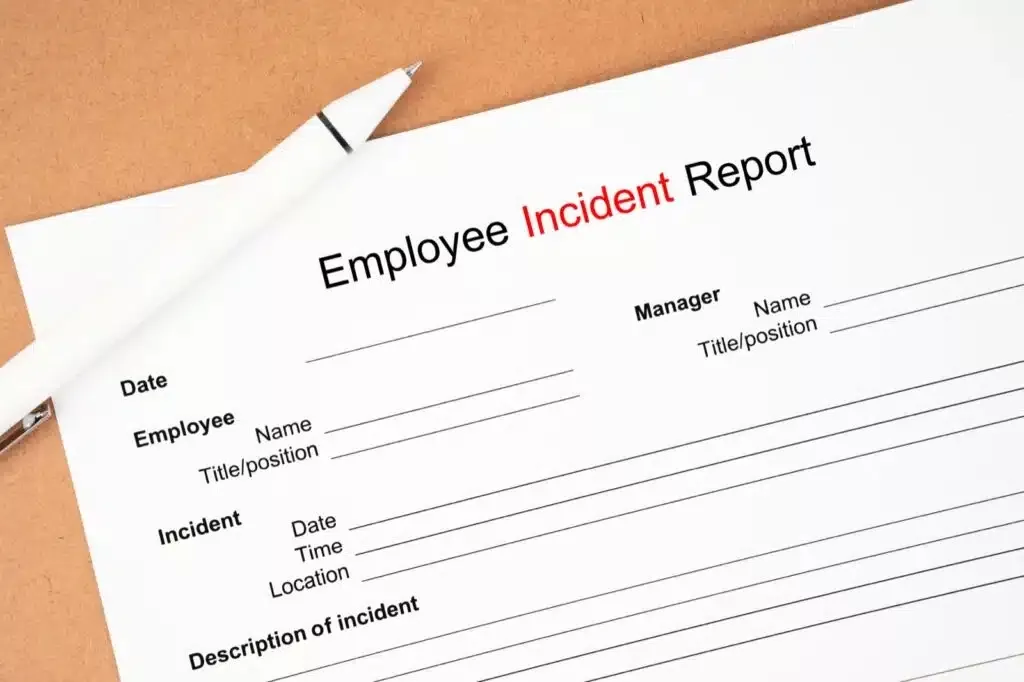
Teil 2. Einen Vorfallbericht für Mitarbeiter mit diesen zwei Vorlagen erstellen
Wie bereits erwähnt, helfen Vorlagen für Berichte dabei, einen standardisierten Ansatz für die Erstellung eines Unfallberichts im PDF-Format zu bewahren. Schauen Sie sich die folgenden effizienten Vorlagen an, die Ihnen bei der Dokumentation eines Arbeitsunfalls helfen:
1. Vorfallbericht Formular für Mitarbeiterverletzungen
Dieses Formular wird von den Mitarbeitern eines Unternehmens ausgefüllt, um Verletzungen oder Beinahe-Unfälle zu melden. Das Ausfüllen dieses Formulars hilft den höheren Behörden dabei, potenzielle Gefahren zu erkennen, die zu Verletzungen der Mitarbeiter am Arbeitsplatz führen könnten. Die Vorlage enthält alle notwendigen Details zur Verletzung, wie zum Beispiel die Ereignisse, die stattgefunden haben, und was der Mitarbeiter zum Zeitpunkt des Unfalls getan hat.

2. Unfalluntersuchungsformular
Wenn ein Unfall in Ihrem Büro passiert, hilft das Ausfüllen eines Formulars mit dieser Vorlage den Behörden, ein sichereres Arbeitsumfeld zu schaffen. Diese Vorlage für einen Bericht über Arbeitgeberverletzungen deckt die Art der durch den Unfall verursachten Verletzung und den Hergang des Vorfalls ab. Zudem müssen Sie erklären, was der verletzte Mitarbeiter zum Zeitpunkt der Verletzung getan hat und wer die Vorfälle bezeugt hat.

Wenn Sie beabsichtigen, diese Vorlagen herunterzuladen, sollten Sie UPDF verwenden, um sie mit der Formularfüllfunktion zu bearbeiten und auszufüllen. Über diesen Modus können Sie das Formular anpassen, indem Sie zusätzliche Felder hinzufügen. Um die gesamte PDF-bezogene Funktionalität von UPDF zu nutzen, laden Sie es auf Ihre Geräte herunter.
Windows • macOS • iOS • Android 100% sicher
Teil 3. Schnelles und effizient es Management von Vorfallberichten verwalten
Mit einem benutzerfreundlichen PDF-Verwaltungstool können Sie Ihre Berichte problemlos für die Aufzeichnung organisieren. UPDF ist ein leistungsstarkes PDF-Tool, das umfangreiche Funktionen zum Bearbeiten und Organisieren von Dateien auf Ihrem Gerät bietet. Mit UPDF können Sie Unfallerhebungsformulare effizient ausfüllen, kommentieren oder organisieren und sicherstellen, dass diese gut vorbereitet und informationsreich zur Einreichung bei den Behörden bereit sind.
Key Features of UPDF
- Bearbeitung und Anpassung: Diese Plattform bietet umfangreiche Bearbeitungsoptionen für Berichte, indem Benutzer Text, Bilder oder URLs bearbeiten und Schriftfarben und -stile anpassen können.
- Formular ausfüllen: Wenn Sie ein gewöhnliches PDF-Formular haben, können Sie mit UPDF alle ausfüllbaren Felder erkennen. Es ermöglicht Ihnen auch, zusätzliche Formularfelder in Ihr Unfallbericht-PDF einzufügen, wie z. B. ein Unterschriftsfeld und mehr.
- Unterschriften: Um den Bericht zu autorisieren, kann Ihr Vorgesetzter UPDF verwenden, um eine elektronische Unterschrift hinzuzufügen. Wenn Sie umfangreiche E-Signatur-Funktionen nutzen möchten, können Sie UPDF Sign verwenden, um Unterschriften gleichzeitig an mehrere Personen zu senden und den Status Ihrer Unterschrift zu verfolgen.
- Datensicherheit: UPDF sorgt für die Sicherheit des Berichts, indem Sie ein Passwort hinzufügen können, um Datenschutzverletzungen zu verhindern. Um unbefugten Personen den Zugriff auf Ihre Datei und Änderungen daran zu verweigern, können Sie ein Berechtigungskennwort festlegen. Es ist auch ein vollständiges PDF-Schutztool, das es Ihnen ermöglicht, den Bericht in der Cloud-Speicherung sicher zu halten.
- Drucken: Vom Erstellen des Formulars bis hin zum Ausfüllen und Teilen hilft Ihnen UPDF während des gesamten Prozesses. Es erleichtert den Benutzern das Drucken des Berichts, indem es umfangreiche Seitenwerkzeuge anbietet. Sie können eine Kopf- und Fußzeile für ein besseres Layout der Seite einfügen und die Hintergrundfarben ändern, um die Lesbarkeit des Textes zu verbessern.
Da die Nützlichkeit von UPDF durch die oben genannten Funktionen deutlich wird, laden Sie es jetzt auf eines Ihrer Geräte herunter. Befolgen Sie außerdem die Anleitung unten, um zu erfahren, wie UPDF einen umfassenden und informationsreichen Bericht mit einer Vorlage für den Vorfallbericht eines Mitarbeiters erstellen kann.
Windows • macOS • iOS • Android 100% sicher
Wie man ein Formular für einen Mitarbeiterzwischenfall bearbeitet/ausfüllt
Schritt 1. Vorlage importieren
Öffnen Sie zunächst UPDF auf Ihrem Gerät und nutzen Sie die Schaltfläche „Datei öffnen“, um eine Berichtsvorlage von Ihrem Gerät zu importieren.
Schritt 2. In den Modus „Formular“ wechseln und Felder anpassen
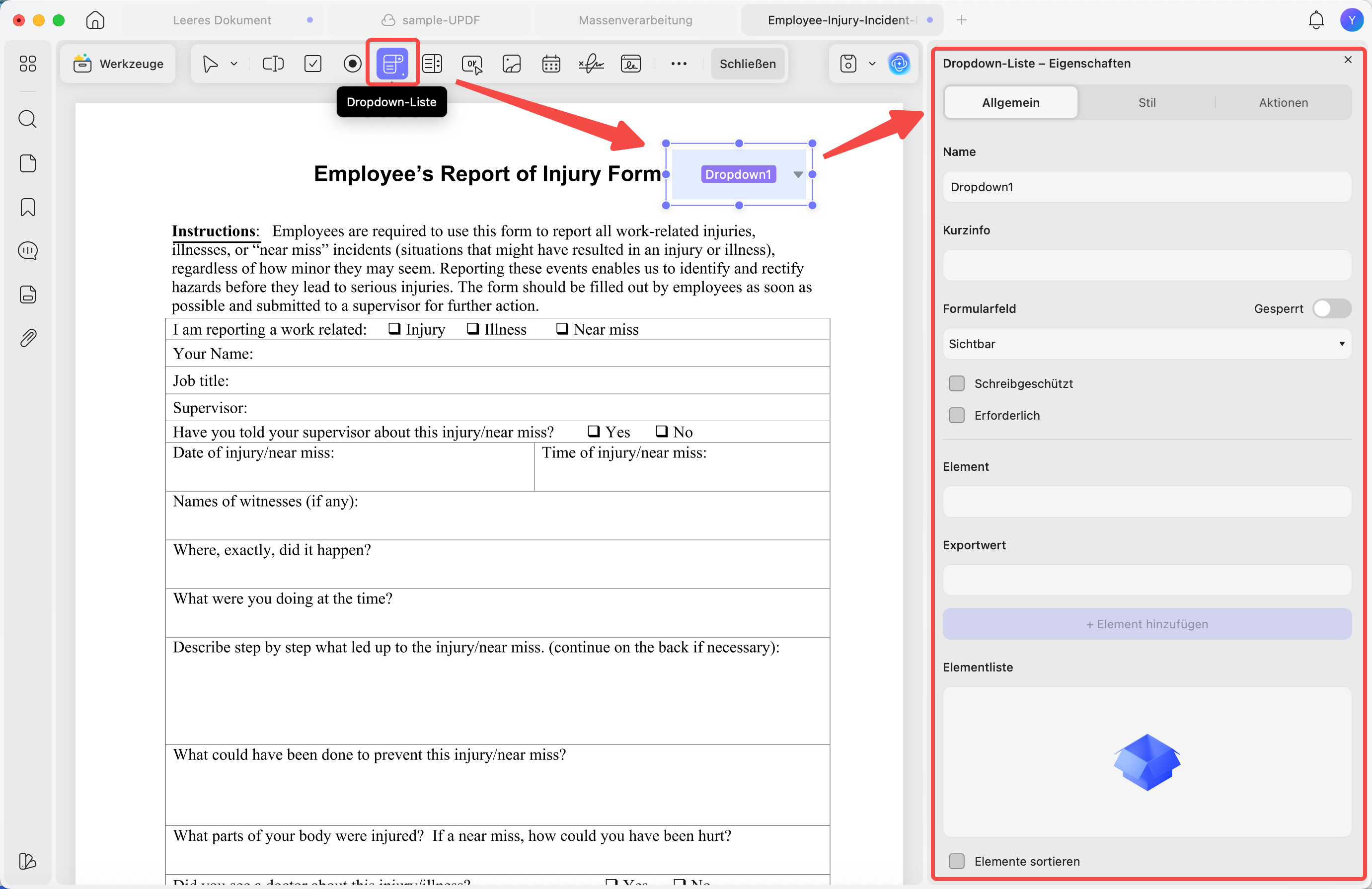
Nachdem die Datei geöffnet wurde, wechseln Sie im linken Bereich in den Modus „Formular“ unter „Werkzeuge“ und wählen die Option „Dropdown-Liste“, um ein Auswahlmenü einzufügen. Zeichnen Sie das Feld an der gewünschten Stelle und doppelklicken Sie darauf, um rechts den Bereich „Eigenschaften“ zu öffnen. Geben Sie dort die relevanten Informationen ein und nutzen Sie die Option „Elementliste“, um alle Auswahlmöglichkeiten für das Dropdown-Menü hinzuzufügen.
Schritt 3. Optionsfeld für einfaches Ausfüllen hinzufügen
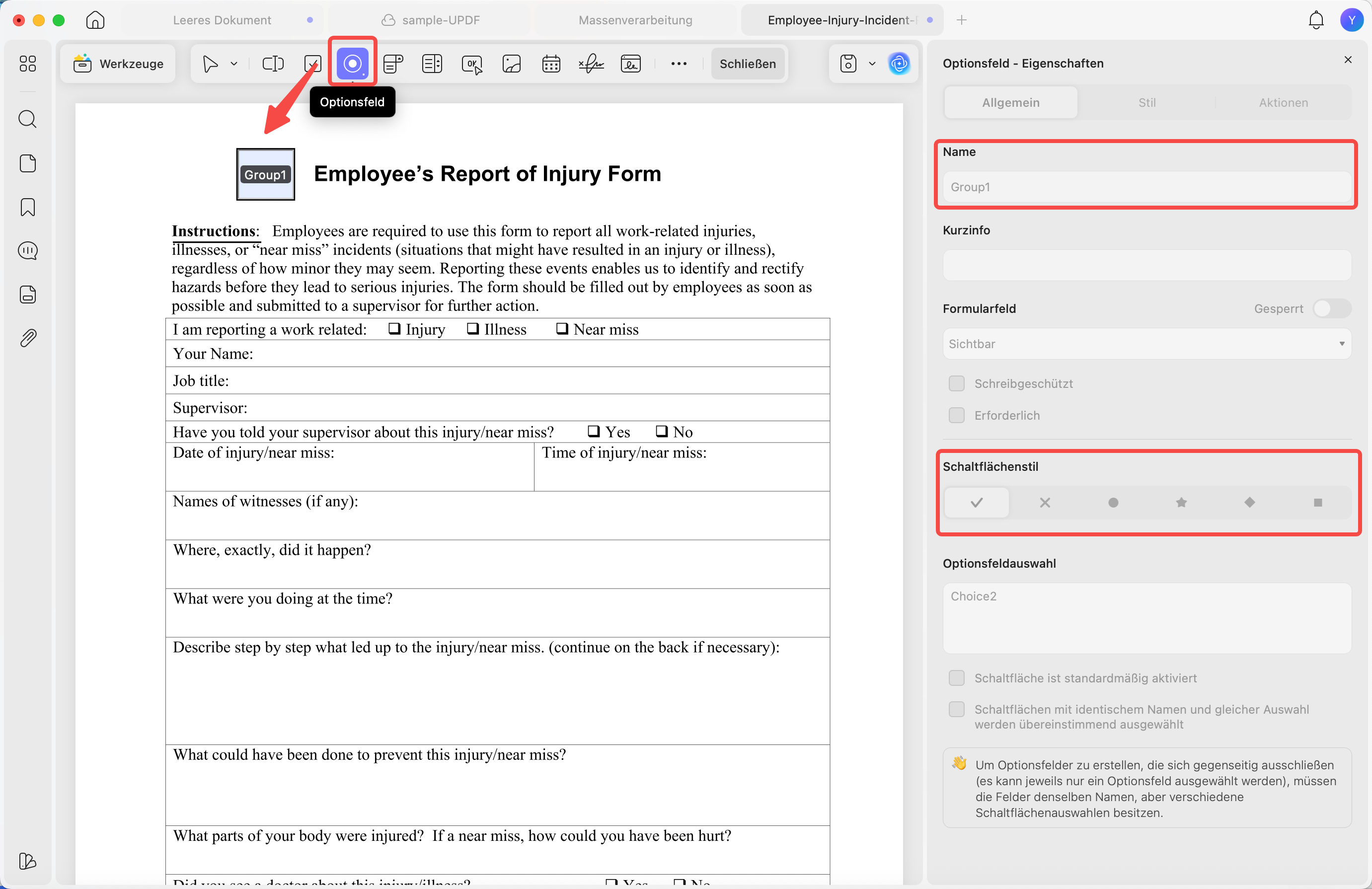
Verwenden Sie die obere Werkzeugleiste, um ein „Optionsfeld“ (Radio Button) in Ihr Unfallbericht-PDF einzufügen. Platzieren Sie das Feld an der gewünschten Stelle und doppelklicken Sie darauf, um die Einstellungen zu öffnen. Geben Sie im Feld „Name“ die gewünschte Bezeichnung ein. Für das Design nutzen Sie den Bereich „Schaltflächenstil“.
Schritt 4. Formular im Lesemodus ausfüllen
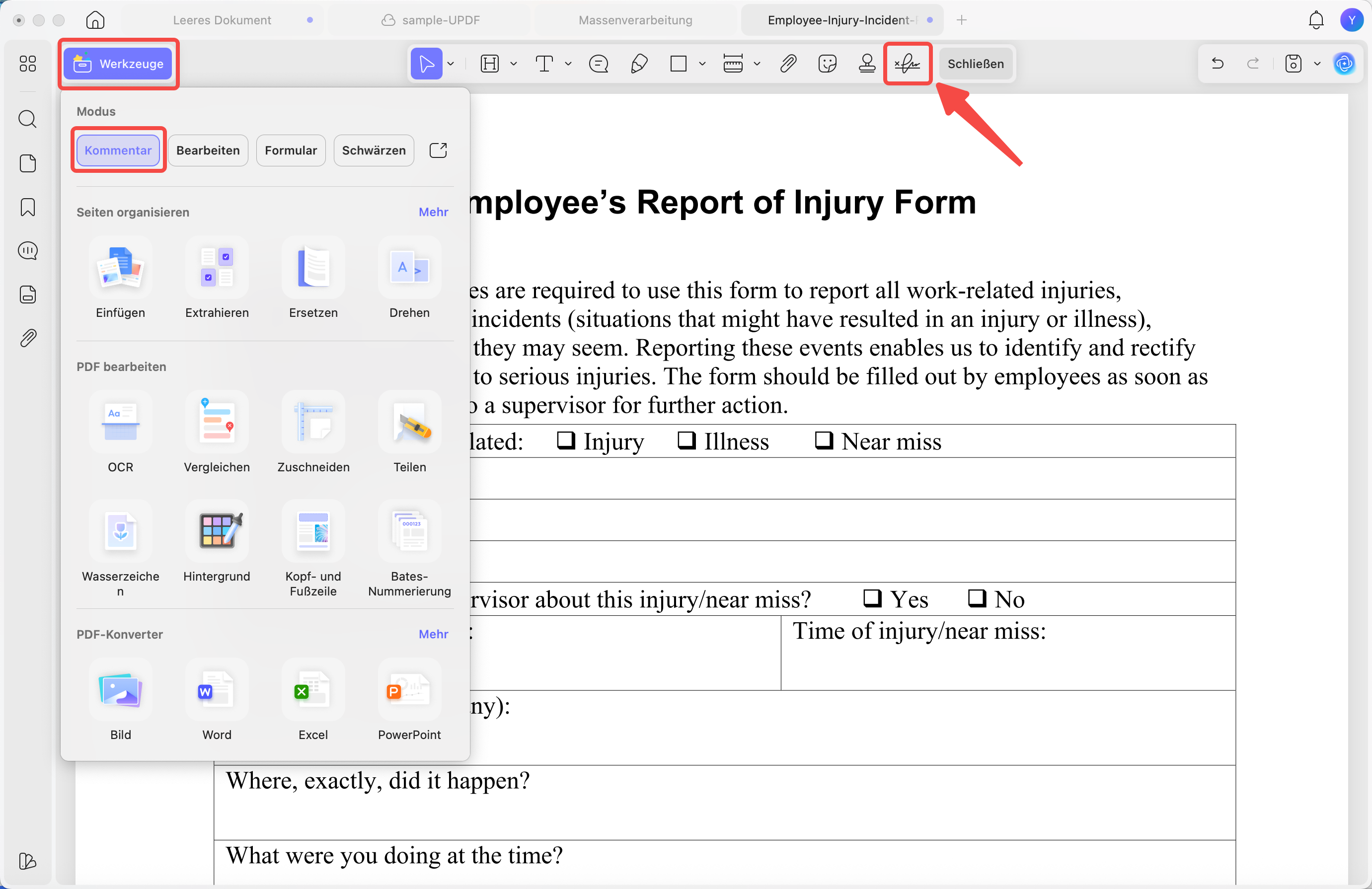
Um den Bericht auszufüllen, wechseln Sie im Menü „Werkzeuge“ in der linken Seitenleiste in den Modus „Kommentar“ und wählen Sie das auszufüllende Feld aus.
Schritt 5. Unterschrift hinzufügen
Anschließend wählen Sie in der Werkzeugleiste die Option „Unterschrift“, um Ihre Unterschrift hinzuzufügen.
Schritt 6. Bericht per E-Mail teilen
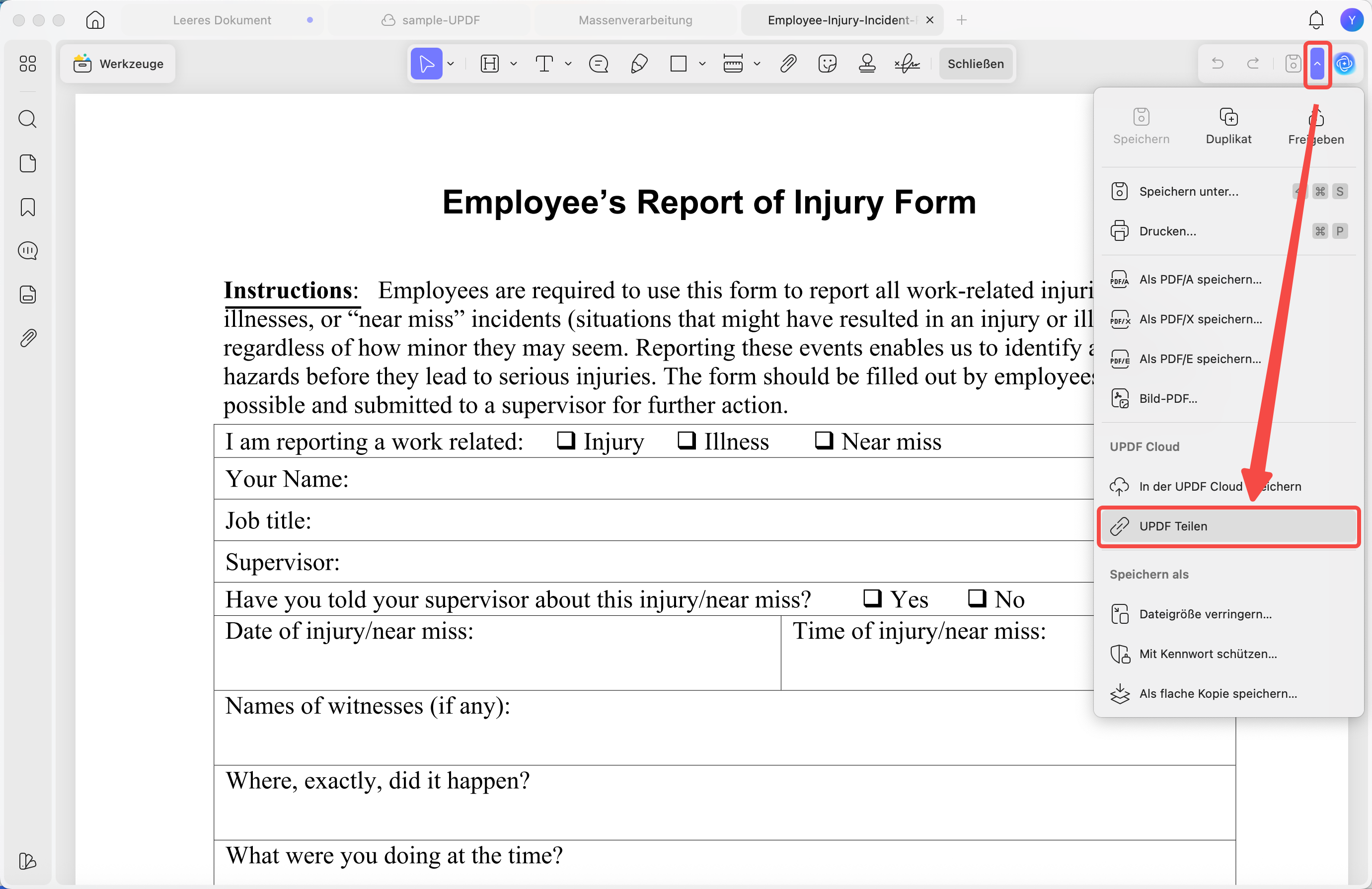
Zum Teilen klicken Sie auf den Pfeil neben „Speichern“, wählen in der rechten Werkzeugleiste das Symbol „UPDF Teilen“ und geben im angezeigten Menü die Empfänger-ID ein. Verfassen Sie eine kurze Nachricht und klicken Sie auf „Senden“, um den Bericht per E-Mail zu teilen.
Schritt 7. Bericht ausdrucken
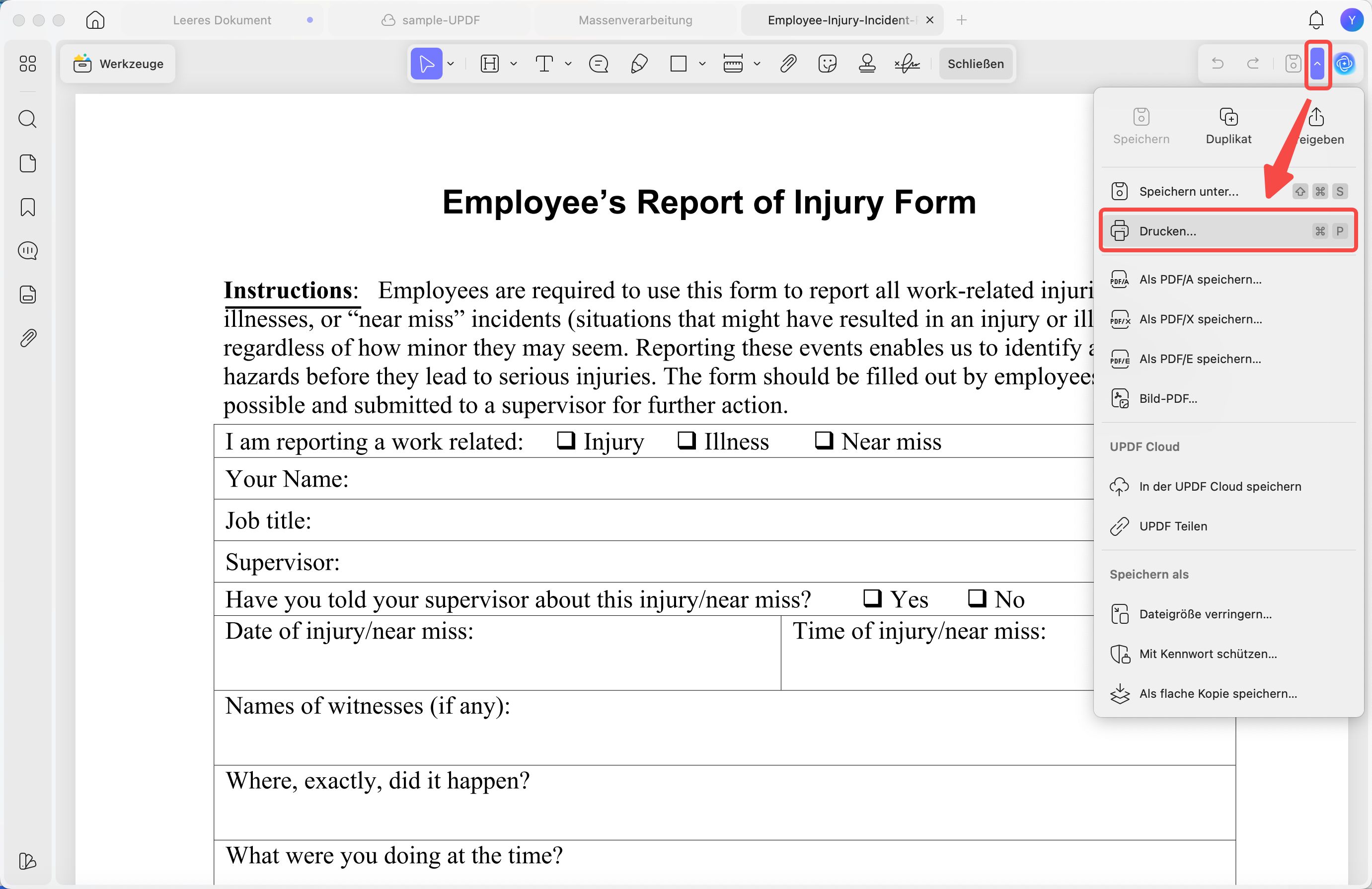
Klicken Sie abschließend auf den Pfeil neben „Speichern“, wählen Sie „Drucken“ und öffnen Sie das Druckfenster, um Ihren Bericht auszudrucken.
Es ist wichtig zu beachten, dass UPDF nicht nur ein persönliches PDF-Tool ist, sondern auch ein Enterprise-Paket für den professionellen Einsatz anbietet. Es bietet 20 GB Cloud-Speicher pro Benutzer, was dem gesamten Unternehmen hilft, Berichte zu speichern. Um mehr über die Funktionen dieses Tools zu erfahren, schauen Sie sich dieses detaillierte Video an.
Fazit
Zusammenfassend lässt sich sagen, dass die Verwendung einer Mitarbeiter-Unfallberichts-Vorlage im PDF-Format eine großartige Möglichkeit ist, eine standardisierte Methode zur Berichterstattung von Unfällen zu erstellen. Sie können die kostenlosen Berichtsvorlagen mit UPDF herunterladen, um einen reibungslosen Arbeitsablauf zu gewährleisten. Nach dem Download navigieren Sie zur Benutzeroberfläche, um umfassende Bearbeitungsdienste zu nutzen – vom Ausfüllen von Formularen bis hin zum Versenden per E-Mail oder Drucken. Testen Sie UPDF jetzt oder sichern Sie sich die Vollversion, um alle Funktionen uneingeschränkt zu nutzen.
Windows • macOS • iOS • Android 100% sicher










 Wayne Austin