 UPDF
UPDF
 UPDF pro Windows
 UPDF pro Mac
 UPDF pro iOS
 UPDF pro Android
 Nomostar
 UPDF AI Online
 UPDF Sign
 IvyCraft
 Upravit PDF
 Anotovat PDF
 Vytvořit PDF
 PDF formuláře
 Upravit odkazy
 Konvertovat PDF
 OCR
OCR PDF do Wordu
 PDF do obrázku
 PDF do Excelu
 Organizovat PDF
 Sloučit PDF
 Rozdělit PDF
 Oříznout PDF
 Otočit PDF
 Chránit PDF
 Podepsat PDF
 Redigovat PDF
 Sanitizovat PDF
 Odstranit zabezpečení
 Číst PDF
 UPDF Cloud
 Komprimovat PDF
 Tisknout PDF
 Dávkové zpracování
 O UPDF AI
 Řešení UPDF AI
 AI příručka
 FAQ o UPDF AI
 Shrnutí PDF
 Překlad PDF
 Chat s PDF
 Chat s AI
 Chat s obrázkem
 PDF na
 Vysvětlení PDF
 AI nástroje pro PDF
 AI nástroje pro obrázky
 AI chatovací nástroje
 AI nástroje pro psaní
 AI studijní nástroje
 AI pracovní nástroje
 Ostatní AI nástroje
 Generování záložek pomocí AI
 Shrnutí záložek pomocí AI
 Generování vodoznaků pomocí AI
 Generování pozadí pomocí AI
 Generování samolepek pomocí AI
 Generování razítek pomocí AI
 AI sada pro psaní
 UPDF Copilot
 Správa stránek pomocí AI
 Sémantické vyhledávání pomocí AI
 PDF na Word
 PDF na Excel
 PDF na PowerPoint
 Řešení pro podniky
 Plán pro podniky
 Uživatelská příručka pro podniky
 Firemní Webinář
 IT
IT Vzdělávání
 Stavebnictví
 Finanční služby
 Zdravotnictví
 Pojištění
 Právo
Právo Výroba
 Vláda
Vláda Řešení pro vzdělávání
 Příběhy zákazníků
 Uživatelská příručka
 UPDF Triky
 FAQs
FAQs Recenze UPDF
 Středisko stahování
 Blog
Blog Tiskové centrum
 Technické specifikace
 Aktualizace
 UPDF vs. Adobe Acrobat
 UPDF vs. Foxit
 UPDF vs. PDF Expert

Skenování do PDF
UPDF vám umožňuje skenovat cokoli fotoaparátem iPhonu, iPadu nebo iPodu Touch a okamžitě to převést do souboru PDF. Soubory můžete také importovat z aplikace Fotografie a přidat je do složky UPDF. Navíc nyní podporuje skenování obou stran identifikačních karet na jednu stránku PDF.
Zde je návod, jak k této funkci získat přístup, nebo se můžete podívat na video níže, kde se dozvíte více.
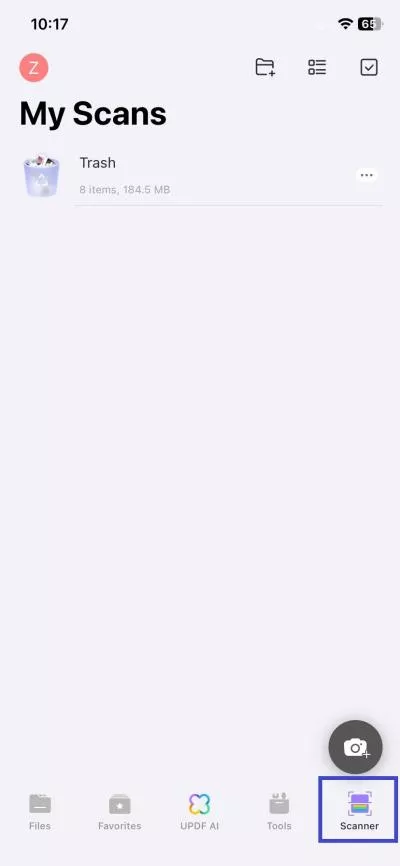
- Otevřete UPDF a klepněte na možnost Skener v pravém dolním rohu obrazovky.
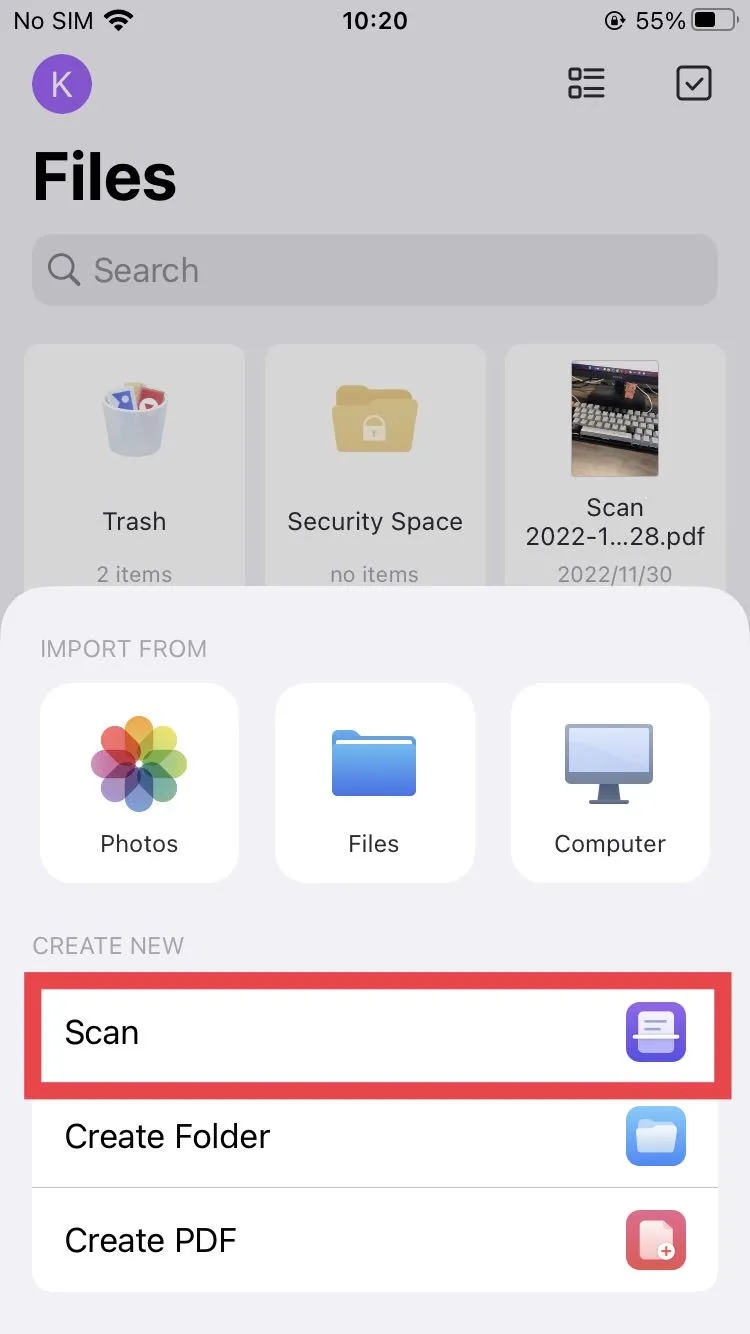
- Případně můžete tuto funkci spustit přes kartu Soubory klepnutím na ikonu „+“ a výběrem možnosti „Skenovat“.
- Nyní klikněte na ikonu fotoaparátu a začněte skenovat, co chcete.
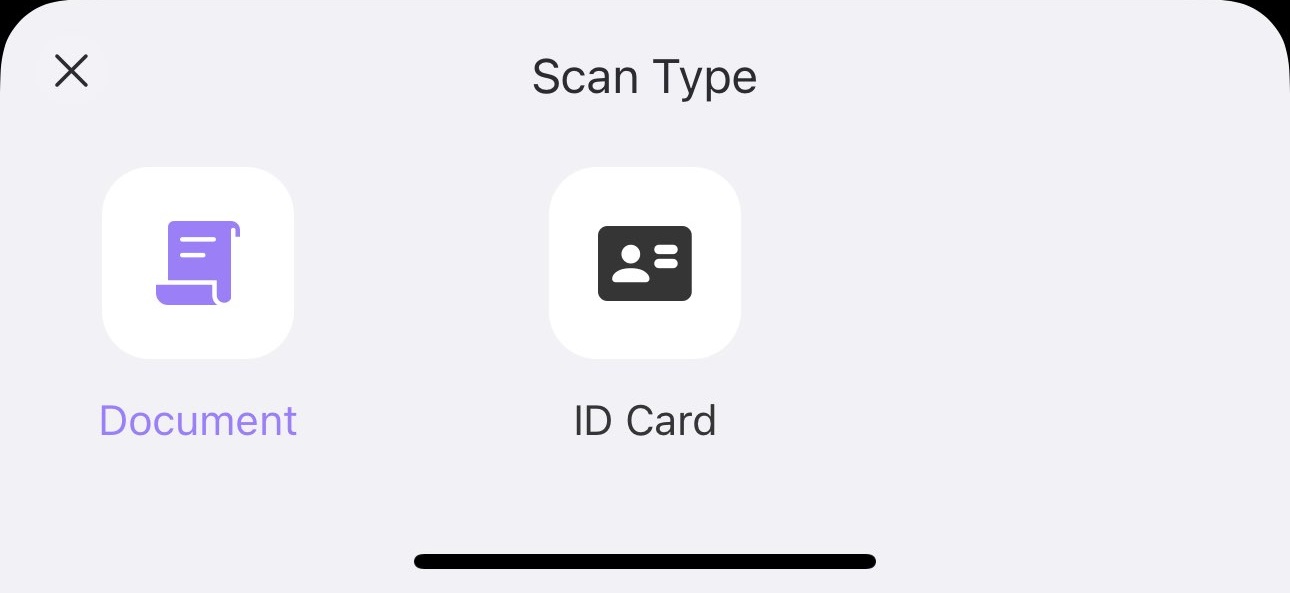
- Pomocí typu skenování si můžete vybrat buď průkaz totožnosti, nebo dokument.
1. Režim identifikační karty
Musíte pořídit dva snímky, jeden z přední a druhý ze zadní strany karty. UPDF vloží obě strany na jednu stránku PDF. Tento režim můžete také použít ke skenování bankovních karet nebo řidičských průkazů.
Oznámení
- V pravém horním rohu jsou tři tečky, které zobrazují možnost automatického snímání. Tuto možnost můžete podle svých preferencí povolit nebo zakázat.
- Hned vedle něj je ikona Flashe, která Flash zapíná a vypíná.
- Získáte také možnost s informacemi o formátu, v jakém budou vaše karty po skenování vypadat: řidičský průkaz, občanský průkaz a bankovní karta.
- V levém dolním rohu se nachází ikona galerie, která umožňuje nahrávání již pořízených obrázků ke skenování namísto pořizování nových.
Chcete-li naskenovat obě strany občanského průkazu/řidičského průkazu/bankovní karty na jednu stránku, postupujte podle následujících kroků:
Krok 1. V aplikaci UPDF vyberte režim „Průkaz totožnosti“ a nechte UPDF naskenovat váš průkaz totožnosti fotoaparátem. Musíte zachytit přední a zadní stranu průkazu totožnosti. Případně si můžete vybrat obrázky průkazu z galerie, aniž byste jej skenovali.
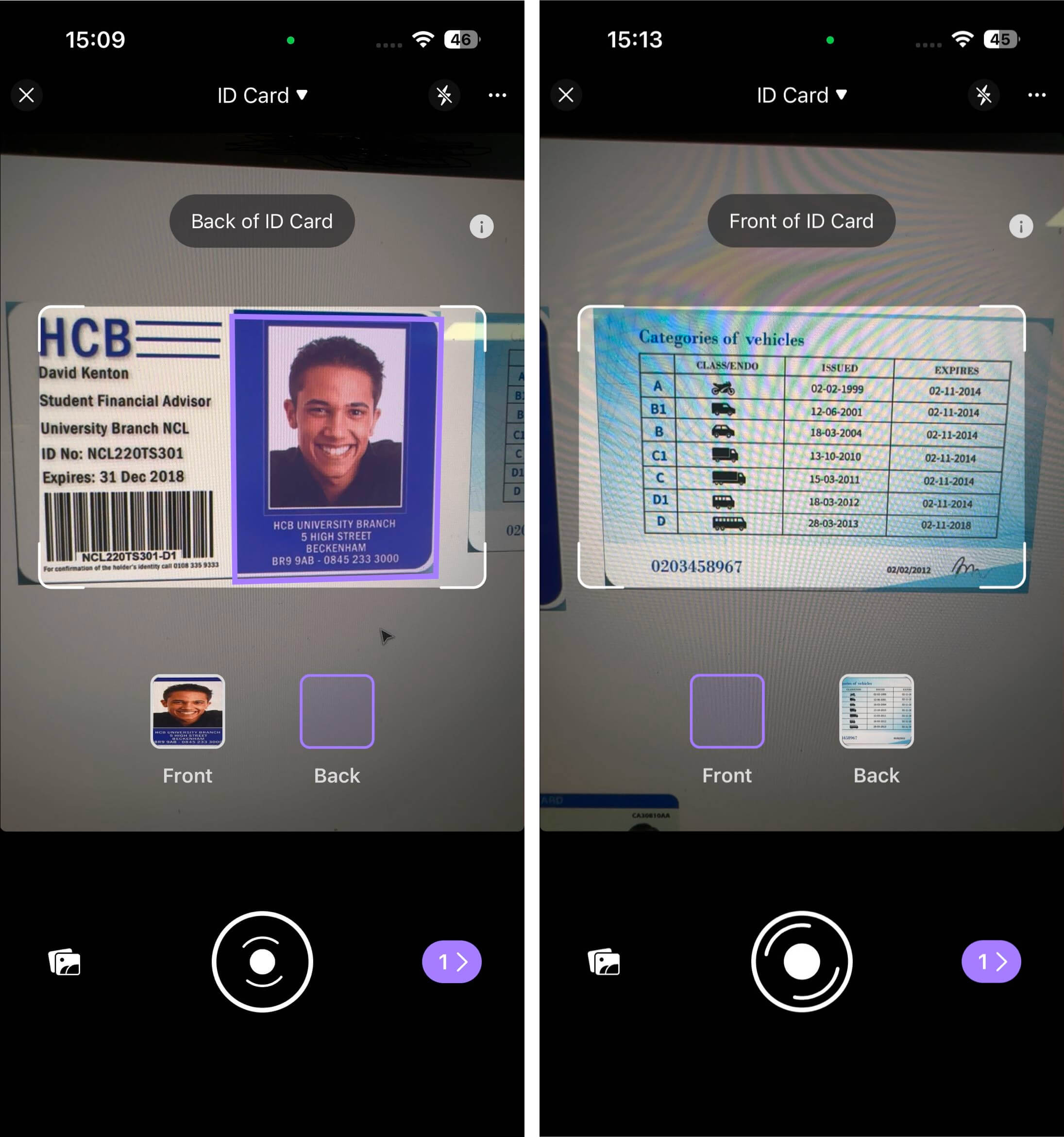
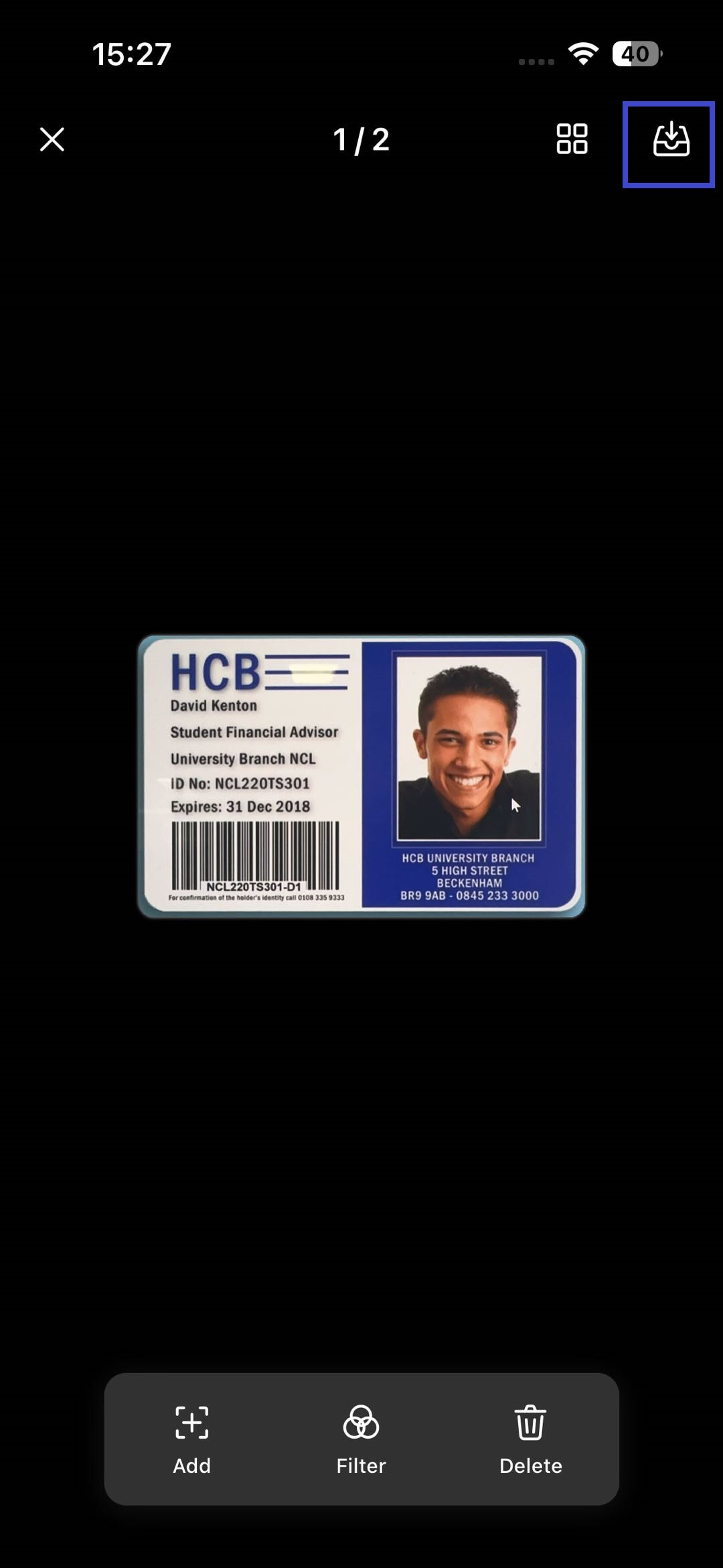
Krok 2. Jakmile budou obě strany karty úspěšně pořízeny, UPDF zobrazí obrázky. Pokud některé obrázky nevyhovují, můžete je smazat a znovu pořídit. Pokud vše vypadá správně, klikněte na ikonu „Stáhnout“ v pravém horním rohu a obrázky uložte.
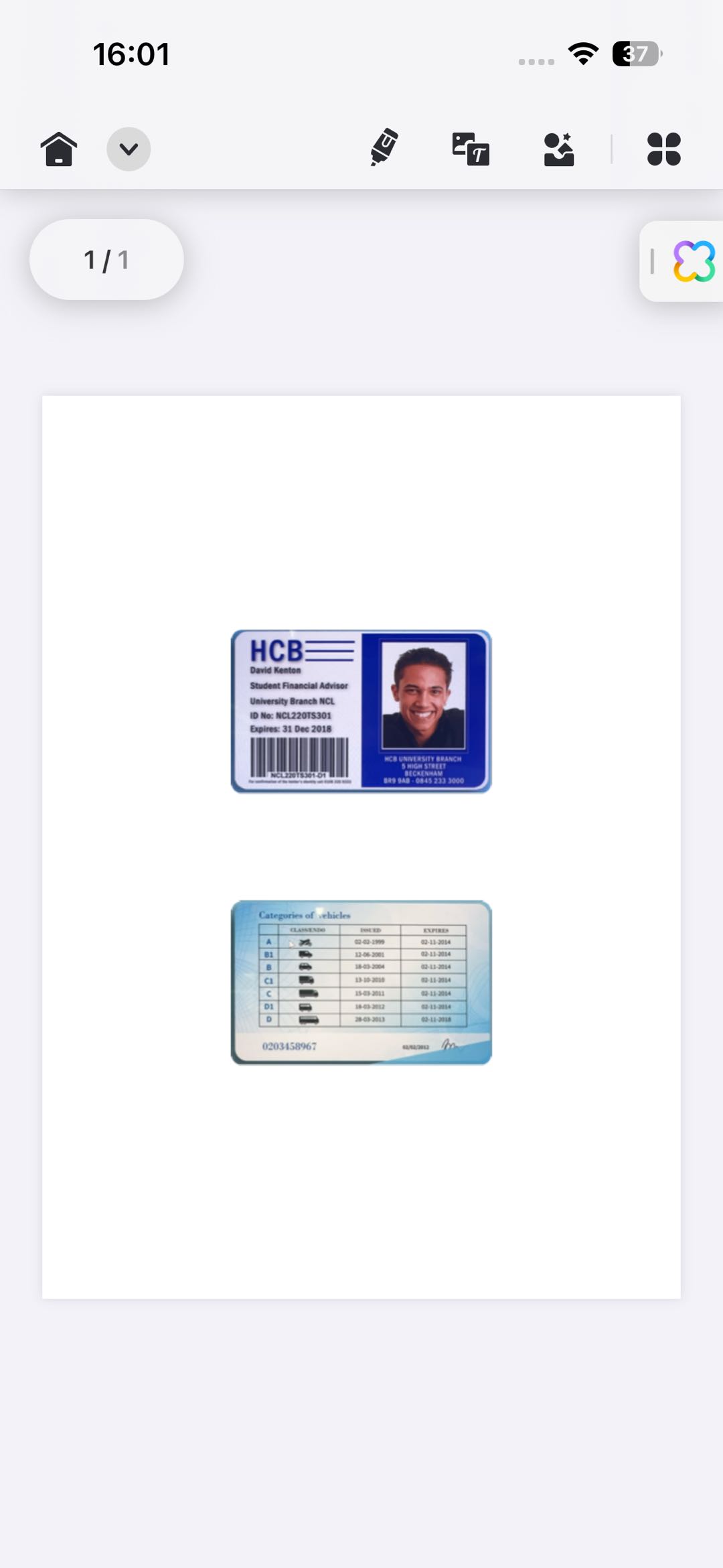
Krok 3. Po uložení se UPDF vrátí do rozhraní sekce Skener. Klikněte na ikonu se třemi tečkami vedle právě pořízených obrázků a vyberte možnost „Převést do PDF“. UPDF poté automaticky převede obrázky do jednostránkového PDF souboru. Můžete jej upravovat a tisknout pomocí UPDF.
2. Režim dokumentu
Tento režim umožňuje snímat papírové dokumenty a převádět je do formátu PDF. Podobně jako v režimu ID karty máte možnost zapnout nebo vypnout blesk.
Metoda 1. Pořizování fotografií
Chcete-li zachytit papírový dokument a převést jej do formátu PDF, postupujte podle následujících kroků:
Krok 1. Klikněte na ikonu rozbalovací nabídky v horní části a vyberte režim Dokument.
Krok 2. Pomocí fotoaparátu pořiďte snímky papírového dokumentu. Kliknutím na tři tečky v pravém horním rohu můžete povolit nebo zakázat funkce automatického snímání a automatického ořezávání. Doporučuje se povolit obě funkce, abyste se vyhnuli ruční úpravě pořízených snímků.
- Automatické snímání: Automaticky snímá dokument, jakmile se vejde do okna skenování.
- Automatické oříznutí: Ořízne přebytečné pozadí a zaostří pouze na dokument.

Krok 3. Po pořízení snímků klepněte na ikonu šipky v pravém dolním rohu.
Krok 4. Na další obrazovce můžete přidávat, otáčet, ořezávat, filtrovat nebo mazat obrázky. Velikost papíru můžete také zadat ručně nebo výběrem z možností, jako jsou A4, A5, A3, Letter, Legal, Ledger a Tabloid. Možnost Filtr umožňuje vybrat styl: Foto, Černobílý, Barevný nebo Stupně šedi.

Krok 5. Po dokončení úprav nastavení klikněte na ikonu Stáhnout v pravém horním rohu a uložte dokument.
Krok 6. UPDF vás vrátí na rozhraní karty Skener. Klikněte na tři tečky vedle souboru a vyberte možnost „Převést do PDF“. Nově vytvořený PDF soubor bude přístupný na kartě Soubory.
Metoda 2. Vyberte z aplikace Galerie
Krok 1. Klepněte na ikonu aplikace Galerie v levém dolním rohu v režimu Dokument.
Krok 2. Vyberte jeden nebo více obrázků ze sekce Fotografie nebo Alba a klepnutím na Přidat v pravém horním rohu je importujte do formátu UPDF.
Krok 3. Chcete-li obrázek uložit, klepněte na ikonu zobrazující počet aktivních skenů.
Krok 4. Podobně jako v kroku 4 uvedeném v metodě 1 nyní můžete obrázek otočit nebo oříznout, přidat filtr, odstranit sken nebo přidat do fronty další obrázky a skeny.
Krok 5. Nakonec klikněte na ikonu Stáhnout v pravém horním rohu a přidejte soubory do UPDF. UPDF vám automaticky otevře vytvořený PDF.