UPDF
UPDF
 UPDF pro Windows
 UPDF pro Mac
 UPDF pro iOS
 UPDF pro Android
 Nomostar
 UPDF AI Online
 UPDF Sign
 IvyCraft
 Upravit PDF
 Anotovat PDF
 Vytvořit PDF
 PDF formuláře
 Upravit odkazy
 Konvertovat PDF
 OCR
OCR PDF do Wordu
 PDF do obrázku
 PDF do Excelu
 Organizovat PDF
 Sloučit PDF
 Rozdělit PDF
 Oříznout PDF
 Otočit PDF
 Chránit PDF
 Podepsat PDF
 Redigovat PDF
 Sanitizovat PDF
 Odstranit zabezpečení
 Číst PDF
 UPDF Cloud
 Komprimovat PDF
 Tisknout PDF
 Dávkové zpracování
 O UPDF AI
 Řešení UPDF AI
 AI příručka
 FAQ o UPDF AI
 Shrnutí PDF
 Překlad PDF
 Chat s PDF
 Chat s AI
 Chat s obrázkem
 PDF na
 Vysvětlení PDF
 AI nástroje pro PDF
 AI nástroje pro obrázky
 AI chatovací nástroje
 AI nástroje pro psaní
 AI studijní nástroje
 AI pracovní nástroje
 Ostatní AI nástroje
 Generování záložek pomocí AI
 Shrnutí záložek pomocí AI
 Generování vodoznaků pomocí AI
 Generování pozadí pomocí AI
 Generování samolepek pomocí AI
 Generování razítek pomocí AI
 AI sada pro psaní
 UPDF Copilot
 Správa stránek pomocí AI
 Sémantické vyhledávání pomocí AI
 PDF na Word
 PDF na Excel
 PDF na PowerPoint
 Řešení pro podniky
 Plán pro podniky
 Uživatelská příručka pro podniky
 Firemní Webinář
 IT
IT Vzdělávání
 Stavebnictví
 Finanční služby
 Zdravotnictví
 Pojištění
 Právo
Právo Výroba
 Vláda
Vláda Řešení pro vzdělávání
 Příběhy zákazníků
 Uživatelská příručka
 UPDF Triky
 FAQs
FAQs Recenze UPDF
 Středisko stahování
 Blog
Blog Tiskové centrum
 Technické specifikace
 Aktualizace
 UPDF vs. Adobe Acrobat
 UPDF vs. Foxit
 UPDF vs. PDF Expert

Přidání, úprava a odstranění vodoznaku v PDF v systému iOS
Vodoznaky jsou nyní považovány za nezbytnou součást PDF, která brání kopírování. S jejich pomocí můžete chránit své PDF soubory, jasně identifikovat jejich zdroj a zabránit jakémukoli zneužití. Nicméně, pokud vás zajímá přidávání, úprava nebo odebírání vodoznaků v systému iOS, UPDF je tu pro vás! Ponořte se do toho a zjistěte, jak na to!
1. Vytvořte a přidejte vodoznak
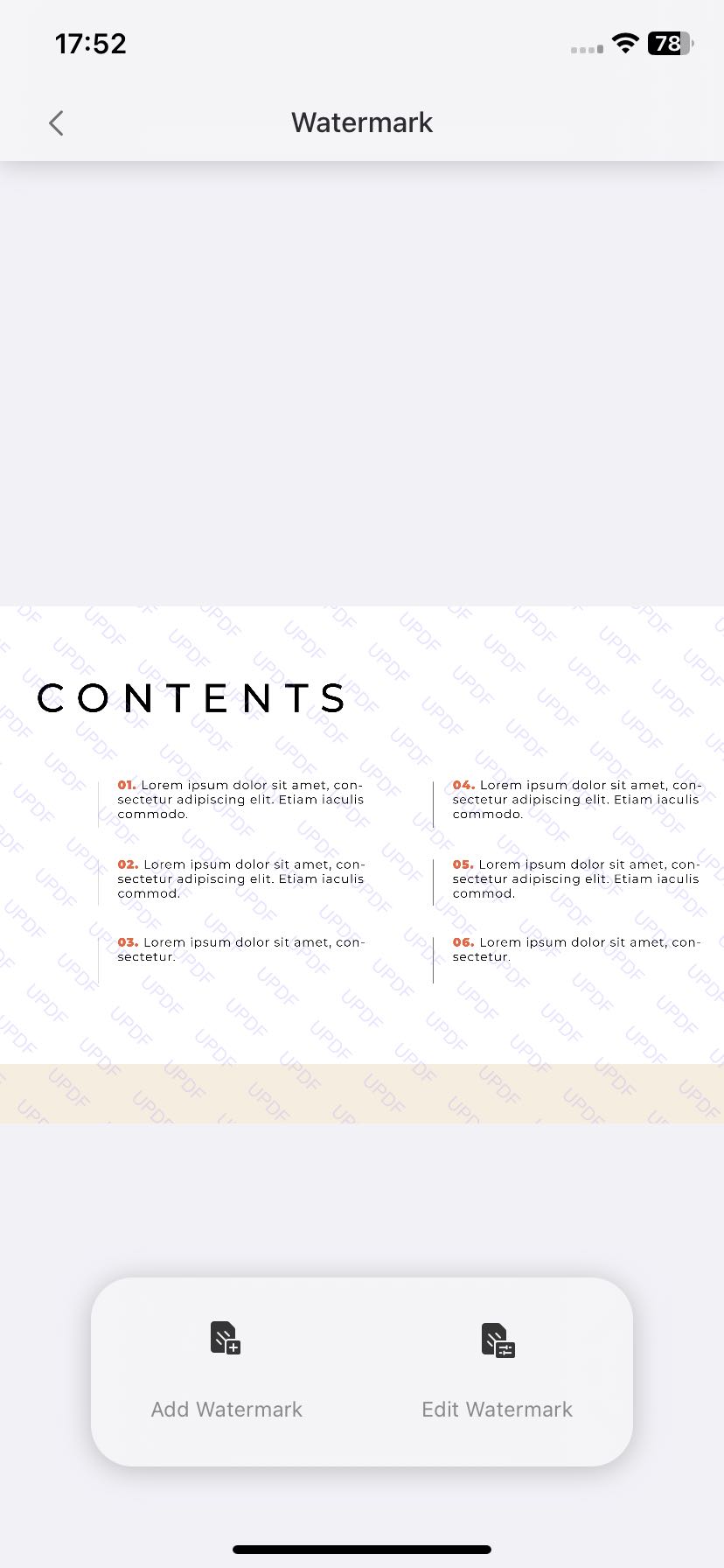
Spusťte UPDF pro iOS a přepněte do režimu úprav. V dolním panelu nástrojů vyberte ikonu vodoznaku – čtvrtou zleva – a zobrazí se vám možnosti vodoznaku.

Zde můžete přidat nový vodoznak nebo upravit dříve přidaný.
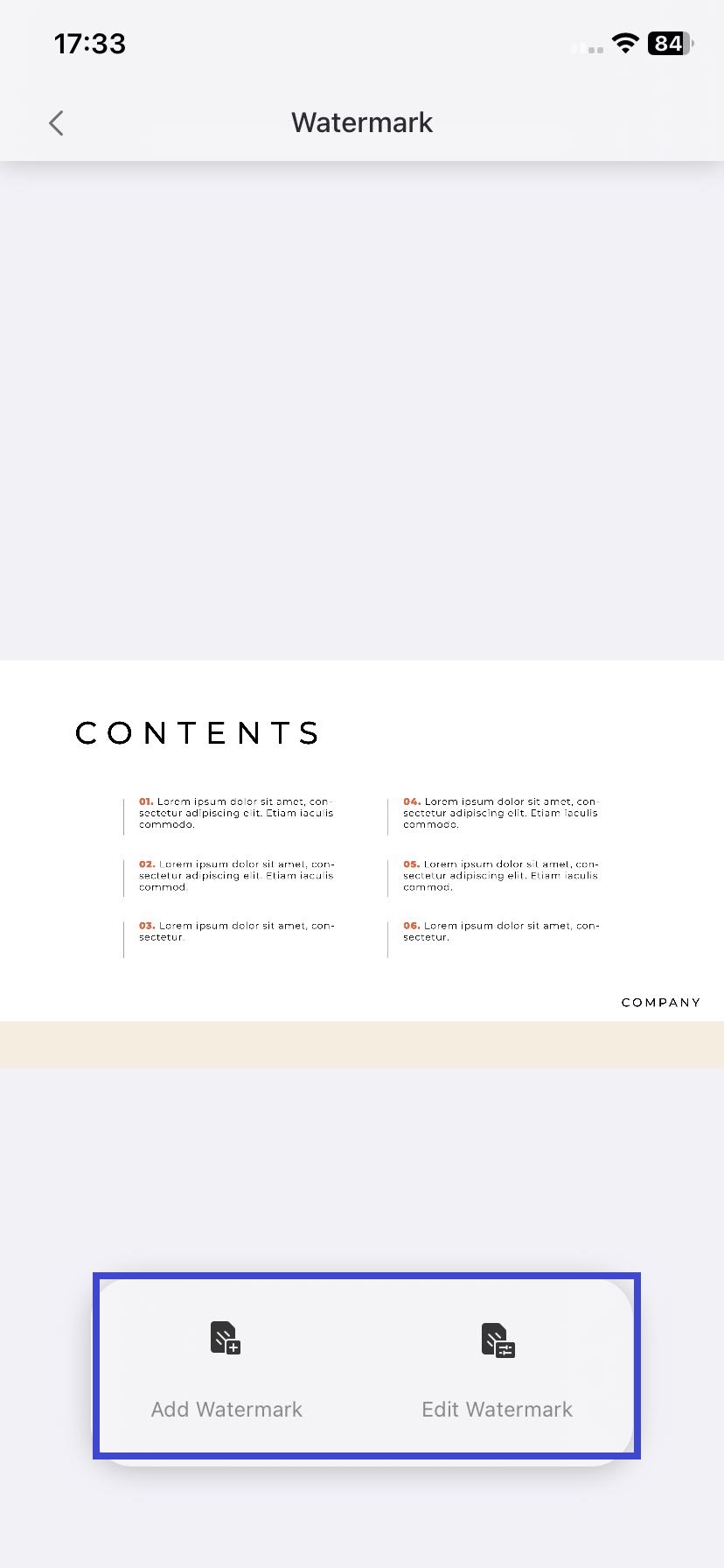
Chcete-li přidat nový, jednoduše stiskněte tlačítko Přidat vodoznak. UPDF nabídne dvě možnosti pro přidání vodoznaku:
- Můžete přidat textový vodoznak: Do pole Obsah zadejte požadovaný text, který chcete nastavit jako vodoznak.
- Nebo nastavte jako vodoznak lokální soubor: Pokud vyberete tuto možnost, můžete si v poli Obsah vybrat jakoukoli fotografii z galerie nebo soubor z iCloud Drivu a nastavit ji jako vodoznak.
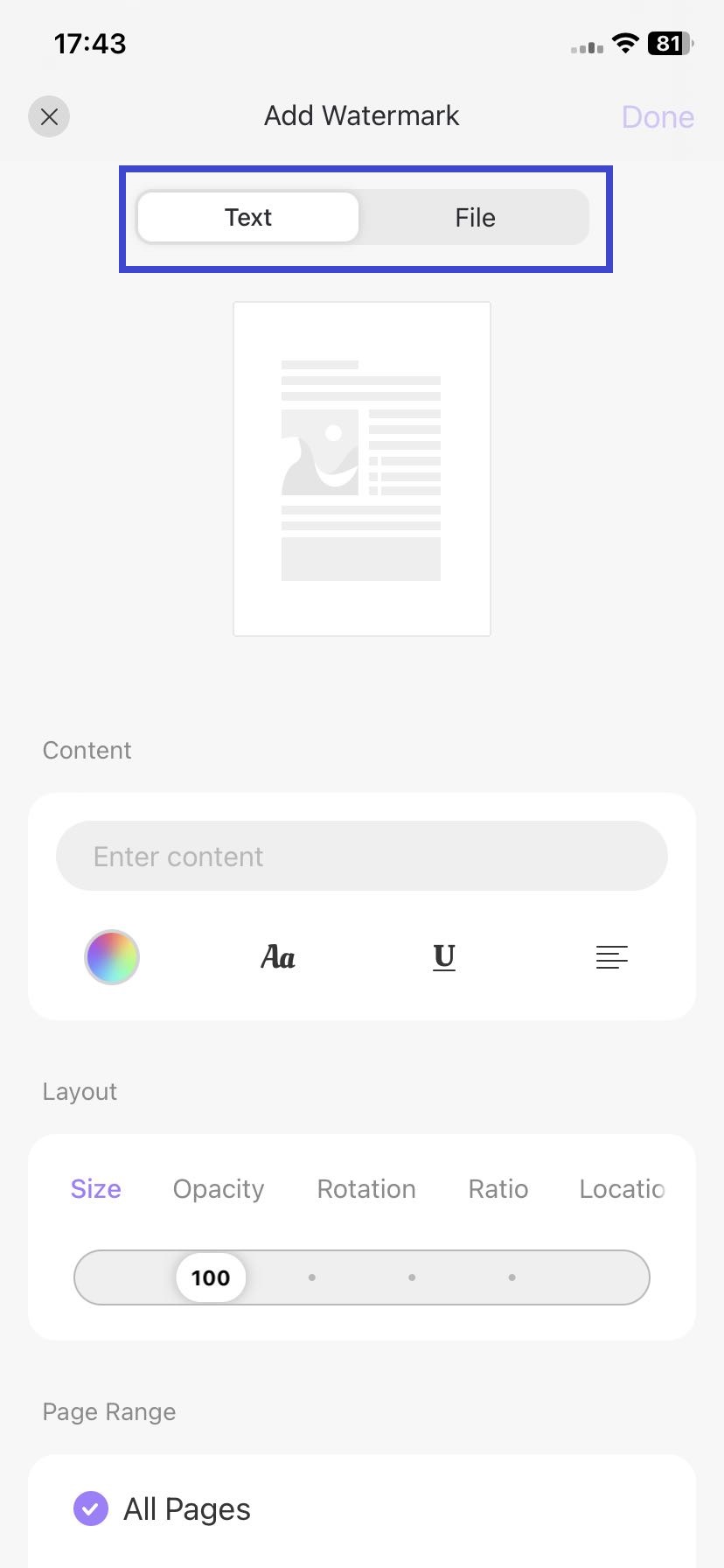
Vyberte některou z výše uvedených možností a poté upravte možnosti rozvržení:
- Velikost: Upravte velikost vodoznaku od 1 do 500.
- Neprůhlednost: Změňte neprůhlednost vodoznaku z 0 % na 100 %.
- Rotace: Vyberte požadovanou orientaci vodoznaku, k dispozici jsou čtyři možnosti.
- Poměr: Vyberte poměr od 0 do 250.
- Umístění: Nastavte umístění vodoznaku v horní části stránky nebo za ní.
Poté vyberte, zda chcete stejný vodoznak na Všechny stránky, Vlastní nebo Aktuální stránku.
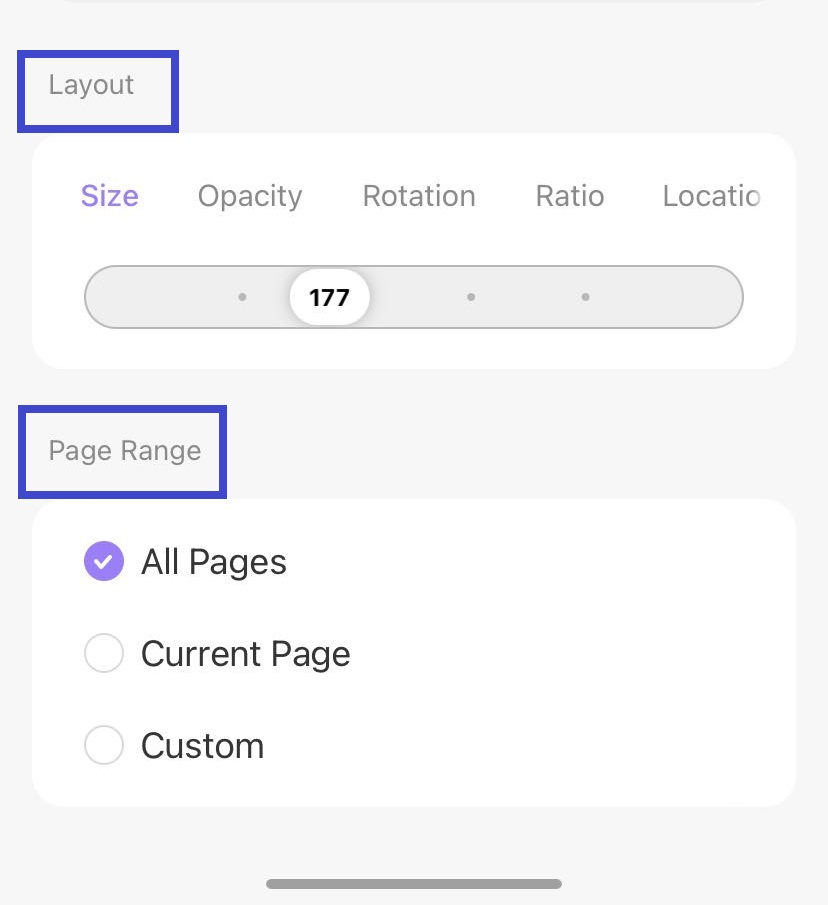
Jakmile máte vše nastavené, klepněte na „Hotovo“ v pravém horním rohu obrazovky a použijte vytvořený vodoznak. Nezapomeňte poté soubor uložit.
2. Úprava, smazání a přidání do oblíbených
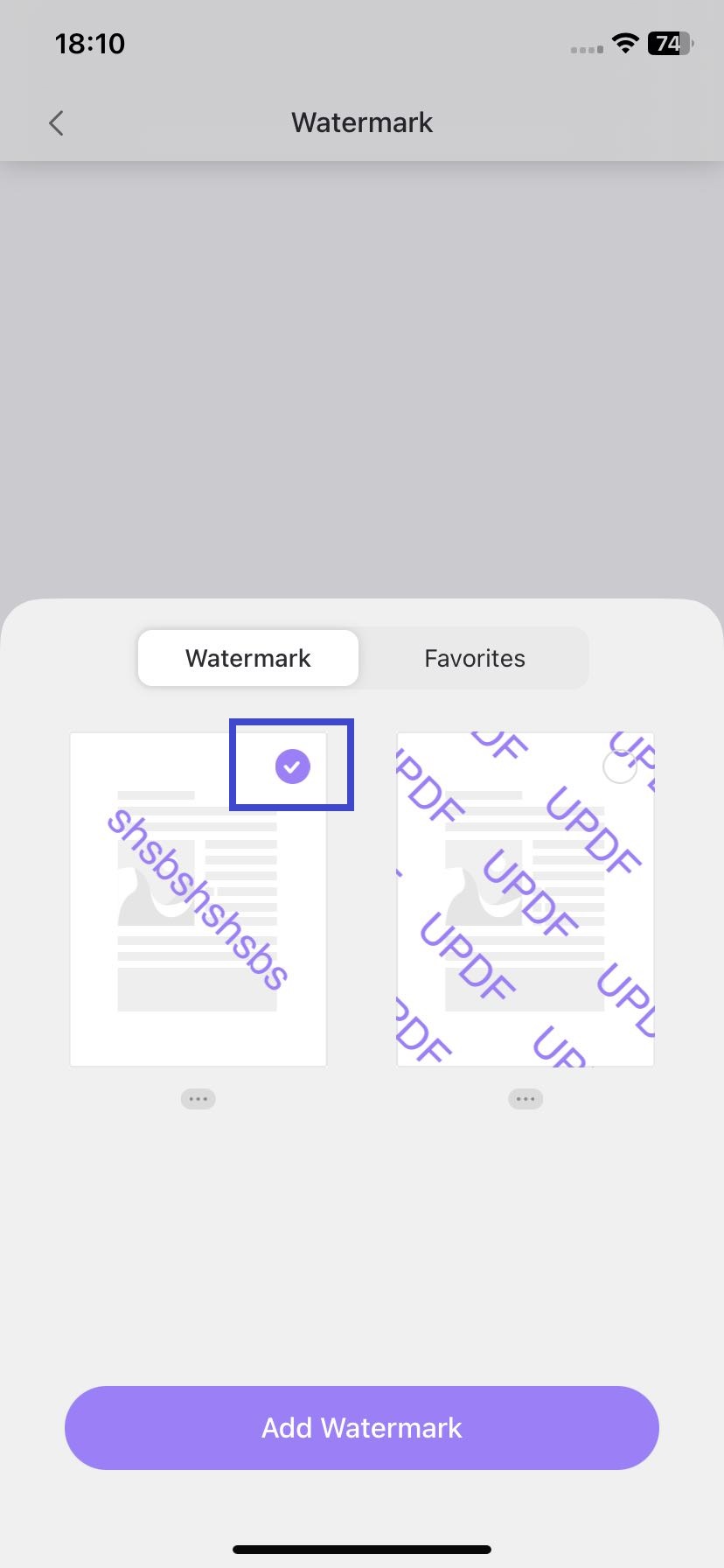
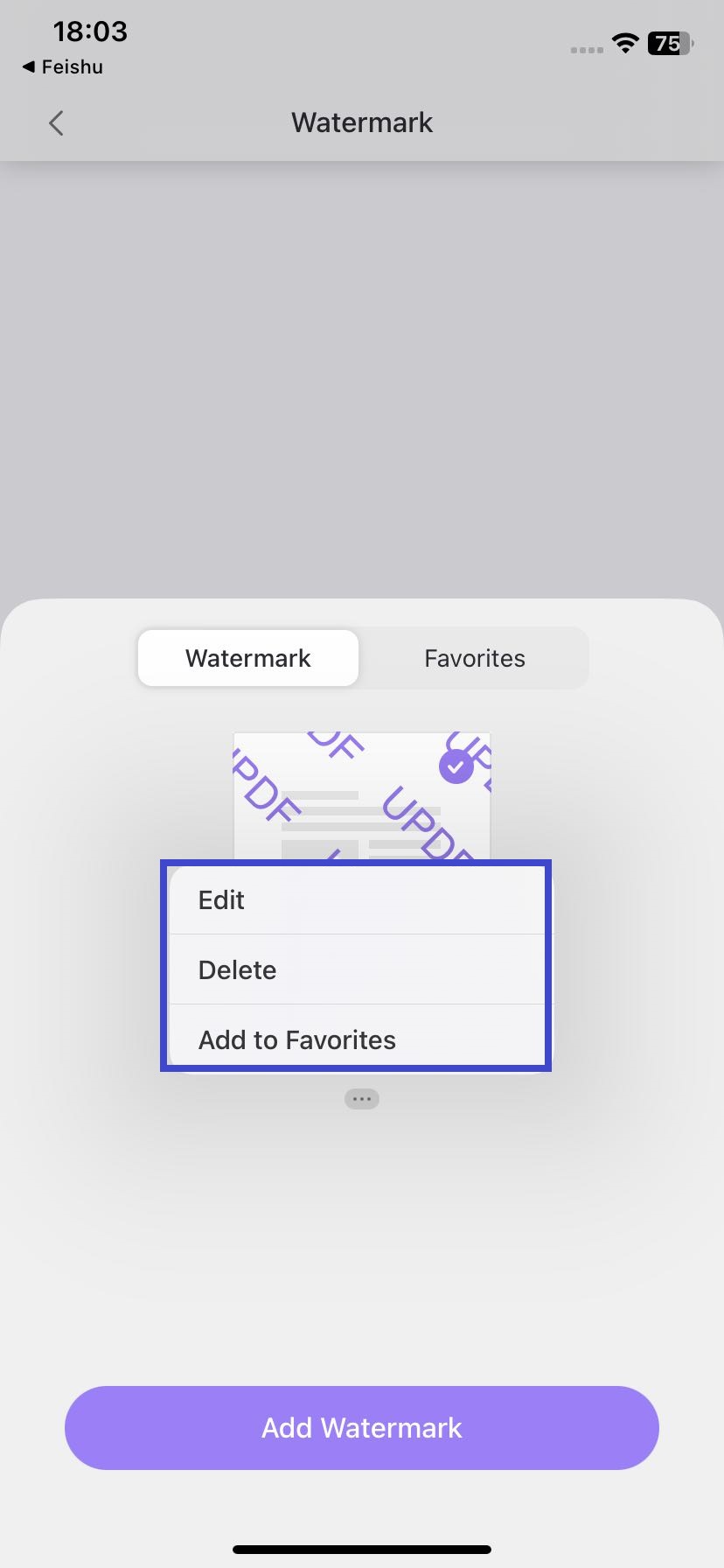
Po úspěšném vytvoření vodoznaku, pokud chcete pokračovat v jeho úpravách, mazání nebo přidávání do oblíbených, můžete vybrat možnost „Upravit vodoznak“ a klepnout na ikonu se třemi tečkami. Zobrazí se zde tyto tři možnosti.
3. Odstraňte vodoznak
Pokud jste do PDF souboru pomocí UPDF přidali vodoznak a již ho nepotřebujete, můžete jej odstranit pomocí těchto kroků:
- Přejděte do režimu úprav a klepněte na ikonu vodoznaku.
- Vyberte možnost „Upravit vodoznak“.
- Zrušte výběr vodoznaku, čímž odstraníte přidané vodoznaky z PDF.