 UPDF
UPDF
 UPDF pro Windows
 UPDF pro Mac
 UPDF pro iOS
 UPDF pro Android
 Nomostar
 UPDF AI Online
 UPDF Sign
 IvyCraft
 Upravit PDF
 Anotovat PDF
 Vytvořit PDF
 PDF formuláře
 Upravit odkazy
 Konvertovat PDF
 OCR
OCR PDF do Wordu
 PDF do obrázku
 PDF do Excelu
 Organizovat PDF
 Sloučit PDF
 Rozdělit PDF
 Oříznout PDF
 Otočit PDF
 Chránit PDF
 Podepsat PDF
 Redigovat PDF
 Sanitizovat PDF
 Odstranit zabezpečení
 Číst PDF
 UPDF Cloud
 Komprimovat PDF
 Tisknout PDF
 Dávkové zpracování
 O UPDF AI
 Řešení UPDF AI
 AI příručka
 FAQ o UPDF AI
 Shrnutí PDF
 Překlad PDF
 Chat s PDF
 Chat s AI
 Chat s obrázkem
 PDF na
 Vysvětlení PDF
 AI nástroje pro PDF
 AI nástroje pro obrázky
 AI chatovací nástroje
 AI nástroje pro psaní
 AI studijní nástroje
 AI pracovní nástroje
 Ostatní AI nástroje
 Generování záložek pomocí AI
 Shrnutí záložek pomocí AI
 Generování vodoznaků pomocí AI
 Generování pozadí pomocí AI
 Generování samolepek pomocí AI
 Generování razítek pomocí AI
 AI sada pro psaní
 UPDF Copilot
 Správa stránek pomocí AI
 Sémantické vyhledávání pomocí AI
 PDF na Word
 PDF na Excel
 PDF na PowerPoint
 Řešení pro podniky
 Plán pro podniky
 Uživatelská příručka pro podniky
 Firemní Webinář
 IT
IT Vzdělávání
 Stavebnictví
 Finanční služby
 Zdravotnictví
 Pojištění
 Právo
Právo Výroba
 Vláda
Vláda Řešení pro vzdělávání
 Příběhy zákazníků
 Uživatelská příručka
 UPDF Triky
 FAQs
FAQs Recenze UPDF
 Středisko stahování
 Blog
Blog Tiskové centrum
 Technické specifikace
 Aktualizace
 UPDF vs. Adobe Acrobat
 UPDF vs. Foxit
 UPDF vs. PDF Expert

Anotace PDF v systému iOS
UPDF je výkonná aplikace pro iOS, která uživatelům umožňuje efektivně anotovat a podepisovat dokumenty PDF na jejich mobilních zařízeních se systémem iOS. V kombinaci s možností importu souborů z různých zdrojů vám to efektivně poskytuje úplnou mobilitu pro snadné zpracování jakéhokoli pracovního postupu s dokumenty z vašeho iPhonu nebo iPadu.
Jak anotovat PDF
Výběr nástrojů pro anotaci
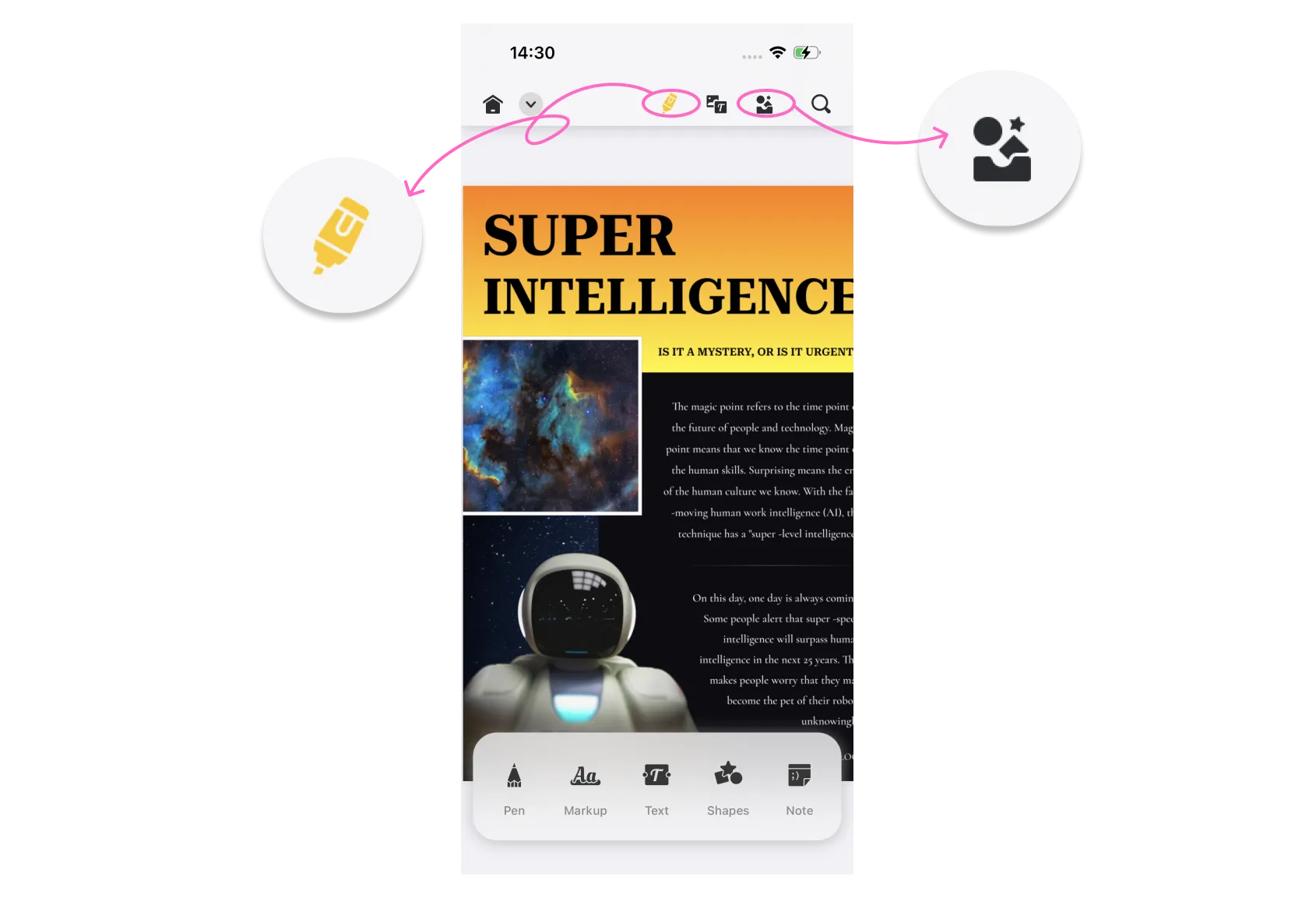
- Importujte PDF klepnutím na symbol + v pravém dolním rohu nebo výběrem libovolných existujících souborů PDF.
- Klepněte na ikonu tužky nebo na druhou ikonu zleva v pravém horním rohu obrazovky.
- Níže uvidíte banner zobrazující nástroje pro anotaci.
1.1 Anotace nástrojem Pero
- Na panelu nástrojů klepněte na ikonu tužky .
- Klepněte na Pero . Můžete si vybrat z pera, zvýrazňovače, tečkovaného fixu a gumy.
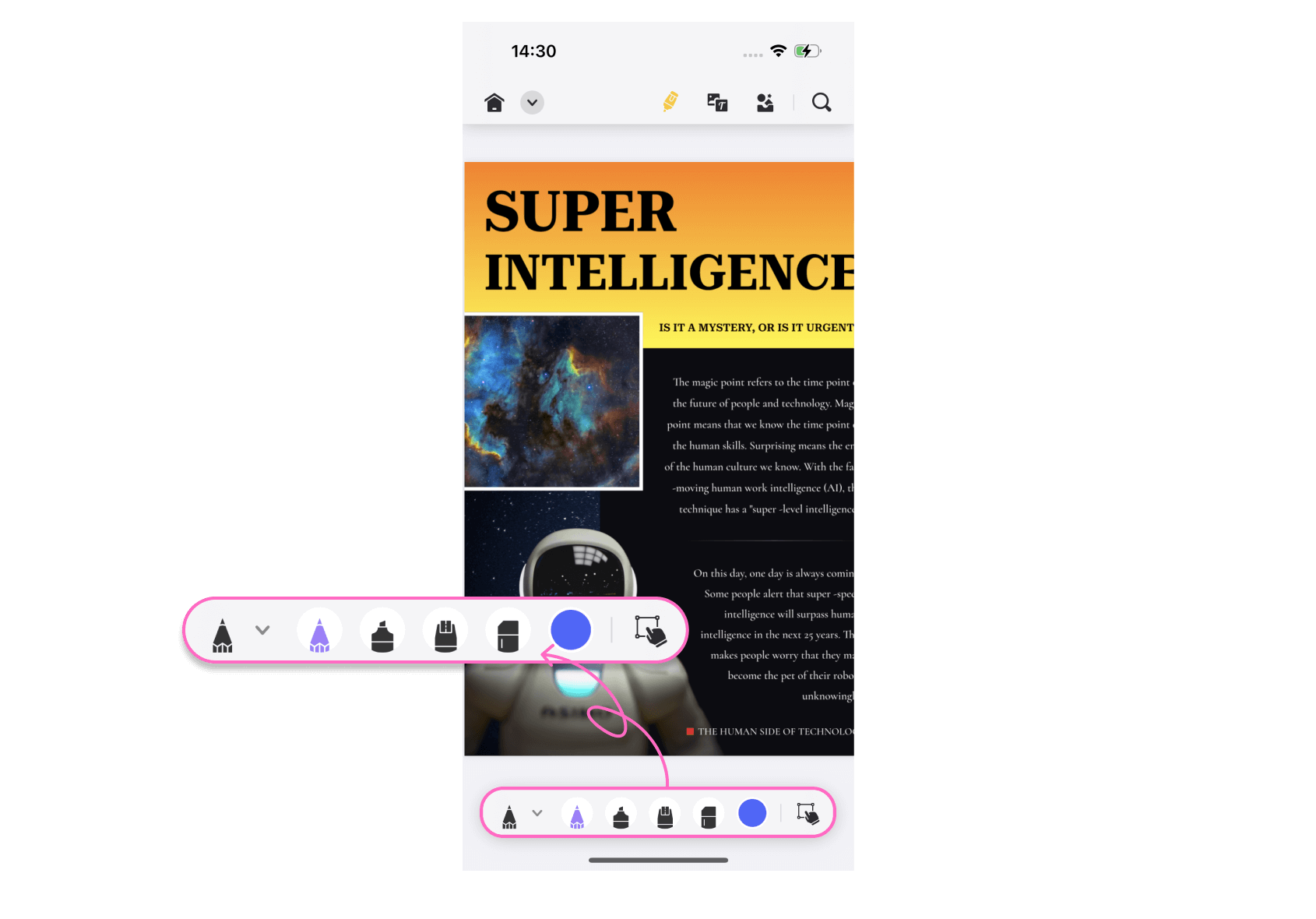
- Klepnutím a podržením kterékoli z ikon zobrazíte podrobnou obrazovku daného nástroje pro tvorbu anotací.
- Poté můžete upravit tloušťku, průhlednost a barvu značky podle svých preferencí.
- Použijte anotace do dokumentu.
- Klepněte na symbol v v levém horním rohu obrazovky a klepnutím na Uložit uložte změny.
1.2 Anotace pomocí nástroje pro označení
- Na panelu nástrojů klepněte na ikonu tužky .
- Klepněte na Značky . Můžete si vybrat zvýraznění, přeškrtnutí, podtržení a vlnovky.
- Použijte anotace do dokumentu a uložte změny.
1.3 Nástroj pro anotaci textem
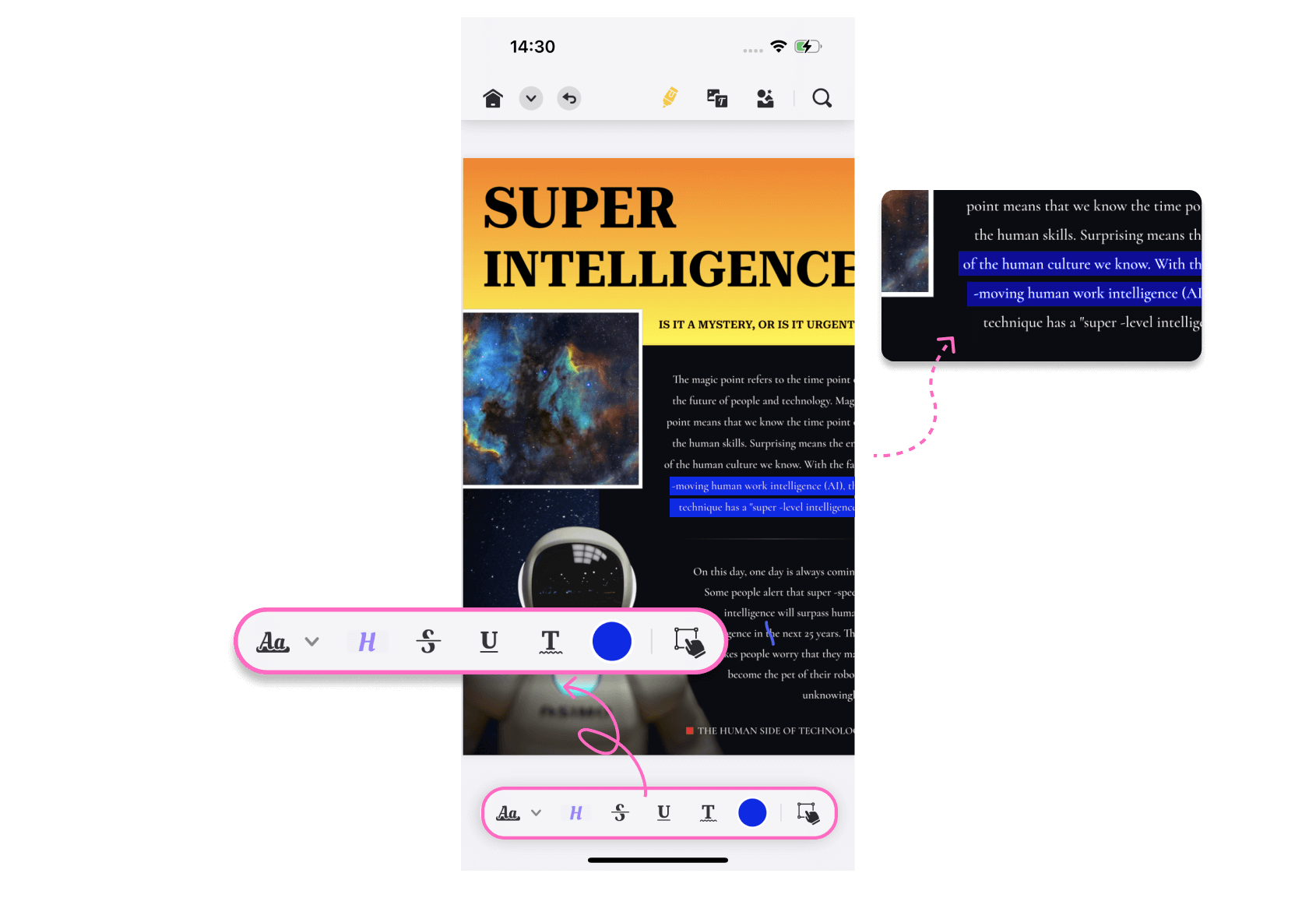
- Na panelu nástrojů klepněte na ikonu tužky .
- Klepněte na Text . Z uvedených možností si můžete vybrat libovolný textový nástroj.
- Klepnutím a podržením kterékoli z ikon zobrazíte podrobnou obrazovku daného nástroje pro tvorbu anotací.
- Poté můžete upravit písmo, velikost písma, barvu písma, barvu ohraničení a barevnou výplň podle svých preferencí.
- Použijte anotace do dokumentu a uložte změny.

1.4 Anotace pomocí nástroje Tvar
- Na panelu nástrojů klepněte na ikonu tužky .
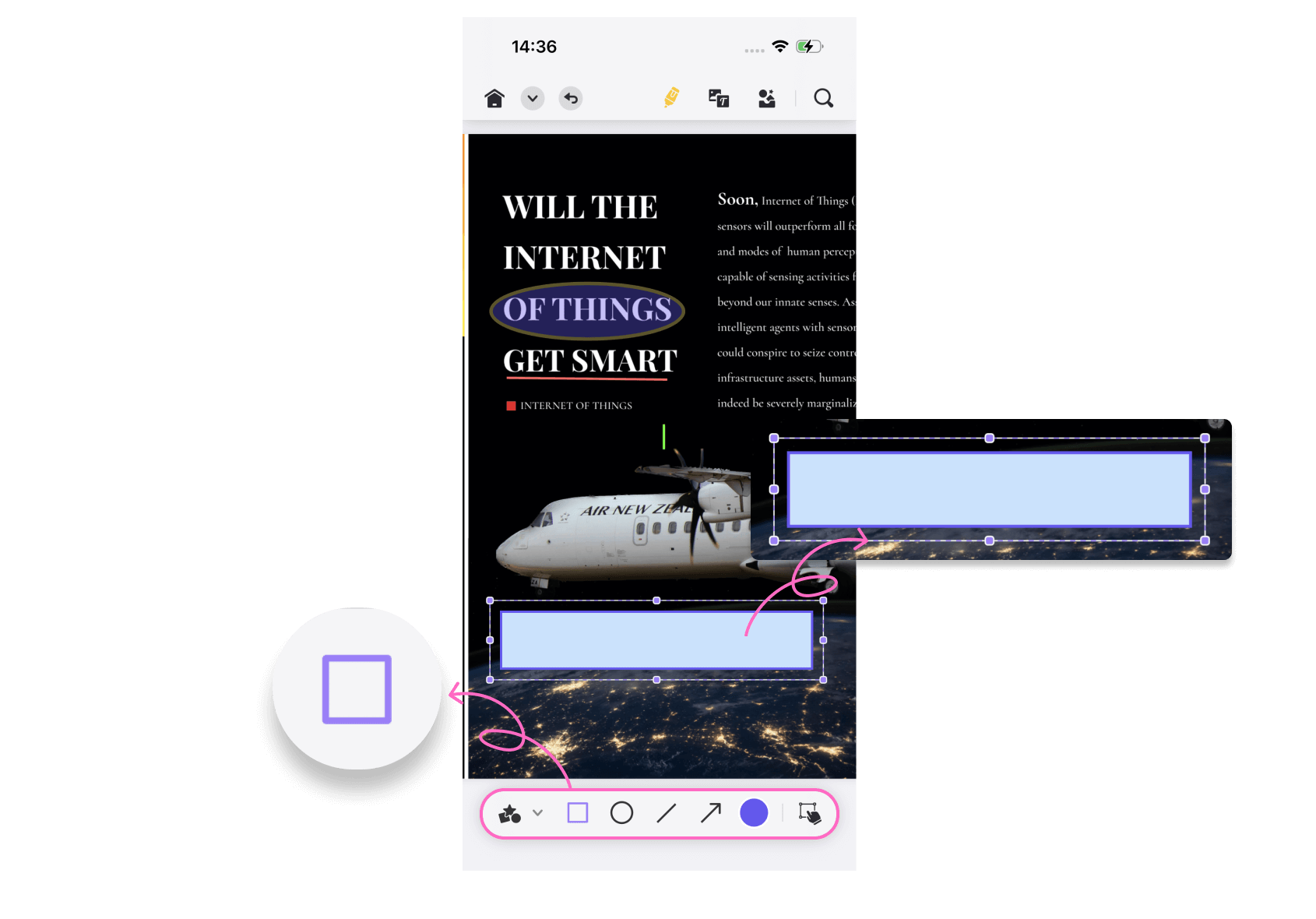
- Klepněte na Tvary . Otevře se další nabídka s různými tvary a šipkami, včetně kruhu, čtverce, přímky a šipky. Vyberte si libovolný tvar a poté klepněte na obrazovku, kam chcete obrázky přidat.
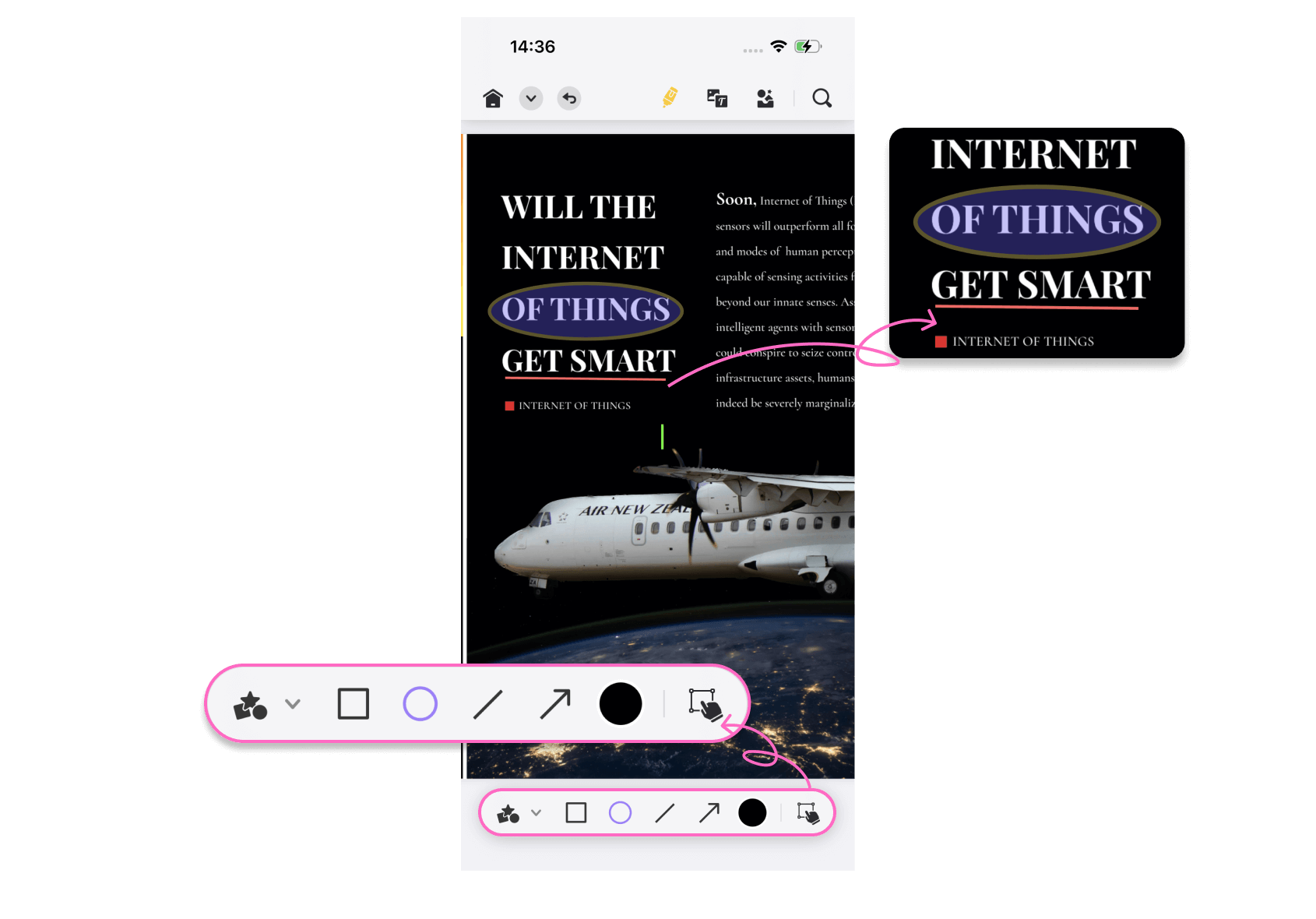
- Tvar se automaticky zobrazí; můžete změnit jeho velikost. A dokonce ho vyplnit barvou dle vlastního výběru.
UPDF také nabízí skvělou funkci, která uživatelům umožňuje vyplnit všechny tvary barvou. Zde je návod, jak to udělat:
- Po přidání tvaru klepněte na barevný kruh zobrazený v pravém kraji rozbalovací nabídky.
- Zobrazuje barevnou mřížku; níže jsou dvě možnosti: „Tah“ a „Výplň“. Klepněte na Výplň a poté vyberte barvu z výše uvedené mřížky.
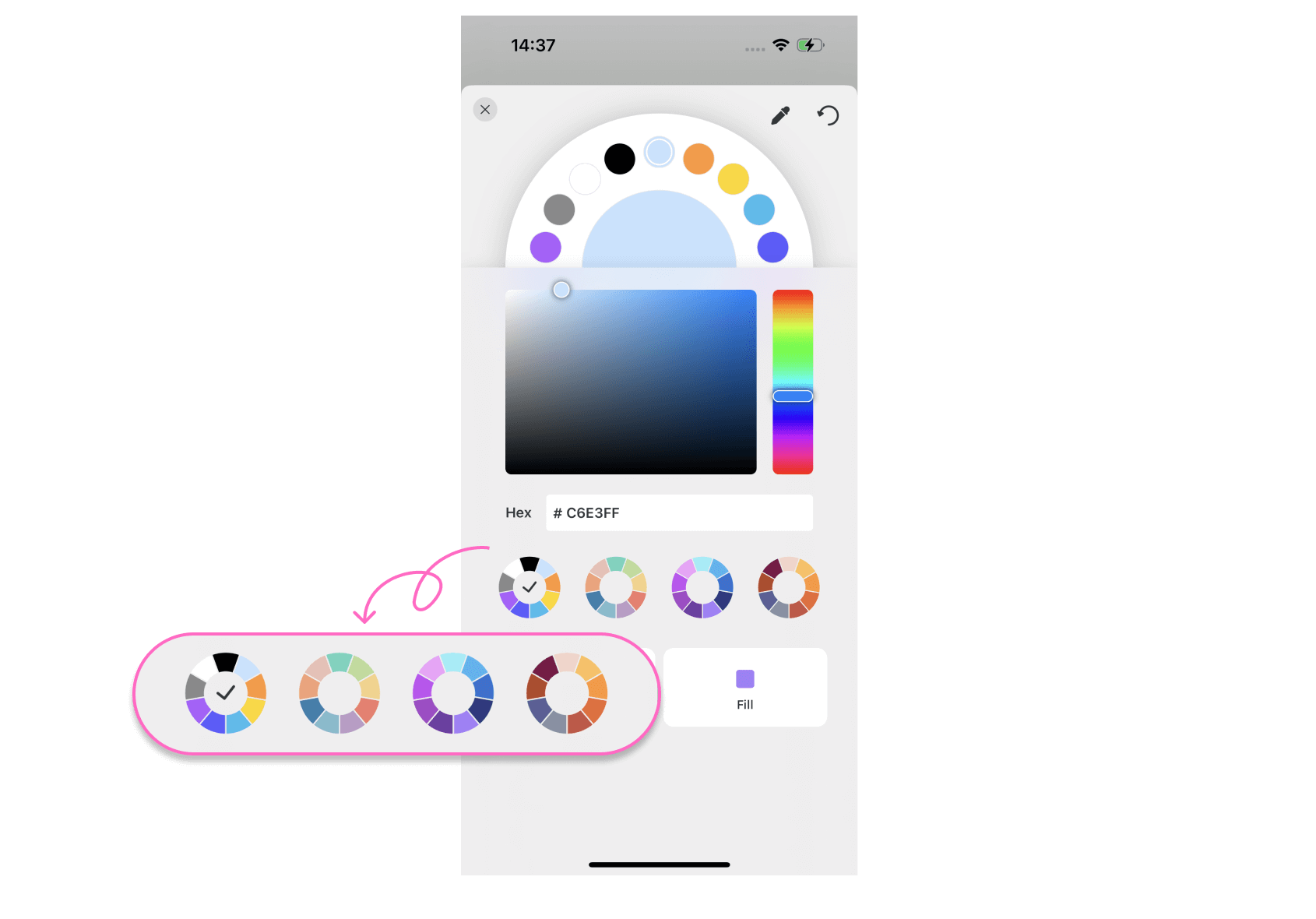
To je vše. Stejně tak můžete změnit barvu tahu.
1.5 Anotace s poznámkou
- Na panelu nástrojů klepněte na ikonu tužky .
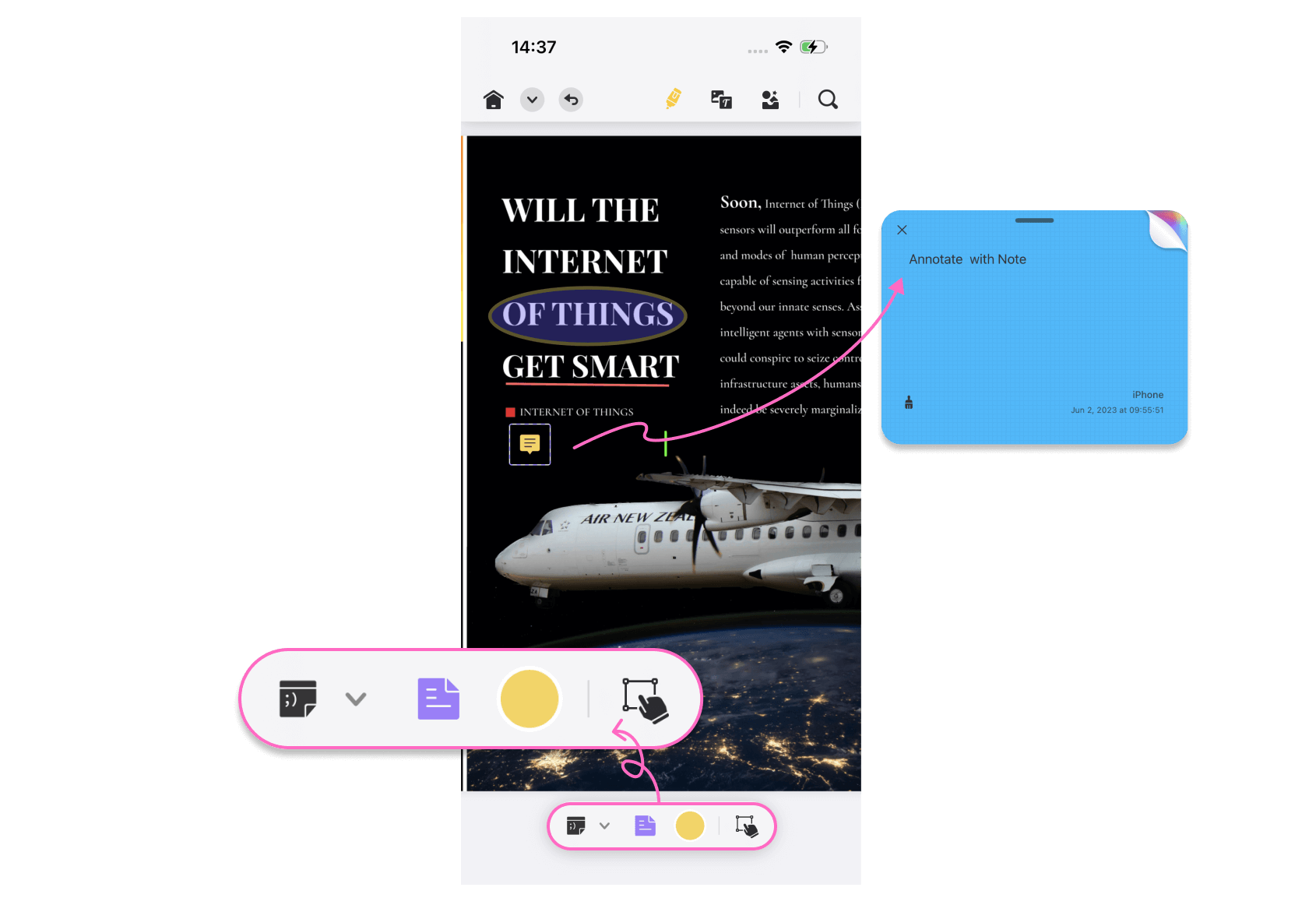
- Klepněte na Poznámka .
- Klepněte a podržte ikonu dostupné poznámky a zobrazí se vám podrobný popis daného nástroje pro poznámky.
- Poznámku můžete přidat kamkoli v dokumentu.
- Do poznámky můžete napsat cokoli a změny uložit.
1.6 Anotace pomocí samolepek
- Klikněte na druhou ikonu zleva na panelu nástrojů.
- Na zobrazeném banneru klepněte na tlačítko Samolepka .
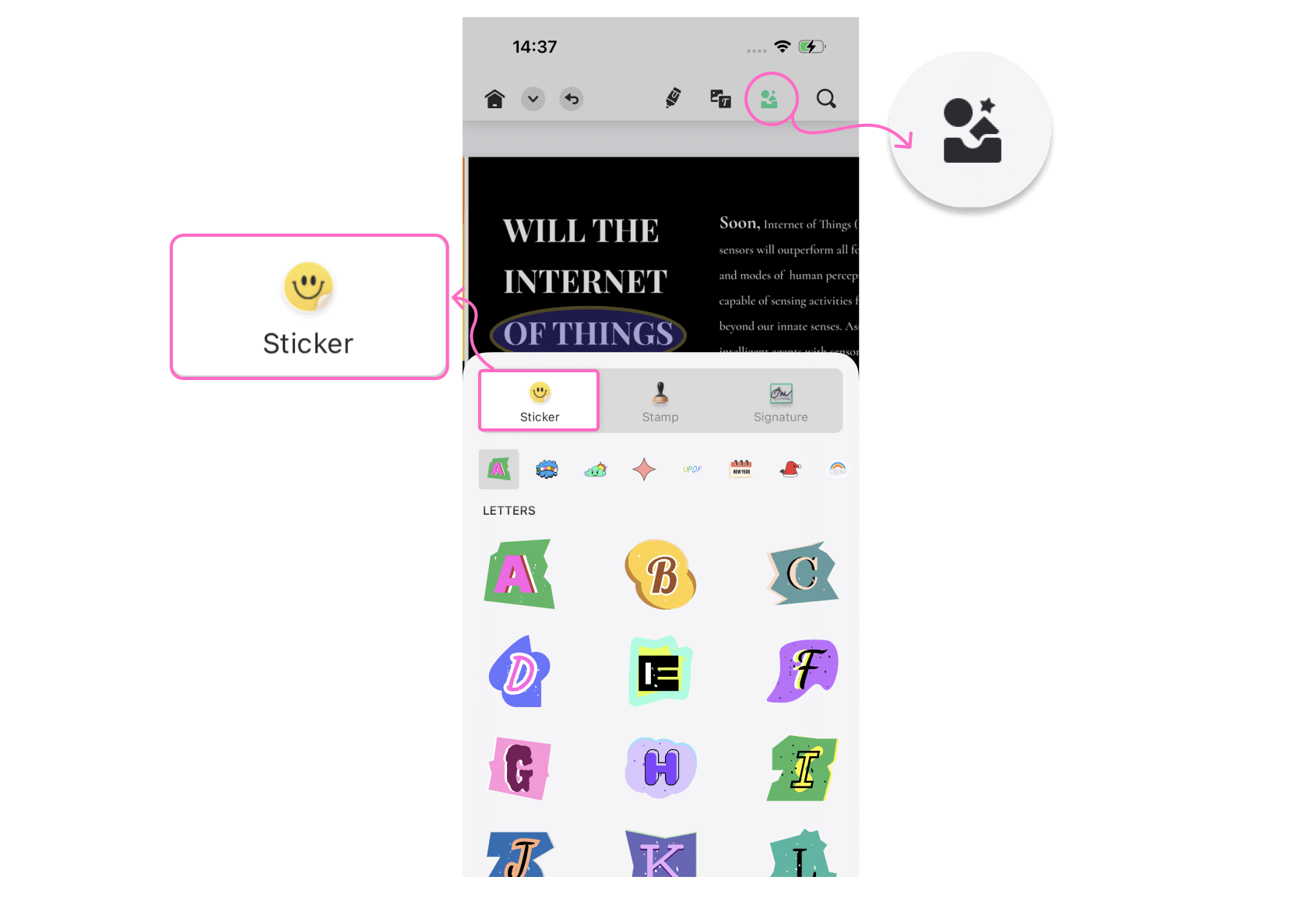
- Vyberte nálepku, kterou chcete na dokument použít.
- Umístěte samolepku na dokument a uložte změny.
1.7 Anotace pomocí razítek
- Klikněte na druhou ikonu zleva na panelu nástrojů.
- Na zobrazeném banneru klepněte na tlačítko Razítko .

- Vyberte razítko, které chcete do dokumentu přidat.
- Změňte velikost a umístění razítka v dokumentu a uložte změny.
Přizpůsobení anotací
UPDF umožňuje uživateli upravovat anotace. Postupujte takto:
- Jednoduše vyberte anotaci v dokumentu, kterou chcete upravit nebo smazat.
- Klepněte na Kopírovat a klepněte a podržte libovolnou jinou část dokumentu pro vložení anotace.

- Klepnutím na Vlastnosti upravte specifikace konkrétní anotace.
- Chcete-li smazat anotaci, klepněte na tlačítko Smazat .