 UPDF
UPDF
 UPDF pro Windows
 UPDF pro Mac
 UPDF pro iOS
 UPDF pro Android
 Nomostar
 UPDF AI Online
 UPDF Sign
 IvyCraft
 Upravit PDF
 Anotovat PDF
 Vytvořit PDF
 PDF formuláře
 Upravit odkazy
 Konvertovat PDF
 OCR
OCR PDF do Wordu
 PDF do obrázku
 PDF do Excelu
 Organizovat PDF
 Sloučit PDF
 Rozdělit PDF
 Oříznout PDF
 Otočit PDF
 Chránit PDF
 Podepsat PDF
 Redigovat PDF
 Sanitizovat PDF
 Odstranit zabezpečení
 Číst PDF
 UPDF Cloud
 Komprimovat PDF
 Tisknout PDF
 Dávkové zpracování
 O UPDF AI
 Řešení UPDF AI
 AI příručka
 FAQ o UPDF AI
 Shrnutí PDF
 Překlad PDF
 Chat s PDF
 Chat s AI
 Chat s obrázkem
 PDF na
 Vysvětlení PDF
 AI nástroje pro PDF
 AI nástroje pro obrázky
 AI chatovací nástroje
 AI nástroje pro psaní
 AI studijní nástroje
 AI pracovní nástroje
 Ostatní AI nástroje
 Generování záložek pomocí AI
 Shrnutí záložek pomocí AI
 Generování vodoznaků pomocí AI
 Generování pozadí pomocí AI
 Generování samolepek pomocí AI
 Generování razítek pomocí AI
 AI sada pro psaní
 UPDF Copilot
 Správa stránek pomocí AI
 Sémantické vyhledávání pomocí AI
 PDF na Word
 PDF na Excel
 PDF na PowerPoint
 Řešení pro podniky
 Plán pro podniky
 Uživatelská příručka pro podniky
 Firemní Webinář
 IT
IT Vzdělávání
 Stavebnictví
 Finanční služby
 Zdravotnictví
 Pojištění
 Právo
Právo Výroba
 Vláda
Vláda Řešení pro vzdělávání
 Příběhy zákazníků
 Uživatelská příručka
 UPDF Triky
 FAQs
FAQs Recenze UPDF
 Středisko stahování
 Blog
Blog Tiskové centrum
 Technické specifikace
 Aktualizace
 UPDF vs. Adobe Acrobat
 UPDF vs. Foxit
 UPDF vs. PDF Expert

Nastavení předvoleb v systému iOS
Pokud jste vášnivým uživatelem UPDF na mobilních zařízeních, je provádění změn podle vašich požadavků v aplikaci nebo dokumentech zásadní. Můžete to snadno provést prostřednictvím aplikace Předvolby. Toto nastavení vám umožní nastavit přiblížení stránky, přejít do režimu čtení, vylepšit pozadí stránky a další.
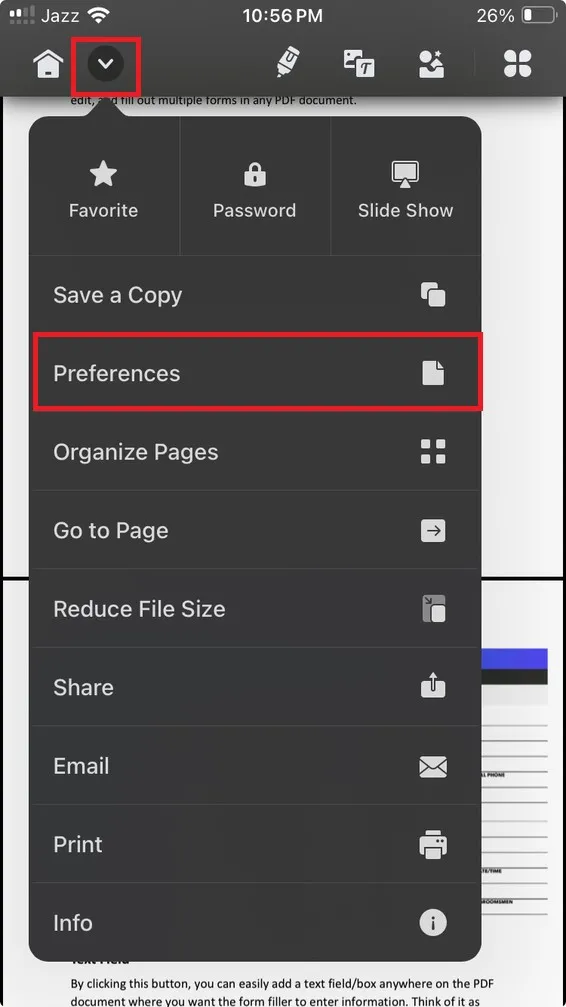
Nabídka Předvolby v zařízeních iOS nabízí následující možnosti.
- Zobrazení stránky
- Přiblížení
- Režim čtení
- Pozadí stránky
- Počáteční režim
- Nastavení gumy
Pokud chcete otevřít nabídku Předvolby, klikněte na rozbalovací nabídku s písmenem „v“ vedle tlačítka Domů. Po kliknutí na tuto nabídku máte k dispozici různé možnosti, se kterými si můžete pohrát.
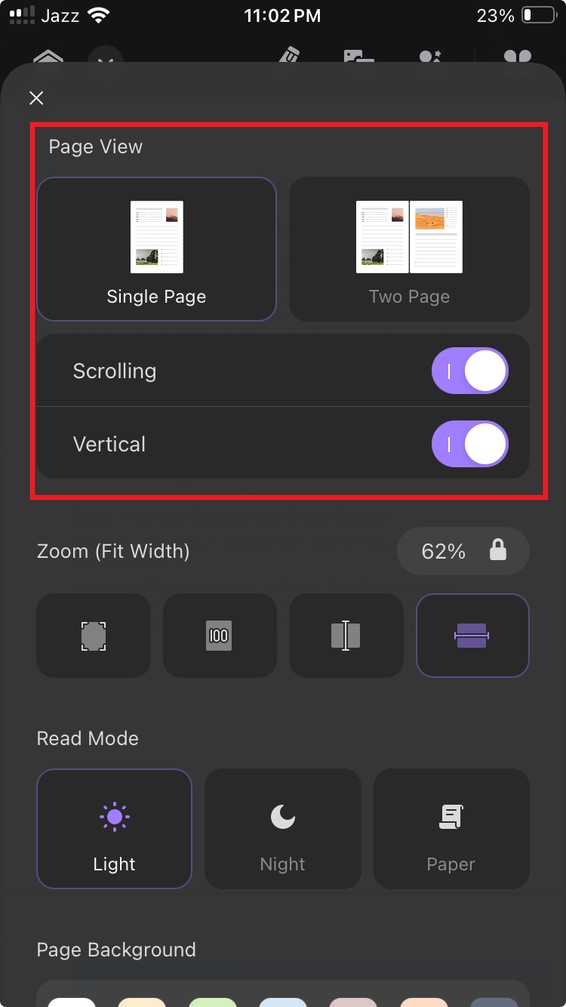
Zobrazení stránky
- V této nabídce si můžete v závislosti na vašem zařízení zvolit zobrazení dokumentu v režimu jedné stránky nebo dvou stránek, aby se vám dokument lépe četl.
- Možnost posouvání můžete přepnout pro posouvání dokumentu nebo přejet prstem na další stránku.
- Pokud je přepínač Svisle zapnutý, dokument se bude posouvat svisle, zatímco ve vypnutém stavu se dokument bude posouvat vodorovně.
Přiblížení
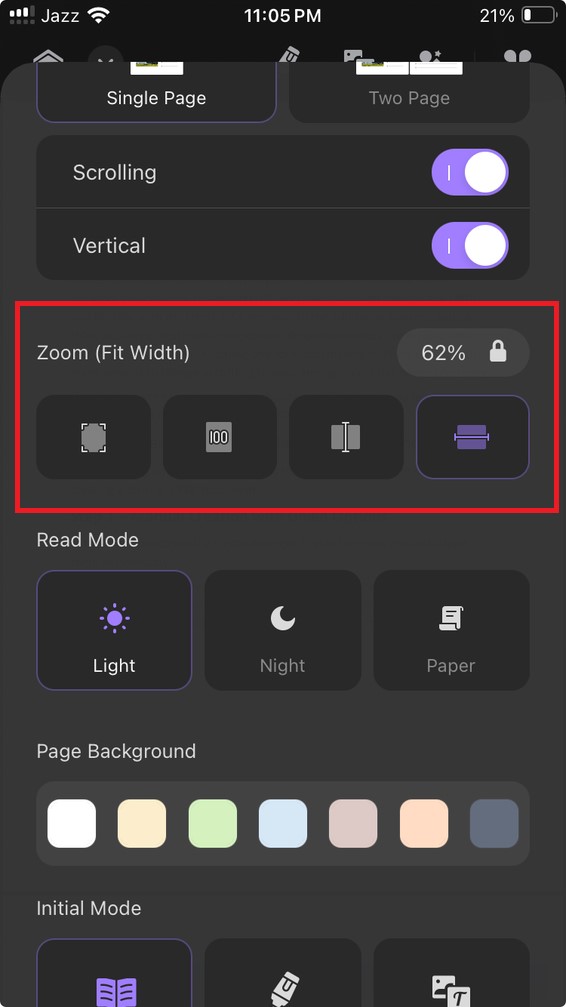
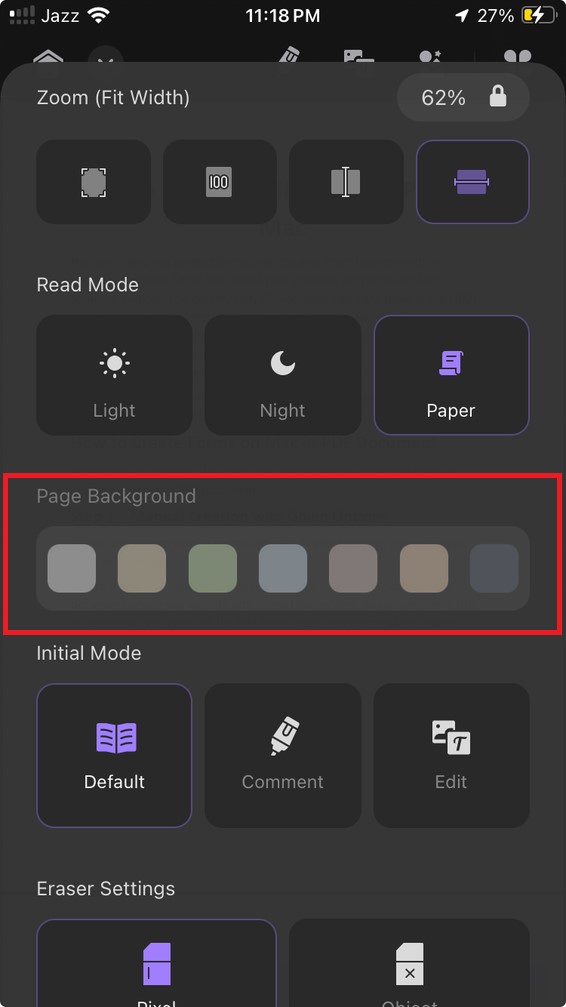
V závislosti na vybrané možnosti se v závorce vedle tlačítka Přiblížit zobrazí vybraná možnost. Obrázek níže ukazuje výchozí nastavení přiblížení (Přizpůsobit šířce). Zde máte čtyři možnosti.
- Přizpůsobit stránce – Tato možnost upraví každou zobrazenou stránku tak, aby se vám zobrazovala celá stránka bez ohledu na to, jak velký nebo malý je obsah.
- Skutečná velikost – Stránky dokumentu zobrazí skutečnou velikost dokumentu a nebudou přizpůsobeny výšce ani šířce.
- Přizpůsobit výšce – Stránky se upraví podle výšky, takže se zobrazí celá stránka svisle. Nebude se zohledňovat velikost stránky vodorovně.
- Přizpůsobit šířce – Stránky se přizpůsobí šířce stránky, což je většinou standardní zobrazení přiblížení, což vám umožní přirozeně vidět dokument a posouvat jej dolů.
Procento aplikovaného přiblížení můžete také vidět naproti možnosti Přiblížení, kde si můžete uzamknout konkrétní úroveň přiblížení podle svých preferencí.
Režim čtení
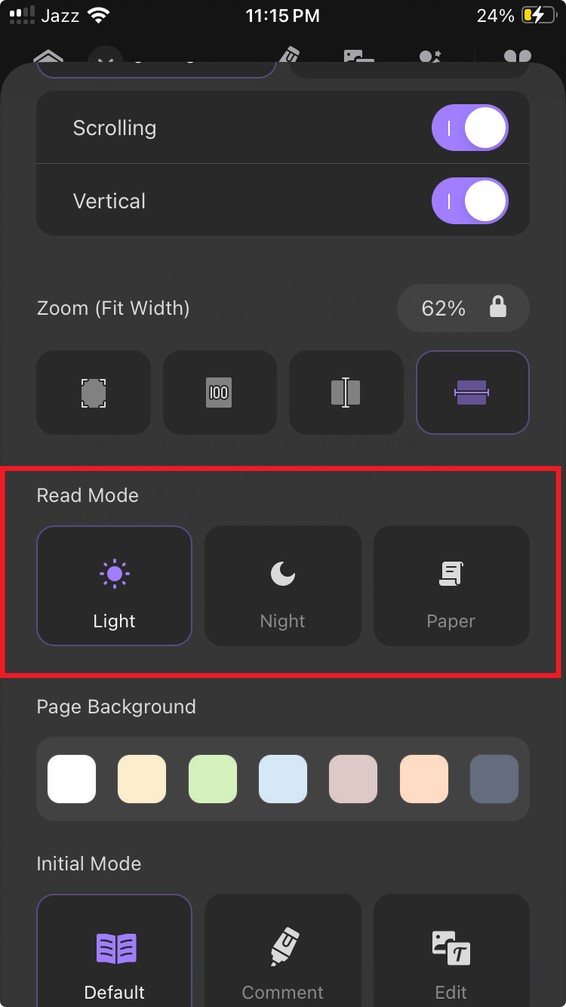
V této sekci jsou tři možnosti.
- Světlo – Budete mít bílé pozadí se standardním denním osvětlením, které je nejběžnější pro čtení ve dne.
- Noc – Tato volba změní pozadí na tmavé a umožní světlé pozadí, což usnadní čtení v noci.
- Papír – Možnost Papír ztlumí světlo a zesílí žlutou barvu stránek, takže máte pocit, jako byste četli skutečný papírový dokument.
Pozadí stránky
V této sekci si můžete vybrat ze 7 barevných možností pro změnu pozadí dokumentu.
Počáteční režim
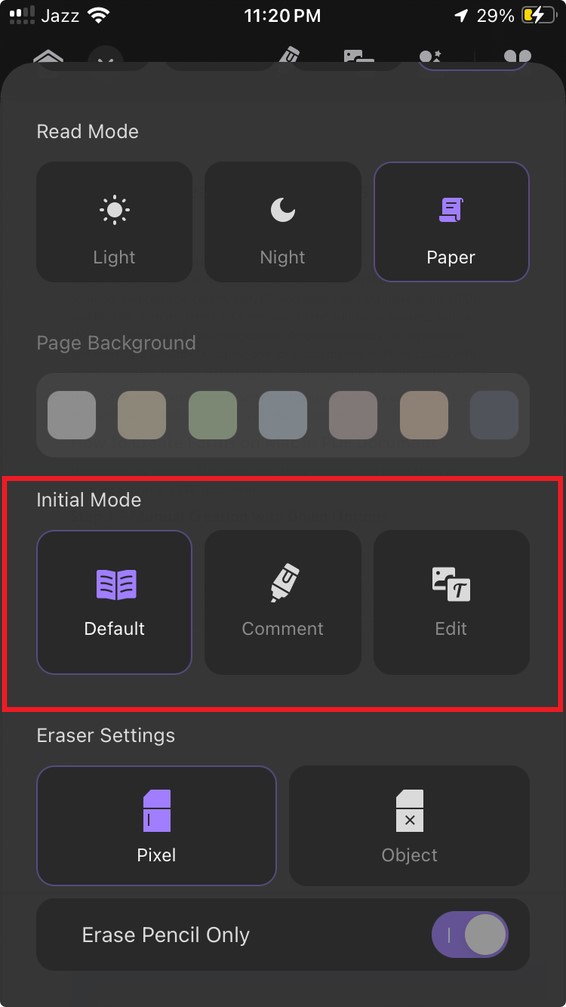
Tento režim má tři možnosti: Výchozí režim čtení, otevření dokumentu v režimu komentářů a nakonec režim úprav dokumentu pro provádění změn.
Nastavení gumy
Zde můžete změnit nastavení gumy. Pro mazání pixelů při přejetí prstem zvolíte možnost Pixel. Pokud zvolíte Objekt, guma smaže jakýkoli objekt, na který přejedete prstem nebo na který klepnete.
Můžete také zapnout nebo vypnout funkci Pouze guma (Eraser Pencil) v závislosti na tom, jak plynulá chcete mít funkci gumy.