UPDF
UPDF
 UPDF pro Windows
 UPDF pro Mac
 UPDF pro iOS
 UPDF pro Android
 UPDF AI Online
 UPDF Sign
 Upravit PDF
 Anotovat PDF
 Vytvořit PDF
 PDF formuláře
 Upravit odkazy
 Konvertovat PDF
 OCR
OCR PDF do Wordu
 PDF do obrázku
 PDF do Excelu
 Organizovat PDF
 Sloučit PDF
 Rozdělit PDF
 Oříznout PDF
 Otočit PDF
 Chránit PDF
 Podepsat PDF
 Redigovat PDF
 Sanitizovat PDF
 Odstranit zabezpečení
 Číst PDF
 UPDF Cloud
 Komprimovat PDF
 Tisknout PDF
 Dávkové zpracování
 O UPDF AI
 Řešení UPDF AI
 AI příručka
 FAQ o UPDF AI
 Shrnutí PDF
 Překlad PDF
 Chat s PDF
 Chat s AI
 Chat s obrázkem
 PDF na
 Vysvětlení PDF
 AI nástroje pro PDF
 AI nástroje pro obrázky
 AI chatovací nástroje
 AI nástroje pro psaní
 AI studijní nástroje
 AI pracovní nástroje
 Ostatní AI nástroje
 PDF na Word
 PDF na Excel
 PDF na PowerPoint
 Řešení pro podniky
 Plán pro podniky
 Uživatelská příručka pro podniky
 Firemní Webinář
 Bankovnictví
 Zdravotnictví
 Pojištění
 Právo
Právo Výroba
 Vláda
Vláda Řešení pro vzdělávání
 Příběhy zákazníků
 Uživatelská příručka
 UPDF Triky
 FAQs
FAQs Recenze UPDF
 Středisko stahování
 Blog
Blog Tiskové centrum
 Technické specifikace
 Aktualizace
 UPDF vs. Adobe Acrobat
 UPDF vs. Foxit
 UPDF vs. PDF Expert

Pokud jde o převod fyzických dokumentů do digitálních formátů, může být obtížné přesně určit, co dělat. Zjistit, jak skenovat přímo do PDF, může být pro uživatele Windows dlouhý a matoucí proces.
Tento článek vás provede, jak rychle a snadno naskenovat do PDF Windows 10/11 s podrobnými návody a screenshoty.
Část 1. Jak naskenovat dokument do PDF ve Windows 10/11?
UPDF je všestranný nástroj pro správu dokumentů, který zjednodušuje proces skenování do PDF Windows 10/11. Nejlepší na UPDF je, že je navržen s ohledem na uživatelskou přívětivost. Nabízí řadu funkcí, díky kterým je ideální volbou jak pro osobní, tak pro profesní použití. Vyzkoušejte to zdarma kliknutím na tlačítko níže!
Windows • macOS • iOS • Android 100% bezpečné
Klíčové vlastnosti UPDF:
- 2 metody skenování: UPDF umožňuje vytvářet PDF buď fotografováním papírových dokumentů, nebo jejich přímým skenováním pomocí připojeného skeneru.
- Snadné skenování: Rychle naskenujte fyzické dokumenty přímo do PDF formátu.
- Přizpůsobitelné nastavení: Upravte nastavení jako rozlišení, barvu a velikost souboru podle svých konkrétních potřeb.
- Nástroje pro anotace: Přidávejte komentáře, zvýraznění a další poznámky přímo do naskenovaných PDF.
- Správa souborů: Organizujte, spojujte a rozdělujte své PDF s přehledem.
- Kompatibilita napříč platformami: Dostupný jak na Windows, tak na iOS, nabízí plynulý zážitek napříč zařízeními.
Metoda 1. Připojte se ke skeneru a skenujte dokumenty do PDF
UPDF pro Windows podporuje připojení ke skeneru pro digitalizaci papírových dokumentů do PDF. Tato funkce je zvláště užitečná pro ty, kteří chtějí převést velké množství papírových dokumentů do digitálního formátu. Postupujte podle níže uvedených kroků a začněte.
Krok 1. Spusť UPDF, jdi do "Nástroje" a zvol "Skener" v "Vytvořit PDF".
Windows • macOS • iOS • Android 100% bezpečné
Krok 2: Připojte se ke skeneru a připojte se k němu.
Krok 3: Upravte nastavení skenování. Položte dokument lícem dolů na skleněnou plochu skeneru a zavřete víko.
Krok 4: Klikněte na "Náhled" pro zobrazení výsledku skenování. Upravte, pokud je to nutné.
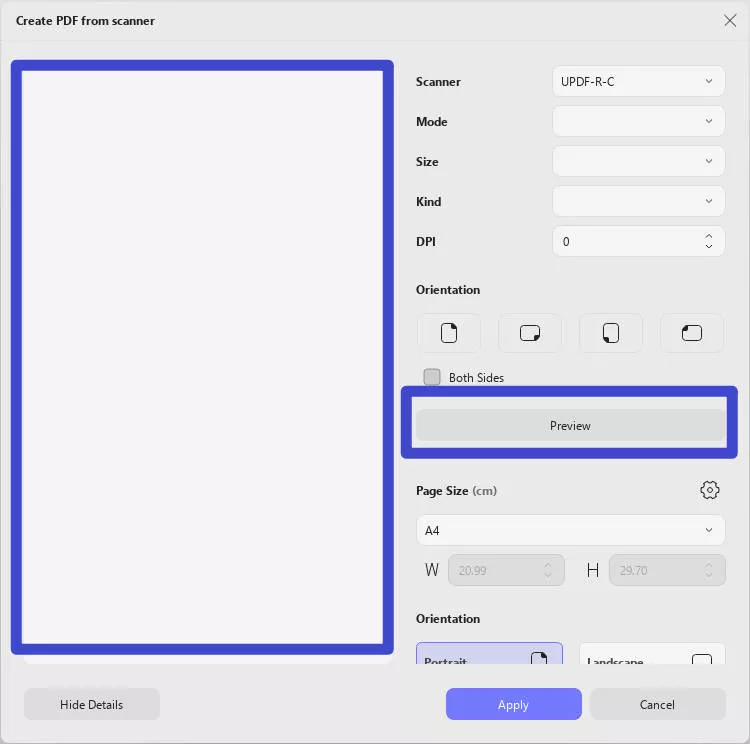
Krok 5: Rozhodněte se, zda chcete všechny stránky spojit do jednoho dokumentu a zda provedete OCR (převod PDF do editovatelného formátu). Pokud chcete editovatelné PDF, zkontrolujte možnost "Provést OCR po vytvoření"; jinak bude založen na obrazech. Po potvrzení klikněte na Přihlásit. V dalším okně si vyberte, zda dokončíte skenování, nebo přidáte další stránky.
Krok 6: Po dokončení skenování UPDF automaticky otevře nově vytvořený PDF.
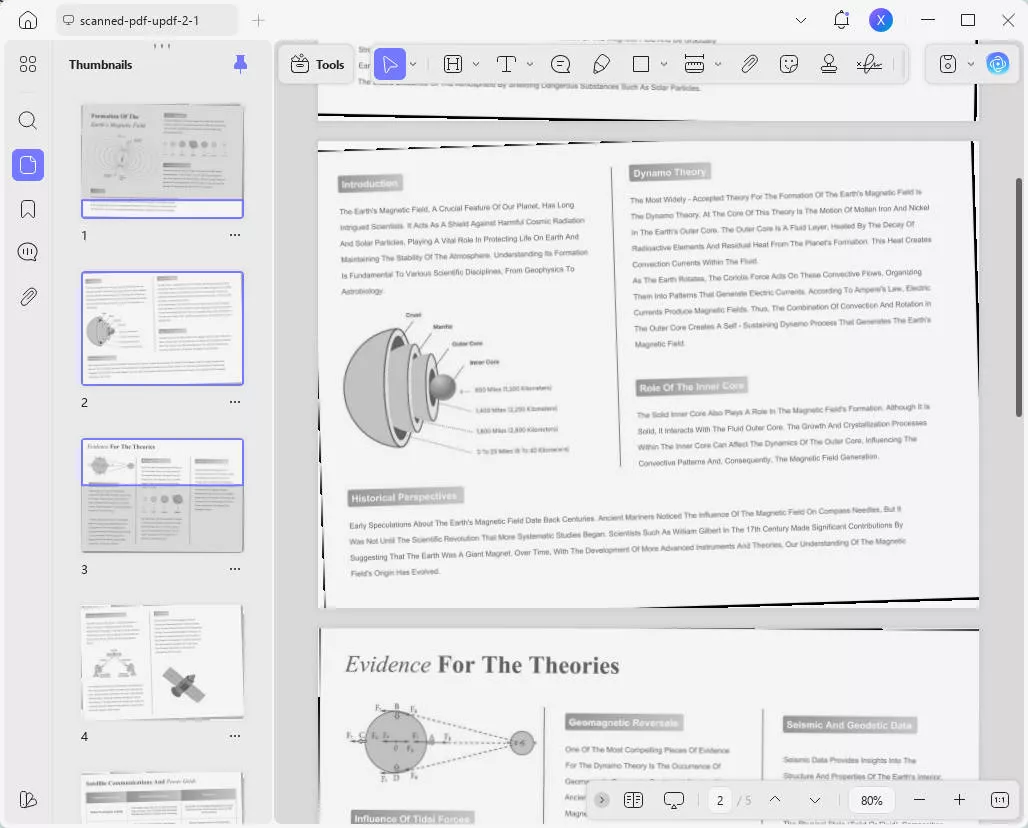
Metoda 2. Vyfoťte papírové dokumenty a převeďte je do jednoho PDF
Díky funkcím pro tvorbu obrázků do PDF a OCR je UPDF vynikající volbou pro skenování malých dokumentů s menším počtem stran do jednoho PDF. Postupujte podle níže uvedených kroků a začněte.
Krok 1. Stáhněte si a nainstalujte UPDF na své zařízení s Windows 10/11.
Windows • macOS • iOS • Android 100% bezpečné
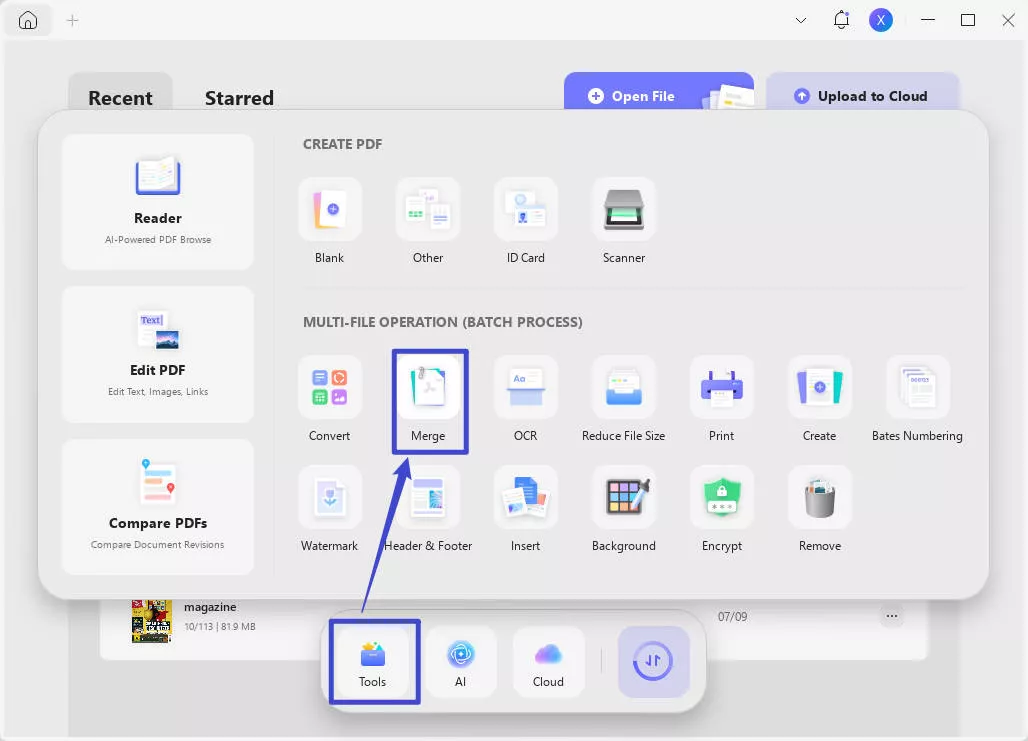
Krok 2. Otevřete software, přejděte do "Merge" v sekci "Nástroje".
Krok 3. Vyfoťte svůj papírový dokument a přeneste je do počítače s Windows.
Krok 4. Vyberte si své oblíbené fotografie z galerie a vložte je do jednoho PDF pomocí "Přidat soubor".
Krok 5. UPDF pak automaticky otevře vytvořené PDF za vás.
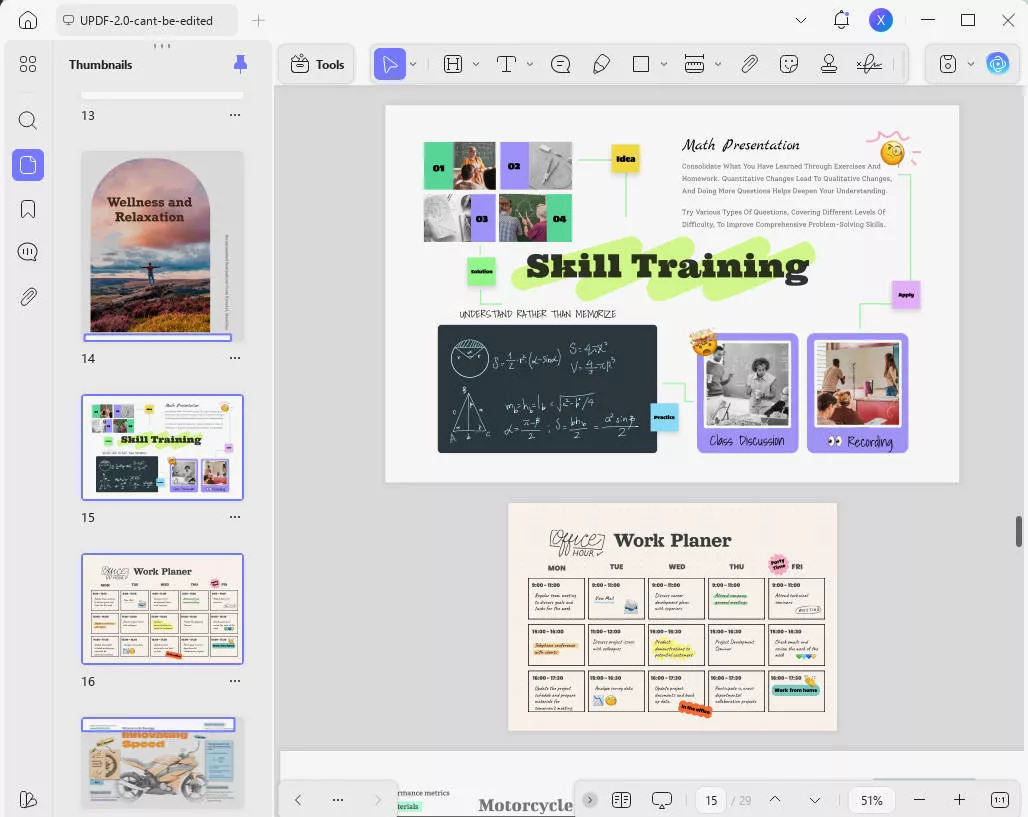
Převedené PDF můžete přeuspořádat, smazat, rozbalit a rozdělit. Po použití OCR k úpravě PDF můžete PDF také upravovat, anotovat a převádět podle svých potřeb. Zájemci si mohou přečíst část 2 a naučit se podrobné kroky.
Výhody používání UPDF:
- Přizpůsobitelné nastavení: UPDF vám umožňuje přizpůsobit kvalitu skenování, velikost souboru a barevná nastavení podle vašich konkrétních potřeb, což zajistí, že dostanete přesně to, co chcete.
- Uživatelsky přívětivé rozhraní: Intuitivní rozhraní usnadňuje komukoliv skenovat dokumenty, i když nejste technicky zdatní.
- Efektivita času: UPDF zjednodušuje proces skenování, umožňuje vám skenovat a uložit dokumenty během několika minut.
UPDF není omezen jen na Windows – jeho iOS verze nabízí podobné výkonné funkce. Ať už jste na iPhonu nebo iPadu, můžete snadno skenovat dokumenty do PDF, anotovat a spravovat soubory na cestách. Stáhněte si UPDF pro iOS ještě dnes a užijte si bezproblémovou správu dokumentů napříč všemi svými zařízeními.
Zájemci si také mohou odemknout všechny prémiové funkce a užívat si bezproblémové používání UPDF napříč platformami za zvýhodněnou cenu.
Windows • macOS • iOS • Android 100% bezpečné
Část 2. Bonusový tip: Jak upravit naskenované PDF
Jakmile naskenujete dokument do PDF pomocí UPDF, možná budete muset provést úpravy v naskenovaném souboru. UPDF usnadňuje úpravu a skenování do PDF Windows 10 díky svým výkonným editačním nástrojům. Ať už potřebujete opravit text, přidat poznámky nebo vložit obrázky, UPDF vám pomůže. Chcete-li se dozvědět více, podívejte se, jak upravit naskenovaný PDF pomocí UPDF.
Kroky k úpravě naskenovaného PDF pomocí UPDF:
- Otevřete naskenovaný PDF: Spusť UPDF a otevři naskenovaný PDF soubor, který chceš upravit.
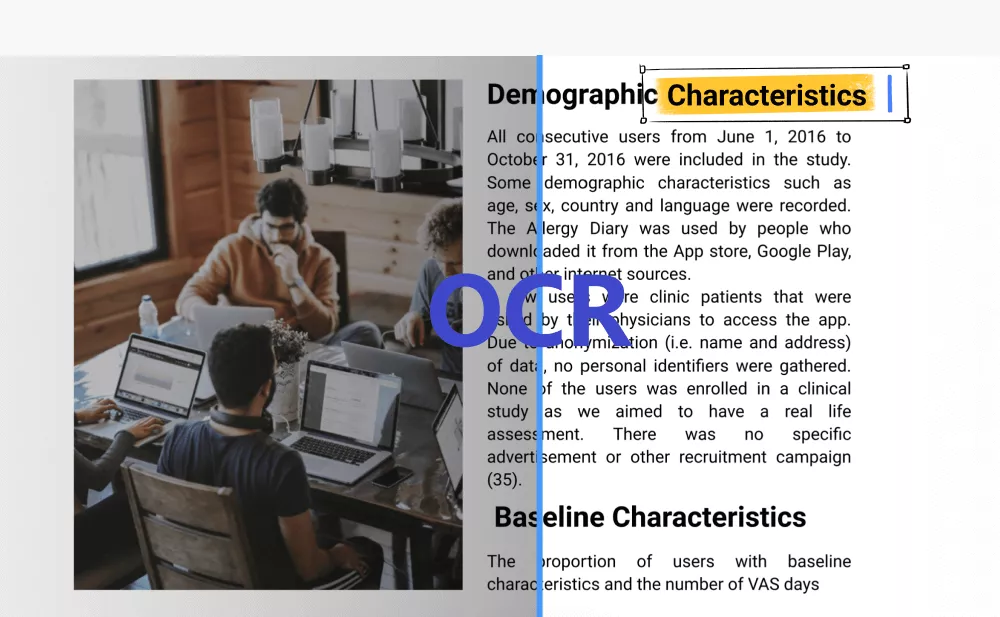
- Vyberte funkci OCR: Přejděte na "OCR" v "Nástrojích".
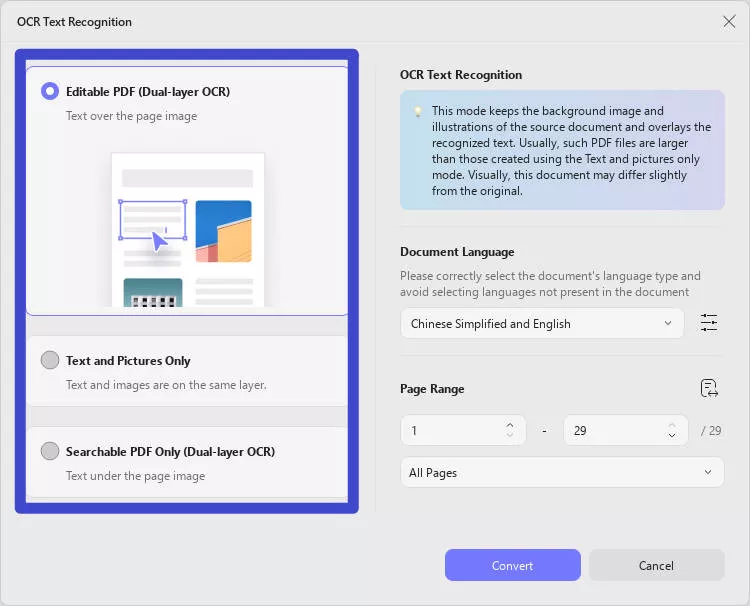
- Definujte nastavení rozložení: V nastavení rozvržení můžete zvolit "Editovatelné PDF/Pouze text a obrázky/Pouze vyhledávatelné PDF". Pro "Jazyk dokumentu" byste měli zvolit jazyk, který odpovídá zdrojovému dokumentu.
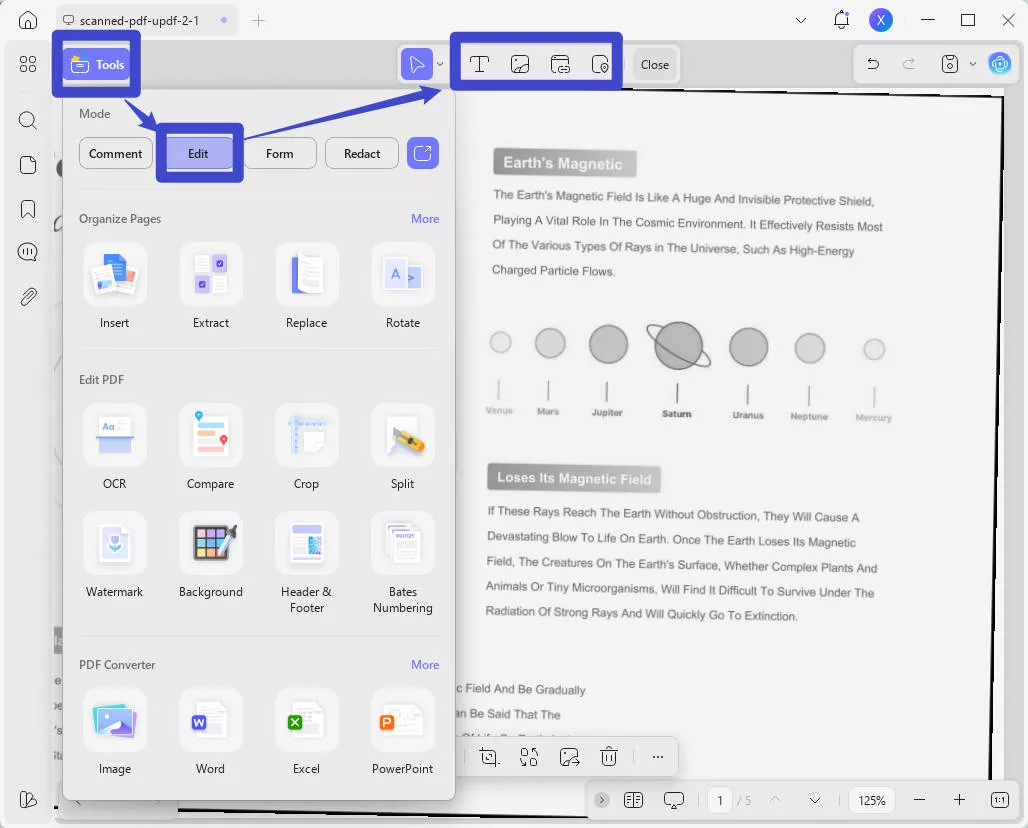
- Poté přepněte na "Edit" v "Nástrojích", odtud můžete upravovat text, obrázky a odkazy v převedeném PDF po OCR.
UPDF pro Windows není jen PDF editor; je to komplexní nástroj pro správu dokumentů. Kromě úpravy PDF vám UPDF umožňuje vytvářet, převádět, anotovat a zabezpečovat vaše dokumenty. Jeho uživatelsky přívětivé rozhraní a robustní funkce z něj činí nezbytnost pro každého, kdo se s PDF pravidelně setkává.
Chcete-li prozkoumat další funkce PDF v UPDF, podívejte se na video níže. Stáhněte si UPDF pro Windows ještě dnes a zažijte dokonalé řešení pro práci s vašimi PDF.
Windows • macOS • iOS • Android 100% bezpečné
Část 3. Často kladené otázky ohledně skenování dokumentů do PDF
Mohu naskenovat dokumenty do PDF na iPhonu/iPadu?
Ano, můžete skenovat dokumenty ve formátu PDF na iPhonu/iPadu pomocí UPDF pro iOS. Aplikace vám umožňuje použít fotoaparát vašeho zařízení ke skenování dokumentů a okamžitému jejich převodu do PDF souborů, což zajišťuje plynulý zážitek ze skenování.
Jak nainstalovat PDF skener ve Windows 10?
Pro instalaci PDF skeneru ve Windows 10 je obvykle potřeba připojit skener k počítači a použít PDF software jako UPDF, který podporuje skenování přímo do PDF. UPDF poskytuje intuitivní rozhraní a přizpůsobitelné nastavení pro skenování dokumentů.
Uzavíráme to
Jak skenovat do PDF Windows 10 pomocí UPDF je jednoduchý a efektivní proces, který může výrazně zlepšit správu vašich dokumentů. Jeho uživatelsky přívětivé rozhraní a komplexní funkce z něj činí cenný nástroj jak pro osobní, tak pro profesní použití. Pokud hledáte spolehlivé a intuitivní řešení pro skenování do PDF Windows 10, UPDF rozhodně stojí za zvážení.




 Lizzy Lozano