UPDF
UPDF
 UPDF pro Windows
 UPDF pro Mac
 UPDF pro iOS
 UPDF pro Android
 UPDF AI Online
 UPDF Sign
 Upravit PDF
 Anotovat PDF
 Vytvořit PDF
 PDF formuláře
 Upravit odkazy
 Konvertovat PDF
 OCR
OCR PDF do Wordu
 PDF do obrázku
 PDF do Excelu
 Organizovat PDF
 Sloučit PDF
 Rozdělit PDF
 Oříznout PDF
 Otočit PDF
 Chránit PDF
 Podepsat PDF
 Redigovat PDF
 Sanitizovat PDF
 Odstranit zabezpečení
 Číst PDF
 UPDF Cloud
 Komprimovat PDF
 Tisknout PDF
 Dávkové zpracování
 O UPDF AI
 Řešení UPDF AI
 AI příručka
 FAQ o UPDF AI
 Shrnutí PDF
 Překlad PDF
 Chat s PDF
 Chat s AI
 Chat s obrázkem
 PDF na
 Vysvětlení PDF
 AI nástroje pro PDF
 AI nástroje pro obrázky
 AI chatovací nástroje
 AI nástroje pro psaní
 AI studijní nástroje
 AI pracovní nástroje
 Ostatní AI nástroje
 PDF na Word
 PDF na Excel
 PDF na PowerPoint
 Řešení pro podniky
 Plán pro podniky
 Uživatelská příručka pro podniky
 Firemní Webinář
 Bankovnictví
 Zdravotnictví
 Pojištění
 Právo
Právo Výroba
 Vláda
Vláda Řešení pro vzdělávání
 Příběhy zákazníků
 Uživatelská příručka
 UPDF Triky
 FAQs
FAQs Recenze UPDF
 Středisko stahování
 Blog
Blog Tiskové centrum
 Technické specifikace
 Aktualizace
 UPDF vs. Adobe Acrobat
 UPDF vs. Foxit
 UPDF vs. PDF Expert

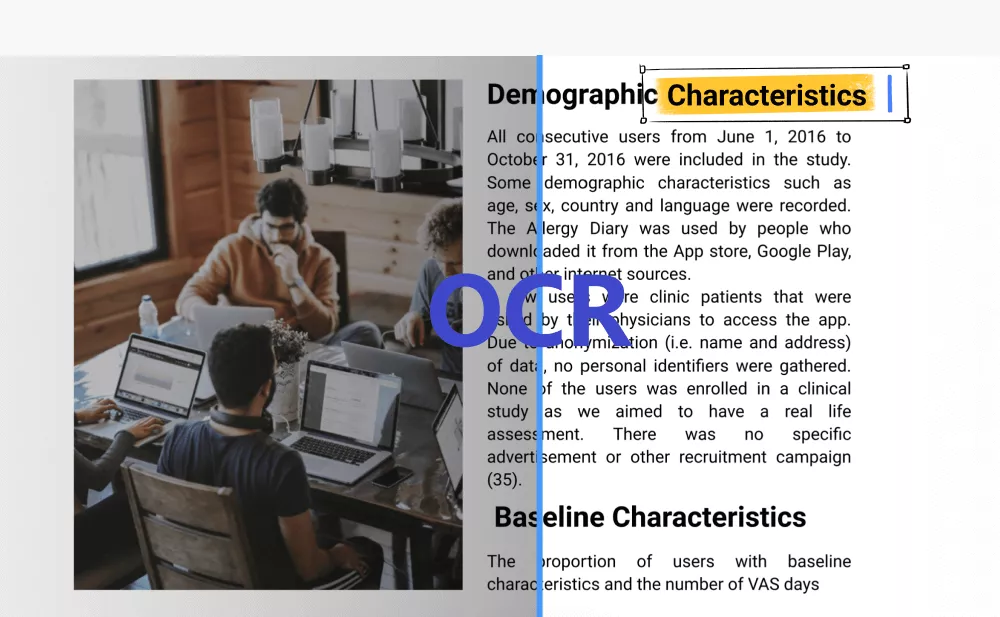
Optické rozpoznávání znaků (OCR) je skvělý nástroj pro převod naskenovaného PDF na editovatelný PDF soubor. Není však neobvyklé, že po OCR se rozložení změní. Ale někdy se vám nemusí líbit nové rozložení, nebo proces OCR smazal či zdeformoval rozložení natolik, že dokument ztratil svou estetiku. V těchto případech možná budete chtít odstranit OCR z PDF souborů nebo proces zvrátit.
UPDF je skvělý nástroj pro práci s PDF soubory a bude velmi užitečný pro vaše účely. Může vám pomoci odstranit nežádoucí vrstvy, a když je OCR zpracování provedeno pomocí UPDF, můžete OCR vrátit zpět na původní a vrstvy odstranit mnohem snáze, pokud nejste spokojeni s výsledkem. UPDF si můžete stáhnout hned teď a svůj problém rychle vyřešit podle níže uvedených metod.
Windows • macOS • iOS • Android 100% bezpečné
Část 1. Jak odstranit OCR vrstvu z PDF?
Proces OCR generuje různé vrstvy obsahu skenovaného souboru, například vrstvu pozadí, obraz, textovou vrstvu atd. Pokud nejste spokojeni s výsledkem OCR, může to být proto, že OCR vrstva pokrývá obsah. V takovém případě můžete vrstvu odstranit a zjistit, jestli to pomůže zlepšit kvalitu výstupu. Postupujte podle těchto kroků s UPDF.
Krok 1. Otevřete aplikaci UPDF. Klikněte na záložku "Otevřít soubor", kterou uvidíte na obrazovce, abyste mohli PDF soubor prohlížet a otevřít po OCR. Pokud UPDF není výchozí čtečka PDF, můžete na soubor kliknout pravým tlačítkem a zvolit možnost "Otevřít > UPDF".
Také si přečtěte: Jak změnit výchozí prohlížeč PDF?
Krok 2. Jakmile otevřete PDF soubor, klikněte na "Upravit" v "Nástrojích".
Pokud posunete kurzor po stránce poblíž obsahu nebo jsou objekty zakryté, uvidíte, že je tam několik sekcí nebo vrstev, které nemusí být zpočátku příliš patrné. Pokud kliknete pravým tlačítkem na bok stránky, uvidíte lišta menu. Můžete kliknout na "Smazat obrázek" a smazat nežádoucí objekty. Jakmile skončíte, najdete pokrytý obsah.
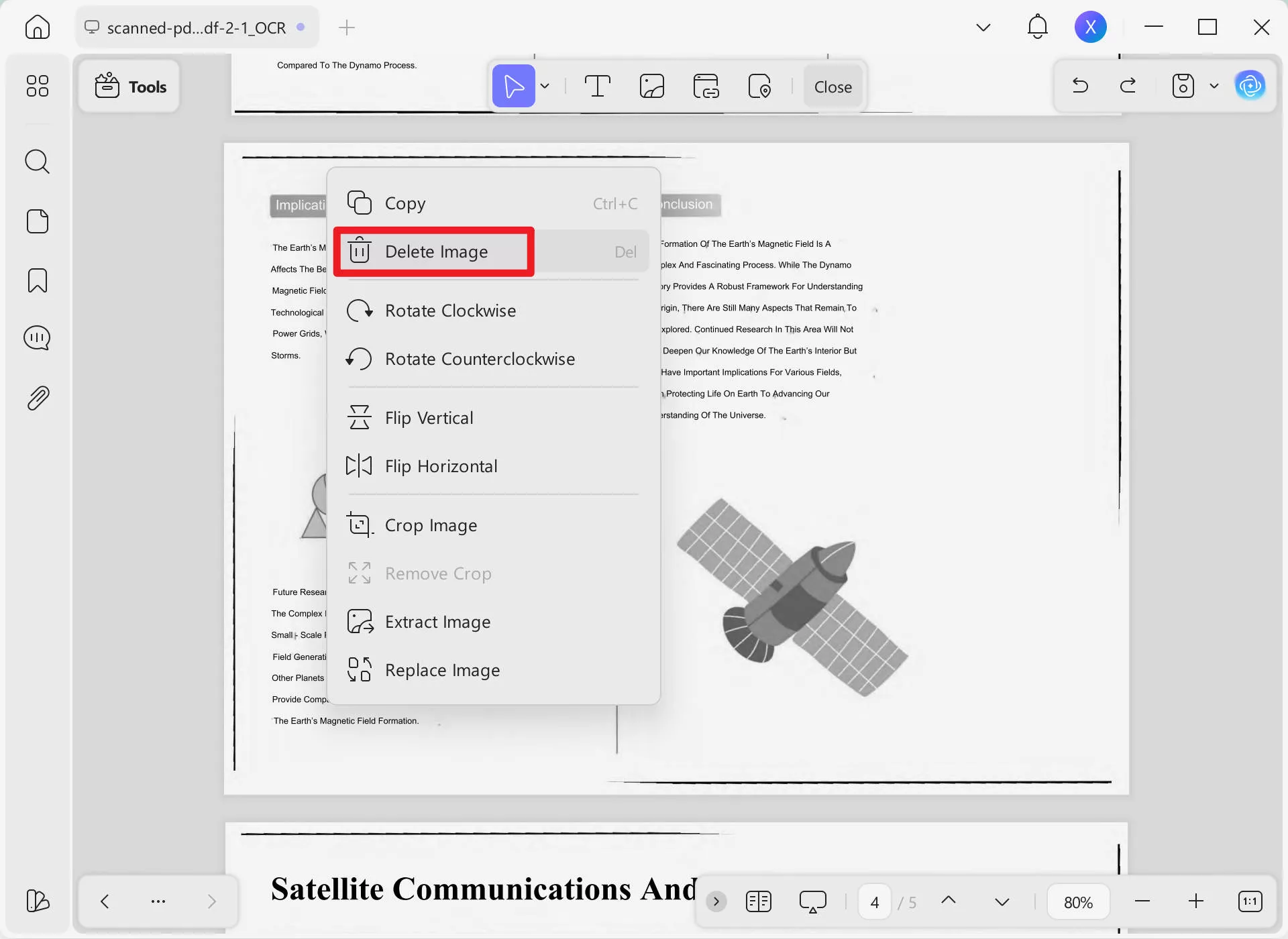
Krok 3. Jakmile budete s výsledkem spokojeni, můžete soubor uložit pomocí možnosti "Uložit".
Část 2. Jak odstranit OCR z PDF pomocí OCR s UPDF
Pokud nejste spokojeni s výsledky OCR získanými s jiným softwarem a chcete výsledek zlepšit, můžete použít UPDF k OCR naskenovaného souboru. Nejprve si stáhněte UPDF a poté postupujte podle těchto kroků, abyste naskenovaný soubor převedli na textově rozpoznatelný soubor.
Na plošné ploše:
Krok 1. Jakmile si stáhnete aplikaci UPDF, otevřete ji. Na obrazovce uvidíte záložku "Otevřít soubor". Klikněte pro otevření naskenovaného souboru v UPDF.
Krok 2. Jakmile otevřete naskenovaný PDF soubor, uvidíte na pravé straně okna řadu nástrojů. Klikněte na OCR v sekci "Nástroje" a otevřete OCR okno, které vám umožní upravit naskenované PDF podle OCR.
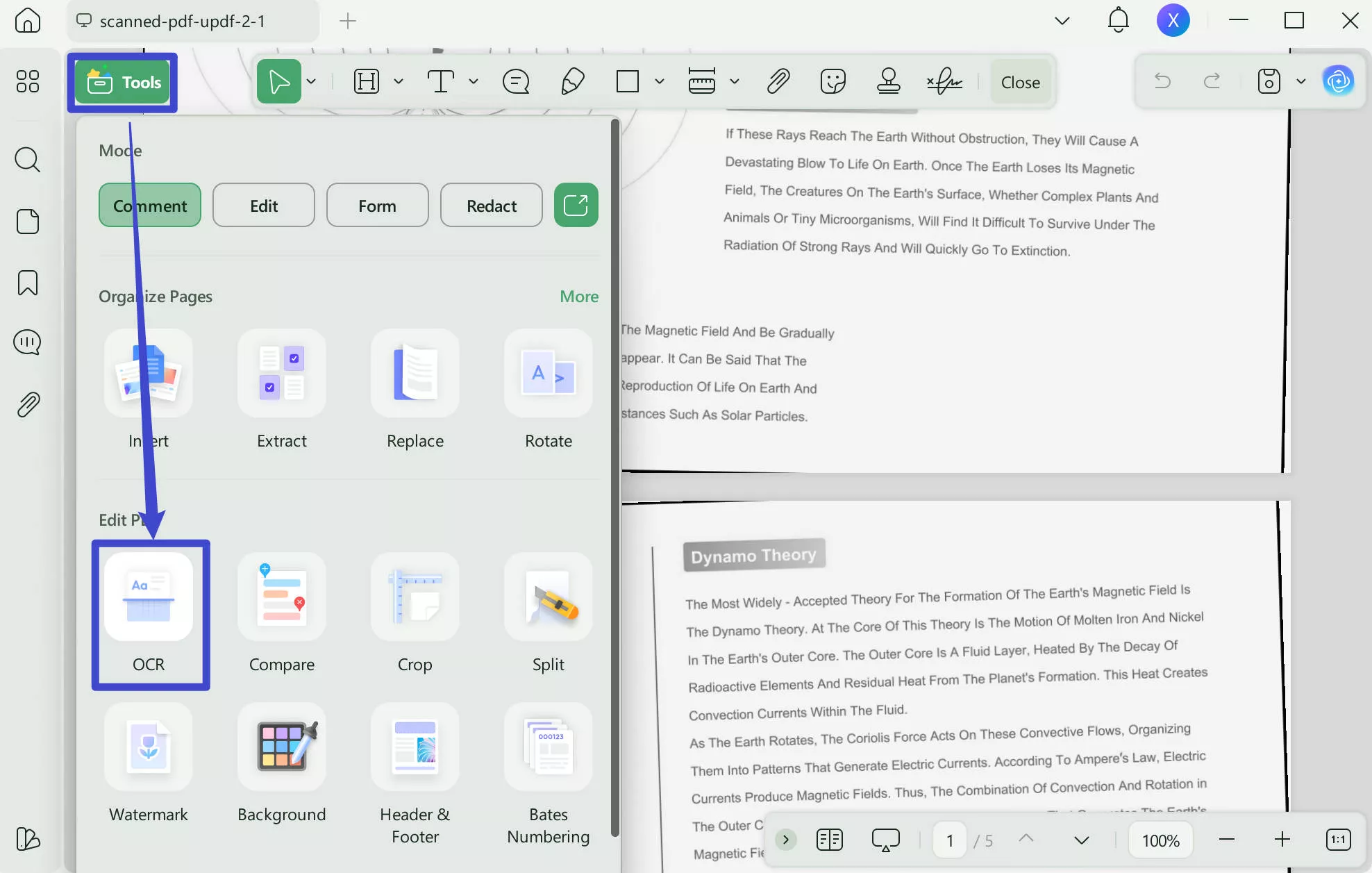
Krok 3. Nyní můžete pro různé potřeby zvolit "Editovatelné PDF", "Pouze text a obrázky", "Pouze vyhledávatelné PDF".
Měli byste si vybrat "Document Language", který odpovídá zdrojovému jazyku. Pokud máte několik stránek, ale chcete, aby OCR prošlo jen vybranými, můžete zadat "Rozsah stran" a "Liché/sudé stránky".
Krok 4. Jakmile si nastavení upravíte, můžete kliknout na tlačítko "Převést". Váš naskenovaný soubor projde OCR a budete vyzváni, abyste výstupní soubor uložili do požadované složky.
Na mobilu:
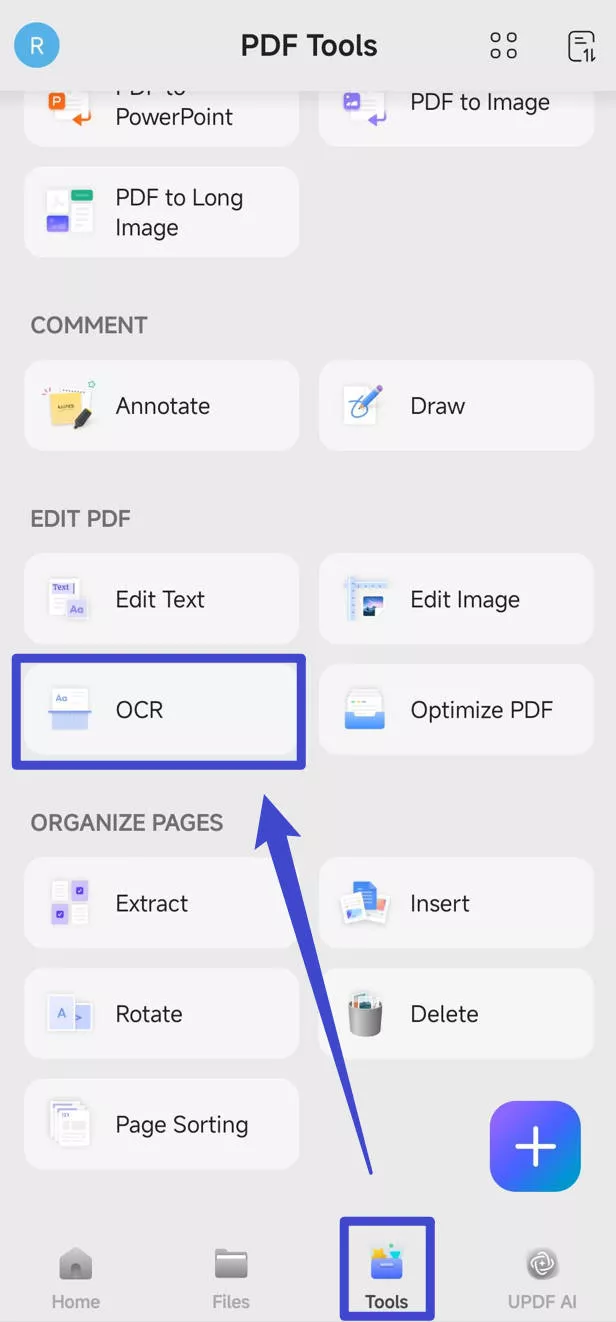
Krok 1: Stáhněte si UPDF pro Android přes Play Store nebo UPDF pro iOS přes App Store. Nyní klikněte na "Nástroje" > "OCR".
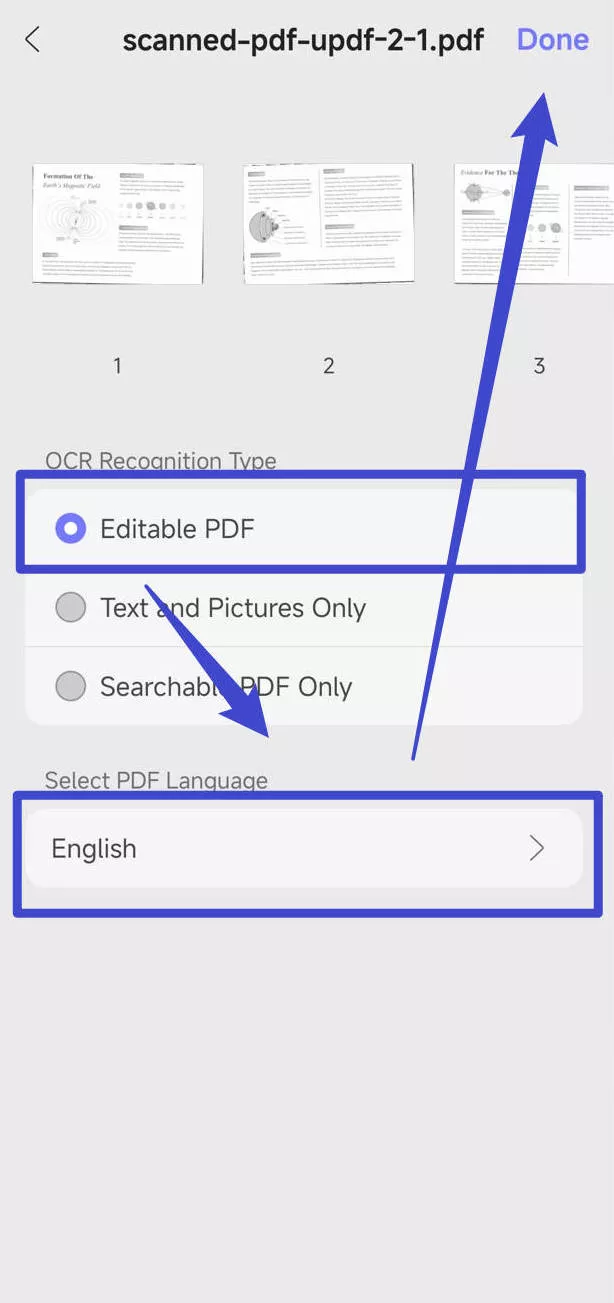
Krok 2: Klepněte pro výběr jazyka dokumentu, poté klepněte na "Hotovo" pro provedení OCR.
Pokud máte stále otázky ohledně funkce OCR na UPDF, podívejte se na video níže.
OCR není jedinou funkcí, kterou UPDF má. UPDF si můžete stáhnout hned teď kliknutím na tlačítko níže a vyzkoušet si UPDF sami.
Windows • macOS • iOS • Android 100% bezpečné
Část 3. Jak odstranit OCR z PDF převodem zpět
Pokud potřebujete obnovit výsledek OCR a převést OCR PDF zpět na PDF založené na obrázku, můžete použít UPDF k převodu OCR PDF zpět na naskenovaný nebo pouze obrazový PDF. S UPDF toho můžete dosáhnout dvěma způsoby. Můžete použít kteroukoliv metodu, podle toho, co vám vyhovuje.
Stačí si stáhnout UPDF. Otevřete naskenovaný soubor zpracovaný OCR pomocí UPDF. Buď klikněte pravým tlačítkem na soubor ve složce a klikněte na "Otevřít s > UPDF", nebo na záložku "Otevřít soubor", kterou uvidíte na obrazovce při otevření aplikace UPDF.
Windows • macOS • iOS • Android 100% bezpečné
Jakmile máte soubor otevřený, použijte jednu z níže uvedených možností:
Cesta 1. Funkce Použít pouze obrázek
Krok 1. V panelu ikon nástrojů vpravo klikněte na ikonu "Šipka dolů".
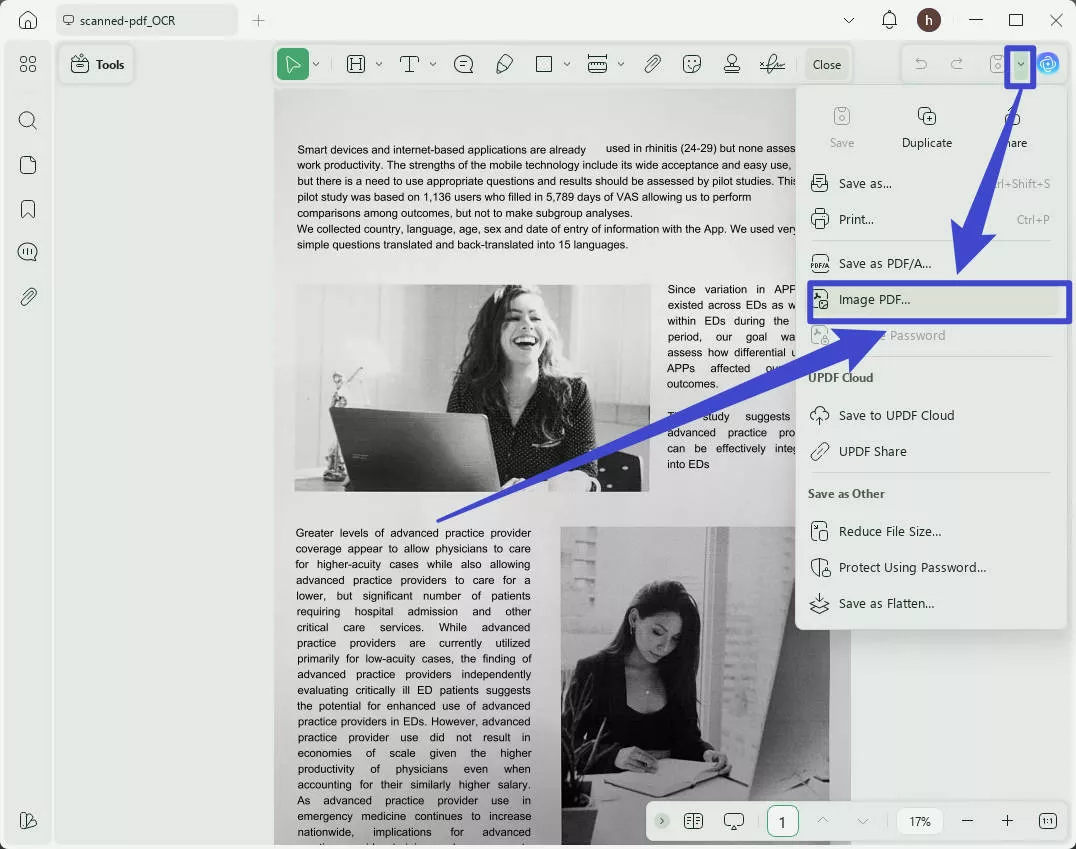
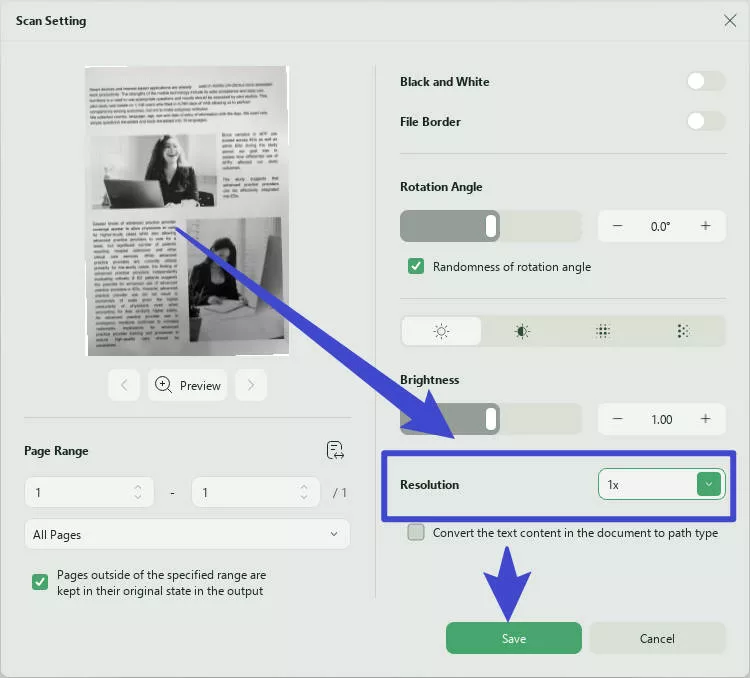
Nyní zvolte "3x" v rozlišení, abyste získali čistě naskenované PDF. Klikněte na "Uložit" a převedete PDF zpět na PDF pouze s obrázky.
Způsob 2. Tisk jako obrázek
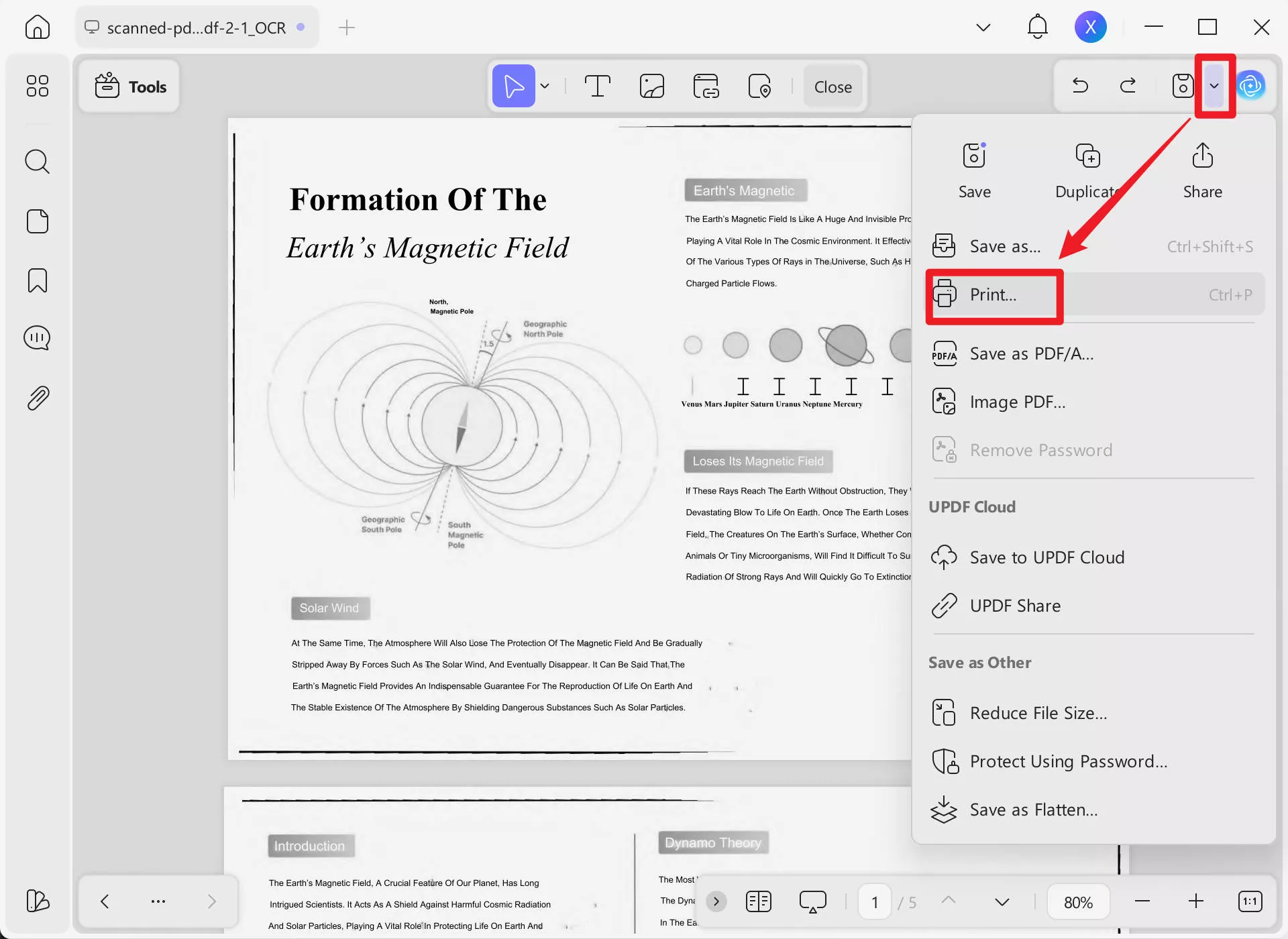
Můžete použít funkci tisku. V UPDF klikněte na zúžení vedle "Uložit" a vyberte "Tisknout..." možnost.
Okno pro tisk se otevře. Vyberte možnost "Tisknout jako obrázek". Vpravo nahoře vyberte tiskárnu jako "Microsoft Print to PDF". Můžete také nastavit rozsah a velikost stránek, pokud chcete, ale obecně jsou výchozí nastavení nastavena tak, aby soubor byl uložen jako samostatný PDF.
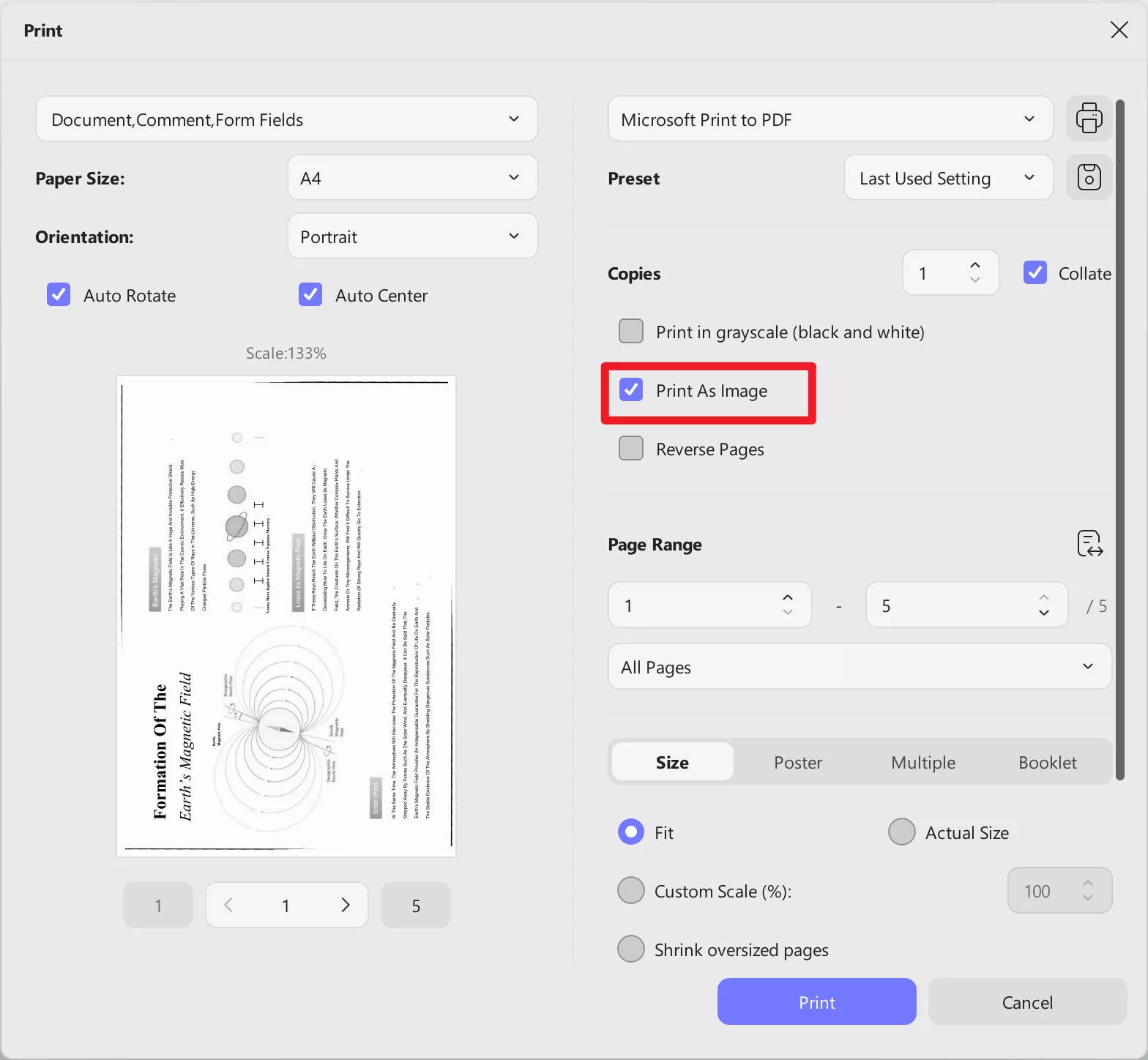
Pak klikněte na tlačítko "Tisknout" dole a budete vyzváni, abyste soubor uložili do požadované složky. Soubor bude uložen jako PDF obrázek, podobně jako naskenovaný soubor před OCR.
UPDF má kromě nástroje OCR mnoho dalších funkcí. Je to kompletní balíček nástrojů pro čtení a úpravu PDF. Jakýkoli PDF soubor, text nebo naskenovaný či OCR zpracovaný lze pracovat pomocí UPDF. Můžete upravovat text nebo obrázky, anotovat, přidávat komentáře, cenzurovat, chránit hesla, razítkovat, podepisovat, vyplňovat formuláře, ořezat stránky, měnit nastavení stránky a sloučit nebo rozdělovat soubory.
I když je soubor příliš velký na to, abyste ho mohli připojit k e-mailu, můžete sdílet vytvořením odkazu nebo QR kódu. Navíc máte cloudové úložiště s předplatným UPDF, abyste mohli uložit soubory a přistupovat k nim odkudkoli.
Jednou z nejzajímavějších funkcí je integrovaná AI v UPDF. Není to jen chatbot, ale může také překládat, shrnovat a vysvětlovat PDF dokument.
Chcete-li se dozvědět více o UPDF, můžete si přečíst tento přehledový článek. Chcete-li všechny tyto funkce vyzkoušet, stáhněte si UPDF hned teď. A abyste si užili všechny jeho funkce, můžete upgradovat na UPDF pro za velkou cenu.
Windows • macOS • iOS • Android 100% bezpečné
Část 4. Často kladené otázky o odstranění OCR z PDF
Q1. How to Remove OCR Text from PDF?
Open your OCRed PDF file with UPDF. Then pick the "Edit" in "Tools" from the panel of tools on the left. Move the cursor over the text and you will see the text lines surrounded by dashed lines. Right-click on the text and click on the "Delete" from the menu option.
Q2. How to Remove OCR from PDF Online Free?
To remove OCR from PDF online, go to ilovepdf.com and upload your OCRed PDF file. To remove OCR, use the "Convert" tool and convert the PDF to an image file. Download the file and then upload this image file again to the same platform and then convert the image file to a PDF file. This will make the editable PDF file into an image PDF file.
Závěrečná slova
Převod naskenovaného PDF souboru na textově editovatelný soubor pomocí OCR je jednodušší a existuje mnoho aplikací, které to umožňují. Nicméně odstranění OCR z PDF, stejně jako odstranění OCR vrstev a převod souboru zpět do původního stavu, je trochu obtížné. Tento úkol je však s UPDF jednodušší. Můžete také použít OCR UPDF k OCR PDF, protože s jinými nástroji nezískáte požadovaný výsledek, takže chcete OCR z PDF odstranit. Je to ještě jednodušší, protože kvalita OCR je u UPDF mnohem lepší než u jiných konkurenčních programů. Navíc s UPDF získáte mnohem víc za mnohem nižší cenu. Stáhněte si UPDF hned teď a uvolněte si možnost pracovat s jakýmkoli PDF souborem.
Windows • macOS • iOS • Android 100% bezpečné





 Lizzy Lozano