 UPDF
UPDF
 UPDF pro Windows
 UPDF pro Mac
 UPDF pro iOS
 UPDF pro Android
 UPDF AI Online
 UPDF Sign
 Upravit PDF
 Anotovat PDF
 Vytvořit PDF
 PDF formuláře
 Upravit odkazy
 Konvertovat PDF
 OCR
OCR PDF do Wordu
 PDF do obrázku
 PDF do Excelu
 Organizovat PDF
 Sloučit PDF
 Rozdělit PDF
 Oříznout PDF
 Otočit PDF
 Chránit PDF
 Podepsat PDF
 Redigovat PDF
 Sanitizovat PDF
 Odstranit zabezpečení
 Číst PDF
 UPDF Cloud
 Komprimovat PDF
 Tisknout PDF
 Dávkové zpracování
 O UPDF AI
 Řešení UPDF AI
 AI příručka
 FAQ o UPDF AI
 Shrnutí PDF
 Překlad PDF
 Chat s PDF
 Chat s AI
 Chat s obrázkem
 PDF na
 Vysvětlení PDF
 AI nástroje pro PDF
 AI nástroje pro obrázky
 AI chatovací nástroje
 AI nástroje pro psaní
 AI studijní nástroje
 AI pracovní nástroje
 Ostatní AI nástroje
 PDF na Word
 PDF na Excel
 PDF na PowerPoint
 Řešení pro podniky
 Plán pro podniky
 Uživatelská příručka pro podniky
 Firemní Webinář
 Bankovnictví
 Zdravotnictví
 Pojištění
 Právo
Právo Výroba
 Vláda
Vláda Řešení pro vzdělávání
 Příběhy zákazníků
 Uživatelská příručka
 UPDF Triky
 FAQs
FAQs Recenze UPDF
 Středisko stahování
 Blog
Blog Tiskové centrum
 Technické specifikace
 Aktualizace
 UPDF vs. Adobe Acrobat
 UPDF vs. Foxit
 UPDF vs. PDF Expert

Technologie OCR přeměňuje text v obrázcích do strojově čitelného formátu prostřednictvím získávání obrázků, předzpracování, rozpoznávání textu a následného zpracování. Pomocí této technologie lze extrahovat text ze screenshotů a naskenovaných fotografií, poznámek a dalších dokumentů. Poté mohou text rychle upravovat nebo překládat podle potřeby a ruční zadávání dat nahradit již psanými texty.
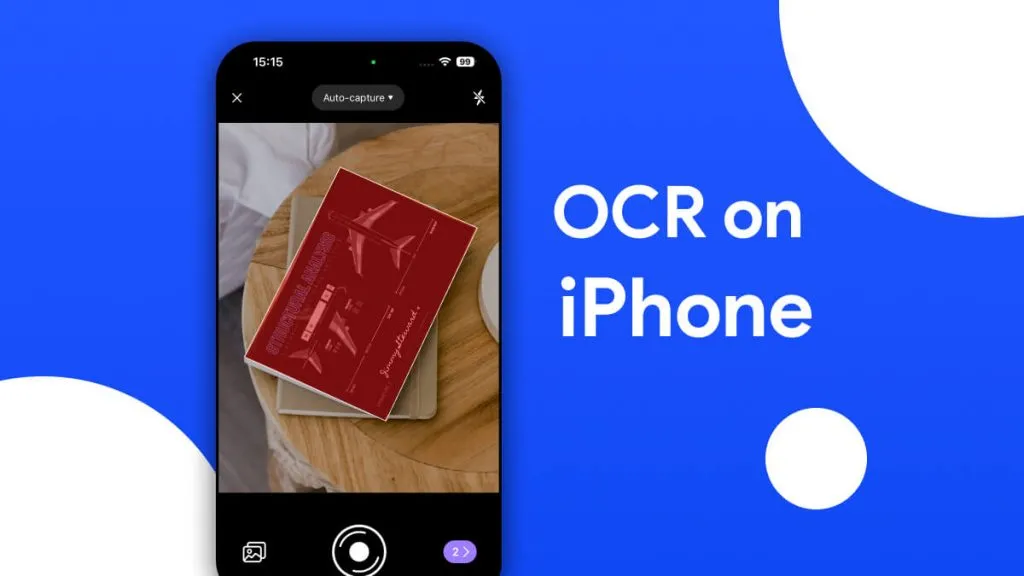
Představte si, že jste na schůzce a potřebujete OCR na iPhonu nebo iPadu, abyste rychle digitalizovali své ručně psané poznámky do editovatelného a čitelného textu. Pro efektivní řešení této situace byste si měli přečíst tento průvodce, který ukazuje nejlepší OCR metody pro iPad/iPhone a postupné návody na jejich používání. Po našem testování doporučujeme stáhnout si UPDF pro provedení tohoto úkolu. Můžete začít kliknutím na tlačítko níže nebo jít do App Store a stáhnout si aplikaci, a pak vás krok za krokem provedu.
Windows • macOS • iOS • Android 100% bezpečné
Metoda 1. Jak používat OCR na iPhonu a iPadu
První možností, kterou je třeba zvážit pro OCR iPhone, je UPDF, což je špičkový PDF editor pro iOS. Dokáže převést text na obrázcích, screenshotech a naskenovaných dokumentech do editovatelného textu, který můžete snadno citovat nebo citovat ve své práci. Několika kliknutími můžete převést text obrázku na editovatelný text, který lze později přeložit do jiných jazyků.
Následující kroky vás provedou při učení OCR UPDF, abyste během procesu nebyli zmatení.
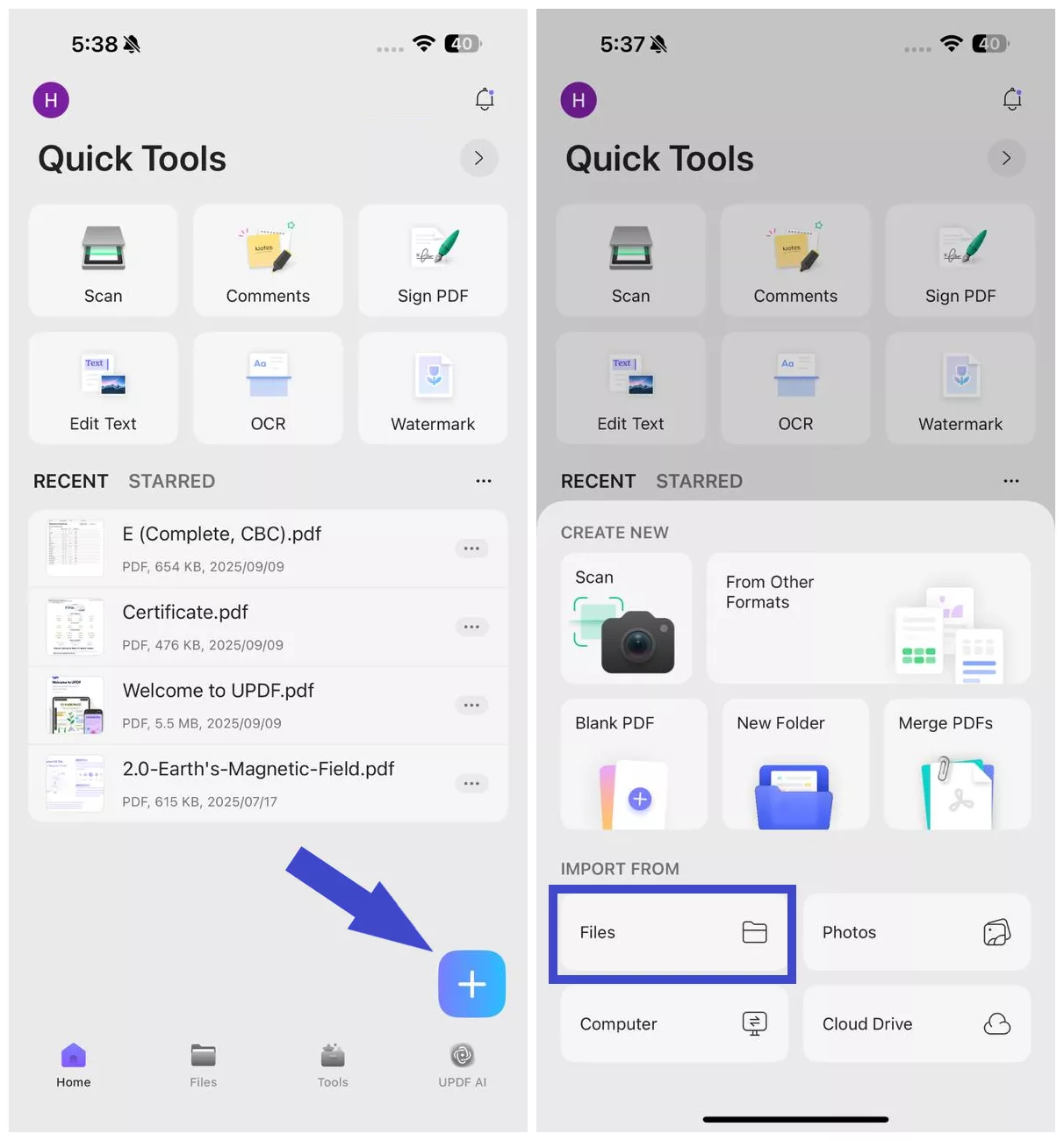
Krok 1. Stáhněte si UPDF v App Store nebo klikněte na tlačítko níže a začněme. Otevřete aplikaci UPDF na svém iPhonu. Klikněte na ikonu "+" v pravém dolním rohu a klepněte na "Soubory" pro výběr naskenovaného PDF.Ke
Windows • macOS • iOS • Android 100% bezpečné
SKrok 2. Klikněte na "OCR" v "Quick Tools" nebo klepněte na "Tools > OCR".
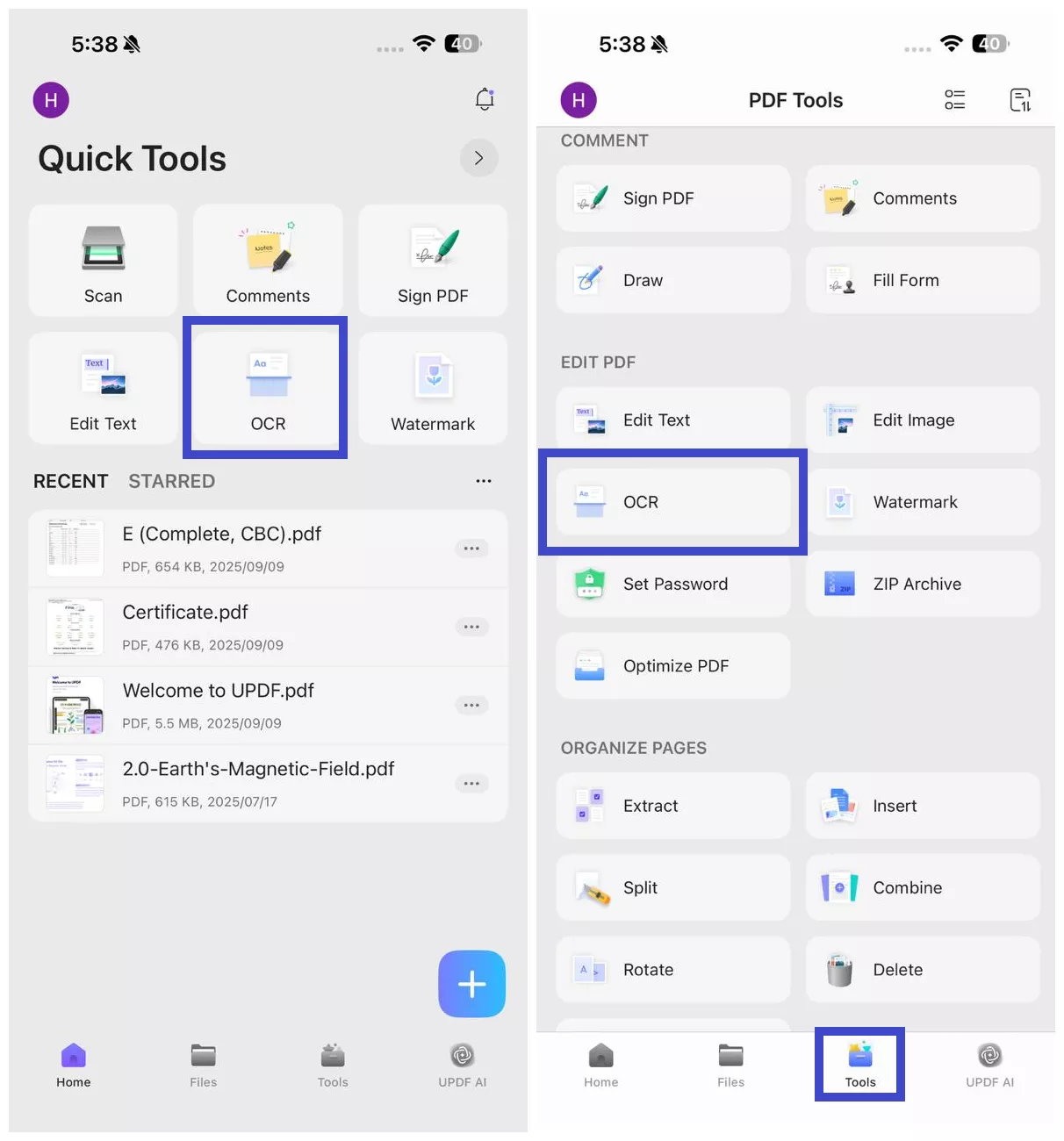
Krok 3. Vyberte naskenovaný PDF soubor.
Krok 4. V sekci "OCR Recognition Type" vyberte jednu z následujících možností:
- Editovatelný PDF: Promění skeny v plně editovatelné PDF, kde lze vybírat, upravovat a přesouvat text i obrázky s zachovaným původním rozložením. Dokonce můžete nahradit obrázky a zároveň zachovat rozložení stránky.
- Pouze text a obrázky: Extrahuje pouze slova a obrázky ze skenu, aniž by zachoval formátování stránky. Je užitečný, když chcete jednoduchý soubor pro kopírování nebo úpravu textu/obrázků.
- Pouze vyhledávatelné PDF: Obrázky na naskenovaných stránkách zůstávají tak, jak jsou, ale přidávají neviditelnou textovou vrstvu. Umožňuje vyhledávání souboru bez nutnosti úprav textu.
Krok 5. Klikněte na "Vybrat jazyk PDF" a vyberte jazyk dokumentu. Vyberte více jazyků, pokud dokument obsahuje text ve více jazycích.the document contains text in more than one language.
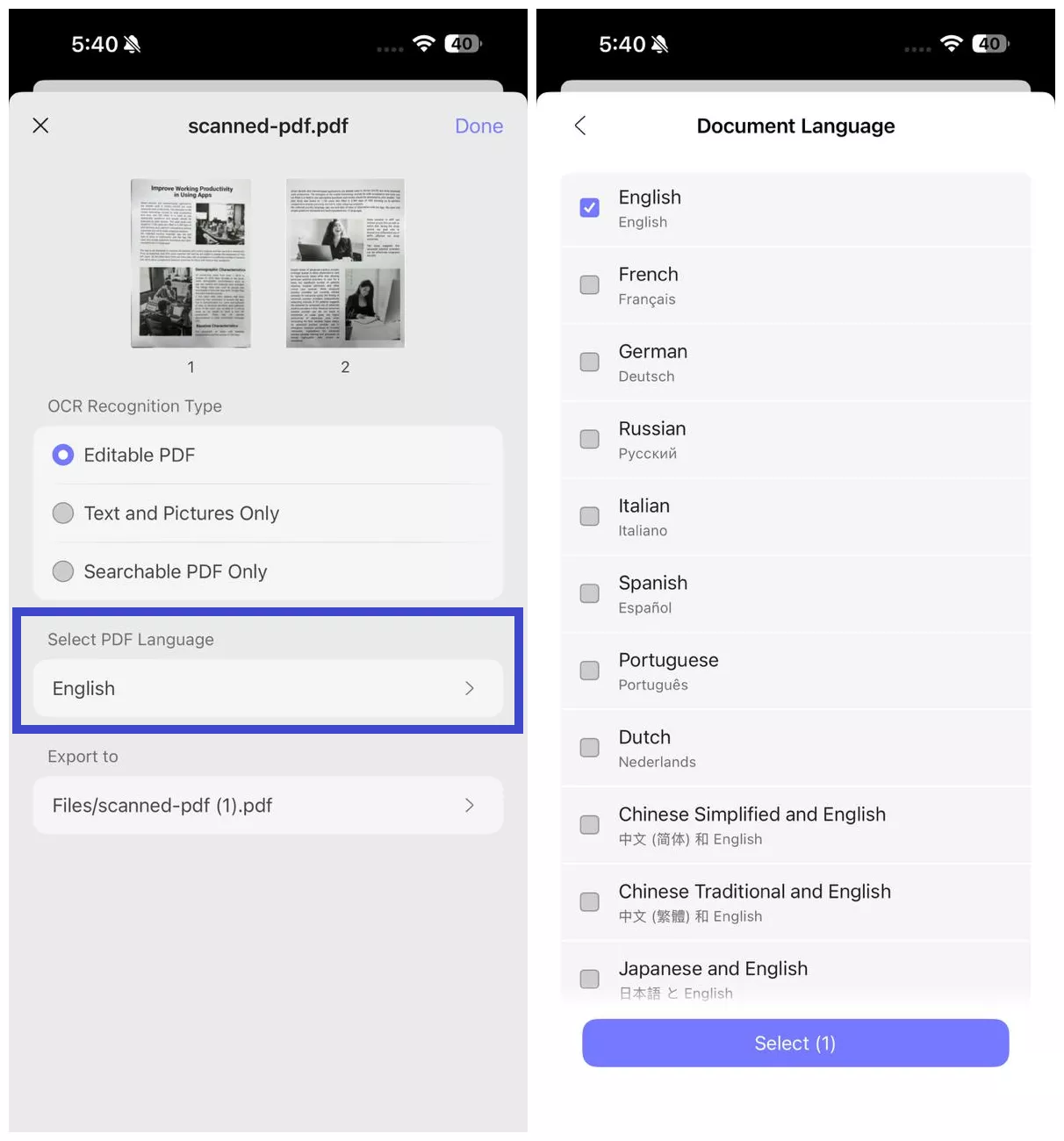
Krok 6. Nastavte místo "Exportovat" tak, abyste určili, kam chcete uložit OCR PDF, a stiskněte tlačítko "Hotovo" pro zahájení OCR.
Krok 7. Počkejte, až skončí OCR. Jakmile je OCR dokončen, přejděte na záložku "Soubory" a otevřete nově vygenerované OCR PDF.
Díky tomu můžete rychle provádět OCR na iPhonu a iPadu a získat plnou kontrolu nad svými dokumenty. Nainstalujte UPDF nyní na svůj iPhone a zažijte chytřejší úpravy PDF na svém iPhonu. Můžete kliknout na tlačítko níže a stáhnout si ji nebo stáhnout v App Store.
Windows • macOS • iOS • Android 100% bezpečné
UPDF je mnohem víc než jen iOS OCR, a pokud máte zájem tento PDF handler více prozkoumat, podívejte se na jeho klíčové funkce. Než se tak stane, stáhněte si UPDF nyní a kupte si jeho cenově dostupný tarif, protože během této výprodejové sezóny můžete využít velkou slevu na UPDF Pro. Na rozdíl od jiných platforem můžete na svých chytrých a stolních zařízeních používat jeden tarif UPDF Pro bez dalších poplatků.
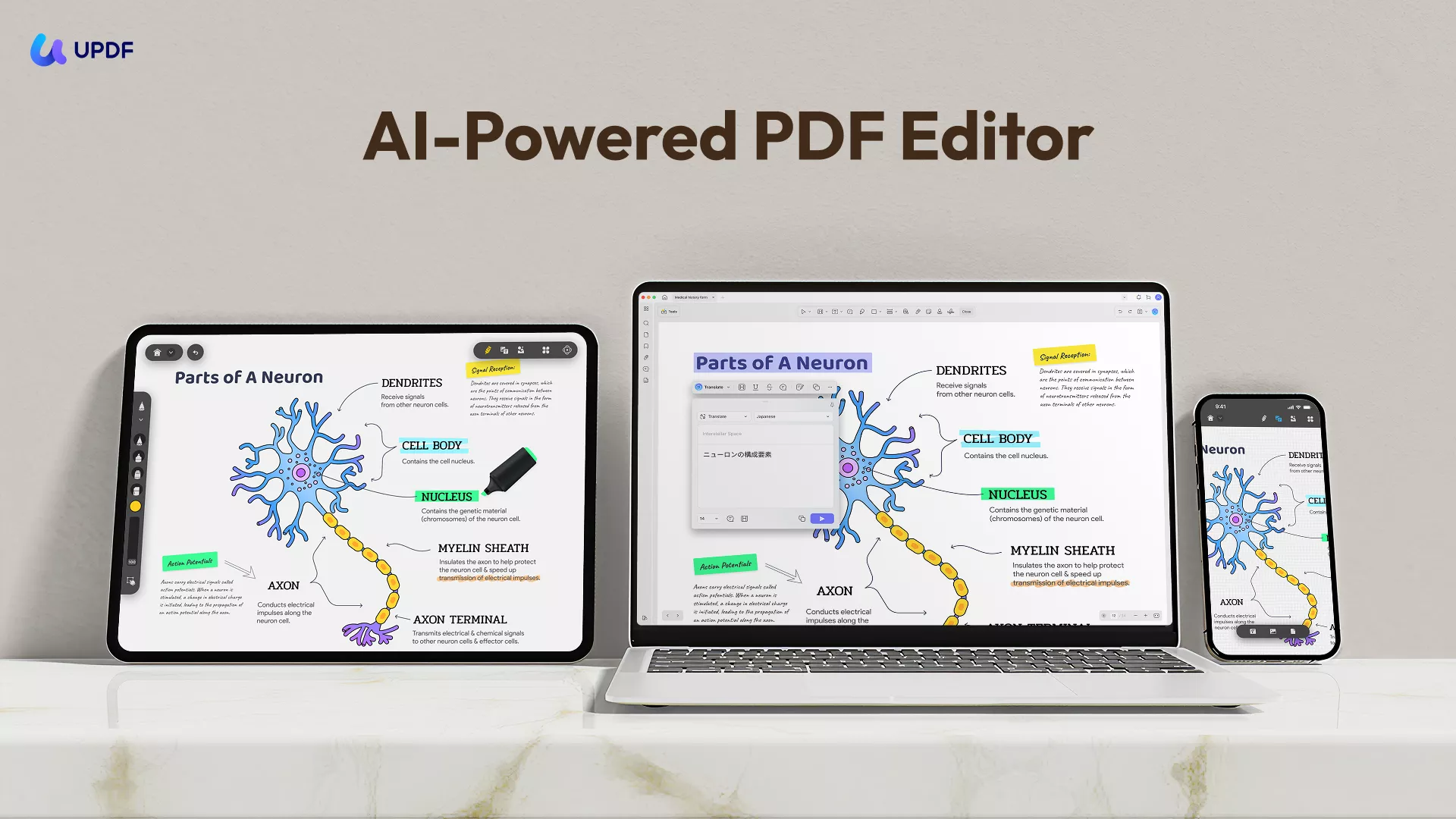
Objevte další klíčové vlastnosti UPDF: Vaši cestu k efektivnímu zpracování dokumentů
- Upravit PDF: UPDF nabízí funkci úpravy PDF, která vám umožní měnit barvu, písmo, styl a velikost písma v PDF. Uživatelé také mohou přidávat, upravovat, mazat text, spravovat vodoznaky, ořezat obrázky v PDF a otáčet nebo nahrazovat stránky v PDF dokumentech.
- Anotujte PDF: Když jsou PDF dokumenty známé jako needitovatelný formát, UPDF vám umožňuje používat značkovací nástroje jako tužky nebo zvýrazňovače k anotaci PDF. Navíc vám umožňuje přidávat komentáře, tvary, razítka a samolepky do PDF, aby byl dokument atraktivní a snadno čitelný.
- Organizujte stránky: Pro zlepšení struktury dokumentu má UPDF možnost uspořádat PDF stránky ve vašem požadovaném pořadí. V tomto ohledu může otáčet, vkládat, rozbalovat, mazat a kopírovat a vkládat konkrétní stránky v PDF dokumentu.
- UPDF AI:Je to exkluzivní PDF editor s AI asistentem, který shrnuje textová data dokumentu. Kromě toho existuje vysvětlující text, který popisuje význam složitých pojmů pro rychlé učení složitých dat. Uživatelé mají také přístup k UPDF AI překladateli a přeformulování, které lze využít přes režim Ask PDF nebo Chat.
- Převést obrázky do PDF: Kromě iOS OCR PDF tato aplikace dokáže převádět obrázky a screenshoty do PDF dokumentů bez ztráty kvality. Po převodu jedním kliknutím zůstane rozložení a formátování vašich obrázků stejné a PDF můžete později také upravovat.
- Skenujte dokumenty do PDF: UPDF může také fungovat jako PDF skener, který studenti s nadšením využívají ke skenování svých písemných úkolů nebo poznámek. Po načtení jim tato aplikace pomáhá organizovat stránky a převádět je do PDF formátu pro snadné sdílení nebo nahrávání na jejich portálech.
- Bezpečnostní prostor: V UPDF na iOS mohou uživatelé využít složku Security Space a přidat další vrstvu zabezpečení ke svým důvěrným dokumentům. Mohou přesunout své důležité dokumenty do složky Security Space a přistupovat k nim pomocí Face ID, Touch ID nebo přístupového kódu.
Chcete-li se o UPDF dozvědět více, podívejte se na video níže!below!
Metoda 2. Jak používat OCR na iPhonu a iPadu pomocí Live Text
Apple představil funkci Live Text v iOS 15, jejímž cílem je extrahovat text z obrázků, dokumentů nebo fyzických objektů pouhým zapnutím kamery. Pokud vás rozpoznávání textu na iPhonu ohromilo a přemýšlíte, jak to bude fungovat, následující průvodce vám pomůže to pochopit.
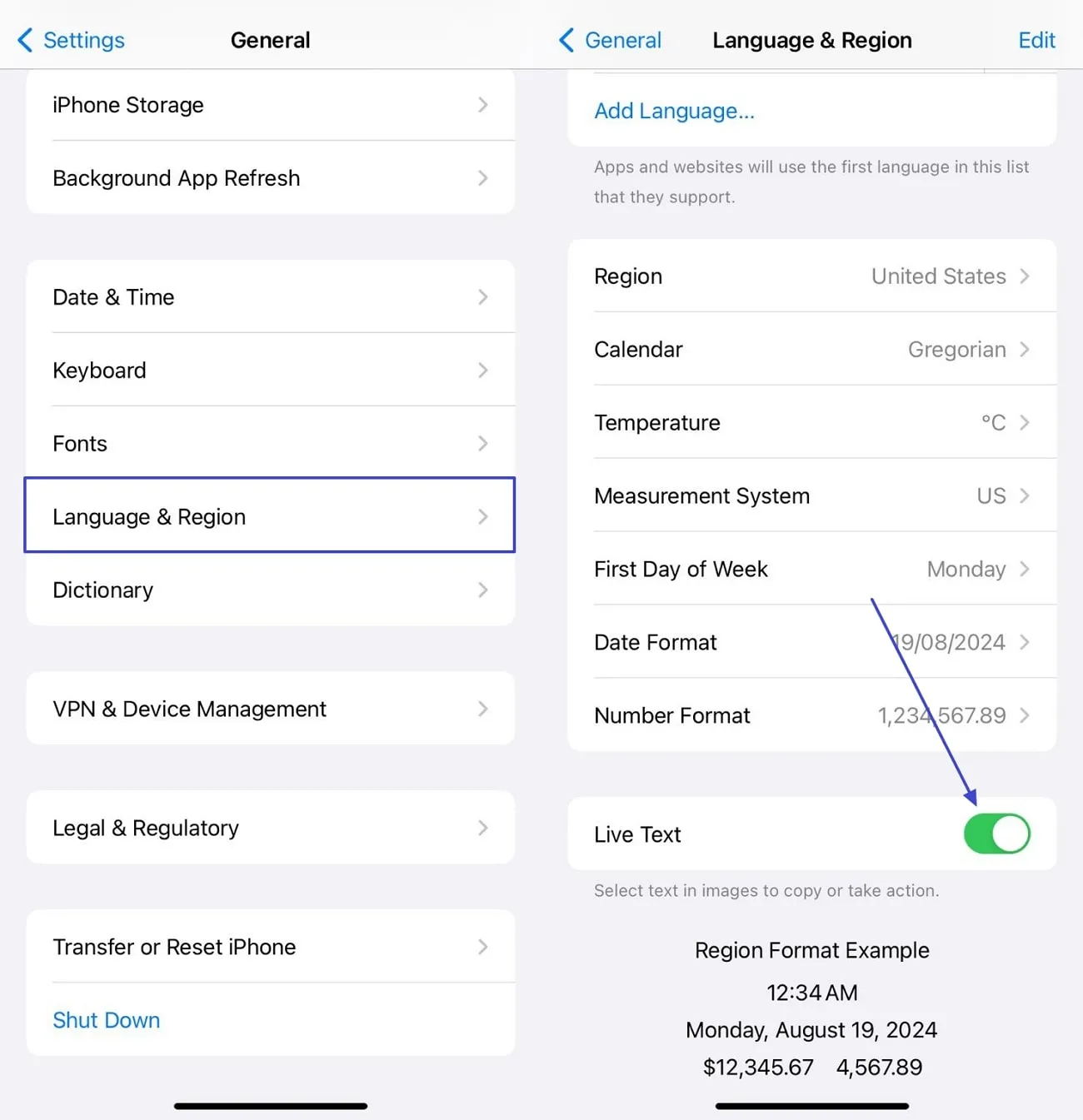
Krok 1: Nejprve otevřete aplikaci "Nastavení" a sjeďte na výběr možnosti "Obecné". Dále prohlédněte možnost "Jazyk a region", klepněte na a přejděte na další obrazovku. Tam najděte možnost "Live Text" a ujistěte se, že je zapnutá, a jste připraveni spustit OCR přes kameru.
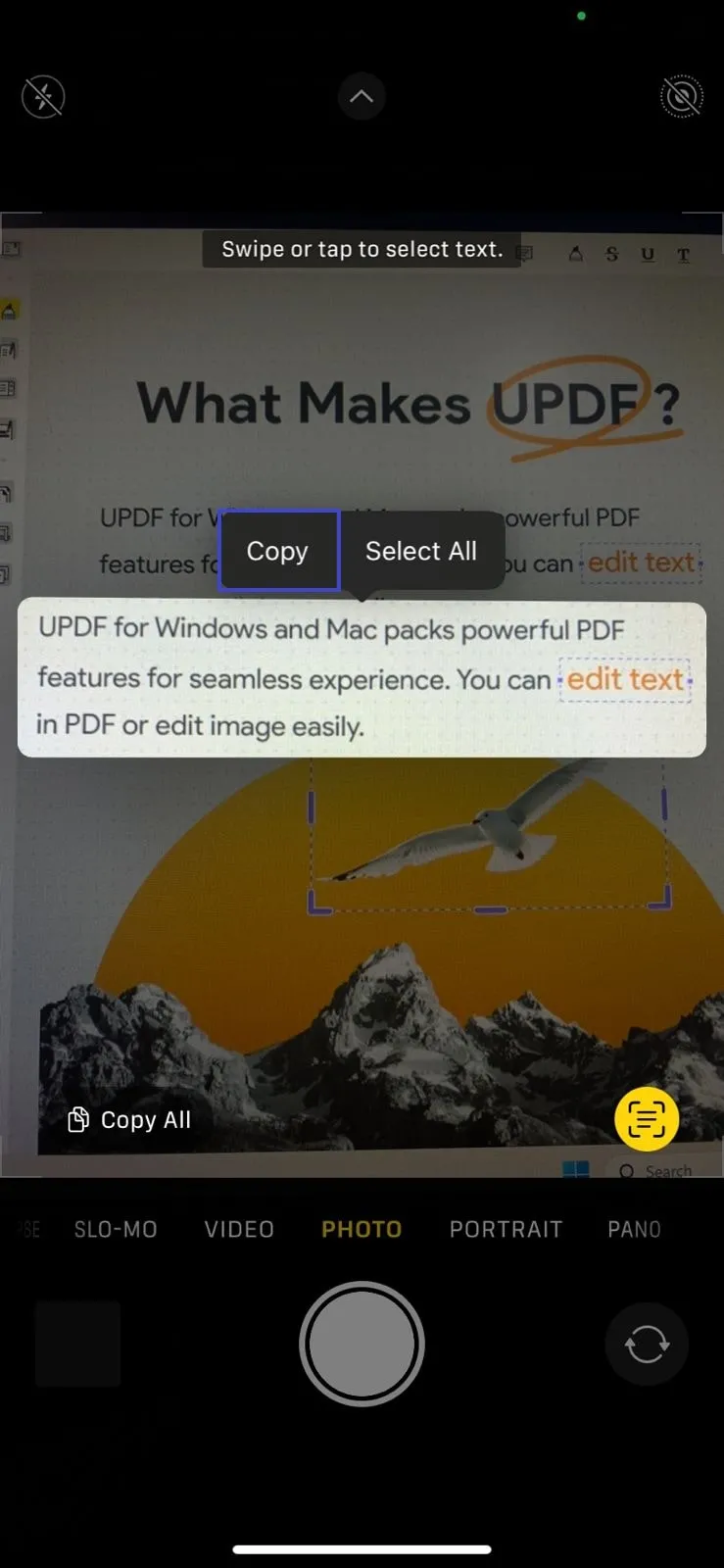
Krok 2: Přejděte do aplikace Fotoaparát a umístěte iPhone nebo iPad před text, dokud se neobjeví ikona "Rozpoznávání textu". Klepněte na ikonu "Rozpoznávání textu" vpravo dole a použijte možnost "Kopírovat" k zkopírovaní a vložení detekovaného textu tam, kde je to potřeba.
Metoda 3. Jak používat OCR na iPhonu a iPadu pomocí Apple Notes
Alternativně k výše uvedené metodě můžete provádět OCR pomocí aplikace Notes na vašem iPhonu nebo iPadu, ale musíte mít verzi iOS 15 nebo novější. Pojďme si pojasnit, jak můžete provést OCR skener na iPhonu v Apple Notes v následujících krocích.
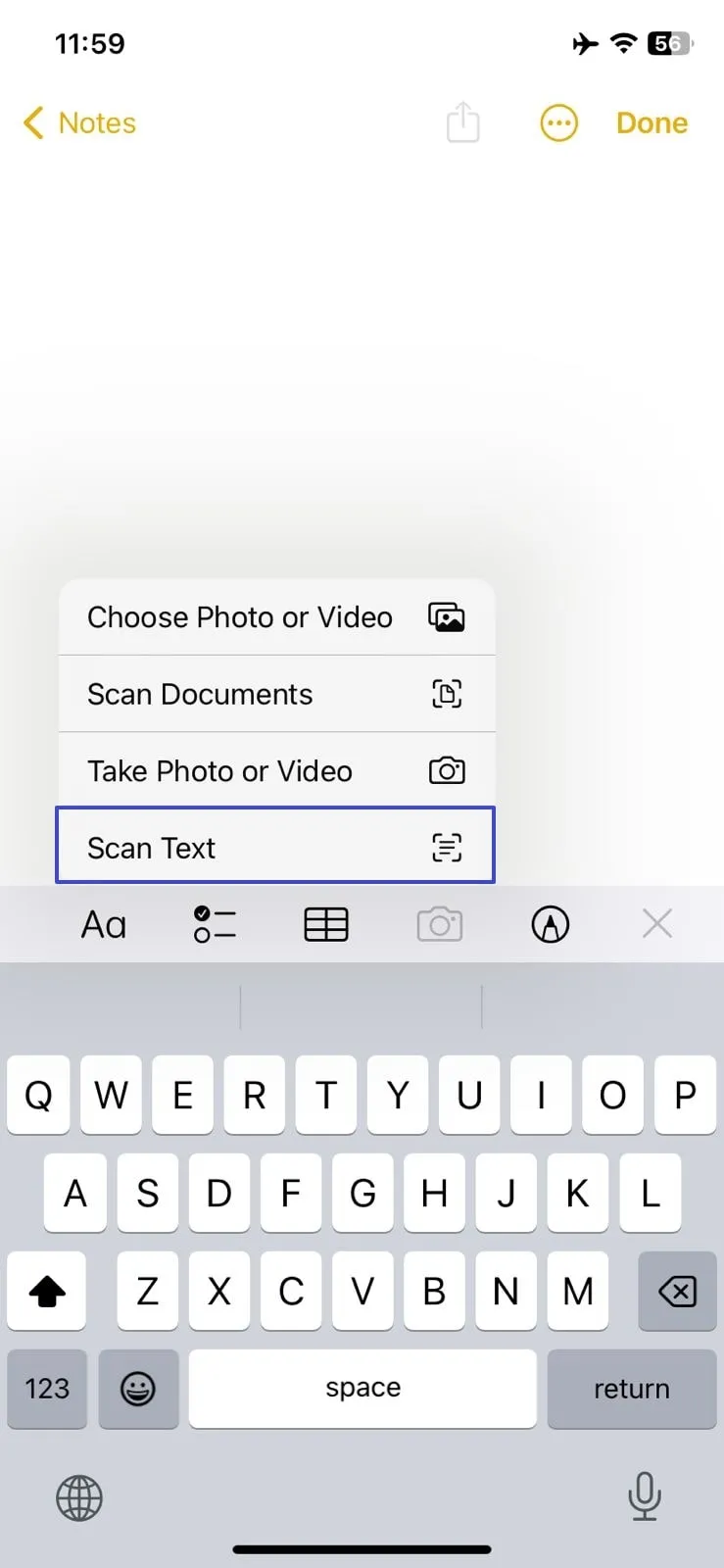
Krok 1: Otevřete aplikaci Poznámky na svém iPhonu nebo iPadu a klepněte na ikonu "Nová poznámka" vpravo dole na obrazovce. Poté se dotkněte ikony "Kamera" a vyberte možnost "Skenovat text" z rozšířeného seznamu.
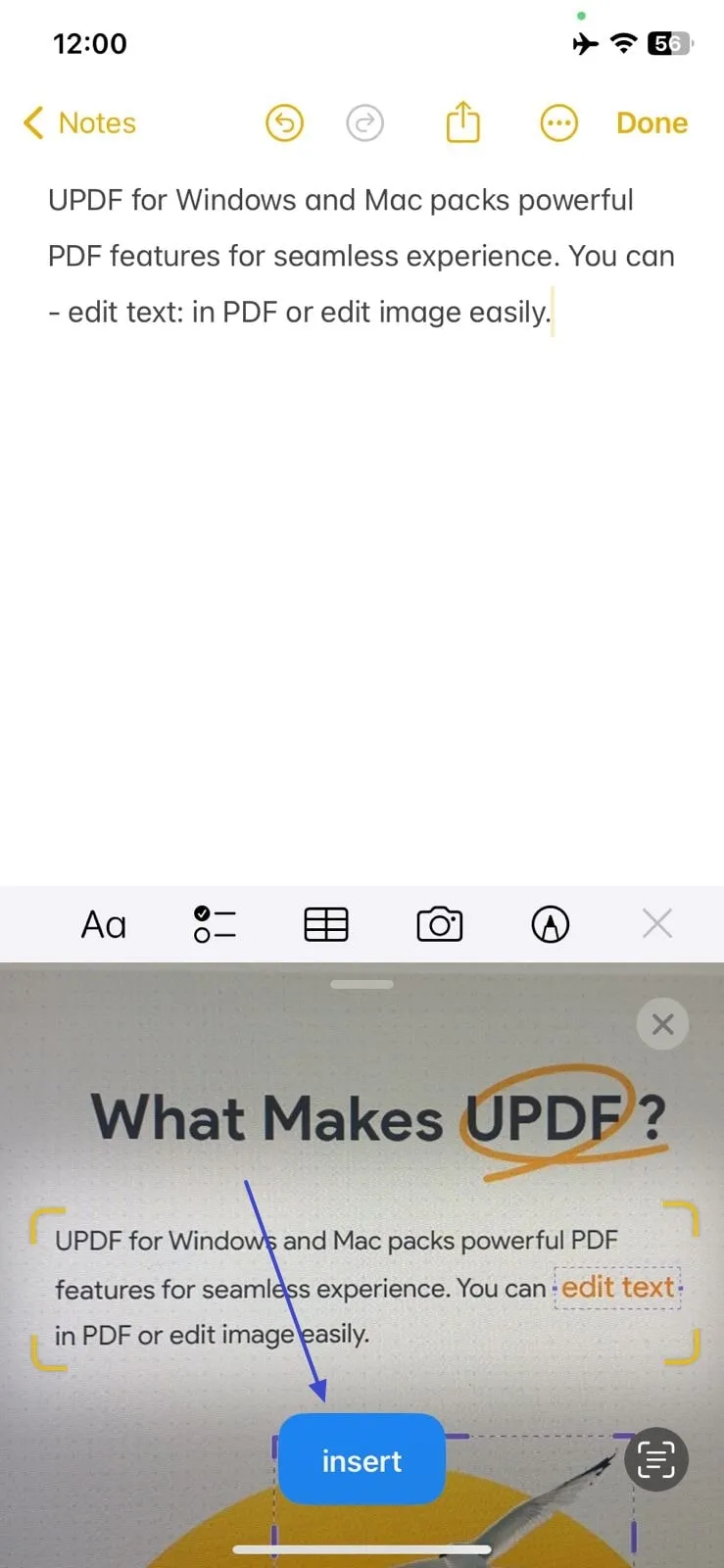
Krok 2: Nyní bude vaše klávesnice nahrazena kamerou, kterou musíte umístit nad text. Počkejte, až bude váš text rozpoznán, a až bude hotovo, stiskněte tlačítko "Vložit" a text získáte v Poznámkách.
Často kladené otázky ohledně OCR na iPhonu a iPadu
1. Má iPhone OCR?
Jistě, iPhone má technologii OCR ve verzích iOS 15 nebo novějších, která umožňuje skenovat text kamerou a získávat editovatelný text. V tomto ohledu mohou uživatelé Apple vyzkoušet skenery v aplikaci Fotoaparát nebo Apple Notes, aby získali text z fyzických předmětů nebo ručně psaných poznámek.
2. Jaký je nejlepší OCR software pro iPhone?
Díky podpoře 38 jazyků a vysokorychlostnímu OCR je UPDF špičkovým softwarem pro iOS OCR. Nabízí přesné rozpoznávání textu a dokonce umožňuje získat editovatelný text z konkrétní části dokumentů. Kromě toho je tento úžasný nástroj bezpečný a nabízí neomezené možnosti úpravy PDF, jako je úprava, převod, anotace a komprese.
3. Může můj iPhone skenovat rukopis na text?
V Poznámkách nebo Volné formě vypněte přepínač Markup, abyste zobrazili paletu nástrojů. Z palety vyberte nástroj pro psaní rukou (umístěný vlevo od ikony pera). Použijte Apple Pencil k zápisu a Scribble okamžitě převede váš rukopis na psaný text.
Závěr
Shrnuté je třeba říct, že existuje několik technik, jak provádět OCR na iPhonech a iPadech. Tento článek vysvětlil 3 nejlepší způsoby provádění OCR: vynikající PDF editor, živý text a Apple Notes. Pokud usoudíme nejpřesnější a nejspolehlivější metodu, UPDF je na vrcholu díky svému rychlému zpracování a přesnosti.
Proto se doporučuje stáhnout si UPDF na iOS nyní přes App Store a objevit jeho exkluzivní funkce pro zvýšení produktivity. Můžete si také prohlédnout video níže pro podrobné informace o funkcích UPDF Pro, protože největší výprodej na UPDF právě začal. Takže si pospěšte a přejděte na předplatné, které odpovídá vašim potřebám, ať už chcete trvalý, roční nebo měsíční tarif.
Windows • macOS • iOS • Android 100% bezpečné




 Lizzy Lozano

