UPDF
UPDF
 UPDF pro Windows
 UPDF pro Mac
 UPDF pro iOS
 UPDF pro Android
 UPDF AI Online
 UPDF Sign
 Upravit PDF
 Anotovat PDF
 Vytvořit PDF
 PDF formuláře
 Upravit odkazy
 Konvertovat PDF
 OCR
OCR PDF do Wordu
 PDF do obrázku
 PDF do Excelu
 Organizovat PDF
 Sloučit PDF
 Rozdělit PDF
 Oříznout PDF
 Otočit PDF
 Chránit PDF
 Podepsat PDF
 Redigovat PDF
 Sanitizovat PDF
 Odstranit zabezpečení
 Číst PDF
 UPDF Cloud
 Komprimovat PDF
 Tisknout PDF
 Dávkové zpracování
 O UPDF AI
 Řešení UPDF AI
 AI příručka
 FAQ o UPDF AI
 Shrnutí PDF
 Překlad PDF
 Chat s PDF
 Chat s AI
 Chat s obrázkem
 PDF na
 Vysvětlení PDF
 AI nástroje pro PDF
 AI nástroje pro obrázky
 AI chatovací nástroje
 AI nástroje pro psaní
 AI studijní nástroje
 AI pracovní nástroje
 Ostatní AI nástroje
 PDF na Word
 PDF na Excel
 PDF na PowerPoint
 Řešení pro podniky
 Plán pro podniky
 Uživatelská příručka pro podniky
 Firemní Webinář
 Bankovnictví
 Zdravotnictví
 Pojištění
 Právo
Právo Výroba
 Vláda
Vláda Řešení pro vzdělávání
 Příběhy zákazníků
 Uživatelská příručka
 UPDF Triky
 FAQs
FAQs Recenze UPDF
 Středisko stahování
 Blog
Blog Tiskové centrum
 Technické specifikace
 Aktualizace
 UPDF vs. Adobe Acrobat
 UPDF vs. Foxit
 UPDF vs. PDF Expert

Pokud jsou vaše naskenované dokumenty zkreslené, může to výrazně ovlivnit kvalitu konverze OCR. K řešení tohoto problému využívají odborníci nástroje Deskew PDF k narovnání stránek pro lepší rozpoznání textu. Deskewingem skenované dokumenty nejen předcházejí špatné interpretaci textu kvůli šikmým úhlům, ale také pomáhají přesnější extrakci dat.
Skenované PDF stránky se mohou zkmit, pokud nejsou správně umístěny na podložku skeneru. Navíc, pokud vytváříte skenované dokumenty pomocí mobilních skenovacích aplikací, je větší pravděpodobnost, že PDF budou zkreslené. Představíme vám některé z nejlepších nástrojů pro deskew PDF, abychom vám poskytli nejvhodnější řešení tohoto problému se skenovaným PDF.
Co je to zkreslené PDF?
Šikmý PDF obsahuje stránky, které nejsou horizontálně nebo vertikálně zarovnané dokonale. Stránky v takových PDF jsou nakloněné nebo nakloněné, což dokumentu dodává neuspořádaný vzhled. Zkreslení v PDF dokumentu nastává, když stránky nejsou naskenovány nebo vytvořeny v dokonale rovné orientaci. Navíc mohou být skenované dokumenty vytvořené mobilními skenery zkreslené, pokud kamera není dokonale stabilní.
Někdy mohou digitálně vytvořené PDF obsahovat šikmé stránky, pokud software nedokáže udržet dokonalé zarovnání. Takto zkreslené PDF působí dokument neprofesionálně a obtížně čitelně. Navíc mohou ovlivnit přesnost převodu OCR při převodu naskenovaných PDF do editovatelných formátů. S ohledem na negativní stránky těchto PDF je potřeba před jejich použitím v profesionálním prostředí stránky PDF upravit.
Cesta 1. Jak deskriptovat PDF pomocí UPDF?
UPDF nabízí řešení všech problémů souvisejících s PDF, včetně čtení, anotace, převodu, OCR, AI atd. I když momentálně nemá funkci Deskew, UPDF OCR dokáže text přesně rozpoznat. Navíc na něm pracuje vývojový tým a brzy ho vydá. Vyzkoušejte si funkci přesného OCR sami a stáhněte si ji hned teď:
Windows • macOS • iOS • Android 100% bezpečné
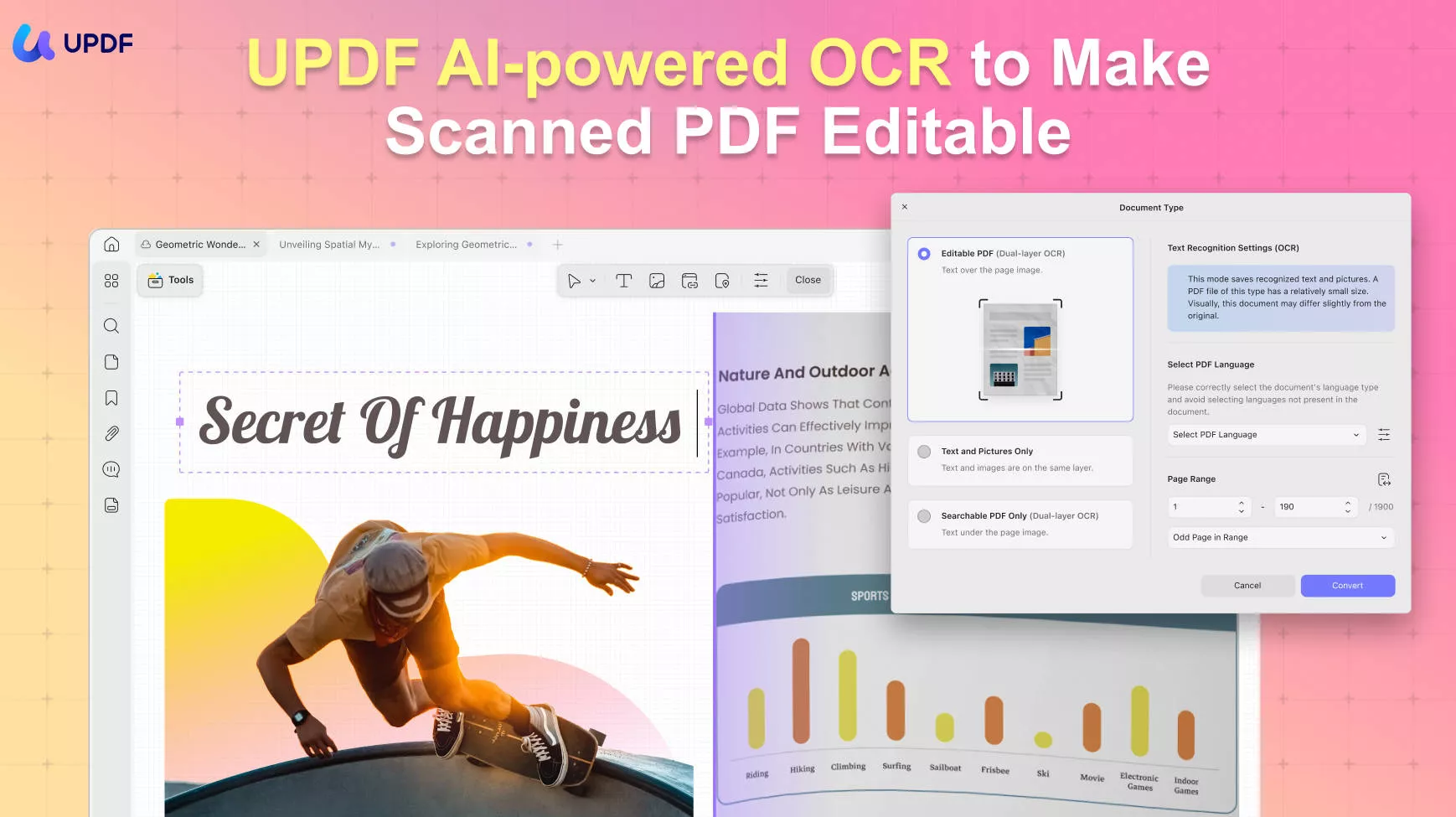
Pokud vás unavují neuspořádané PDF stránky při jejich skenování pomocí mobilních skenerů, UPDF má pro vás ideální řešení. Stačí využít funkci konverze OCR, abyste si usnadnili život.
Navíc uživatelé mohou také zvolit jazyk skenovaného souboru pro usnadnění rozpoznávání textu. Máte také možnost aplikovat rozpoznání na určité rozsahy stránek, které chcete.
A nejlepší na používání UPDF je, že OCR UPDF může fungovat na Windows, Macu, Androidu a iOS. To znamená, že ho můžete použít kdykoli a kdekoliv.
Cesta 1. Deskew PDF s UPDF na Windows a Macu
Krok 1. Přístup k rozpoznávání textu pomocí funkce OCR
Jak bylo popsáno v předchozích částech, zkreslené stránky představují mnoho problémů při práci se skenovanými PDF. UPDF poskytuje nejlepší řešení tohoto problému díky své funkci OCR. Text můžete přesně rozpoznat pomocí následujících jednoduchých kroků.
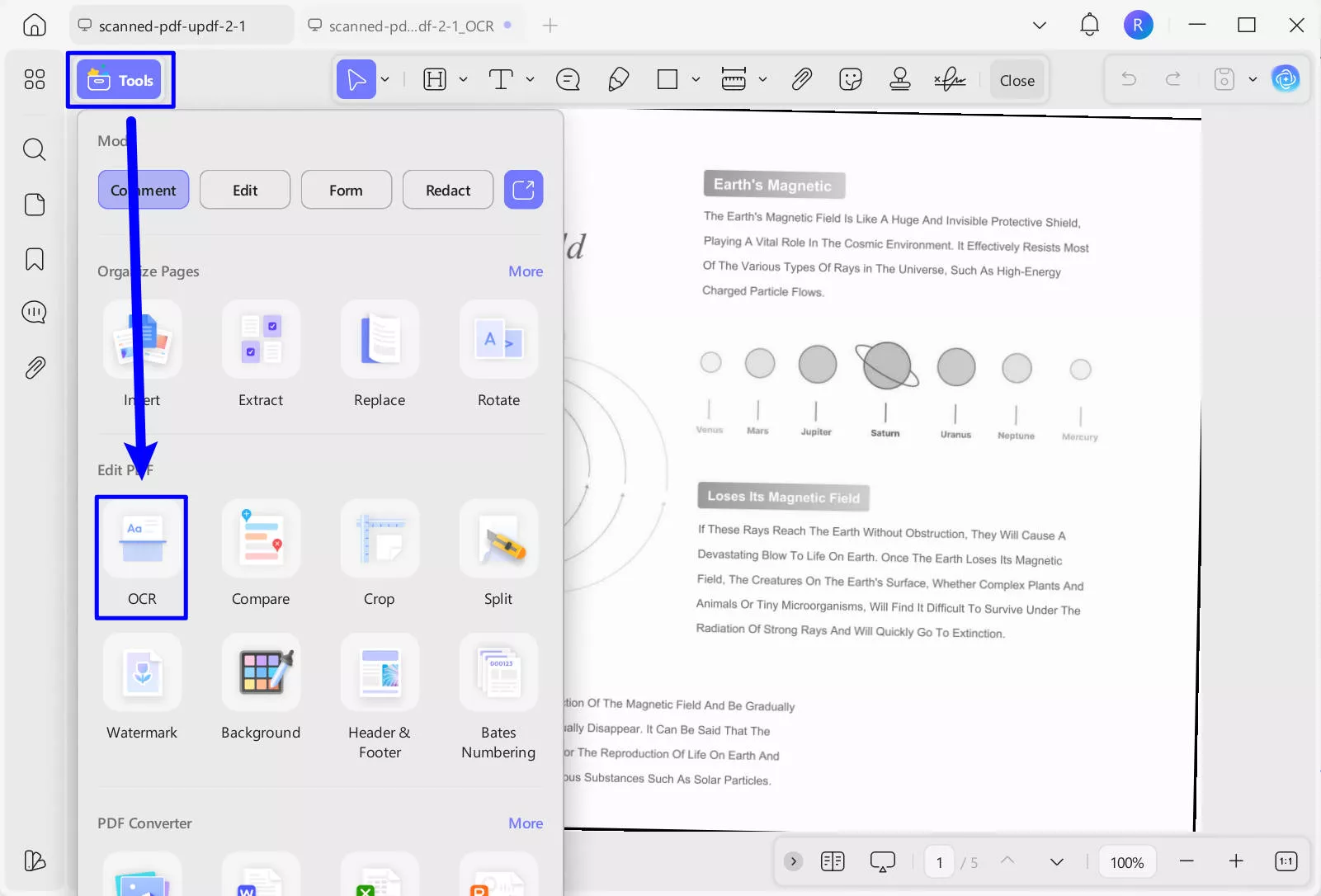
Nejprve je potřeba otevřít naskenované PDF s nakloněnými stránkami na UPDF, abyste je narovnali. Jakmile je šikmý PDF úspěšně otevřen, klikněte na ikonu "OCR" v "Nástrojích" pro přístup k vyskakovacím oknu s nastavením konverze OCR.
Krok 2: Optimalizujte nastavení
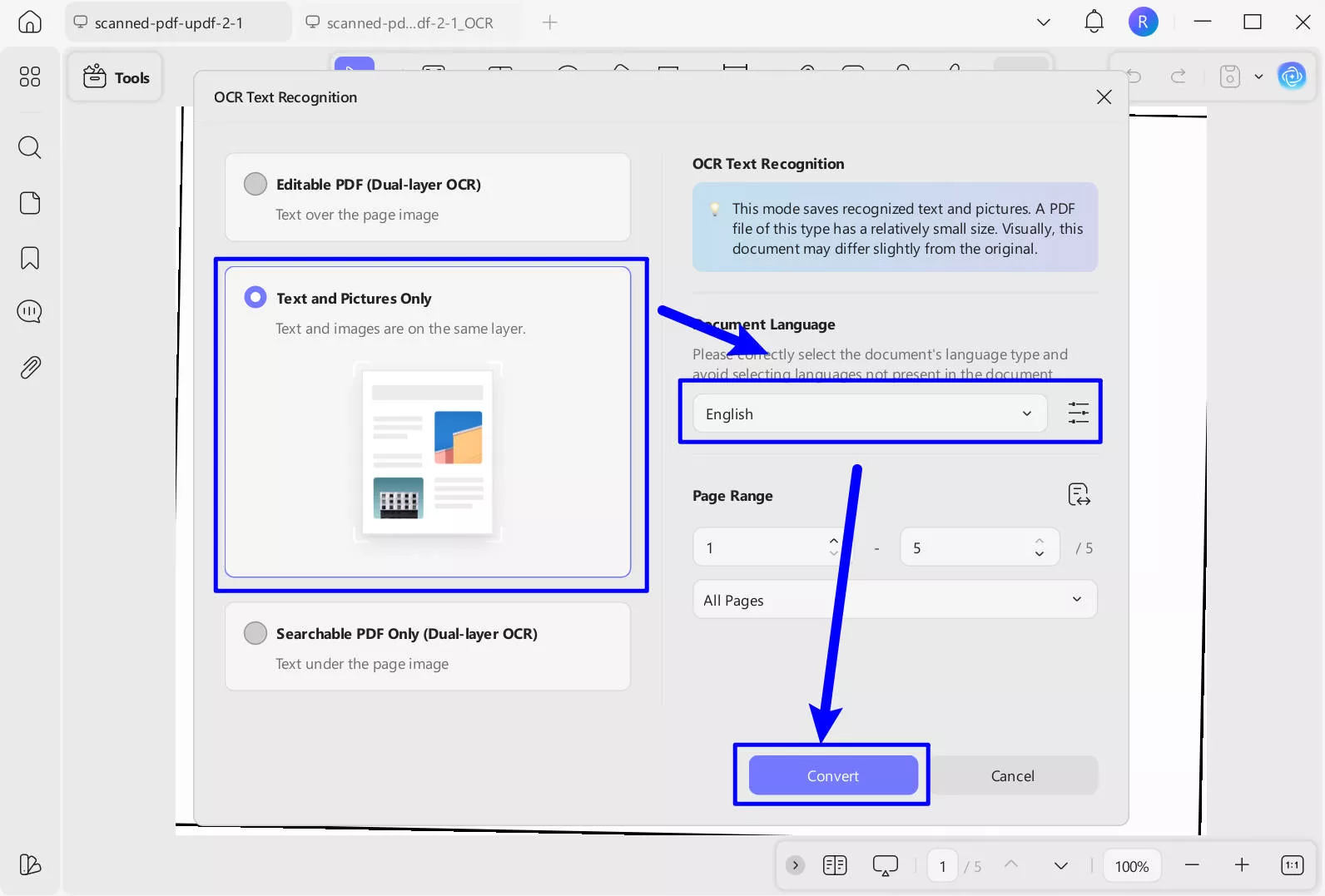
Po dosažení nastavení konverze OCR si můžete pohrát s nastavením formátování výstupního PDF. Vyberte možnost "Pouze text a obrázky" pro deskewing stránek PDF. Navíc můžete dále upravovat nastavení rozložení kliknutím na ikonu "Nastavení rozvržení".
Krok 3: Proveďte OCR
Musíte také zvolit "Document Language" pro usnadnění extrakce dat. Pokud je jazykem původního dokumentu angličtina, musíte zvolit "English" v "Document Language". Navíc můžete také vložit "Rozsah stránek" pro narovnání pouze určitého počtu stránek.
Nakonec vyberte "Konvertovat" pro uložení PDF na zařízení. Zjistíte, že text ve výstupním dokumentu je v přímých čarách.
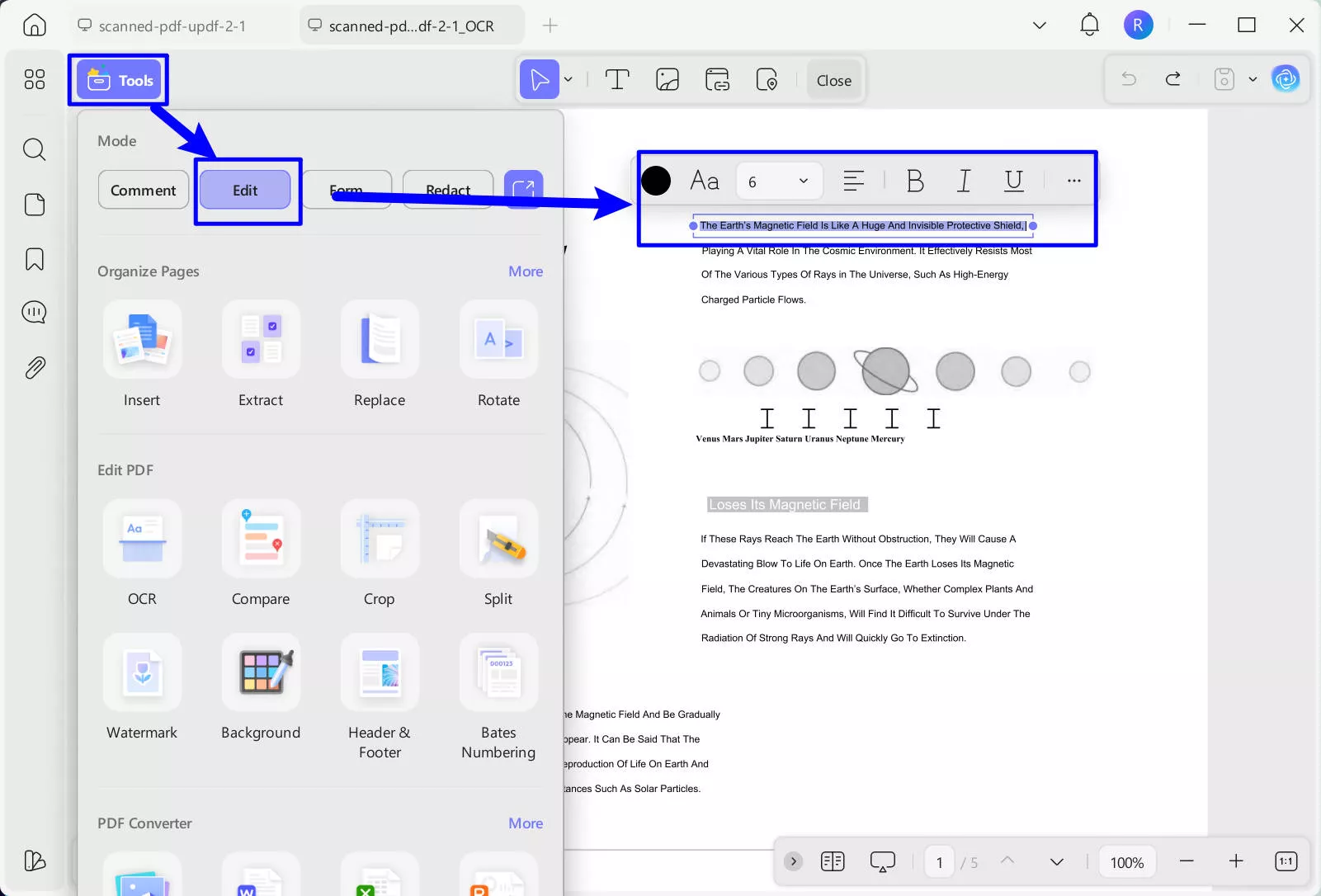
Navíc, pokud chcete upravovat naskenovaný dokument, přejděte do "Editovat" v "Nástrojích" a nyní si můžete snadno přizpůsobit písmo textu, barvu textu, obrázek atd.
Chcete-li se dozvědět více o tom, jak OCR PDF, podívejte se na níže uvedený video průvodce.
Způsob 2. Deskew PDF s UPDF na Androidu a iOS
Pokud jste na cestách a chcete PDF, můžete použít UPDF na Androidu a iOS. Stačí jít do App Store nebo Play Store a stáhnout UPDF, a postupujte podle níže uvedených návodů k deskew PDF.Ke stažení zdarma
Windows • macOS • iOS • Android 100% bezpečné
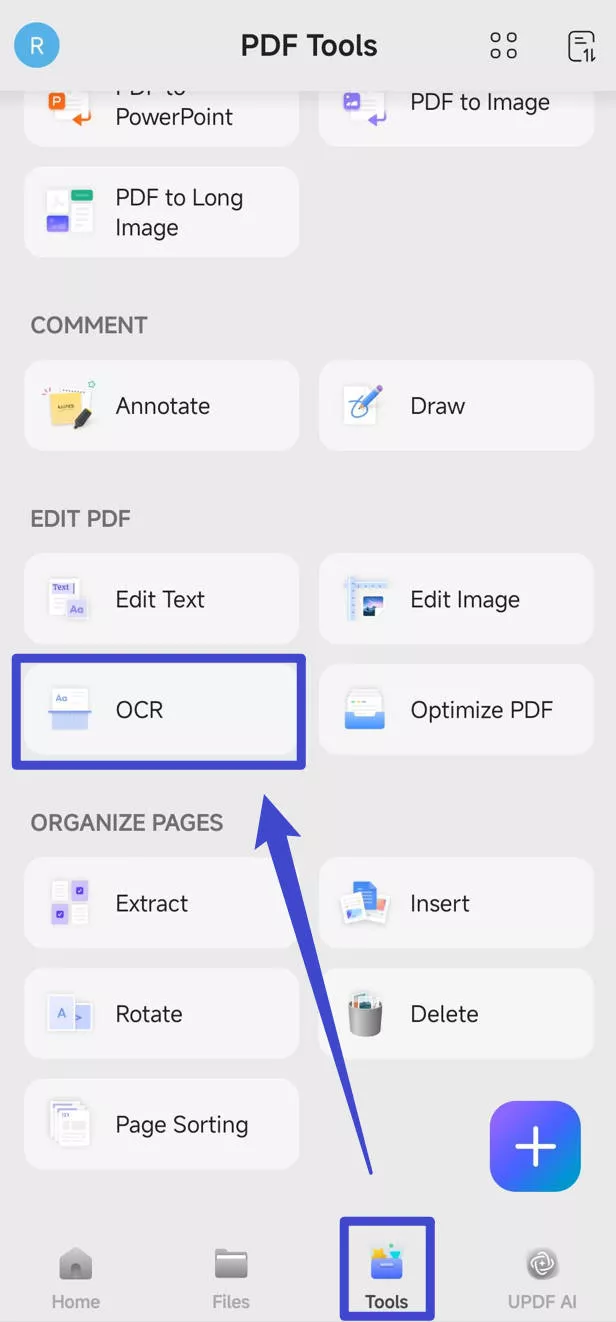
Krok 1. Spusť UPDF na svém zařízení s iOS nebo Androidem, pak klepni na "Toos" > "OCR".
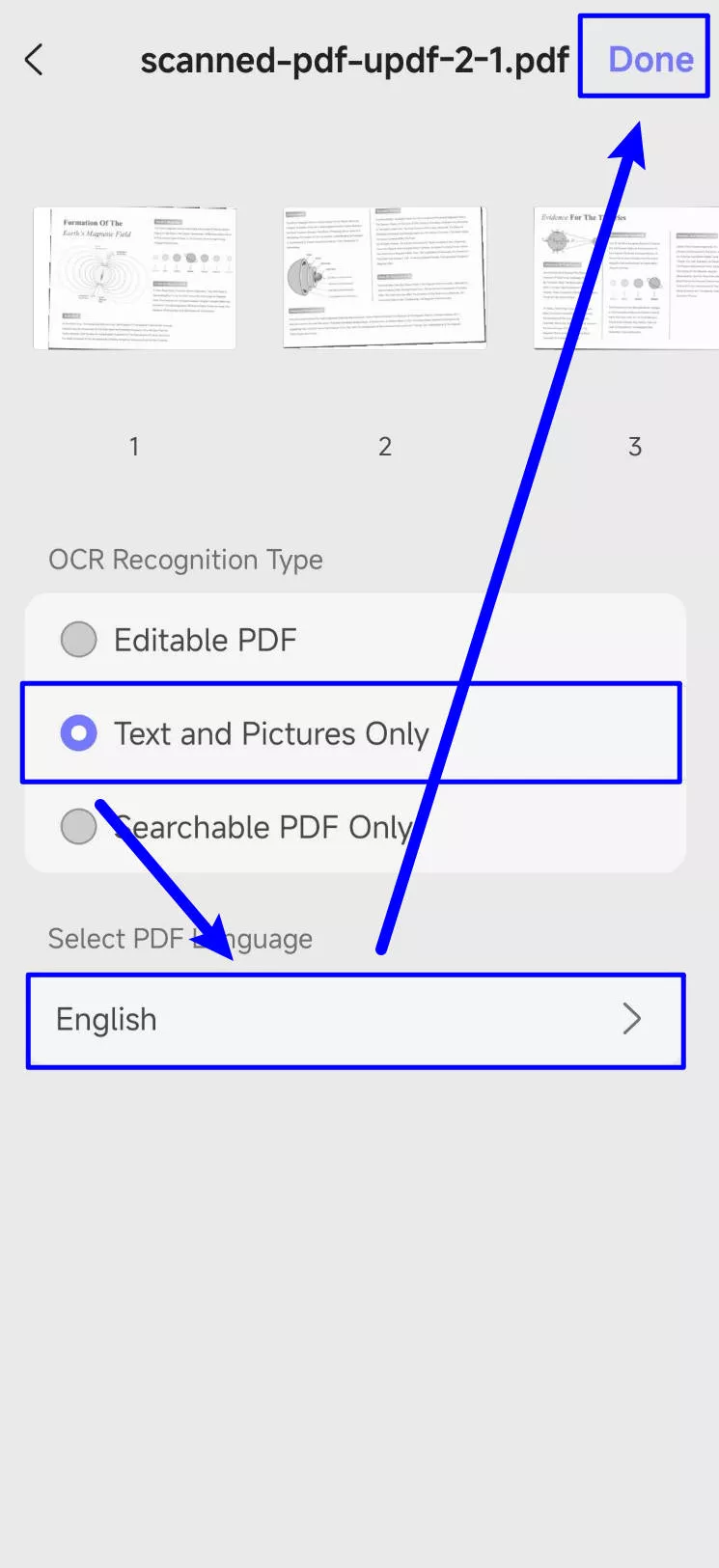
Krok 2. Vyberte naskenovaný PDF soubor na svém zařízení nebo z UPDF Cloud, poté zvolte "Pouze text a obrázky" a jako jazyk PDF zvolte "English". Klepněte na "Hotovo" pro deskew PDF.
Způsob 2. Jak narovnat PDF stránky pomocí Adobe Acrobat?
Adobe Acrobat umožňuje uživatelům upravovat PDF stránky s různými možnostmi "Vylepšit skenovaný dokument". Stačí použít funkci "Scan & OCR" tohoto nástroje, abyste s minimálním úsilím upravili stránky PDF. Navíc můžete s touto funkcí upravovat odstranění pozadí, odstínění obrazovky a ostření textu.
Kromě toho Adobe Acrobat upravuje stránky, aniž by ztratil nastavení rozvržení. Uživatelé mají také možnost aplikovat tato nastavení na přizpůsobený rozsah stránek. S možnostmi optimalizace obrázků můžete také upravit kvalitu obrazu narovnaných stránek. Podívejme se, jak můžete tuto deskewing operaci provést pomocí Adobe Acrobat.
Krok 1: Pro zahájení procesu deskewing spusťte Adobe Acrobat na svém zařízení a stiskněte tlačítka "Zobrazit všechny nástroje" pro přístup ke všem nástrojům v Adobe Acrobat. Klikněte na nástroj "Scan & OCR" a nahrajte svůj zkreslený PDF, abyste mohli proces začít.
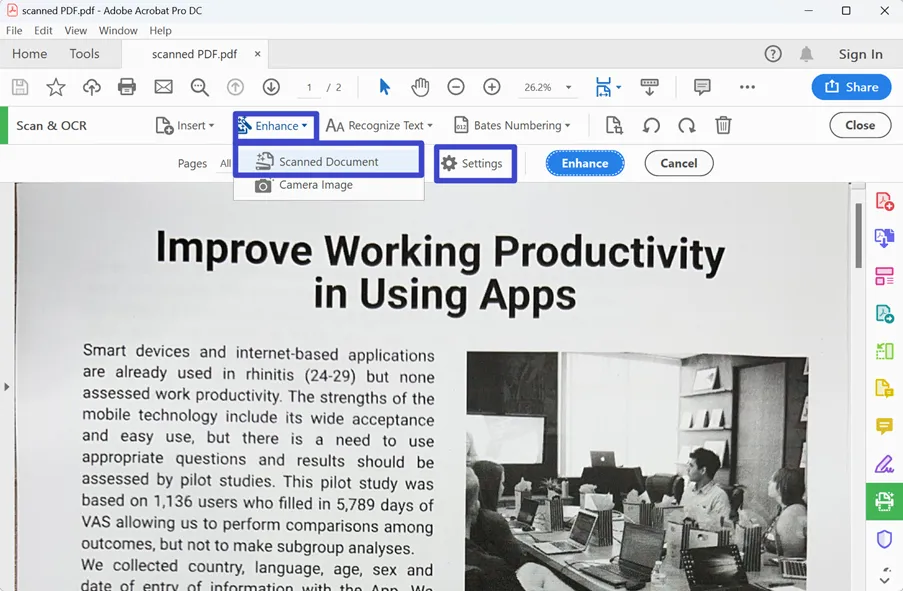
Krok 2: Poté klikněte na rozbalovací nabídku "Vylepšit" a vyberte možnost "Skenovat dokument" pro přístup k novému panelu nástrojů.
Krok 3. Na tomto panelu klikněte na ikonu "Nastavení" pro přístup k oknu nastavení "Vylepšit skenovaný PDF".
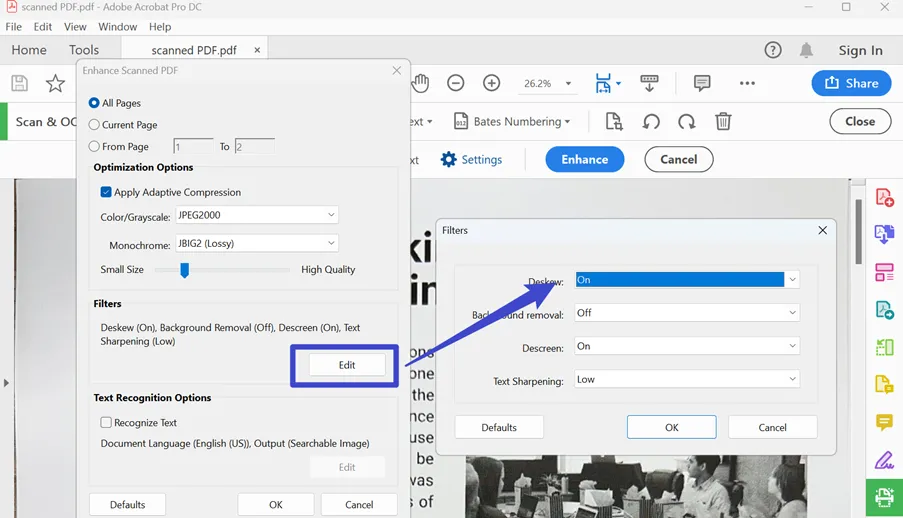
Krok 4: Klikněte na tlačítko "Editovat" v sekci "Filtry" a otevřete různé možnosti optimalizace PDF. Musíte kliknout na rozbalovací menu "Deskew" a stisknout tlačítko "Zapnout", abyste narovnali stránky PDF. Pak si všechna tato nastavení uložte kliknutím na tlačítko "OK".
Krok 5. Nakonec klikněte na možnost "Vylepšit" na panelu nástrojů nahoře na obrazovce a získejte přehledné PDF.
Jak vydat PDF online?
Pokud chcete PDF spravovat online, Sejda nabízí nejlepší možnost pro tuto operaci. Tento nástroj má schopnost automaticky narovnat naskenované PDF zdarma během několika sekund. Stačí nahrát PDF na jeho server a nechat nástroj vykonávat své kouzlo. Navíc vaše soubory zůstávají soukromé, protože tento nástroj soubor smaže 2 hodiny po nahrání.
Tento bezplatný PDF nástroj pro deskew má však některá omezení ve funkčnosti. Na server můžete nahrát maximálně 200 stran nebo 100 MB naskenovaných PDF souborů, abyste je mohli správně upravit. Navíc s pomocí Sejdy můžete za hodinu zvládnout pouze 3 takové úkoly. Podívejme se, jak s pomocí Sejdy vykreslit PDF stránky:
Krok 1: Otevřete web Sejda ve svém prohlížeči, abyste zahájili proces deskewing PDF. Nyní najeďte myší na záložku "Všechny nástroje" nahoře na stránce a sjeďte dolů na možnost "Deskew" v sekci "Skeny".
Krok 2: Po kliknutí na tuto možnost se dostanete do nového okna, kde můžete nahrát nakreslené naskenované dokumenty k konverzi. Klikněte na tlačítko "Nahrat PDF soubory" a projděte požadované dokumenty, abyste je nahráli.
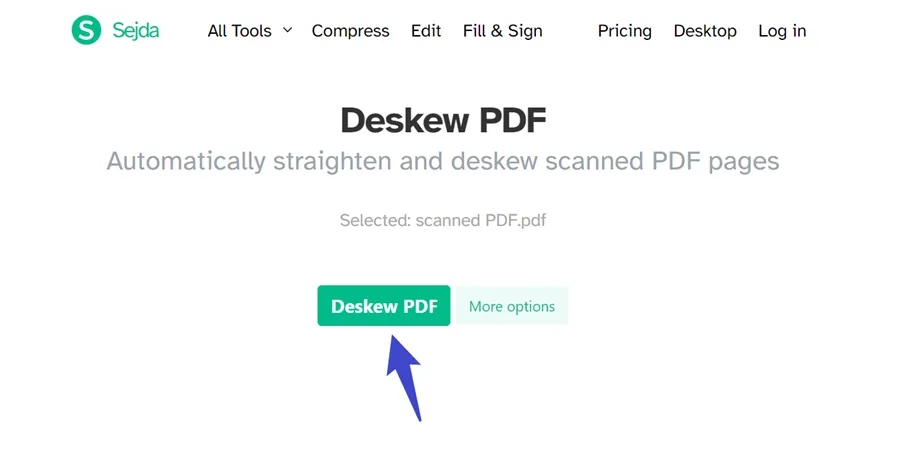
Krok 3: Jakmile je PDF nahrán, klikněte na tlačítko "More Option" pro výběr rozsahu stran pro tuto konverzi. Nakonec klikněte na Deskew PDF pro zobrazení okna ke stažení. Zde klikněte na ikonu Stáhnout a uložte si PDF na své zařízení.
Často kladené otázky o tom, jak Deskew PDF
Q1. Existuje způsob, jak narovnat stránky PDF?
Q2. Co znamená narovnání stránek PDF (deskew)?
Q3. Jak mohu opravit špatně zarovnané PDF?
Závěrečná slova
Nyní, když máte základní porozumění tomu, jak PDFy správně upravovat, můžete tyto znalosti využít k zarovnání svých naskenovaných dokumentů. Všechny nástroje uvedené v tomto článku jsou dostatečně dobré pro provedení této operace narovnání PDF stránek. Pokud však hledáte nejlepší PDF řešení, které vyřeší všechny vaše problémy, stáhněte si UPDF nyní, aby byl celý proces jednodušší.Ke stažení zdarma
Windows • macOS • iOS • Android 100% bezpečné





 Enrica Taylor
 Lizzy Lozano