 UPDF
UPDF
 UPDF pro Windows
 UPDF pro Mac
 UPDF pro iOS
 UPDF pro Android
 UPDF AI Online
 UPDF Sign
 Upravit PDF
 Anotovat PDF
 Vytvořit PDF
 PDF formuláře
 Upravit odkazy
 Konvertovat PDF
 OCR
OCR PDF do Wordu
 PDF do obrázku
 PDF do Excelu
 Organizovat PDF
 Sloučit PDF
 Rozdělit PDF
 Oříznout PDF
 Otočit PDF
 Chránit PDF
 Podepsat PDF
 Redigovat PDF
 Sanitizovat PDF
 Odstranit zabezpečení
 Číst PDF
 UPDF Cloud
 Komprimovat PDF
 Tisknout PDF
 Dávkové zpracování
 O UPDF AI
 Řešení UPDF AI
 AI příručka
 FAQ o UPDF AI
 Shrnutí PDF
 Překlad PDF
 Chat s PDF
 Chat s AI
 Chat s obrázkem
 PDF na
 Vysvětlení PDF
 AI nástroje pro PDF
 AI nástroje pro obrázky
 AI chatovací nástroje
 AI nástroje pro psaní
 AI studijní nástroje
 AI pracovní nástroje
 Ostatní AI nástroje
 PDF na Word
 PDF na Excel
 PDF na PowerPoint
 Řešení pro podniky
 Plán pro podniky
 Uživatelská příručka pro podniky
 Firemní Webinář
 Bankovnictví
 Zdravotnictví
 Pojištění
 Právo
Právo Výroba
 Vláda
Vláda Řešení pro vzdělávání
 Příběhy zákazníků
 Uživatelská příručka
 UPDF Triky
 FAQs
FAQs Recenze UPDF
 Středisko stahování
 Blog
Blog Tiskové centrum
 Technické specifikace
 Aktualizace
 UPDF vs. Adobe Acrobat
 UPDF vs. Foxit
 UPDF vs. PDF Expert

Vidíte ve své Adobe aplikaci "vaše nelicencovaná Adobe aplikace byla zakázána"? To proto, že Adobe zjistilo neoficiální nebo crackovanou verzi svého softwaru a zablokovalo vám přístup. To znamená žádné další úpravy, převody ani plynulé otevírání PDF.
Nepropadej panice! Existují účinné způsoby, jak tento problém rychle řešit. V tomto článku vysvětlím, proč tuto zprávu vidíte a jak se jí úplně vyhnout.
Pokud vás už nebaví tyto otravné vyskakovací okna a nechcete platit vysoké Adobe poplatky, můžete zkusit UPDF. Je to nejdostupnější alternativa Adobe Acrobat s pokročilými funkcemi a vestavěným AI nástrojem. Klikněte na tlačítko níže pro stažení a vyzkoušejte to hned!
Windows • macOS • iOS • Android 100% bezpečné
Stručně; DR
Pokud vidíte chybu "Vaše nelicencovaná Adobe aplikace byla zakázána", znamená to, že Adobe zjistilo, že váš software není oficiálně licencován. K vyřešení tohoto problému máte tři hlavní možnosti:
- Přechod na levnější alternativu Adobe – UPDF
Legální a cenově dostupné řešení za pouhých 39,99 $/rok. UPDF nabízí téměř všechny funkce Adobe Acrobat, plus exkluzivní AI nástroje.
- Kupte si oficiální licenci Adobe Acrobat
Kupte si legitimní licenci od Adobe, abyste získali zpět plnou funkčnost a vyhnuli se budoucím blokacím.
- Stáhnout Adobe Acrobat Reader
Pokud potřebujete jen základní funkce jako čtení a anotování PDF, Adobe Reader je bezpečná a bezplatná volba.
Část 1. Co je vaše nelicencovaná Adobe aplikace deaktivovaná?
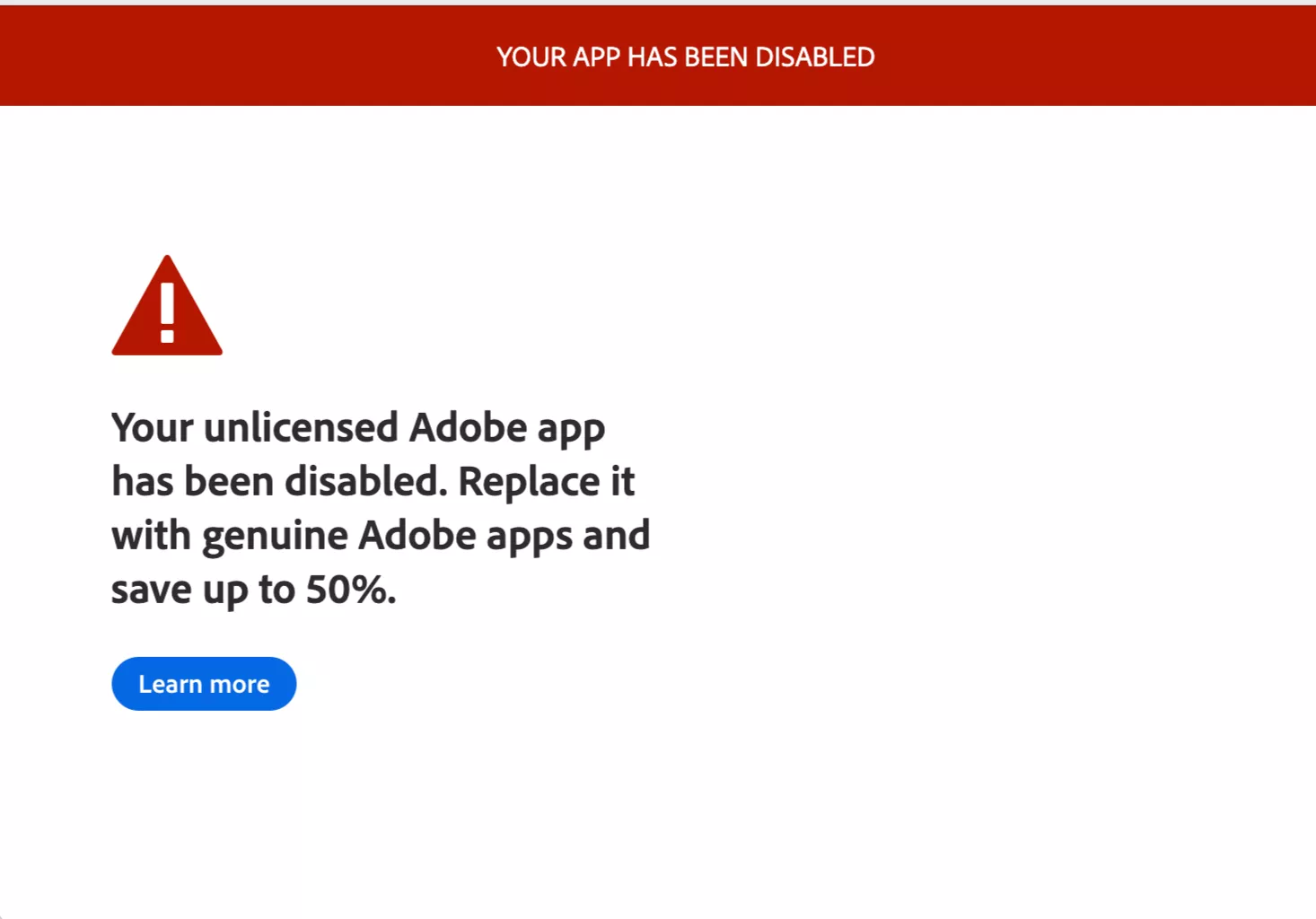
"Nelicencovaná aplikace Adobe byla zakázána" je chybová zpráva, která se objeví, když Adobe zjistí, že software Adobe, který používáte, není správně licencován. V takových případech Adobe vzdáleně zakáže váš přístup k aplikaci a vy vidíte tuto zprávu na obrazovce.
Výsledkem jsou častá vyskakovací varování, která nezmizí nebo mají omezený přístup k funkcím aplikace. Adobe používá vestavěné nástroje pro ověřování softwaru, aby zjistila, zda má vaše aplikace platnou licenci. Mnoho uživatelů, kteří tvrdí, že si koupili licencovanou verzi softwaru, však také čelí tomuto problému. To naznačuje, že problém může být někdy způsoben technickou chybou nebo závadou přímo v aplikaci.
Část 2. Proč dostávám chybu o tom, že vaše nelicencovaná aplikace Adobe byla zakázána?
Tuto chybovou zprávu můžete obdržet, pokud dojde k problému s ověřením nákupu. Níže jsou uvedeny nejčastější důvody, proč se to může stát.
- Použití prasklé nebo pirátské verze: Možná používáte crackovanou, pirátskou nebo neautorizovanou verzi softwaru Adobe.
- Expirovaná zkušební verze: Vaše zkušební verze Adobe skončila, ale používáte nástroje nebo záplaty k prodloužení její délky.
- Neplatný licenční klíč: Můžete používat veřejně sdílený licenční klíč nebo takový zakoupený z neoficiálních webových stránek třetích stran.
- Manipulovaní instalatéři: Vaše instalační soubory Adobe byly upraveny tak, aby odemkly placené funkce. Adobe odhalilo upravené soubory a zablokovalo vám přístup.
- Neoprávněné stahování: Stáhli jste neautorizovanou verzi softwaru Adobe z obchodu třetí strany nebo z webu pro torrentové hostingy.
Část 3. Jak opravit "Vaše nelicencovaná Adobe aplikace byla deaktivována"?
Existuje několik obcházek, jak opravit chybu "Vaše nelicencovaná Adobe aplikace byla zakázána." Níže jsou tři nejúčinnější řešení, která můžete vyzkoušet.
Oprava 1. Kupte si nejlevnější alternativu Adobe Acrobat - UPDF
Mnoho uživatelů tuto chybu vidí jednoduše proto, že si nikdy nezakoupili platnou licenci Adobe. Pokud jste v této situaci a nechcete platit vysoké předplatné Adobe, existuje lepší možnost. Můžete přejít na cenově dostupnější alternativu, například UPDF.
UPDF je jednou z nejlevnějších alternativ Adobe Acrobat na trhu. Stojí pouze 39,99 USD ročně, zatímco Adobe Acrobat Pro může stát přes 239,88 USD ročně s měsíčním předplatným. To je obrovská úspora. A to vše bez kompromisů v klíčových funkcích! Můžeš si zkontrolovat srovnání UPDF a Adobe Acrobat a rozhodnout se.
UPDF nabízí téměř všechny funkce, které má Adobe Acrobat, a ještě více. Můžete upravovat, anotovat, převádět a spravovat všechny prvky svých PDF. Ještě lepší je, že nabízí pokročilejší AI funkce než Adobe Acrobat. UPDF si můžete stáhnout pomocí tlačítka níže a otestovat ho.
Windows • macOS • iOS • Android 100% bezpečné
Klíčové vlastnosti UPDF
- Upravit PDF: Přidávejte nebo odstraňte text, obrázky, odkazy, vodoznaky, záhlaví, paty, pozadí a další.
- Značkování a anotace: Zvýrazněte, podtrhněte, přeškrtněte a přidejte formy, razítka a samolepky.
- Pokročilé čtenářské funkce: Neskutečně rychlé načítání a prohlížení PDF souborů. Také dokáže číst PDF nahlas, pokud vás už dlouho nebaví číst soubory.
- Zvládejte PDF pomocí AI: Díky pokročilé UPDF AI s ChatGPT-5 dokáže UPDF okamžitě shrnout, přeložit a vysvětlit text, chatovat s obrázky, převádět PDF do myšlenkových map atd.
- Vytvořte a vyplňte formuláře: Vytvářejte a doplňujte formuláře pomocí textových polí, rádiových tlačítek, rozbalovacích míst a dalších prvků. Také zjednodušuje proces vyplňování formulářů tím, že nabízí automatické vyplňování PDF formulářů s uloženými daty.
- Extrahujte text pomocí OCR: Proměňte naskenované PDF na vyhledávatelný a editovatelný text v různých jazycích.
- Podepište PDF s přehledem: Přidejte ručně psané a digitální podpisy pro ověření profesionálních dokumentů.
- Dávkové zpracování více souborů: dávkové provádění OCR, převod, šifrování, komprese více PDF a další.
Jak koupit a aktivovat licenci UPDF
Krok 1. Přejděte na oficiální webové stránky UPDF a klikněte na tlačítko "Koupit nyní" na domovské stránce.
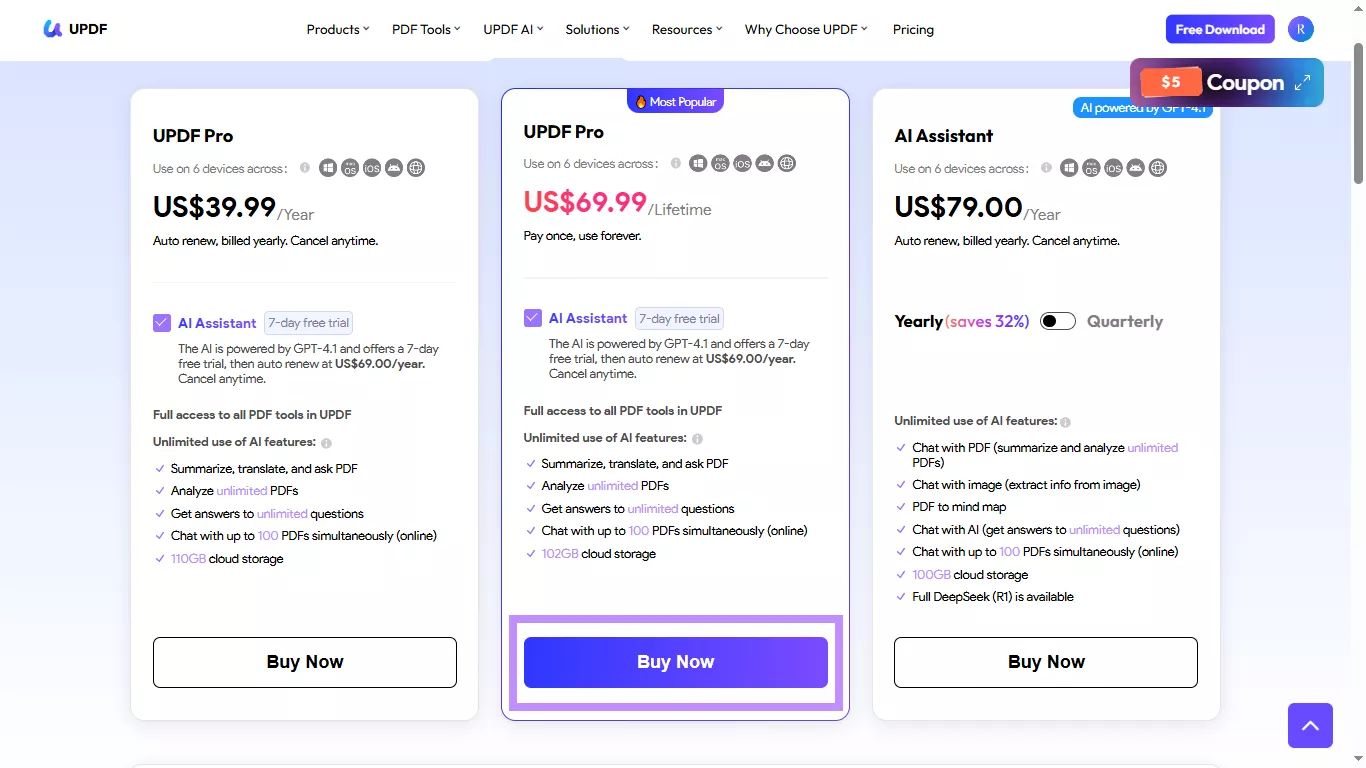
Krok 2. Vyberte si předplatné, které se vám líbí. Kompletní software si můžete zakoupit pomocí ročních a perpetuálních tarifů, nebo si zvolit AI asistenta zvlášť. Jakmile je vyberen, klikněte na "Koupit nyní."r the AI assistant separately. Once selected, click “Buy Now.”
Oznámení o slevě
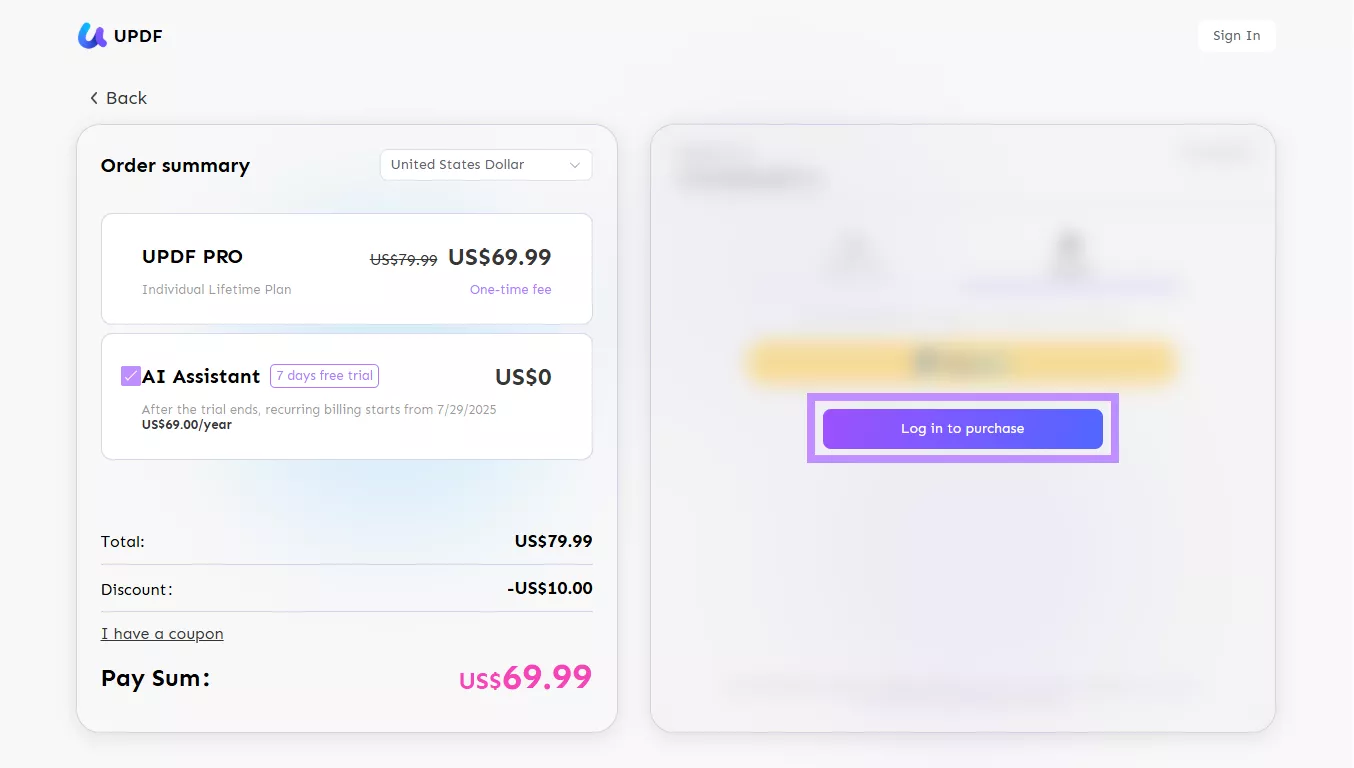
Krok 3. Při placení klikněte na možnost "Přihlásit se pro nákup". Pak zadejte svou e-mailovou adresu.
Krok 4. Zvolte, zda použijete platbu kreditní kartou nebo PayPal. Poté dokončete transakci.
Krok 5. Stáhněte si a nainstalujte UPDF do svého zařízení. Otevřete ho a klikněte na tlačítko "Přihlásit se" vpravo nahoře.
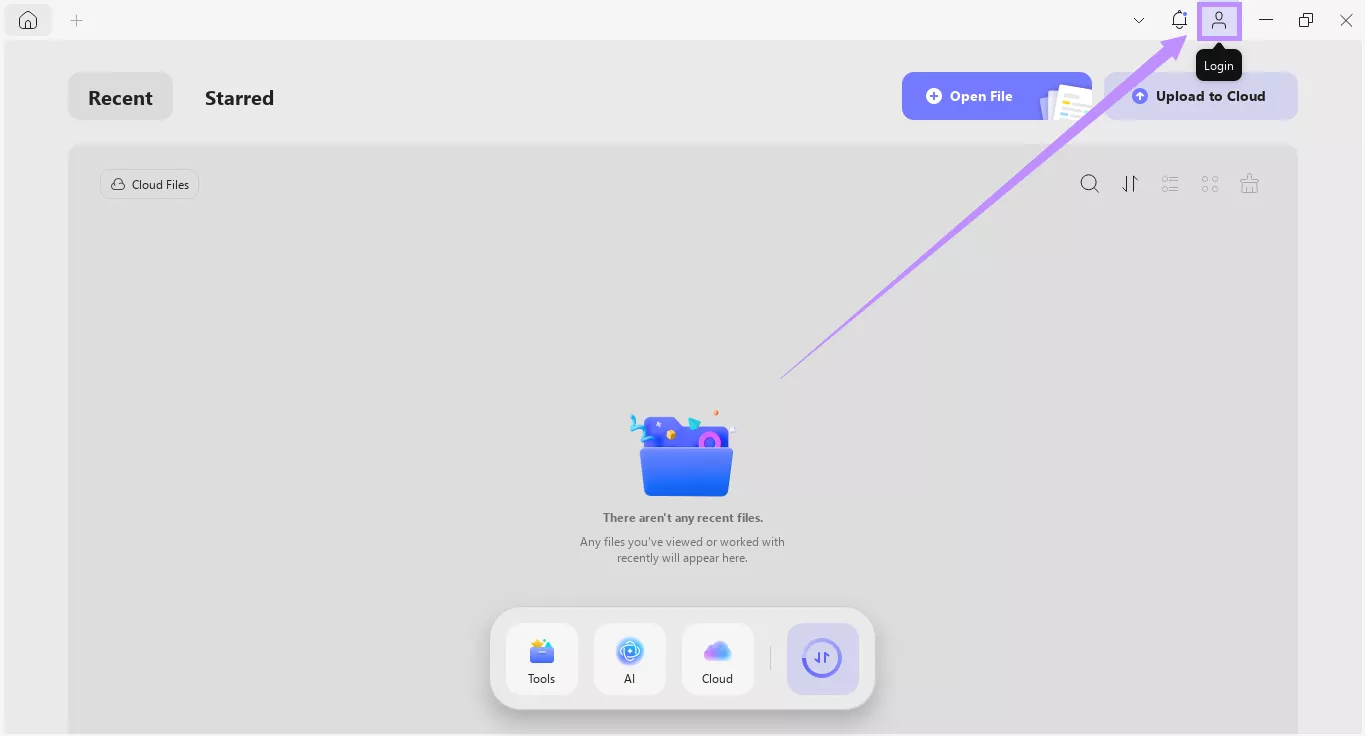
Krok 6. Zadejte stejnou e-mailovou adresu, kterou jste použili při koupi licence. Poté postupujte podle pokynů k dokončení přihlášení.
Jakmile se přihlásíte, UPDF se aktivuje automaticky. Nyní můžete používat všechny profesionální funkce ke správě svých PDF! Pokud se chcete dozvědět více o tom, co můžete s UPDF dělat, můžete si přečíst tento recenzní článek nebo se podívat na video zde.
Oprava 2. Kupte si licenci Adobe Acrobat
Pokud chcete pokračovat v používání Adobe Acrobat a odstranit chybu "Vaše nelicencovaná Adobe aplikace byla zakázána", spolehlivým řešením je zakoupit oficiální licenci od Adobe. Tímto způsobem budete používat platnou a podporovanou verzi softwaru a vyhnete se riziku blokace.
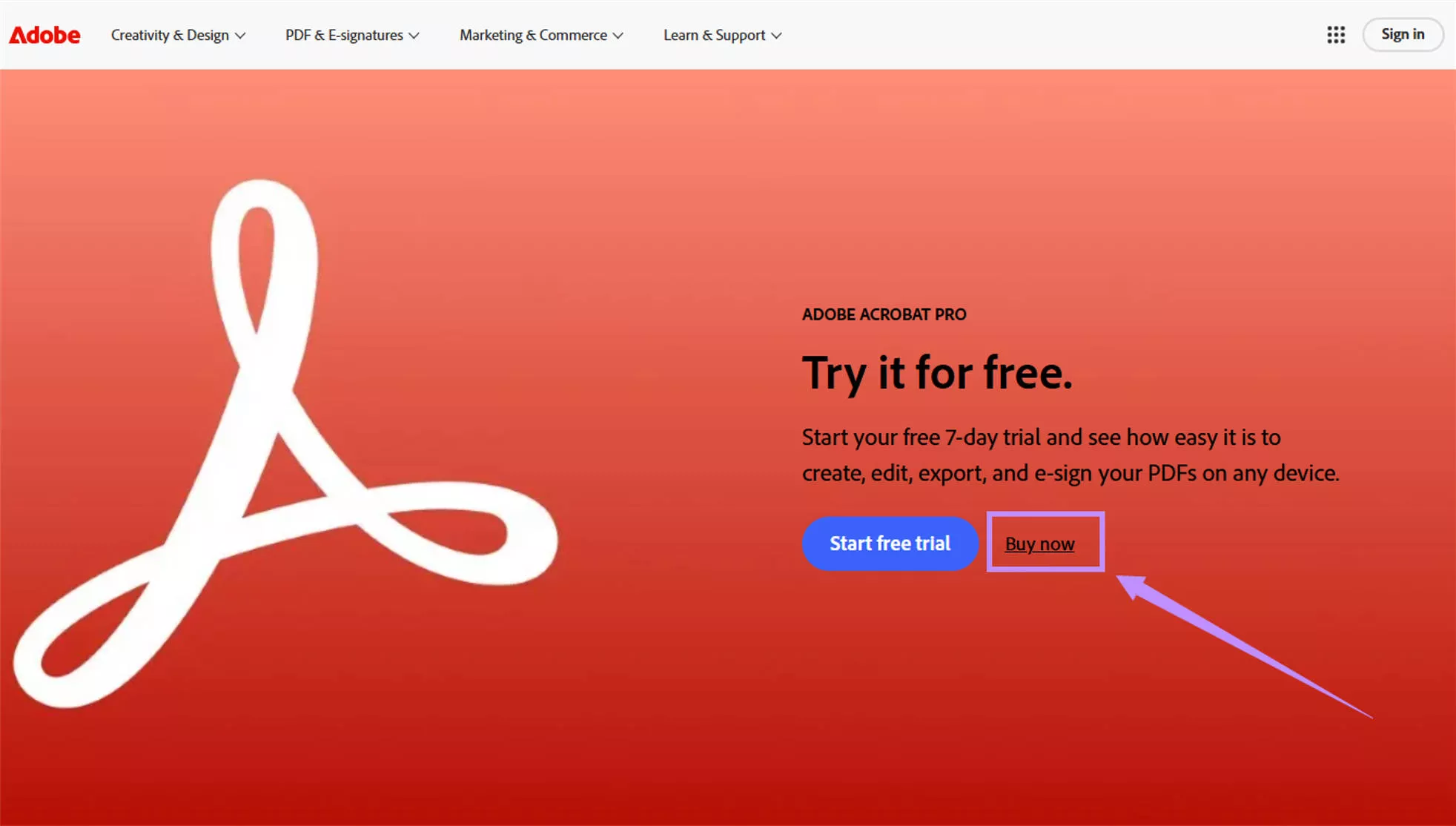
Krok 1. Navštivte oficiální webové stránky Adobe a klikněte na "Koupit nyní" na hlavní stránce.
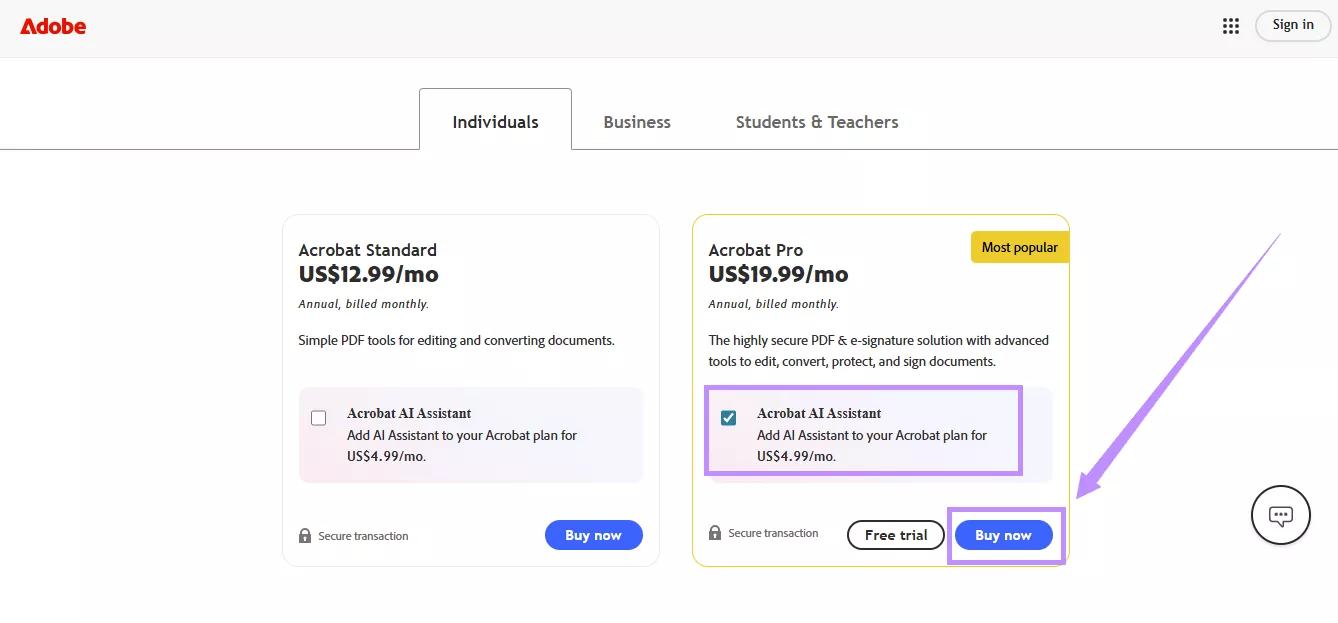
Krok 2. Vyberte si mezi Acrobat Standard a Acrobat Pro. Můžete také zvolit, zda do nákupu přidáte AI asistenta Acrobatu. Poté klikněte na "Koupit nyní."
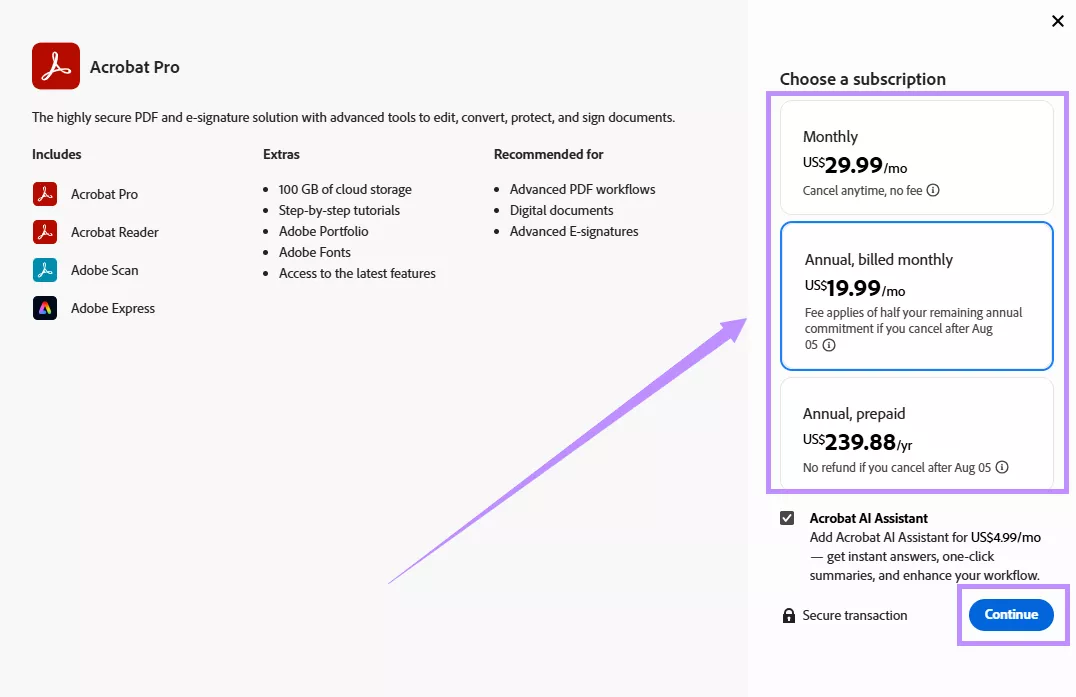
Krok 3. V okně si vyberte požadovaný plán předplatného a klikněte na "Pokračovat".
Krok 4. Přihlaste se na web Adobe pomocí svého e-mailového ID. Vyberte způsob platby a zadejte své fakturační údaje. Poté klikněte na "Souhlasit a přihlásit se k odběru" a dokončit nákup.
Oprava 3. Stáhněte si oficiální software
Protože Acrobat Pro má vysokou cenovku, ne každý si ho může dovolit. Místo spoléhání se na verzi pro deaktivované si však můžete stáhnout oficiální Acrobat Reader, který je zdarma a legální k použití. I když nemá všechny editační nástroje jako Acrobat Pro, stále umožňuje číst, prohlížet a anotovat PDF bez jakýchkoli nákladů.
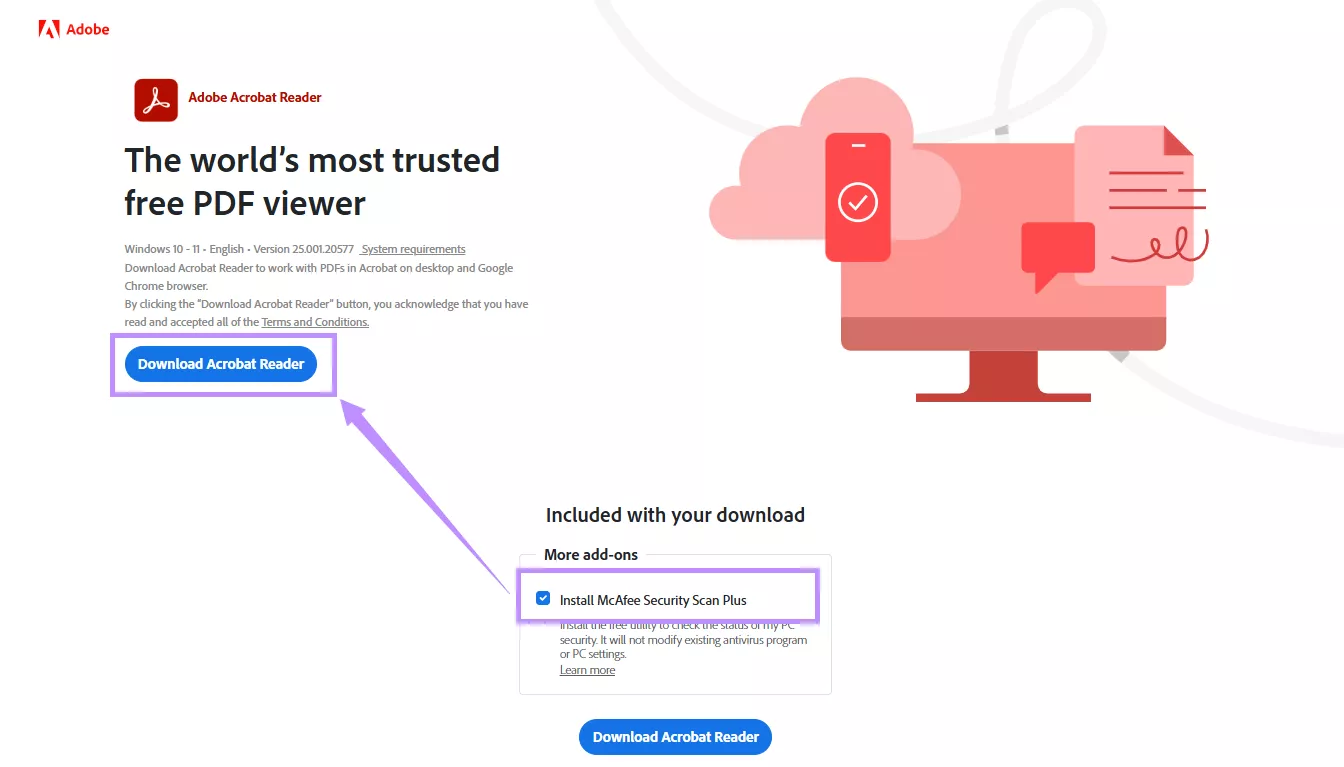
Krok 1. Přejděte na oficiální webové stránky Acrobat Reader. Pokud je nechcete používat, odškrtněte jakékoli další stahování, například McAfee.
Krok 2. Klikněte na "Stáhněte si Acrobat Reader" pro získání instalačního souboru pro vaše zařízení.
Krok 3. Otevřete instalační soubor a postupujte podle pokynů k instalaci na počítač. Pak spusťte Acrobat a můžete PDF zdarma prohlížet, tisknout a anotovat.
Část 4. FAQ ohledně vaší nelicencované Adobe aplikace byla deaktivována
Budou vaše nelicencované aplikace Adobe za 10 dní zablokovány?
Jak Adobe zjistí, že je můj software nelicencovaný?
Závěrečná slova
Pokud vidíte chybu "vaše nelicencovaná Adobe aplikace byla zakázána", je to proto, že Adobe detekovalo pirátskou, prolomenou nebo upravenou verzi svého softwaru. Některé jednoduché způsoby, jak to opravit, jsou získat licencovaný software nebo si stáhnout zdarma Acrobat Reader.
Pokud však chcete používat profesionální PDF nástroje bez vysokých nákladů, nejlepší možností je použít UPDF. Je bohatý na funkce a stojí mnohem méně než Acrobat. Zkuste to! Stáhněte si UPDF nyní a získejte chytřejší způsob, jak spravovat své dokumenty!
Windows • macOS • iOS • Android 100% bezpečné







 Lizzy Lozano

