UPDF
UPDF
 UPDF pro Windows
 UPDF pro Mac
 UPDF pro iOS
 UPDF pro Android
 UPDF AI Online
 UPDF Sign
 Upravit PDF
 Anotovat PDF
 Vytvořit PDF
 PDF formuláře
 Upravit odkazy
 Konvertovat PDF
 OCR
OCR PDF do Wordu
 PDF do obrázku
 PDF do Excelu
 Organizovat PDF
 Sloučit PDF
 Rozdělit PDF
 Oříznout PDF
 Otočit PDF
 Chránit PDF
 Podepsat PDF
 Redigovat PDF
 Sanitizovat PDF
 Odstranit zabezpečení
 Číst PDF
 UPDF Cloud
 Komprimovat PDF
 Tisknout PDF
 Dávkové zpracování
 O UPDF AI
 Řešení UPDF AI
 AI příručka
 FAQ o UPDF AI
 Shrnutí PDF
 Překlad PDF
 Chat s PDF
 Chat s AI
 Chat s obrázkem
 PDF na
 Vysvětlení PDF
 AI nástroje pro PDF
 AI nástroje pro obrázky
 AI chatovací nástroje
 AI nástroje pro psaní
 AI studijní nástroje
 AI pracovní nástroje
 Ostatní AI nástroje
 PDF na Word
 PDF na Excel
 PDF na PowerPoint
 Řešení pro podniky
 Plán pro podniky
 Uživatelská příručka pro podniky
 Firemní Webinář
 Bankovnictví
 Zdravotnictví
 Pojištění
 Právo
Právo Výroba
 Vláda
Vláda Řešení pro vzdělávání
 Příběhy zákazníků
 Uživatelská příručka
 UPDF Triky
 FAQs
FAQs Recenze UPDF
 Středisko stahování
 Blog
Blog Tiskové centrum
 Technické specifikace
 Aktualizace
 UPDF vs. Adobe Acrobat
 UPDF vs. Foxit
 UPDF vs. PDF Expert

"Dokument není platný. Nahrajte platný PDF nebo odevzdejte papírovou kopii." při pokusu o nahrání oficiálních dokumentů pro formuláře pro změnu kurzu a příjmu.
Při používání online portálu a přípravě na podání dokumentů vás může pronásledovat jedna chyba. Jak jsem zažil, zpráva "Prosím nahrajte platný PDF soubor" může být dost otravná. Objevuje se to bez jasného důvodu, protože už se snažíte odevzdat to, co vypadá jako pořádné PDF. Viděl jsem mnoho studentů a uchazečů, kteří s tím bojovali na oficiálních portálech jako NEET a JEE.
V tomto podrobném průvodci vás provedu tím, proč se tato chyba objevuje a jak ji můžete rychle opravit. Ukážu vám také, jak používám UPDF k čištění a opětovnému ukládání dokumentů, které se prostě nenačítají. Tento jednoduchý, ale výkonný PDF editor byl pro vás záchranou a možná byste ho také měli vyzkoušet.
Windows • macOS • iOS • Android 100% bezpečné
Část 1. Běžné důvody chyb "Nahrajte platný PDF"
Když jsem se podíval blíže, bylo snadné zjistit, že problém "Prosím nahrajte platný PDF soubor" vznikl kvůli následujícím problémům:
- Problémy s názvem souboru: Všiml jsem si, že použití speciálních znaků jako &, # nebo @ v názvu souboru často vyvolává chyby. Navíc dvojité rozšíření jako 'document.pdf.pdf' většina portálů odmítne bez uvedení důvodu.
- Velikost souboru příliš velká nebo příliš malá: Portály jako NEET nebo JEE obvykle očekávají, že soubory budou v rámci velmi specifické velikosti mezi 50 KB a 300 KB. Když je PDF byť jen trochu mimo hranice, systém ho může tiše odmítnout s chybou "platný PDF".
- Poškozený nebo nečitelný PDF formát: Někdy soubor není správně strukturovaný jako pravý PDF, i když na obrazovce tak vypadá. Skenovaný nebo převedený dokument může obsahovat vrstvy, formuláře nebo jiná data, která systém mate.
- Šifrované nebo heslem chráněné PDF: Jednou jsem nahrál certifikát s heslem, které ho mělo udržet v bezpečí, ale stránka ho bez jasného vysvětlení odmítla. Většina platforem nepřijímá chráněné PDF, takže budete muset odstranit kód zámku.
- Nepodporovaná verze PDF nebo skryté prvky: V některých případech jsem viděl PDF vytvořená pomocí pokročilých nástrojů, které přidávají například poznámky nebo digitální podpisy. Tyto bonusy mohou zabránit úspěšnému jednoduchému nahrání.
Část 2. Jak opravit chyby "Nahrat platný PDF"
S vysvětlenými možnými faktory tohoto problému je čas přejít k tomu, co je opravdu důležité. Pro úspěšné nahrání souboru mi pomohlo následujících 6 jednoduchých řešení při opravě chyby NEET Prosím nahrajte platný PDF soubor:
Oprava 1. Přejmenujte soubor čistě
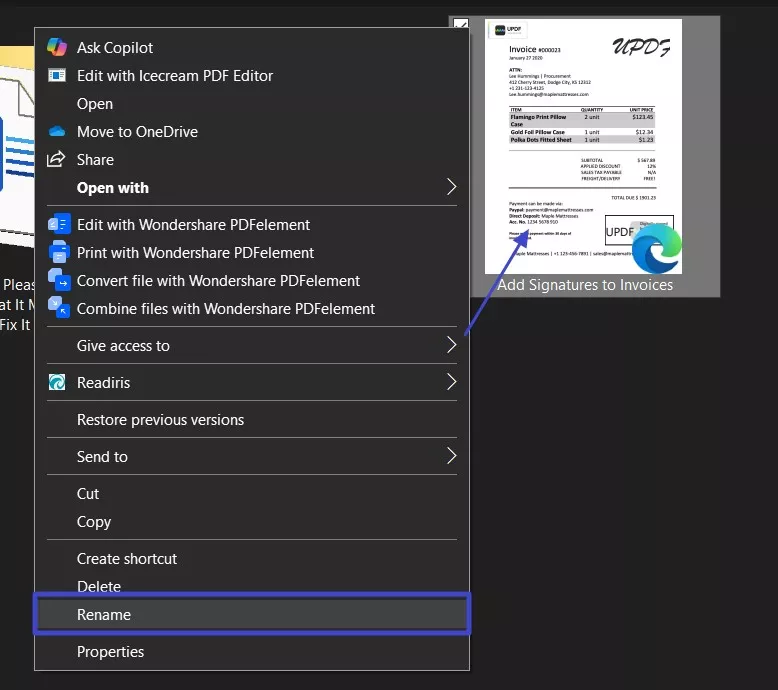
Název cílového PDF je první věc, kterou kontroluji, a měli byste to udělat i vy. Může se zdát jako nič, ale speciální znaky jako @, #, &, nebo dokonce mezery mohou způsobit, že systém nahrání odmítne. Nemluvě o tom, že se někdy soubor omylem dostane na dvě .pdf prodloužení. Protože to některé portály činí nečitelnými, postupujte podle těchto kroků, abyste opravili chybu "Nahrajte platný PDF soubor":
Instrukce. Dostaňte se do cílového PDF a klikněte pravým tlačítkem pro výběr "Přejmenovat" v kontextovém menu. Poté odstraňte všechny speciální znaky a dvojité přípony, abyste mu dali přímočarý název.
Oprava 2. Znovu naskenovat nebo převést
Když přejmenování problém nevyřeší, často se podrobněji podívám na to, jak byl dokument vytvořen. To je docela důležité, pokud jsem dokument skenoval jako obrázek. Většina portálů preferuje pořádná PDF a obvykle to neprojde, pokud jsem něco naskenoval jako JPG nebo PNG. Právě zde spolehlivý nástroj dělá zásadní rozdíl.
Proto osobně používám UPDF, jednoduchý, ale výkonný vše-v-jednom PDF editor. Pomáhá mi převést naskenované obrázky na platné PDF soubory a komprimovat je tak, aby odpovídaly limitům velikosti.
Windows • macOS • iOS • Android 100% bezpečné
Jakmile mám program nainstalovaný, převod JPG na správné PDF pro opravu problému s nahraním platného PDF souboru zabere jen pár kroků:
Krok 1. Spusť UPDF na systému a klikni na tlačítko "Nástroje" na hlavní obrazovce. Poté vyber "Jiní" v sekci "Vytvořit PDF" a zvol možnost "PDF z obrázku".
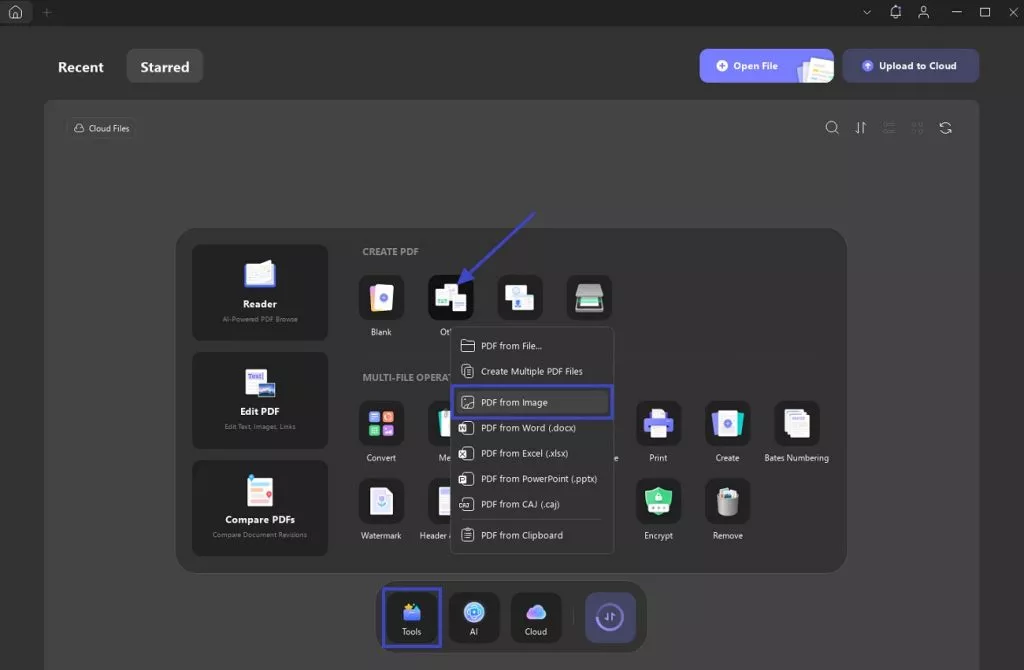
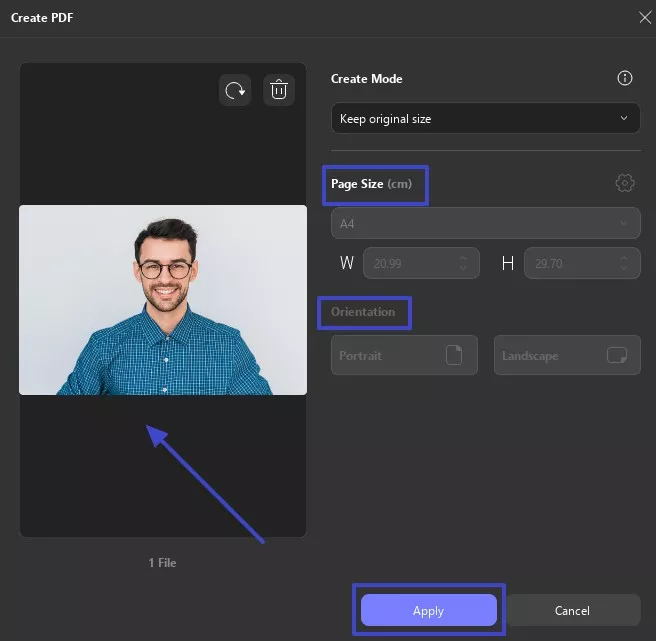
Krok 2. Použijte "Vybrat soubory" k nahrání cílové fotografie a rozhodnutí o požadovaných rozměrech z dostupných možností. Nakonec vyberte "Velikost stránky" a "Orientaci" před kliknutím na tlačítko "Použít" pro dokončení úkolu.
Oprava 3. Zploštěte PDF / Tiskněte do PDF
I když můj soubor vypadá perfektně, některé portály ho stále odmítají. Většinou je to proto, že PDF má vrstvy nebo pozadí, která ho činí složitějším. V takových případech jsem zjistil, že zploštění souboru nebo použití metody Print to PDF mi dá čistší verzi. Použití těchto kroků odstraní například editovatelná pole a skrytá data, aby se opravila chyba "Nahrajte platný PDF soubor NEET":
Flatten PDF
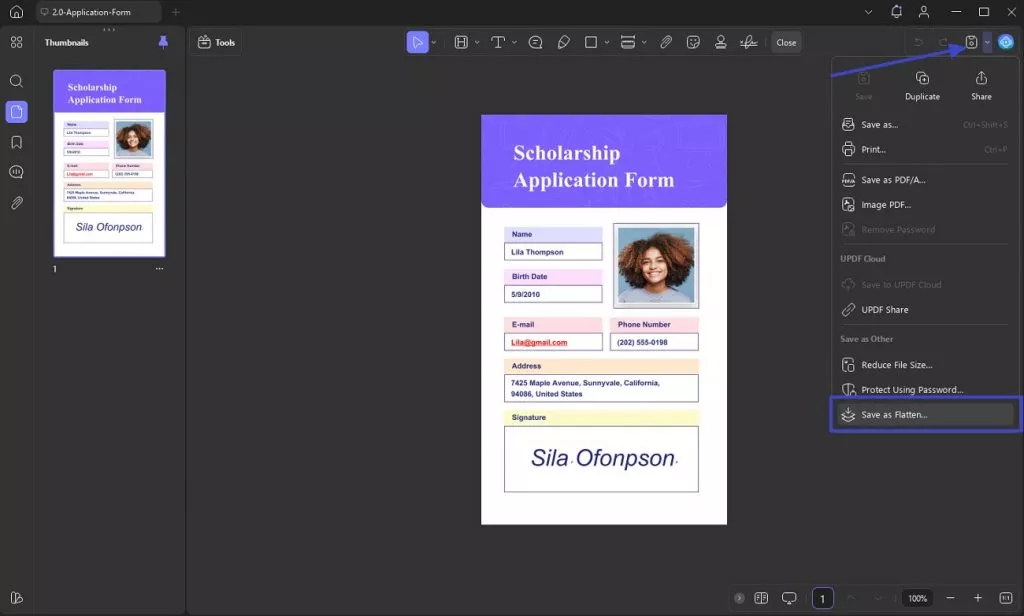
Krok 1. Získejte cílový dokument v UPDF a stiskněte šipku dolů vedle ikony uložení, abyste v menu vybrali "Uložit jako zploštěný".
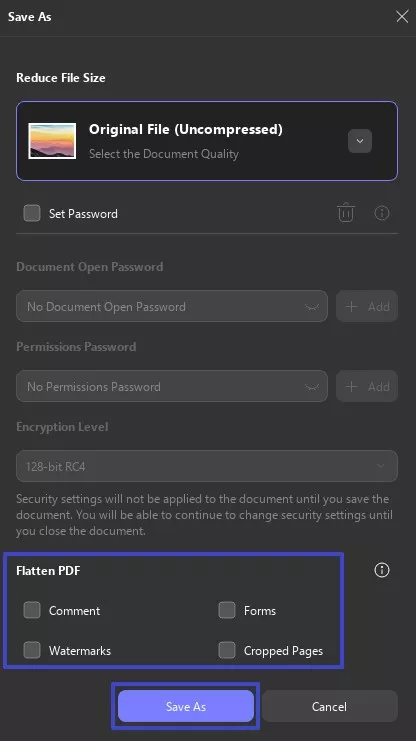
Krok 2. V okně "Uložit jako" přejděte do sekce "Zploštět", abyste mohli pokračovat. Od "Komentář" a "Formuláře" po "Vodoznaky" a "Oříznuté stránky" vyberte a klepněte na "Uložit jako" pro zploštění PDF.
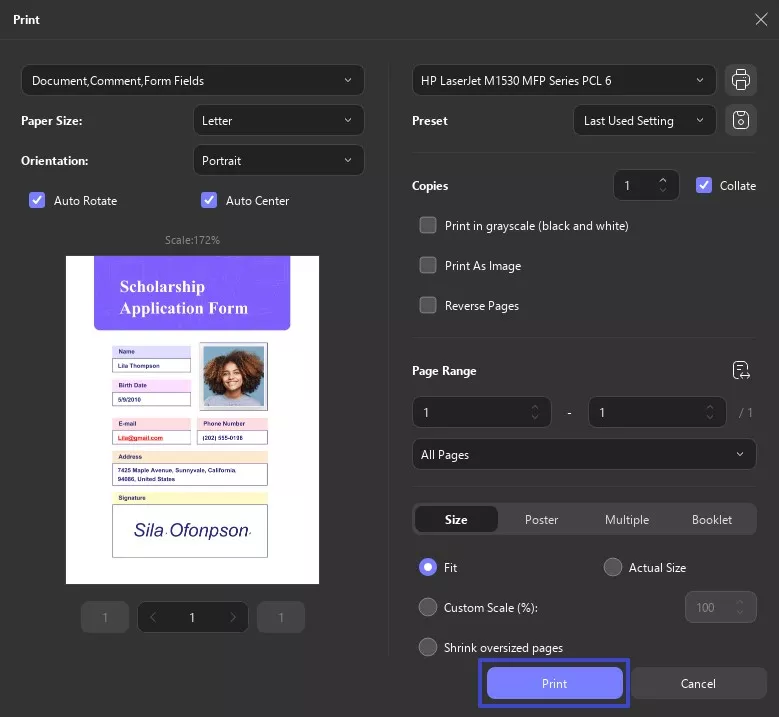
Tisknout PDF
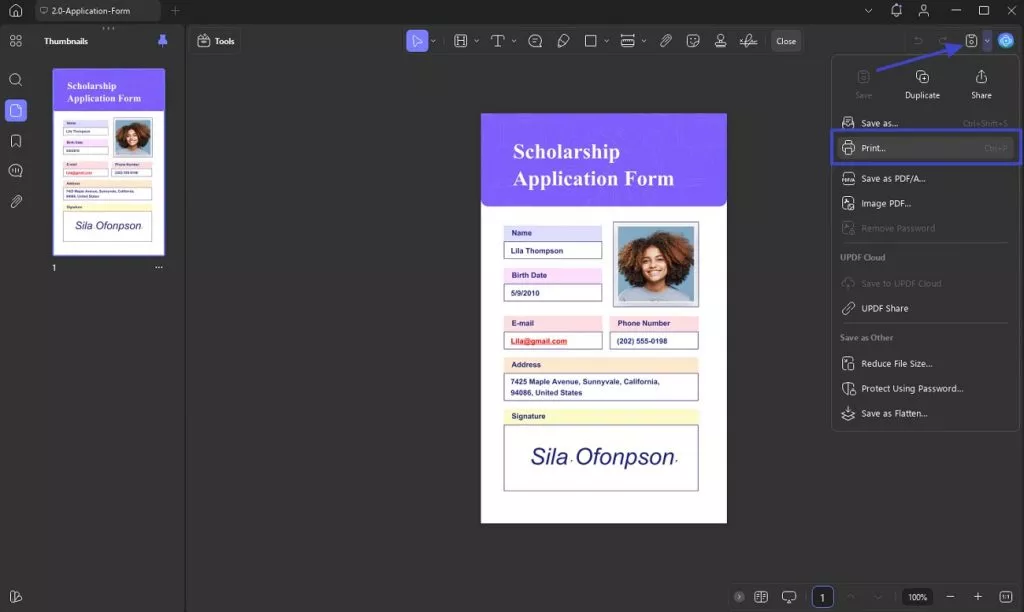
Krok 1. Když je soubor otevřený v UPDF, klepněte na šipku dolů vedle tlačítka pro uložení a zvolte "Tisknout".
Krok 2. Poté si vyberte z široké škály preferencí podle svých potřeb a klikněte na "Tisknout" pro jejich použití.
Oprava 4. Odstraňte interaktivní prvky nebo pole formulářů
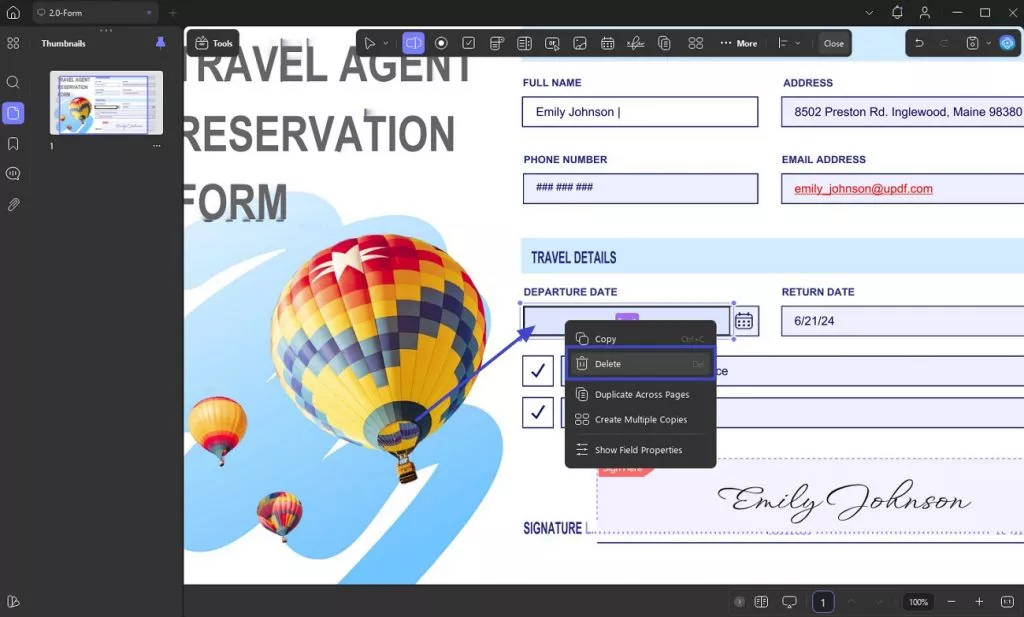
Někdy může PDF vypadat naprosto v pořádku, ale stejně se nenahrá. Stalo se mi to, když jsem odeslal soubor, který obsahoval formulářová pole nebo interaktivní zaškrtávací políčka. I kdybych je nevyplnil, mít tyto prvky v souboru může způsobit, že portál ho odmítne. Řešení? Odstraňuji všechny interaktivní prvky, aby se soubor stal jednoduchým PDF, pomocí těchto kroků:
Krok 1. Když přistupujete k problematickému souboru v UPDF, klikněte na tlačítko "Nástroje" v levém horním rohu a zvolte menu "Formulář".
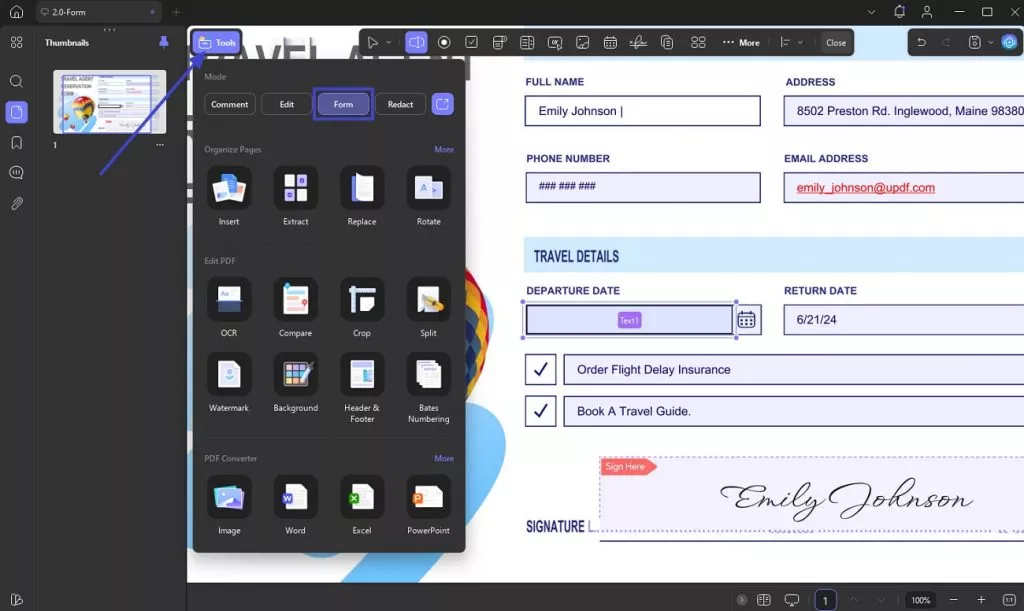
Krok 2. Zde klikněte pravým tlačítkem na všechny interaktivní prvky nebo pole formuláře, které chcete odstranit, a zvolte "Smazat" pro dokončení úkolu.
Oprava 5. Zkontrolujte velikost souboru
Další věc, kterou jsem se naučil na vlastní kůži, je, že i validně vypadající PDF se nenahraje, pokud je příliš velký. Většina portálů, jako jsou NEET nebo univerzitní stránky, má velmi specifické limity velikosti souborů. Pokud je soubor mimo tento rozsah, systém často zobrazí chybu "Nahrajte platný PDF soubor" místo toho, aby upozornil na problém s velikostí. Takto se ujistím, že velikost souboru je přesně taková:
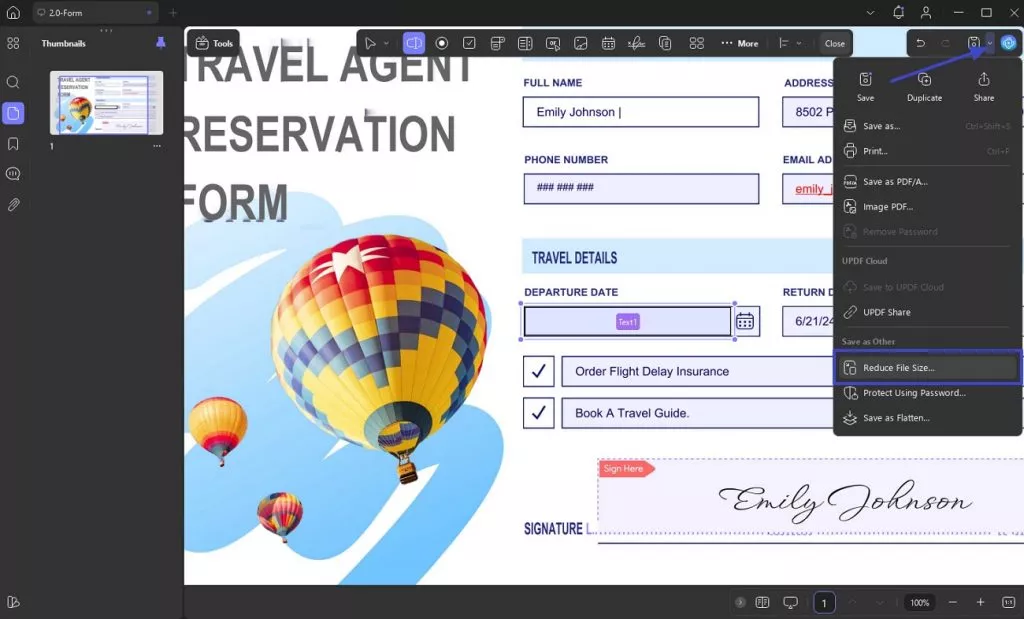
Komprimujte PDF
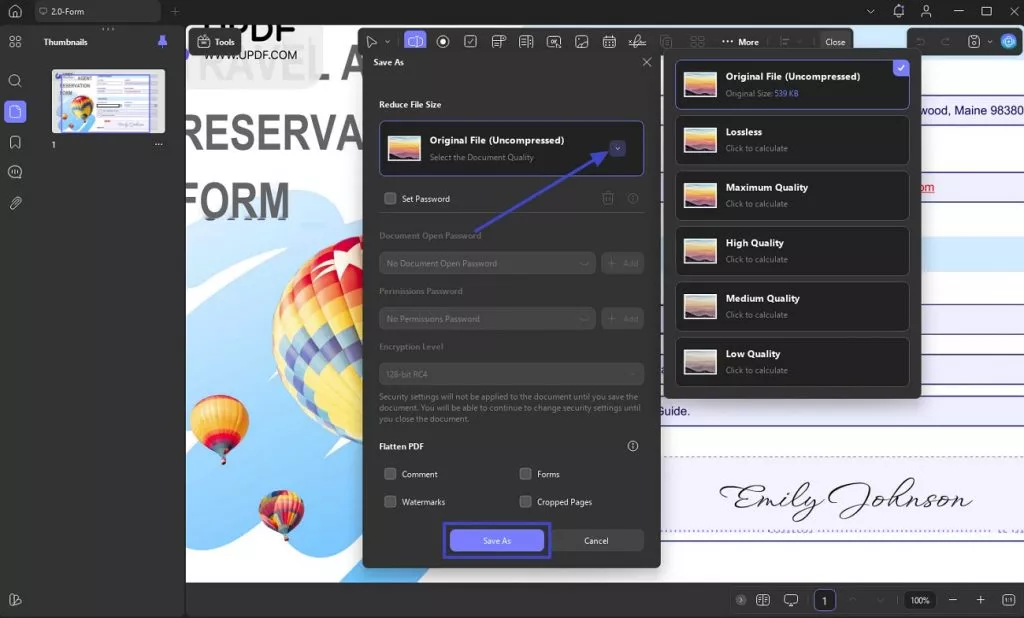
Krok 1. Použijte UPDF k přístupu k cílovému souboru a otevřete menu "Uložit" kliknutím na šipku dolů u tlačítka uložit, abyste zvolili "Zmenšit velikost souboru".
Krok 2. Vyberte si z 6 dostupných možností v dalším okně a stiskněte "Uložit jako" pro zmenšení velikosti dokumentu.
Rozdělené PDF
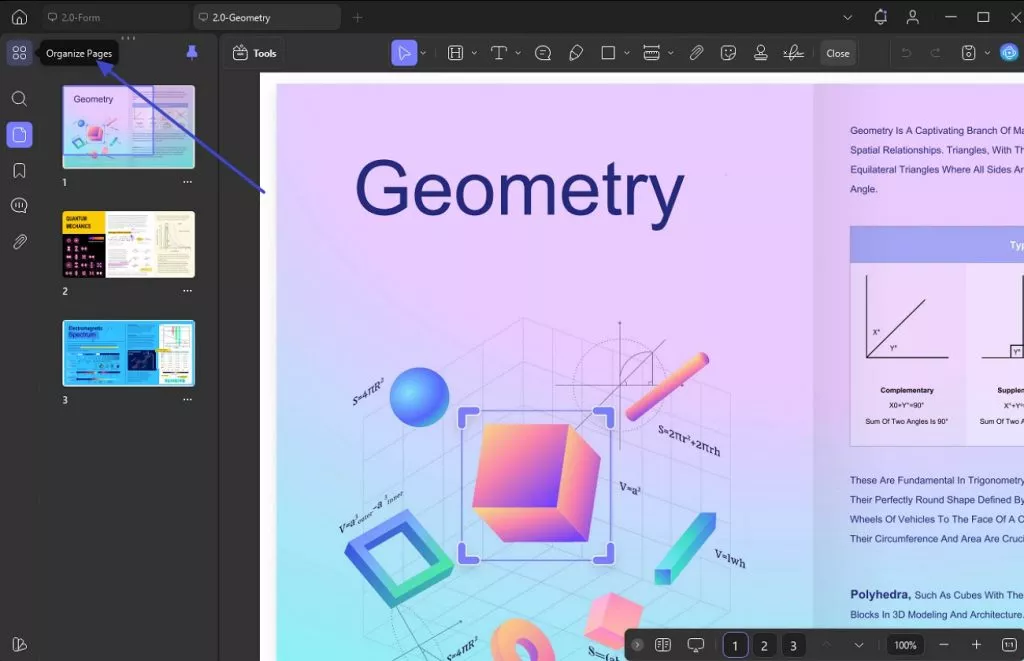
Krok 1. Když jste v editačním rozhraní svého PDF v UPDF, klikněte na tlačítko "Organizovat" v levém panelu.
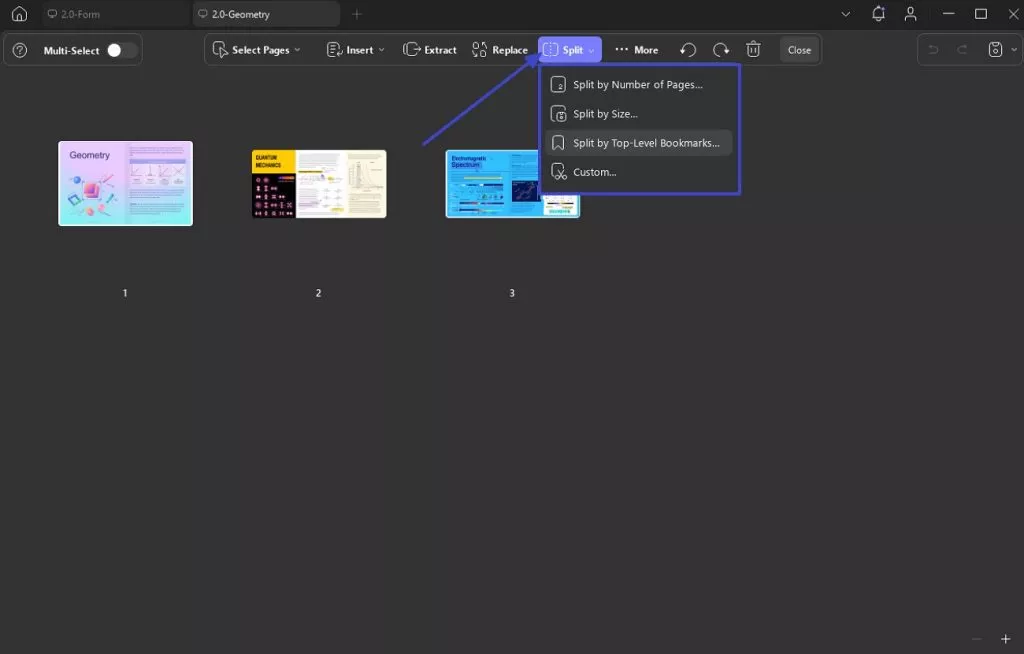
Krok 2. V dalším okně stiskněte tlačítko "Rozdělit" a vyberte jednu ze 4 dostupných možností, abyste rozdělili své velké PDF na menší.
Oprava 6. Odstraňte heslo
Poslední problém, který mě dřív trápil, byl, že PDF bylo chráněné heslem. Většina systémů automaticky blokuje šifrované soubory z bezpečnostních důvodů a ani jsem o tom nedostala jasnou zprávu. Jen obvyklé vyskakovací okno "Nahrajte platný PDF soubor". Následuje způsob, jak odstraním heslo a uložím odemčenou verzi:
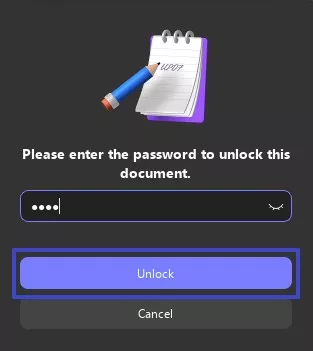
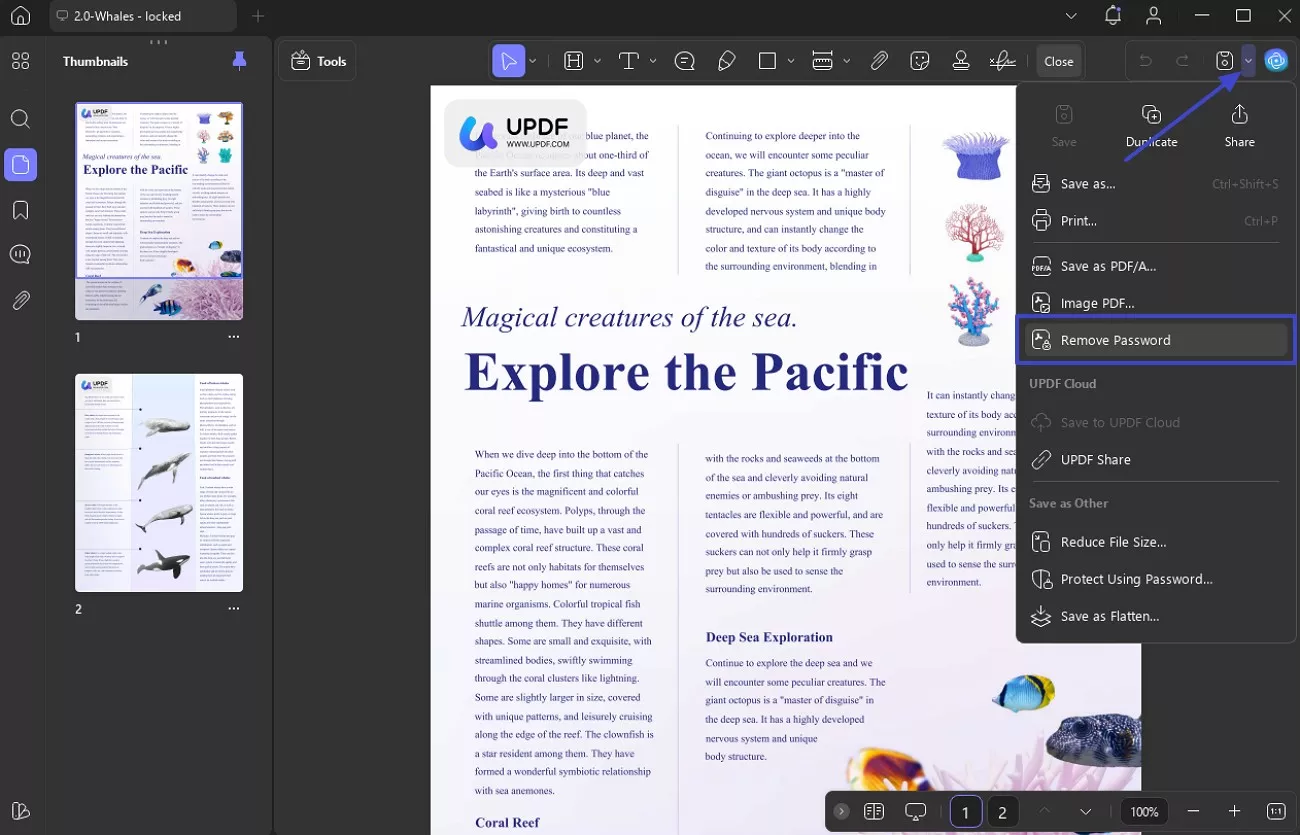
Instrukce. Otevřete zamčený PDF soubor v UPDF a zadejte heslo pro jeho "Odemknutí". Po otevření klikněte na šipku dolů u tlačítka pro uložení a vyberte v možnostech "Odstranit heslo". Nakonec uložte nový odemčený soubor na požadované místo.
Stáhněte si UPDF nyní a vyřešíte své problémy!
Windows • macOS • iOS • Android 100% bezpečné
Část 3. Běžné platformy, které tuto chybu spouštějí
Po vyzkoušení všech těchto oprav jsem si uvědomil, že typ portálu, se kterým jsem pracoval, mi často dával stopy k tomu, co přesně je s mým PDF špatně. Různé platformy mají svá přísná pravidla, i když je výslovně nestanovují. Následuje několik případů, kde jsem nejčastěji viděl chybu "Nahrajte prosím platný PDF soubor" a co obvykle funguje u každé z nich:
1. Portály pro přihlášky na NEET/JEE
Tyto platformy bývají velmi specifické jak v velikosti souboru, tak ve formátu názvu souboru. I kdyby moje PDF mělo správnou velikost, stejně by bylo zamítnuto, pokud by název obsahoval mezery nebo dvojité přípony jako .pdf.pdf. Navíc některé naskenované soubory nebo převedené obrázky nefungovaly, dokud jsem je znovu neuložil pomocí UPDF.
2. Vládní nebo univerzitní portály (např. OSAP, finanční pomoc)
Tyto bloky se nahrávají, pokud je soubor zašifrovaný nebo chráněný heslem. Jednou jsem musel nahrát stipendijní dokument a byl několikrát odmítnut, než jsem si uvědomil, že ho je třeba zploštit. Opětovné ukládání s UPDF obvykle odstraní vše navíc a soubor se stane přijatelným.
3. Smluvní nebo podepisovací platformy (například Adobe Sign nebo DocuSign)
U těchto často vzniká problém v interaktivních poli nebo skrytých metadatech. Pokud jsem soubor upravil nebo podepsal digitálně, některé vrstvy mohou zůstat. Nejlepší řešení, které jsem našel, je otevřít soubor a použít "Tisknout do PDF", protože to odstraní vše navíc a dá mi čistou verzi.
4. Systém žádostí o zaměstnání
Jednou jsem byl velmi frustrovaný, když mi pracovní portál opakovaně odmítl životopis kvůli problémům s formátem. Později jsem použil UPDF k provedení OCR, převedl jsem to do editovatelné podoby, odstranil zbytečné vrstvy a znovu uložil jako standardní PDF, po čemž byl úspěšně nahrán.
Část 4. Zabránit chybám při nahrávání PDF v budoucnu
Po několika zkušenostech s touto chybou jsem zjistil, že je mnohem snazší ji zabránit než ji opravit pod tlakem. Několik drobných návyků mi pomohlo úplně se vyhnout problémům s nahráváním, když se hlásím na něco důležitého a čas mi dochází. Níže jsou shrnuty jednoduché věci, které nyní dělám pokaždé, abych předešel chybě "Prosím, nahrajte platný PDF soubor":
- Vždy ukládám soubor s jednou příponou ".pdf" a vyhýbám se používání symbolů nebo zbytečné interpunkce v názvu.
- Před nahráním ověřím velikost souboru a komprimuji ho tak, aby odpovídal konkrétním požadavkům platformy.
- Když mám podezření na skryté problémy, soubor znovu ukládám pomocí možnosti tisku do PDF v UPDF, abych zajistil čistotu.
- PDF vždy exportuji podle běžných, základních nastavení, aby soubor zůstal kompatibilní se staršími a přísnějšími systémy.
- Před finálním odesláním si vedu zálohu a znovu otevřu soubor, abych se ujistil, že se zobrazuje správně a není prázdný.
Část 5. Bonusový tip: Snadno pracujte s PDF pomocí UPDF
Když jsem tím vším procházel, uvědomil jsem si, že mít spolehlivý PDF nástroj je požehnání. Celý proces je díky tomu hladší a mnohem méně stresující. Právě proto jsem začal používat UPDF pro vyřizování všech svých PDF potřeb na jednom místě. Je to víc než jen převodník nebo prohlížeč.
UPDF je komplexní PDF editor, který mi pomáhá dělat vše od komprese a převodu souborů až po úpravy textu a kombinování dokumentů. Co se mi také líbí, je, že obsahuje další funkce jako OCR a dávkové nástroje. To všechno mi ušetří spoustu času, když pracuji s více soubory. Možností je mnohem víc, a provedu vás některými užitečnými funkcemi:
Windows • macOS • iOS • Android 100% bezpečné
1. OCR PDF
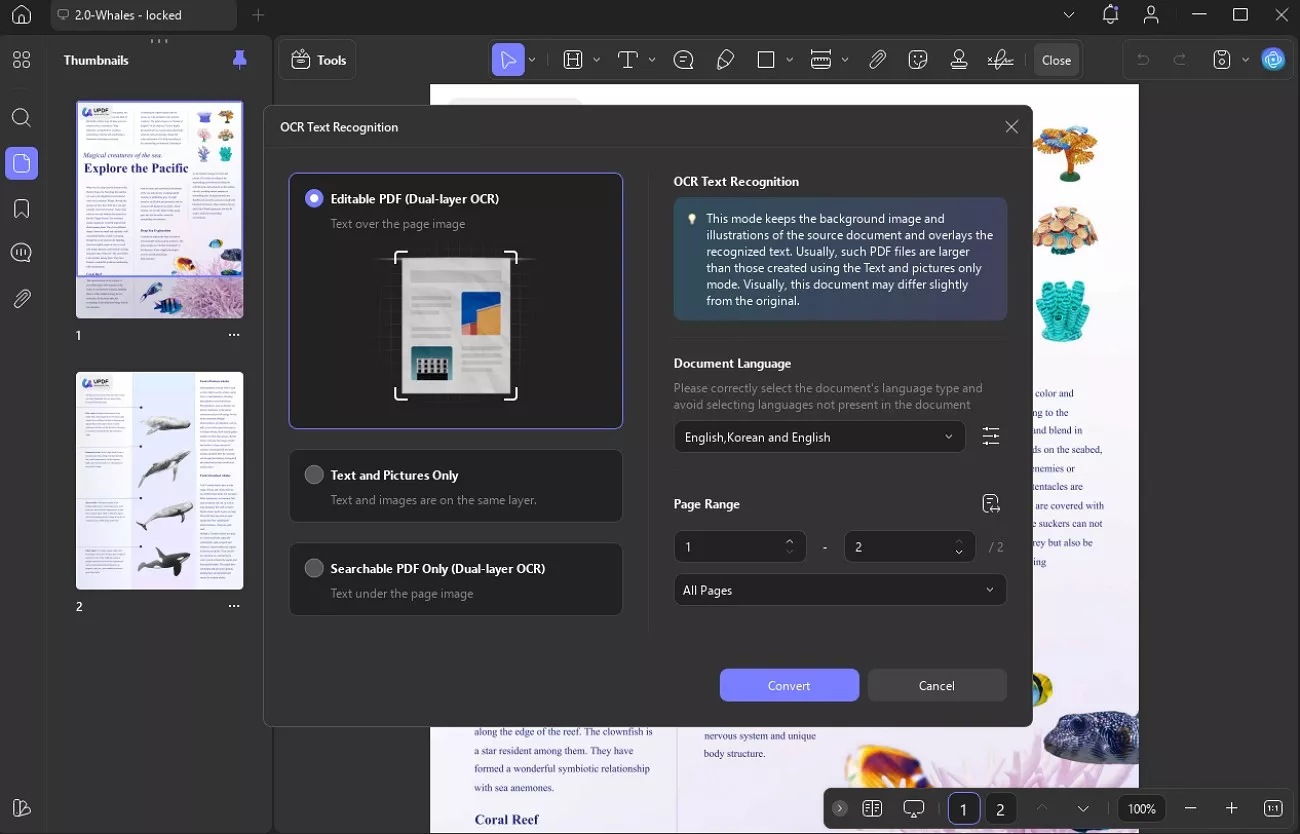
S nástrojem OCR od UPDF mohu okamžitě transformovat naskenované dokumenty na plně vyhledávatelné a editovatelné soubory. Rozpoznává text ve více než 38 jazycích z celého světa. Takže i když dokument obsahuje korejštinu nebo francouzštinu, UPDF přesně zachycuje text. Navíc si mohu vybrat, zda vytvořím standardní editovatelný PDF nebo vyhledávatelný překryv.
Navíc ho dokáže převést do formátů jako Word nebo TXT. Funkce je přístupná v sekci "Nástroje" na domovské obrazovce. Vyberu jazyk dokumentu a jaký typ PDF výstupu chci. Nakonec si vyberu, které stránky zpracovat, a kliknu na "Konvertovat", abych to viděl hotové během několika okamžiků.
2. Upravit PDF
Plně jsem využil funkci Edit PDF v UPDF, což je tak jednoduché jako úprava dokumentu ve Wordu. Program mi umožňuje upravovat text přímo v PDF, od změny písma a barvy přes velikost až po opravu překlepů bez nutnosti měnit soubory.
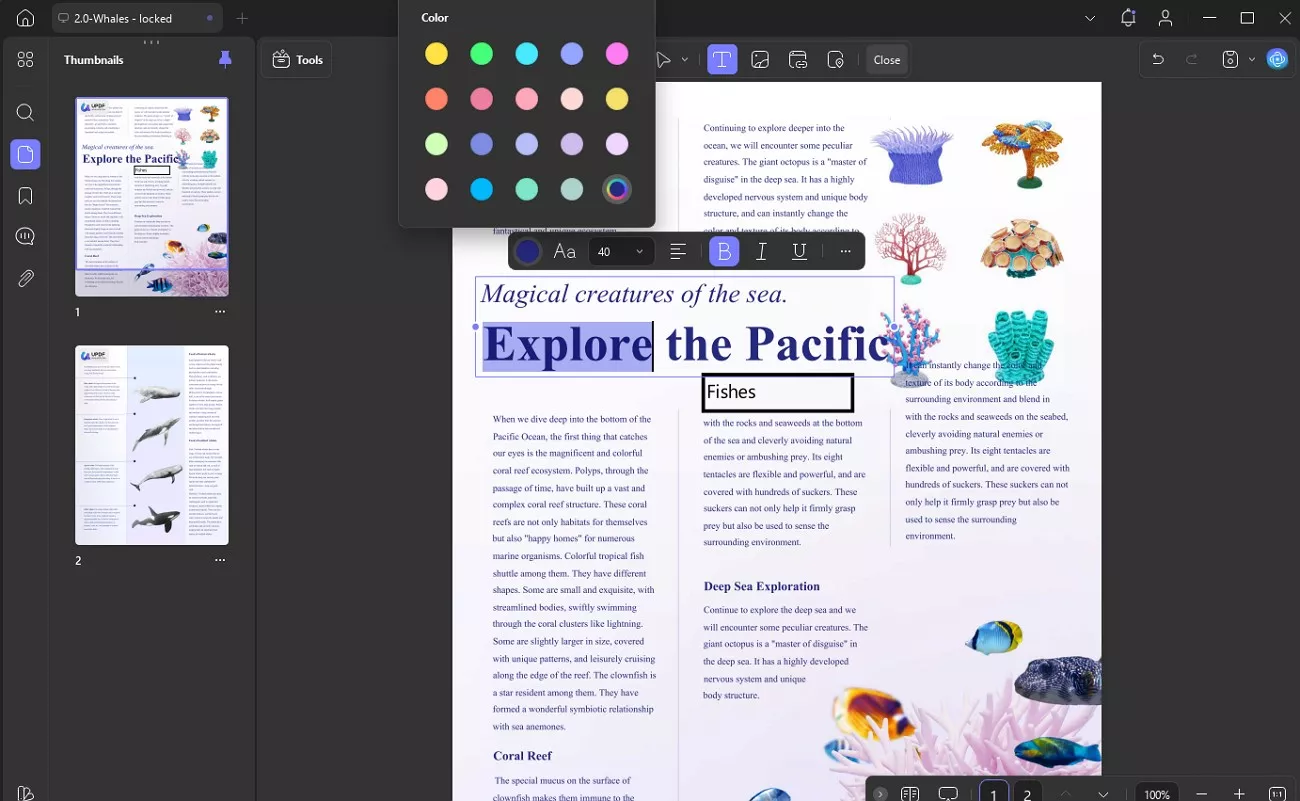
Umožňuje mi snadno ořezat, otočit, nahrazovat nebo mazat obrázky v PDF. Je vlastně ideální na odstranění vodoznaků nebo nežádoucích fotografií.
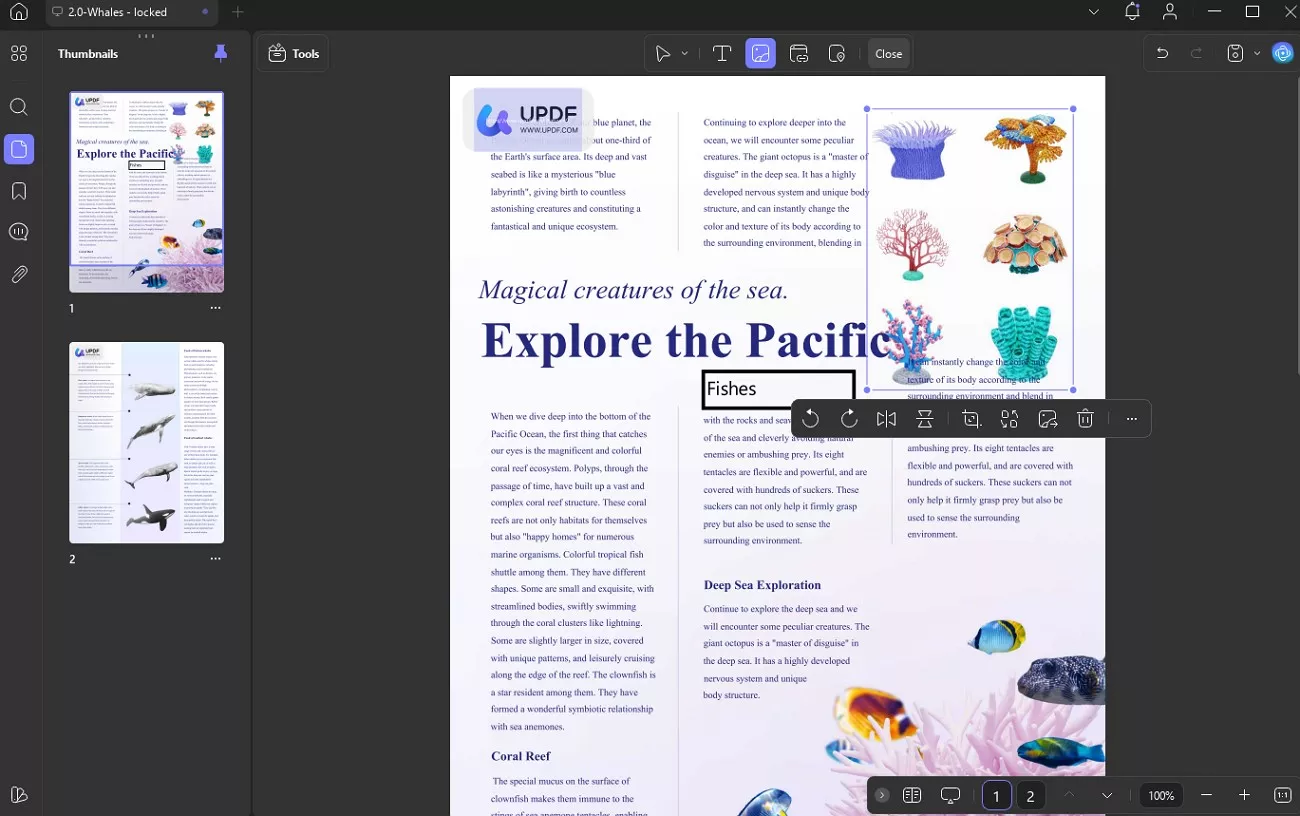
Přidávání nebo odstraňování odkazů je co nejrychlejší a snadné. Já prostě vkládám klikatelné URL nebo interní odkazy na dokumenty bez potřeby dalšího nástroje.
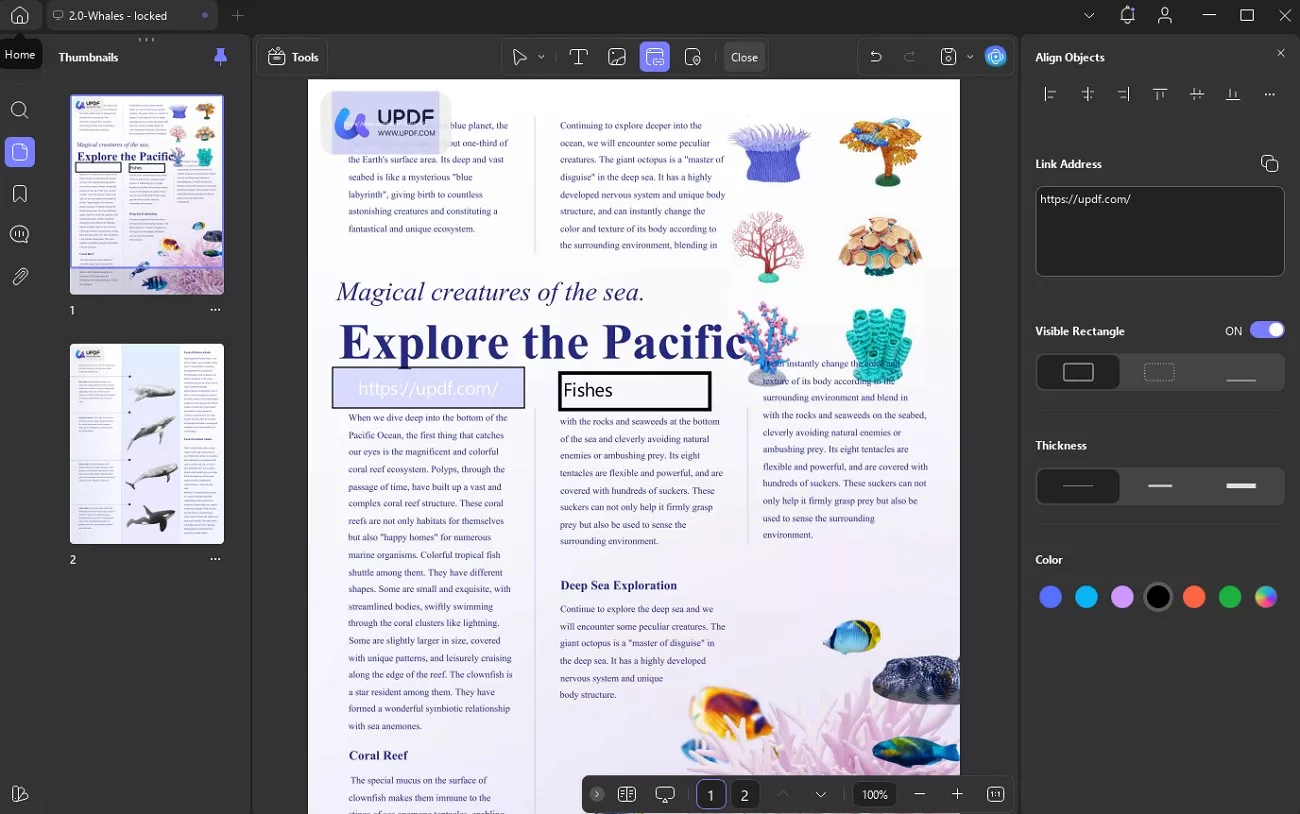
Kromě toho mohu přidávat věci od vodoznaků přes záhlaví až po zápatí, abych dokument ještě více přizpůsobil pro osobní použití.
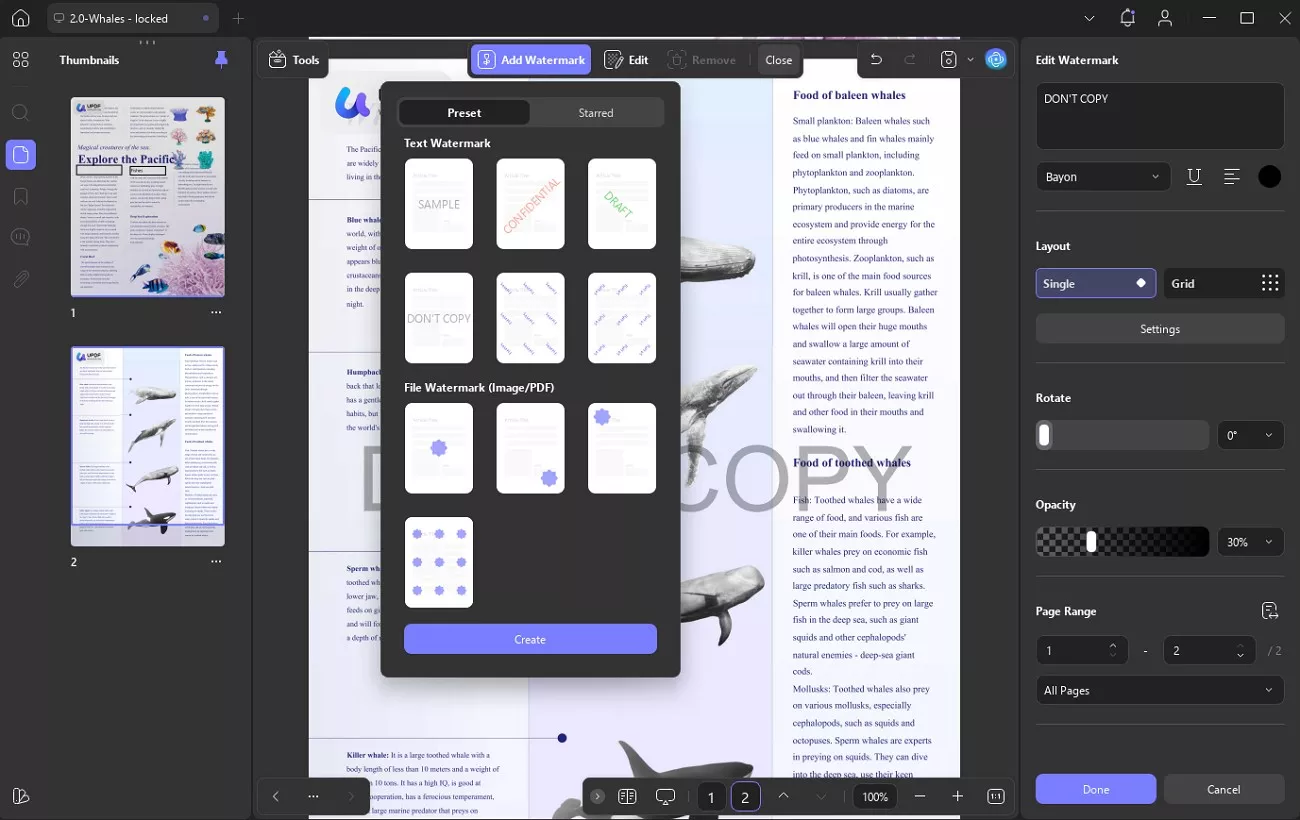
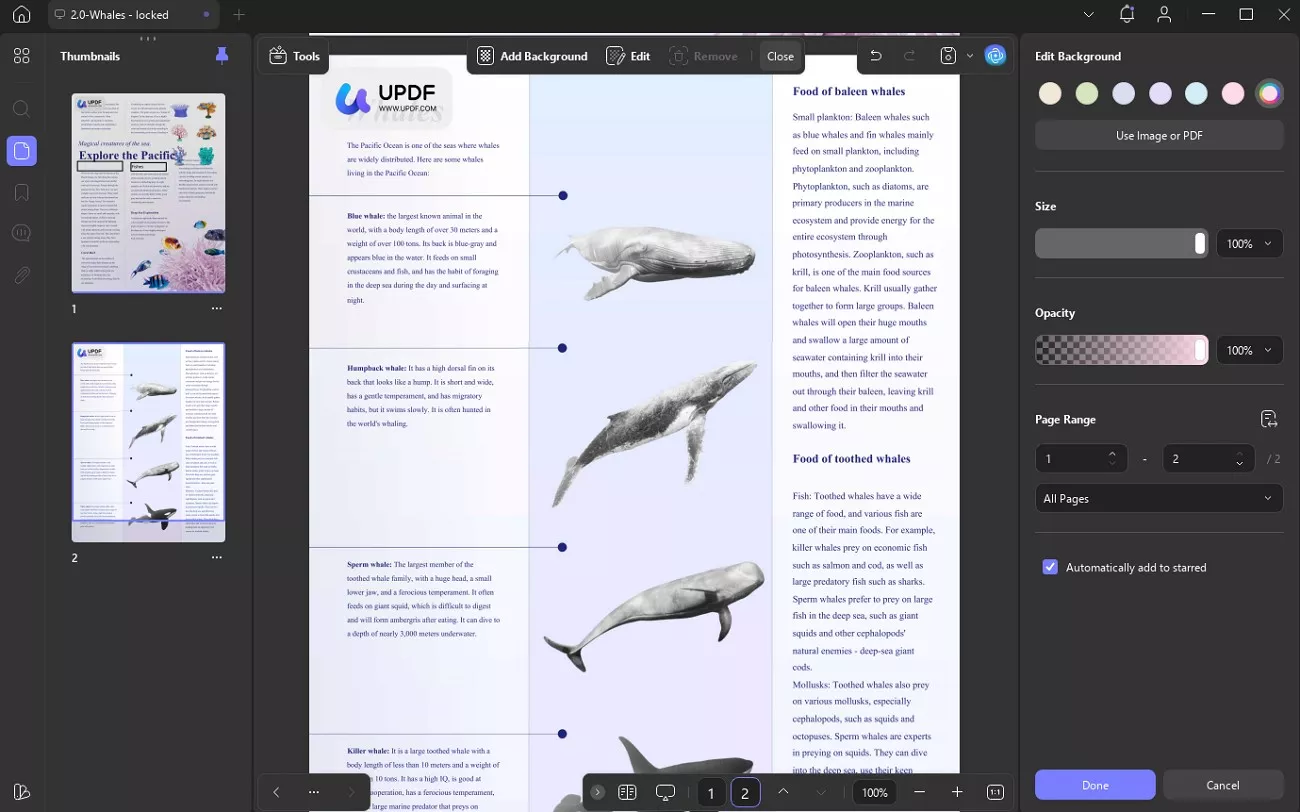
Najdete zde také možnost upravit pozadí nebo velikost stránky, díky čemuž PDF vypadá uhlazeně a profesionálně.
3. Dávkové PDF
Funkce Batch Combine v UPDF mi umožňuje snadno sloučit mnoho PDF a obrázků do jednoho čistého dokumentu.
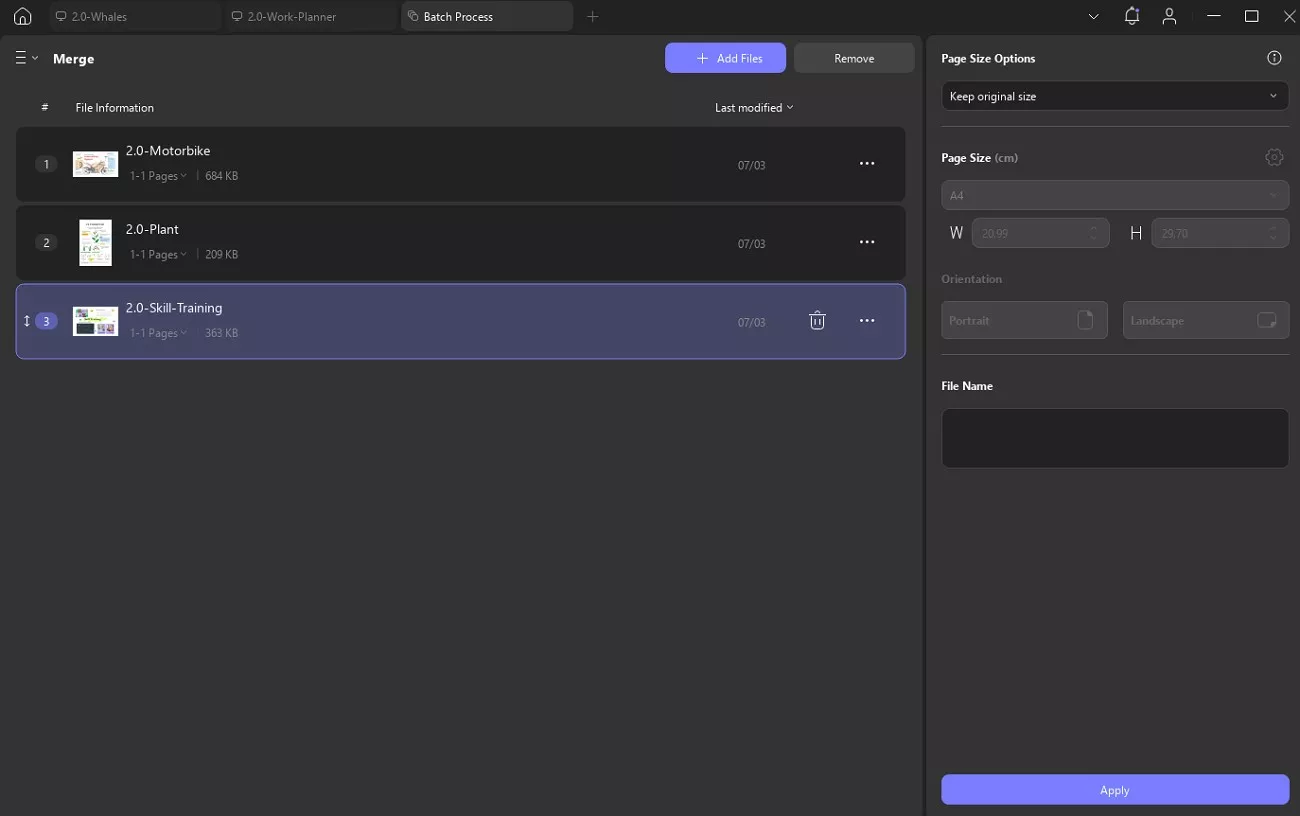
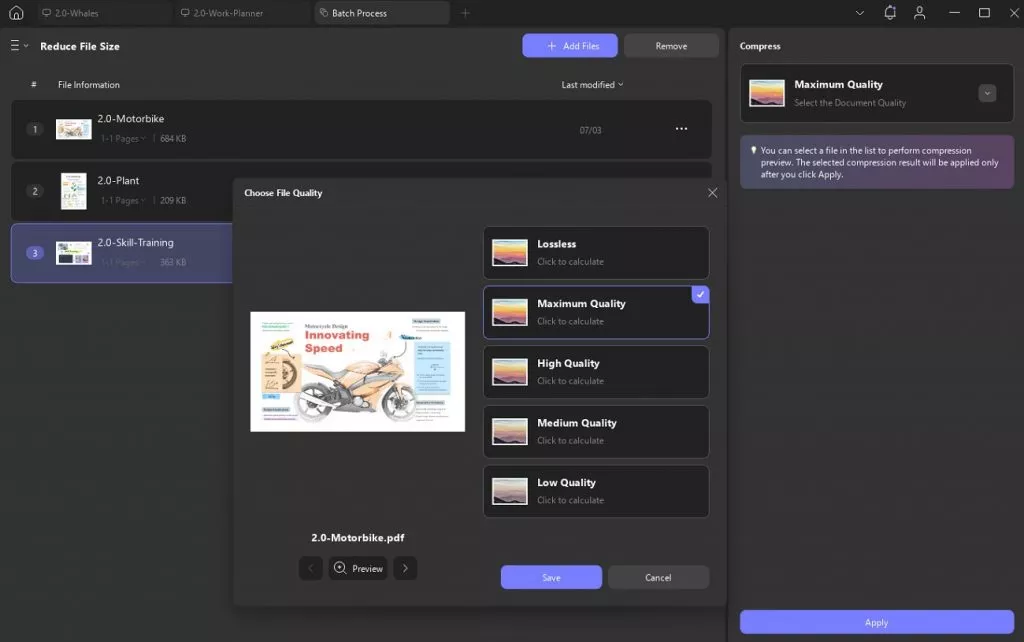
S Batch Compress mohu hromadně zmenšovat velikost souborů a vybírat z různých úrovní kvality, čímž zajišťujem, že všechny mé PDF splňují pravidla pro velikost portálu.
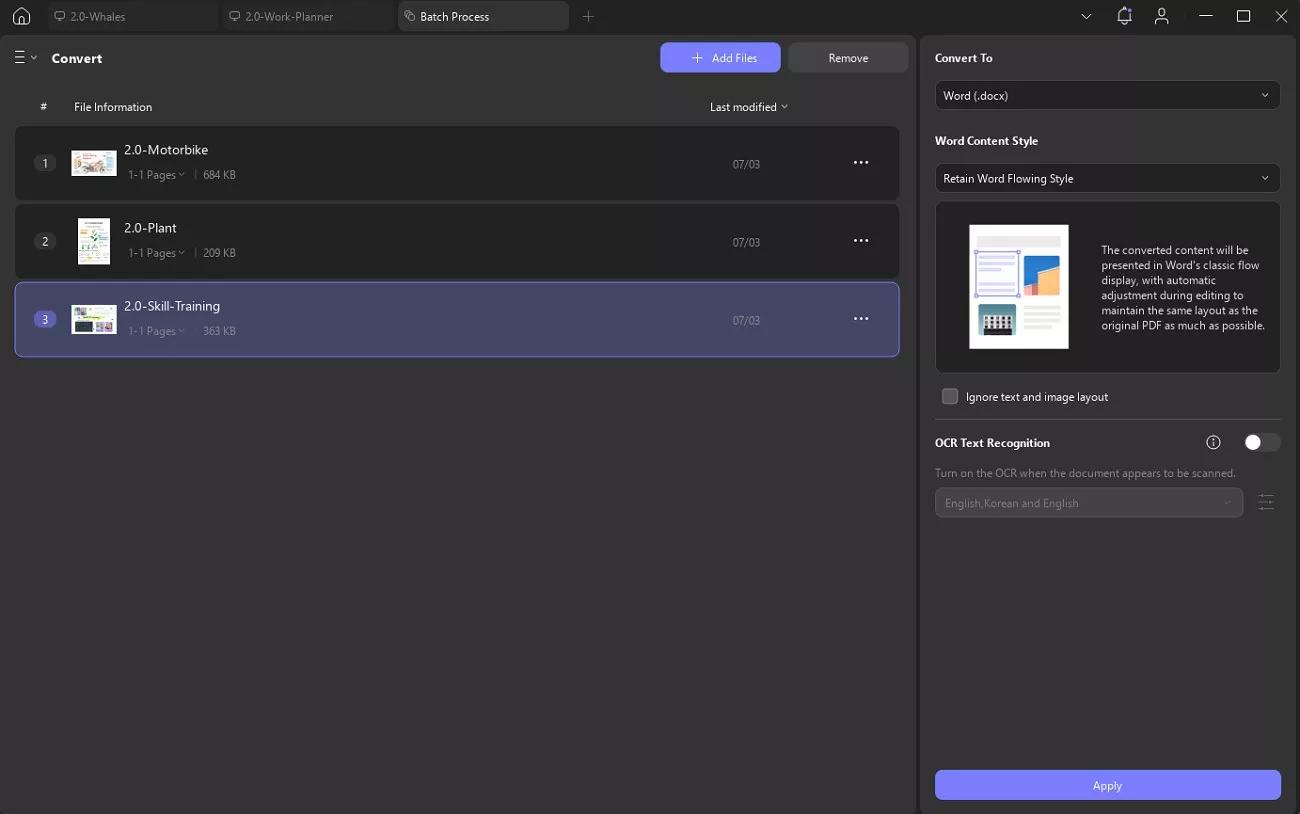
Pomocí Batch Convert rychle přeměním spoustu PDF na Word, Excel nebo obrázky najednou. To je velmi praktické, když potřebuji různé formáty.
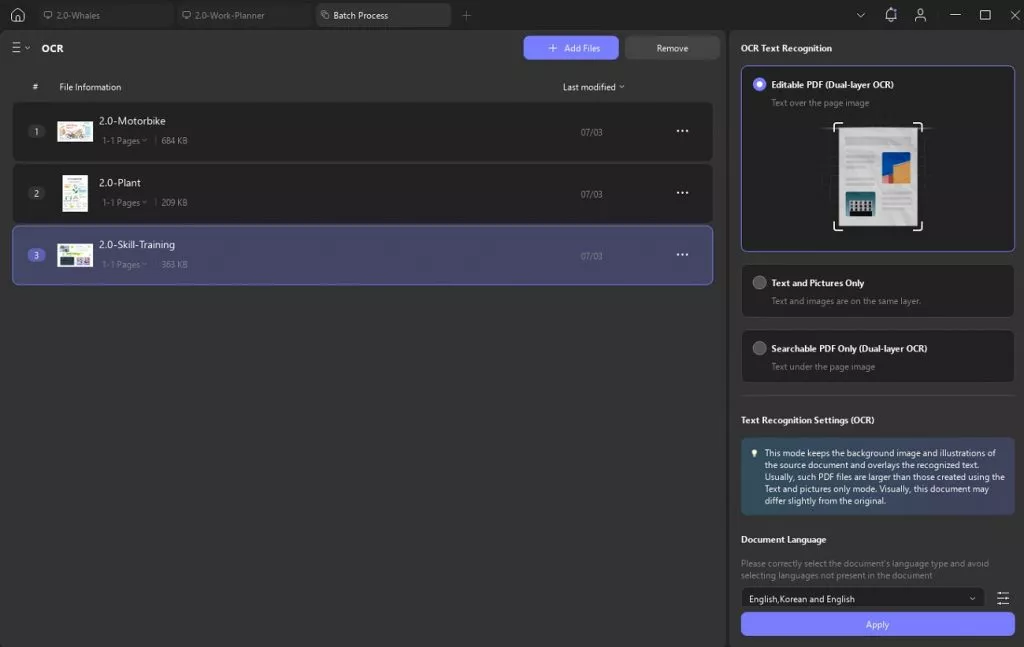
V rámci Batch OCR přetvářím více naskenovaných PDF do vyhledávatelných nebo editovatelných dokumentů, abych práci dokončil rychleji.
S Batch Insert přidávám stejný soubor najednou do sady PDF, abych se vyhnul opakující se práci.
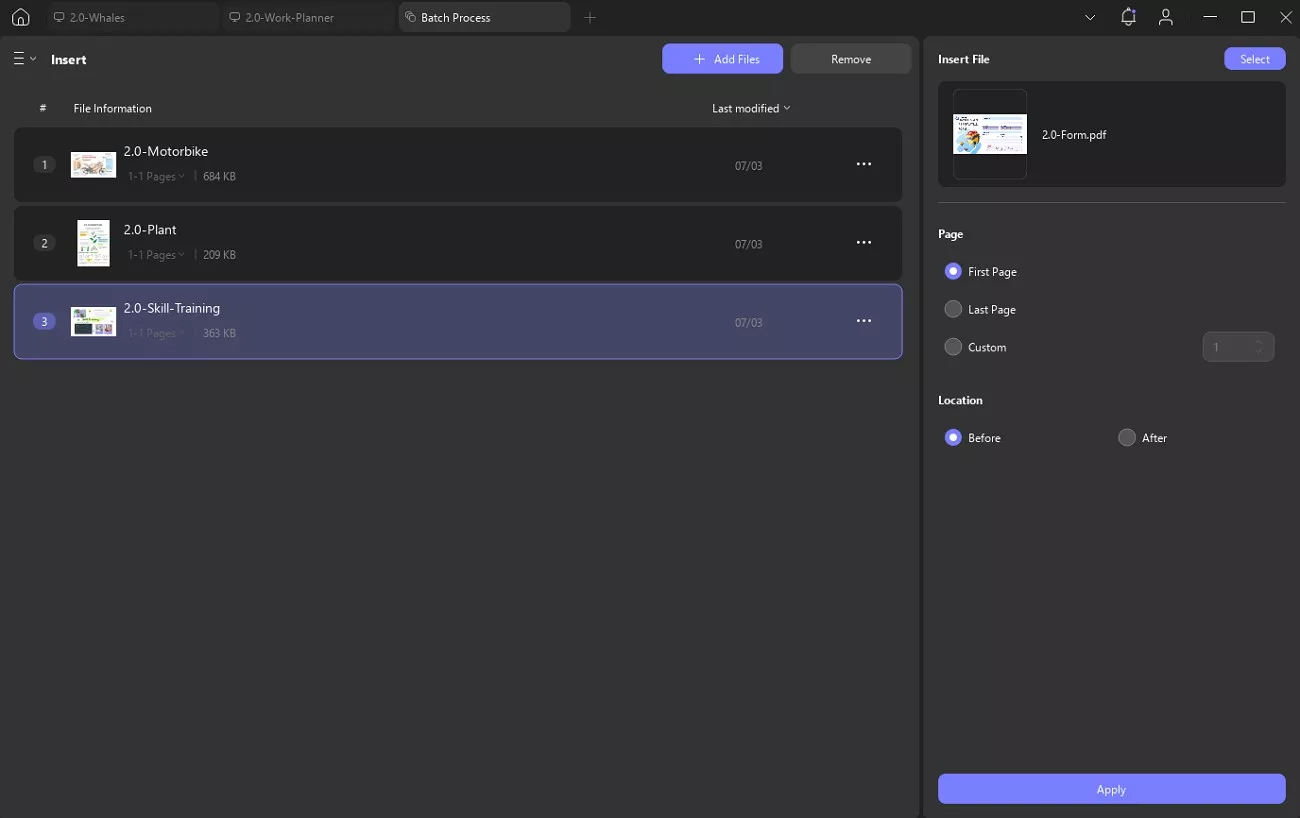
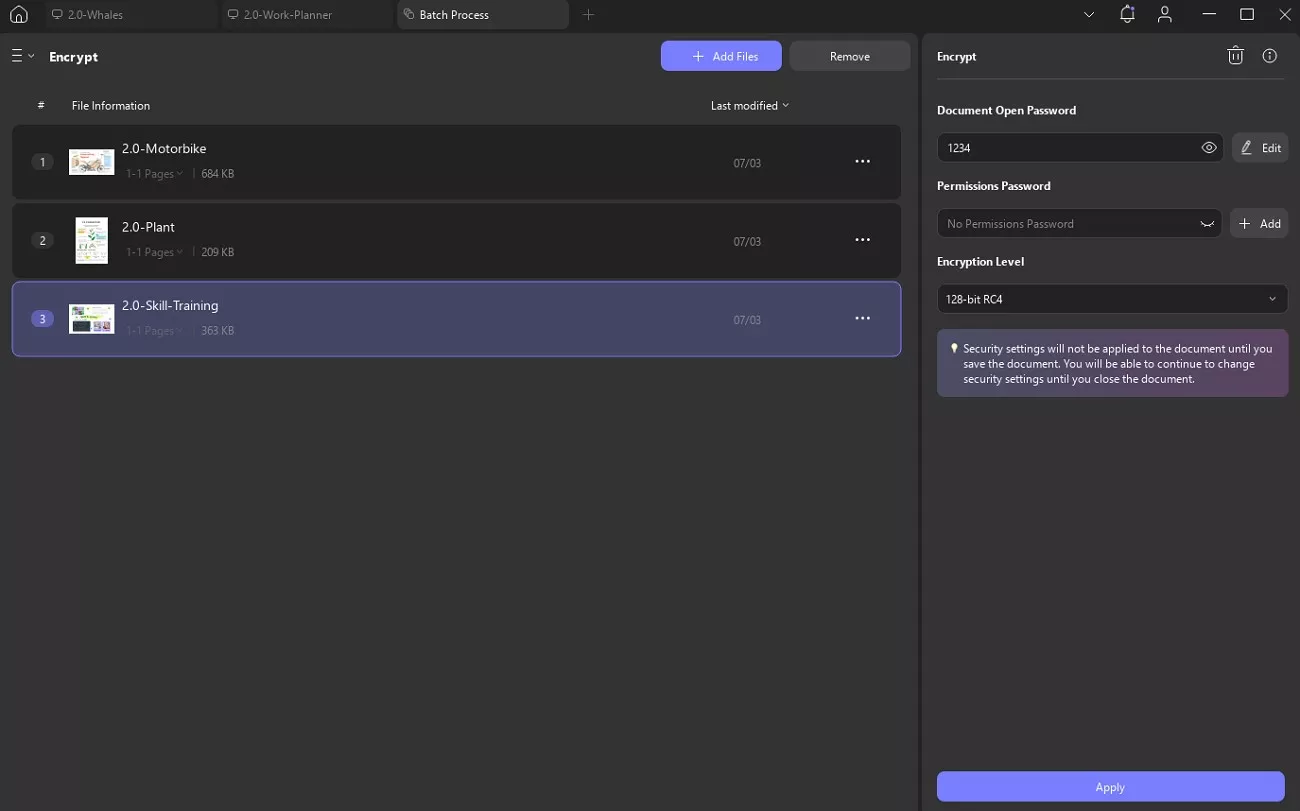
Existují také dávkové šifrování, dávkový tisk, dávkové číslování a další. Celkem je součástí UPDF 13 nástrojů pro dávkové funkční prvky, včetně přidávání vodoznaků, hlaviček a pozadí do mnoha souborů najednou.
4. UPDF AI
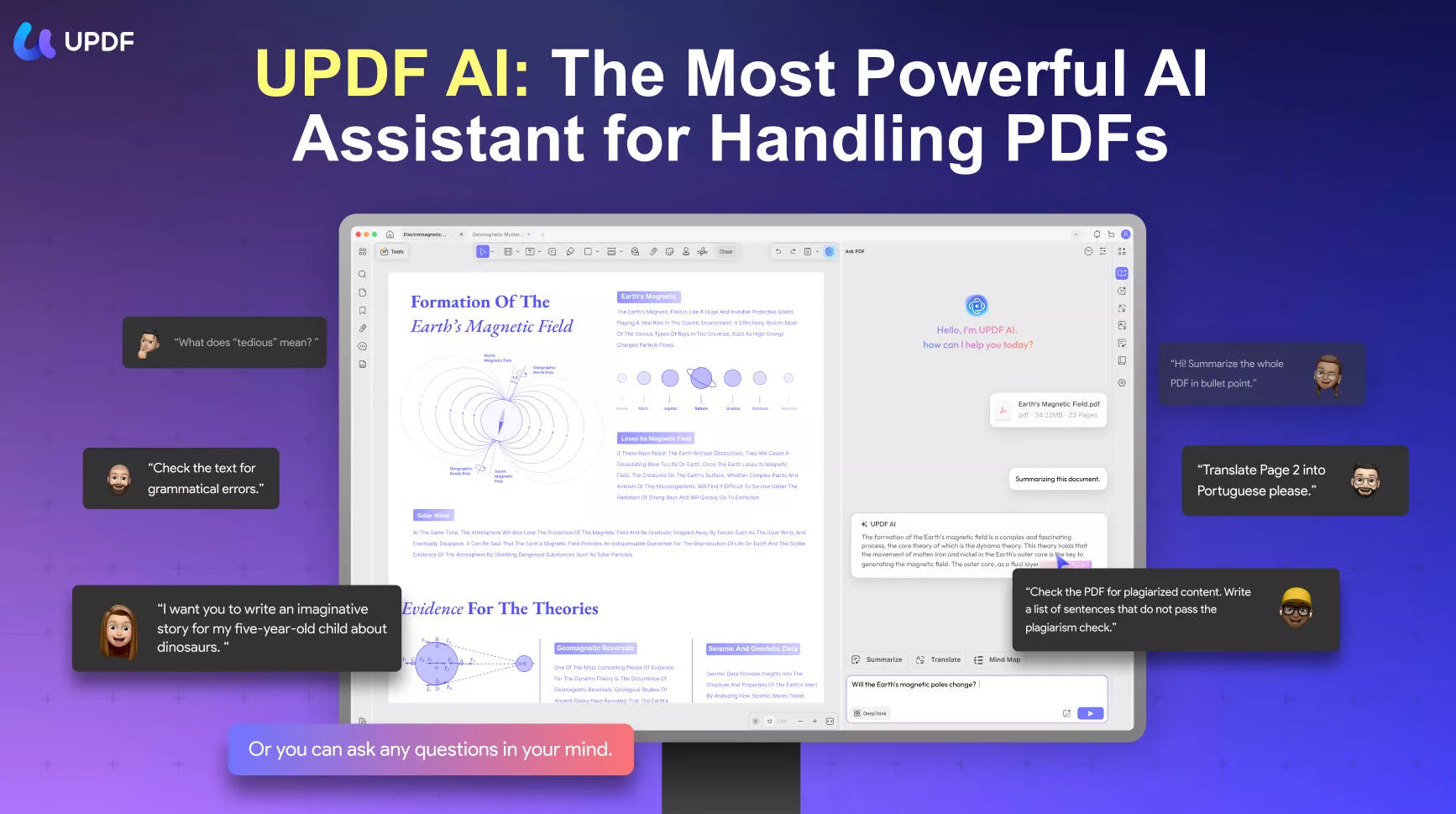
UPDF AI je špičkový inteligentní asistent poháněný ChatGPT-5, navržený tak, aby revolučně změnil způsob, jakým pracujete s PDF. Nabízí pokročilé možnosti, jako je Deep Research pro hloubkovou analýzu, shrnování souborů a tvorbu osobních myšlenkových map. Ať už potřebujete překládat, vysvětlovat nebo přepracovávat obsah, UPDF AI bezproblémově integruje výkonné AI funkce s profesionálními nástroji pro úpravu PDF, což činí zpracování dokumentů rychlejším, chytřejším a efektivnějším.
UPDF vám poskytuje výkonné funkce, díky kterým je práce s PDF snadná a příjemná. Upgradujte na UPDF Pro ještě dnes a odemkněte všechny prémiové nástroje za skvělou slevu, a užijte si doživotní bezplatné vylepšení jediným nákupem!
Závěr
Shrnuto, po tom, co jsem se setkal s chybou "Nahrajte platný PDF soubor" víckrát, než bych chtěl, jsem se poučil. Problém je, že řešení je často jednoduché, pokud vím, kde hledat. Od přejmenování a změny velikosti až po zploštění souboru – správné nástroje dělají zásadní rozdíl. Proto mám UPDF po ruce, aby mi pomohl připravit čisté a portálové PDF bez problémů. Opravdu doporučuji to vyzkoušet.
Windows • macOS • iOS • Android 100% bezpečné








 Lizzy Lozano