UPDF
UPDF
 UPDF pro Windows
 UPDF pro Mac
 UPDF pro iOS
 UPDF pro Android
 UPDF AI Online
 UPDF Sign
 Upravit PDF
 Anotovat PDF
 Vytvořit PDF
 PDF formuláře
 Upravit odkazy
 Konvertovat PDF
 OCR
OCR PDF do Wordu
 PDF do obrázku
 PDF do Excelu
 Organizovat PDF
 Sloučit PDF
 Rozdělit PDF
 Oříznout PDF
 Otočit PDF
 Chránit PDF
 Podepsat PDF
 Redigovat PDF
 Sanitizovat PDF
 Odstranit zabezpečení
 Číst PDF
 UPDF Cloud
 Komprimovat PDF
 Tisknout PDF
 Dávkové zpracování
 O UPDF AI
 Řešení UPDF AI
 AI příručka
 FAQ o UPDF AI
 Shrnutí PDF
 Překlad PDF
 Chat s PDF
 Chat s AI
 Chat s obrázkem
 PDF na
 Vysvětlení PDF
 AI nástroje pro PDF
 AI nástroje pro obrázky
 AI chatovací nástroje
 AI nástroje pro psaní
 AI studijní nástroje
 AI pracovní nástroje
 Ostatní AI nástroje
 PDF na Word
 PDF na Excel
 PDF na PowerPoint
 Řešení pro podniky
 Plán pro podniky
 Uživatelská příručka pro podniky
 Firemní Webinář
 Bankovnictví
 Zdravotnictví
 Pojištění
 Právo
Právo Výroba
 Vláda
Vláda Řešení pro vzdělávání
 Příběhy zákazníků
 Uživatelská příručka
 UPDF Triky
 FAQs
FAQs Recenze UPDF
 Středisko stahování
 Blog
Blog Tiskové centrum
 Technické specifikace
 Aktualizace
 UPDF vs. Adobe Acrobat
 UPDF vs. Foxit
 UPDF vs. PDF Expert

Digitální dokumentace se rychle stává nejběžnějším způsobem sdílení informací – PDF jsou nejpoužívanějším formátem souboru. To znamená, že setkání s chybou "neplatného formátu PDF" může být nejen frustrující, ale může zcela zastavit pracovní postupy a vyvolat obavy o integritu dokumentu.
V tomto blogu se podíváme na nejčastější chyby neplatného formátu PDF a nabídneme snadno pochopitelná řešení, která vám pomohou vyřešit případné chyby ve formátu PDF. Ať už se snažíte otevřít důležitý dokument nebo důležitou prezentaci — naše opravy vám pomohou problém vyřešit bez stresu.
Část 1: Proč dostávám chybu neplatného formátu PDF?
Abychom efektivně diagnostikovali a věděli, jak opravit chyby neplatného formátu PDF. Nejprve musíte pochopit, co tyto problémy způsobuje:
- Problémy s rozšířením souboru: Občas mohou být soubory uloženy s příponou .pdf, i když nejsou PDF soubory. To může být způsobeno nesprávnou konverzí souboru nebo pokusem o přejmenování bez předchozí konverze.
- Poškozený soubor: Další častou příčinou, kterou můžete zažít, je poškození souborů. K tomu může dojít při vytváření, přenosu nebo ukládání PDF dokumentu – často způsobené výpadky proudu, poruchami hardwaru nebo softwarovými chybami.
- Neúplné stažení: Tato chyba může nastat, když PDF dokument není plně stažen – může postrádat potřebná data pro vykreslení souboru.
- Softwarový problém: Někdy nekompatibilní čtečky PDF nebo zastaralý software nemusí být schopny otevřít určité formáty souborů nebo novější PDF.
- Problémy se sítí: Problémy se sítí mohou ovlivnit přístupnost vašich PDF dokumentů uložených online nebo v cloudových službách. Problémy s internetovým připojením nebo serverem, který hostuje vaše soubory, mohou vést k neúplnému přístupu a chybám.
- Problémy se systémem: Nedostatečná paměť nebo konflikty s jiným softwarem mohou přispět k chybám neplatného formátu PDF. Pokud má vaše zařízení málo zdrojů nebo používá příliš mnoho aplikací, může se stát, že se nedokáže otevřít PDF dokumenty.
Pochopení možných příčin chyby "neplatného PDF formátu" vám může pomoci udělat první kroky k nalezení nejúčinnějšího řešení vašeho problému – které vám pomůžeme vyřešit v našem kompletním návodu! next with our complete guide!
Část 2: Jak opravit neplatný formát PDF?
Teď, když chápete, proč se chyby ve formátu PDF vyskytují, je čas zaměřit se na to, jak je opravit. Projdeme vás různými metodami, jak vám pomoci s problémy s PDF. Ať už máte poškozené soubory, softwarové chyby nebo cokoli jiného, následující krok za krokem řešení vyřeší vaše problémy.
Oprava 1: Otevřete PDF pomocí jiného PDF čtečky
Chyba neplatného formátu PDF často může být způsobena softwarovými chybami nebo problémy s kompatibilitou s vaší současnou PDF čtečkou. Jednoduchým řešením tohoto problému je zkusit otevřít PDF dokument v jiné PDF čtečce – například UPDF.
UPDF je výkonná a uživatelsky přívětivá čtečka PDF, která vám umožňuje otevírat a číst PDF zdarma. Nejenže poskytuje snadný zážitek ze čtení, ale také obsahuje mnoho pokročilých funkcí pro úpravu vašich PDF a za dostupnou cenu— Vyzkoušejte si UPDF stáhnout ještě dnes a řiďte se níže uvedeným průvodcem pro jednoduché řešení vašich problémů!
Windows • macOS • iOS • Android 100% bezpečné
Kroky: Spusťte UPDF, klikněte na "Otevřít soubor" a vyberte PDF dokument, který chcete číst. Nyní už chybu neobjeví, pokud je problém softwarový.
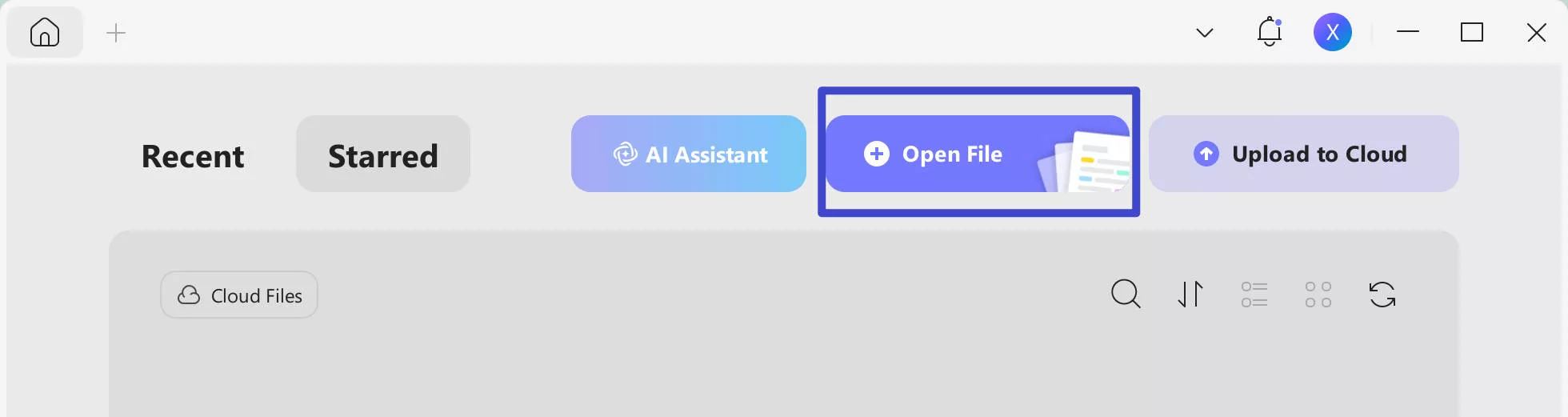
Kromě schopnosti čtení PDF obsahuje UPDF řadu dalších funkcí.
Klíčové vlastnosti:
- Zobrazit PDF: Otevřete jakýkoli PDF soubor a pročtěte si ho bez problémů či zpoždění. Můžete také měnit barvu pozadí PDF podle svého uvážení.
- Anotujte PDF: Zvýrazňujte obsah, vložte komentář, nakreslete tvar a označte PDF, jak chcete.
- Funkce OCR: Skenované soubory můžete převést do editovatelného a vyhledávatelného PDF bez změny jejich rozložení.
- UPDF AI: Je dodáván s AI asistentem poháněným ChatGPT, který vám pomůže s čtením a konzumací PDF prostřednictvím shrnutí, překladů. Dokonce vám může vyhledávat akademické práce.
Chcete-li si přečíst více o široké škále funkcí UPDF, podívejte se na tuto komplexní recenzi! A pokud chcete vidět UPDF v akci, podívejte se na video níže.tion watch the video below.
Ujistěte se, že vaše PDF soubory jsou přístupné a dobře spravované, a zvyšte celkovou pracovní produktivitu při používání PDF dokumentů stažením UPDF ještě dnes!
Windows • macOS • iOS • Android 100% bezpečné
Zvyšte svou produktivitu
Oprava 2: Převést PDF do Wordu
Efektivním řešením při práci s problematickými PDF soubory je jejich převod do Word dokumentu. To vám může pomoci obejít problém neplatného formátu PDF a získat přístup k obsahu vašeho dokumentu — UPDF může tuto konverzi provádět zdarma dvakrát denně.
Krok 1: Otevřete UPDF
Spusť UPDF a klikni na "Nástroje" vlevo, nyní klikni na "Převést".
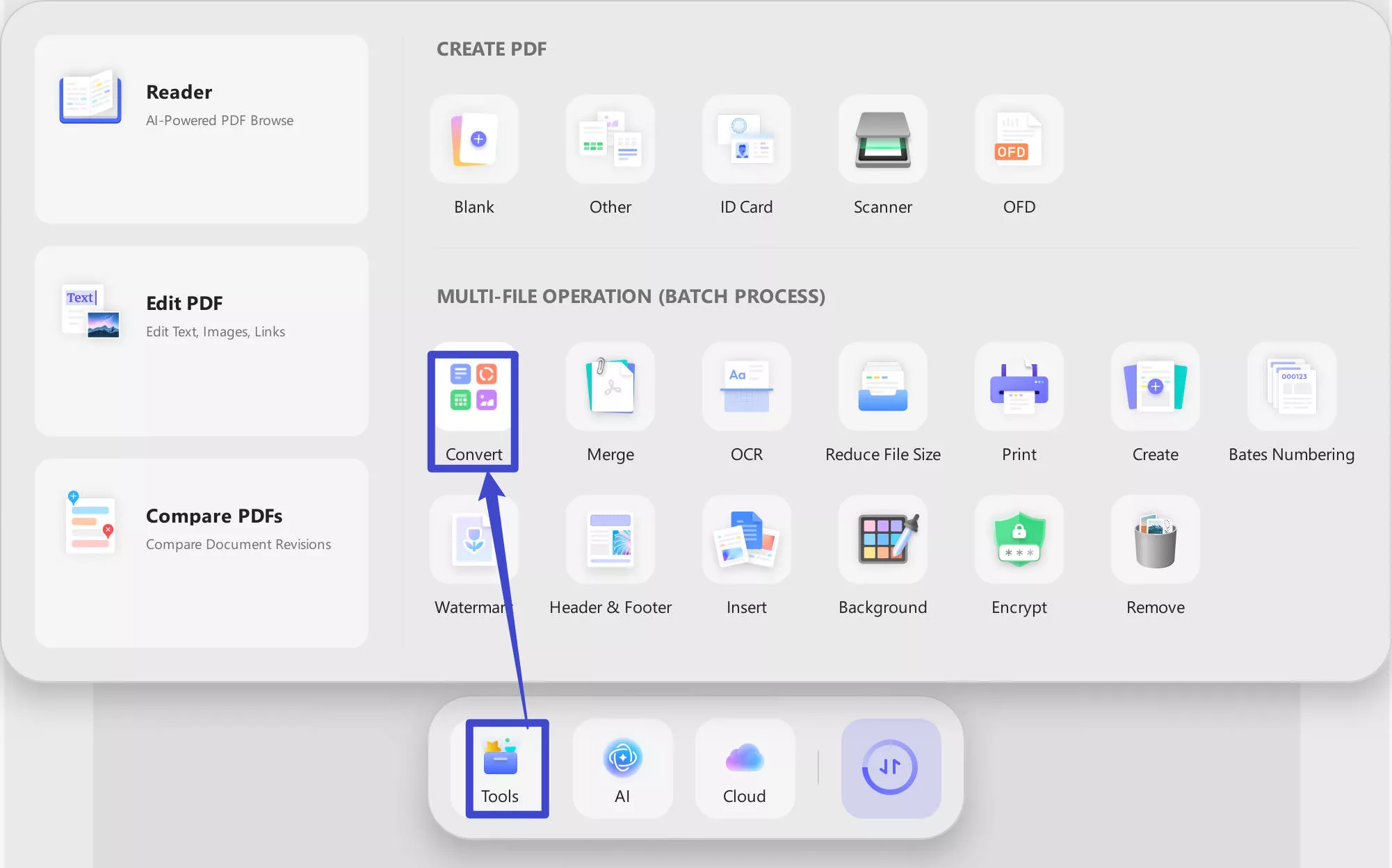
Krok 2: Převést do Wordu
Klikněte na "Přidat soubory" a vyberte PDF, které chcete převést, ujistěte se, že výstup je nastaven na Word (.docx), a klikněte na "Použít." Teď prostě znovu otevřete soubor pomocí UPDF a uložte ho jako PDF.
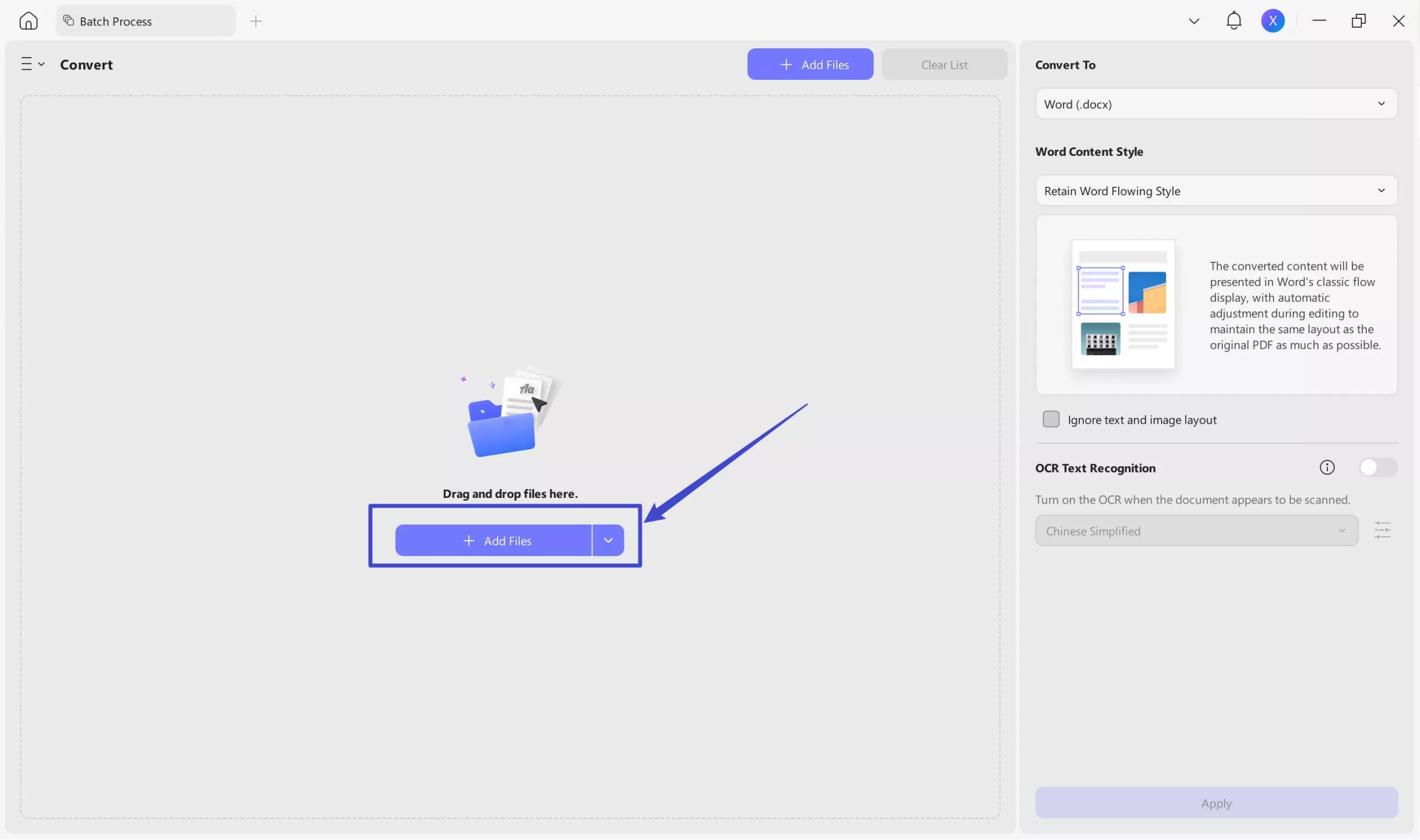
Tímto způsobem můžete obnovit text a obrázky z dokumentu, aniž byste museli řešit chybu neplatného formátu PDF. Pomocí UPDF získáte zpět přístup k informacím ve svých dokumentech a můžete je upravovat, než je znovu uložíte jako PDF. Stačí si stáhnout UPDF a vyzkoušet tuto metodu hned teď.
Windows • macOS • iOS • Android 100% bezpečné
Oprava 3: Otevřete PDF v Microsoft Word
Další rychlé řešení je použít Microsoft Word k přímému otevření PDF dokumentu a uložit ho jako PDF soubor.
Najděte svůj PDF dokument a klikněte pravým tlačítkem na soubor, vyberte "Otevřít ve Wordu." Jakmile je dokument otevřený ve Wordu, klikněte na "Soubor", poté "Uložit jako" a vyberte PDF jako formát souboru.
Microsoft Word může být rychlým a efektivním řešením chyby neplatného formátu PDF – jednoduše otevřít, převést a uložit dokument jako PDF může problém vyřešit.
Oprava 4: Změňte příponu PDF souboru
Někdy stačí jednoduchá změna přípony souboru a chyba PDF se vyřeší. To se stane, když je původní soubor špatně označen nebo je problém s formátem souboru.
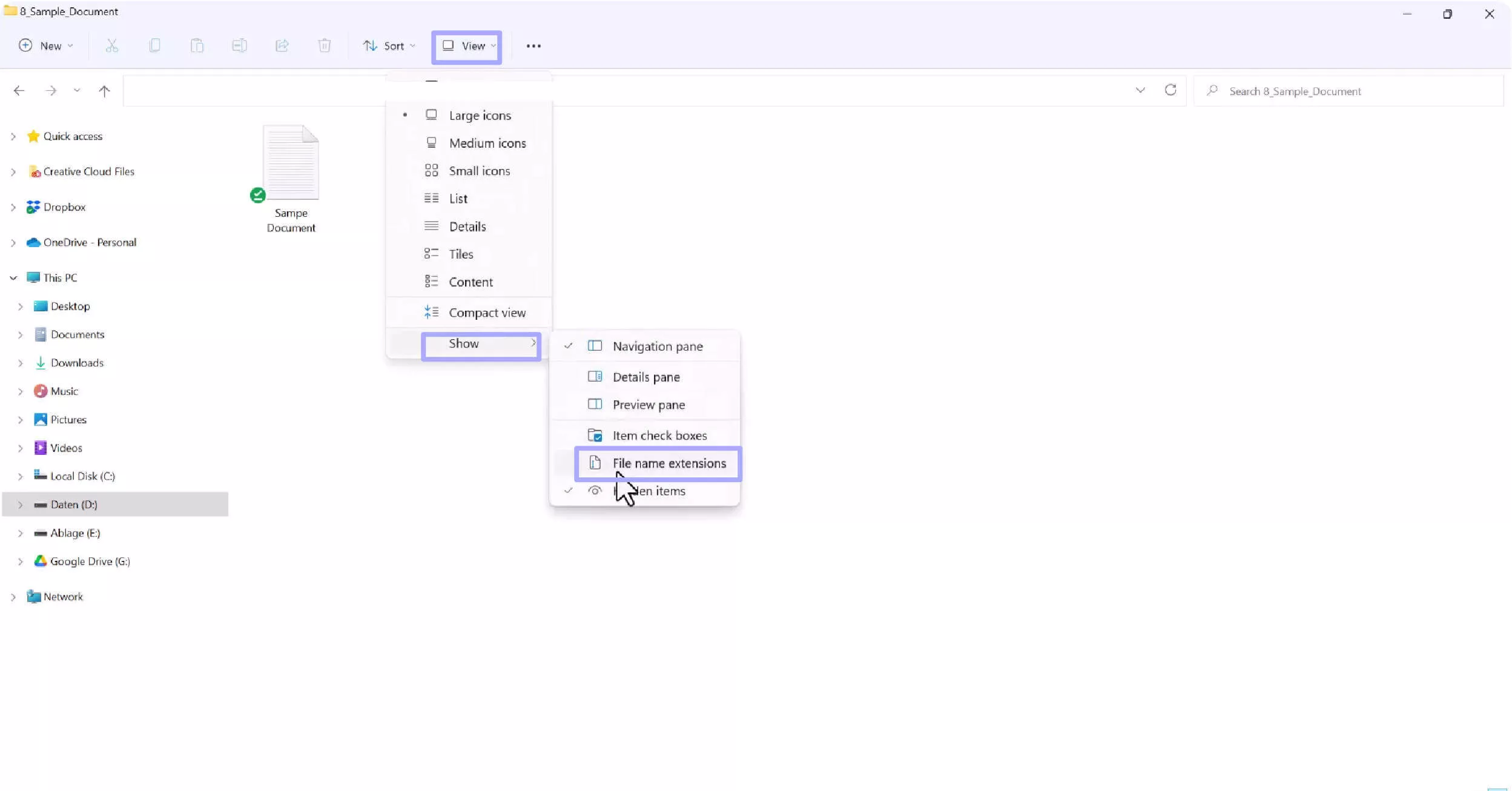
Krok 1: Ujistěte se, že přípony souborů jsou viditelné
Nejprve musíte otevřít "File Explorer" a kliknout na "View". Dále vyberte "Ukázat" a "Přípony názvů souborů".
Krok 2: Změna přípony souboru
Najděte své PDF dokumenty a klikněte pravým tlačítkem na soubor, vyberte "Přejmenovat" v rozbalovacím menu. Poté změňte .pdf na jiný formát, například .docx, a potvrďte to. Teď to znovu přejmenujte a změňte zpět na .pdf.
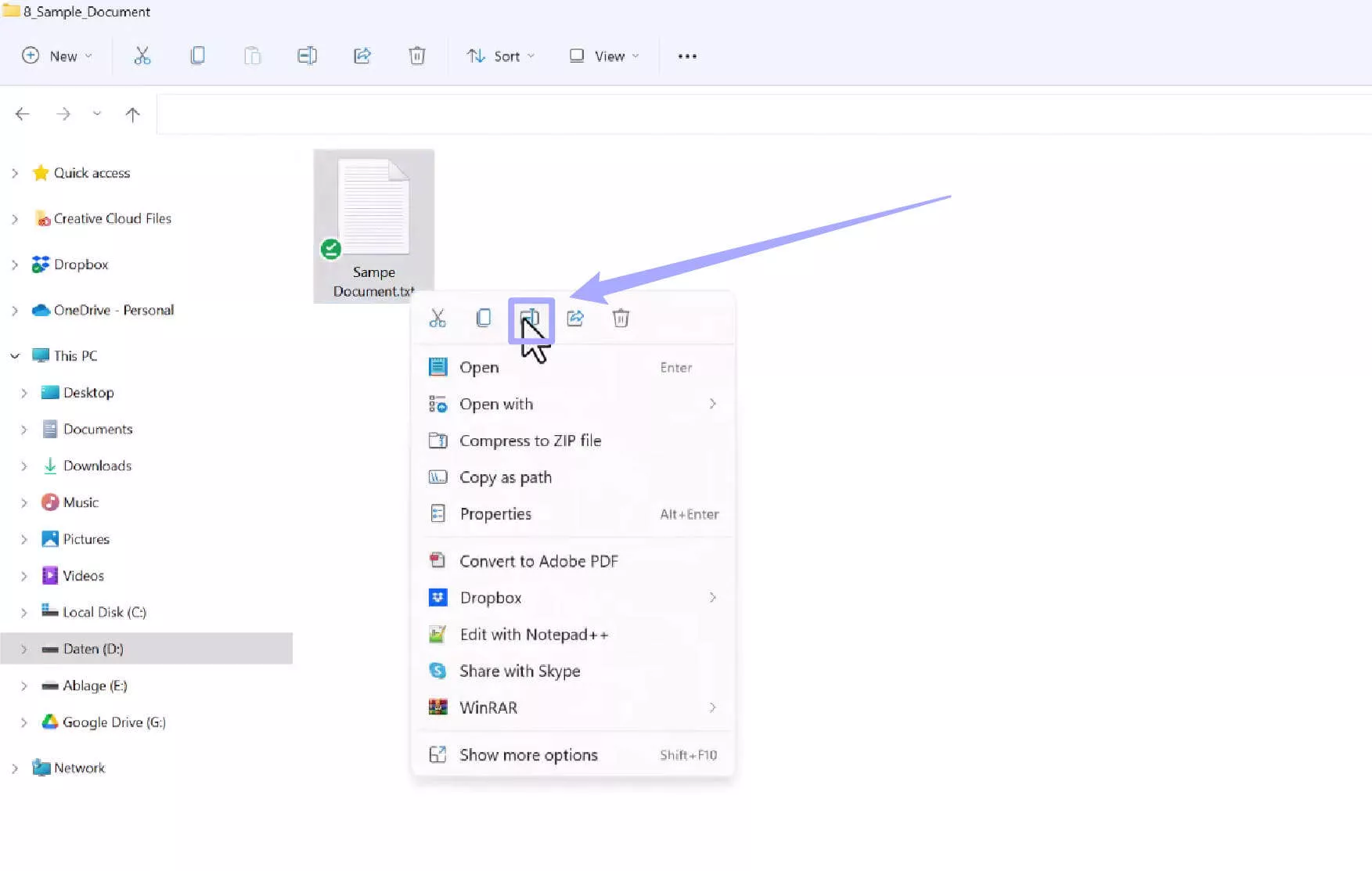
Změna přípony souboru může někdy vyřešit drobné problémy s formátováním. Je to jednoduchý krok, který stojí za to vyzkoušet – pokud je soubor poškozený, tato metoda nebude fungovat.
Oprava 5: Znovu stáhnout PDF
Opětovné stažení PDF dokumentu je zvláště užitečné, pokud původní stažení nebylo dokončené nebo přerušeno, což vedlo k poškození souboru. Opětovným stažením dokumentu si zajistíte, že máte kompletní verzi souboru.
Krok 1: Stažení PDF
Vraťte se tam, kde jste dokument stáhli, a znovu ho stahujte, ujistěte se, že je kompletní, než se pokusíte ho otevřít. Můžete také zkontrolovat velikost souboru a porovnat ho s originálem, abyste zjistili, zda byl soubor správně stažen.
Opětovné stažení souboru může být rychlý způsob, jak vyřešit problém s neplatným formátem PDF, zvlášť pokud původní soubor nebyl při stahování neúplný.
Oprava 6: Přeinstalujte software
Softwarové problémy nebo poškozené soubory mohou vést k chybám při otevírání souborů, včetně PDF dokumentů. Pokud se vyskytují chyby v neplatném formátu souboru, možná je čas zvážit přeinstalaci vašeho PDF čtecího softwaru – software jako Adobe Acrobat potřebuje pravidelné aktualizace, aby správně fungoval.
Krok 1: Odinstalujte svůj software
Pro odinstalaci aktuální instalace softwaru, který používáte, klikněte na vyhledávací lištu v hlavním panelu a zadejte "Program", poté vyberte "Přidat nebo odstranit programy." Najděte svůj software v seznamu aplikací a klikněte pravým tlačítkem, vyberte "Odinstalovat".
Krok 2: Nainstalujte nejnovější verzi
Po odinstalaci přejděte na web Adobe Acrobat (nebo na web vašeho vybraného PDF čtečku) a stáhněte si nejnovější verzi softwaru.
Přeinstalace softwaru může pomoci vyřešit základní problémy vedoucí k chybám PDF, což vám umožní znovu pracovat s dokumenty. Čerstvá instalace zajistí, že váš software je aktuální – bez chyb přítomných ve starších verzích.
Oprava 7: Restartovat počítač
I když se to může zdát jako základní oprava, restartování počítače může vymazat dočasné soubory a obnovit systémové procesy – vyřešit problémy, které by vám mohly bránit v otevírání PDF souborů.
Před pokusem o tuto metodu se ujistěte, že je veškerá práce uložena, abyste předešli ztrátě dat. Klikněte na nabídku Start a vyberte ikonu napájení, ze seznamu vyberte "Restart."
Tento velmi jednoduchý krok může odstranit drobné závady, které mohou ovlivňovat váš systém po nedávné instalaci nového softwaru nebo změnách v nastavení.
Závěr
Shrnuto, řešení chyby neplatného formátu PDF může být stresující, když nevíte, co problém způsobuje. S vhodnými znalostmi však můžete snadno vyřešit problém a najít řešení.
V tomto blogu jsme se podívali na několik řešení chyby neplatného formátu PDF, od převodu dokumentu, přeinstalace softwaru až po jeho otevření pomocí UPDF.
UPDF je ideální nástroj pro práci s PDF, ať už potřebujete číst PDF dokument, převádět ho do jiného formátu nebo upravovat stávající PDF. Pro rychlý a spolehlivý zážitek při práci s PDF dokumenty s mnoha dalšími funkcemi a cenově přijatelnou cenou si stáhněte UPDF ještě dnes!
Windows • macOS • iOS • Android 100% bezpečné






 Lizzy Lozano