 UPDF
UPDF
 UPDF pro Windows
 UPDF pro Mac
 UPDF pro iOS
 UPDF pro Android
 UPDF AI Online
 UPDF Sign
 Upravit PDF
 Anotovat PDF
 Vytvořit PDF
 PDF formuláře
 Upravit odkazy
 Konvertovat PDF
 OCR
OCR PDF do Wordu
 PDF do obrázku
 PDF do Excelu
 Organizovat PDF
 Sloučit PDF
 Rozdělit PDF
 Oříznout PDF
 Otočit PDF
 Chránit PDF
 Podepsat PDF
 Redigovat PDF
 Sanitizovat PDF
 Odstranit zabezpečení
 Číst PDF
 UPDF Cloud
 Komprimovat PDF
 Tisknout PDF
 Dávkové zpracování
 O UPDF AI
 Řešení UPDF AI
 AI příručka
 FAQ o UPDF AI
 Shrnutí PDF
 Překlad PDF
 Chat s PDF
 Chat s AI
 Chat s obrázkem
 PDF na
 Vysvětlení PDF
 AI nástroje pro PDF
 AI nástroje pro obrázky
 AI chatovací nástroje
 AI nástroje pro psaní
 AI studijní nástroje
 AI pracovní nástroje
 Ostatní AI nástroje
 PDF na Word
 PDF na Excel
 PDF na PowerPoint
 Řešení pro podniky
 Plán pro podniky
 Uživatelská příručka pro podniky
 Firemní Webinář
 Bankovnictví
 Zdravotnictví
 Pojištění
 Právo
Právo Výroba
 Vláda
Vláda Řešení pro vzdělávání
 Příběhy zákazníků
 Uživatelská příručka
 UPDF Triky
 FAQs
FAQs Recenze UPDF
 Středisko stahování
 Blog
Blog Tiskové centrum
 Technické specifikace
 Aktualizace
 UPDF vs. Adobe Acrobat
 UPDF vs. Foxit
 UPDF vs. PDF Expert

Už vás nebaví ta chybová zpráva "FullTrustNotifier exe", která se objevuje každý den bez důvodu? Nejsi jediný, kdo tomu čelí!
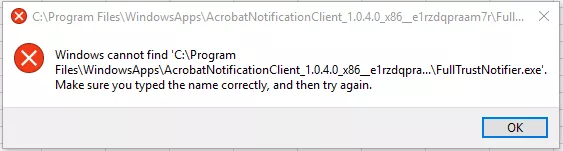
Ano, je to stejně otravné, jak to zní. Objeví se to z ničeho nic, moc toho neříká a jen tak nezmizí.
Ale nebojte se! Tento průvodce prozkoumá několik rychlých a snadných způsobů, jak tuto chybu opravit. Nemusíte být technický expert, abyste to získali pryč. Ale než přejdeme k opravám, pojďme si ujasnit, co tato chyba vlastně znamená.
Část 1. Co je FullTrustNotifier.exe?
Nejprve musíte pochopit, že FullTrustNotification.exe není systémový soubor Windows. V podstatě jde o správce oznámení pro Adobe Acrobat. Můžete říct, že je to malý nástroj, který posílá oznámení jako aktualizace nebo upozornění od Adobe. Tento soubor běží tiše na pozadí, proto si ho nikdo nevšimne.
Někdy se ale projeví. Může to být kvůli čemukoliv, třeba po aktualizaci Windows, nebo když se některé soubory poškodí. Tehdy se chyba začne objevovat znovu a znovu, i když něco přeinstalujete nebo se pokusíte smazat. Takže to není nebezpečné. Ale ano, je to otravné, když to nefunguje správně.
Teď, když jsme prozkoumali, co je FullTrustNotifier.exe, pojďme se podívat na to, proč k tomu dochází!
Část 2. Proč mám chybu "FullTrustNotifier exe"?
Neexistuje žádný konkrétní důvod, který by mohl způsobit tuto chybu. FullTrustNotifier exe může nastat z několika důvodů. Tato část prozkoumá některé běžné příčiny.
Softwarové problémy:
To je nejčastější důvod. Chyba obvykle začíná po aktualizaci, zejména v Adobe Acrobat. Někdy se aktualizace nenainstaluje správně, nebo starší verze koliduje s tou novou. Adobe se zmateně zmatí a soubor FullTrustNotifier spadne nebo selže. Tehdy se vyskakovací okno objevuje znovu a znovu.
Problémy s klíči v registru:
Windows registr je jako paměťová kniha vašeho počítače. Ukládá nastavení téměř pro každou aplikaci, včetně Adobe Acrobat. Pokud chybí nebo je nefunkční registry klíč spojený s exe FullTrustNotifier, Windows nemůže nástroj správně spustit. Ani přeinstalace softwaru v některých případech nepomůže.
Problémy s počítačem:
Někdy to není chyba Adobe. Váš počítač může mít málo paměti nebo čelit chybám systémových souborů. Malware může také narušovat soubory a způsobovat podivná vyskakovací okna, jako je toto. Nebo možná váš antivir omylem blokuje nástroj pro upozornění. Takže ano, není to vždy jednoznačné. Ale znát příčinu vám pomůže vybrat správné řešení.
Je čas jít dál a hledat řešení!
Část 3. Jak opravit chybu "FullTrustNotifier.exe" (5 způsobů)
Zde je pět jednoduchých způsobů, jak opravit chybu exe FullTrustNotifier:
1. Použijte Adobe Acrobat Alternative
UPDF je skvělá alternativa k Adobe Acrobat, zvlášť pokud potřebujete rychle otevřít PDF. S tímto nástrojem se nesetkáte s chybou FullTrustNotifier.exe. Můžete rychle otevřít svůj PDF, zobrazit ho a upravit podle potřeby. Nejlepší na tom? UPDF je mnohem cenově dostupnější než Adobe. Můžete si koupit jednu licenci a používat ji na více platformách.
UPDF poskytuje všechny potřebné PDF nástroje s čistým a jasným rozhraním, které šetří čas a zvyšuje efektivitu. Stáhněte si bezplatnou verzi nyní a zažijte její silné funkce!Ke stažení zda
Windows • macOS • iOS • Android 100% bezpečné
Dále vám stručně představíme pokročilé funkce UPDF.
Klíčová vlastnost UPDF
Zde jsou některé z klíčových vlastností UPDF:
- Prohlédněte si PDF: Otevřete jakýkoli PDF soubor a přečtěte si ho bez problémů či zpoždění. Můžete také měnit barvu pozadí PDF podle vlastního uvážení.
- Anotujte PDF: Zvýrazněte obsah, vložte komentář, nakreslete tvar a označte PDF, jak chcete.
- Převádět PDF: Přeměňte svůj PDF na Word, Excel, PowerPoint, obrázky nebo další.
- Vytvářejte PDF: Snadno vytvářejte úchvatné PDF z Wordu, obrázků nebo dokonce obsahu ze schránky. Sloučte soubory nebo vytvořte PDF portfolio – vše během několika kliknutí!
- Technologie OCR: Pokročilá technologie OCR UPDF přesně převádí naskenované dokumenty a obrázky na vyhledávatelný a upravovatelný text.
- Vyplňte formuláře: Máte nějaký formulář k vyplnění? Zkuste automatický PDF formulář v UPDF. Stačí kliknout a napsat, a máte hotovo
– je to tak jednoduché. - Dávkové zpracování: Můžete hromadně převádět, komprimovat PDF soubory, OCR a podobně, abyste ušetřili čas.
- Zabezpečené soubory: Přidejte hesla, nastavte oprávnění a chraňte své PDF.
Chcete vidět, jak si UPDF vede ve srovnání s Adobe Acrobat? Podívejte se na toto celé srovnání: Adobe Acrobat vs UPDF.
Stále si nejste jistí, jestli to stojí za to? Přečtěte si tuto podrobnou recenzi od ZME Science: UPDF Review a nenechte si ujít video rozbor zde.
Jste připraveni to vyzkoušet? Stáhněte si UPDF a začněte během několika vteřin.
Windows • macOS • iOS • Android 100% bezpečné
✨Upozornění na slevu:
2. Odinstalovat Správce oznámení pro Adobe Acrobat/Reader
Pokud chcete pokračovat v používání Adobe Acrobat bez chyby exe FullTrustNotifier, můžete odinstalovat Správce oznámení pro Adobe. Hlavní viník je příčinou problémů. Pokud se obáváte, že to ovlivní výkon Adobe, pak vám řeknu, že to není nezbytné pro používání Acrobatu. Takže o nic důležitého nepřijdete.
Tady je, jak můžete odinstalovat Správce oznámení pro Adobe Acrobat:
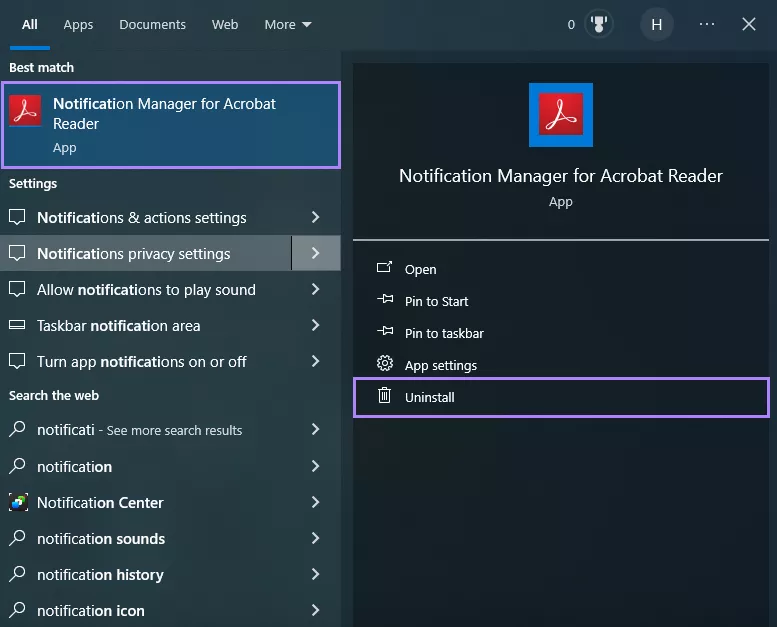
- Klikněte na vyhledávací lištu Windows a napište "Notification Manager for Adobe/Acrobat Reader."
- Klikněte pravým tlačítkem na aplikaci a klikněte na "Odinstalovat". Objeví se vyskakovací okno. Klikněte znovu na "Odinstalovat" a aplikace bude odstraněna ze systému.
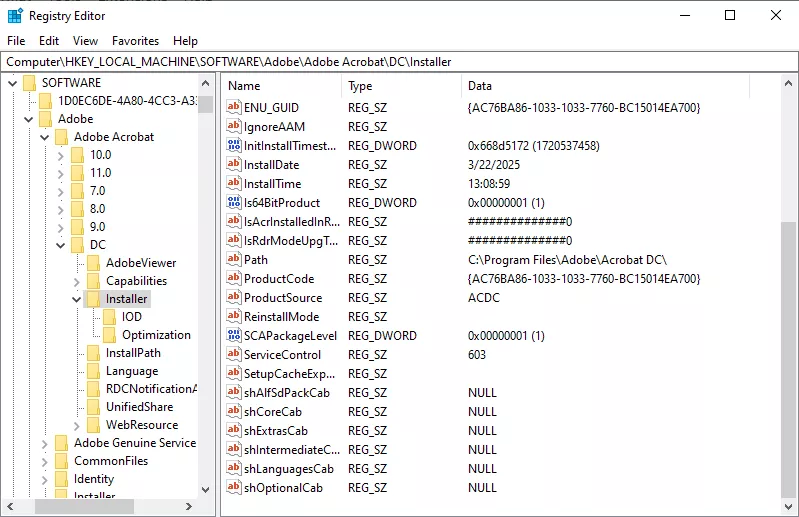
- Pro odstranění klíče registry stiskněte klávesy "Windows + R" pro otevření příkazu Run. Zde napište regedit a stiskněte Enter. Poté následujte následující cestu:
HKEY_LOCAL_MACHINE\SOFTWARE\Adobe\Adobe Acrobat\DC\Installer\NotificationAppx
Pak klikněte pravým tlačítkem pro smazání.
Pokud tato metoda chybu nevyřeší, můžete zkusit další.
3. Oprava Adobe Acrobat
Chyba exe FullTrustNotifier může být také způsobena poškozenou aplikací. Někdy se nějaký soubor ztratí nebo poškodí, aniž byste si toho všimli. Jednoduše opravíte aplikaci Adobe Acrobat a vše znovu nastavíte.
Tady je návod, jak aplikaci opravit:
- Otevřete vyhledávací lištu Windows, napište "Přidat nebo odstranit programy" a otevřete ji.

- Zde vyhledejte "Adobe Acrobat" ve vyhledávacím seznamu a klikněte na "Upravit".
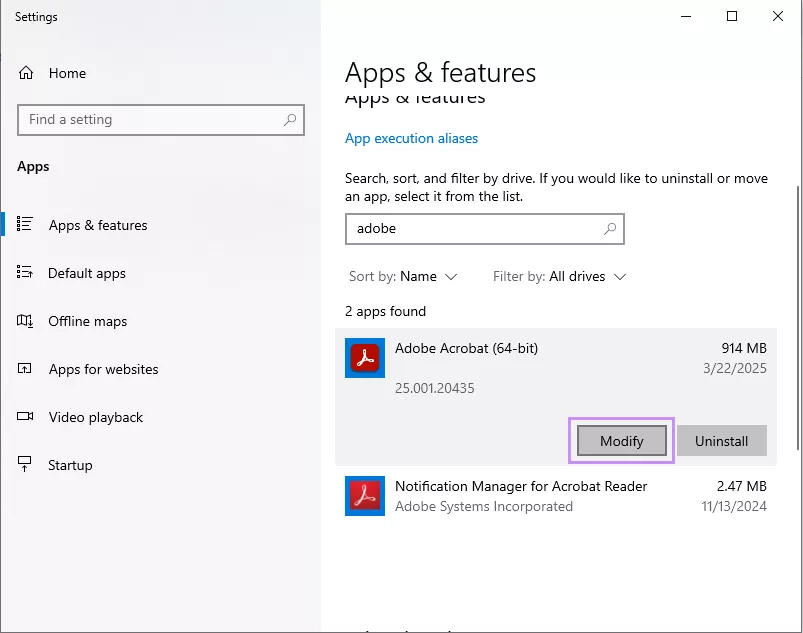
- Klikněte na "Další", poté vyberte "Opravit" a znovu na "Další". Systém pak aplikaci aktualizuje a provede potřebné změny.
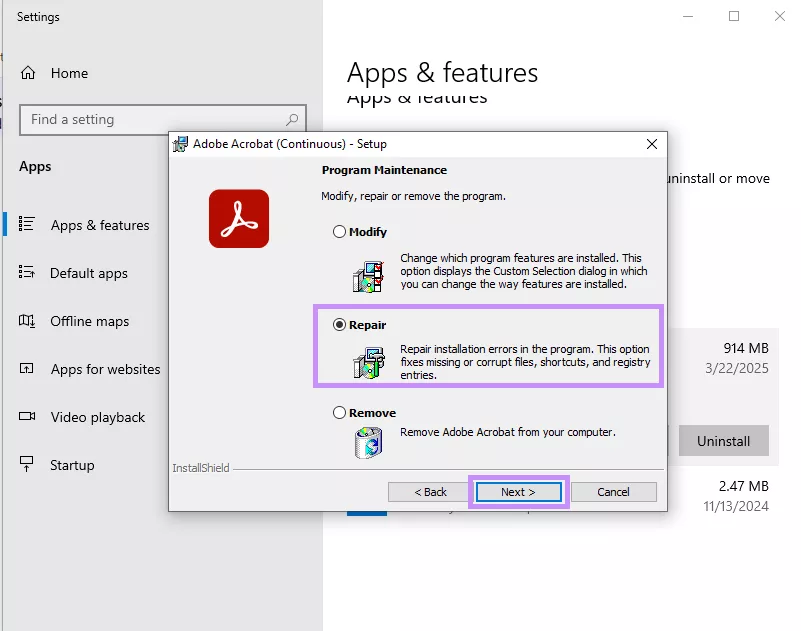
Po vyzkoušení této opravy, pokud se chyba stále objeví, můžete zkusit další metodu.
4. Ukončit Acrobat a restartovat počítač
Někdy může chyba nastat kvůli malé závadě – nic vážného. Acrobat se možná nespustil správně, nebo se zasekl proces na pozadí. Zavření aplikace a restartování počítače může problém vymazat. Je to jednoduché, ale funguje to častěji, než byste čekali.
Tady je návod, jak můžete s Acrobatem přestat:
- Stiskněte "Ctrl + Shift + Esc" pro otevření Správce úloh.
- V záložce "Processes" najděte "Adobe Acrobat/Acrobat Reader."
- Klikněte na něj pravým tlačítkem a vyberte "Ukončit úkol", abyste ho úplně zavřeli.
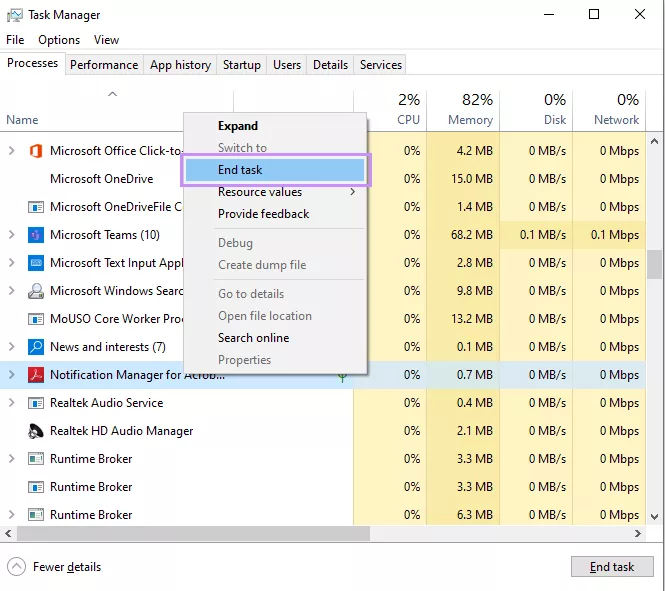
- Teď zavřete Správce úloh a přejděte do nabídky "Start", abyste restartovali počítač.
Pokud problém přetrvává, nebojte se! Existuje ještě jedna metoda, kterou můžete zkusit.
5. Přeinstalace Adobe Acrobat
Pokud nic jiného nezabere, možná je čas na poslední možnost. Přeinstalace Adobe Acrobat může vyřešit skryté problémy, které opravy neřeší. Dává vám to nový začátek se všemi správnými soubory na místě. A obvykle odstraní tvrdohlavé chyby jako FullTrustNotifier exe.
Postupujte podle níže uvedených kroků pro opětovnou instalaci Adobe Acrobat:
- Stiskněte klávesy "Windows + R", zadejte "appwiz.cpl" a stiskněte Enter.
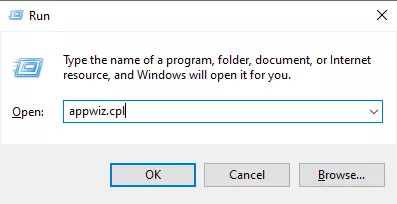
- Najděte v seznamu "Adobe Acrobat/Adobe Acrobat Reader". Klikněte na něj a vyberte "Odinstalovat" nahoře.
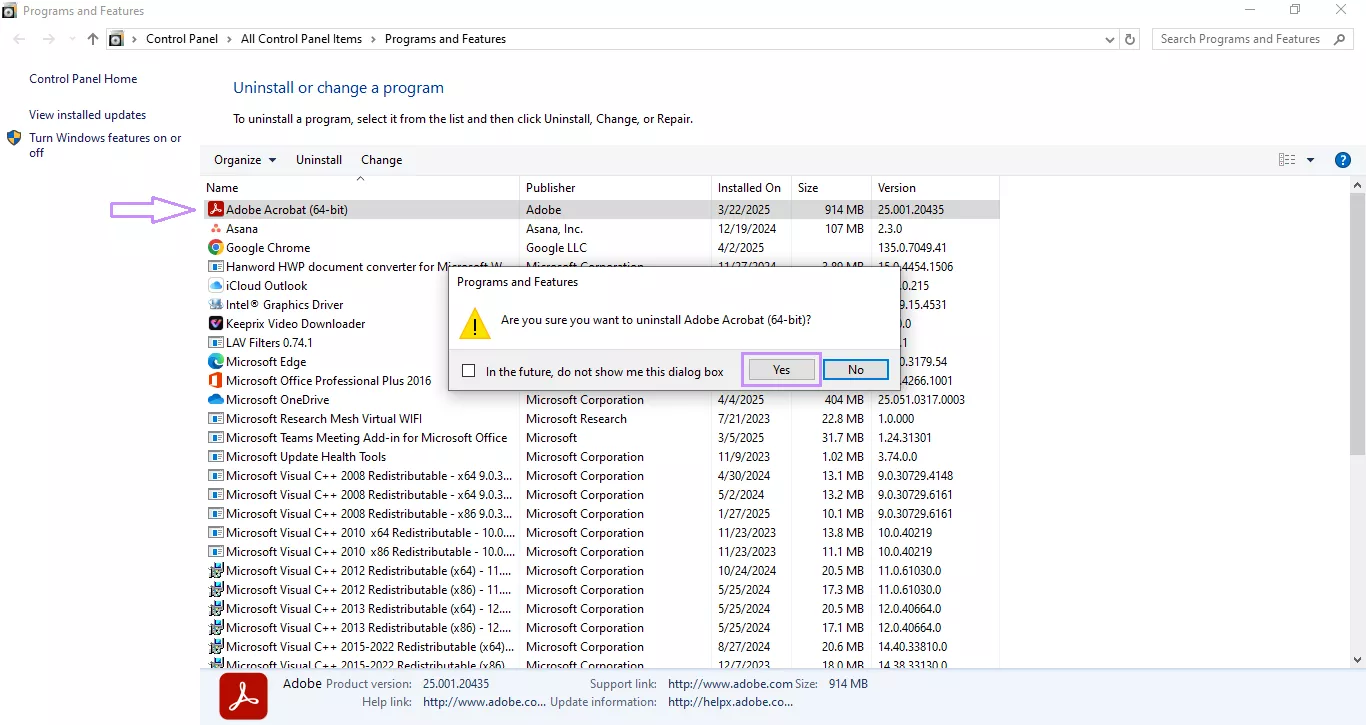
- Po odinstalaci restartujte počítač. Poté přejděte na oficiální webové stránky Adobe Acrobat a stáhněte si nejnovější verzi Acrobat nebo Reader.
- Spusť instalátor a postupuj podle kroků k jeho opětovné instalaci.
To je ono! Takto můžete opravit chybu exe FullTrustNotifier na vašem systému.
Také si přečtěte: Jak opravit chybu "PDF Maker files missing"?
Závěrečná poznámka
Končím! Chyba exe FullTrustNotifier může být opravdu otravná. Objeví se to z ničeho nic a prostě nezmizí. Ale nebojte se – máte jednoduché způsoby, jak to napravit. Zkoušejte každou metodu postupně a problém by měl brzy zmizet. A pokud potřebujete otevřít nebo upravit PDF při opravách, zkuste UPDF. Je to jednoduché, rychlé a funguje na jakémkoli zařízení. Klidně si stáhněte UPDF a začněte.
Windows • macOS • iOS • Android 100% bezpečné








 Lizzy Lozano



Adobe komunita