UPDF
UPDF
 UPDF pro Windows
 UPDF pro Mac
 UPDF pro iOS
 UPDF pro Android
 UPDF AI Online
 UPDF Sign
 Upravit PDF
 Anotovat PDF
 Vytvořit PDF
 PDF formuláře
 Upravit odkazy
 Konvertovat PDF
 OCR
OCR PDF do Wordu
 PDF do obrázku
 PDF do Excelu
 Organizovat PDF
 Sloučit PDF
 Rozdělit PDF
 Oříznout PDF
 Otočit PDF
 Chránit PDF
 Podepsat PDF
 Redigovat PDF
 Sanitizovat PDF
 Odstranit zabezpečení
 Číst PDF
 UPDF Cloud
 Komprimovat PDF
 Tisknout PDF
 Dávkové zpracování
 O UPDF AI
 Řešení UPDF AI
 AI příručka
 FAQ o UPDF AI
 Shrnutí PDF
 Překlad PDF
 Chat s PDF
 Chat s AI
 Chat s obrázkem
 PDF na
 Vysvětlení PDF
 AI nástroje pro PDF
 AI nástroje pro obrázky
 AI chatovací nástroje
 AI nástroje pro psaní
 AI studijní nástroje
 AI pracovní nástroje
 Ostatní AI nástroje
 PDF na Word
 PDF na Excel
 PDF na PowerPoint
 Řešení pro podniky
 Plán pro podniky
 Uživatelská příručka pro podniky
 Firemní Webinář
 Bankovnictví
 Zdravotnictví
 Pojištění
 Právo
Právo Výroba
 Vláda
Vláda Řešení pro vzdělávání
 Příběhy zákazníků
 Uživatelská příručka
 UPDF Triky
 FAQs
FAQs Recenze UPDF
 Středisko stahování
 Blog
Blog Tiskové centrum
 Technické specifikace
 Aktualizace
 UPDF vs. Adobe Acrobat
 UPDF vs. Foxit
 UPDF vs. PDF Expert

Už jste někdy čekali, až Adobe Acrobat otevře dokument nebo zareaguje na vaše příkazy? Ať už pracujete s velkým PDF souborem, nebo se jen snažíte efektivně orientovat v Acrobatu, pomalé reakční doby mohou být pro mnoho lidí frustrující.
V tomto blogu se podíváme na nejčastější důvody, proč může Acrobat na vašem systému běžet pomalu. Poté vás provedou několika jednoduchými opravami pro zlepšení výkonu – od změny bezpečnostních nastavení, přes uvolnění systémové paměti, až po alternativu k Adobe Acrobat, která se vyhne pomalému výkonu úplně.
Část 1: Proč je Adobe Acrobat tak pomalý?
Je zásadní pochopit, proč Adobe Acrobat běží pomalu. Než se podíváme na řešení problému, musíme nejprve pochopit, jaké problémy mohou ovlivnit výkonnost:
- Softwarové problémy: Zastaralý software, nekompatibilní pluginy a konflikty s jinými aplikacemi jsou jen některé softwarové problémy, které mohou způsobit lag v Adobe Acrobatu.
- Velké soubory: Při otevírání dokumentu s mnoha obrázky nebo kvalitní grafikou může Acrobat trpět problémy s výkonem. Velké dokumenty vyžadují více výpočetního výkonu k načtení, což může výrazně zpomalit vaši aplikaci nebo způsobit její pád.
- Omezené úložiště zařízení: Acrobat spoléhá na úložiště vašeho zařízení, aby ukládal do cache a rychle přistupoval k dokumentům.
- Pozadí aplikací: Při spuštění příliš mnoha aplikací na pozadí bude Acrobat fungovat pomaleji, protože spoléhá na systémovou paměť pro plynulý běh.
Pochopením těchto běžných příčin lagu Adobe Acrobat budete mít snazší řešení problému a nalezení potřebného řešení.nding the fix needed to resolve your issue.
Část 2: Jak opravit problém se zpomalením/lagem v Adobe Acrobat?
Teď, když chápete, proč Adobe Acrobat běží pomalu, pojďme se podívat na některá řešení, jak tyto problémy vyřešit. Ať už potřebujete optimalizovat nastavení Acrobatu, efektivněji spravovat systémovou paměť, nebo najít alternativní aplikaci pro vaše PDF dokumenty. Následující část vše pokryje s širokou škálou krok za krokem návodů.
Oprava 1: Použijte alternativu Adobe Acrobat
Pokud potřebujete rychlý a spolehlivý způsob, jak spravovat své PDF soubory bez obav z problémů s výkonem způsobeným používáním Adobe Acrobat, zvažte přechod na UPDF — ideální alternativu pro každého, kdo si cení času a funkčnosti. UPDF nejenže poskytuje rychlejší celkový zážitek, ale také překonává všechny základní funkce, které byste v Acrobatu našli:
- Rychlejší renderování: UPDF vyniká ve vykreslování větších souborů nebo souborů obsahujících vysoce kvalitní obrázky. To znamená, že můžete své PDF dokumenty otevírat a upravovat bez obav.
- Lehká instalace: Velikost UPDF je výrazně menší než u Adobe Acrobat, což méně zatěžuje vaše zařízení.
- Nákladová efektivita: Za pouhých 17 % ceny Acrobatu je UPDF ideální a cenově dostupnou volbou! Můžete si to zkontrolovat a upgradovat na Pro zde.
Dále vás provedeme otevíráním a úpravou PDF s UPDF. Nezapomeňte si stáhnout UPDF zde.
Windows • macOS • iOS • Android 100% bezpečné
Krok 1: Otevřete svůj PDF dokument v UPDF
Klikněte na "Otevřít soubor" a poté vyberte PDF dokument, který chcete začít upravovat.
Krok 2: Upravte svůj PDF dokument
Poté klikněte na tlačítko "Upravit" v "Nástrojích", nyní můžete snadno upravovat text, obrázky a cokoli dalšího podle svého uvážení.
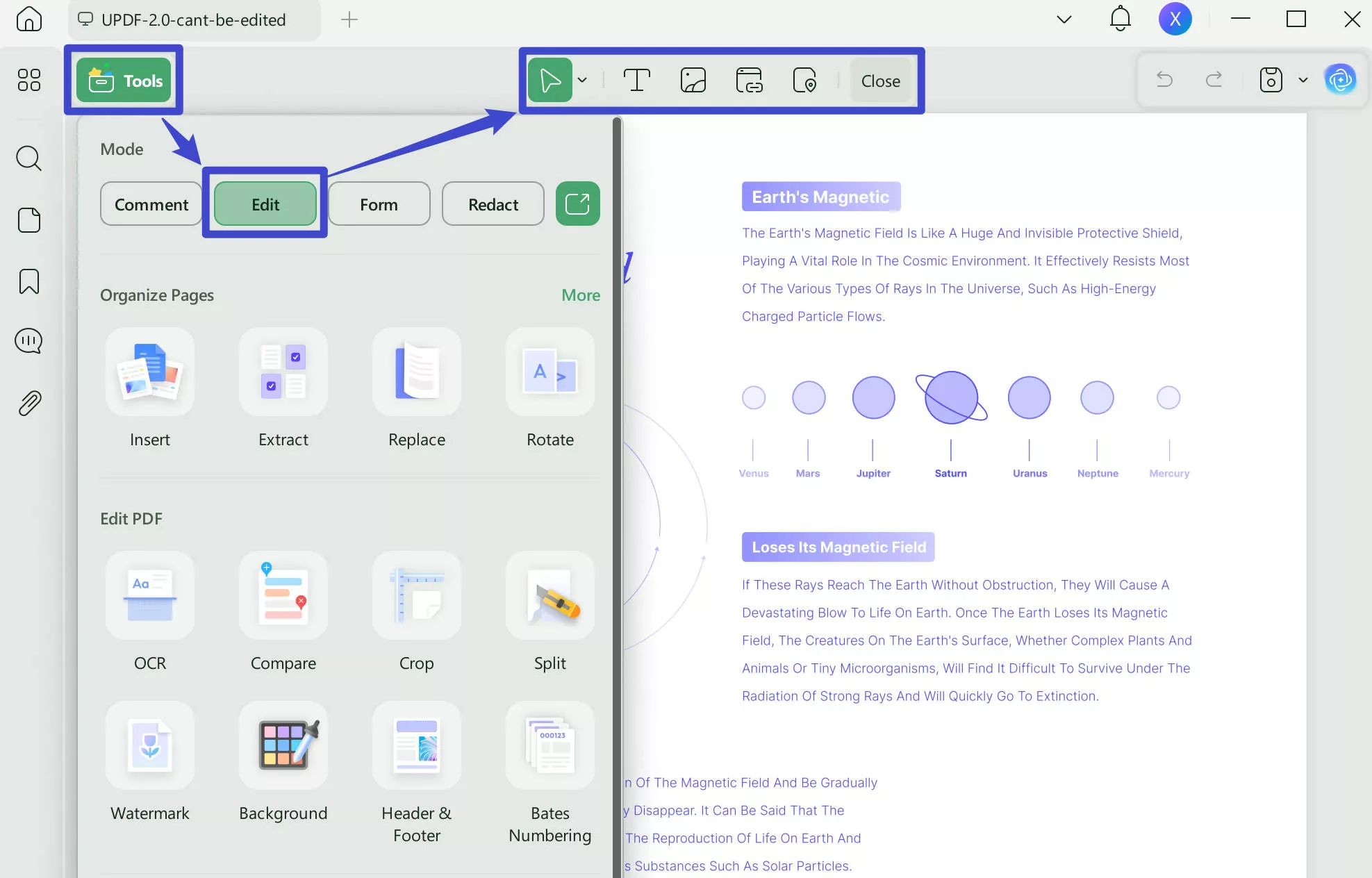
UPDF nenabízí jen možnosti úprav, ale je také vybaven mnoha dalšími funkcemi, které zlepší váš zážitek z PDF—například AI asistence při překladu, shrnutí stránek a mnohem více!
Můžete si přečíst tuto podrobnou recenzi UPDF, nebo se podívat na video níže, kde najdete kompletní rozbor mnoha úžasných funkcí UPDF!
Oprava 2: Změňte nastavení zabezpečení
Úprava bezpečnostních nastavení v Adobe Acrobat může zlepšit jeho výkon. Některá nastavení mohou být příliš restriktivní a mohou zpomalit provoz aplikace, zejména u dokumentů, které mají zapnuté bezpečnostní funkce.
Krok 1: Nalezení bezpečnostních nastavení
Přejděte na tlačítko "Upravit", pak vyberte "Nastavení" z rozbalovacího menu a poté "Bezpečnost"
Krok 2: Vypnout SafeLogic CryptoComply
Dále budete muset vypnout "SafeLogic CryptoComply", pokud jste ve starší verzi Adobe Acrobat
Krok 3: Vypnout zabezpečení (vylepšené)
Jděte najít "Bezpečnost (vylepšené)" a vypněte všechno tady.
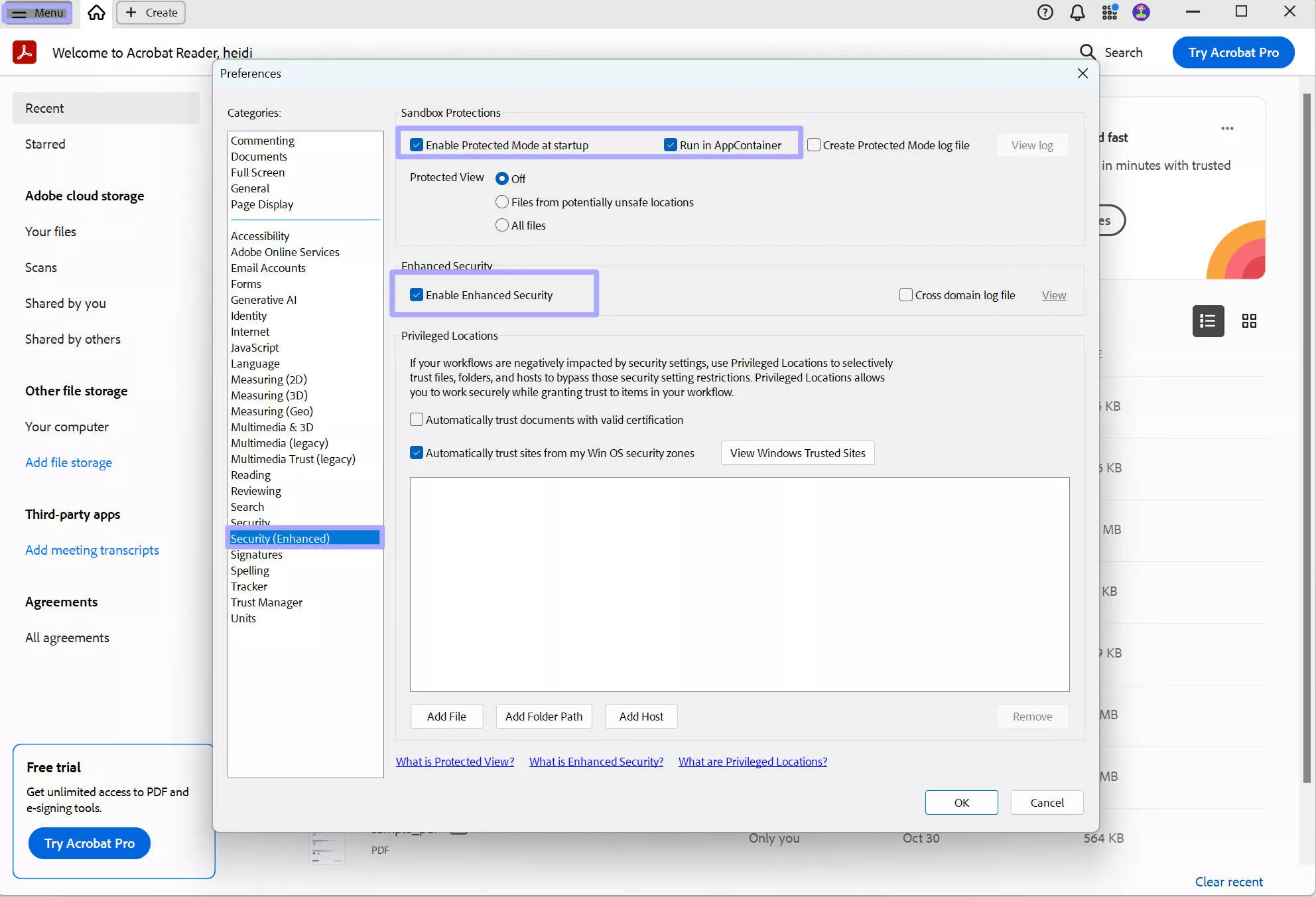
Dodržení těchto kroků při změně nastavení bezpečnosti může pomoci Acrobat běžet efektivněji a snížit zpoždění při přístupu k PDF dokumentům.
Oprava 3: Přeinstalujte Adobe Acrobat
Další možností je zkusit přeinstalovat Adobe Acrobat. To může vyřešit základní problémy, jako jsou poškozené soubory, zastaralé komponenty nebo chyby v konfiguraci.
Krok 1: Odinstalujte Adobe Acrobat
Klikněte na vyhledávací lištu na ploše, zadejte "Program" a pak v možnostech vyberte "Přidat nebo odstranit programy". Najděte Adobe Acrobat v seznamu aplikací, klikněte pravým tlačítkem a vyberte "Odinstalovat".
Krok 2: Nainstalujte nejnovější verzi Adobe Acrobat
Po odinstalaci přejděte na web Adobe a stáhněte si nejnovější verzi Acrobatu.
Přeinstalace Acrobat může vyřešit problémy s výkonem a umožní vám opět pracovat s PDF dokumenty bez obav z pomalého výkonu ovlivňujícího váš pracovní postup.
Oprava 4: Vypnout generativní AI
Integrované funkce generativní AI v Adobe Acrobat mohou zvýšit produktivitu a vést k mnoha problémům s výkonem – například zpomalení vašeho softwaru. Pokud zažíváte zpoždění, vypnutí generativní AI může zlepšit výkon.
Krok 1: Vypnutí generativní AI
Klikněte na tlačítko "Menu", poté vyberte "Nastavení" a poté "Generativní AI." Najděte možnost "Povolit generativní AI" a odškrtněte tuto políčko pro vypnutí funkce.
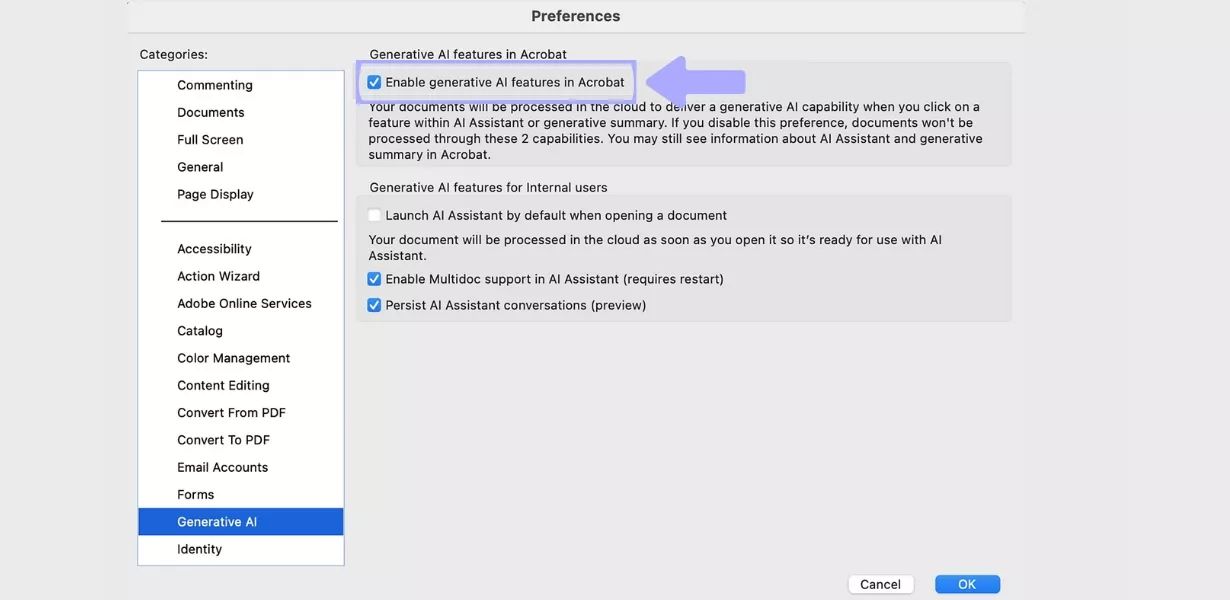
Vypnutí generativní AI může pomoci vyřešit problémy s výkonem v Acrobatu. I když je to jednoduchá oprava, může to mít významný vliv při práci s velkými soubory.
Oprava 5: Odškrtnout 'Použít cache stránky'
Dalším rychlým způsobem, jak zlepšit výkon Acrobatu, je vypnout možnost Page Cache. Toto nastavení zvyšuje rychlost vykreslování stránek, ale může vést k problémům s Acrobatem.
Krok 1: Vypnutí "Použít cache stránky"
Klikněte na tlačítko "Menu", poté vyberte "Preference" a poté "Zobrazení stránky". Dále najděte možnost "Použít cache stránky" a odškrtněte tuto možnost pro deaktivaci této funkce.
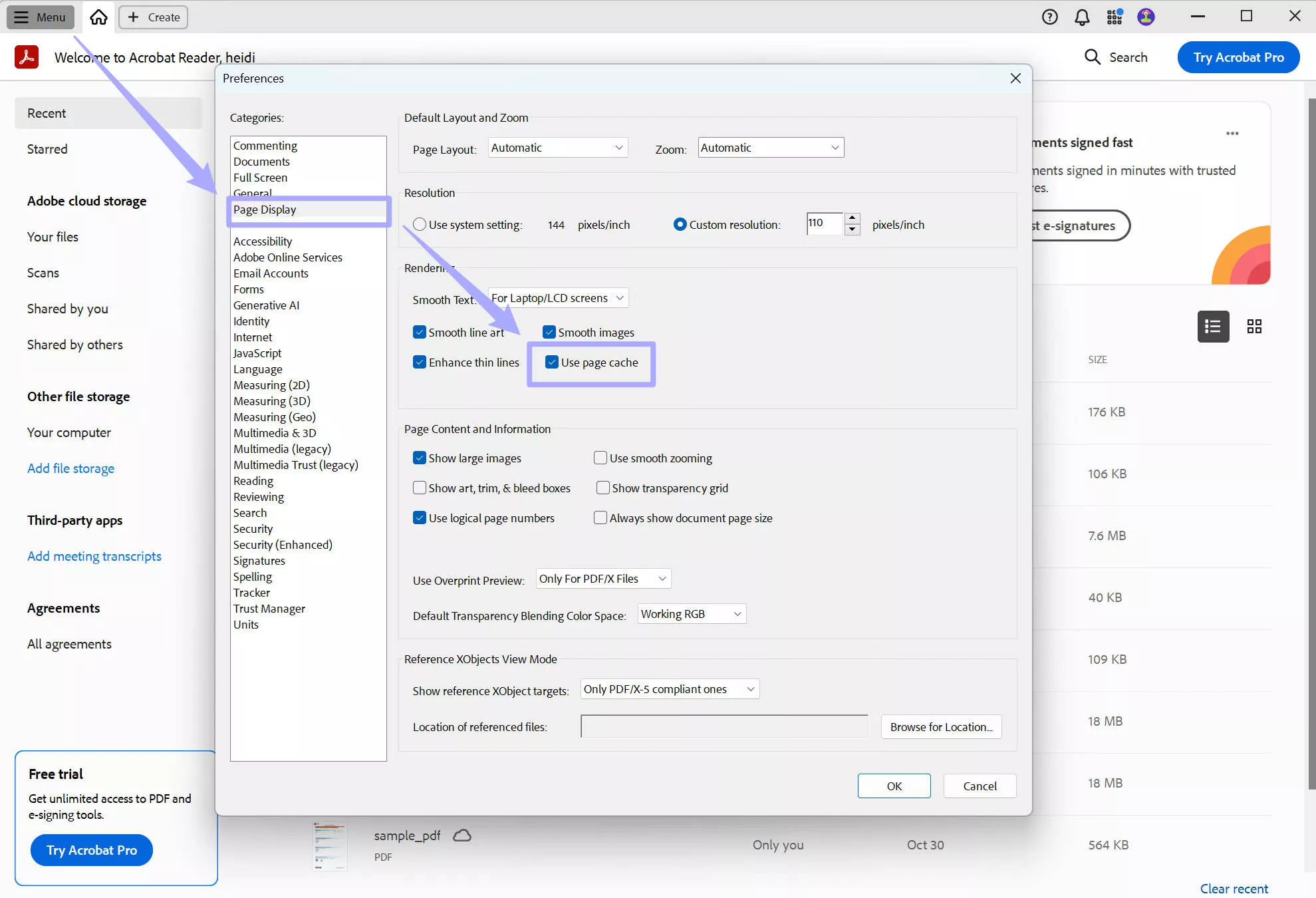
Funkce cache Page Cache je navržena tak, aby zvýšila rychlost načítání dokumentů, ale často způsobuje zpoždění. Proto může vypnutí této funkce zlepšit výkon, zejména při práci s velkými PDF soubory.
Oprava 6: Návrat ke staré verzi Acrobat
Pokud problémy v Acrobat začaly po nedávné aktualizaci, může pomoci vrátit se ke starší verzi. Někdy může novší verze přinést chyby a problémy s kompatibilitou.
Krok 1: Návrat ke starší verzi Acrobat
Přejděte do sekce aplikací v Adobe Creative Cloud. Najděte Acrobat a klikněte na tři tečky, z rozbalovacího menu vyberte "Other Versions". Dále najděte verzi, ke které chcete přejít zpět, a klikněte na "Instalovat".
Návratem ke starší verzi můžete zvýšit výkon softwaru a snížit zpoždění Adobe Acrobatu, které zažíváte. Pokud to vyřeší váš problém, můžete pokračovat v používání starší verze, dokud budoucí aktualizace nenabídne lepší stabilitu.
Oprava 7: Ukončit aplikace na pozadí
Jednoduchém, ale účinným řešením pomalého výkonu Adobe Acrobat je ukončení provozu aplikací na pozadí. Více programů běžících současně může spotřebovávat cenné systémové zdroje, jako je RAM a CPU, což vede k problémům s Acrobatem.
Krok 1: Otevřete Správce úloh
Klikněte pravým tlačítkem myši na hlavní panel dole na obrazovce a vyberte "Správce úloh" z menu nebo stiskněte Ctrl+Shift+Esc. V záložce "Procesy" hledejte aplikace, které momentálně nepoužíváte nebo které spotřebovávají hodně systémových zdrojů. Vyberte aplikaci pro zavření a klikněte na "Ukončit úkol".
Odstranění zbytečných aplikací na pozadí může výrazně zlepšit výkon. Jedná se o rychlé a snadné řešení, jak uvolnit potřebné systémové zdroje.
Oprava 8: Uvolnit úložiště počítače
Další rychlý způsob, jak Acrobat zrychlit, je uvolnit úložiště na vašem zařízení. Když je váš pevný disk téměř plný, zpomaluje to váš systém a ovlivňuje výkon aplikací.
Krok 1: Vysypte koš na odpad
Klikněte pravým tlačítkem na ikonu "Koš na odpad" na ploše a vyberte "Vyprázdnit koš", což je snadná oprava, jak uvolnit místo v úložišti.
Krok 2: Čištění disku
Klikněte na vyhledávací lištu Windows a napište "Vyčištění disku", pak vyberte disk, který chcete vyčistit. Dále zaškrtněte políčka vedle typů souborů, které chcete smazat, například "Dočasné soubory".
Uvolněním místa na pevném disku zvyšujete celkovou efektivitu svého zařízení. Časté čištění zbytečných souborů a aplikací snižuje pravděpodobnost, že Acrobat poběží pomalu.
Závěrečná slova
Shrnuto, problém s pomalým výkonem Adobe Acrobat může být frustrující, ale pomocí výše uvedených kroků můžete jeho výkon vyřešit a zlepšit. Ačkoliv existuje několik způsobů, jak váš problém vyřešit, mohou být jen dočasná. Pokud potřebujete trvalé řešení, pak je UPDF ideální alternativou k Acrobatu.
UPDF nabízí stabilitu, rychlejší práci s PDF soubory a menší velikost instalace. Pokud potřebujete spolehlivou aplikaci, která vám nezničí pracovní postup nečekanými zpomaleními— a stojí to jen 17 % ceny Adobe Acrobatu—vyzkoušejte UPDF ještě dnes!
Windows • macOS • iOS • Android 100% bezpečné







 Lizzy Lozano