 UPDF
UPDF
 UPDF pro Windows
 UPDF pro Mac
 UPDF pro iOS
 UPDF pro Android
 UPDF AI Online
 UPDF Sign
 Upravit PDF
 Anotovat PDF
 Vytvořit PDF
 PDF formuláře
 Upravit odkazy
 Konvertovat PDF
 OCR
OCR PDF do Wordu
 PDF do obrázku
 PDF do Excelu
 Organizovat PDF
 Sloučit PDF
 Rozdělit PDF
 Oříznout PDF
 Otočit PDF
 Chránit PDF
 Podepsat PDF
 Redigovat PDF
 Sanitizovat PDF
 Odstranit zabezpečení
 Číst PDF
 UPDF Cloud
 Komprimovat PDF
 Tisknout PDF
 Dávkové zpracování
 O UPDF AI
 Řešení UPDF AI
 AI příručka
 FAQ o UPDF AI
 Shrnutí PDF
 Překlad PDF
 Chat s PDF
 Chat s AI
 Chat s obrázkem
 PDF na
 Vysvětlení PDF
 AI nástroje pro PDF
 AI nástroje pro obrázky
 AI chatovací nástroje
 AI nástroje pro psaní
 AI studijní nástroje
 AI pracovní nástroje
 Ostatní AI nástroje
 PDF na Word
 PDF na Excel
 PDF na PowerPoint
 Řešení pro podniky
 Plán pro podniky
 Uživatelská příručka pro podniky
 Firemní Webinář
 Bankovnictví
 Zdravotnictví
 Pojištění
 Právo
Právo Výroba
 Vláda
Vláda Řešení pro vzdělávání
 Příběhy zákazníků
 Uživatelská příručka
 UPDF Triky
 FAQs
FAQs Recenze UPDF
 Středisko stahování
 Blog
Blog Tiskové centrum
 Technické specifikace
 Aktualizace
 UPDF vs. Adobe Acrobat
 UPDF vs. Foxit
 UPDF vs. PDF Expert

Apple Wallet poskytuje velmi pohodlnou správu vašich digitálních vstupenek. Může uložit vaše vstupenky a palubní vstupenky. Problém je, že přijímá jen .pkpass soubory, ne PDF. To může být frustrující, pokud máte PDF vstupenku nebo lístek, který musíte mít v peněžence. Existuje však jednoduché řešení!
V tomto článku vás provedeme, jak přidat PDF do nástroje Apple Wallet. Pak můžete použít nástroj jako UPDF k prohlížení a zpracování vašich PDF tiketů. Vše vám ukážeme v jednoduchém, krok za krokem postupu.
Windows • macOS • iOS • Android 100% bezpečné
Část 1. Jak přidat PDF do Apple Wallet?
PDF nemůžete přidat přímo do Apple Wallet, protože aplikace podporuje pouze .pkpass soubory. Tento problém však můžete vyřešit pomocí aplikací, jako je aplikace Pass2U Wallet. Je dostupná zdarma v App Store. Aplikace Pass2U Wallet vám umožní rychle převést PDF do kompatibilního formátu pro Apple Wallet.
Podívejme se, jak to zvládneš po jednoduchých krocích.
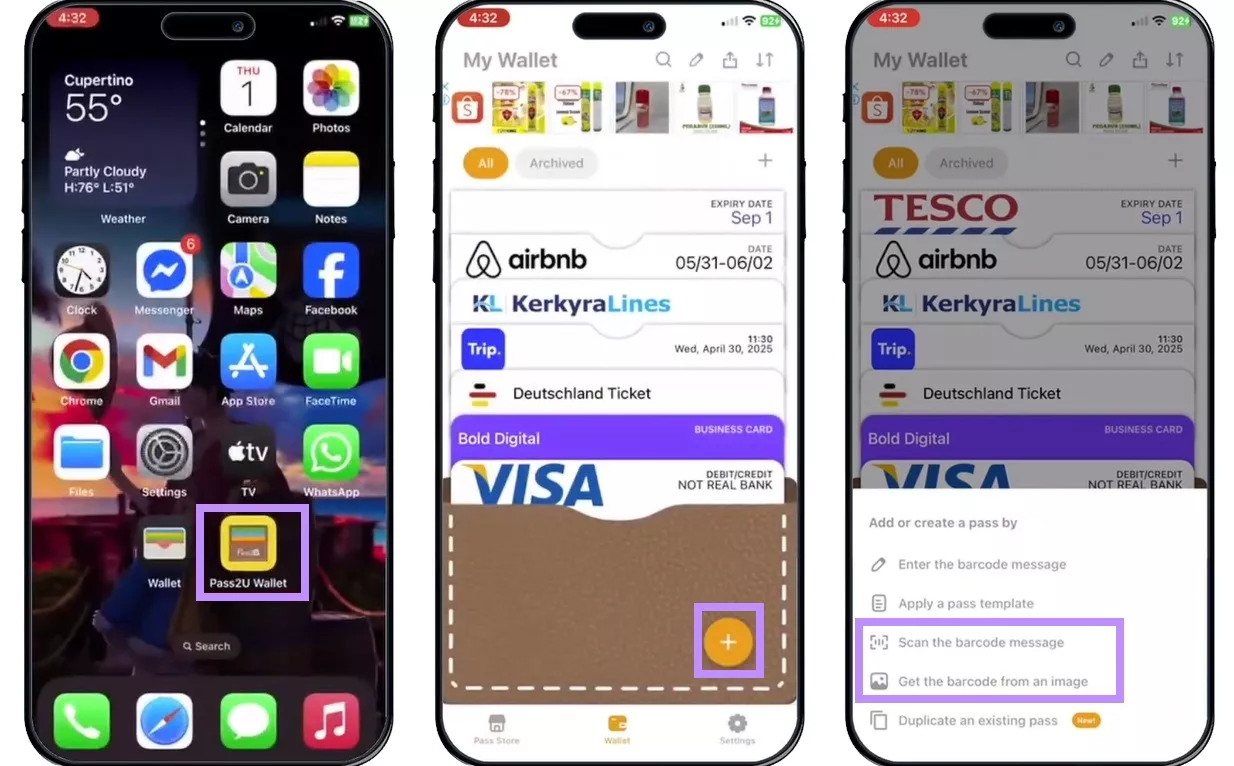
Krok 1: Stáhněte si a nainstalujte aplikaci Pass2U z App Store. Otevřete aplikaci Pass2U a klikněte na znak "+". Klikněte na možnost "Scan the barcode message" nebo "Get the barcode from the image".
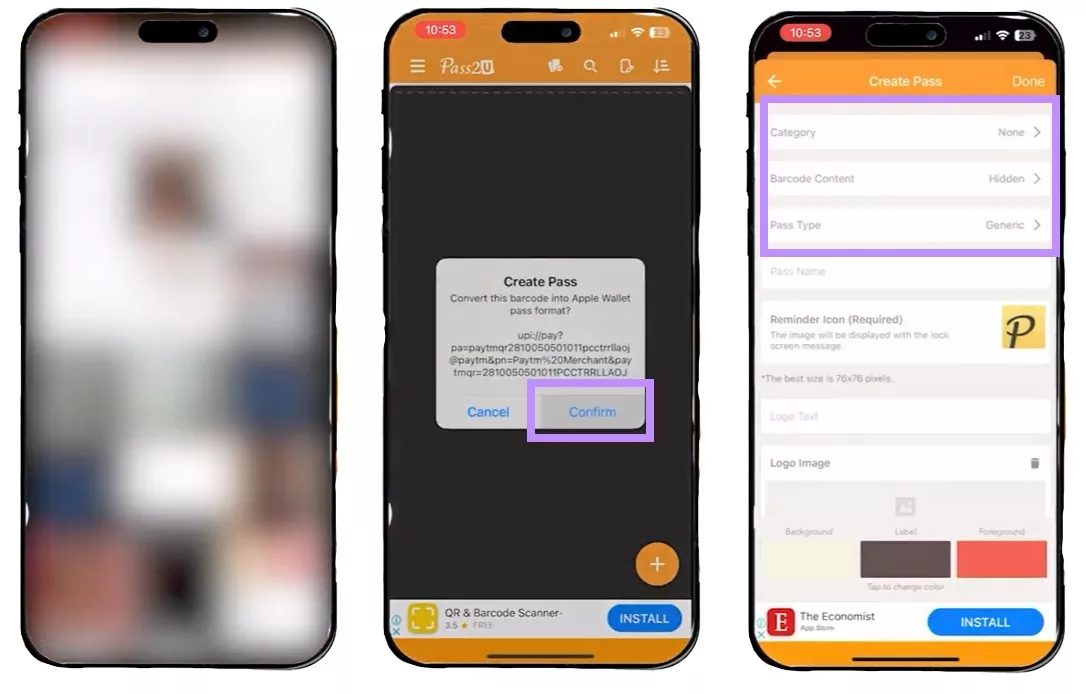
Krok 2: Vyberte PDF, které chcete přidat do Apple Wallet, a vyberte obrázek s kartou. Zobrazí se vám výzva k převodu tohoto průchodu do formátu Apple Wallet. Klikněte na "Potvrdit."
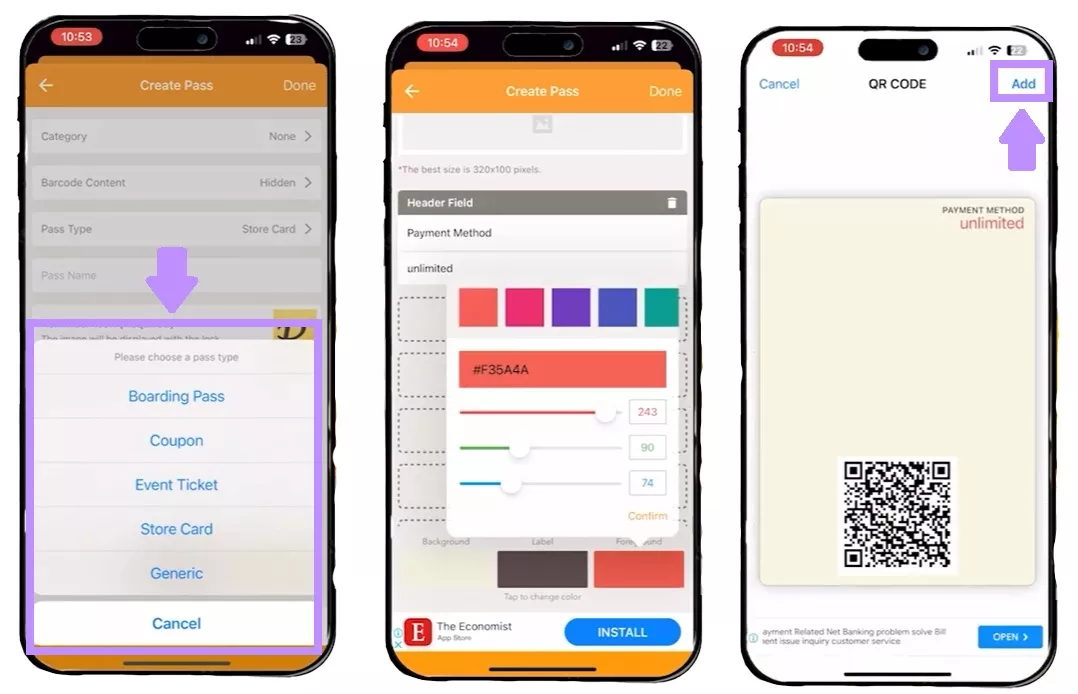
Krok 3: Vyberte si detaily jako kategorie, obsah čárových kódů, typ průkazu atd. Klikněte na "Hotovo" pro nastavení detailů. Pak si zkontrolujte svůj pass a klikněte na "Přidat", abyste ho přidali do Apple Wallet.
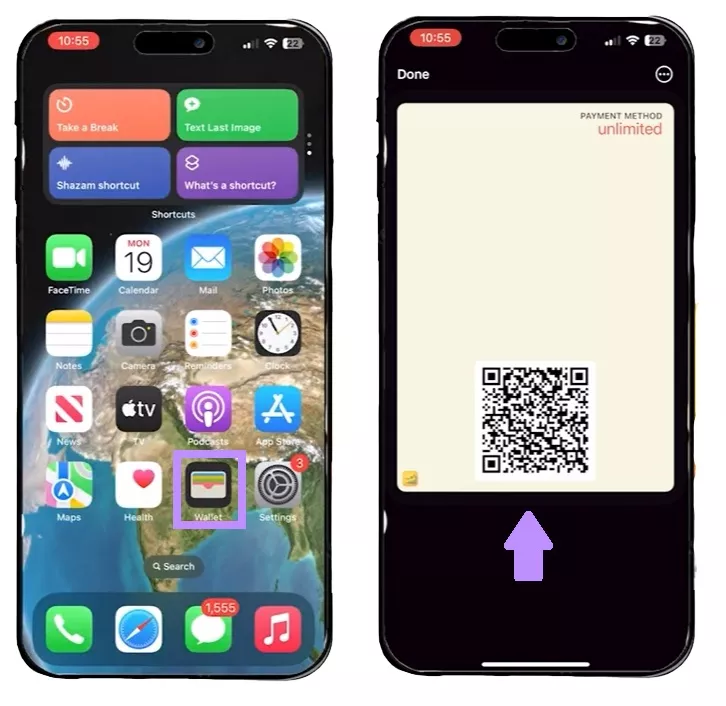
Krok 4: Otevřete Apple Wallet a zkontrolujte svůj nově přidaný průkaz.
Část 2. Jak zobrazit PDF vstupenky?
Před přidáním PDF lístku do Apple Wallet je nutné zkontrolovat všechny informace. Různé chyby v PDF tiketu mohou později vést k problémům, jako jsou chybně napsaná jména, špatná data nebo nesprávné informace. Z tohoto důvodu je prvním krokem pečlivé prohlížení a kontrola vašeho PDF ticketu.
UPDF je pro tento účel vynikající nástroj. Své tiket můžete snadno zobrazit a upravovat na jakémkoli zařízení. Podporuje macOS, iOS, Windows a Android. Pokud najdete nějaké chyby, můžete také použít UPDF k úpravě PDF, například k přidání textu nebo obrázků.
Kroky k zobrazení a úpravě PDF vstupenek
- Na PC:
Krok 1: Otevřete UPDF na svém počítači a klikněte na "Otevřít soubory."
Windows • macOS • iOS • Android 100% bezpečné
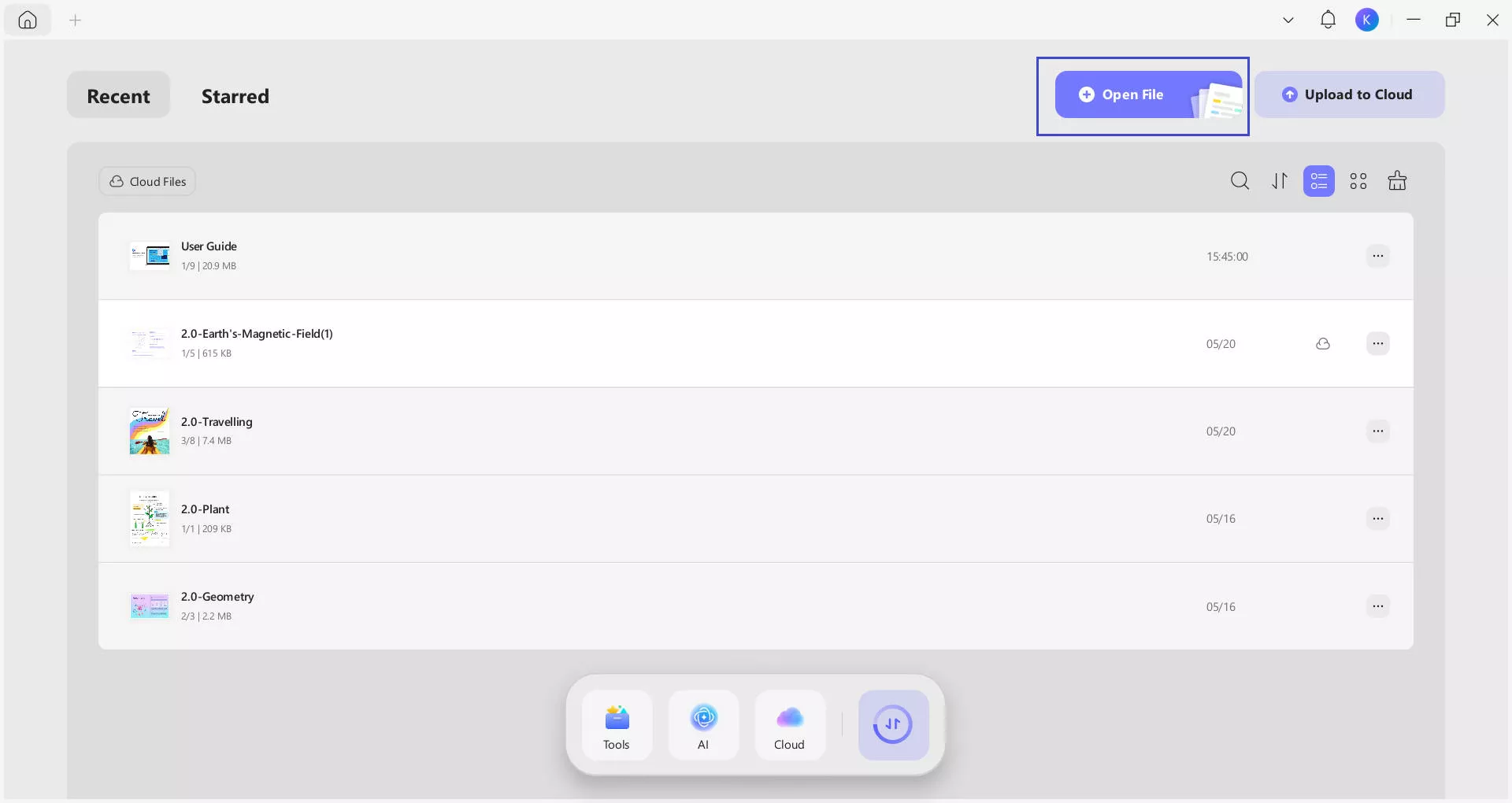
Krok 2: Vyberte PDF ticket soubor a importujte ho.
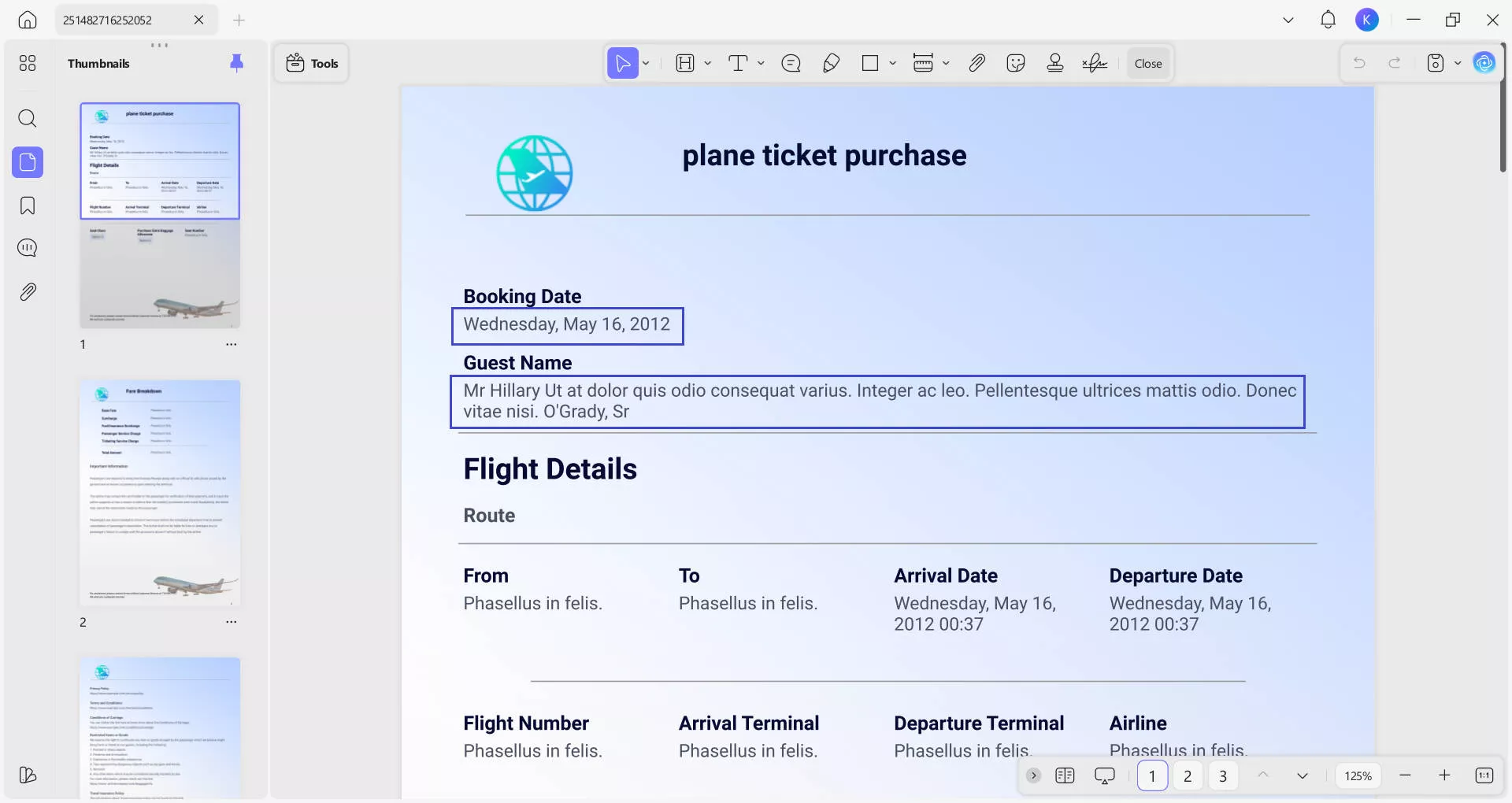
Krok 3: Zkontrolujte si jízdenku pro informace jako data, jména a čísla sedadel.
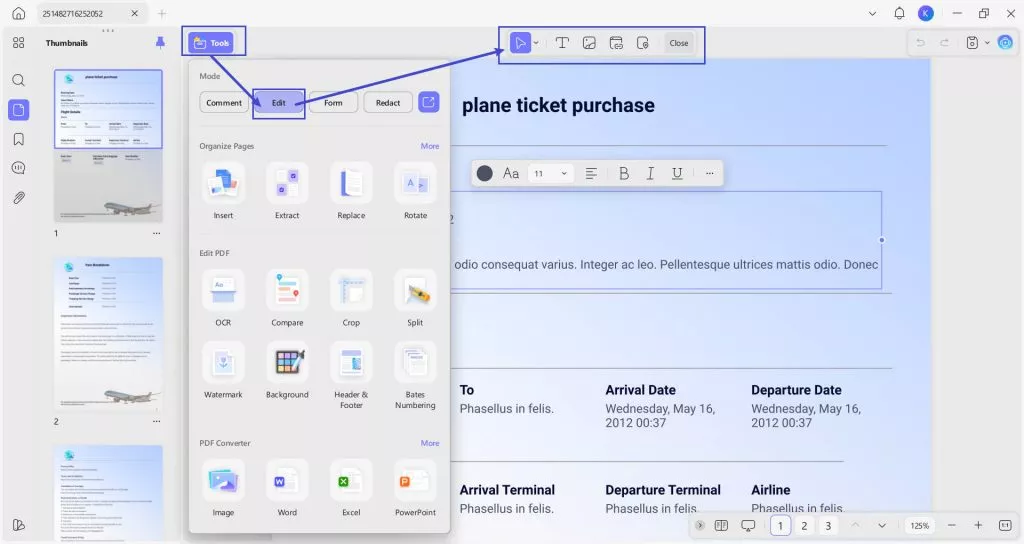
Krok 4: Klepněte na tlačítko "Nástroje" > "Upravit" pro změnu a úpravu textu nebo obrázků podle potřeby.
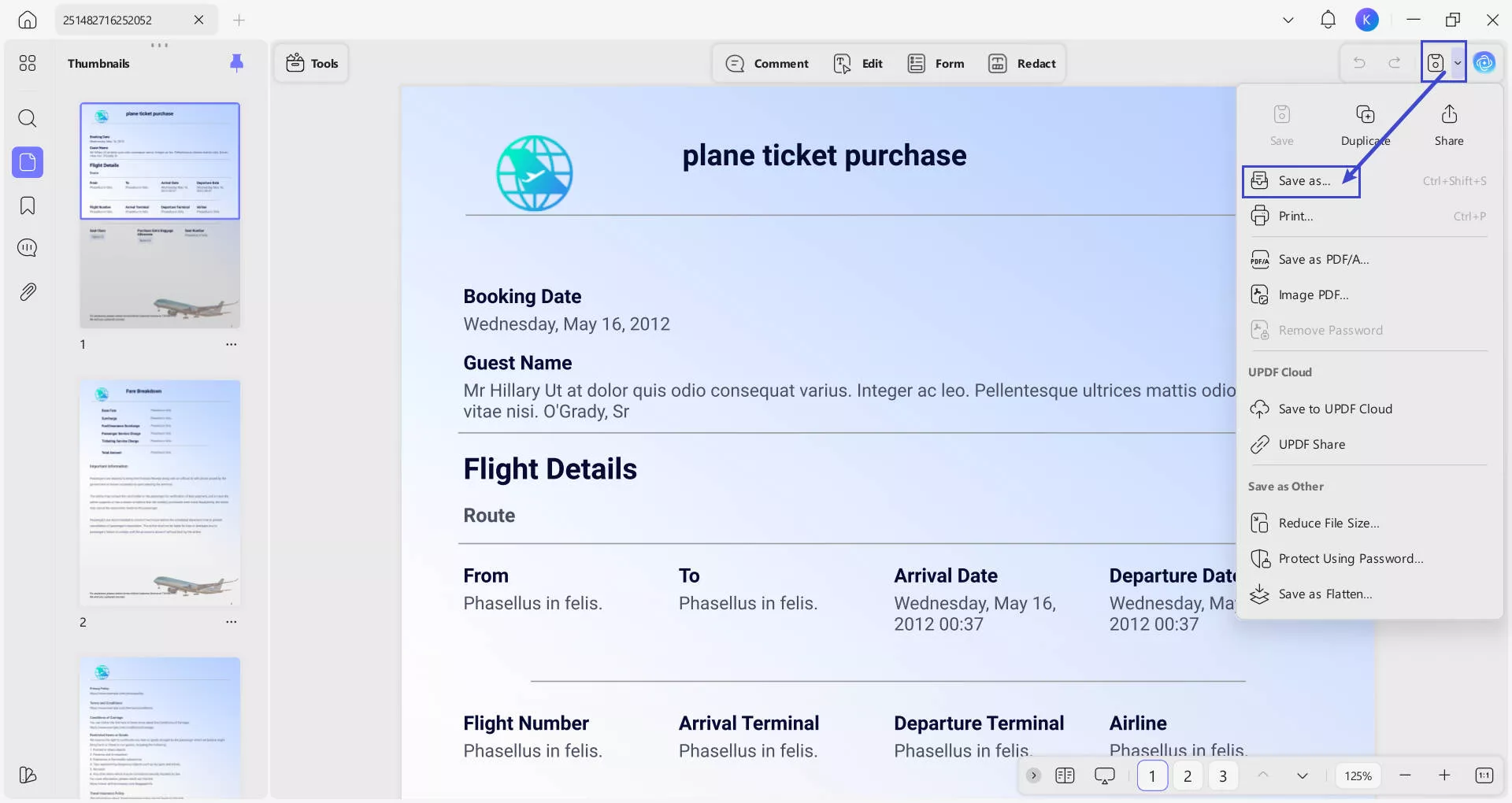
Krok 5: Uložte nový tiket pomocí tlačítka Uložit na pravém panelu nástrojů. Poté klikněte na "Uložit jako" a nastavte název souboru.
- Na mobilu:
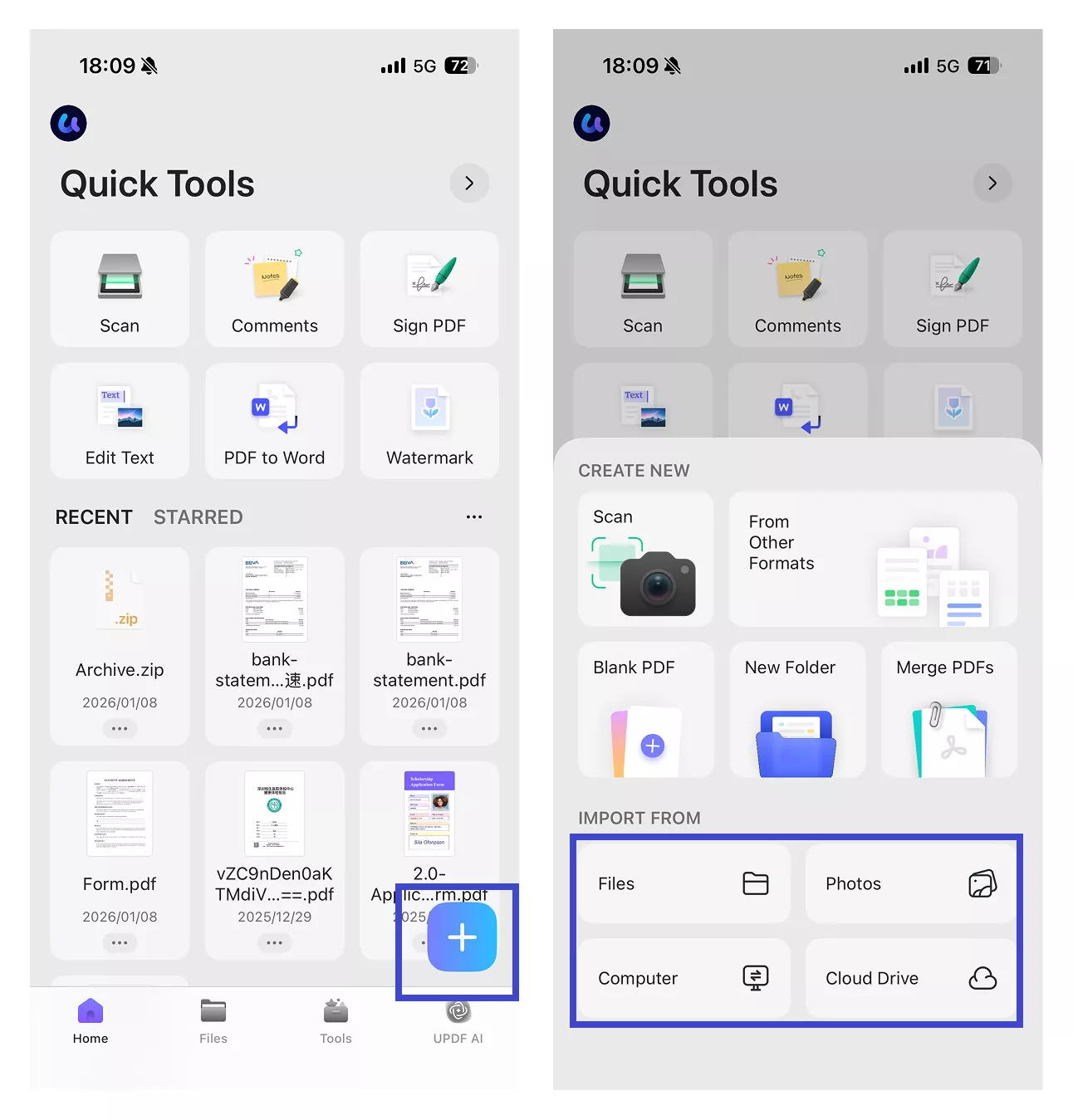
Krok 1: Nainstalujte UPDF z Play Store a otevřete ho. Klikněte na ikonu "+" a importujte PDF tiket do UPDF ze svých místních souborů, fotogalerie, počítače nebo cloudového disku.
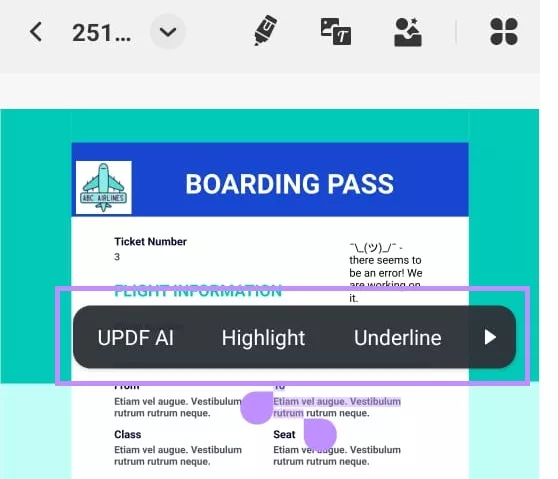
Krok 2: Stiskněte a podržte text ve svém PDF pro zobrazení všech detailů. Objeví se malé menu. Má různé možnosti jako zvýraznění, podtržení, přeškrtnutí atd.
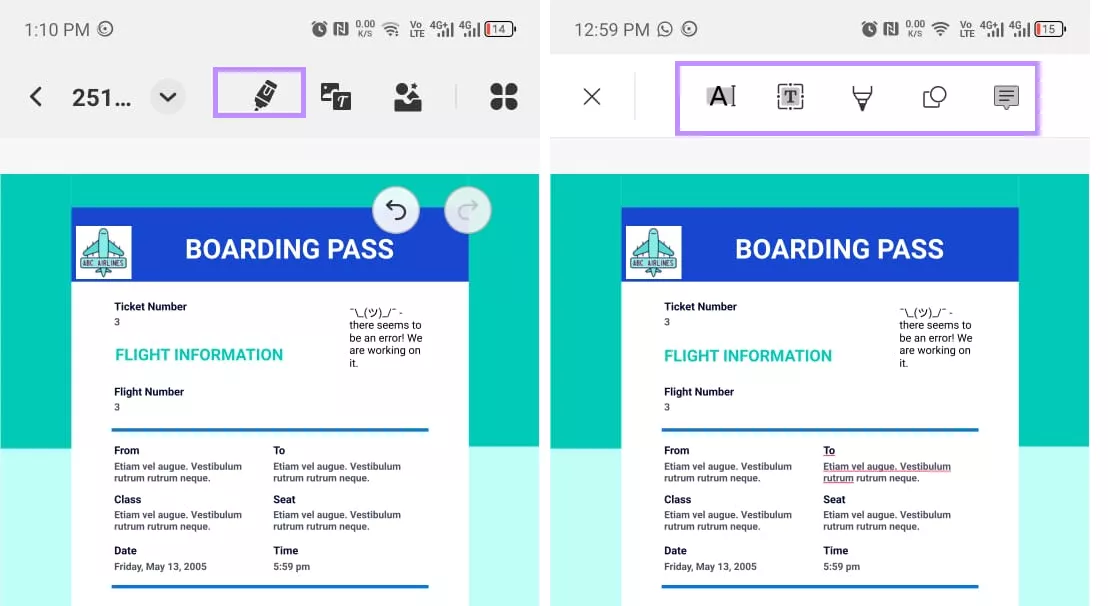
Krok 3: Klikněte na ikonu tužky pro přístup k novým funkcím úprav. Tyto jsou dostupné na horním panelu panelů.
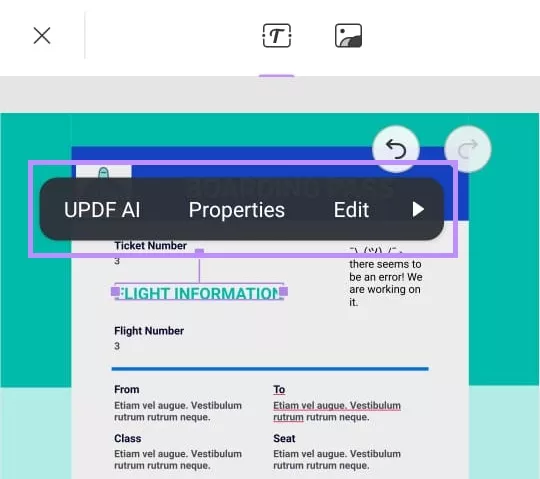
Krok 4: Klikněte na ikonu "Text & Image". Existující text můžete upravovat výběrem možnosti "text". Použijte možnost "Obrázek" k přidání, smazání, přesunu nebo změně velikosti obrázků.
Část 3. Výhody přidání PDF tiketů do Apple Wallet
Přidání PDF do Apple Wallet má několik výhod, které vám mohou zjednodušit život a snížit stres. Pomáhá to lépe organizovat a centrálně ukládat vaše tikety. Podívejme se na některé výhody:
1. Centralizované ukládání ticketů
Všechny vaše vstupenky jsou uloženy na jednom místě s Apple peněženkou. Nemusíte procházet e-mailem nebo aplikacemi, abyste se k nim dostali.
2. Lepší organizace
Apple Wallet třídí vaše vstupenky podle data, takže máte snadno přístup k těm potřebným. Apple Wallet také poskytuje včasná připomínání a upozornění na budoucí události nebo lety. Takže lépe držíš svůj rozvrh.
3. Klid na duši
Fyzické vstupenky se snadno ztratí, poškodí nebo zapomene. Toto riziko můžete eliminovat tím, že je budete držet v Apple peněžence. Vaše digitální vstupenky jsou vždy bezpečné a snadno dostupné.
4. Rychlý a snadný přístup
Apple Wallet funguje s vaším zařízením perfektně, takže je snadné rychle přistupovat k vašim tiketům. To je obzvlášť užitečné na rušných místech, jako jsou letiště nebo koncerty.
5. Ekologické řešení
Digitalizací vašich tiketů snižujete spotřebu papíru a pomáháte vytvářet zelenější svět. Je to drobná úprava, která má silný dopad.
Část 4. Často kladené otázky
1. Jak mohu přidat dokumenty do Apple Peněženky?
2. Lze do Apple Peněženky přidat cokoliv?
3. Jak přidám QR kód do své Apple Peněženky?
Pokud to nefunguje, použijte aplikaci Pass2U Wallet App k naskenování QR kódu a vytvoření průkazky pro Apple Peněženku.
Závěr
PDF soubory můžete snadno přidat do Apple Wallet pomocí aplikace Pass2U Wallet. Ta dokáže převést vaše vstupenky do formátu, který potřebujete pro Apple Wallet. Poté si můžete své vstupenky uspořádat a zpřístupnit je podle potřeby jak pro cestování, tak pro akce.
Abyste měli jistotu, že všechny informace ve vašem PDF pass jsou správné, použijte UPDF pro zobrazení a úpravu těchto informací. Je to nejlepší metoda, která zabere jen pár minut.
Windows • macOS • iOS • Android 100% bezpečné







 Lizzy Lozano

 Enola Miller