UPDF
UPDF
 UPDF pro Windows
 UPDF pro Mac
 UPDF pro iOS
 UPDF pro Android
 UPDF AI Online
 UPDF Sign
 Upravit PDF
 Anotovat PDF
 Vytvořit PDF
 PDF formuláře
 Upravit odkazy
 Konvertovat PDF
 OCR
OCR PDF do Wordu
 PDF do obrázku
 PDF do Excelu
 Organizovat PDF
 Sloučit PDF
 Rozdělit PDF
 Oříznout PDF
 Otočit PDF
 Chránit PDF
 Podepsat PDF
 Redigovat PDF
 Sanitizovat PDF
 Odstranit zabezpečení
 Číst PDF
 UPDF Cloud
 Komprimovat PDF
 Tisknout PDF
 Dávkové zpracování
 O UPDF AI
 Řešení UPDF AI
 AI příručka
 FAQ o UPDF AI
 Shrnutí PDF
 Překlad PDF
 Chat s PDF
 Chat s AI
 Chat s obrázkem
 PDF na
 Vysvětlení PDF
 AI nástroje pro PDF
 AI nástroje pro obrázky
 AI chatovací nástroje
 AI nástroje pro psaní
 AI studijní nástroje
 AI pracovní nástroje
 Ostatní AI nástroje
 Generování záložek pomocí AI
 Shrnutí záložek pomocí AI
 Generování vodoznaků pomocí AI
 Generování pozadí pomocí AI
 Generování samolepek pomocí AI
 Generování razítek pomocí AI
 AI sada pro psaní
 UPDF Copilot
 Správa stránek pomocí AI
 Sémantické vyhledávání pomocí AI
 PDF na Word
 PDF na Excel
 PDF na PowerPoint
 Řešení pro podniky
 Plán pro podniky
 Uživatelská příručka pro podniky
 Firemní Webinář
 Bankovnictví
 Zdravotnictví
 Pojištění
 Právo
Právo Výroba
 Vláda
Vláda Řešení pro vzdělávání
 Příběhy zákazníků
 Uživatelská příručka
 UPDF Triky
 FAQs
FAQs Recenze UPDF
 Středisko stahování
 Blog
Blog Tiskové centrum
 Technické specifikace
 Aktualizace
 UPDF vs. Adobe Acrobat
 UPDF vs. Foxit
 UPDF vs. PDF Expert

Jedním z úmorných úkolů výzkumu je shromažďování materiálů ze všech možných zdrojů, dokonce i v různých jazycích. Po jejich shromáždění je výzkumníci musí přeložit do svého rodného jazyka, aby lépe pochopili obsah a získali klíčové poznatky.
Ačkoliv je Zotero skvělým nástrojem pro výzkumníky pro organizaci výzkumu, postrádá vestavěné možnosti překladu PDF. Můžete použít překladové pluginy, ale i ty mají své limity. Proto jsme navrhli tento průvodce, abychom vás naučili, jak nejlépe překládat Zotero PDF bez pluginů.
Zůstaňte a naučte se, jak překládat jednotlivé nebo více PDF s vysokou přesností a bez omezení.
Část 1. Překládejte PDF do Zotera bez instalace pluginů
Pluginy pro překlad PDF Zotero mohou pomoci přeložit konkrétní obsah nebo celé PDF, ale existují i nevýhody a omezení, se kterými je třeba se vypořádat:
- Omezení velikosti: Podpora omezených formátů PDF, většinou 10 MB.
- Špatné formátování: Kompromitujte stávající formátování PDF.
- Nelze přeložit: Možná nebudeš schopný přeložit některé PDF.
- Omezená jazyková podpora: Podporujte pouze populární PDF jazyky.
Abychom překonali všechny výše uvedené výzvy, nejlepší je zvolit alternativu k PDF překladu Zotera. A právě zde vstupuje na scénu UPDF.
UPDF nabízí výkonnou AI podporu pro překlad PDF, která poskytuje vysoce kvalitní a neomezený překlad. UPDF AI nabízí různé metody překladu, pomocí kterých můžete:
- Přeložte celé PDF najednou.
- Vyberte a přeložte obsah specifický pro PDF.
- Překládejte PDF podle rozsahu stran.
- Přeložte PDF přes chatovací okno.
Kromě toho dokáže UPDF AI překládat PDF do desítek jazyků, jako je italština, ruština, němčina, japonština, čínština, španělština a další. Ale jazykové možnosti jsou omezené. Takže můžete chatovat s UPDF AI a překládat jazyky. Například pokud chcete přeložit angličtinu do tagalogu, můžete poslat související výzvu k překladu.
Klikněte na tlačítko stáhnout níže, nainstalujte UPDF a okamžitě vyzkoušejte jeho překladovou funkci.
Windows • macOS • iOS • Android 100% bezpečné
Nová funkce překladu UPDF – Přeložte celé PDF bez ztráty formátování
UPDF nedávno představil funkci New Translate (dostupnou ve verzích pro Windows a Mac), která dokáže přeložit celé PDF jedním kliknutím.
Představte si, že máte relevantní a důležitou výzkumnou práci v jiném jazyce. Nyní chcete přeložit celý obsah výzkumné práce, ale zároveň zachovat formátování. To je to, co nová funkce překladu UPDF nabízí.
Celá funkce překladu PDF v UPDF dokáže inteligentně identifikovat veškerý text v PDF a poté pomocí AI přeložit text do požadovaného jazyka. Přeložené PDF vypadá přesně stejně jako originál, s přesným zachováním formátování a rozvržení. Tato přesnost není dosažitelná pomocí pluginů Zotero-PDF-translate.
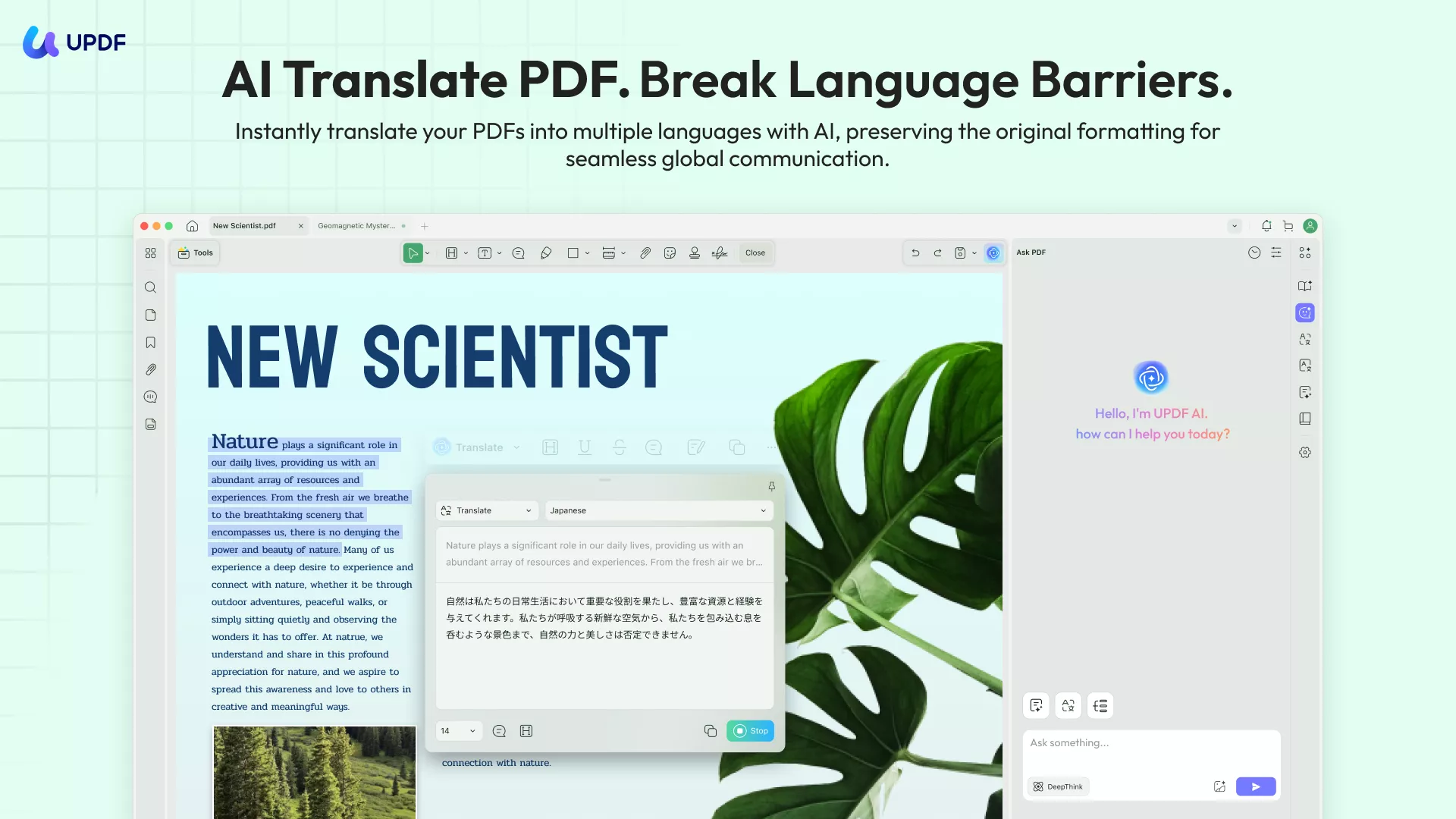
Postupujte podle níže uvedených kroků pro překlad do PDF s novou funkcí překladu UPDF:
Krok 1. Nainstalujte a spusťte UPDF na svém počítači. Klikněte na tlačítko "Otevřít soubor" pro otevření PDF souboru pro překlad.
Krok 2. Jakmile PDF otevřete, klikněte na tlačítko "AI" v pravém horním rohu obrazovky.
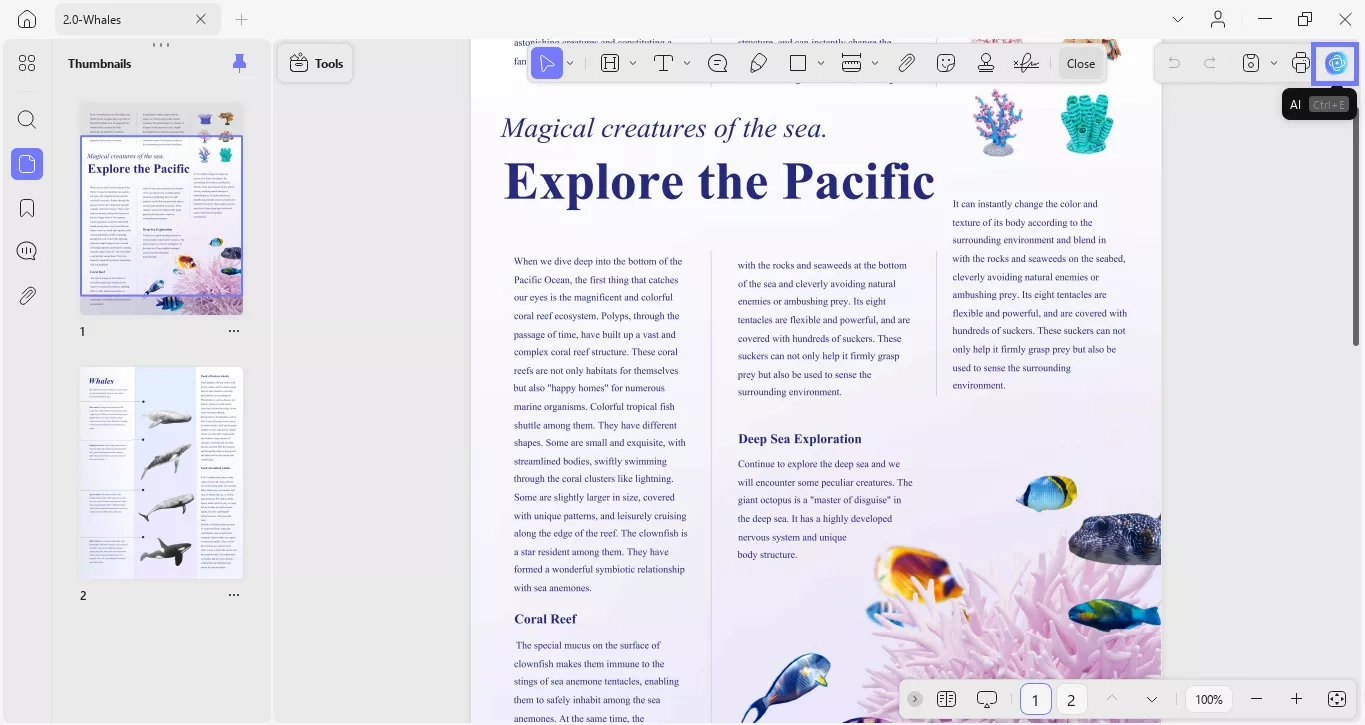
Krok 3. Dále klikněte na tlačítko "PDF Překlad". Zde vyberte "Překladový jazyk", "Rozsah stránek" a "Překladový režim". Vyberte všechny stránky, pokud chcete přeložit celé PDF.
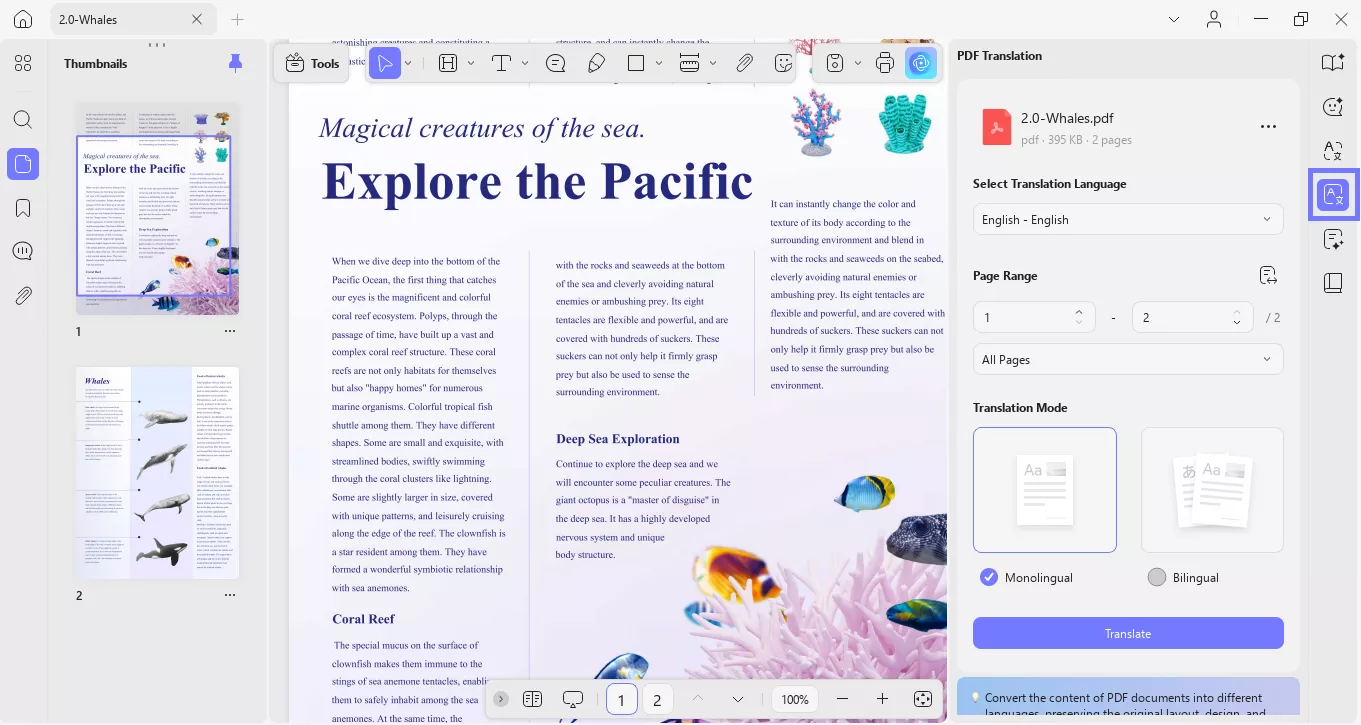
Krok 4. Po výběru preferovaného jazyka a dalších nastavení klikněte na tlačítko "Přeložit". Vyberte místo, kam chcete uložit přeložené PDF, a klikněte na "Uložit".
Během několika sekund UPDF přeloží PDF a vygeneruje nový dokument, který obsahuje přeložený text se stejným rozložením a formátováním.
Tak snadné je přeložit celé PDF pomocí klikacího přístupu UPDF. Není tedy UPDF nejlepší alternativou k pluginům Zotero pro PDF překlad?
Stáhněte si UPDF a získejte PDF překlad jedním kliknutím.
Windows • macOS • iOS • Android 100% bezpečné
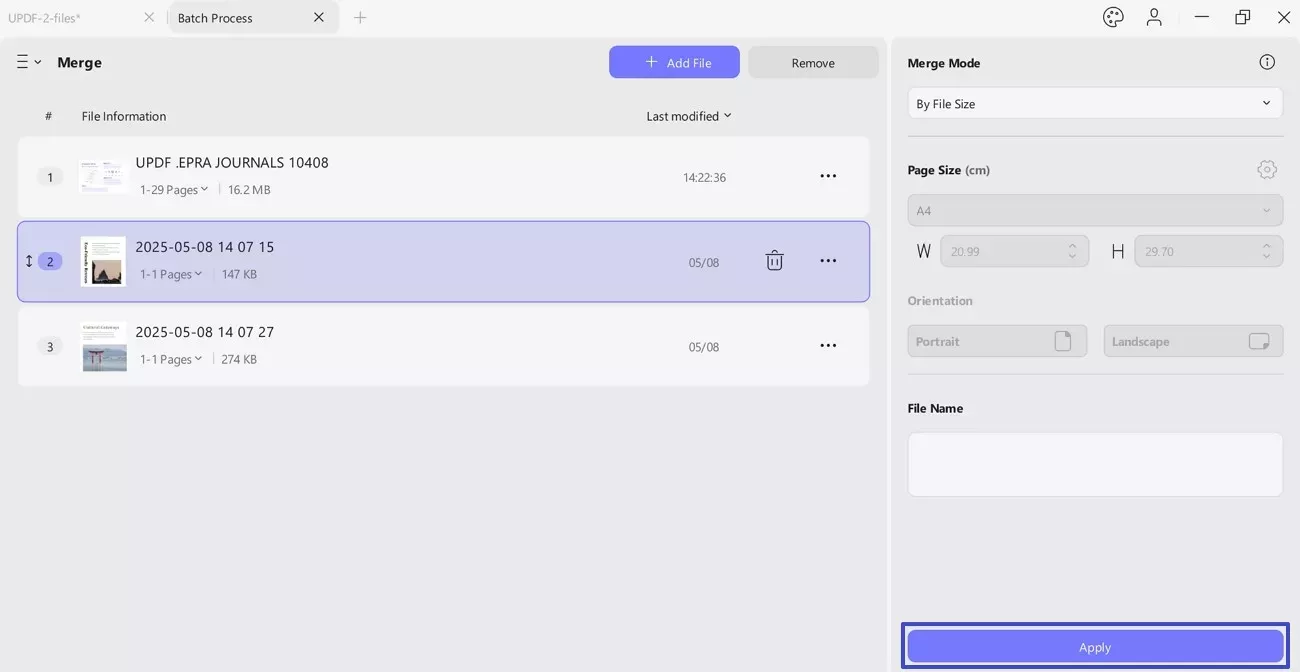
Poznámka: Pokud chcete překládat více PDF současně, například překládat PDF uložené ve složce v Zotero, můžete použít funkci sloučení v UPDF. V podstatě můžete nejprve sloučit PDF do jednoho a pak sloučený PDF přeložit do požadovaného jazyka.
Funkce UPDF "Vybrat překlad" – Přeložit konkrétní text v PDF
Někdy potřebujete přeložit jen konkrétní části PDF, ne celý dokument. Například výzkumná práce může obsahovat specifický obsah v jiném jazyce, který chcete přeložit do svého rodného jazyka.
Funkce Vybrat překlad v UPDF umožňuje rychle vybrat text a přeložit. Vygeneruje vyskakovací okno, které obsahuje text ve vašem překladu. Tato funkce je dostupná ve verzích pro Windows, Mac, iOS a Android.
Postupujte podle níže uvedených kroků pro použití funkce Vybrat překlad v UPDF:
Krok 1. Spusť UPDF a otevřít PDF pro překlad.
Windows • macOS • iOS • Android 100% bezpečné
Krok 2. Zvýrazněte obsah PDF pro překlad a klikněte na UPDF AI > Přeložit > vyberte překladatelský jazyk.
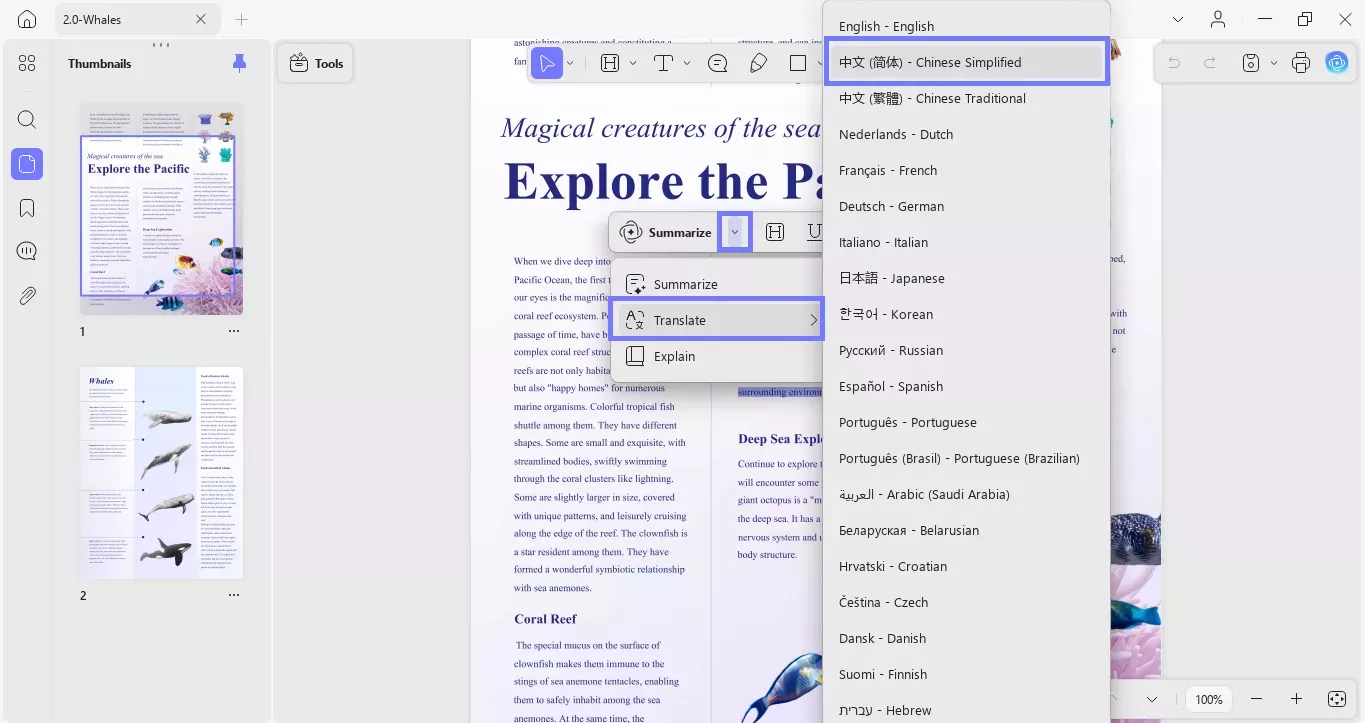
UPDF AI okamžitě přeloží obsah a vygeneruje vyskakovací okno, které překlad obsahuje. Poté můžete překlad zkopírovat a použít dle potřeby.
Takže upgradujte na placenou verzi UPDF a získejte přístup k jejímu PDF překladu a dalším funkcím.
Windows • macOS • iOS • Android 100% bezpečné
Funkce UPDF "Knihovní sbírka" – Vytvořte PDF sbírku bez námahy
Schopnosti UPDF AI nemají žádné limity ve srovnání s pluginy Zotero pro překlad PDF. Je také dostupný na webu, což znamená, že PDF můžete překládat online přímo ze svého prohlížeče. Navíc nyní nabízí funkci "Knihovní sbírka", která vám umožní vytvořit PDF kolekci podobnou Zotero.
Pomocí funkce Knihovní sbírka můžete vytvářet kategorie a nahrávat PDF pod nimi. Poté můžete nechat UPDF AI online analyzovat více PDF současně, včetně žádosti o překlad. Například můžete požádat o vyčlenění klíčových bodů, překlad konkrétního obsahu, shrnutí témat, identifikaci vzorců v různých výzkumech a další.
Zde je návod, jak využít funkci Knihovní sbírka UPDF:
Krok 1. Navštivte webové stránky UPDF AI Online a zaregistrujte se nebo se přihlaste svým účtem UPDF.
Krok 2. Klikněte na ikonu "Chat Project" a nahrajte soubory. UPDF AI automaticky vytvoří složku pro tyto soubory. Pak můžete kliknout na ikonu tří teček a přejmenovat složku.
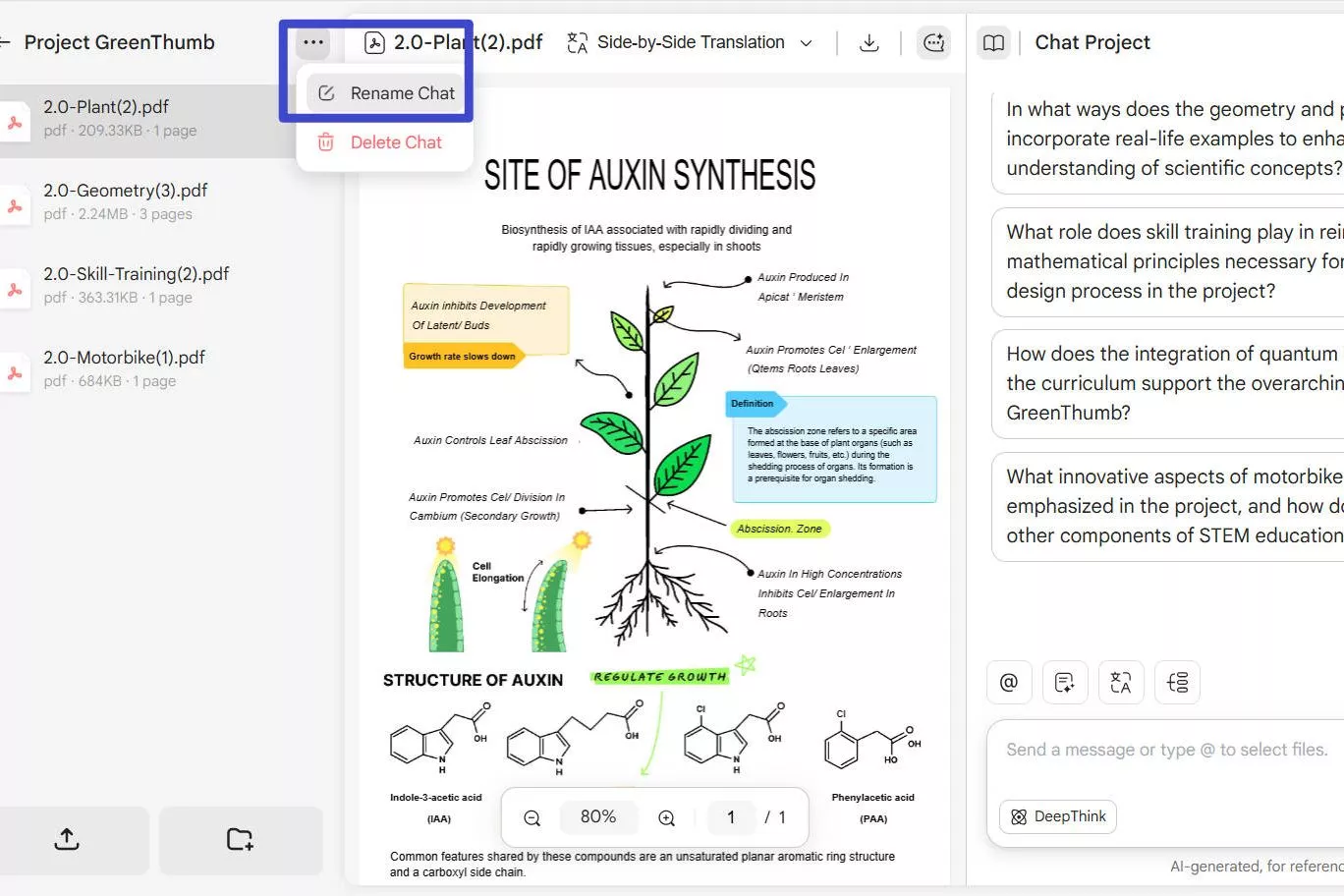
Krok 3. Použijte AI chatovací okno k současné analýze PDF nebo dokonce požádejte o překlad.
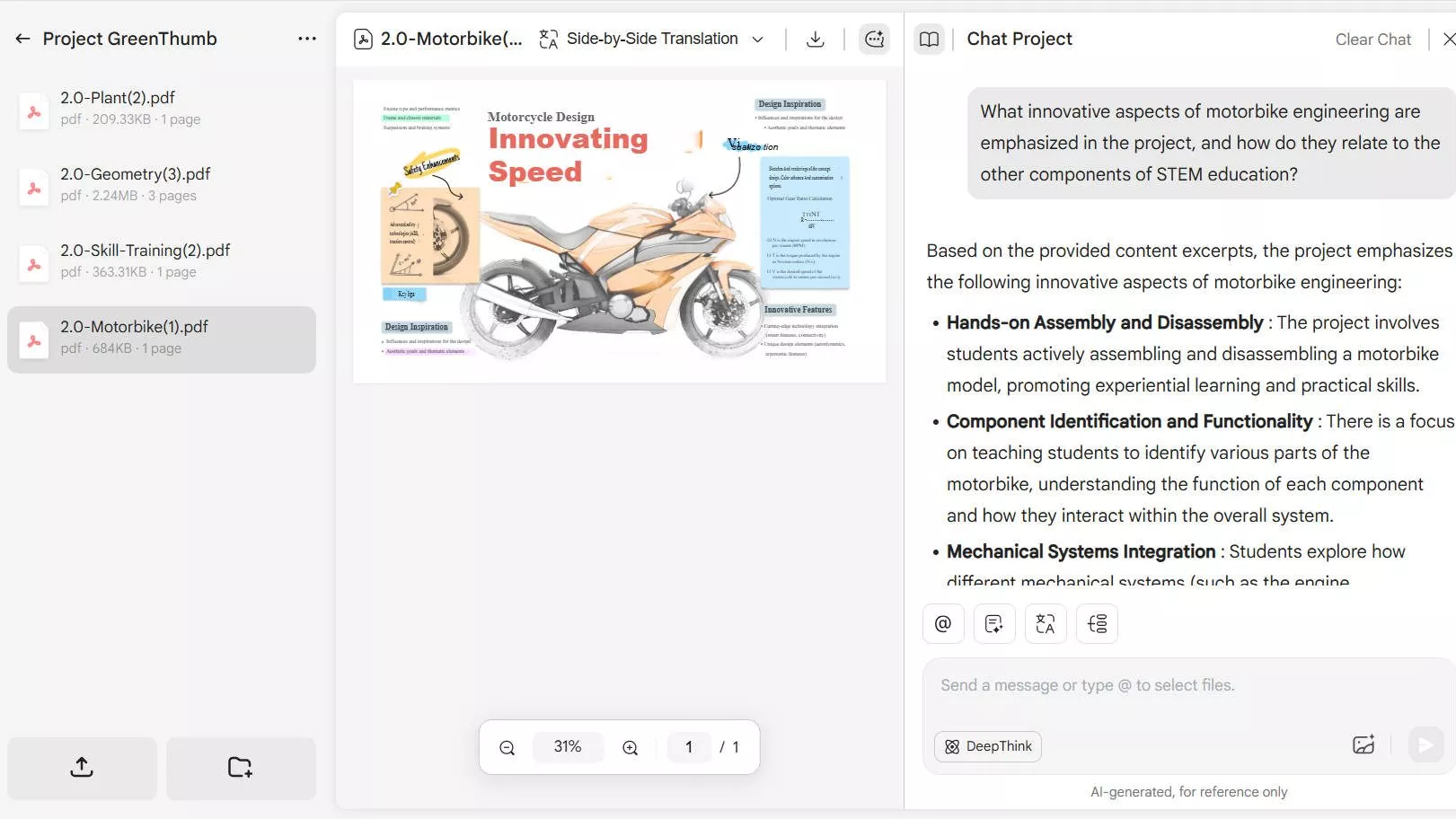
Tímto způsobem UPDF nabízí podobný přístup jako Zotero pro správu PDF, ale jde ještě dál díky AI-podporovaným funkcím analýzy a překladu PDF.
Část 2. Spravujte své výzkumné/akademické PDF soubory pohodlněji bez Zotera
Zotero není jediný nástroj pro správu vašich výzkumných/akademických PDF. S UPDF je můžete spravovat pohodlněji.
UPDF je výjimečný jak pro překlad, tak pro správu PDF. Nabízí různé způsoby správy a analýzy výzkumných PDF takto:
1. Cloudové úložiště
UPDF poskytuje bezpečné (2GB-110GB) cloudové úložiště pro ukládání PDF pro snadný přístup. Synchronizuje PDF v reálném čase mezi různými platformami, takže můžete mít přístup k aktuálním výzkumným/akademickým souborům kdykoli a kdekoliv. Navíc nabízí vícevrstvé šifrování pro špičkovou bezpečnost.
Pro ukládání PDF do cloudu UPDF:
- Spusť UPDF a klikni na Cloud.
- Táhněte a pusťte PDF soubory do UPDF cloudu.
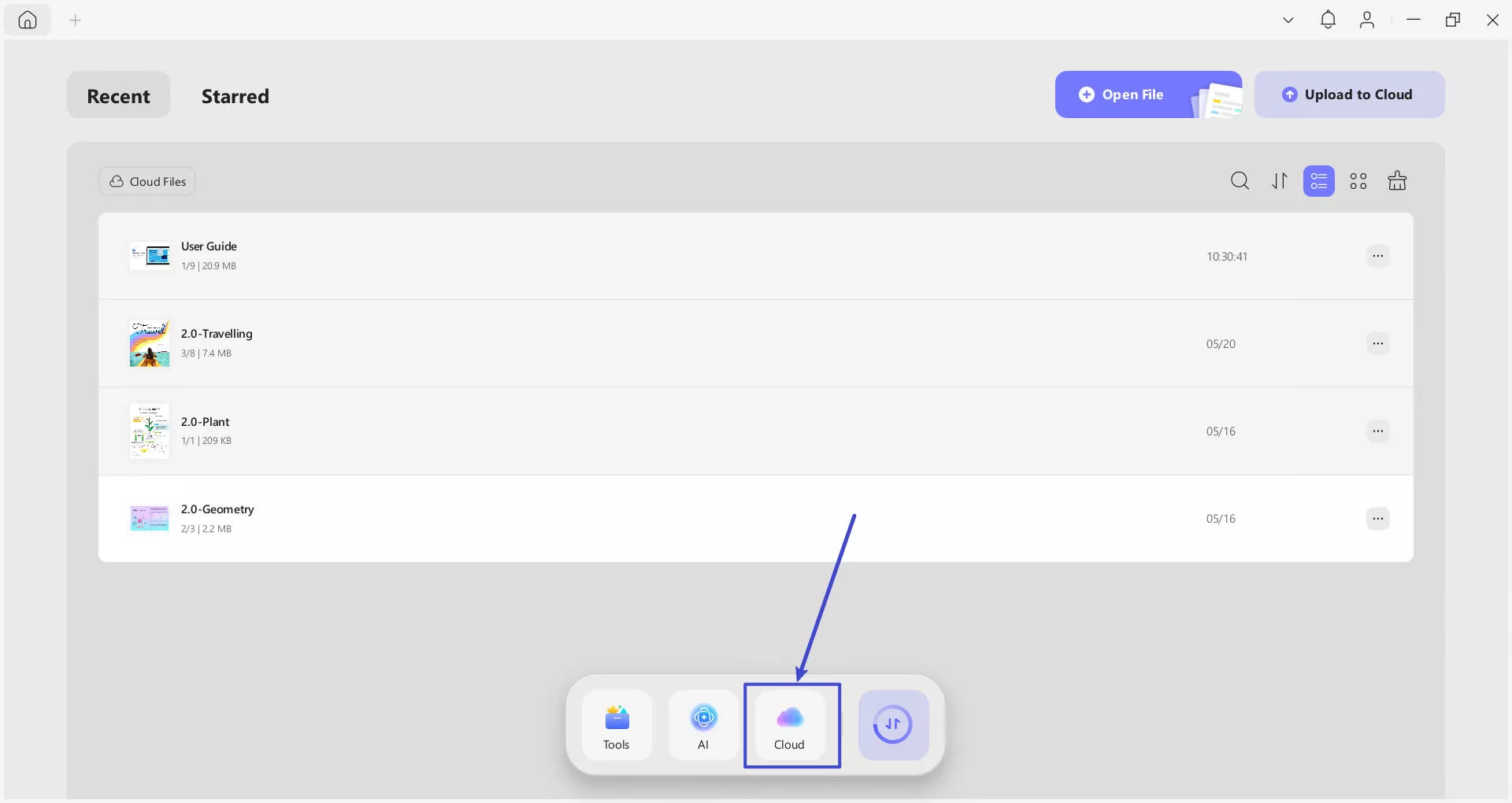
Poté můžete ke souborům přistupovat se stejnými UPDF přihlašovacími údaji kdykoli a kdekoliv.
2. Analyzujte složité PDF
UPDF AI vám pomůže analyzovat složité výzkumné/akademické PDF a snadno jim porozumí. Umožňuje vám:
- Shrnout PDF
- Vysvětlete složité fráze
- Chat s PDF
- Analyzujte tabulky a grafy
- Korekturu, přepisování a psaní PDF
Jednoduše řečeno, UPDF AI usnadňuje konzumaci složitých PDF s nejlepší vzdělávací zkušeností.
Pro analýzu složitých PDF pomocí UPDF postupujte podle následujících kroků:
- Otevřete PDF pomocí UPDF a klikněte na ikonu UPDF AI v pravém horním rohu.
- Klikněte na "Chat s PDF" a nechte AI analyzovat PDF.
- Použijte chatovací okno nebo rychlé podněty k shrnutí, vysvětlení a dalšímu shrnutí. Například můžete napsat zadání jako "Shrnout toto PDF". Následně UPDF poskytne požadovanou odpověď.
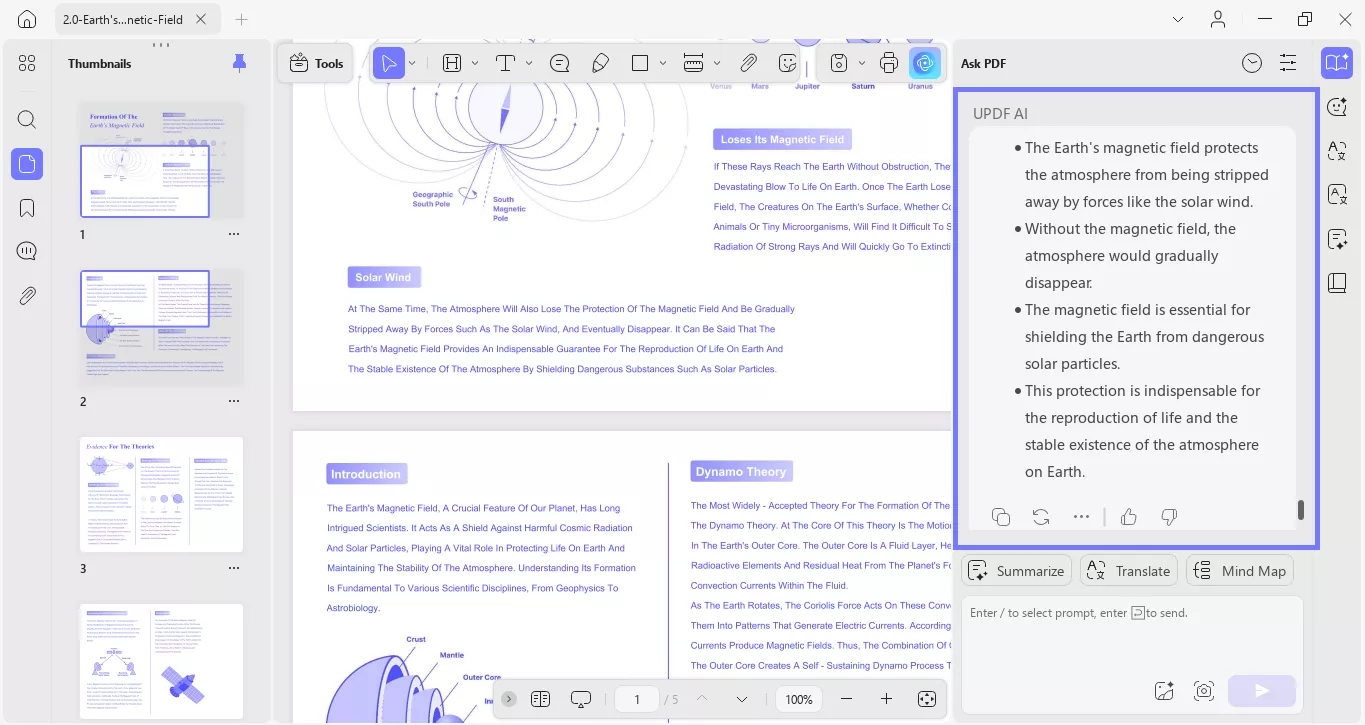
Podobně můžete použít UPDF AI k vysvětlení obsahu PDF nebo k objasnění dalších otázek.
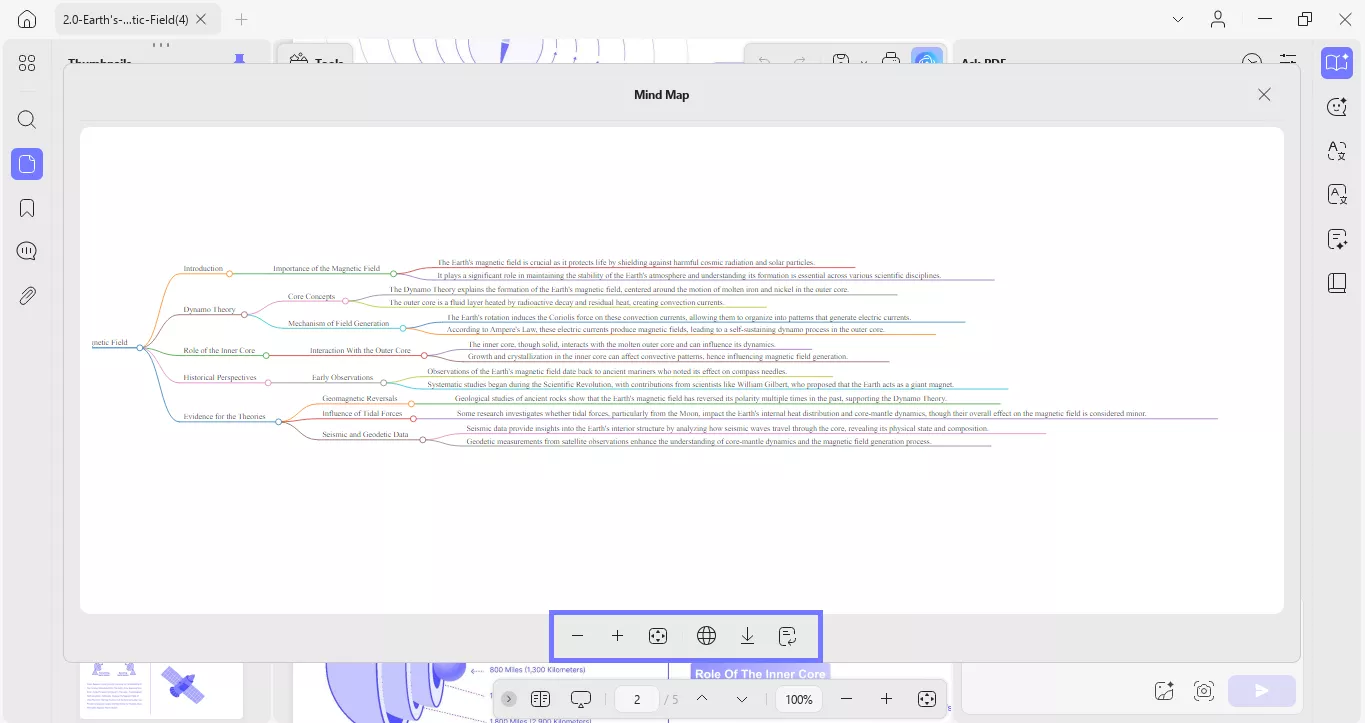
3. Převádět PDF na myšlenkové mapy
Pokud máte rozsáhlé nebo složité výzkumné práce, UPDF vám pomůže převodem PDF na myšlenkové mapy. Dokáže vytvořit vizuální myšlenkové mapy konkrétních stránek nebo celých PDF, aby lépe pochopil koncepty a ušetřil čas při brainstormingu dlouhých a složitých výzkumných prací.
Zde jsou jednoduché kroky, jak převést PDF na myšlenkové mapy:
- Otevřete PDF s UPDF a přistupte k UPDF AI.
- Klikněte na ikonu "Ask PDF" a poté na pravém panelu klikněte na "Chat with PDF", UPDF analyzuje obsah PDF a poskytne vám shrnutí.
- Poté klikněte na tlačítko "Mind Map", vyberte rozsah stránek a klikněte na tlačítko "Generovat" pro převod PDF do Mind Map.
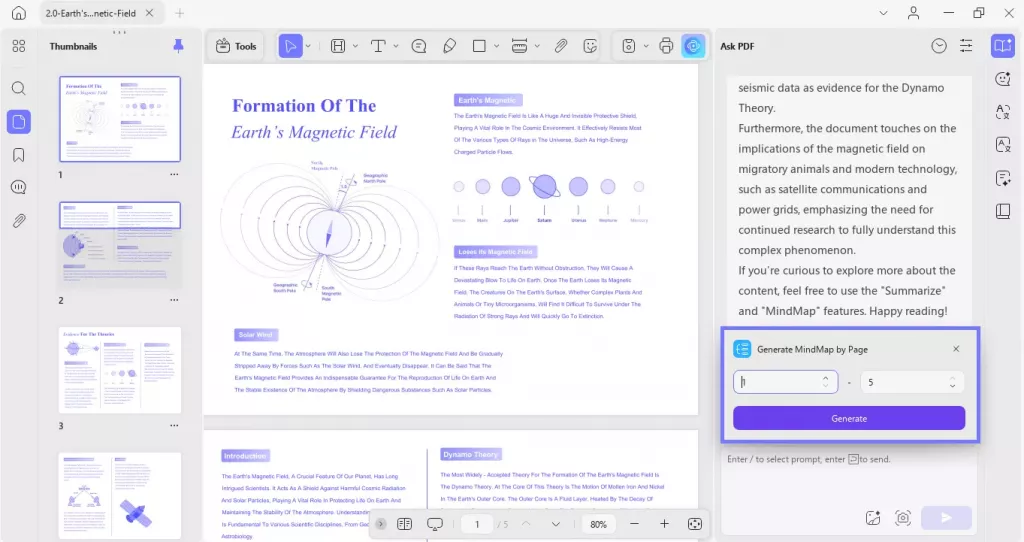
Po vygenerování myšlenkové mapy ji můžete přiblížit nebo stáhnout jako obrazový soubor.
Závěr
Zotero PDF překlad je možný jen pokud používáte pluginy. Pluginy však nemohou zaručit přesnost překladu a zachování formátu. Naopak UPDF je mnohem lepší alternativou díky rozmanitým možnostem překladu PDF a zaručené kontrole kvality překladu. Navíc můžete využít UPDF cloud pro správu souborů a UPDF AI pro analýzu PDF. Takže neztrácejte čas pomocí PDF překladačů pluginů Zotero. Stáhněte si UPDF a získejte nejlepší nástroj pro správu a překlad PDF.
Windows • macOS • iOS • Android 100% bezpečné





 Lizzy Lozano