 UPDF
UPDF
 UPDF pro Windows
 UPDF pro Mac
 UPDF pro iOS
 UPDF pro Android
 UPDF AI Online
 UPDF Sign
 Upravit PDF
 Anotovat PDF
 Vytvořit PDF
 PDF formuláře
 Upravit odkazy
 Konvertovat PDF
 OCR
OCR PDF do Wordu
 PDF do obrázku
 PDF do Excelu
 Organizovat PDF
 Sloučit PDF
 Rozdělit PDF
 Oříznout PDF
 Otočit PDF
 Chránit PDF
 Podepsat PDF
 Redigovat PDF
 Sanitizovat PDF
 Odstranit zabezpečení
 Číst PDF
 UPDF Cloud
 Komprimovat PDF
 Tisknout PDF
 Dávkové zpracování
 O UPDF AI
 Řešení UPDF AI
 AI příručka
 FAQ o UPDF AI
 Shrnutí PDF
 Překlad PDF
 Chat s PDF
 Chat s AI
 Chat s obrázkem
 PDF na
 Vysvětlení PDF
 AI nástroje pro PDF
 AI nástroje pro obrázky
 AI chatovací nástroje
 AI nástroje pro psaní
 AI studijní nástroje
 AI pracovní nástroje
 Ostatní AI nástroje
 Generování záložek pomocí AI
 Shrnutí záložek pomocí AI
 Generování vodoznaků pomocí AI
 Generování pozadí pomocí AI
 Generování samolepek pomocí AI
 Generování razítek pomocí AI
 AI sada pro psaní
 UPDF Copilot
 Správa stránek pomocí AI
 Sémantické vyhledávání pomocí AI
 PDF na Word
 PDF na Excel
 PDF na PowerPoint
 Řešení pro podniky
 Plán pro podniky
 Uživatelská příručka pro podniky
 Firemní Webinář
 Bankovnictví
 Zdravotnictví
 Pojištění
 Právo
Právo Výroba
 Vláda
Vláda Řešení pro vzdělávání
 Příběhy zákazníků
 Uživatelská příručka
 UPDF Triky
 FAQs
FAQs Recenze UPDF
 Středisko stahování
 Blog
Blog Tiskové centrum
 Technické specifikace
 Aktualizace
 UPDF vs. Adobe Acrobat
 UPDF vs. Foxit
 UPDF vs. PDF Expert

Existuje mnoho důvodů, proč by někdo mohl potřebovat překládat PDF z telugštiny do angličtiny. Pokud pracujete ve firmě, která podniká v telugštině a angličtině, pravděpodobně budete muset dokumenty překládat velmi často. Nebo pokud se učíte telugštinu pro zábavu, možná budete muset přeložit PDF, abyste rozuměli některým slovním zásobám. Nebo možná cestujete do Indie a vaše cestovní informace jsou v telugštině, takže je potřebujete přeložit do angličtiny.
Ať už máte jakýkoli důvod pro překlad PDF z telugštiny do angličtiny, máme pro vás rychlé a jednoduché řešení, jak okamžitě přeložit jakékoli telugské PDF do angličtiny. V tomto článku si pověsíme pět různých způsobů, jak snadno přeložit PDF z telugštiny do angličtiny.
Část 1. Přeložte PDF z telugštiny do angličtiny pomocí UPDF AI (4 způsoby)
UPDF je naše doporučení pro snadné překlady PDF z telugštiny do angličtiny. AI UPDF vám může pomoci přeložit PDF podle počtu stránek, přeložit celý dokument, přeložit jen část PDF nebo zkopírovat a vložit část obsahu PDF. V další části si probereme každou z těchto různých metod překladu PDF.
AI překlad UPDF funguje na Windows, Macu, Androidu, iOS a webu, takže můžete spravovat a překládat PDF na jakémkoli zařízení. Navíc dokáže překládat PDF z jednoho jazyka do jakéhokoliv jiného. Klikněte na tlačítko níže a stáhnete si UPDF a zahájte zkušební verzi zdarma, abyste si mohli vyzkoušet funkci AI překladu!
Windows • macOS • iOS • Android 100% bezpečné
Cesta 1. Přeložte celé PDF s uchováním rozložení
Pro lepší čtení a porozumění většina z vás možná bude chtít přeložit celé PDF s úpravou rozložení. UPDF vám s tím může pomoci a zde je průvodce.
Krok 1. Otevřete telugské PDF s UPDF, poté klikněte na ikonu "AI" vpravo nahoře, klikněte na "PDF Translation", vyberte "English" jako výstupní jazyk a klikněte na "Translate".
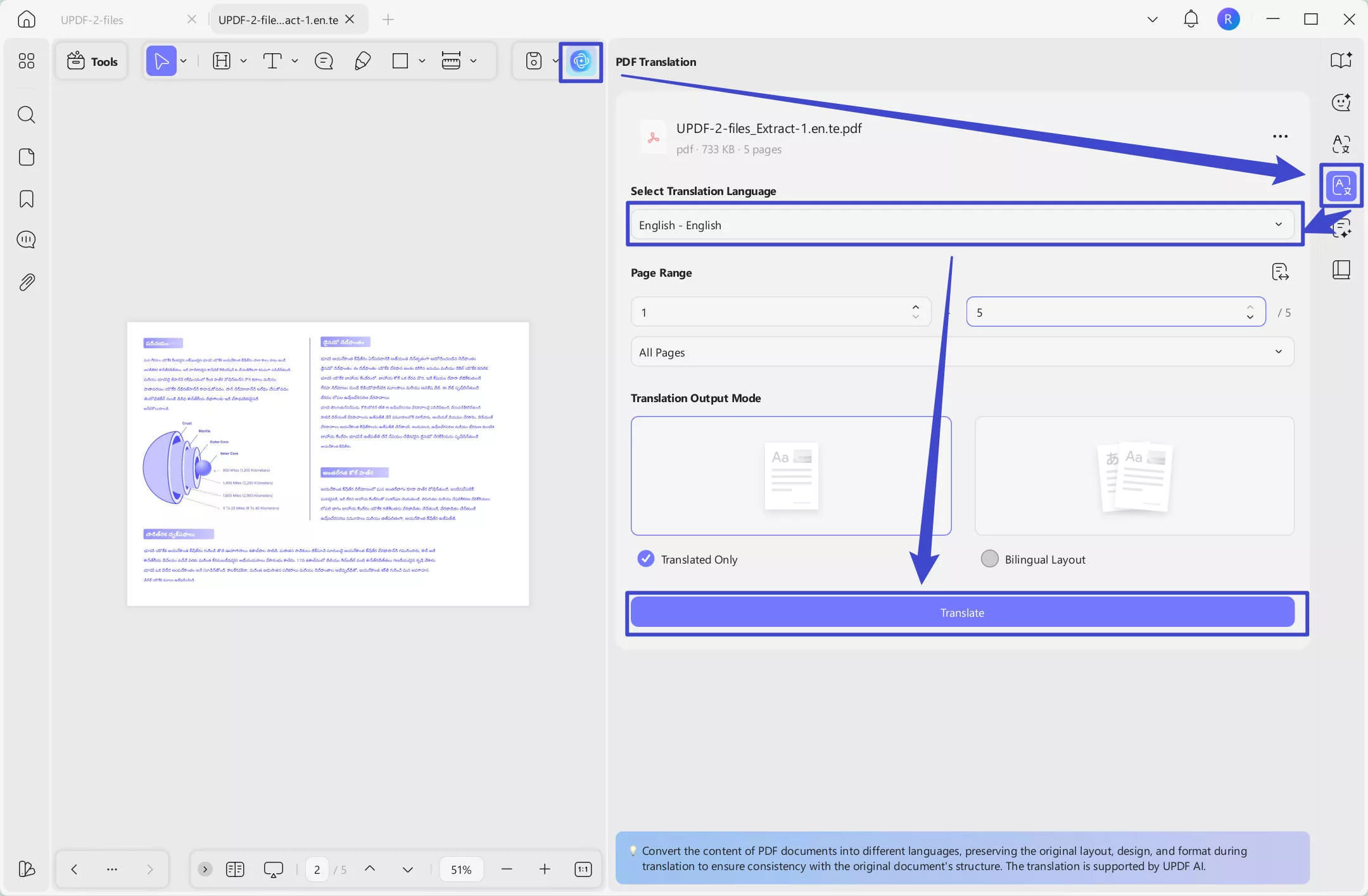
Krok 2. Vyberte místo pro uložení přeloženého PDF. Během pár sekund můžete získat přeložené PDF s možností uchování rozložení.
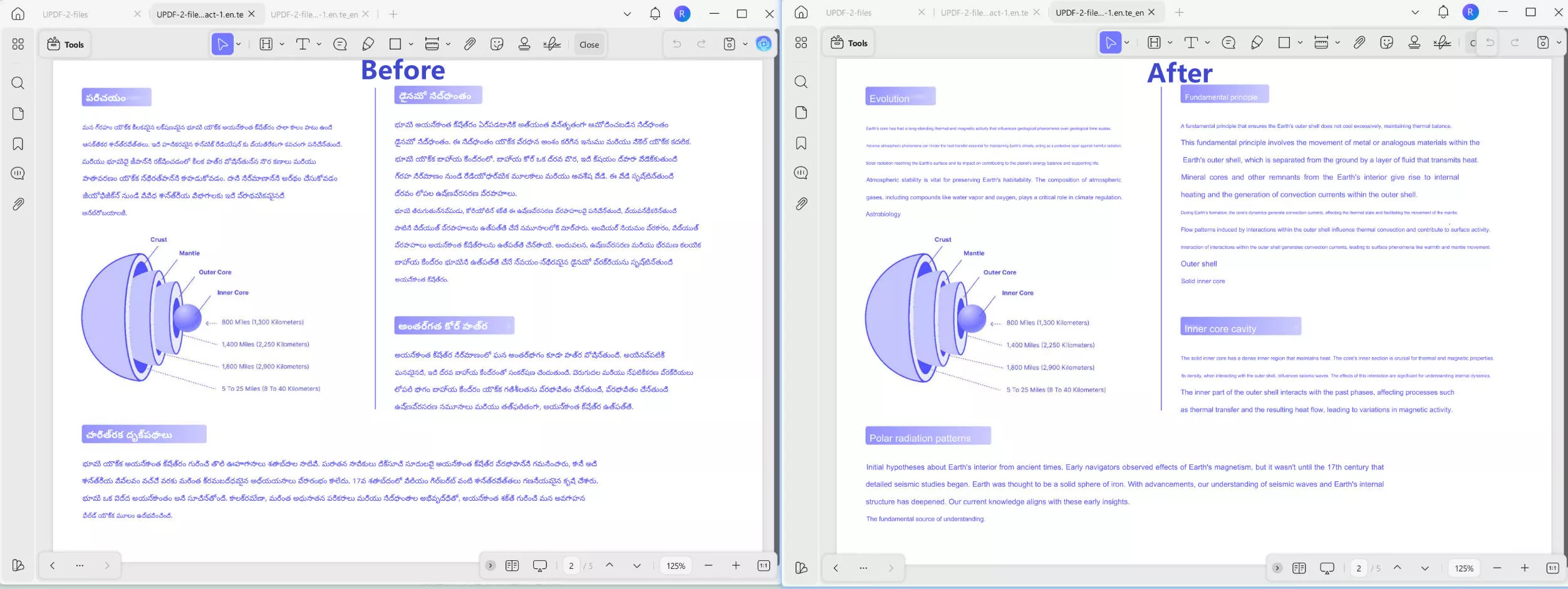
Způsob 2. Přeložte PDF z telugštiny do angličtiny na jedné stránce
Pokud máte dlouhý dokument v telugštině, ale potřebujete přeložit do angličtiny jen jednu stránku (například pokud chcete sdílet shrnutí na konci zprávy), můžete postupovat podle těchto kroků.
Krok 1 - Otevřít PDF
Otevřete svůj telugský PDF v UPDF. Vpravo nahoře klikněte na ikonu AI nástroje. Ujistěte se, že jste v režimu "Zeptat se PDF". Vyberte jazyk, ve kterém chcete, aby vám AI odpověděla. Klikněte na "Chat s PDF" a začněte.
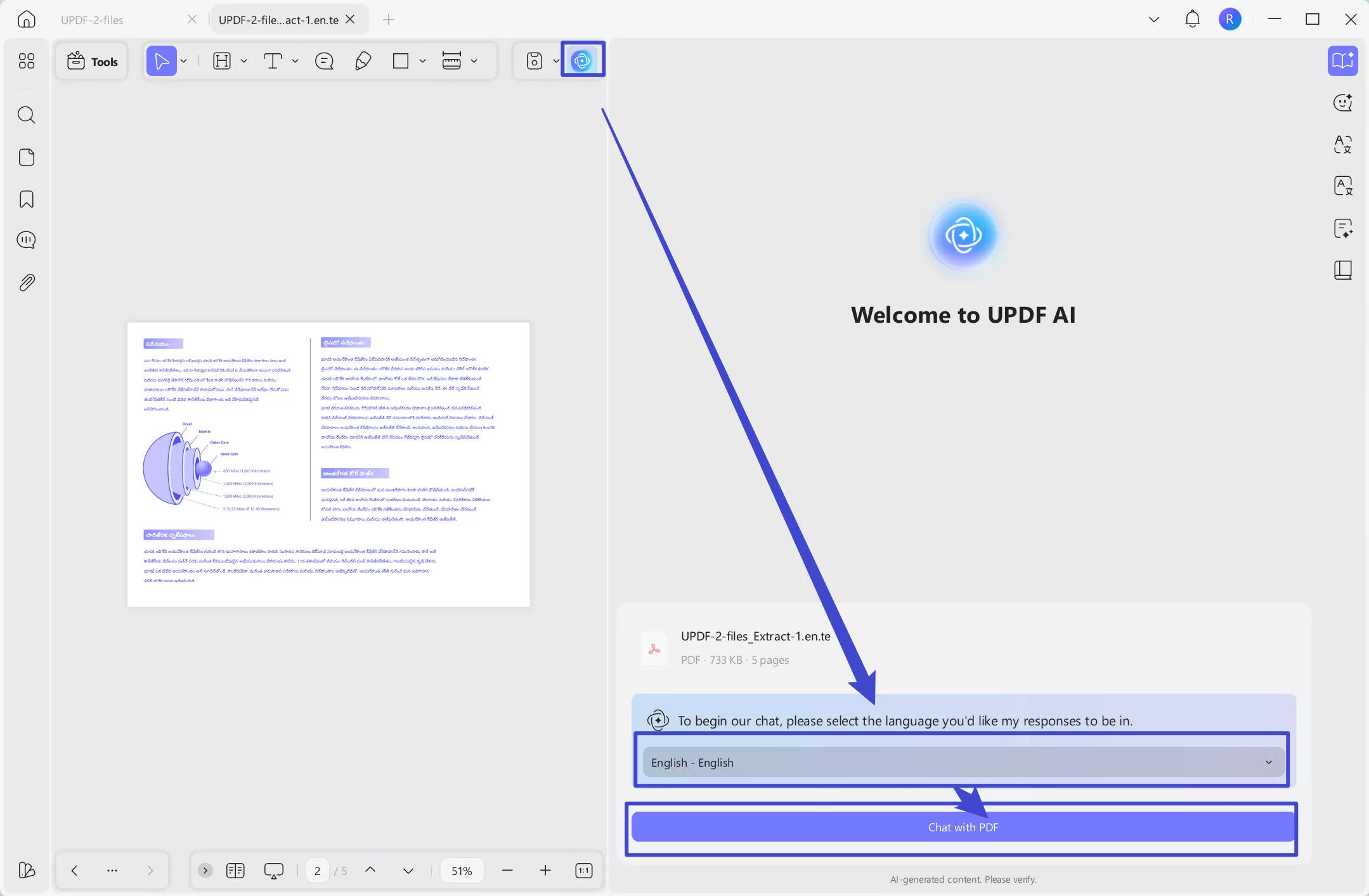
Krok 2 – Vyberte stránku a přeložte
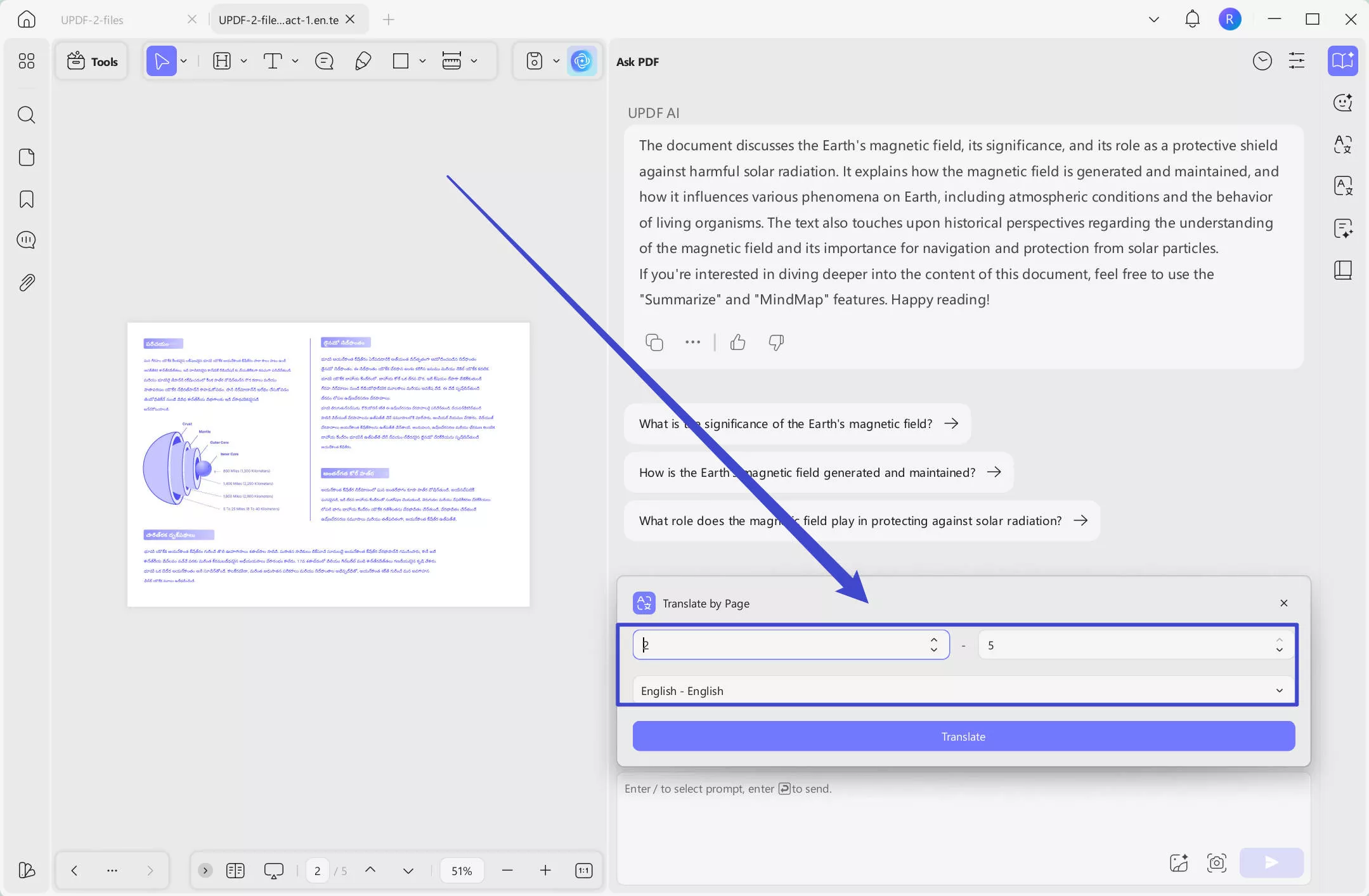
Klikněte na tlačítko "Přeložit".
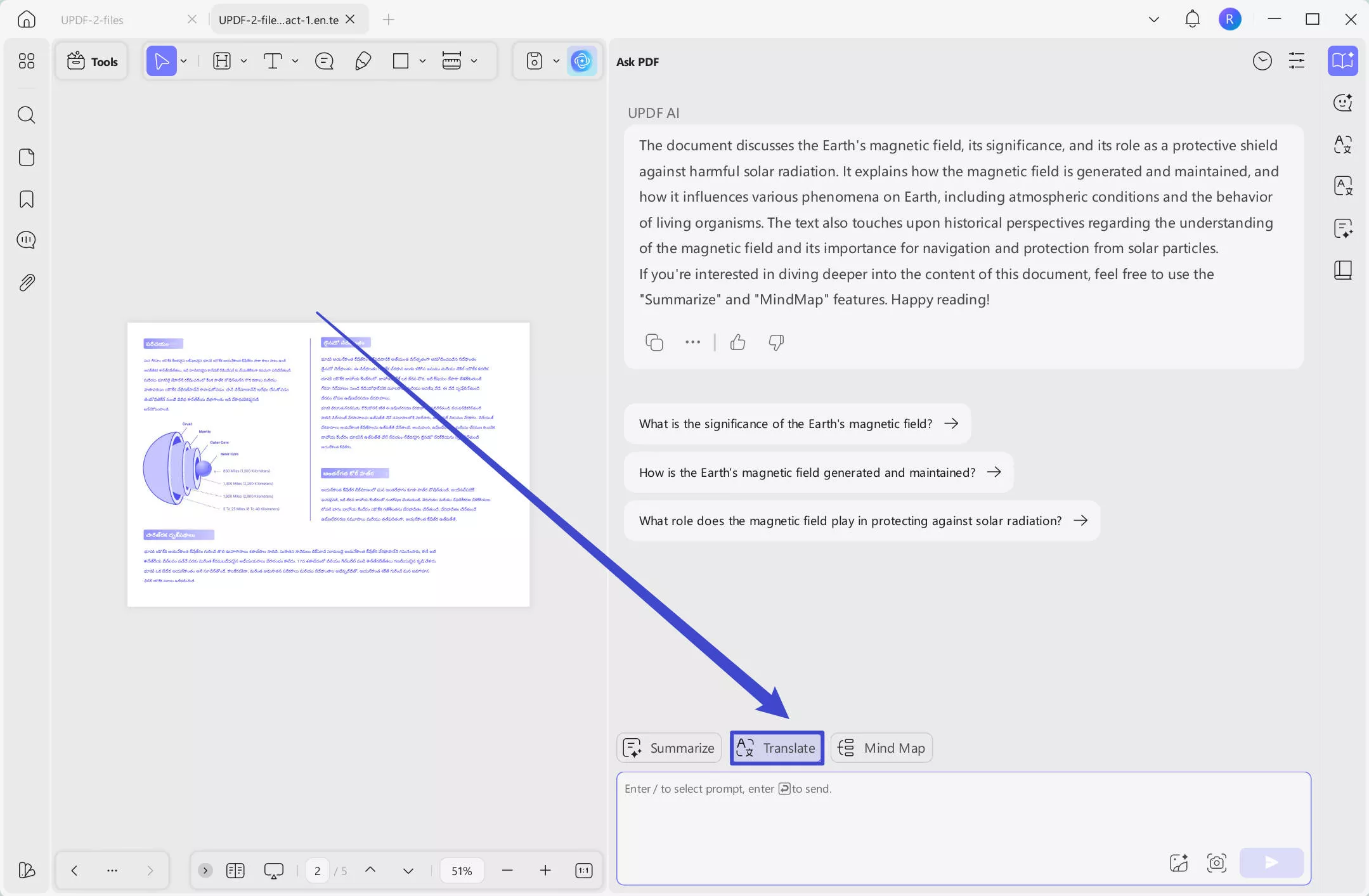
Zadejte rozsah stran, který chcete přeložit. Například pokud potřebujete přeložit stránku 1, zadejte 1 do obou textových polí. Vyberte angličtinu a klikněte na "Přeložit". AI UPDF rychle přeloží tuto stránku z telugštiny do angličtiny.
Way 3. Přeložte celý PDF z telugštiny do angličtiny bez nutnosti udržovat rozložení
Pokud často pracujete s telugštinou a anglicky mluvícími v podnikání, pravděpodobně budete muset překládat celé dokumenty z telugštiny do angličtiny. V tomto případě může UPDF přeložit celý PDF stránku po stránce. Postupujte podle níže uvedených kroků pro tuto metodu.
Krok 1 - Otevřít PDF
V UPDF otevřete PDF, které potřebujete přeložit z telugštiny do angličtiny, a klikněte na UPDF AI v pravém horním rohu. Ujistěte se, že jste v okně "Zeptat se PDF", vyberte jazyk a klikněte na "Chat s PDF".
Krok 2 - Překládat
Klikněte na tlačítko "Přeložit". Vyberte angličtinu jako překladový jazyk a ujistěte se, že rozsah stran pokrývá všechny stránky PDF. Klikněte na "Přeložit" pro překlad dokumentu.
Způsob 4. Přeložte PDF z telugštiny do angličtiny výběrem části obsahu
Pokud potřebujete přeložit jen malou část PDF z telugštiny do angličtiny, můžete tuto metodu použít. To je užitečné, pokud chcete přeložit a sdílet jen jeden odstavec nebo pár vět. Postupujte podle níže uvedených kroků pro tuto metodu.
Krok 1 - Otevřít PDF
V UPDF otevřete PDF, které chcete přeložit, přetažením a vložením do domovského rozhraní. Přetáhněte kurzor přes text, který chcete přeložit.
Krok 2 - Překlad části
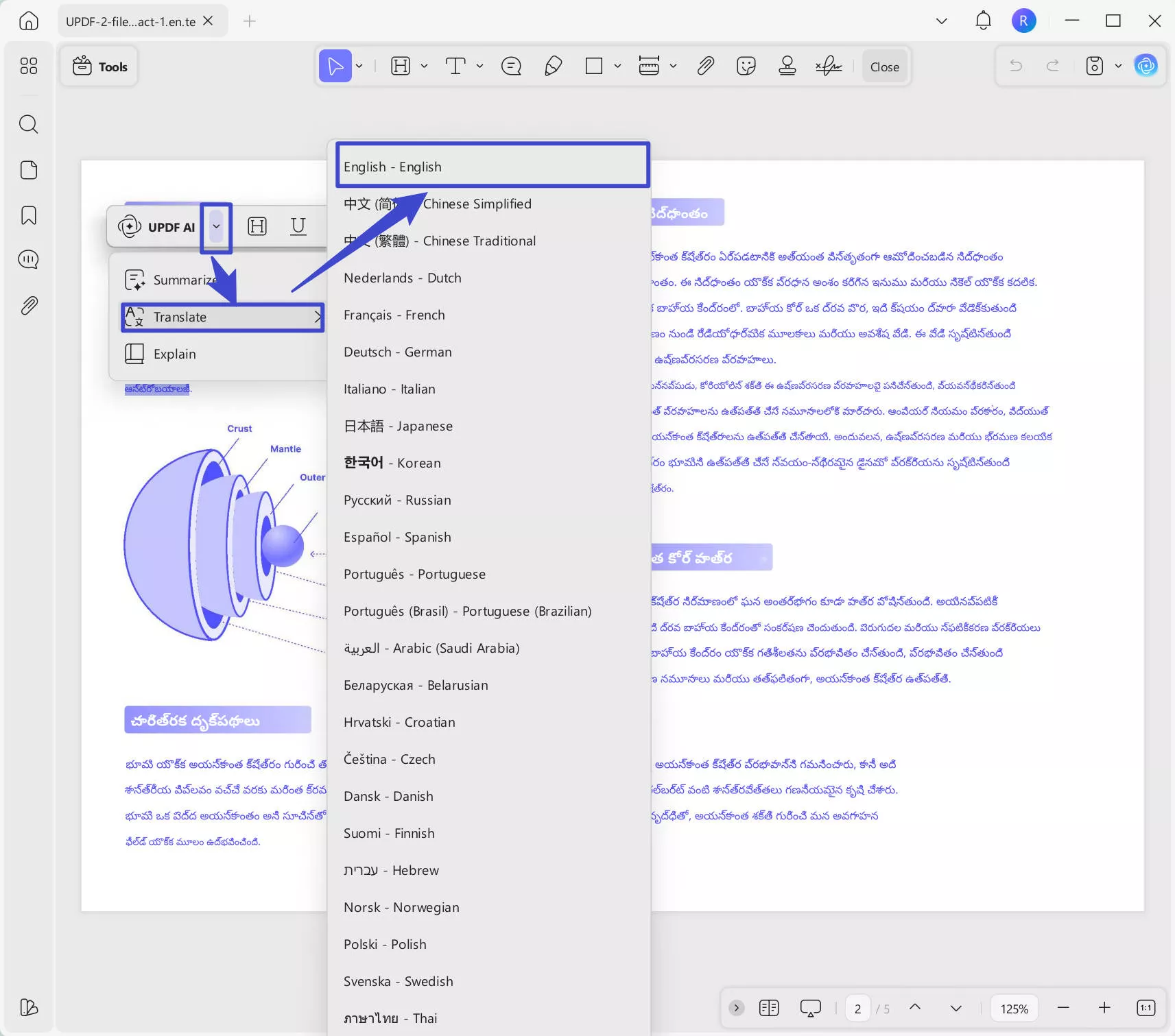
Klikněte pravým tlačítkem na zvýrazněný text a klikněte na "UPDF AI" > "Přeložit" > "English". Překlad se automaticky otevře v novém okně a odtud ho můžete přidat jako poznámku, zvýraznit, zkopírovat text do jiného dokumentu nebo překlad znovu vygenerovat.
Cesta 5. Přeložte PDF z telugštiny do angličtiny kopírováním a vložením
Malou část PDF z telugštiny do angličtiny můžete také přeložit zkopírováním a vložením do AI chatovacího okna UPDF. To je nejlepší, pokud chcete rychle přeložit jen pár vět. Postupujte podle níže uvedených kroků pro tuto metodu.
Krok 1 – Otevřít PDF a zkopírovat text
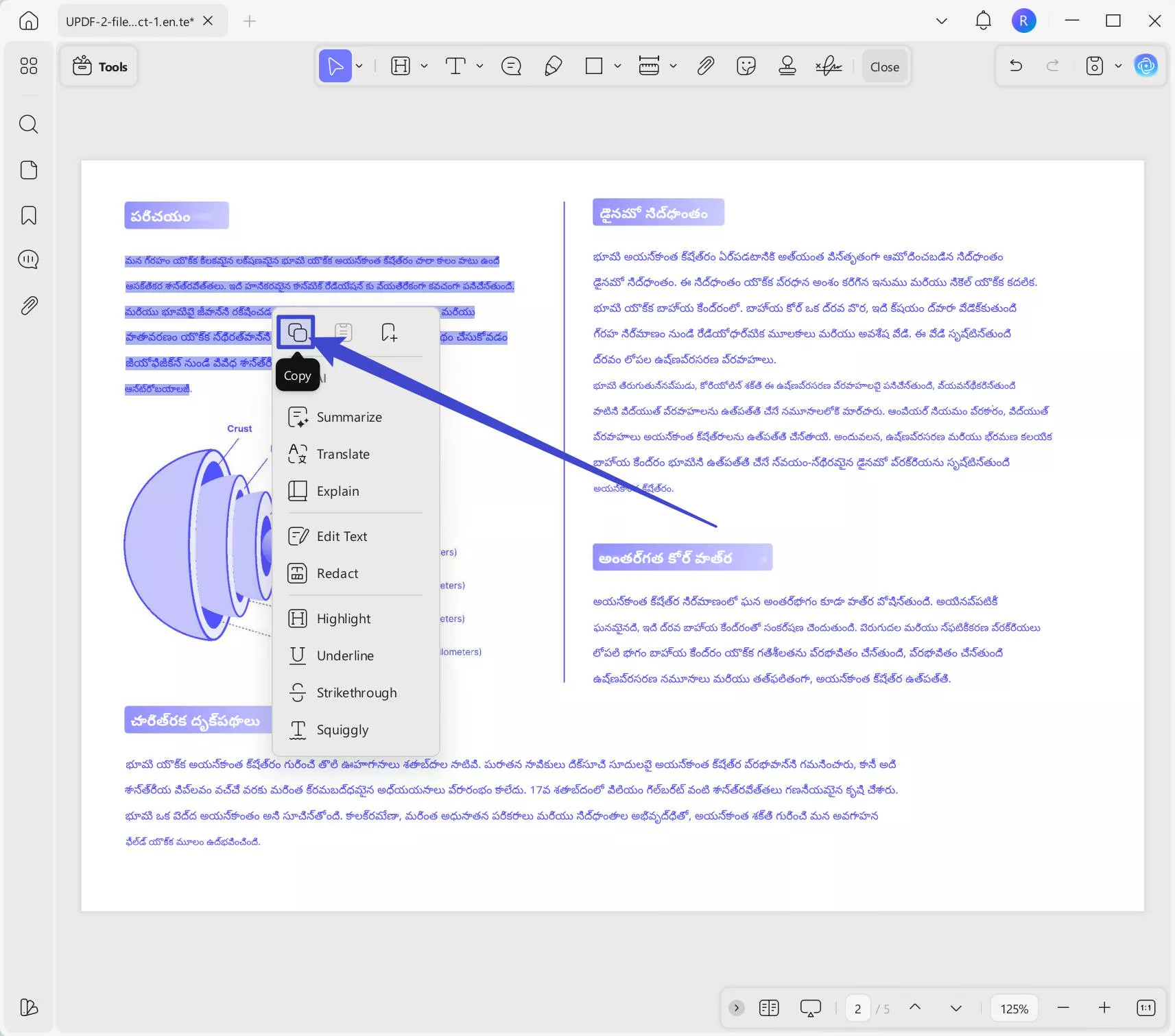
V UPDF otevřete PDF kliknutím na pole "Otevřít soubor" nebo přetažením a upuštěním PDF do této oblasti. Poté přetáhněte kurzor přes text, který chcete přeložit. Klikněte pravým tlačítkem a vyberte "Kopírovat".
Krok 2 – Vložit do AI chatu
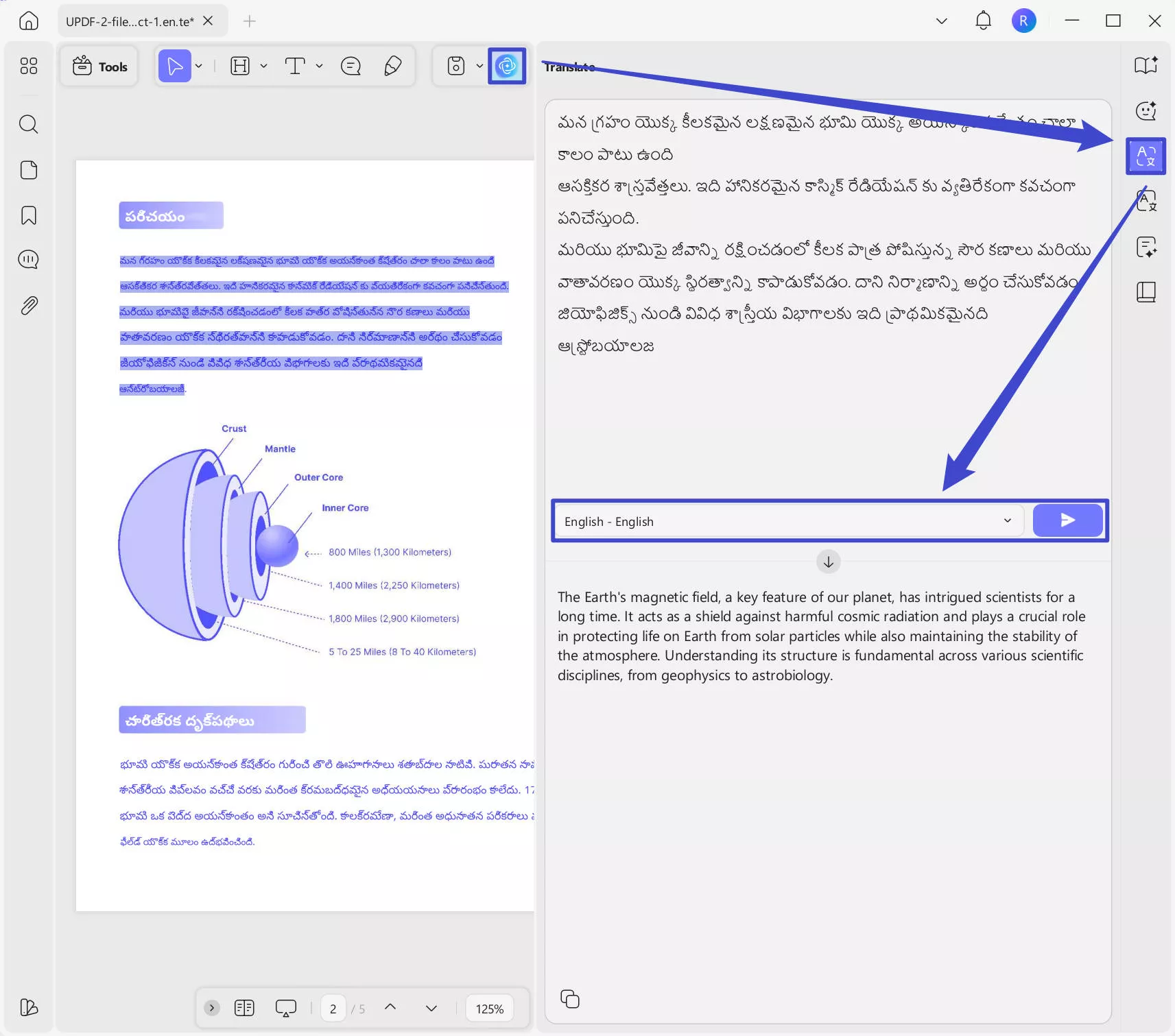
Klikněte na tlačítko AI v pravém horním rohu a vyberte ikonu "Přeložit". Nyní můžete vložit text do okna. Vyberte "English" jako výstupní jazyk a klikněte na ikonu "Odeslat" pro překlad Tegulu do angličtiny.
Je zdarma vyzkoušet UPDF překladové funkce 100krát. Pokud však chcete upgradovat na Pro verzi a získat více pro překlad PDF, můžete kliknout zde a získat velkou slevu.
Po překladu PDF z telugštiny do angličtiny můžete nyní využívat mnoho nástrojů a funkcí UPDF, které vám pomohou upravit, anotovat a spravovat vaše PDF. UPDF má editační nástroje pro přidávání obrázků, textu, odkazů a dalšího. Můžete také použít nástroje UPDF pro anotace k zvýraznění textu, podtržení textu, přidání digitálních podpisů, přidávání lepících lístků nebo kreslení tvarů. Kromě překladu textu může AI UPDF také vysvětlit, shrnout a generovat text pro vaše PDF.
Více o AI funkcích UPDF se můžete dozvědět ve videu níže. Až budete připraveni ji vyzkoušet, klikněte na tlačítko níže pro stažení UPDF a začněte svou bezplatnou zkušební verzi!
Windows • macOS • iOS • Android 100% bezpečné
Část 2. Převádějte telugsky PDF do angličtiny online přes UPDF AI online
UPDF AI Online je snadný způsob, jak přeložit telugské PDF do angličtiny online. Je zdarma, rychlý a snadno použitelný. Může vám také pomoci přeložit celý telugský PDF do angličtiny s úpravou rozvržení, překládat podle stran, kopírovat pro překlad. UPDF AI Online můžete navštívit kliknutím na tlačítko níže a postupem podle kroků k překladu nyní.
Klikněte na ikonu "Nahrat soubor" pro nahrání telugského PDF. A klikněte na tlačítko "Začít chat s PDF". Klikněte na ikonu "Šipka dolů" za "Překladem vedle sebe", vyberte "English" jako výstupní jazyk a poté klikněte na "Překlad vedle sebe" pro zahájení překladu.
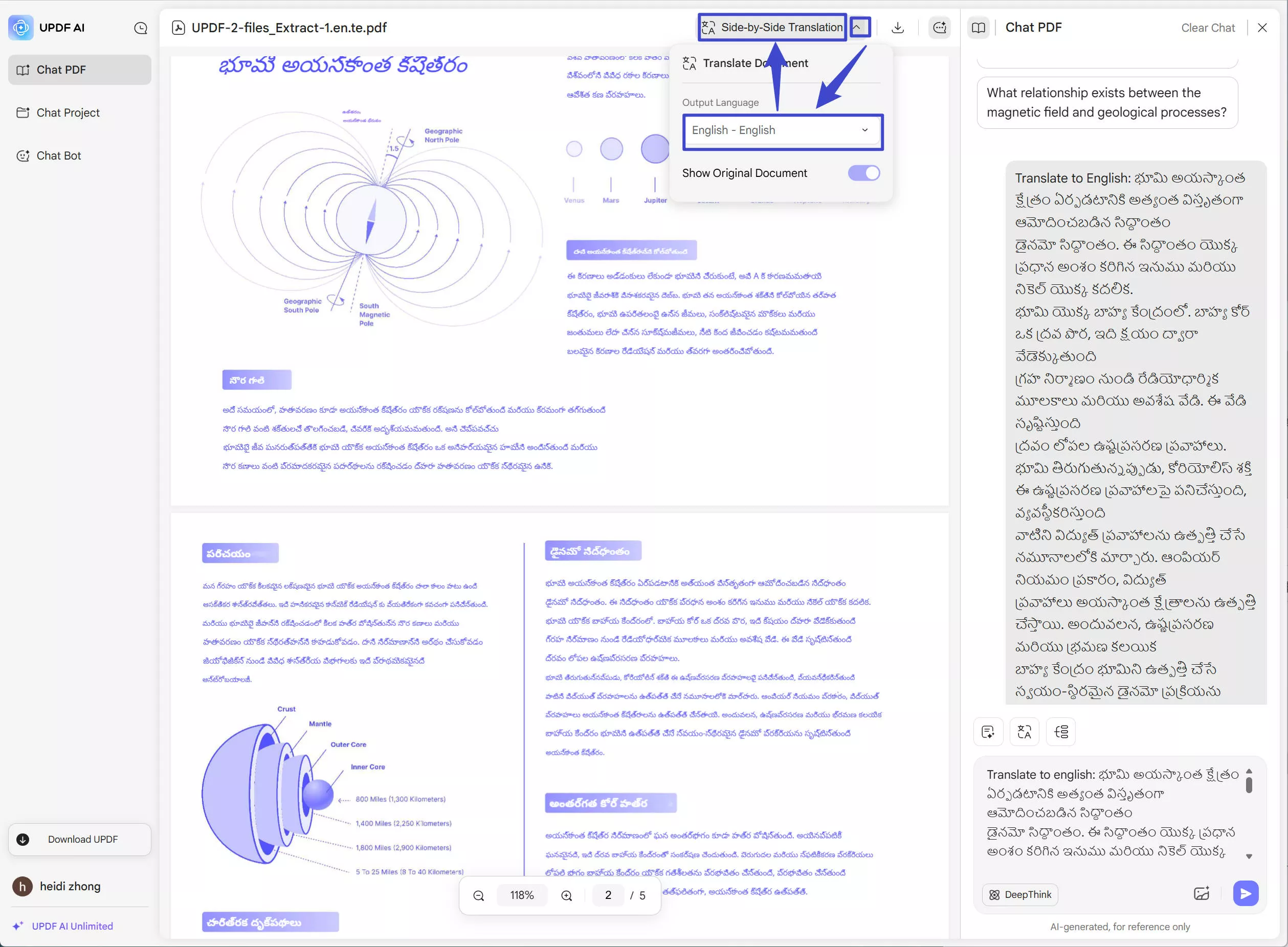
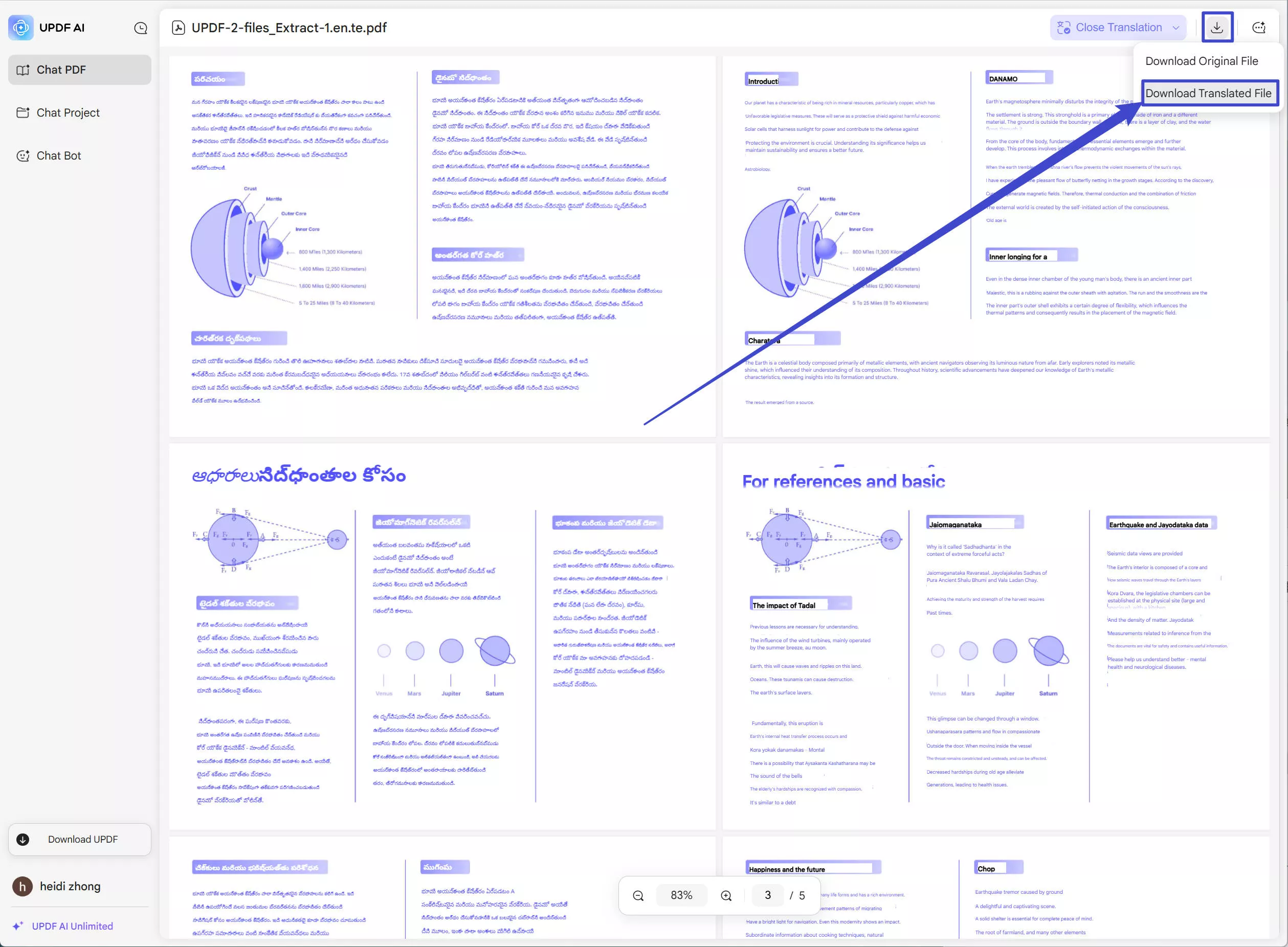
O chvíli později si můžete přeložené PDF stáhnout kliknutím na ikonu ke stažení. Vyberte "Stáhnout přeložený soubor" pro jeho stažení.
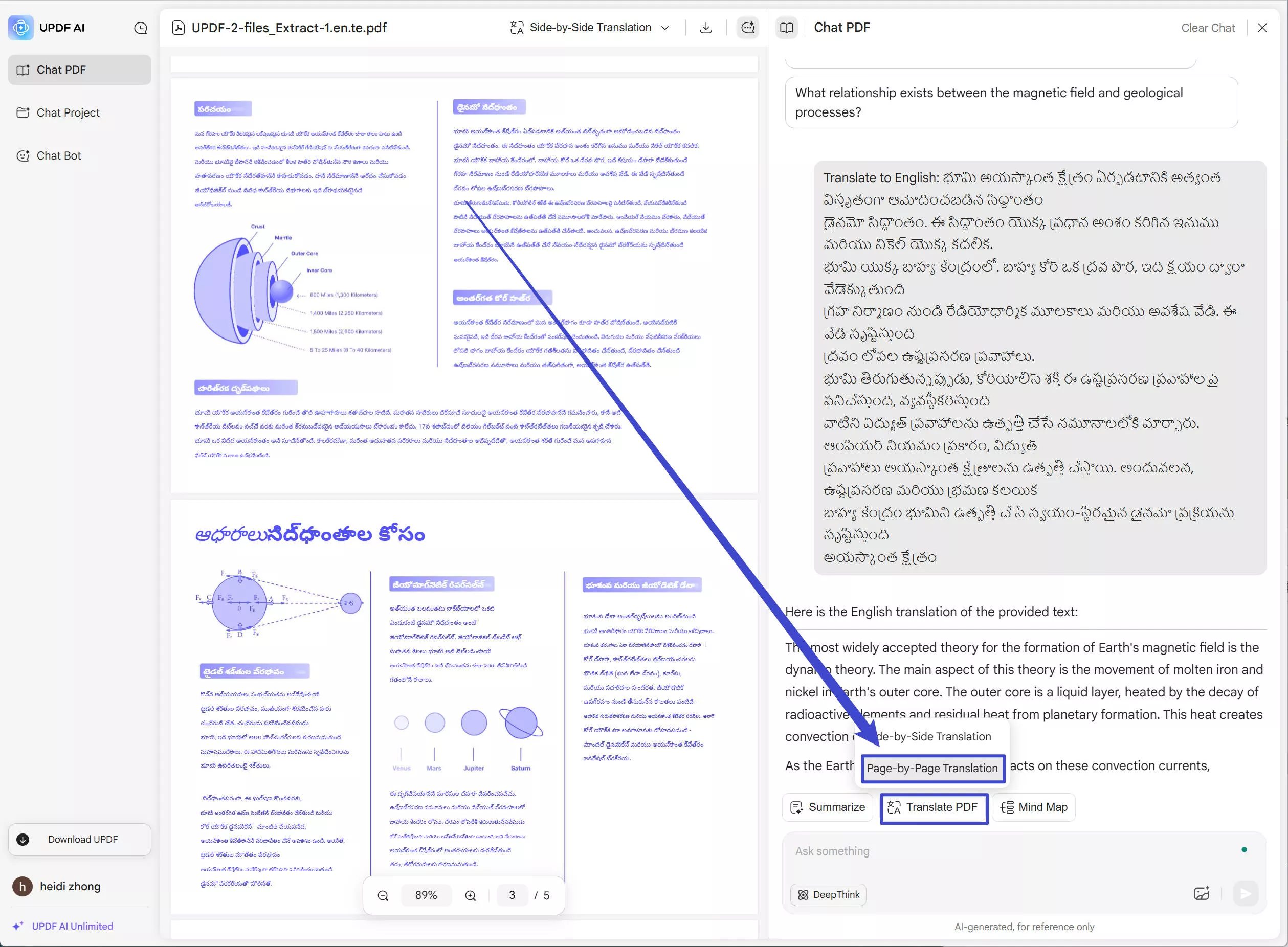
Můžete také překládat podle stran. Stačí kliknout na "Přeložit PDF" nad políčkem "Zeptej se na něco", zvolit ikonu "Překlad po jednotlivých stránkách", zadat rozsah stran, vybrat "English" jako výstupní jazyk a kliknout na "Přeložit" pro začátek.
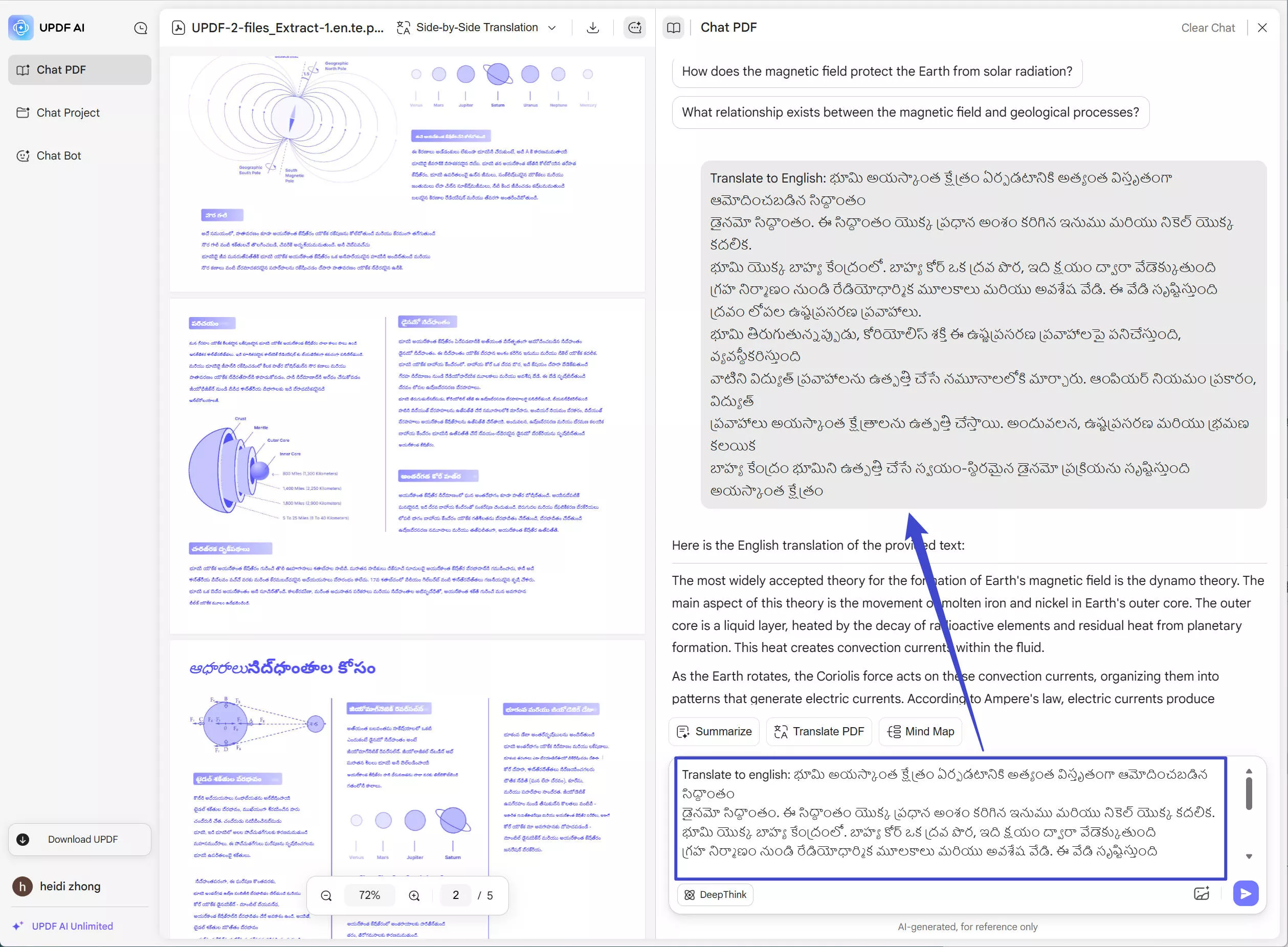
Chcete jen přeložit nějaký obsah z PDF? Zvýrazněte obsah Tegulu pro zkopírování, poté zadejte zadání "Přeložit do angličtiny:" a vložte obsah, poté stiskněte Enter pro překlad.
Závěrečná slova
Pokud často pracujete s telugskými dokumenty pro podnikání, práci, studium nebo osobní účely, pravděpodobně budete muset v určitém okamžiku přeložit PDF v telugštině do angličtiny. UPDF můžete použít k překladu pouze jedné stránky PDF, překladu celého PDF nebo překladu jen několika vět či odstavců. Pokud preferujete online nástroj pro překlad z telugštiny do angličtiny PDF, můžete také použít UPDF AI Online.
Jste připraveni vyzkoušet UPDF pro překlad vašeho telugského PDF? Klikněte na tlačítko níže pro stažení UPDF nebo navštivte UPDF AI Online, začněte bezplatnou zkušební verzi a přeložte své PDF během několika sekund!
Windows • macOS • iOS • Android 100% bezpečné










 Placyd Kowalski
 Lizzy Lozano