 UPDF
UPDF
 UPDF pro Windows
 UPDF pro Mac
 UPDF pro iOS
 UPDF pro Android
 UPDF AI Online
 UPDF Sign
 Upravit PDF
 Anotovat PDF
 Vytvořit PDF
 PDF formuláře
 Upravit odkazy
 Konvertovat PDF
 OCR
OCR PDF do Wordu
 PDF do obrázku
 PDF do Excelu
 Organizovat PDF
 Sloučit PDF
 Rozdělit PDF
 Oříznout PDF
 Otočit PDF
 Chránit PDF
 Podepsat PDF
 Redigovat PDF
 Sanitizovat PDF
 Odstranit zabezpečení
 Číst PDF
 UPDF Cloud
 Komprimovat PDF
 Tisknout PDF
 Dávkové zpracování
 O UPDF AI
 Řešení UPDF AI
 AI příručka
 FAQ o UPDF AI
 Shrnutí PDF
 Překlad PDF
 Chat s PDF
 Chat s AI
 Chat s obrázkem
 PDF na
 Vysvětlení PDF
 AI nástroje pro PDF
 AI nástroje pro obrázky
 AI chatovací nástroje
 AI nástroje pro psaní
 AI studijní nástroje
 AI pracovní nástroje
 Ostatní AI nástroje
 PDF na Word
 PDF na Excel
 PDF na PowerPoint
 Řešení pro podniky
 Plán pro podniky
 Uživatelská příručka pro podniky
 Firemní Webinář
 Bankovnictví
 Zdravotnictví
 Pojištění
 Právo
Právo Výroba
 Vláda
Vláda Řešení pro vzdělávání
 Příběhy zákazníků
 Uživatelská příručka
 UPDF Triky
 FAQs
FAQs Recenze UPDF
 Středisko stahování
 Blog
Blog Tiskové centrum
 Technické specifikace
 Aktualizace
 UPDF vs. Adobe Acrobat
 UPDF vs. Foxit
 UPDF vs. PDF Expert

Otevřená AI nám dramaticky změnila životy a všichni ji používáme. Nicméně můžete mít problém, že ChatGPT neodpoví. Na obrazovce se objeví jen chybová zpráva. Důvodů může být několik najednou. Ale nebojte se ani necíťte zaseknutí. Máme zde osm osvědčených způsobů, jak vás z těchto problémů dostat. Ale nejdřív se pokusme odpovědět, proč ChatGPT nereaguje.
Část 1. Proč ChatGPT nereaguje?
Existují čtyři hlavní důvody, proč ChatGPT nereaguje.
- Problémy se sítí: První věc, kterou je třeba zkontrolovat, pokud ChatGPT neodpoví, je síťové připojení. Špatné připojení k internetu může vést k neodpovědi.
- Problémy s prohlížečem: Zastaralý prohlížeč nebo rozšíření prohlížeče, které ruší ChatGPT, může být také jedním z důvodů.
- Problémy se serverem: ChatGPT spoléhá na servery. Stejně jako u každé online služby mohou tyto servery občas narazit na problémy.
- Vysoká návštěvnost: Kvůli vysoké poptávce mohou aplikace tohoto typu zaznamenat vysokou návštěvnost, která může aplikaci někdy zahlcovat a vést k žádné odpovědi.
Část 2. Jak opravit, že ChatGPT nedostal žádnou odpověď?
Nenechte se odradit, pokud ChatGPT neodpovídá. Níže máme seznam možností, které můžete vyzkoušet, aby to fungovalo. Máme zde krok za krokem průvodce, který vám pomůže.
Cesta 1. Použijte alternativu k ChatGPT - UPDF AI
Nejlepší cesta ven, která je na vrcholu našeho seznamu řešení, je použít alternativní AI, Chatbot.It je vaše první možnost, pokud potřebujete AI chatbota pro naléhavé úkoly. UPDF AI je skvělá alternativa k ChatGPT. Je dostupná online přes jakýkoli internetový prohlížeč, nebo si ji můžete také stáhnout, protože je kompatibilní s platformami Windows, Mac, iOS a Android. UPDF AI má téměř všechny funkce ChatGPT.
Pro použití ChatGPT AI online postupujte podle těchto kroků.
Krok 1. Přejděte na online AI asistenta UPDF. Přihlaste se svým účtem, pokud ho máte. Pokud ne, můžete si ho vytvořit se svým e-mailem.
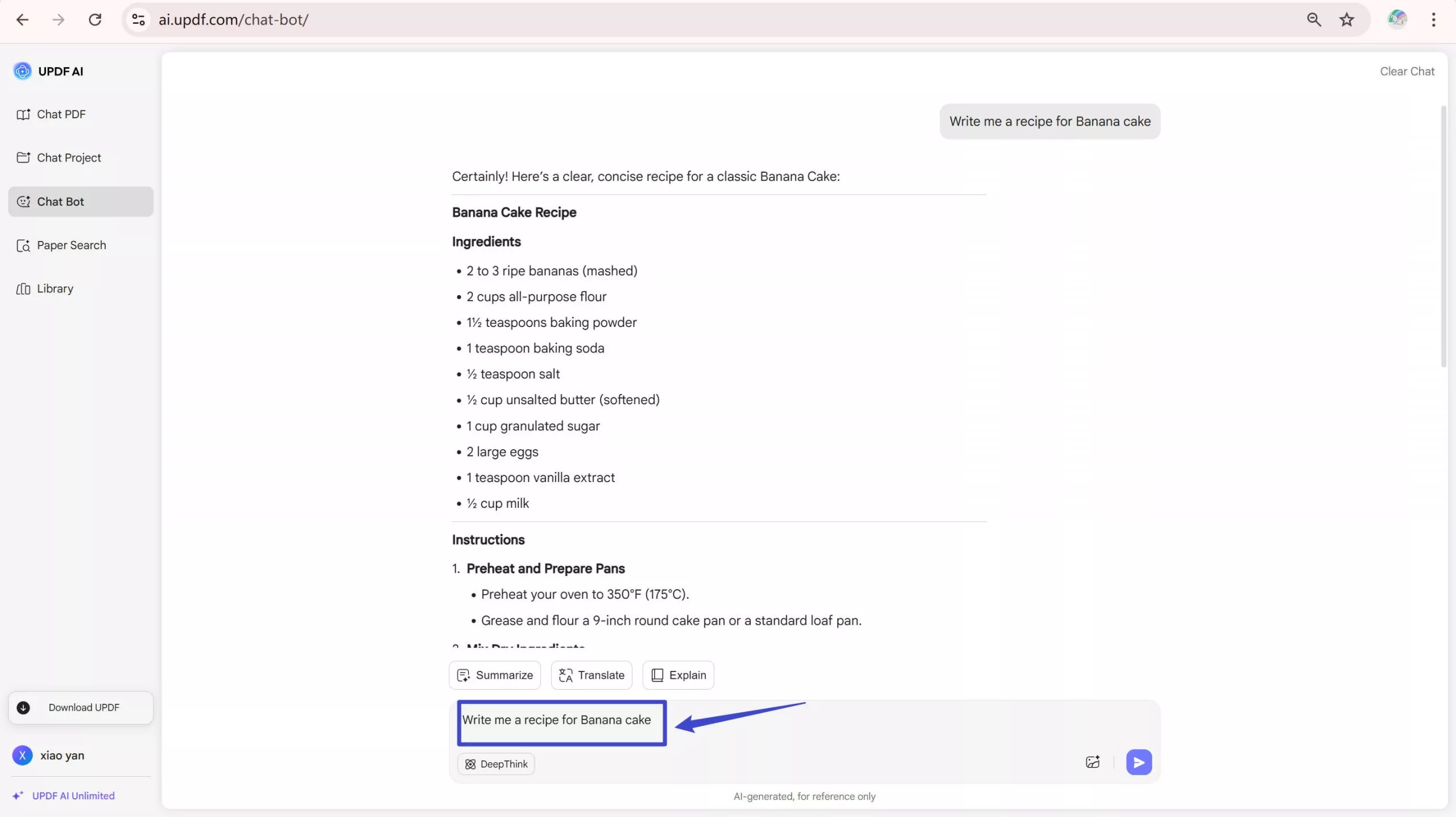
Krok 2. Uvidíte lištu "Prompt". Zadejte cokoli, co chcete požadovat nebo vygenerovat, a UPDF AI Assistant to vygeneruje během několika sekund. Například zde zadám "Napiš mi recept na banánový dort" a stisknu enter. Dává mi všechen obsah, který potřebuji.
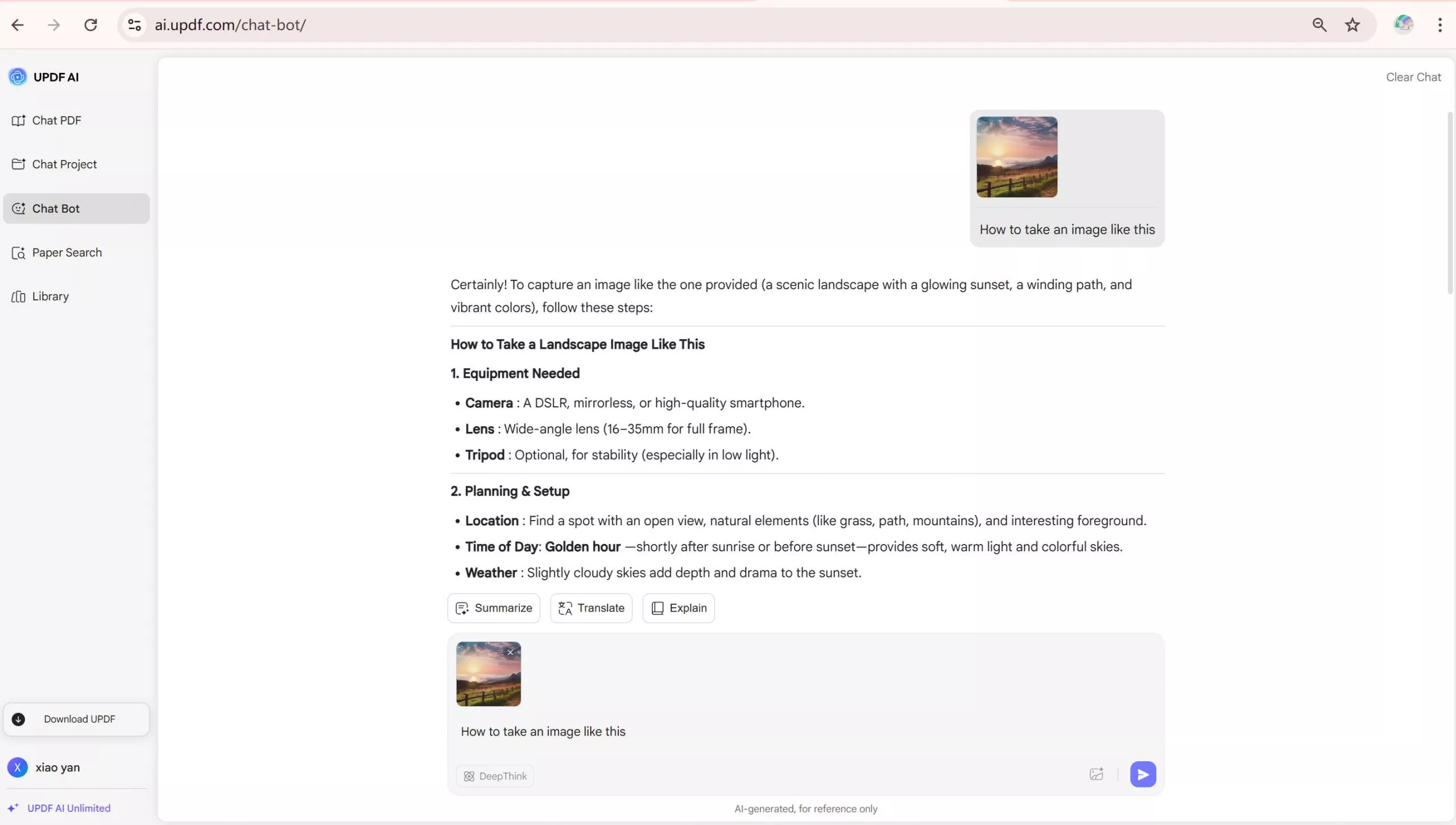
UPDF AI also has an image chat feature. To chat with an image, using the “Attachment” icon, upload the image file. Then ask whatever you want to ask about the image by typing it in the prompt bar. For example, you can ask “Where this image is taken” or “How to take an image like this”. You can even upload an image of a graph or a mathematical problem and ask UPDF AI to interpret or solve it.
Chcete-li používat UPDF AI jako aplikaci na svém počítači nebo jiném zařízení, postupujte podle těchto kroků.
Krok 1. Stáhněte si aplikaci UPDF na své zařízení kliknutím na tlačítko níže.
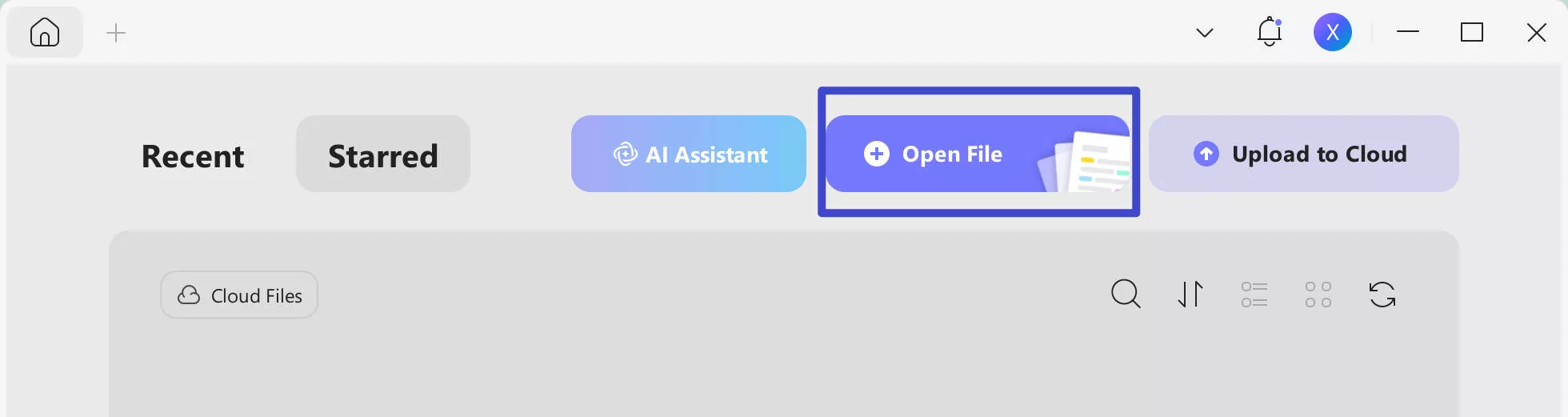
Krok 2. Otevřete aplikaci UPDF a pak otevřete jakýkoli PDF soubor pomocí záložky "Otevřít soubor" v okně.
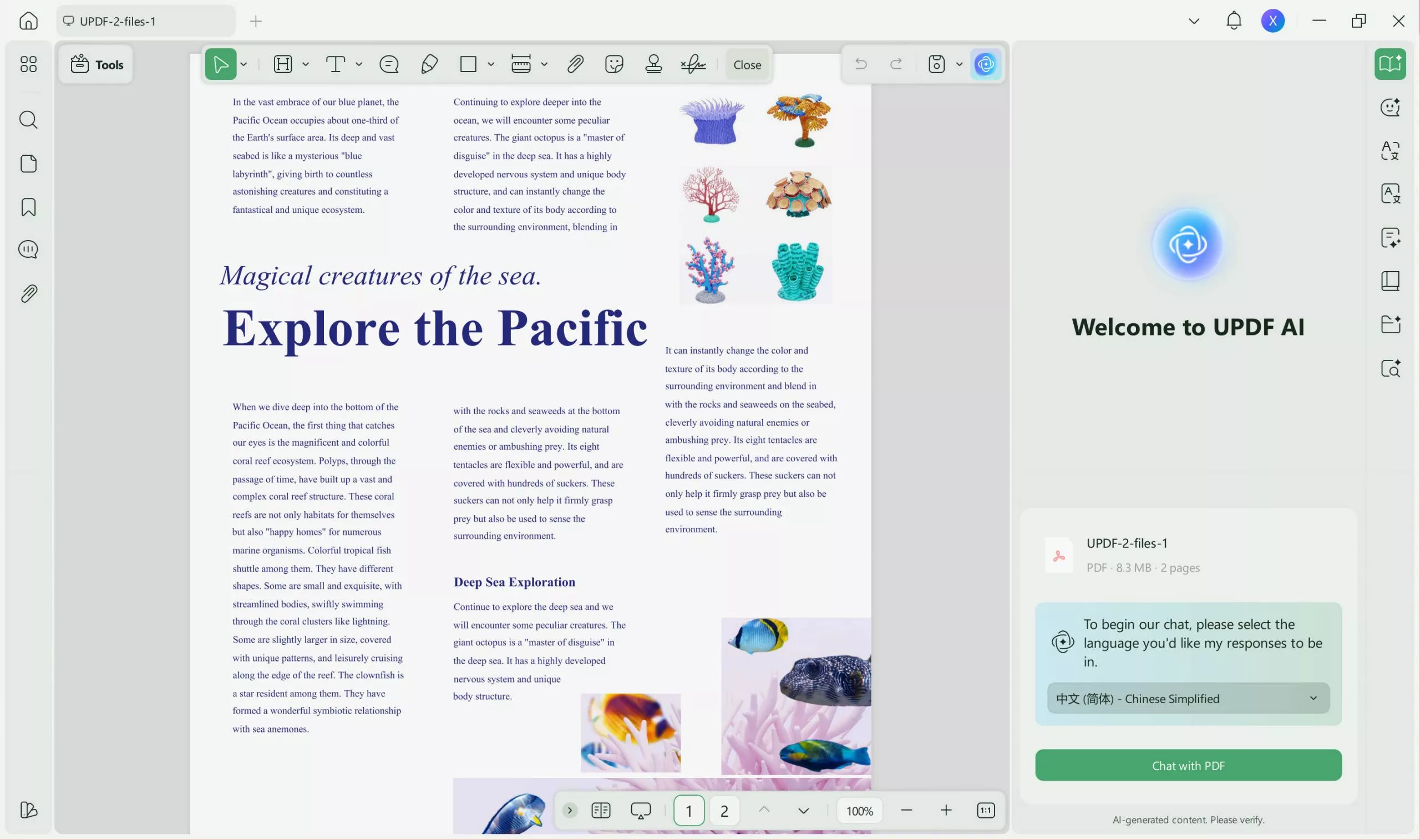
Krok 3. Otevřete UPDF AI kliknutím na ikonu AI vpravo dole. Uvidíte dvě záložky. Vyberte záložku "Chat" pro chatování nebo dotazy na cokoli, stejně jako ChatGPT. Navíc můžete použít záložku "Zeptat se PDF" a zeptat se na cokoli ohledně PDF souboru. UPDF AI vám může přeložit, vysvětlit a porozumět obsahu PDF.
Můžete si vybrat jakoukoli možnost, která vám vyhovuje. Online i desktopové aplikace jsou stejně dobré. Pokud jste to ještě nezkusili, zkuste online použít UPDF AI nebo si stáhněte aplikaci UPDF. Můžete použít bezplatnou zkušební verzi s prvními 30 výzvami a pak si předplatné koupit za velmi nízkou cenu ve srovnání s ChatGPT. Chcete-li se dozvědět více o UPDF AI, můžete se podívat na níže uvedené video na YouTube.
Windows • macOS • iOS • Android 100% bezpečné
Způsob 2. Zkontrolujte stav serveru
Online aplikace jako ChatGPT běží na serverech a někdy kvůli výpadkům serverů ChatGPT neodpovídal. Jedna věc, kterou můžete udělat, je zkontrolovat stav serveru podle těchto kroků.
Krok 1. Navštivte web Open AI Status.
Krok 2. Uvidíte seznam operačních systémů. Sjeďte dolů na "ChatGPT" a zjistěte, jestli je pruh na pravém konci červený, zelený nebo žlutý. Červená znamená velké narušení, žlutá částečné a zelená žádné narušení.
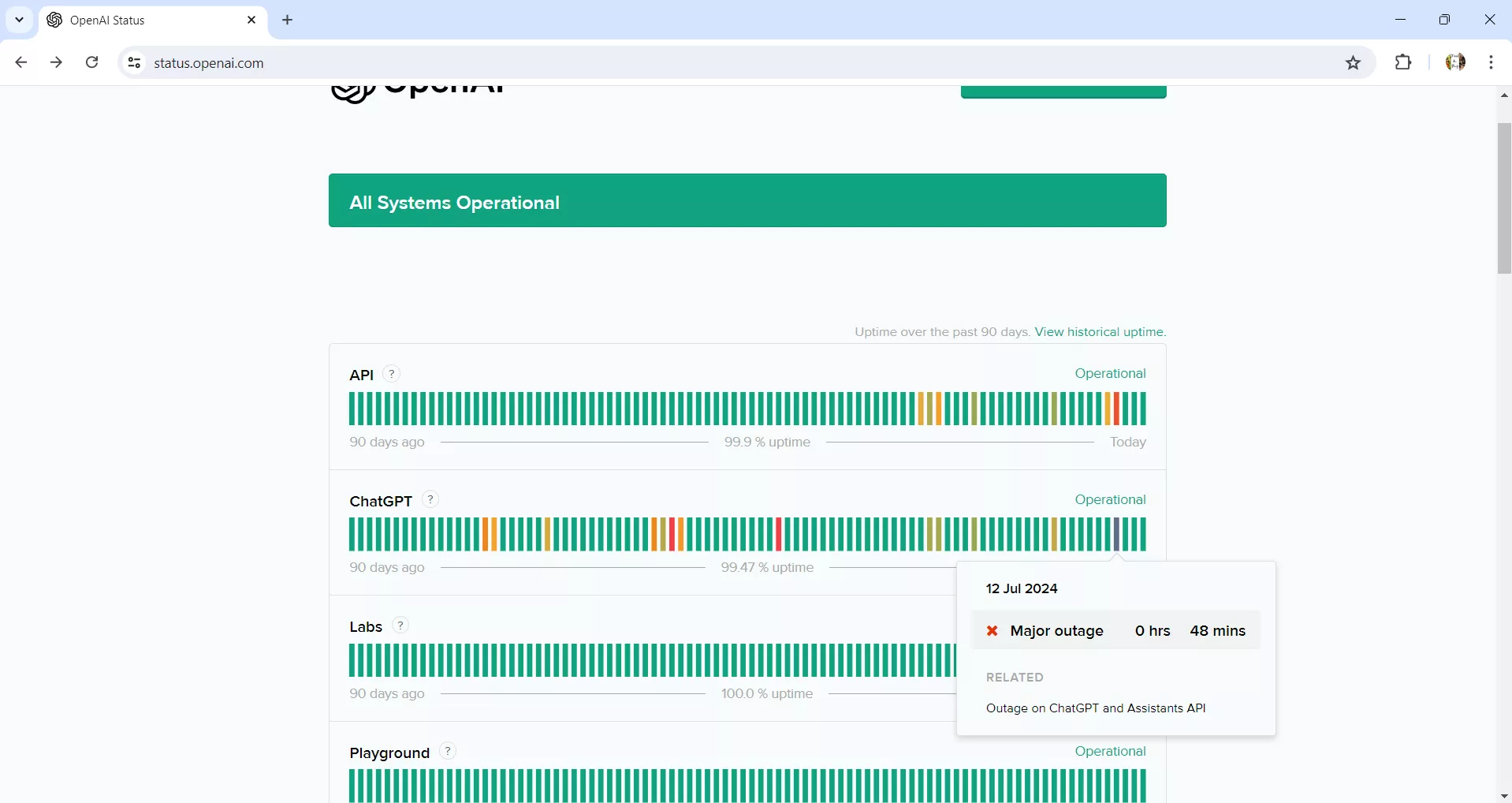
Pokud je ukazatel červený, počkejte pár hodin a zkuste to znovu, jestli se začne znovu ozvat.
Way 3. Přechod na stabilnější síť
Někdy je viníkem špatná internetová síť. Obvykle se to děje na pracovištích nebo místech, kde je k dispozici více sítí a počítač je automaticky připojen k jedné konkrétní síti. Nicméně tato síť teď už nefunguje dobře. Pro vyřešení absence odpovědi ChatGPT kvůli síťovému problému postupujte podle těchto kroků.
Krok 1. Klikněte na ikonu "Wi-Fi" na pravém konci panelu úloh. Uvidíte všechny dostupné sítě kolem sebe.
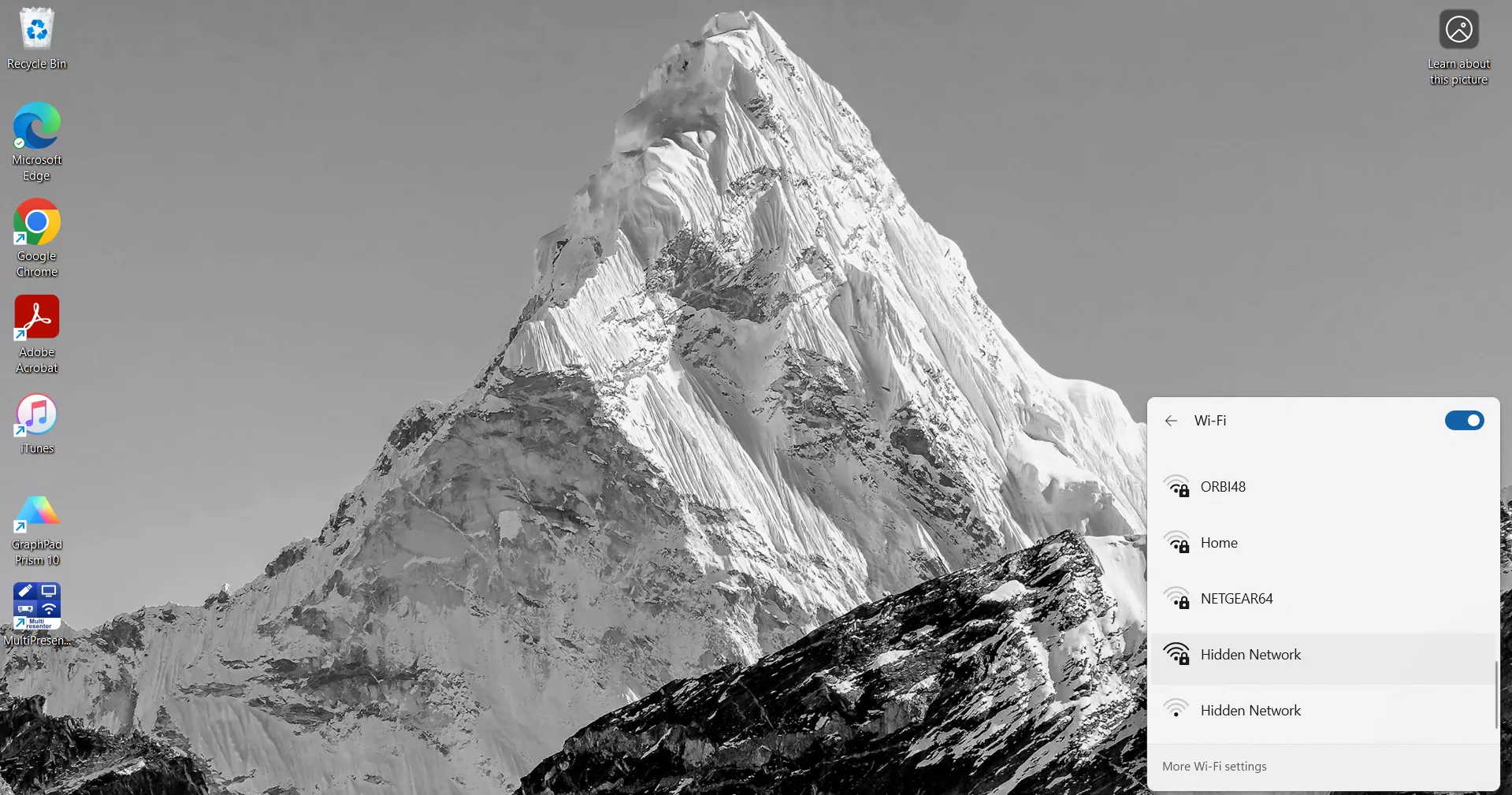
Krok 2. Možná jste byli automaticky připojeni na výchozí Wi-Fi, která není stabilní. Přejděte na stabilnější Wi-Fi síť a uvidíte, jestli to pomůže.
Cesta 4. Použijte inkognito v prohlížeči
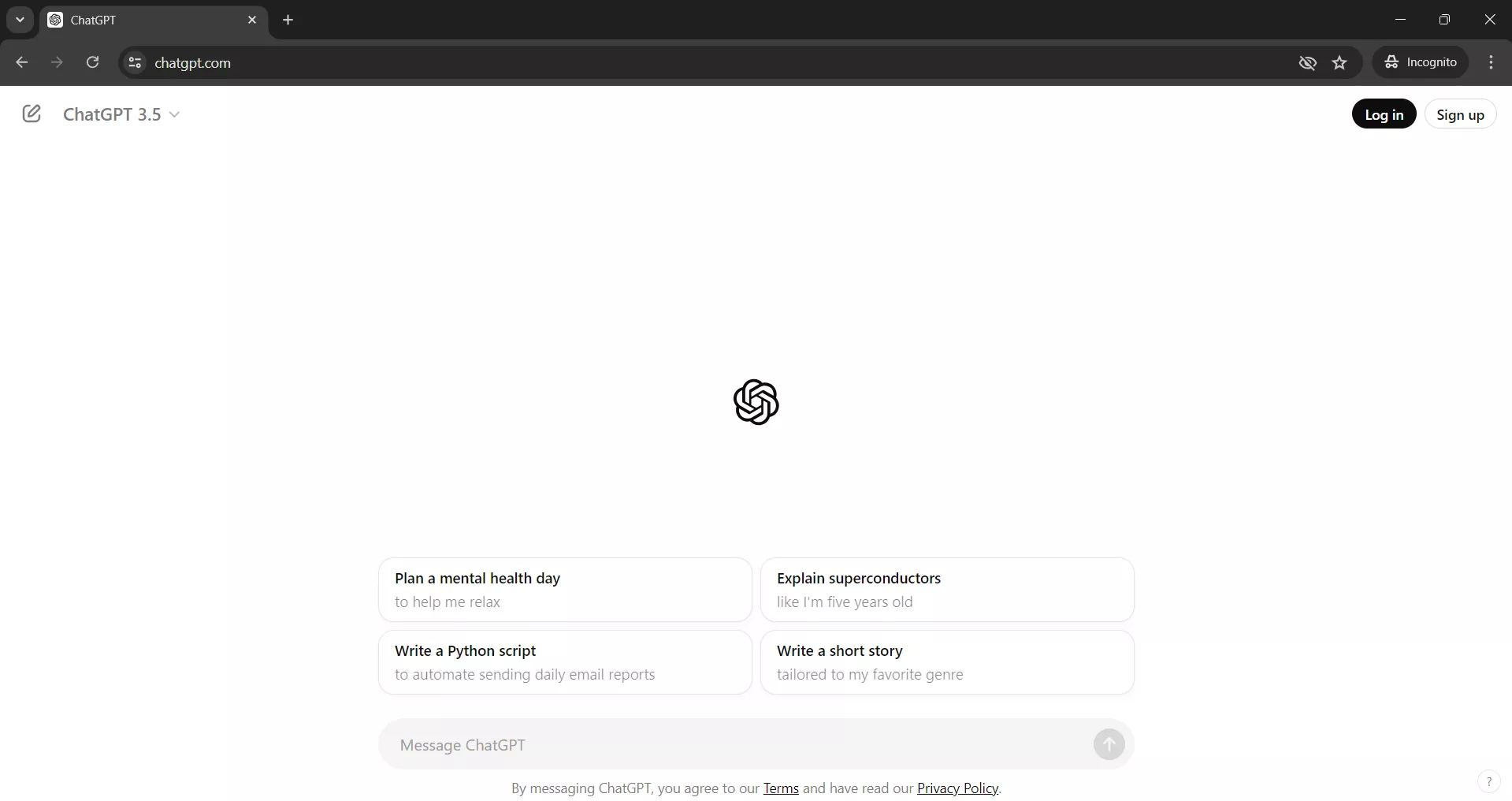
Někdy je jednoduchý způsob, jak vyřešit neodpověď ChatGPT, použít tuto aplikaci v anonymním okně prohlížeče. K tomu postupujte podle těchto kroků.
Krok 1. Otevřete internetový prohlížeč a klikněte na tři tečky v pravém horním rohu. Otevře se jídelní lístek. Klikněte na "Nové okno inkognito". Tím se otevře okno anonymního internetového prohlížeče.
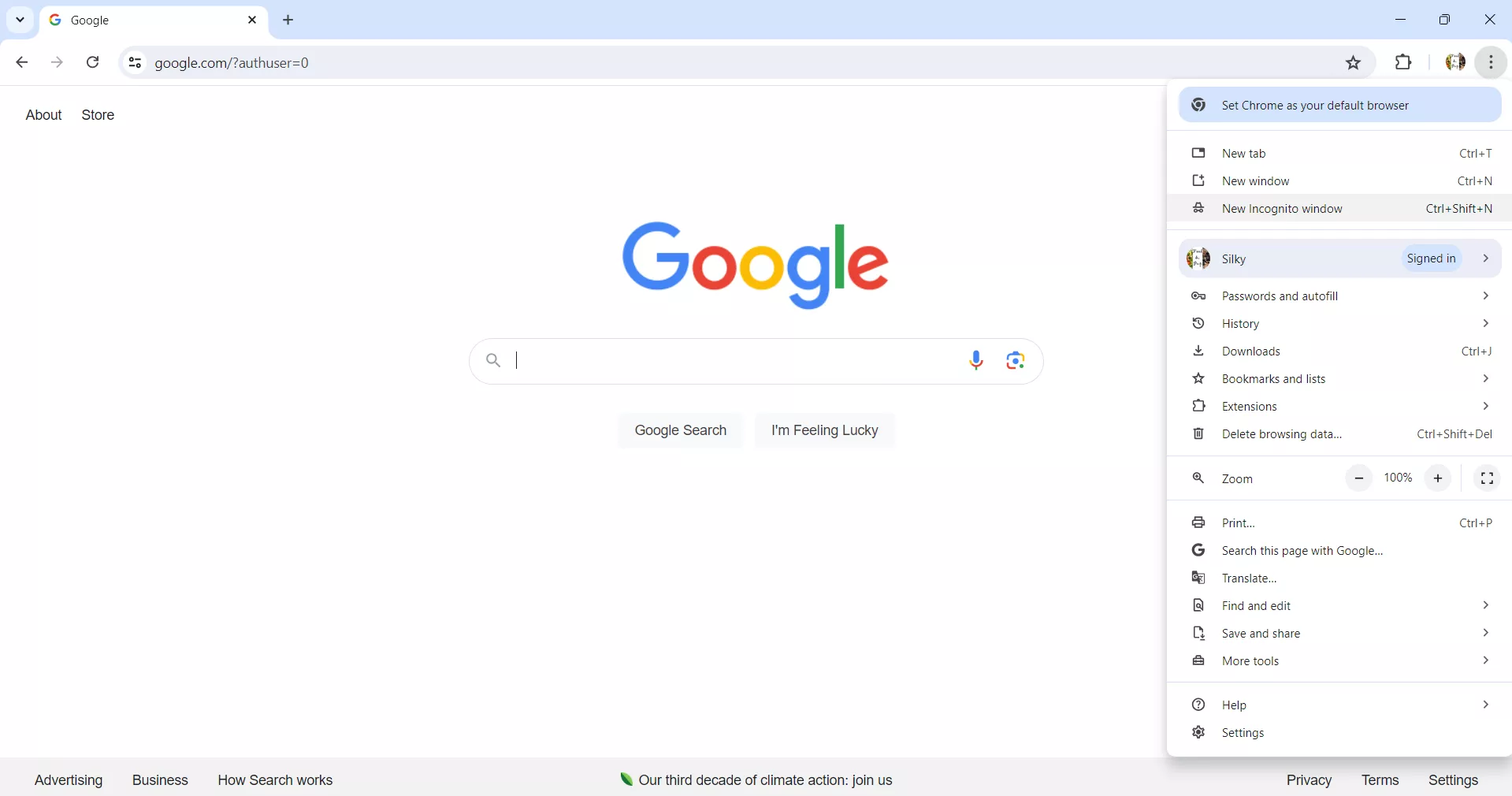
Krok 2. Pomocí anonymního prohlížeče otevřete ChatGPT a zjistěte, jestli to funguje.
Cesta 5. Vymazat cache prohlížeče a cookies
Historie prohlížení internetu uchovává cookies a cache pro rychlejší výkon. Někdy to však brání fungování některých aplikací, jako je ChatGPT. Cache a cookies můžete z historie smazat, což může pomoci vyřešit problém s ChatGPT bez odpovědi. Stačí postupovat podle těchto kroků a smazat je z historie prohlížeče.
Krok 1. Otevřete internetový prohlížeč a klikněte na tři tečky v pravém horním rohu, abyste otevřeli menu. Uvidíte možnost "Historie". Klikněte pro otevření okna historie.
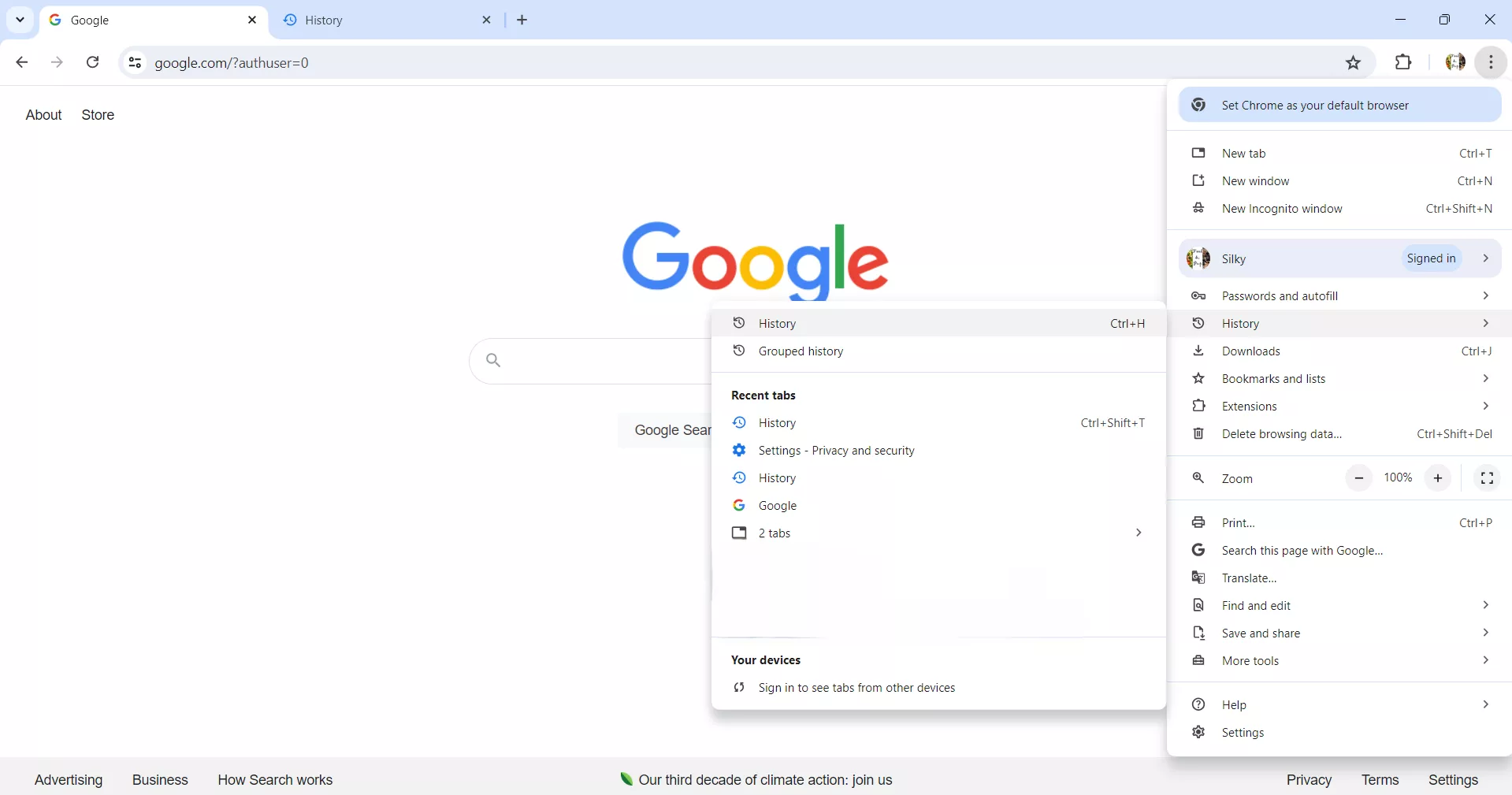
Krok 2. Na levém panelu uvidíte záložku "Smazat data prohlížení". Klikněte na něj a otevřete novou záložku Historie.
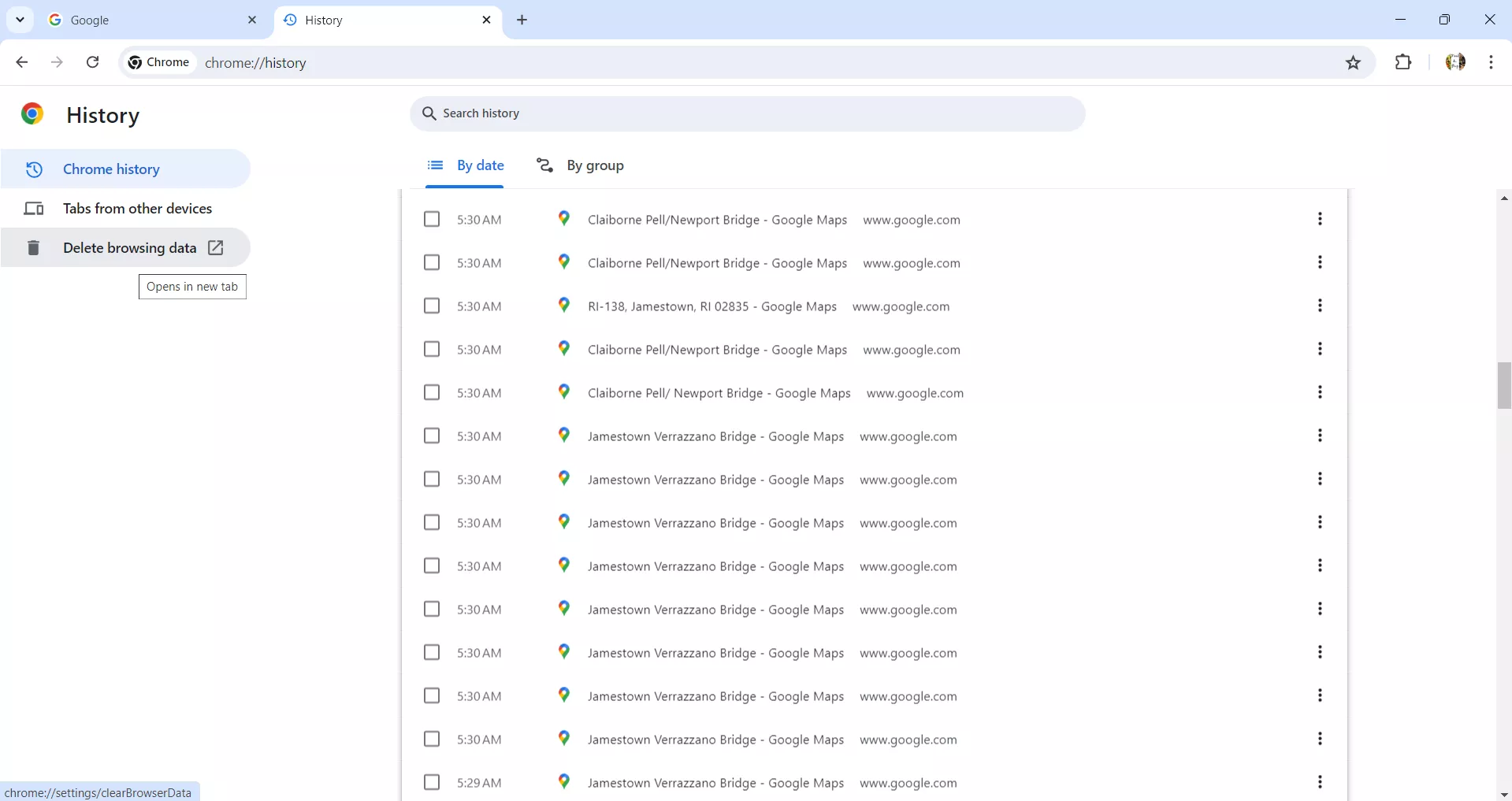
Krok 3. Uvidíte malé okno se dvěma záložkami nahoře, vyberte "Pokročilé". Z rozbalovacího menu časového rozmezí vyberte "Všechny časy". Pak z níže uvedených možností vyberte pouze "Cookies a další data stránek" a "Cacheované obrázky a soubory"
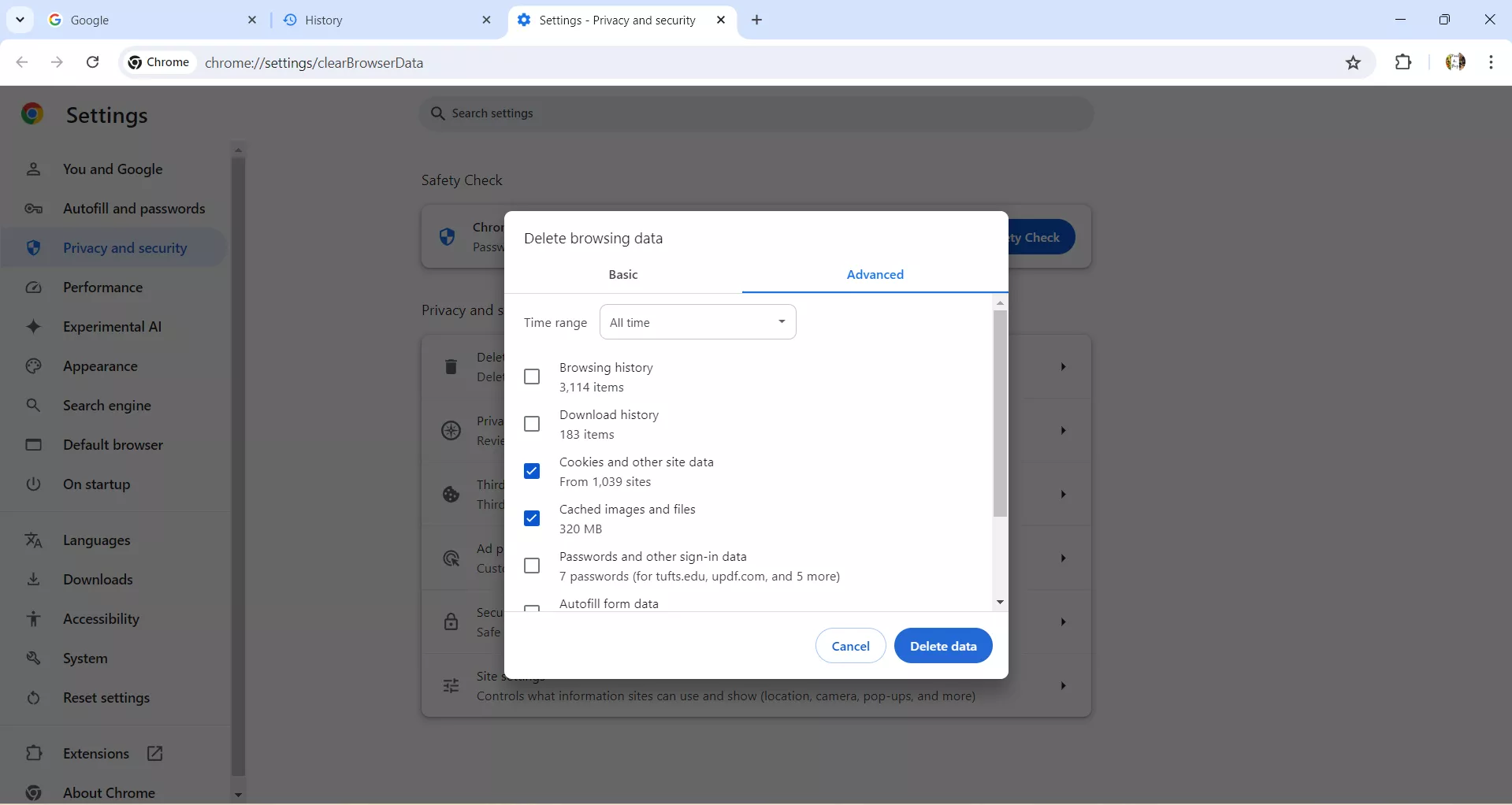
Krok 4. Zavřete prohlížeč a začněte s novým oknem. S vymazávanými cookies a cache by to pravděpodobně mělo pomoci uvolnit ChatGPT. Teď můžete otevřít ChatGPT a zkontrolovat, jestli reaguje.
Way 6. Použijte jiný prohlížeč
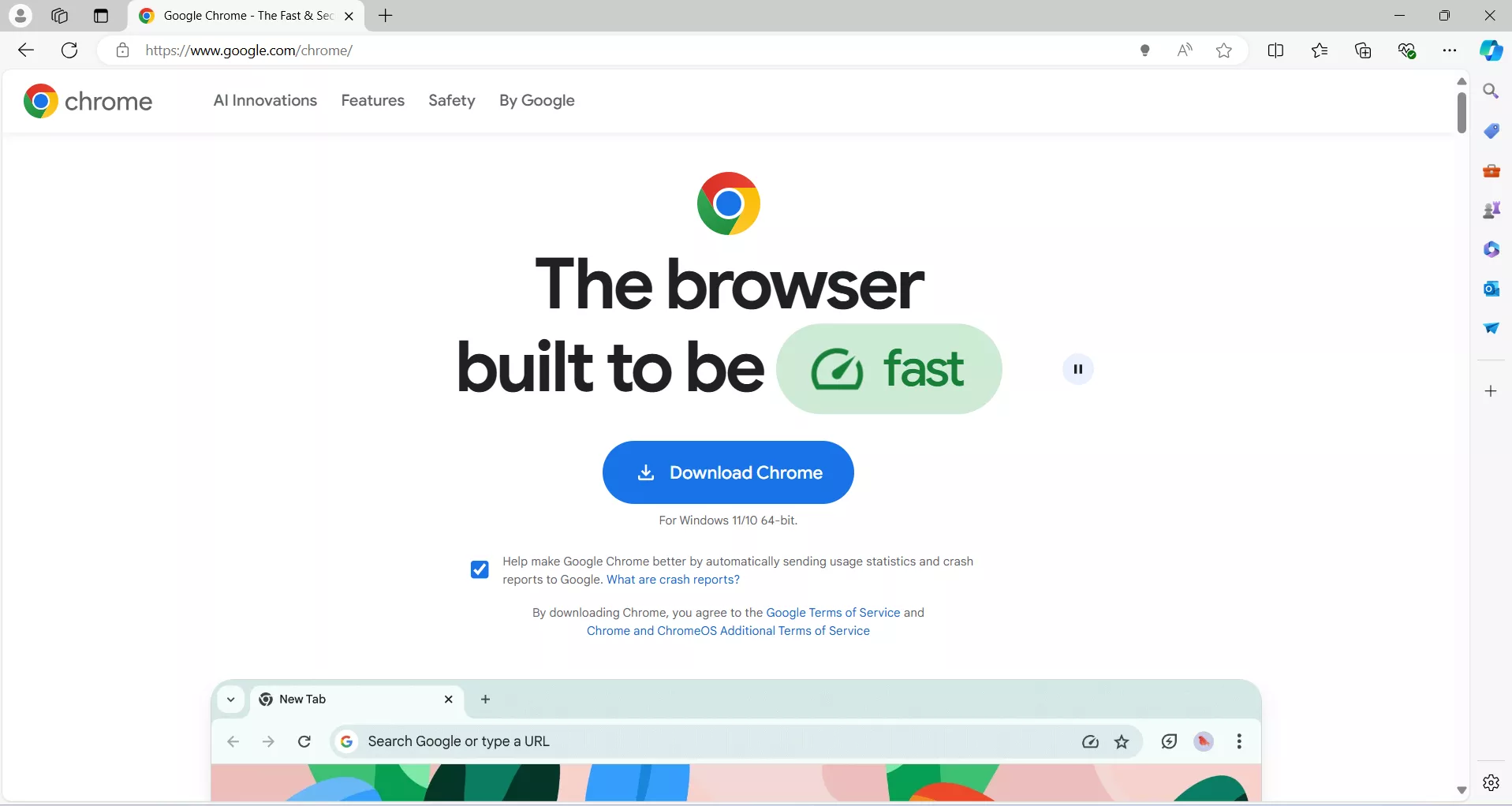
Někdy je za problémem s nedostatkem odezvy v ChatGPT právě prohlížeč, který jste použili. Můžeš zkusit použít jiný prohlížeč a problém vyřešit. Pokud nemáte na počítači jiný prohlížeč, postupujte podle těchto kroků pro stažení a používání.
Krok 1. Otevřete svůj obvyklý internetový prohlížeč, například "Microsoft Edge".
Krok 2. Vyhledejte jiný prohlížeč, například "Safari" nebo "Chrome". Stáhněte si aplikaci do počítače a zkuste používat ChatGPT přes tento nový prohlížeč.
Cesta 7. Přepnout na mobilní verzi
ChatGPT má také mobilní verzi. Pokud jste používali ChatGPT ve svém prohlížeči a máte problém s žádnou odezvou, můžete zkusit použít mobilní aplikaci ChatGPT. K tomu postupujte podle těchto kroků.
Krok 1. Stáhněte si aplikaci z App Store vyhledáním "ChatGPT"
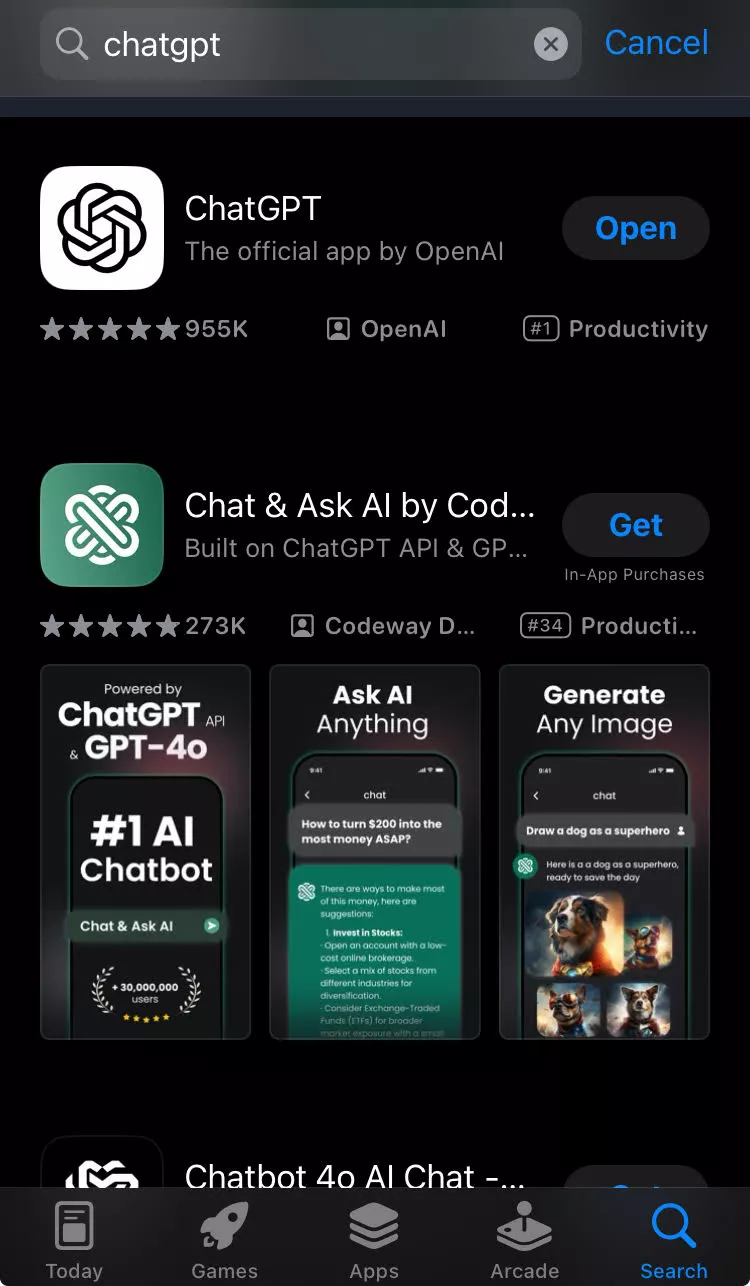
Krok 2. Otevřete aplikaci ChatGPT a používejte ji. Možná nemáte problém s neodpovědí na ChatGPT.
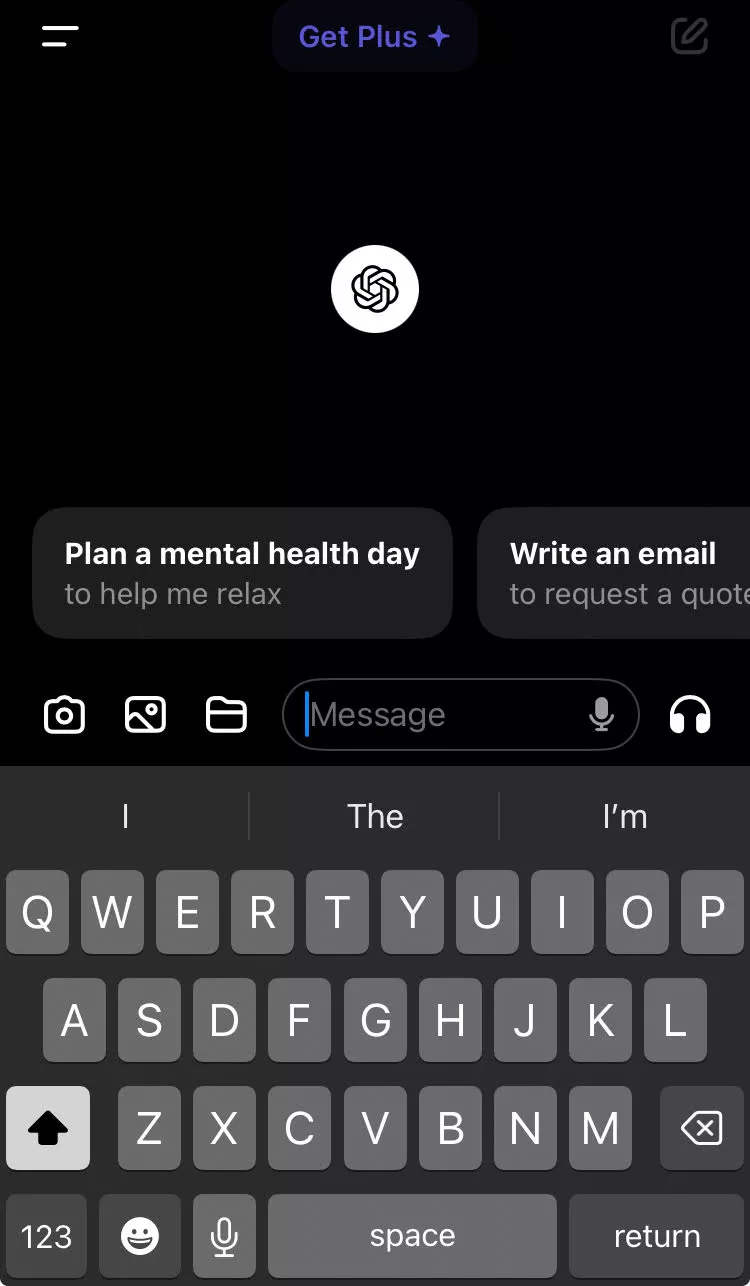
Také si přečtěte: Jak používat ChatGPT na iOS? Krok za krokem průvodce
Way 8. Počkej chvíli a zkus to znovu
Někdy, kvůli zvláštním důvodům, jako jsou problémy se serverem, konektivitou nebo vysoký provoz, nelze ChatGPT vyřešit žádnou reakci, ať děláte cokoli. V těchto případech můžete počkat pár minut nebo hodin a zkusit to později znovu. Ale možná se k tomuto bodu nedostanete, pokud se rozhodnete použít alternativu k ChatGPT, UPDF AI.
Závěrečná slova
Doufáme, že jsme dokázali vyřešit váš problém s neodpovědí na ChatGPT. Jeden z výše zmíněných způsobů by vám měl pomoci problém vyřešit. Pokud se však z nějakého důvodu rozhodnete pro poslední možnost, tedy čekání, požádáme vás, abyste zvážili alternativního chatbota, UPDF AI. Vaše zkušenost s touto aplikací bude tak dobrá, že se možná nikdy nevrátíte k ChatGPT. Stáhněte si UPDF hned teď nebo použijte online UPDF AI a užijte si neomezenou sílu AI.
Windows • macOS • iOS • Android 100% bezpečné








 Lizzy Lozano
 Enrica Taylor

