 UPDF
UPDF
 UPDF para Windows
 UPDF para Mac
 UPDF para iPhone/iPad
 UPDF para Android
 Nomostar
 UPDF AI Online
 UPDF Sign
 IvyCraft
 Editar PDF
 Anotar PDF
 Criar PDF
 Formulário PDF
 Editar links
 Converter PDF
 OCR
OCR PDF para Word
 PDF para Imagem
 PDF para Excel
 Organizar PDF
 Mesclar PDF
 Dividir PDF
 Cortar PDF
 Girar PDF
 Proteger PDF
 Assinar PDF
 Redigir PDF
 Sanitizar PDF
 Remover Segurança
 Ler PDF
 Nuvem UPDF
 Comprimir PDF
 Imprimir PDF
 Processamento em Lote
 Sobre o UPDF AI
 Soluções UPDF AI
 Guia do Usuário de IA
 Perguntas Frequentes
 Resumir PDF
 Traduzir PDF
 Converse com o PDF
 Converse com IA
 Converse com a imagem
 PDF para Mapa Mental
 Explicar PDF
 Ferramentas de IA para PDF
 Ferramentas de IA para Imagem
 Ferramentas de Chat com IA
 Ferramentas de Escrita com IA
 Ferramentas de Estudo com IA
 Ferramentas de Trabalho com IA
 Outras Ferramentas de IA
 Geração de marcadores
 Resumo de marcadores
 Geração de marca d’água
 Geração de fundo
 Geração de adesivos
 Geração de carimbos
 Suite de Redação
 UPDF Copilot
 Gerenciamento de páginas
 Pesquisa Semântica
 PDF para Word
 PDF para Excel
 PDF para PowerPoint
 Solução Empresarial
 Sinal de empresa
 IA empresarial
 Plano Empresarial
 Guia do Usuário Corporativo
 Webinar Empresarial
 Bancário
 Saúde
Saúde Seguro
 Jurídico
 Manufatura
 Governo
 Solução Educacional
 Histórico de Clientes
 Guia do Usuário
 Truques do UPDF
 Perguntas Frequentes
 Avaliações do UPDF
 Centro de Download
 Blog
Blog Sala de Imprensa
 Especificações Técnicas
 Atualizações
 UPDF vs. Adobe Acrobat
 UPDF vs. Foxit
 UPDF vs. PDF Expert

Assinar um documento
1. Passos para Assinar um Documento como Destinatário
Como destinatário, siga o guia detalhado fornecido para assinar os documentos usando o UPDF Sign:
- Acesse a notificação por e-mail no seu dispositivo e pressione a opção Revisar documento.
- Isso o direcionará para a janela UPDF Sign, onde você digitará a senha em um menu pop-up se uma senha for fornecida para o documento. Depois de inserir a chave de senha, clique no botão Continuar.
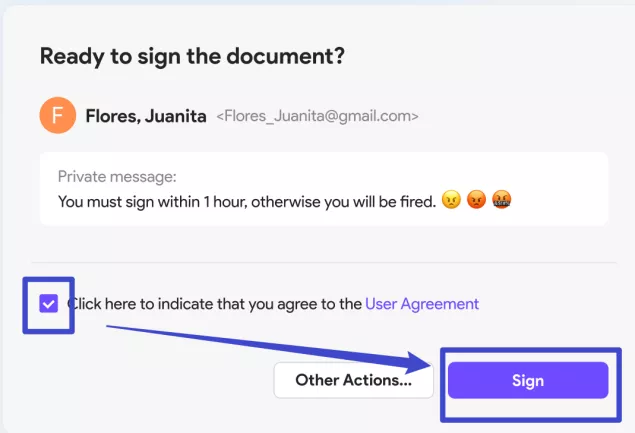
- Se você quiser assinar o documento, alterne Clique aqui para indicar que você concorda com o Contrato do Usuário e clique na opção Assinar.
Nota
- Em seguida, o UPDF Sign abrirá o documento.
- Clique no campo de assinatura e adicione sua assinatura lá.
Você pode assinar contratos sem se registrar ou fazer login. Após a assinatura, você pode optar por criar uma conta para uso futuro. Os destinatários só podem visualizar e assinar campos criados especificamente para eles.
Se você estiver usando o UPDF Sign pela primeira vez, precisará criar ou importar uma assinatura. Para obter etapas detalhadas, consulte a próxima seção. Se você já assinou com o UPDF Sign antes, basta usar sua assinatura salva anteriormente.
Criar ou Importar Uma Assinatura
Ao assinar documentos, você precisa utilizar o recurso de criação de assinatura oferecido pelo UPDF Sign para induzir assinaturas adequadas:
- Clique no campo de assinatura e siga o prompt na tela para entrar no processo de criação da assinatura.
- Quando a janela pop-up for aberta, você terá três opções diferentes para criar uma assinatura. A partir do primeiro, você pode usar a guia Selecionar estilo para escolher o estilo de assinatura apropriado. Tudo o que você precisa fazer é digitar seu nome e iniciais, após o que um estilo específico para sua assinatura será gerado automaticamente.

- Continuando com a próxima opção, você também pode Desenhe sua assinatura no bloco de desenho fornecido na tela.

- Enquanto isso, você também pode fazer upload de uma assinatura existente acessando a opção Upload Signature. Certifique-se de fazer upload de uma assinatura no formato JPG, JPEG ou PNG, mantendo o tamanho do arquivo abaixo de 500 KB.

- Independentemente de qualquer escolha que você fizer na assinatura, clique na opção Adotar e assinar quando terminar de configurá-la.
Editando a Assinatura Criada
- Para editar uma assinatura existente, clique no ícone de três pontos ao lado dela e escolha a opção Editar. No entanto, para removê-lo, pressione a opção Excluir.
- Para editar, escolha um novo estilo e clique na opção Adotar e assinar para continuar.
- Escolha a opção Substituir na nova janela para importar uma nova assinatura em documentos.
2. Remetente de Solicitação de Assinatura
Ao inserir assinaturas em documentos, o remetente também pode se adicionar como signatários. As etapas para assinar os documentos são as mesmas dos destinatários mencionados acima.

- Insira a mensagem de e-mail e configure o nome do documento na seção Informações do documento.
- Aperte o botão Enviar e encontre a solicitação de assinatura enviada com sucesso.