 UPDF
UPDF
 UPDF para Windows
 UPDF para Mac
 UPDF para iPhone/iPad
 UPDF para Android
 Nomostar
 UPDF AI Online
 UPDF Sign
 IvyCraft
 Editar PDF
 Anotar PDF
 Criar PDF
 Formulário PDF
 Editar links
 Converter PDF
 OCR
OCR PDF para Word
 PDF para Imagem
 PDF para Excel
 Organizar PDF
 Mesclar PDF
 Dividir PDF
 Cortar PDF
 Girar PDF
 Proteger PDF
 Assinar PDF
 Redigir PDF
 Sanitizar PDF
 Remover Segurança
 Ler PDF
 Nuvem UPDF
 Comprimir PDF
 Imprimir PDF
 Processamento em Lote
 Sobre o UPDF AI
 Soluções UPDF AI
 Guia do Usuário de IA
 Perguntas Frequentes
 Resumir PDF
 Traduzir PDF
 Converse com o PDF
 Converse com IA
 Converse com a imagem
 PDF para Mapa Mental
 Explicar PDF
 Ferramentas de IA para PDF
 Ferramentas de IA para Imagem
 Ferramentas de Chat com IA
 Ferramentas de Escrita com IA
 Ferramentas de Estudo com IA
 Ferramentas de Trabalho com IA
 Outras Ferramentas de IA
 Geração de marcadores
 Resumo de marcadores
 Geração de marca d’água
 Geração de fundo
 Geração de adesivos
 Geração de carimbos
 Suite de Redação
 UPDF Copilot
 Gerenciamento de páginas
 Pesquisa Semântica
 PDF para Word
 PDF para Excel
 PDF para PowerPoint
 Solução Empresarial
 Sinal de empresa
 IA empresarial
 Plano Empresarial
 Guia do Usuário Corporativo
 Webinar Empresarial
 TI
TI Educação
 Construção
 Serviços Financeiros
 Saúde
Saúde Seguro
 Jurídico
 Manufatura
 Governo
 Pesquisadores e doutorandos
 Empreendedores individuais
 Advogados e escritórios
 Profissionais do mercado imobiliário
 Solução Educacional
 Histórico de Clientes
 Guia do Usuário
 Truques do UPDF
 Perguntas Frequentes
 Avaliações do UPDF
 Centro de Download
 Blog
Blog Sala de Imprensa
 Especificações Técnicas
 Atualizações
 UPDF vs. Adobe Acrobat
 UPDF vs. Foxit
 UPDF vs. PDF Expert

Simplifique o Fluxo de Trabalho de PDF com o UPDF Copilot
A edição de um arquivo PDF exige o uso de diversas ferramentas no editor de PDF. Essas ferramentas geralmente aparecem em menus diferentes ou listas extensas. Consequentemente, encontrá-las e utilizá-las pode ser bastante demorado. Esse processo pode atrasar seu trabalho e reduzir sua produtividade geral.
Para resolver esse problema, o UPDF Copilot oferece um atalho com inteligência artificial. Você não precisa procurar ferramentas manualmente. Em vez disso, basta descrever a ferramenta que precisa com palavras simples. A IA identifica o recurso correto e o abre para você. Essa abordagem economiza tempo e mantém seu fluxo de trabalho mais eficiente.
Siga o guia abaixo para aprender a usar esta ferramenta de forma eficaz.
Parte 1. Como usar o UPDF Copilot AI
O UPDF Copilot funciona entendendo a descrição das ferramentas de PDF ou suas funções em linguagem simples. Para encontrar uma ferramenta específica, você pode usar as opções de busca predefinidas ou escrever sua própria descrição.
Independentemente do método utilizado, a ferramenta abre automaticamente a ferramenta relevante na interface do UPDF. A partir daí, você pode concluir a tarefa manualmente usando os controles padrão da ferramenta.
Vamos ver como funciona.
Acessando o UPDF Copilot
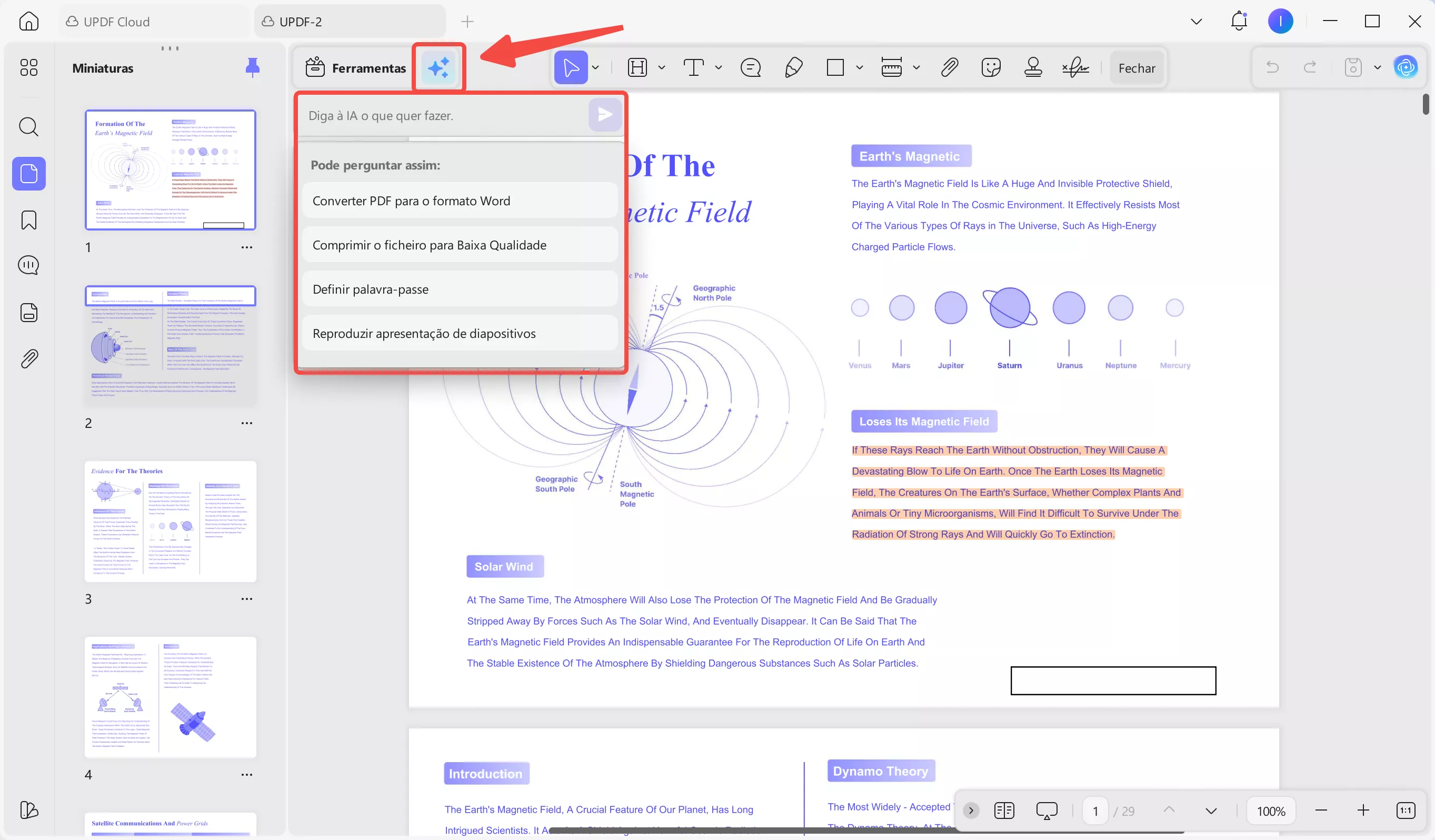
Abra seu PDF no UPDF. Em seguida, clique no ícone “UPDF Copilot” ao lado da opção Ferramentas, na parte superior. Isso abrirá um menu com uma caixa de texto e uma lista de predefinições.
Método 1: Utilizando instruções predefinidas
As opções predefinidas exibem instruções para ações comuns. Essas ações incluem converter um PDF para Word, compactar um arquivo, adicionar uma senha e reproduzir um PDF como apresentação de slides. Cada opção está associada a uma ferramenta específica. Você pode clicar em qualquer opção e o sistema abrirá a ferramenta correspondente imediatamente.
Vamos analisar como cada uma das predefinições funciona.
1. Converter PDF para Word
Passo 1. Clique na predefinição “Converter PDF para formato Word” na lista de opções.
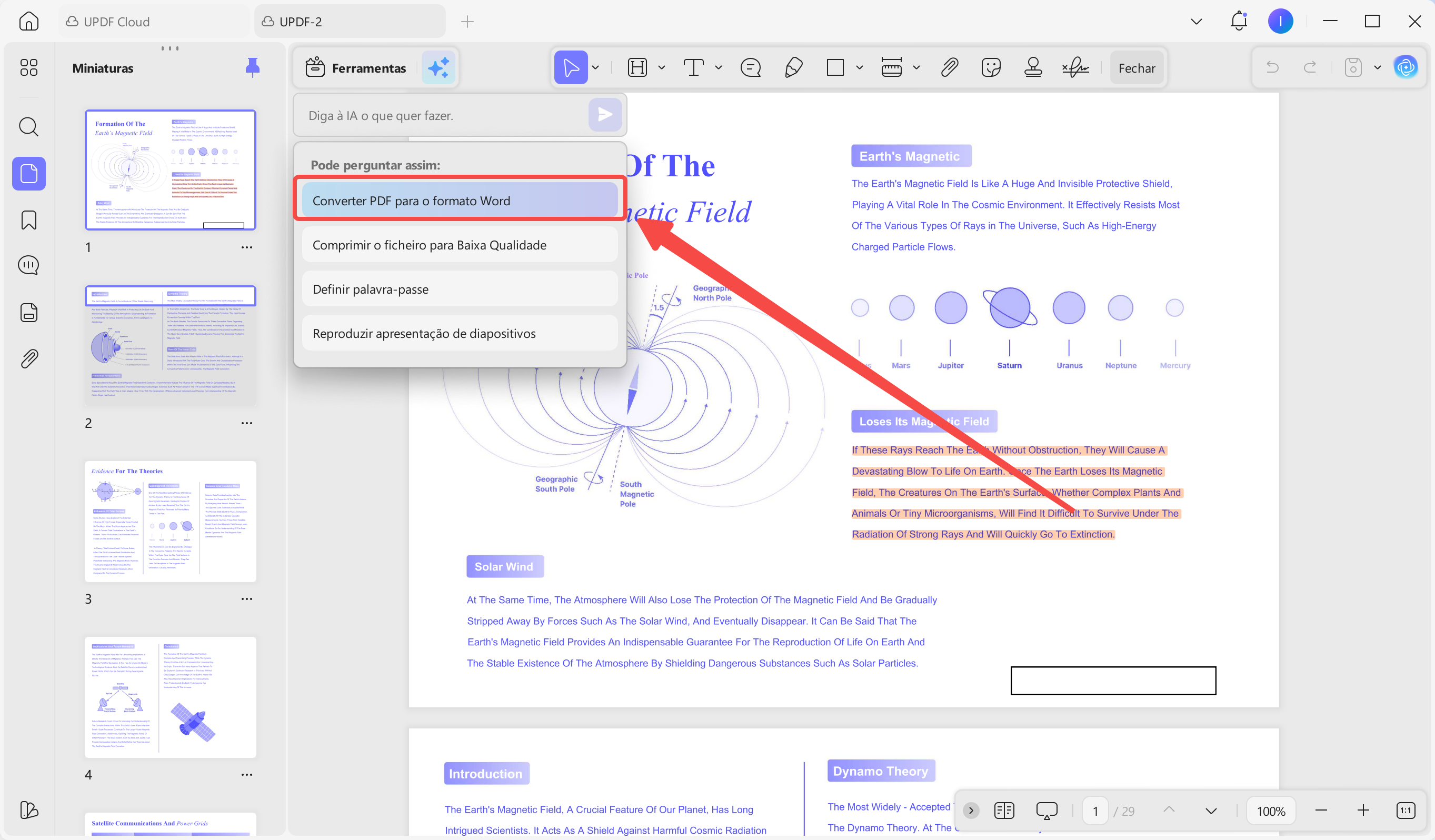
Passo 2. Isso abrirá a ferramenta PDF Converter com o formato de saída definido automaticamente como “Word (.docx)”.
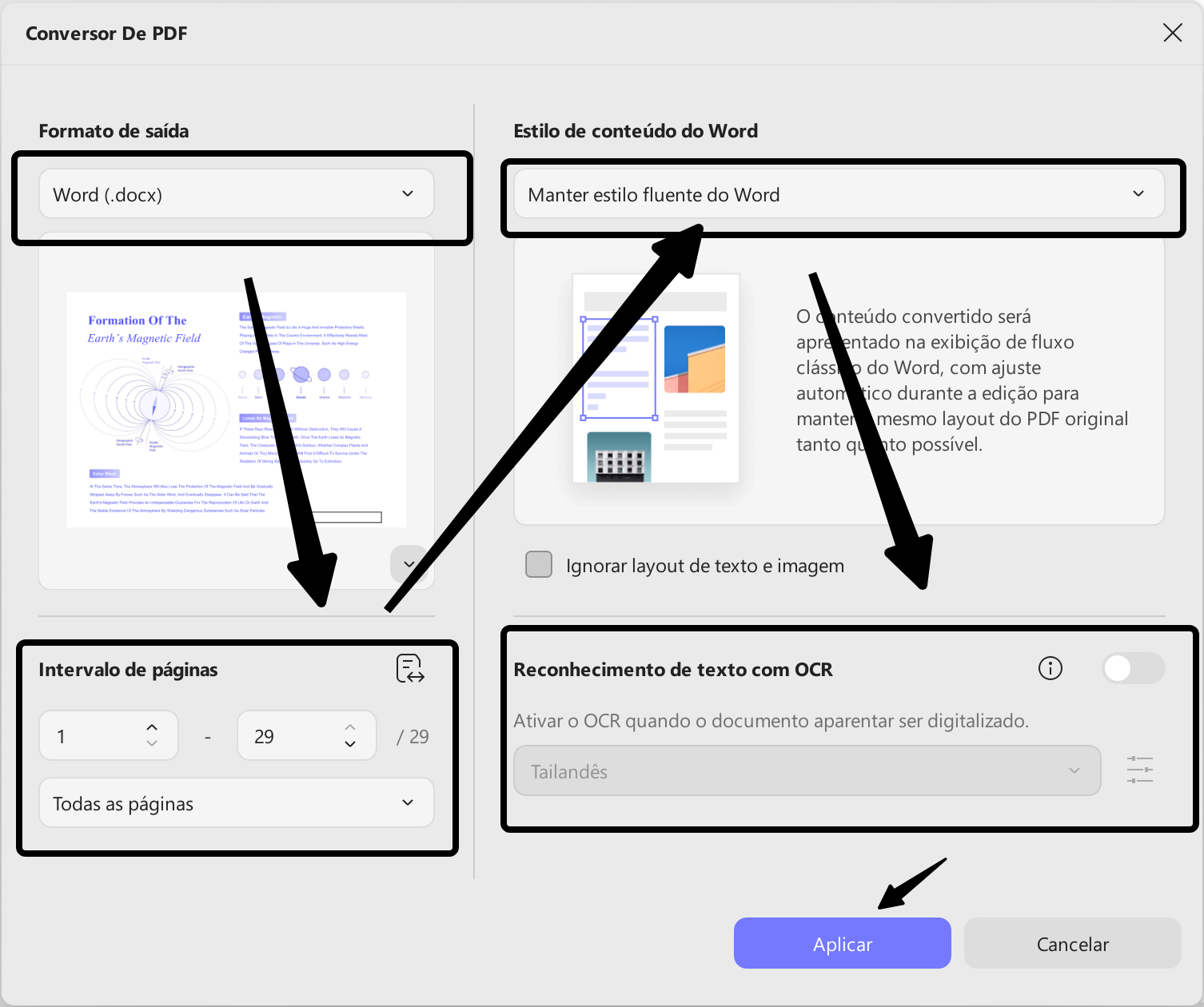
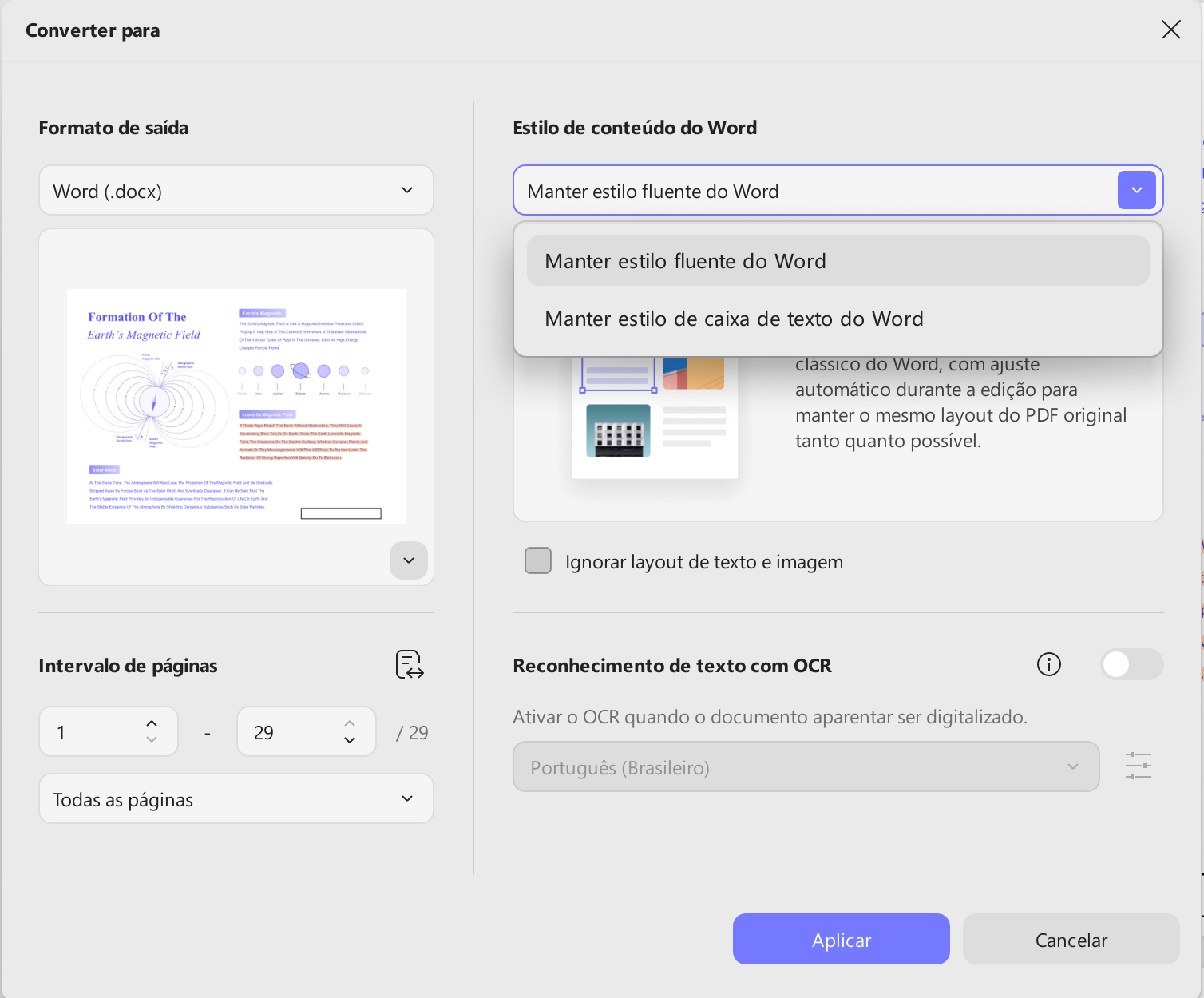
Passo 3. A partir daqui, você pode ajustar outras configurações para personalizar a saída. Clique no menu suspenso Estilo de Conteúdo do Word e escolha se deseja "Manter estilo fluente do Word" ou "Manter estilo de caixa de texto do Word". Você também pode ativar o OCR, se necessário, e definir o Intervalo de Páginas desejado. Em seguida, clique em "Aplicar" para concluir a ação.
2. Comprima o arquivo para baixa qualidade.
Passo 1. Se você deseja reduzir o tamanho do arquivo PDF, clique na
opção predefinida “Comprimir o ficheiro para baixa qualidade".
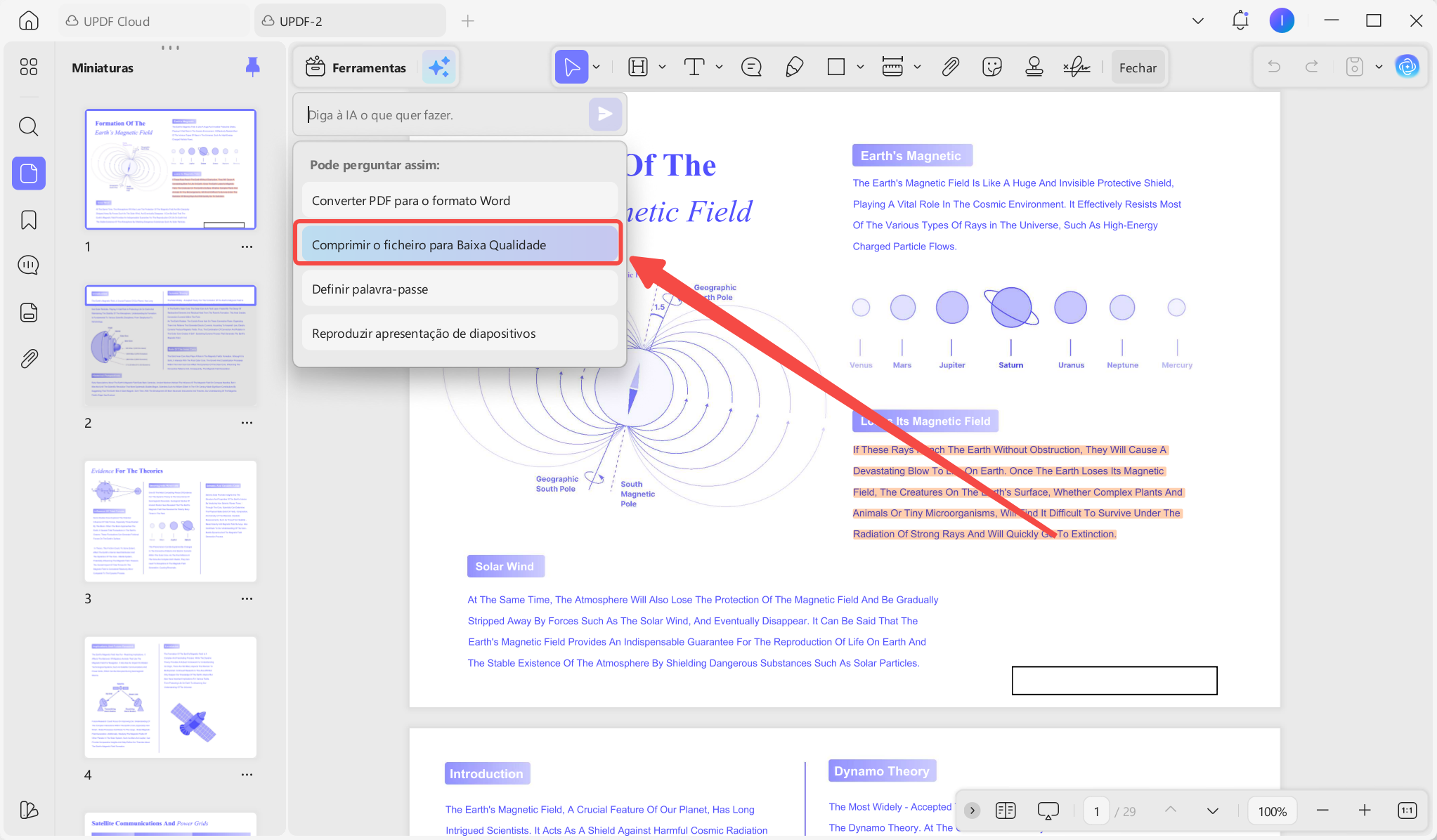
Passo 2. Uma janela da ferramenta Salvar como será aberta com o nível de compressão definido como “Baixa qualidade”.
Passo 3. Na janela, ajuste outras configurações, se necessário. Em seguida, clique no botão “Salvar como” para aplicar as configurações e salvar o arquivo no seu dispositivo.
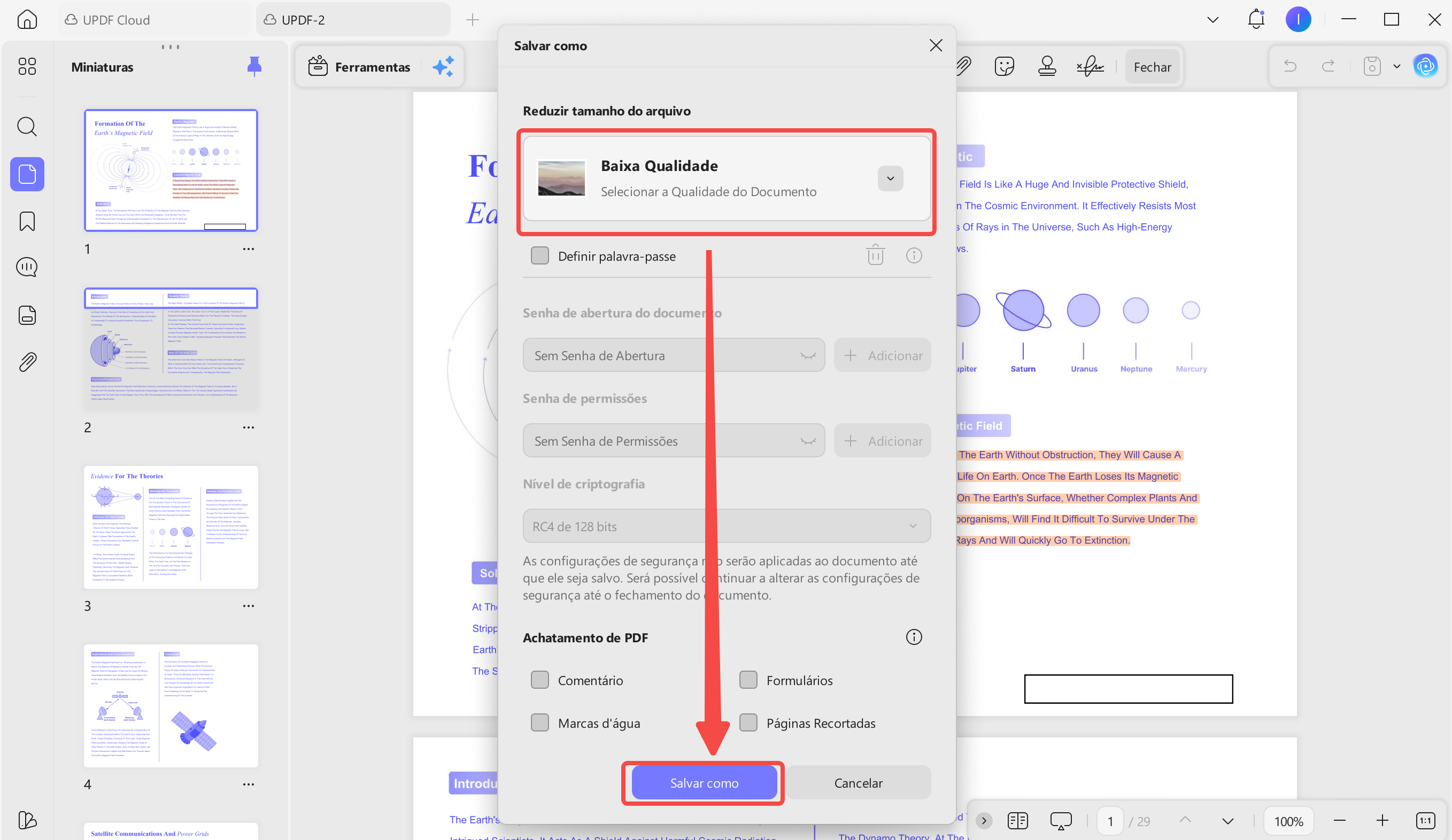
Observação: O UPDF também oferece muitos outros níveis de compressão com base na qualidade do documento desejada. Para saber mais sobre como essas opções funcionam, consulte nosso guia detalhado sobre como comprimir PDFs no UPDF.
3. Defina a senha
Passo 1. Se precisar proteger seu PDF antes de compartilhá-lo, você pode usar a opção predefinida “Definir senha”.
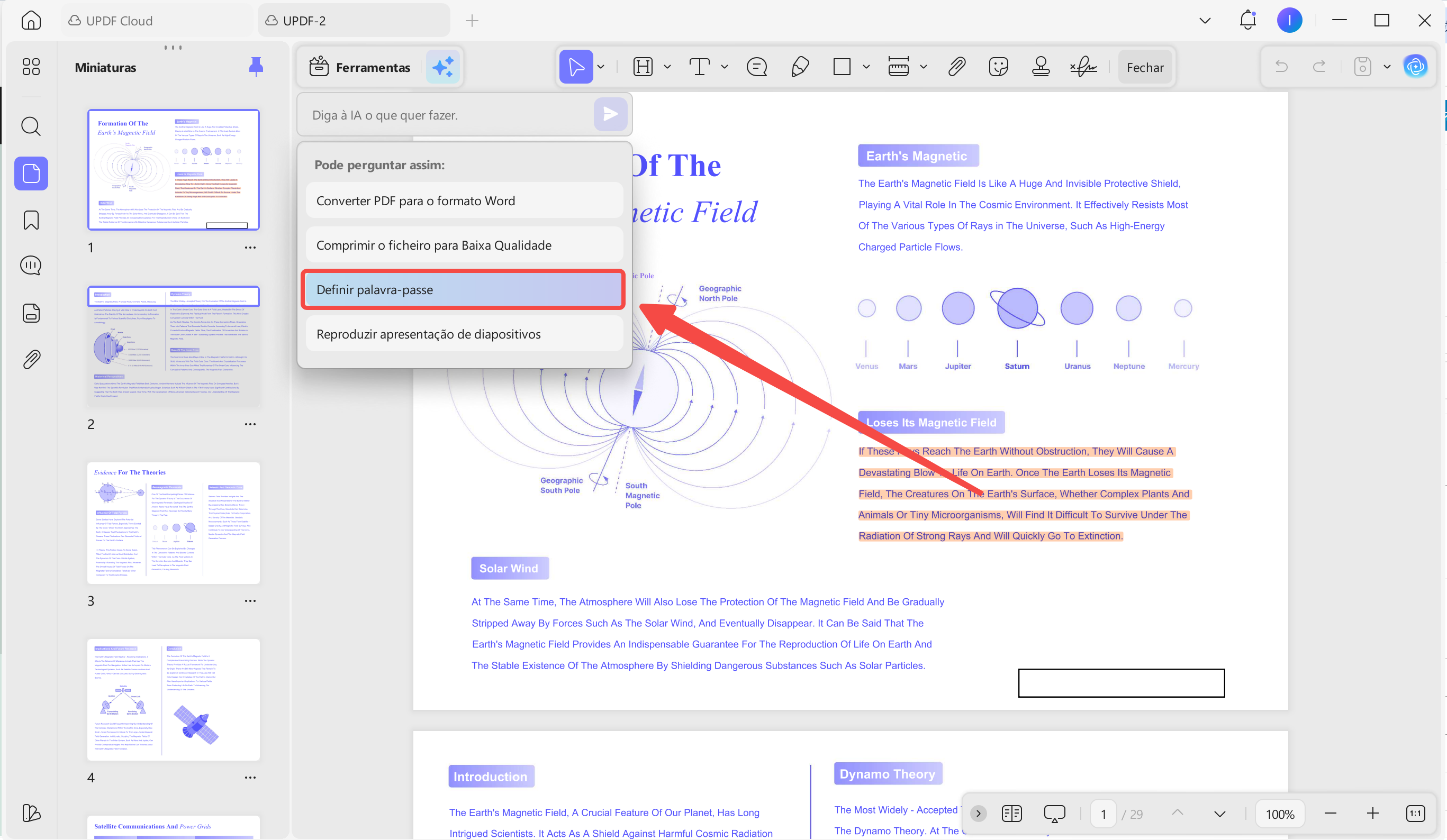
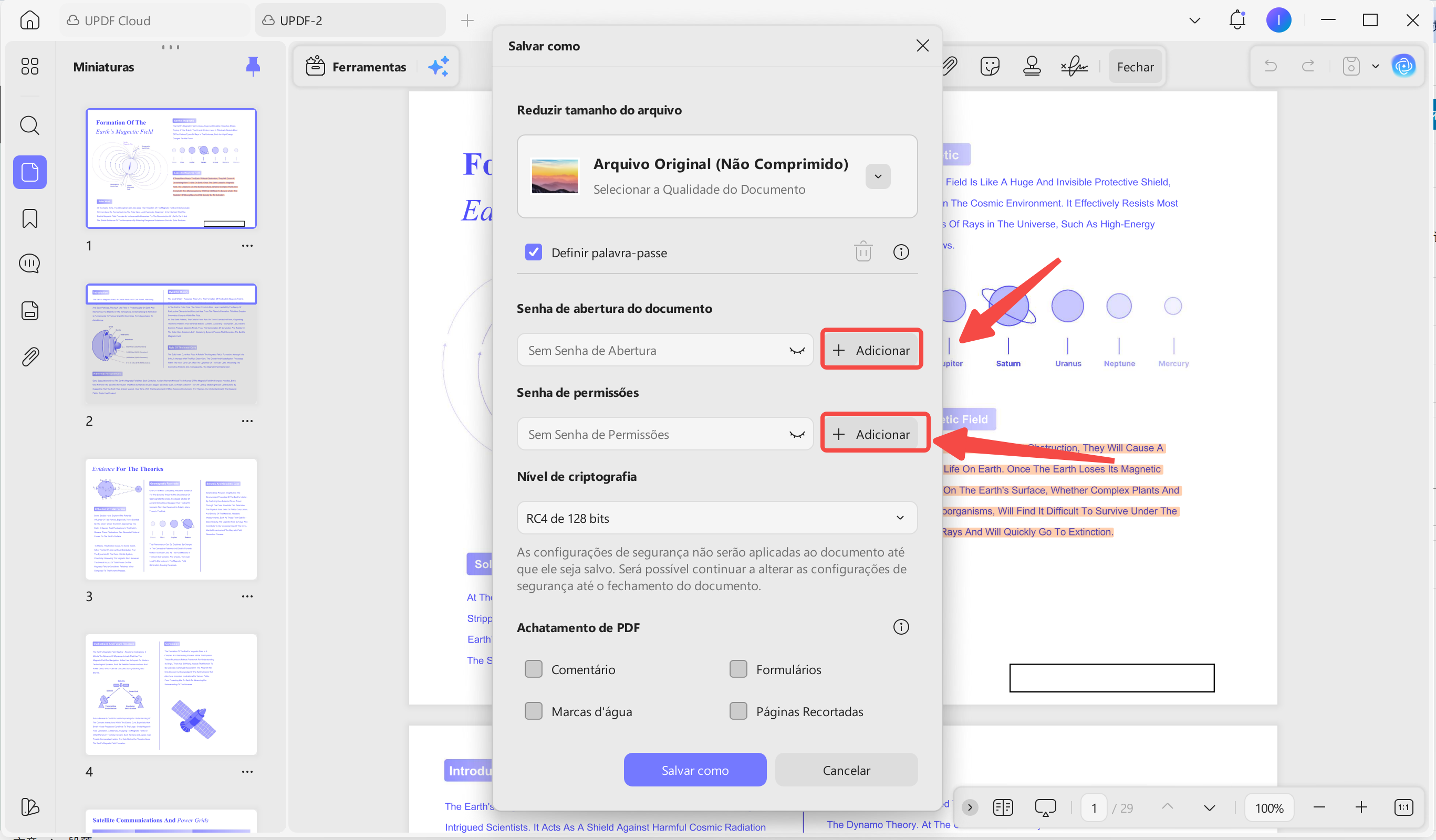
Passo 2. Depois de clicar na opção predefinida, será aberta uma janela para a ferramenta Salvar como. O Copilot AI ativará automaticamente a opção “Definir senha”.
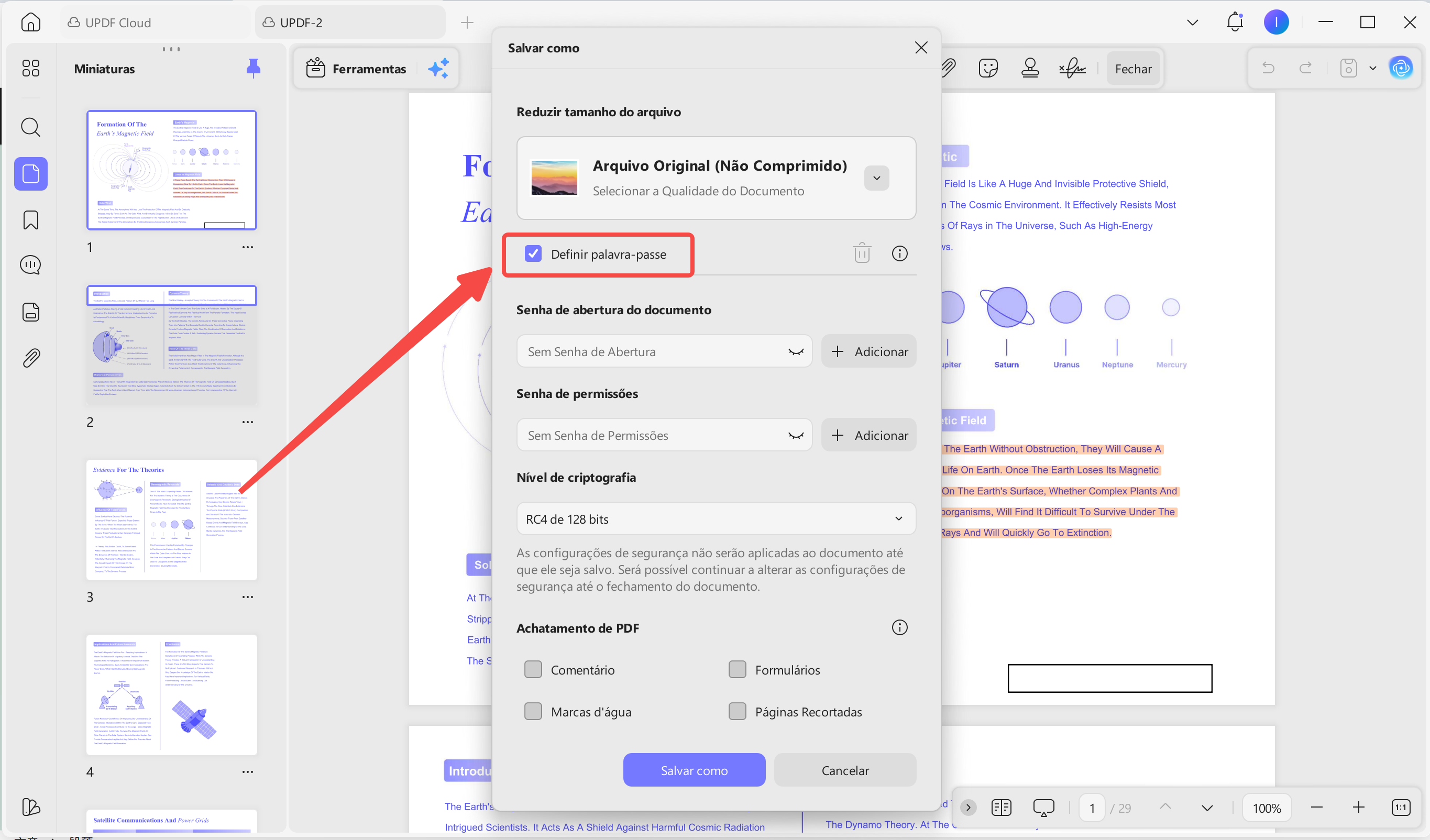
Passo 3. Agora, clique no botão “Adicionar” em Senha de abertura do documento para definir uma senha para abrir o PDF. Da mesma forma, clique no botão “Adicionar” em Senha de permissões para restringir a impressão e determinadas alterações no PDF.
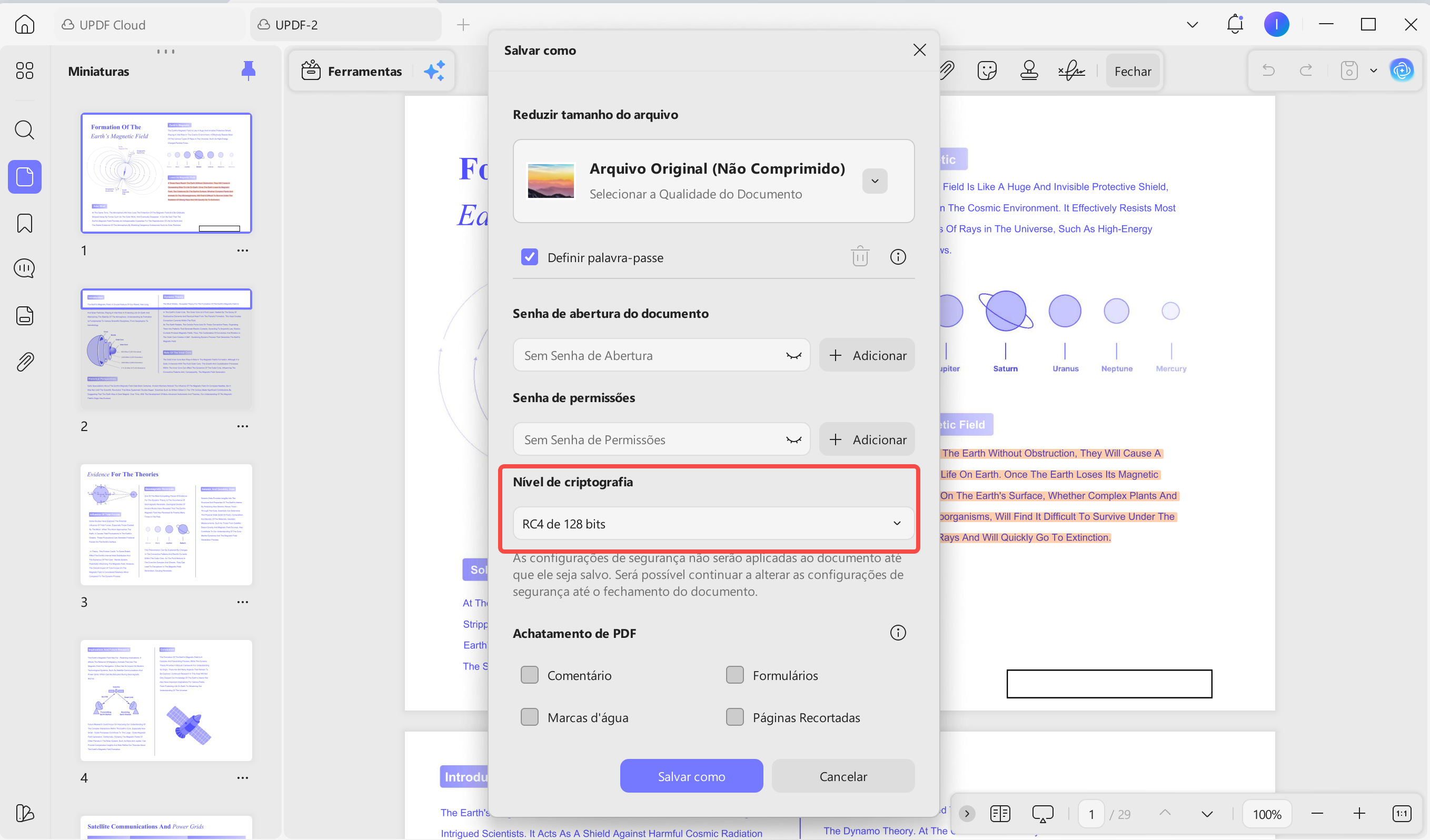
Passo 4. Selecione um nível de criptografia no menu suspenso, se necessário. Em seguida, clique em "Salvar como" para aplicar a senha e salvar o arquivo.
Para obter uma explicação completa sobre como configurar senhas em PDFs, você pode ler nosso guia detalhado sobre diferentes maneiras de proteger arquivos PDF, incluindo senhas.
4. Reproduza a apresentação de slides.
Passo 1. Clique na opção “Reproduzir apresentação de slides” nas predefinições.
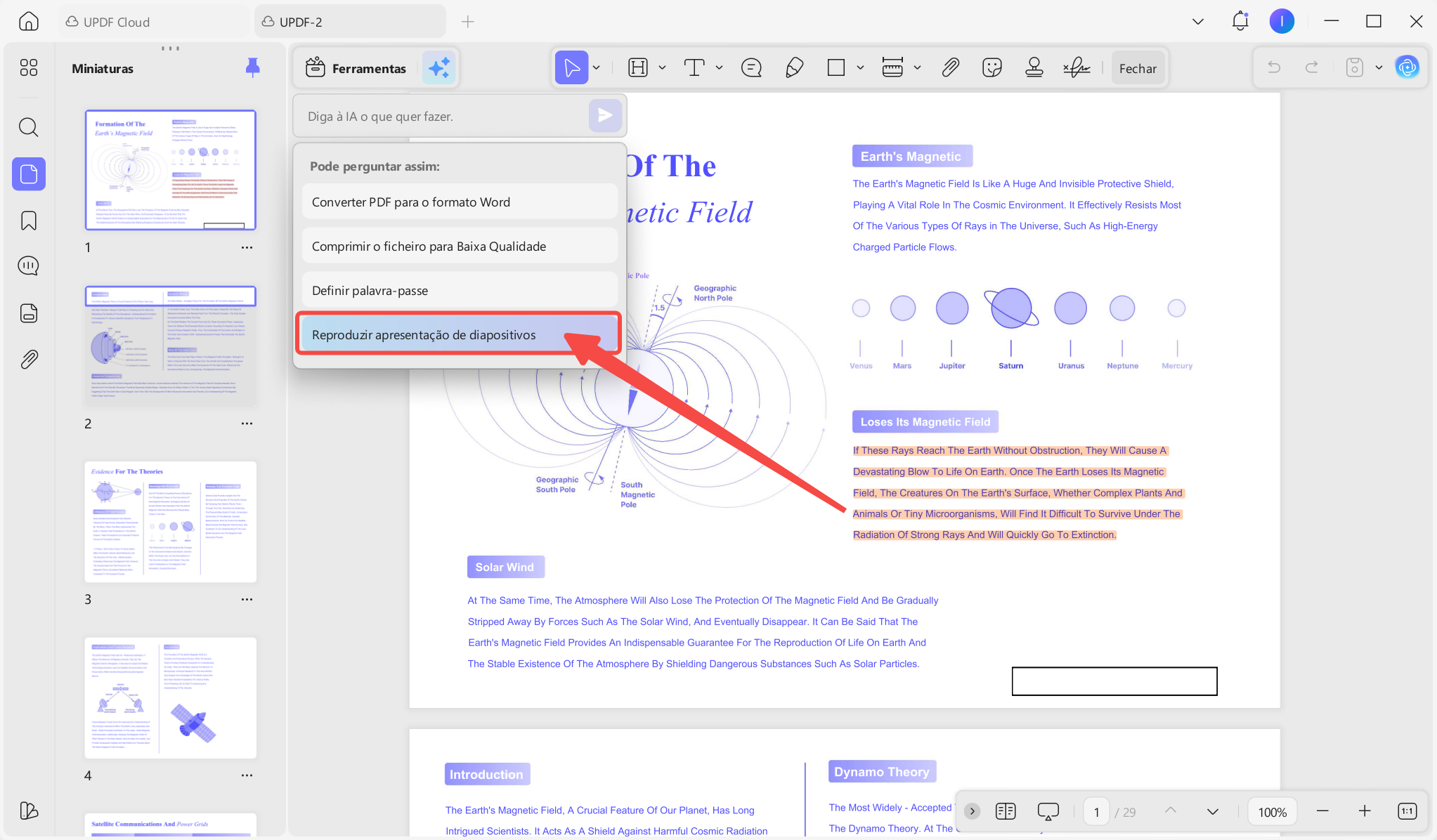
Passo 2. O UPDF Copilot abrirá seu PDF no modo de apresentação de slides. A partir daí, você poderá acessar os controles para reproduzir os slides, editá-los e até mesmo usar a visualização do apresentador.
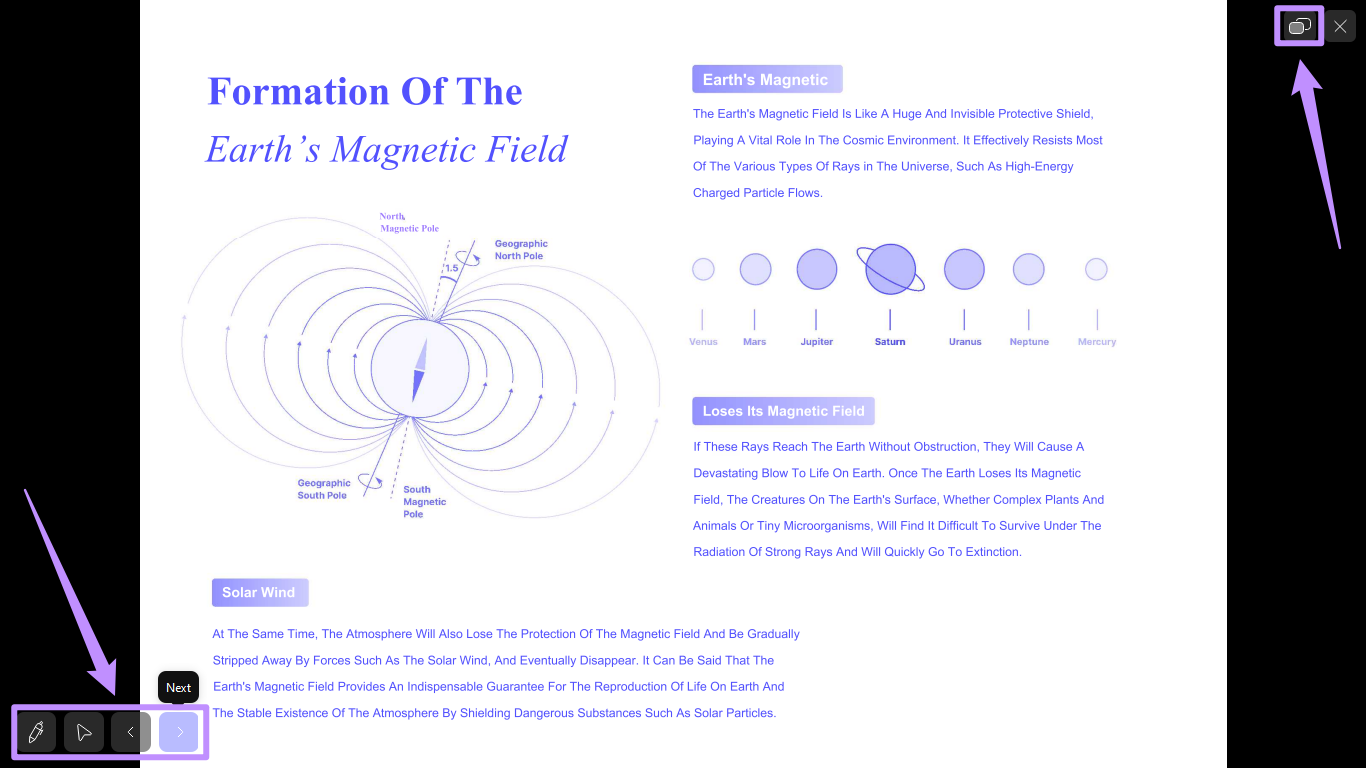
Para saber mais sobre o modo de apresentação de slides do UPDF, você pode consultar nosso guia detalhado sobre o modo de visualização de página no UPDF.
Método 2: Escrever um prompt personalizado
Além de usar modelos predefinidos, você pode descrever a ferramenta que precisa com suas próprias palavras. A IA entenderá sua descrição e o guiará até a ferramenta correta para concluir sua tarefa.
Funciona assim.
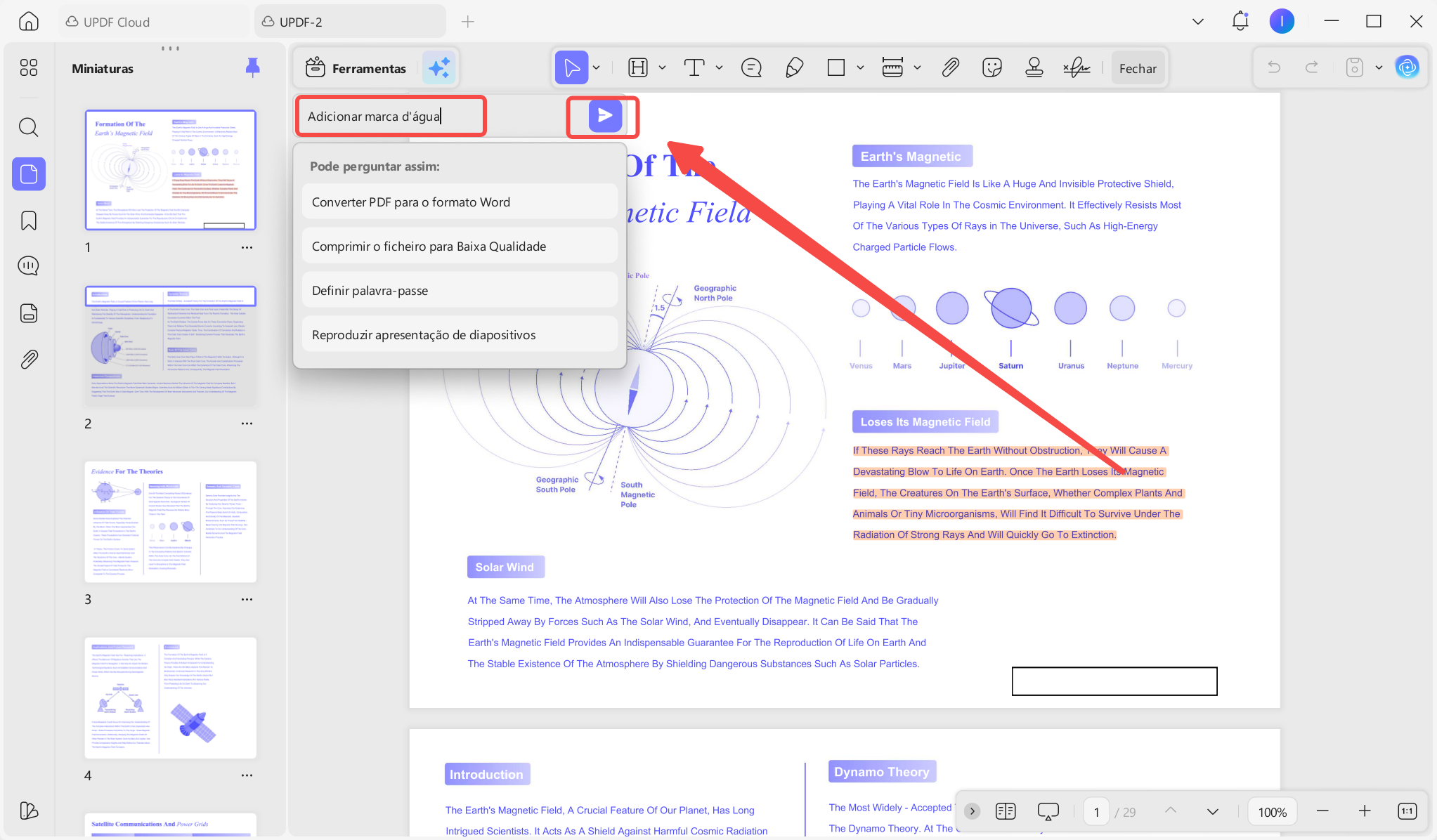
Passo 1. Digite uma breve descrição da ação desejada no campo de entrada. Por exemplo, escreva "Adicionar marca d'água" e clique no botão "Enviar". Você também pode pressionar a tecla Enter.
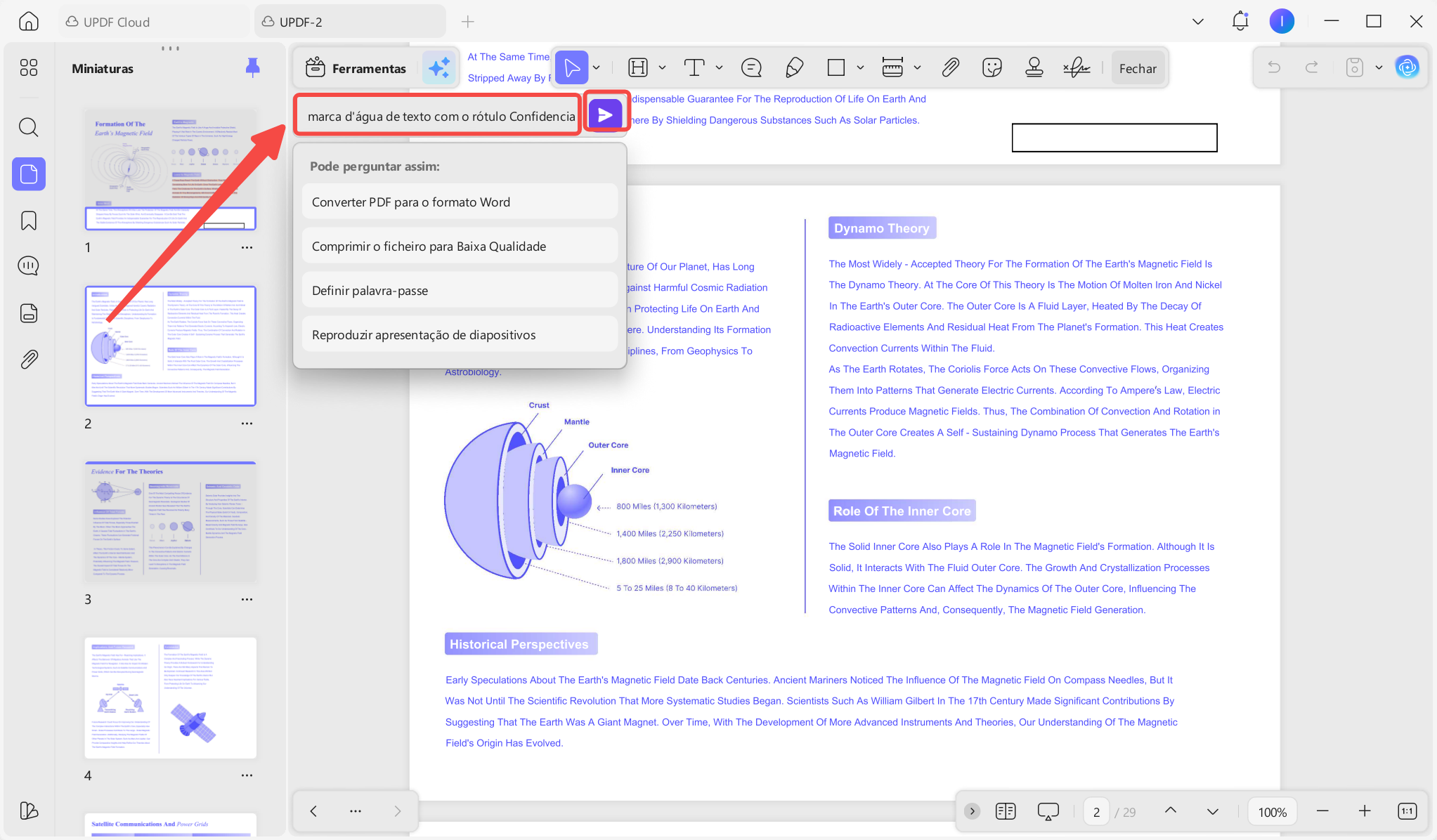
Passo 2. A IA solicitará mais detalhes. Ela poderá perguntar qual tipo de marca d'água você deseja e qual conteúdo deve ser incluído. Digite suas informações no campo de entrada. Por exemplo, escreva "marca d'água de texto com o rótulo Confidencial". Em seguida, clique em Enviar novamente.
Passo 3. A IA buscará o recurso mais apropriado para concluir a ação e o exibirá nos resultados. Tomando como exemplo acima, você verá a opção “Adicionar marca d'água de texto”. Clique nela para abrir a ferramenta correspondente.
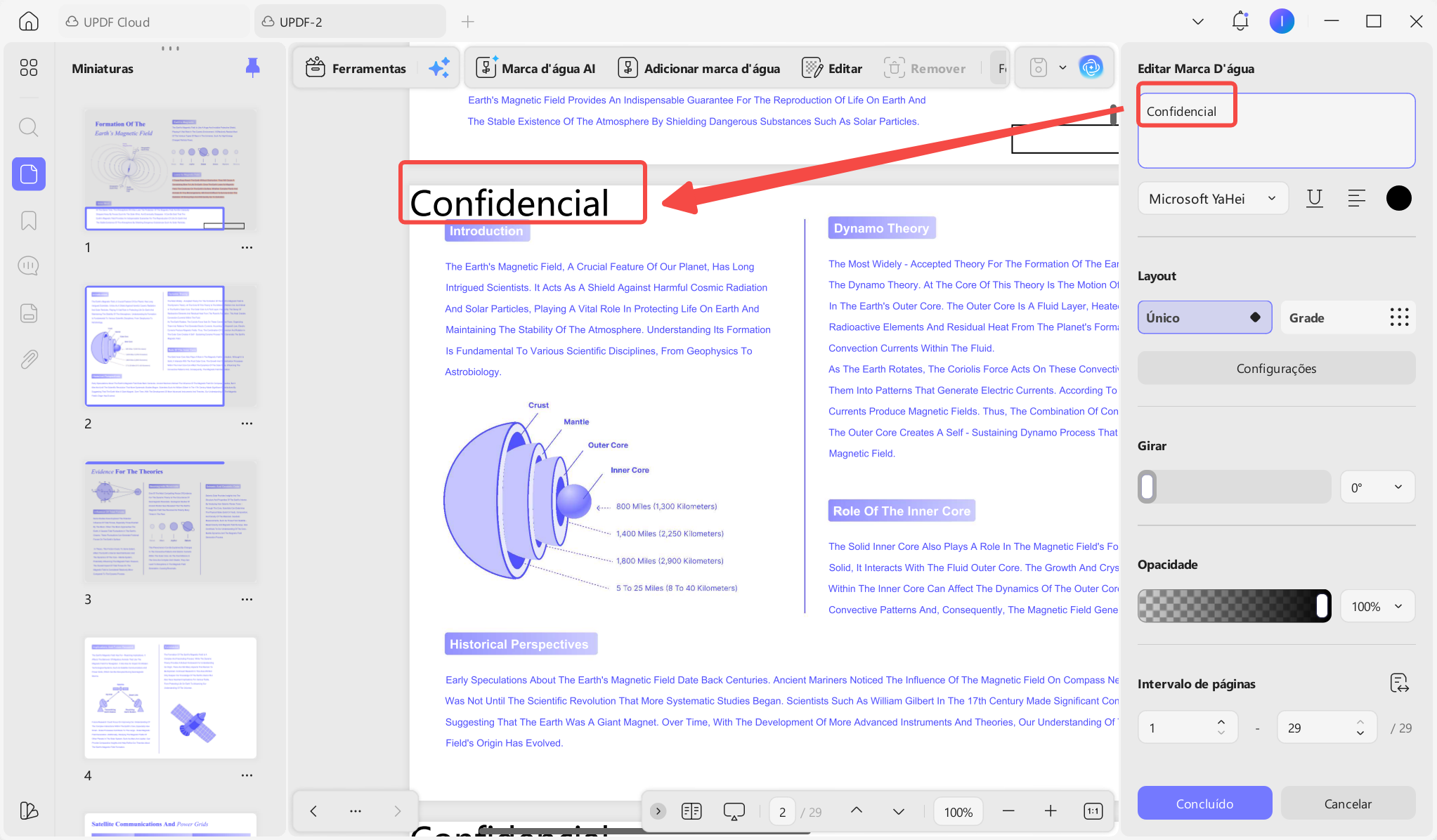
Passo 4. Um painel Editar Marca d'água será aberto à direita. A IA definirá automaticamente o texto da marca d'água como "Confidencial" ou qualquer outro rótulo que você mencionar em sua solicitação.
Passo 5. No painel de edição, continue ajustando as configurações da marca d'água. Você pode alterar a fonte, o estilo, o alinhamento, a cor, o layout e outras opções. Após concluir todos os ajustes, clique em "Concluído". Essa ação aplica a marca d'água a todas as páginas do seu documento.
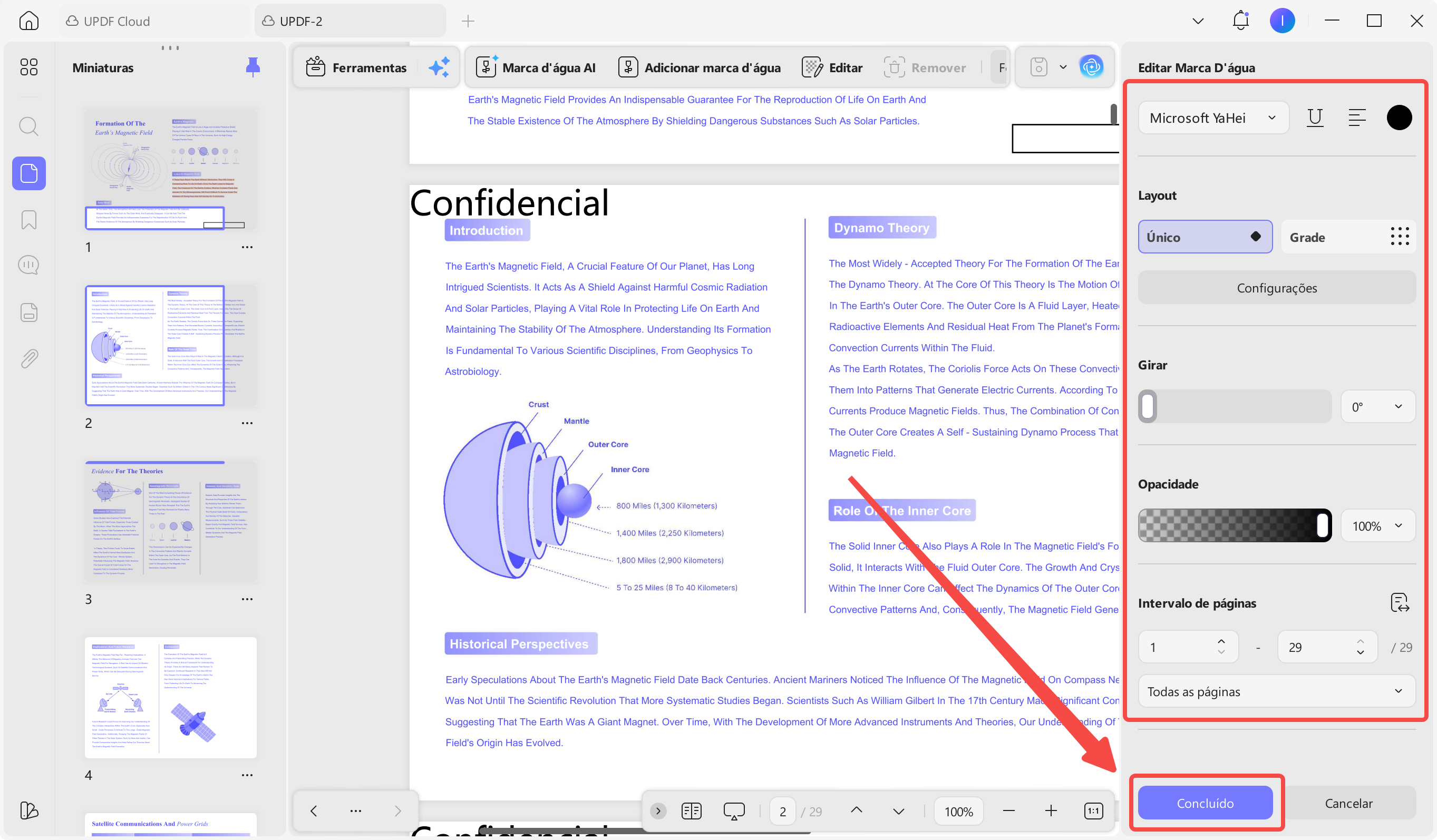
O painel de edição de marca d'água oferece diversas opções para personalizar sua marca d'água. Você pode aprender como cada opção funciona lendo nosso guia do usuário sobre como adicionar marcas d'água a PDFs .