UPDF
UPDF
 UPDF para Windows
 UPDF para Mac
 UPDF para iPhone/iPad
 UPDF para Android
 UPDF AI Online
 UPDF Sign
 Editar PDF
 Anotar PDF
 Criar PDF
 Formulário PDF
 Editar links
 Converter PDF
 OCR
OCR PDF para Word
 PDF para Imagem
 PDF para Excel
 Organizar PDF
 Mesclar PDF
 Dividir PDF
 Cortar PDF
 Girar PDF
 Proteger PDF
 Assinar PDF
 Redigir PDF
 Sanitizar PDF
 Remover Segurança
 Ler PDF
 Nuvem UPDF
 Comprimir PDF
 Imprimir PDF
 Processamento em Lote
 Sobre o UPDF AI
 Soluções UPDF AI
 Guia do Usuário de IA
 Perguntas Frequentes
 Resumir PDF
 Traduzir PDF
 Converse com o PDF
 Converse com IA
 Converse com a imagem
 PDF para Mapa Mental
 Explicar PDF
 Ferramentas de IA para PDF
 Ferramentas de IA para Imagem
 Ferramentas de Chat com IA
 Ferramentas de Escrita com IA
 Ferramentas de Estudo com IA
 Ferramentas de Trabalho com IA
 Outras Ferramentas de IA
 PDF para Word
 PDF para Excel
 PDF para PowerPoint
 Solução Empresarial
 Sinal de empresa
 IA empresarial
 Plano Empresarial
 Guia do Usuário Corporativo
 Webinar Empresarial
 Bancário
 Saúde
Saúde Seguro
 Jurídico
 Manufatura
 Governo
 Solução Educacional
 Histórico de Clientes
 Guia do Usuário
 Truques do UPDF
 Perguntas Frequentes
 Avaliações do UPDF
 Centro de Download
 Blog
Blog Sala de Imprensa
 Especificações Técnicas
 Atualizações
 UPDF vs. Adobe Acrobat
 UPDF vs. Foxit
 UPDF vs. PDF Expert

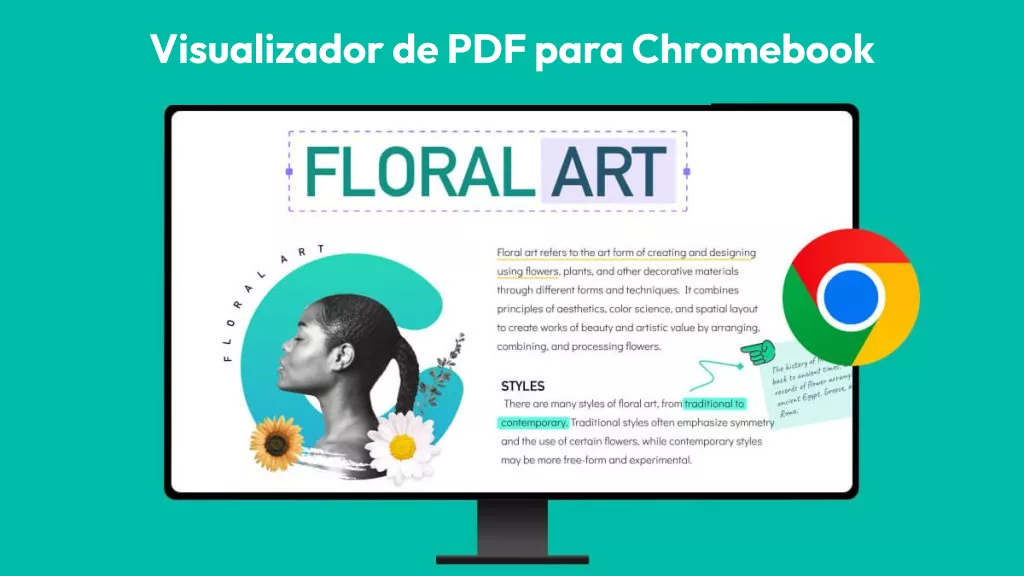
INo mundo digital de hoje, os arquivos PDF são muito comuns, portanto, ter um bom software para visualizá-los é fundamental. Não se trata apenas de conveniência, mas também de proteger seus arquivos contra ameaças online. No entanto, encontrar um bom visualizador de PDF gratuito pode ser difícil. Mesmo os pagos podem não ser confiáveis ou não ter todos os recursos necessários.
Mas não se preocupe! Você está prestes a encontrar o visualizador de PDF perfeito para o seu Chromebook sem gastar uma fortuna! Prepare-se para tornar sua experiência de leitura de PDFs ainda melhor com algumas ótimas opções perfeitas para você. Uma opção que se destaca é o UPDF, que oferece uma excelente experiência de leitura. Continue lendo para saber mais sobre esses leitores e visualizadores de PDF de primeira linha, especialmente se você também usa um Chromebook.
Parte 1. O Chromebook possui um visualizador de PDF integrado?
A maioria dos Chromebooks normalmente não vem com um visualizador de PDF integrado, o que pode ser um pouco inconveniente para quem não tem tempo para instalar softwares ou plugins adicionais. Sem um visualizador de PDF nativo, os usuários de Chromebook podem precisar recorrer a ferramentas externas ou plataformas online para acessar e visualizar documentos PDF. Felizmente, é aí que este guia entra em cena.
Parte 2. Como escolher o melhor leitor de PDF para Chromebook: nossa principal recomendação
1. UPDF | Classificação G2: 4,5/5
O UPDF abre nossa lista como o leitor de PDF ideal que cobre todas as funções básicas. Este software é como um canivete suíço para PDFs, repleto de todos os recursos que você possa desejar. E sabe o que é melhor? Você pode experimentar a função de leitura gratuitamente! Basta clicar no botão abaixo.
Windows • macOS • iOS • Android Seguro 100%
Como um leitor de PDF gratuito, o UPDF torna a leitura de PDFs no seu computador ou celular, incluindo Chromebooks, extremamente fácil. Ele possui uma interface simples e intuitiva, e você pode personalizar a visualização de acordo com sua preferência: página única, duas páginas, rolagem, e muito mais. Além disso, você pode até ajustar o plano de fundo para tornar a leitura ainda mais agradável.
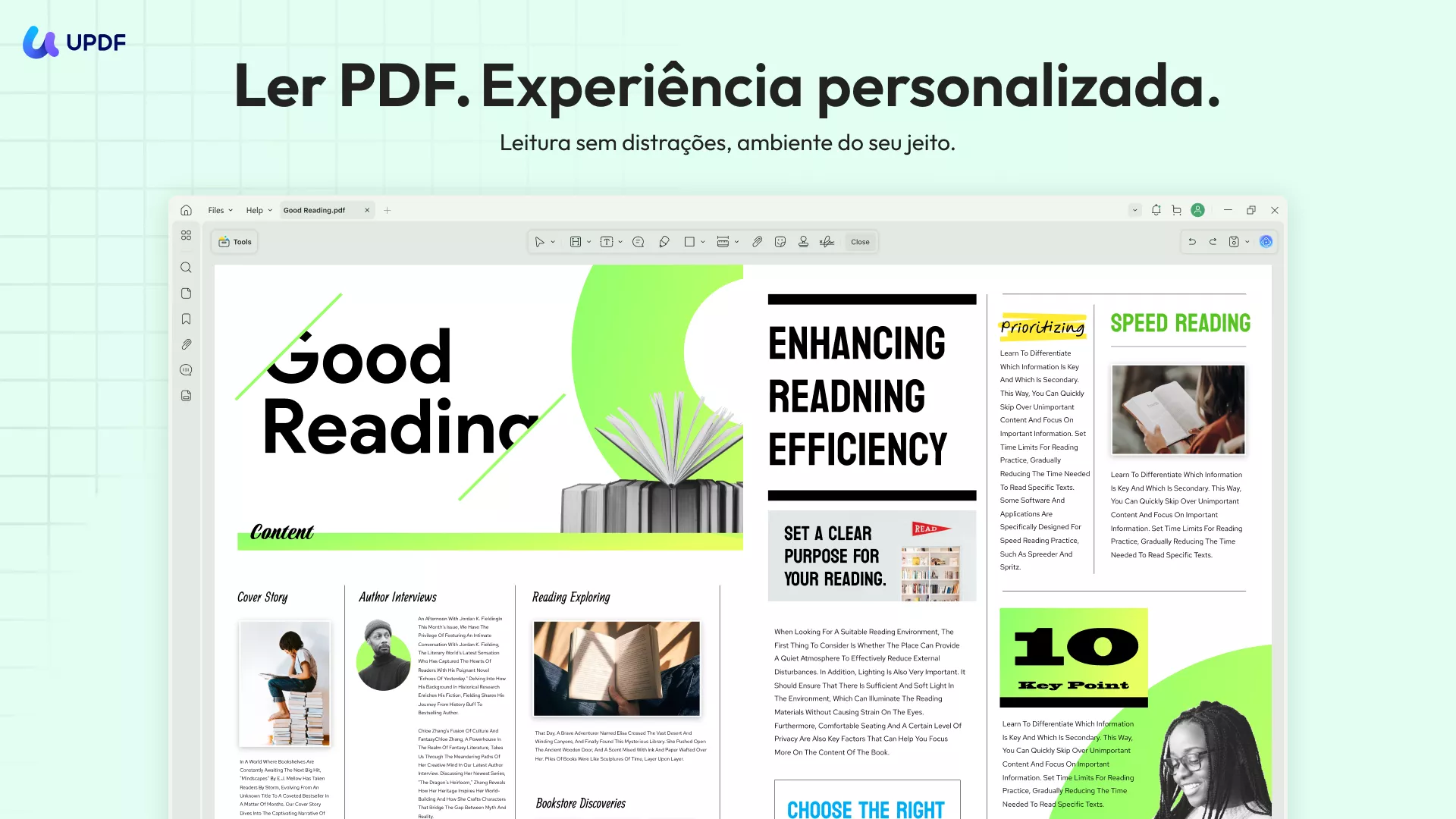
Mas espere, tem mais! O UPDF não serve apenas para ler, ele também facilita a navegação e a edição de seus PDFs. Como um editor e leitor de PDF ideal para o Chrome, você pode usar o UPDF para fazer anotações, converter e até mesmo organizar seus documentos com instruções simples. E tem mais: ele já vem com IA integrada! Isso significa que ele pode resumir, traduzir e reescrever o conteúdo do seu documento instantaneamente.
Eis por que o UPDF é uma das melhores opções para ser um leitor de PDF ideal no Chrome:
- É extremamente fácil de usar, com uma interface descomplicada.
- Ler PDFs é totalmente gratuito. Você só paga se quiser editar e salvar arquivos.
- Você pode fazer todo tipo de anotações enquanto lê.
- Possui diferentes layouts para atender a todas as suas necessidades de leitura, e as versões para Mac e iOS contam até mesmo com um modo escuro para o bem dos seus olhos.
- Editar textos, imagens e links? Moleza com o UPDF.
- Recursos de IA para leitura rápida, resumo, tradução – o que você imaginar, o UPDF tem.
- Você pode dividir a visualização de dois PDFs com ele.
Então, o que você está esperando? Experimente o UPDF e veja como ele pode aprimorar seus trabalhos com PDFs!
Windows • macOS • iOS • Android Seguro 100%
2. PDF Reader Extension | Avaliação na Chromebook Store: 4,6/5
PDF Reader Extension é uma extensão prática que traz a funcionalidade de leitura de PDFs diretamente para o navegador do seu Chromebook, facilitando o acesso e a visualização de arquivos PDF sem a necessidade de baixar softwares adicionais. Ela oferece opções de tema claro e escuro, permite a personalização da aparência do visualizador de PDF, a inserção de texto e imagens, além da funcionalidade de desenho.

Prós:
- Facilita a navegação na página.
- Apresenta algumas ferramentas de desenho.
Contras:
- Modo offline não suportado
- Apenas para leitura de PDFs e anotações simples.
3. Soda PDF | Avaliação da Trustpilot: 4/5
Em seguida, temos o Soda PDF, um pacote de software que oferece diversas ferramentas para trabalhar com documentos PDF. Ele está disponível em versões para desktop e online, atendendo a usuários com diferentes necessidades e preferências. O Soda PDF é uma boa opção para quem precisa de um leitor e editor de PDF básico e acessível. É fácil de usar, oferece uma boa variedade de recursos e possui diversas opções de preços. No entanto, se você precisar de recursos mais avançados, softwares como o Adobe Acrobat podem ser mais adequados.
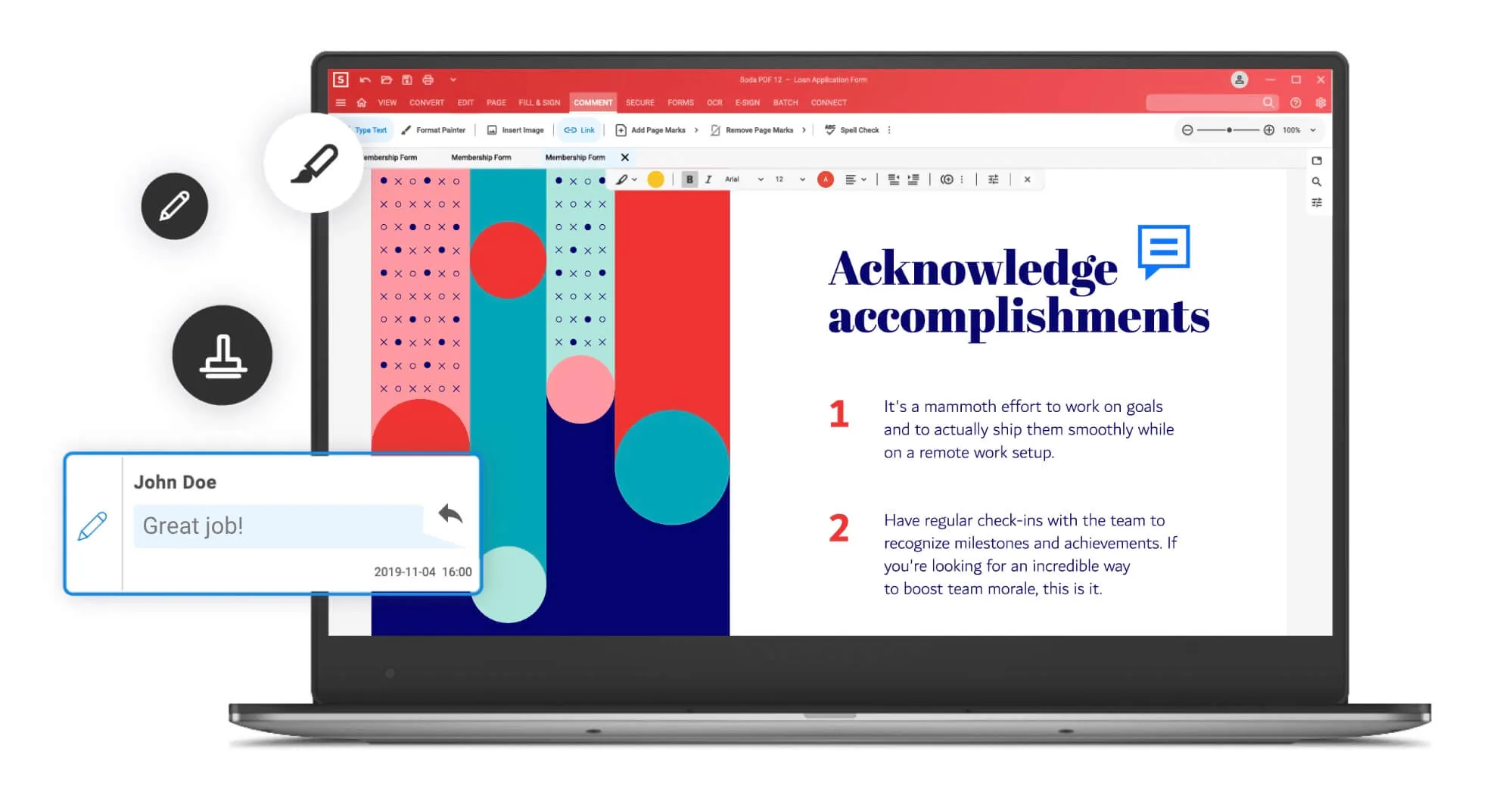
Prós:
- Oferece um período de teste de 14 dias.
- Interface amigável para ambas as versões, desktop e online.
- Ampla gama de funcionalidades
- Compatibilidade com a plataforma
- Possui um aplicativo móvel
Contras:
- Assinatura/licença
- Funcionalidades limitadas em comparação com o Adobe Acrobat
- Às vezes, ao imprimir arquivos em lote, o software trava, obrigando-me a reabrir os documentos.
- Demora mais para carregar em comparação com outros leitores de PDF para Chromebook.
4. Extensão de Visualizador de PDF | Chrome Web Store: 4,8/5
O Visualizador de PDF para Chrome é uma ferramenta gratuita e muito útil que permite visualizar e editar arquivos diretamente no navegador. Com essa extensão, você pode abrir e visualizar arquivos PDF de forma rápida e fácil, sem precisar baixar nenhum software adicional, otimizando seu fluxo de trabalho e aumentando a produtividade. Ela também atende às suas necessidades offline, oferecendo ainda mais flexibilidade aos usuários.

Prós:
- Possui modo escuro e modo claro.
- Opção de leitura em voz alta para documentos
- Modo offline disponível
Contras:
- Não oferece edição de PDF.
- Modo offline não suportado
- Desatualizado, não é atualizado desde 2019.
5. PrintFriendly – Visualizador e Leitor de PDF | 4.1/5
PrintFriendly – Visualizador e Leitor de PDF é outra ferramenta versátil projetada para simplificar sua experiência de visualização de PDFs no Chromebook. Com essa ferramenta, você pode abrir, visualizar e interagir com documentos PDF facilmente, sem precisar instalar nenhum software no seu computador ou dispositivo móvel. Isso a torna uma solução prática para estudantes, profissionais e usuários casuais!

Prós:
- Experiência de visualização de PDFs otimizada
- Interface amigável para facilitar a navegação.
- Não há software para baixar.
- 100% grátis
Contras:
- Problemas ocasionais de desempenho
- Não suporta uso offline.
- Não oferece diferentes modos de leitura.
Parte 3. Apresentando o UPDF: Seu visualizador e editor de PDF completo para Chromebook
Embora os leitores de PDF do Chrome mencionados anteriormente cumpram sua função em alguns casos, eles podem não ter certos recursos, exigindo que os usuários dependam de várias extensões do Chrome para tarefas complexas com documentos.
Em contraste, o UPDF oferece uma solução completa e integrada, feita sob medida para usuários de Chromebook. Com o UPDF, você desbloqueia uma infinidade de recursos que simplificam sua experiência de edição de PDFs. Veja por que o UPDF se destaca:
- Edite textos e imagens: Modifique facilmente textos e imagens em seu documento PDF, com uma experiência de edição fluida que lembra o trabalho no MS Word.
- Opções de anotação: Anote seu documento PDF de diversas maneiras, aprimorando sua experiência de leitura e visualização.
- Organização de páginas em PDF: Organize suas páginas em PDF sem esforço usando as ferramentas intuitivas do UPDF, garantindo um layout de documento bem estruturado.
- Funcionalidade de Marcadores: Adicione marcadores aos seus documentos PDF para facilitar a navegação durante a leitura.
- Inteligência Artificial Integrada: Desfrute de maior eficiência na gestão de documentos com a integração de IA, que permite tradução, resumo, busca em documentos e muito mais.
- Funcionalidade OCR para PDF: Converta arquivos PDF digitalizados em arquivos editáveis com os recursos de OCR do UPDF, sem alterar o layout.
- Criação de PDFs: Crie PDFs incríveis sem esforço a partir de arquivos do Word, imagens ou até mesmo conteúdo da área de transferência. Você também pode mesclar arquivos ou criar um portfólio em PDF.
- Acessibilidade: Com 10 GB de armazenamento em UPDF Cloud, você pode acessar seus arquivos em qualquer dispositivo, a qualquer momento.
- Compatibilidade multiplataforma: Seja em computadores ou celulares, o UPDF está disponível em diversas plataformas, garantindo acessibilidade e conveniência.
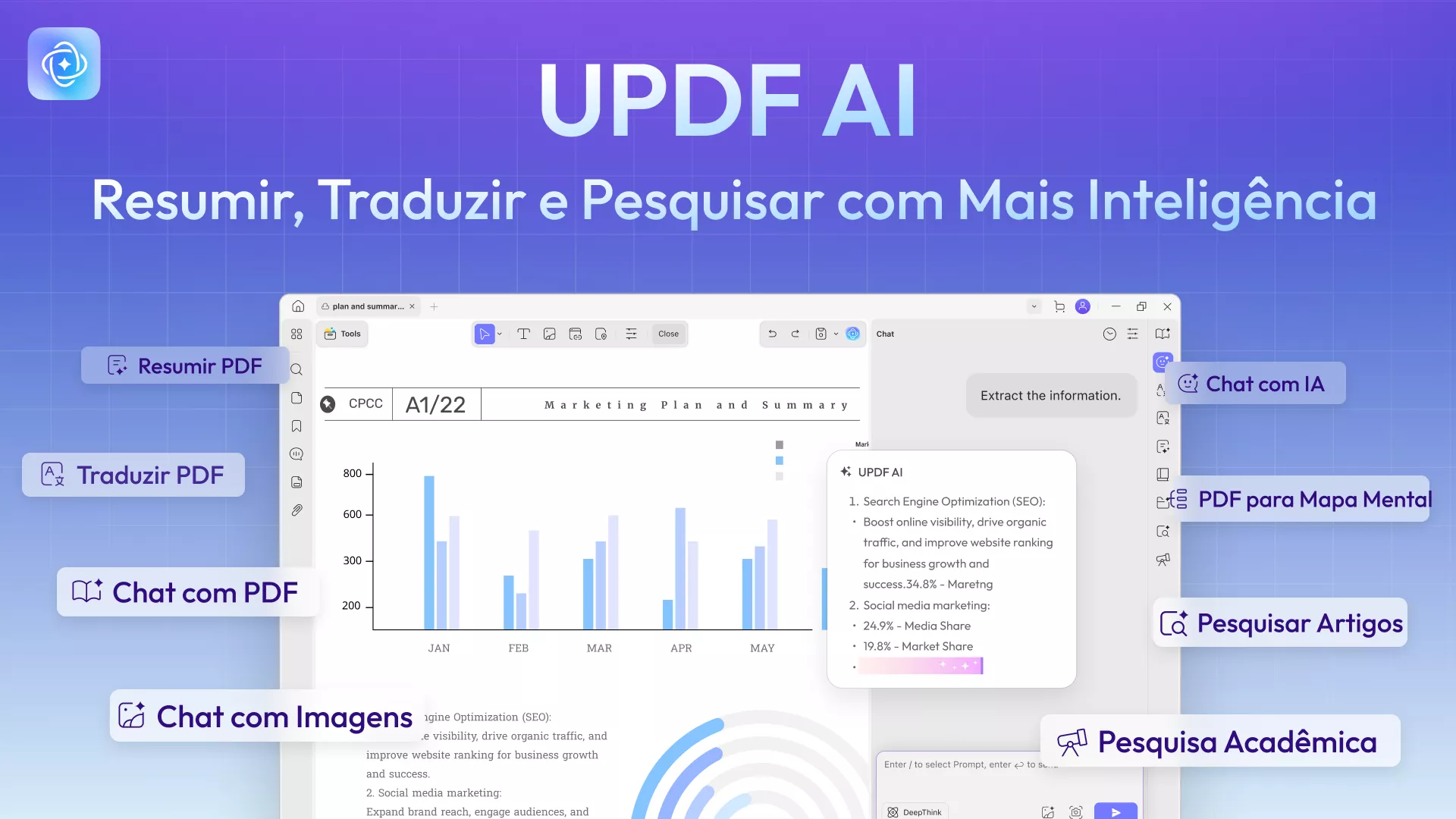
Pronto para experimentar o poder do UPDF? Clique aqui para baixar o UPDF e aprimorar suas habilidades de edição de PDF no Chromebook!
Windows • macOS • iOS • Android Seguro 100%
Explore Mais Funcionalidades!
Parte 4. Perguntas Frequentes sobre o visualizador de PDF para Chromebook
P1. Por que meu Chromebook não abre arquivos PDF?
Se o seu Chromebook estiver com dificuldades para abrir arquivos PDF, pode haver vários motivos para isso. Algumas etapas comuns de solução de problemas incluem verificar sua conexão com a internet, garantir que seu Chromebook esteja atualizado e verificar se o arquivo PDF não está corrompido. Além disso, você pode tentar limpar o cache do navegador ou usar um visualizador de PDF diferente para ver se isso resolve o problema.
P2. Como faço para transformar o Google Chrome em um visualizador de PDF?
Para definir o Google Chrome como seu visualizador de PDF padrão no Chromebook, siga estes passos:
1. Abra o Google Chrome no seu Chromebook.
2. Clique nos três pontos no canto superior direito para abrir o menu do Chrome.
3. Selecione "Configurações" no menu suspenso.
4. Role para baixo e clique em "Avançado" para expandir as configurações avançadas.
5. Na seção "Privacidade e segurança", clique em "Configurações do site".
6. Role para baixo e clique em "Documentos PDF".
7. Ative a opção "Baixar arquivos PDF em vez de abri-los automaticamente no Chrome".
8. Feche a guia Configurações e o Chrome agora baixará os arquivos PDF em vez de abri-los automaticamente.
Palavras Finais
Em resumo, navegar pelo mundo dos visualizadores de PDF para Chromebook pode ser complicado, mas encontrar o ideal pode melhorar muito sua experiência de leitura e edição de PDFs. Embora existam diversas opções disponíveis, o UPDF se destaca como o melhor visualizador e editor de PDF para usuários de Chromebook. Com seus recursos abrangentes, interface intuitiva e compatibilidade multiplataforma, o UPDF oferece tudo o que você precisa para gerenciar seus documentos PDF sem esforço.
Seja você estudante, profissional ou usuário casual, o UPDF é a solução perfeita para todas as suas necessidades com PDFs. Baixe o UPDF hoje mesmo e descubra um mundo de possibilidades para visualizar e editar PDFs no seu Chromebook!
Windows • macOS • iOS • Android Seguro 100%