 UPDF
UPDF
 UPDF para Windows
 UPDF para Mac
 UPDF para iPhone/iPad
 UPDF para Android
 UPDF AI Online
 UPDF Sign
 Editar PDF
 Anotar PDF
 Criar PDF
 Formulário PDF
 Editar links
 Converter PDF
 OCR
OCR PDF para Word
 PDF para Imagem
 PDF para Excel
 Organizar PDF
 Mesclar PDF
 Dividir PDF
 Cortar PDF
 Girar PDF
 Proteger PDF
 Assinar PDF
 Redigir PDF
 Sanitizar PDF
 Remover Segurança
 Ler PDF
 Nuvem UPDF
 Comprimir PDF
 Imprimir PDF
 Processamento em Lote
 Sobre o UPDF AI
 Soluções UPDF AI
 Guia do Usuário de IA
 Perguntas Frequentes
 Resumir PDF
 Traduzir PDF
 Converse com o PDF
 Converse com IA
 Converse com a imagem
 PDF para Mapa Mental
 Explicar PDF
 Ferramentas de IA para PDF
 Ferramentas de IA para Imagem
 Ferramentas de Chat com IA
 Ferramentas de Escrita com IA
 Ferramentas de Estudo com IA
 Ferramentas de Trabalho com IA
 Outras Ferramentas de IA
 PDF para Word
 PDF para Excel
 PDF para PowerPoint
 Solução Empresarial
 Sinal de empresa
 IA empresarial
 Plano Empresarial
 Guia do Usuário Corporativo
 Webinar Empresarial
 Bancário
 Saúde
Saúde Seguro
 Jurídico
 Manufatura
 Governo
 Solução Educacional
 Histórico de Clientes
 Guia do Usuário
 Truques do UPDF
 Perguntas Frequentes
 Avaliações do UPDF
 Centro de Download
 Blog
Blog Sala de Imprensa
 Especificações Técnicas
 Atualizações
 UPDF vs. Adobe Acrobat
 UPDF vs. Foxit
 UPDF vs. PDF Expert

Já aconteceu de você abrir um PDF, começar a ler, tentar destacar algo e perceber que não conseguia? Irritante, não é? A maioria das ferramentas de PDF ou não oferece esse recurso ou o torna muito complicado.
Por isso, decidimos testar alguns e ver quais realmente facilitam o destaque de texto. Nesta lista, você encontrará os cinco melhores leitores de PDF com marcador de texto. Cada um deles é simples, confiável e ideal para o uso diário.
Uma delas é o UPDF, que nos impressionou com seu realce de sintaxe suave e design limpo. Se você está cansado de se esforçar com formatação básica, baixe o UPDF e experimente. Você notará a diferença imediatamente.
Windows • macOS • iOS • Android Seguro 100%
Vamos começar!
1. UPDF - O melhor leitor e marcador de PDF
O UPDF é uma das ferramentas mais confiáveis que permite ler e destacar PDFs sem as complicações habituais. Funciona em todas as plataformas, incluindo Windows, Mac, iOS e Android.
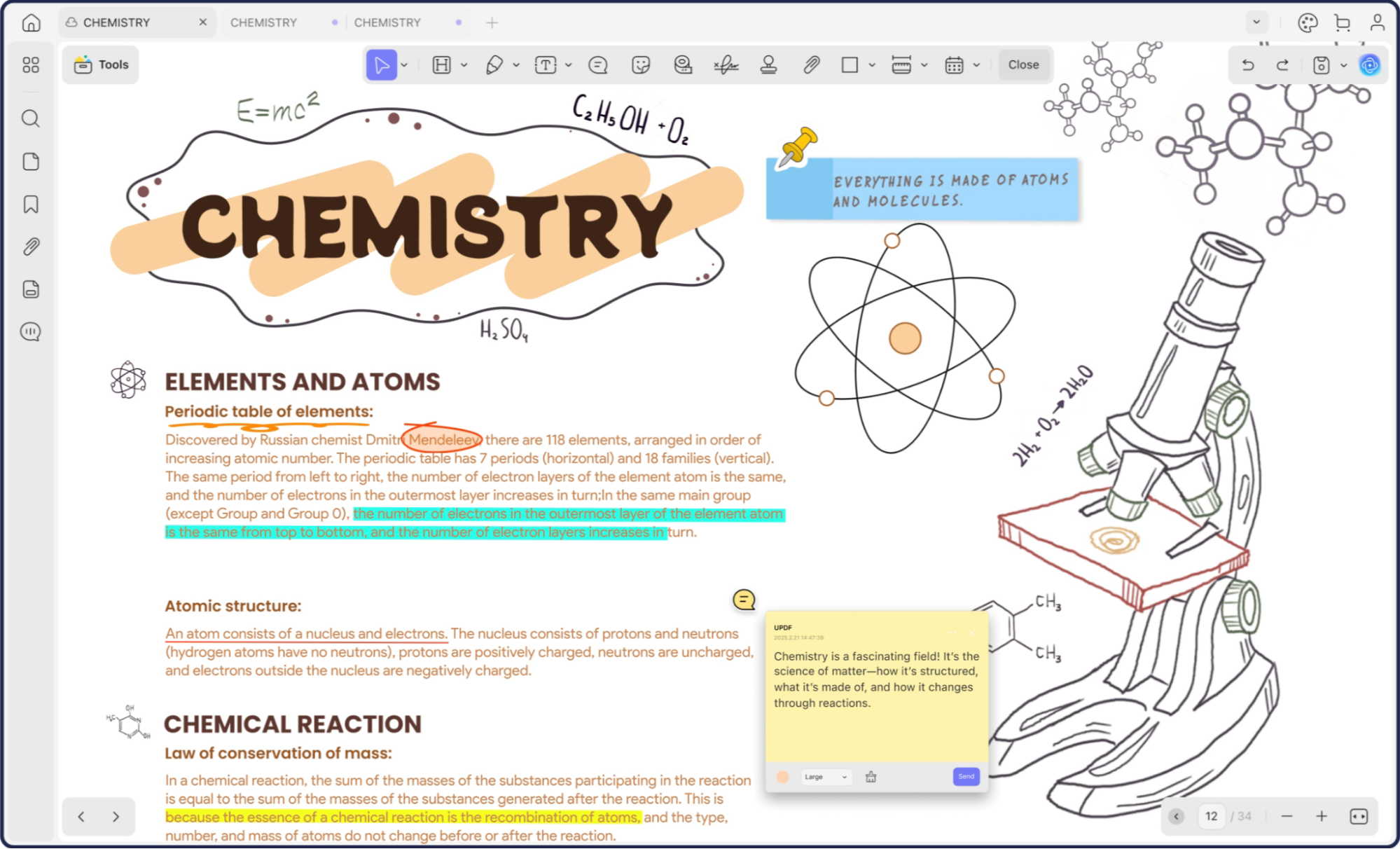
Eis o que o UPDF oferece em termos de leitura e destaque de texto:
- Ferramentas de anotação: destacar, sublinhar, riscar, rabiscos, comentários de texto, notas adesivas, ferramenta de lápis, vários tipos de formas, adesivos e carimbos.
- Layouts de página: Página única, rolagem vertical, página dupla, rolagem dividida, exibir miniatura na visualização de duas páginas.
- Controles de visualização: Tamanho real, ajustar à largura, ajustar à altura, ajustar à página, zoom rápido.
- Apresentação: Slideshow em tela cheia com atalho para ir diretamente à página.
- Temas: Claro, escuro, verde menta, azul estrelado.
- Proteção para os olhos: Modo de tonalidade suave que alivia o cansaço visual durante longas sessões de estudo.
- Busca rápida: Encontre, substitua, exclua ou oculte palavras em segundos.
- Miniaturas de página: Pequenas prévias para acessar rapidamente qualquer seção.
- Inteligência artificial integrada: Traduza, explique, resuma ou pesquise textos enquanto lê.
- Modos de destaque: Toque para traços únicos, arraste para traços contínuos, caixa para áreas.
Quer ver mais de perto? Confira esta análise no Tecnoblog ou assista ao vídeo completo aqui.
Basta baixar o UPDF através do botão abaixo para testá-lo e, se gostar, atualizar para a versão profissional para usá-lo em todas as plataformas.
Windows • macOS • iOS • Android Seguro 100%
2. PDF Studio Pro
O PDF Studio Pro é mais um visualizador de PDF com marcador de texto. Ele oferece recursos confiáveis de leitura e marcação para Windows, macOS e Linux. Cada plataforma possui a mesma interface, tornando a troca entre dispositivos intuitiva. Você pode facilmente personalizar a visualização do seu PDF, destacar o texto ou toda a área selecionada sem complicações.
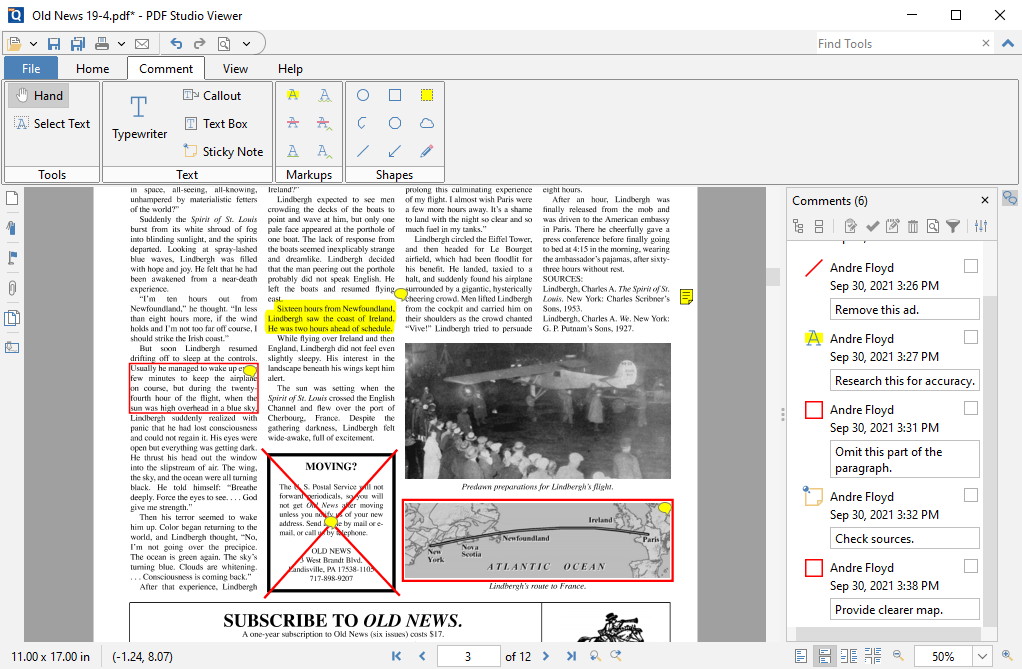
Aqui estão alguns dos principais recursos do visualizador e marcador de texto PDF Studio Pro:
- Formatos de página: Página única, rolagem única, duas páginas, rolagem de duas páginas.
- Controles de zoom: Tamanho real, ajustar à largura, ajustar à página, zoom predefinido e botões de zoom rápido para aumentar e diminuir.
- Modos de tela cheia e leitura: Oculte as barras de ferramentas para estudar sem distrações ou visualizar slides.
- Opções de tema: Interface clara ou escura, com alternância automática com base no seu sistema.
- Modo de inversão de cores: Suaviza o brilho e facilita a leitura em ambientes com pouca luz.
- Painel de miniaturas: Pré-visualizações resumidas das páginas para navegação rápida em documentos longos.
- Busca rápida e avançada: Encontre palavras rapidamente e, em seguida, destaque ou oculte todas as correspondências de uma só vez.
- Ferramentas de destaque: Destaque de texto padrão, seleção retangular e destaque de área para páginas digitalizadas.
3. Adobe Acrobat
O Adobe Acrobat Reader parece familiar desde o primeiro momento. Você pode ler, destacar, adicionar notas e desenhar formas simples com facilidade. Mas tarefas mais complexas, como editar ou converter PDFs em arquivos do Word, ficam bloqueadas a menos que você pague. Para leitura rápida e anotações básicas, a versão gratuita funciona bem. Para mais recursos, você precisará do Acrobat Pro.
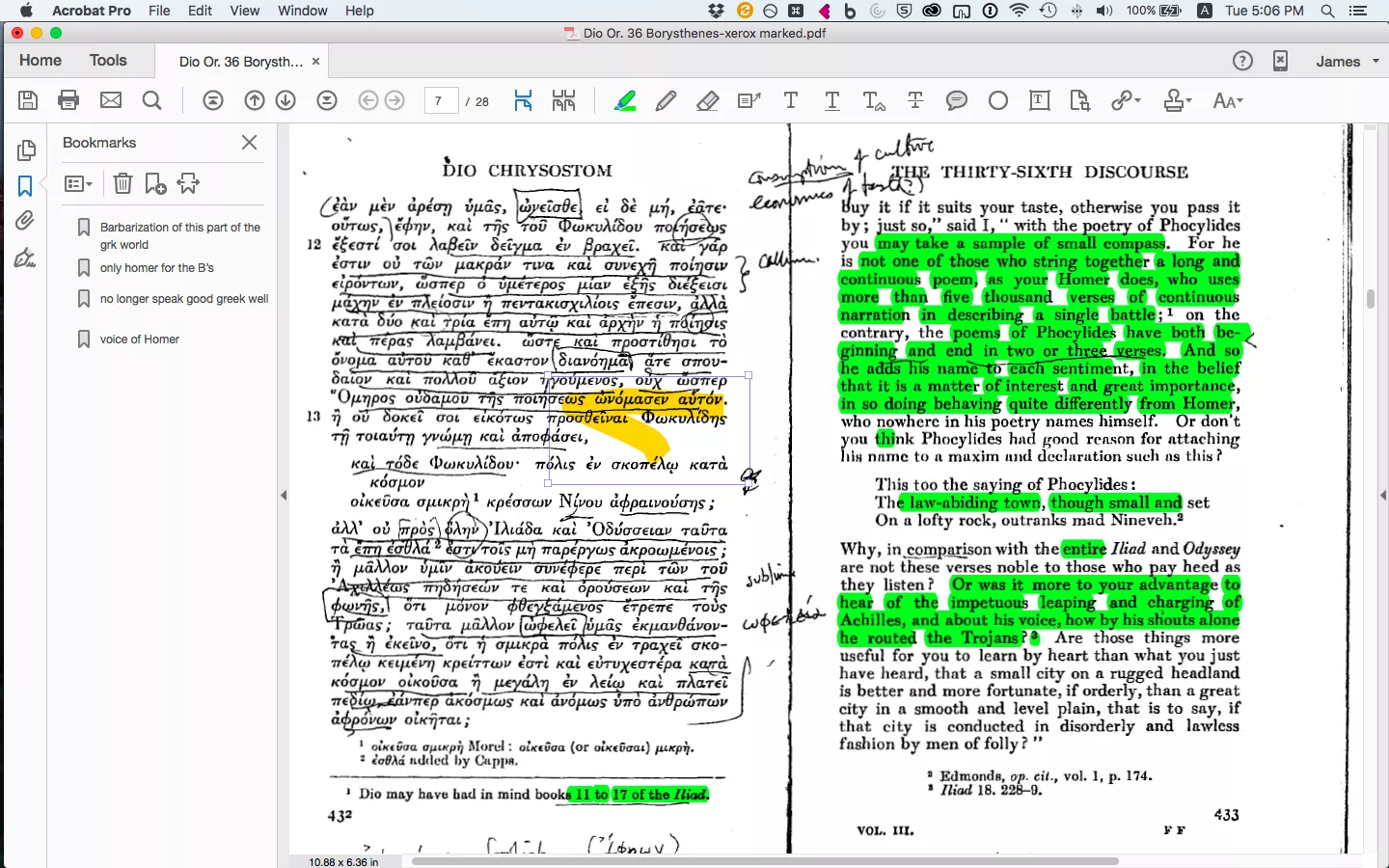
Aqui estão algumas das funcionalidades do Adobe Acrobat Reader:
- Realçar texto: Selecione o marcador, arraste-o sobre as palavras e altere as cores.
- Sublinhar e riscar: Selecione a ferramenta, deslize uma vez e pronto.
- Notas adesivas e comentários: Insira notificações em qualquer lugar para lembretes rápidos.
- Formas e desenhos: Adicione caixas, círculos, setas ou linhas à mão livre.
- Preencha e assine formulários: O aplicativo encontra os campos para que você possa digitar ou assinar eletronicamente rapidamente.
- Visualização em tela cheia: Um toque oculta os menus para uma leitura mais clara e focada.
- Busca rápida: Digite uma palavra e acesse imediatamente cada resultado.
- Suporte a OCR: Converta páginas digitalizadas em texto pesquisável que você pode destacar.
4. PDF Escape
O PDFescape é um leitor de PDF online com a função de PDF com marcador de texto. Você também pode baixar o software, mas, por enquanto, ele está disponível apenas para Windows. A ferramenta oferece diversos recursos de leitura e anotação de PDFs. É intuitiva e prática, especialmente se você precisar fazer marcações rápidas ou editar formulários. Você pode abrir facilmente a versão online no seu navegador e começar a anotar seu PDF.
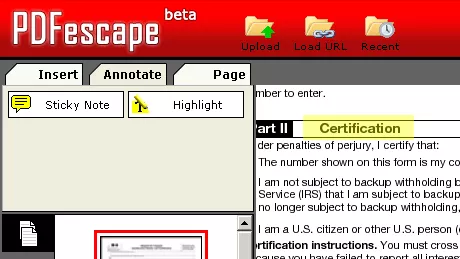
Aqui estão algumas das funcionalidades do visualizador e anotador PDFescape:
- Para destacar o texto: Clique em "Anotar" e depois em "Destacar". Arraste para selecionar as palavras.
- Sublinhar e riscar: Mesmo processo, selecionar, escolher a ferramenta, aplicar.
- Notas adesivas e comentários: Adicione notas pop-up para destacar o contexto ou lembretes.
- Ferramentas de formas: Desenhe linhas, retângulos e ovais para marcar diagramas ou imagens.
- Desenho à mão livre: Esboce ou circule elementos à mão.
- Pesquisa de texto: Encontre uma palavra-chave rapidamente e, em seguida, destaque-a ou oculte-a.
- Pré-visualização da página: Veja as miniaturas no painel lateral para facilitar a navegação.
5. Editor PDF-XChange
O PDF-XChange Editor é um visualizador e anotador de PDFs para desktop. Ele é conhecido por oferecer uma ampla gama de recursos em um pacote leve. A interface pode parecer um pouco técnica no início, mas depois de se acostumar, torna-se eficiente e repleta de controle.
Desde a leitura de documentos extensos até a marcação de páginas digitalizadas, a ferramenta lida com tudo de forma impecável. Você pode usá-la para leitura diária, para destacar anotações ou até mesmo para gerenciar arquivos digitalizados utilizando seus recursos de OCR.
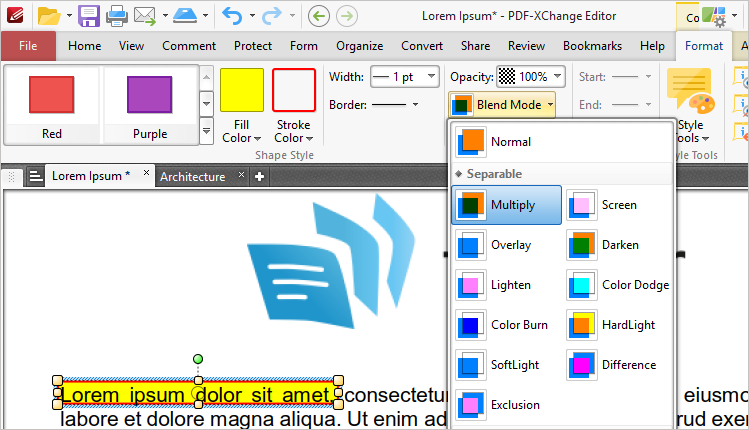
Aqui estão algumas das funcionalidades do PDF-XChange Editor:
- Realçar texto: Destaque, sublinhe ou risque o texto selecionado com facilidade.
- Realce contínuo: Mantenha a ferramenta ativa e realce várias seções sem precisar selecionar novamente.
- Destaque de área: Use retângulos ou ferramentas de desenho livre para marcar gráficos ou imagens.
- Modo de tela cheia: Oculte todas as barras de ferramentas e menus para ler sem distrações.
- Modo Página Escura: Transforma as páginas brancas em cinza para melhor leitura noturna.
- Opções de zoom e visualização: Tamanho real, ajustar à largura, ajustar à página e muito mais.
- Navegação entre páginas: Use miniaturas ou marcadores para navegar entre as seções.
- Busca e redação de texto: Encontre, substitua ou remova texto permanentemente.
- Painel de comentários: Visualize e gerencie todas as suas anotações em um só lugar.
- OCR para PDFs digitalizados: Torne as páginas digitalizadas pesquisáveis e com possibilidade de destaque de texto.
Qual leitor de PDF com marcador de texto é o melhor?
A escolha do leitor de PDF ideal depende das suas necessidades. No entanto, se você busca o melhor leitor de PDF para destacar e fazer anotações, esta breve comparação abaixo ajudará você a decidir qual se adapta melhor ao seu fluxo de trabalho.
| Software | UPDF | PDF Studio Pro | Adobe Acrobat | PDF Escape | PDF-Xchange Editor | |
| Teste grátis | Experimente todas as funcionalidades totalmente grátis. Sem limite de tempo. | Teste gratuito de 14 dias | Teste gratuito de 7 dias | Gratuito online; teste Premium de 7 dias. | Versão gratuita com a maioria dos recursos | |
| Plataformas suportadas | Windows, Mac, Android, iOS | Windows, macOS, Linux | Windows, macOS, Android, iOS | Web, Windows (desktop) | Somente para Windows | |
| Recursos de leitura de PDF | Modo escuro | |||||
| Modo de proteção ocular | ||||||
| Exibição da página | ||||||
| Slideshow | ||||||
| Miniatura | ||||||
| Visualização da página | ||||||
| Texto de pesquisa | ||||||
| Recursos de destaque de PDF | Texto em destaque | |||||
| Área de destaque | ||||||
| Inteligência Artificial para Leitura | Resumindo | |||||
| Explicando | ||||||
| Traduzindo | ||||||
| PDF para Mapa Mental | ||||||
| Bate-papo com imagens | ||||||
| Pergunte à IA |
Se você busca um vencedor indiscutível, escolha o UPDF. Ele atende a todos os requisitos: interface limpa, ferramentas inteligentes e desempenho impecável em todos os dispositivos.
A leitura é facilitada pelo modo escuro, pela proteção ocular e pelas visualizações de página flexíveis. O destaque é rápido e preciso, seja para marcar texto ou áreas inteiras. Com tudo o que oferece, o UPDF se destaca facilmente como o melhor leitor de PDF com marcador de texto.
Palavras Finais
Encontrar um leitor de PDF com marcador de texto não deveria ser difícil. Depois de testar cinco opções populares, descobrimos os pontos fortes de cada uma. O PDFescape mantém a experiência leve no navegador, o Adobe oferece uma sensação familiar, enquanto o PDF Studio Pro e o PDF-XChange oferecem opções de personalização avançadas.
Ainda assim, o UPDF reúne tudo isso: rolagem rápida, modo escuro suave, anotações inteligentes com IA e destaques fáceis em qualquer tela. Quer uma rotina de leitura mais simples?
Baixe o UPDF hoje mesmo e veja como é fácil fazer anotações em um PDF.
Windows • macOS • iOS • Android Seguro 100%





 Lizzy Lozano
