UPDF
UPDF
 UPDF para Windows
 UPDF para Mac
 UPDF para iPhone/iPad
 UPDF para Android
 UPDF AI Online
 UPDF Sign
 Editar PDF
 Anotar PDF
 Criar PDF
 Formulário PDF
 Editar links
 Converter PDF
 OCR
OCR PDF para Word
 PDF para Imagem
 PDF para Excel
 Organizar PDF
 Mesclar PDF
 Dividir PDF
 Cortar PDF
 Girar PDF
 Proteger PDF
 Assinar PDF
 Redigir PDF
 Sanitizar PDF
 Remover Segurança
 Ler PDF
 Nuvem UPDF
 Comprimir PDF
 Imprimir PDF
 Processamento em Lote
 Sobre o UPDF AI
 Soluções UPDF AI
 Guia do Usuário de IA
 Perguntas Frequentes
 Resumir PDF
 Traduzir PDF
 Converse com o PDF
 Converse com IA
 Converse com a imagem
 PDF para Mapa Mental
 Explicar PDF
 Ferramentas de IA para PDF
 Ferramentas de IA para Imagem
 Ferramentas de Chat com IA
 Ferramentas de Escrita com IA
 Ferramentas de Estudo com IA
 Ferramentas de Trabalho com IA
 Outras Ferramentas de IA
 Geração de marcadores
 Resumo de marcadores
 Geração de marca d’água
 Geração de fundo
 Geração de adesivos
 Geração de carimbos
 Suite de Redação
 UPDF Copilot
 Gerenciamento de páginas
 Pesquisa Semântica
 PDF para Word
 PDF para Excel
 PDF para PowerPoint
 Solução Empresarial
 Sinal de empresa
 IA empresarial
 Plano Empresarial
 Guia do Usuário Corporativo
 Webinar Empresarial
 Bancário
 Saúde
Saúde Seguro
 Jurídico
 Manufatura
 Governo
 Solução Educacional
 Histórico de Clientes
 Guia do Usuário
 Truques do UPDF
 Perguntas Frequentes
 Avaliações do UPDF
 Centro de Download
 Blog
Blog Sala de Imprensa
 Especificações Técnicas
 Atualizações
 UPDF vs. Adobe Acrobat
 UPDF vs. Foxit
 UPDF vs. PDF Expert

Acabou a era de imprimir documentos e depois ler, anotar e editar o conteúdo manualmente. Com smartphones e tablets, todo o processo se tornou digital. O GoodReader é uma dessas ferramentas profissionais de visualização de arquivos para iPhones e iPads, oferecendo uma maneira poderosa e intuitiva de ler, anotar e editar PDFs, além de gerenciar arquivos com eficiência. Portanto, se você pretende usar o GoodReader, reserve 2 a 3 minutos e acompanhe esta uma análise do GoodReader.
Nesta uma análise do GoodReader, examinamos detalhadamente seus recursos, preços, desempenho e avaliações de usuários. Por fim, também apresentamos uma alternativa melhor. Vamos começar!
Parte 1. O que é o GoodReader? Para que serve?
O GoodReaderé um aplicativo de leitura de PDF e sistema de gerenciamento de arquivos para dispositivos iOS. Disponível na App Store, ele ajuda os usuários a ler, anotar e converter arquivos PDF com facilidade. Nesta uma análise do GoodReader, também exploramos como o app permite a visualização de imagens, vídeos e arquivos de áudio, além de oferecer um sistema de gerenciamento de arquivos para organizar seus documentos em diferentes pastas ou na nuvem de forma eficiente.
As principais funcionalidades do GoodReader são as seguintes:
- Leitura de arquivos: Permite visualizar e ler documentos PDF, arquivos do MS Office, documentos HTML e documentos TXT. Também suporta a visualização de imagens, a reprodução de vídeos e a audição de arquivos de áudio.
- Anotar e assinar PDFs: Ajuda a fazer anotações em PDFs, como destacar e marcar texto, desenhar com o dedo ou com o Apple Pencil, assinar documentos e muito mais.
- Organizar páginas de PDF: Oferece diversas opções de organização de PDFs, como inserir, girar, excluir, reorganizar, recortar, dividir/mesclar, extrair ou enviar páginas individuais por e-mail.
- Converter para PDF: Pode converter outros tipos de arquivo para PDF, como texto, imagem, HTML, RTF e muito mais.
- Gerenciamento de Arquivos: Permite gerenciar grandes conjuntos de arquivos/pastas. Pode mover, copiar e renomear arquivos/pastas, compactar arquivos/pastas e sincronizar automaticamente pastas com servidores remotos.
- Criptografia de nível militar: Oferece criptografia AES de 256 bits de nível militar e proteção por senha para arquivos/pastas.
- Sincronização na nuvem: Permite sincronizar ou baixar arquivos do Google Drive, OneDrive, Dropbox, servidores de e-mail, Box, SugarSync, FTP, WebDAV, AFP, SFTP ou servidores SMB. Também suporta o download de anexos de e-mail e acesso ao servidor.
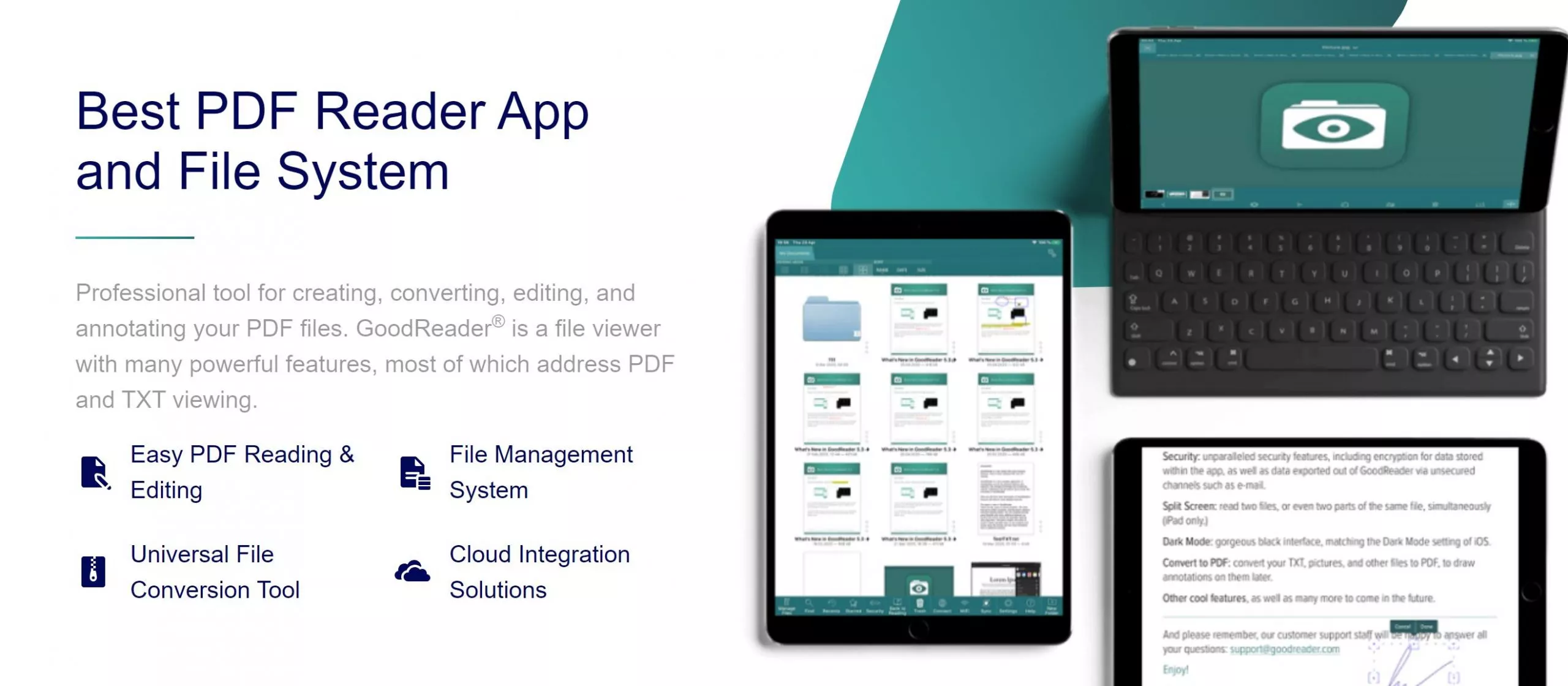
Resumindo, o GoodReader é um aplicativo poderoso para visualizar arquivos, fazer anotações e gerenciá-los no dispositivo ou na nuvem. No entanto, ele ainda parece oferecer menos recursos do que ferramentas alternativas semelhantes ao GoodReader.
Por exemplo, o UPDF é um aplicativo similar de leitura e edição de PDF, que oferece uma experiência mais completa. Ele também oferece recursos como:
- Criar PDF: Permite criar um PDF do zero em um formato de papel em branco, quadriculado, pontilhado, com anotações ou outros estilos.
- Editar PDF: Permite editar o texto, as imagens, os links, o plano de fundo e os cabeçalhos/rodapés do PDF.
- Anotar PDF: Oferece mais opções de anotação em PDFs, como tachado, rabisco, sublinhado, notas adesivas, caixa de texto, adesivos/carimbos e muito mais.
- Assistente de IA: Oferece um assistente de IA com tecnologia GPT-5 para obter resumos, traduções e explicações de PDFs.
- Comprimir PDF: Pode reduzir o tamanho de arquivos PDF grandes.
- Converter PDF: Permite converter arquivos de e para diversos formatos de PDF.
- Compatibilidade: Sua única conta é compatível com Windows, Mac, iOS e Android.
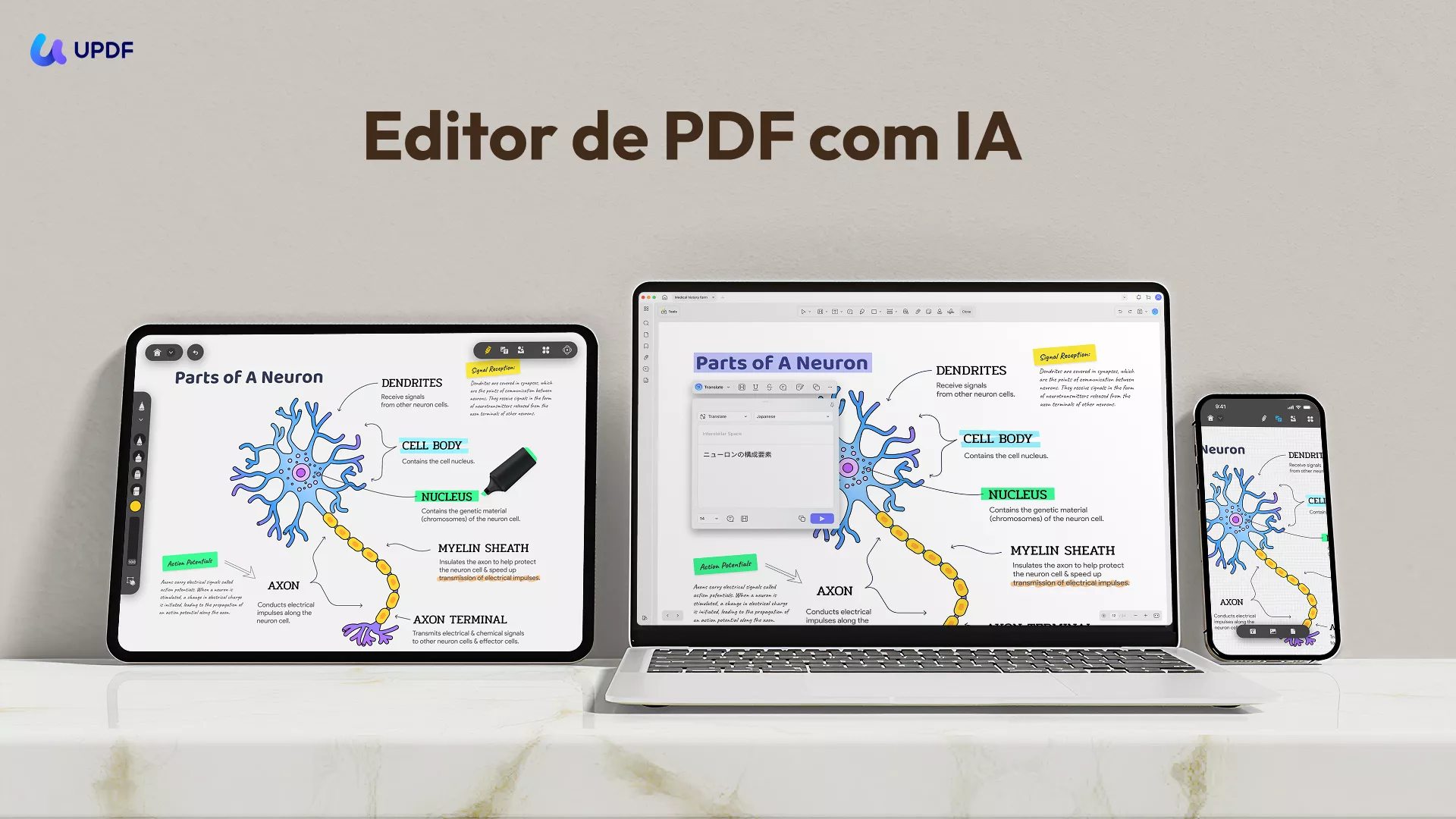
Resumindo, o UPDF é um aplicativo mais avançado para lidar com PDFs do que o GoodReader. Portanto, experimente o UPDF gratuitamente e veja você mesmo seus poderosos recursos.
Windows • macOS • iOS • Android Seguro 100%
Parte 2. O aplicativo GoodReader é gratuito?
O GoodReader não é um aplicativo gratuito. É preciso pagar US$ 5,99 para baixá-lo na App Store. Não existe versão gratuita disponível para os usuários.
Além do pagamento inicial de US$ 5,99, o GoodReader também oferece alguns planos de assinatura, conforme descrito a seguir:
- Pacote Pro (anual): US$ 17,99
- Pacote Pro (mensal): US$ 2,99
- Pacote Pro: US$ 79,99
- Sincronização automática: US$ 9,99
O GoodReader Pro Pack oferece acesso a mais recursos de nível profissional, como:
- Criptografia de nível militar
- Sincronize automaticamente arquivos e pastas com servidores remotos.
- Organização de páginas PDF
- Converter para PDF
- Tela dividida
- Manipulação de arquivos de imagem com múltiplos quadros
- Achatar e desdobrar
- E muitos mais.
Em resumo, a versão básica do GoodReader, de US$ 5,99, funciona mais como uma ferramenta simples para ler e anotar PDFs, visualizar outros arquivos e gerenciar arquivos/pastas. Para acessar todos os recursos avançados, é necessário assinar a versão premium.
Parte 3. Como usar o GoodReader? Vale a pena usá-lo?
O GoodReader oferece uma interface fácil de usar para acessar todos os seus recursos de alta qualidade a partir do seu iPhone ou iPad. Então, vamos prosseguir com nossa análise do GoodReader e examinar detalhadamente os passos para usá-lo e avaliar seu desempenho:
Passo 1. Instale o GoodReader
Acesse a App Store, pague US$ 5,99 e baixe o GoodReader no seu iPhone ou iPad.
Passo 2. Importar arquivos
Na tela inicial, clique no ícone "+" e escolha "Importar de Arquivos". Em seguida, importe todos os PDFs ou outros arquivos.
Passo 3. Leia e anote um PDF
Após importar o PDF, abra-o. Agora você pode ler o PDF e usar as opções de anotação na barra lateral direita para adicionar anotações.
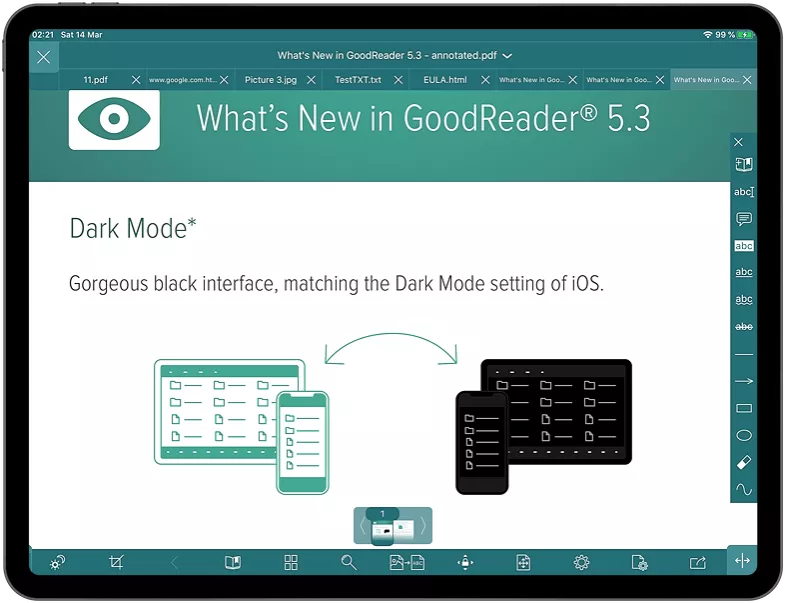
Passo 4. Organizar as páginas
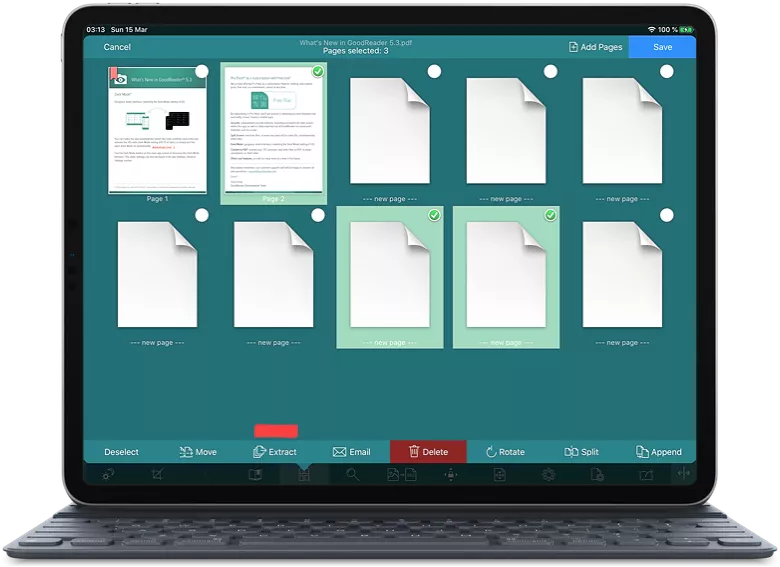
Clique no botão "Páginas" para abrir a janela "Gerenciamento de Páginas". A partir daí, você pode facilmente extrair, reorganizar, girar, dividir e fazer muito mais com páginas de PDF.
Passo 5. Converter para PDF
Se você abriu um arquivo de texto, imagem ou outro tipo de arquivo, pode convertê-lo para PDF. Para isso, selecione o menu "Ações" e clique em "Converter para PDF".
Passo 6. Gerenciamento de Arquivos
Para organizar arquivos/pastas, acesse o painel principal do GoodReader. Clique em "Gerenciar arquivos" na parte inferior para entrar no modo "Gerenciamento de arquivos". A partir daí, você pode gerenciar arquivos/pastas. Você pode usar a opção "+" para criar uma nova pasta.
Dessa forma, você pode usar o GoodReader para visualizar e gerenciar arquivos facilmente.
Avaliações de usuários
Avaliações positivas
- "Tenho o GoodReader desde a versão 3 e é meu aplicativo de produtividade favorito no iPad. É fantástico para fazer anotações em documentos. Acabei de instalar a versão 5. É ótima, parece mais organizada e fácil de usar do que a versão 4. Tem muitos recursos novos que ainda não experimentei."
- "Eu adoro e uso o GoodReader há muitos anos. Ele sempre foi uma excelente ferramenta de referência e marcação de PDFs, com a capacidade de trabalhar também com diversos outros tipos de arquivo."
Avaliações negativas
- "Uso o GoodReader há vários anos. Antes, era um aplicativo 5 estrelas sem dúvida. Mas os desenvolvedores ficaram gananciosos e, em vez de adicionar recursos às novas versões, começaram a cobrar pelos mesmos recursos por meio de uma assinatura anual EM UM APLICATIVO JÁ PAGO. Isso é um roubo. Vendas por assinatura deveriam ser para coisas como revistas e afins, não para aplicativos como leitores de PDF. Vou reduzir duas estrelas e, se não houver novos recursos em atualizações regulares, reduzirei as outras estrelas também, porque considero o aplicativo desatualizado."
- "Falando especificamente sobre fazer anotações, este não é um bom aplicativo. Ele não tem uma configuração para reconhecer apenas o Apple Pencil para anotações (então ele capta marcas acidentais do meu pulso e dedo). Ele está configurado para pular uma página para frente e para trás quando você toca em praticamente qualquer lugar dentro dos 30% superior e inferior da página (então você só pode tocar em 40% da página sem pular acidentalmente)."
Após a análise detalhada do GoodReader, as principais desvantagens /limitações que encontramos na ferramenta incluem:
- Requer um período de aprendizagem e carece de uma interface modernizada.
- Não há opção para editar texto/imagens em PDF.
- Não há suporte para conversão de PDF para outros formatos.
- Opções de anotação limitadas.
- Sem assistente de IA para auxílio na leitura.
- Compatível apenas com dispositivos iOS.
- Não existe versão gratuita.
Resumindo, o GoodReader é uma ferramenta útil para ler e anotar arquivos PDF, mas não é a melhor opção. Portanto, se todos os motivos acima também lhe interessam, siga para a próxima seção para conhecer uma alternativa melhor ao GoodReader.
Parte 4. Existe uma alternativa ao GoodReader?
O GoodReader se consolidou como um dos aplicativos mais vendidos para iPad nos EUA, mas não é o melhor em comparação com seus concorrentes. Atualmente, existem diversas alternativas ao GoodReader que oferecem funcionalidades ainda melhores a um custo menor. É aí que o UPDF entra em cena.
O UPDF é um poderoso leitor e editor de PDF que oferece uma experiência moderna e baseada em inteligência artificial. Ele oferece um conjunto completo de ferramentas para PDF, proporcionando um ambiente único para ler, anotar, editar, organizar, converter, compactar e proteger arquivos PDF.
O motivo pelo qual o UPDF é uma alternativa melhor ao GoodReader fica evidente pelas suas funcionalidades avançadas:
- Criar PDF: Permite criar um PDF do zero ou em outros estilos de papel, como notas quadriculadas, pontilhadas, etc.
- Ler PDF: Oferece uma experiência de leitura aprimorada com rolagem de uma ou duas páginas, tela dividida e modo claro/escuro.
- Bate-papo com IA para PDFs: Oferece um assistente de IA para conversar com PDFs e solicitar resumos, traduções, explicações e muito mais. Também pode conversar sobre qualquer assunto além do escopo do PDF ou converter PDFs em mapas mentais.
- Editar PDF: Permite adicionar/editar conteúdo de PDFs, incluindo texto, imagens, links, planos de fundo, cabeçalhos/rodapés e muito mais.
- Anotar PDF: Oferece amplas funcionalidades de anotação, incluindo suporte para adicionar carimbos, adesivos, notas adesivas e muito mais.
- Comprimir PDF: Reduz o tamanho do PDF com apenas alguns cliques.
- Converter PDF: Permite obter ou converter PDFs a partir de diversos formatos, incluindo Word, Excel, imagem, PPT, RTF e muitos outros.
- Proteger PDF: Permite proteger PDFs com senha ou ocultar informações confidenciais.
- Processamento em lote de PDFs: Permite combinar, converter, inserir, imprimir ou criptografar vários PDFs simultaneamente.
- Armazenamento em nuvem: Oferece 10 GB de armazenamento nativo em nuvem para armazenar e acessar arquivos com facilidade.
- Preencher e assinar PDFs: Permite criar/preencher formulários em PDF e assinar PDFs digitalmente ou eletronicamente.
- Ampla compatibilidade: Oferece aplicativos dedicados para Windows, Mac, iOS e Android.
- Versão gratuita: Oferece acesso gratuito a todos os recursos essenciais sem cobrar um centavo sequer.
A tabela comparativa abaixo destaca como o GoodReader se compara ao UPDF:w GoodReader compares to UPDF:
| Características | GoodReader | UPDF |
| Leia PDFs e outros arquivos | ||
| Anotar PDF | ||
| Editar conteúdo do PDF | ||
| Assistente de IA para conversar com PDFs | ||
| Converter PDF para outros formatos | ||
| Comprimir PDF | ||
| Preencha e assine o PDF | ||
| Proteger PDF | ||
| Gestão de arquivos | ||
| Armazenamento nativo em nuvem | ||
| Versão gratuita | ||
| Compatibilidade | iOS | Windows, Mac, iOS e Android |
| Preços | Instalação: US$ 5,99 Pacote Pro (anual): US$ 17,99 Pacote Pro (mensal): US$ 2,99 Pacote Pro: US$ 79,99 Sincronização automática: US$ 9,99 | UPDF Pro (anual): US$ 39,99 UPDF Pro (vitalício): US$ 69,99/ano Assistente de IA: US$ 79/ano |
A partir da tabela comparativa acima, fica evidente que o UPDF se destaca como uma ferramenta de leitura e edição de PDF mais poderosa que o GoodReader. Ele oferece recursos aprimorados, ampla compatibilidade e uma versão gratuita. Portanto, por que se contentar com menos quando você pode maximizar seu potencial com o UPDF?
Baixe o UPDF e utilize a melhor ferramenta para lidar com atividades relacionadas a PDFs.
Windows • macOS • iOS • Android Seguro 100%
Conclusão
O GoodReader é uma ferramenta valiosa para usuários de iOS. Nesta uma análise do GoodReader, mostramos que ele é útil para ler/anotar PDFs, organizar arquivos e ter uma melhor sincronização com serviços em nuvem. No entanto, seus recursos limitados e planos caros prejudicam a experiência. Em contrapartida, descobrimos que o UPDF é uma alternativa melhor ao GoodReader por vários motivos. O UPDF oferece suporte à edição de PDFs, assistência de IA, compressão de PDFs, processamento em lote, plano gratuito e ampla compatibilidade. Portanto, instale o UPDF se você deseja uma ferramenta completa para PDFs, tanto para o seu computador quanto para o seu smartphone.