 UPDF
UPDF
 UPDF para Windows
 UPDF para Mac
 UPDF para iPhone/iPad
 UPDF para Android
 Nomostar
 UPDF AI Online
 UPDF Sign
 IvyCraft
 Editar PDF
 Anotar PDF
 Criar PDF
 Formulário PDF
 Editar links
 Converter PDF
 OCR
OCR PDF para Word
 PDF para Imagem
 PDF para Excel
 Organizar PDF
 Mesclar PDF
 Dividir PDF
 Cortar PDF
 Girar PDF
 Proteger PDF
 Assinar PDF
 Redigir PDF
 Sanitizar PDF
 Remover Segurança
 Ler PDF
 Nuvem UPDF
 Comprimir PDF
 Imprimir PDF
 Processamento em Lote
 Sobre o UPDF AI
 Soluções UPDF AI
 Guia do Usuário de IA
 Perguntas Frequentes
 Resumir PDF
 Traduzir PDF
 Converse com o PDF
 Converse com IA
 Converse com a imagem
 PDF para Mapa Mental
 Explicar PDF
 Ferramentas de IA para PDF
 Ferramentas de IA para Imagem
 Ferramentas de Chat com IA
 Ferramentas de Escrita com IA
 Ferramentas de Estudo com IA
 Ferramentas de Trabalho com IA
 Outras Ferramentas de IA
 Geração de marcadores
 Resumo de marcadores
 Geração de marca d’água
 Geração de fundo
 Geração de adesivos
 Geração de carimbos
 Suite de Redação
 UPDF Copilot
 Gerenciamento de páginas
 Pesquisa Semântica
 PDF para Word
 PDF para Excel
 PDF para PowerPoint
 Solução Empresarial
 Sinal de empresa
 IA empresarial
 Plano Empresarial
 Guia do Usuário Corporativo
 Webinar Empresarial
 TI
TI Educação
 Construção
 Serviços Financeiros
 Saúde
Saúde Seguro
 Jurídico
 Manufatura
 Governo
 Pesquisadores e doutorandos
 Empreendedores individuais
 Advogados e escritórios
 Profissionais do mercado imobiliário
 Solução Educacional
 Histórico de Clientes
 Guia do Usuário
 Truques do UPDF
 Perguntas Frequentes
 Avaliações do UPDF
 Centro de Download
 Blog
Blog Sala de Imprensa
 Especificações Técnicas
 Atualizações
 UPDF vs. Adobe Acrobat
 UPDF vs. Foxit
 UPDF vs. PDF Expert

Ao imprimir um PDF, inserir números de página torna o documento mais legível e apresentável. No entanto, se seu PDF não tiver números de página, você pode facilmente adicioná-los com a ferramenta certa. É isso que discutiremos neste guia. Então, fique por perto para aprender a imprimir PDF com número de página em todas as páginas ou seletivas. Então, vamos direto ao ponto!
Parte 1. A Ferramenta que Você Precisa para Imprimir PDF com Número de Página
O UPDF é a ferramenta mais poderosa e rica em recursos para leitura, edição e impressão de PDFs. Ele oferece uma interface intuitiva para adicionar números de página no PDF em qualquer posição. Com alguns simples cliques, você pode usar o UPDF para adicionar números de página com o estilo, fonte e cor que preferir. Depois de terminar, você pode imprimir o PDF instantaneamente com o número da página.
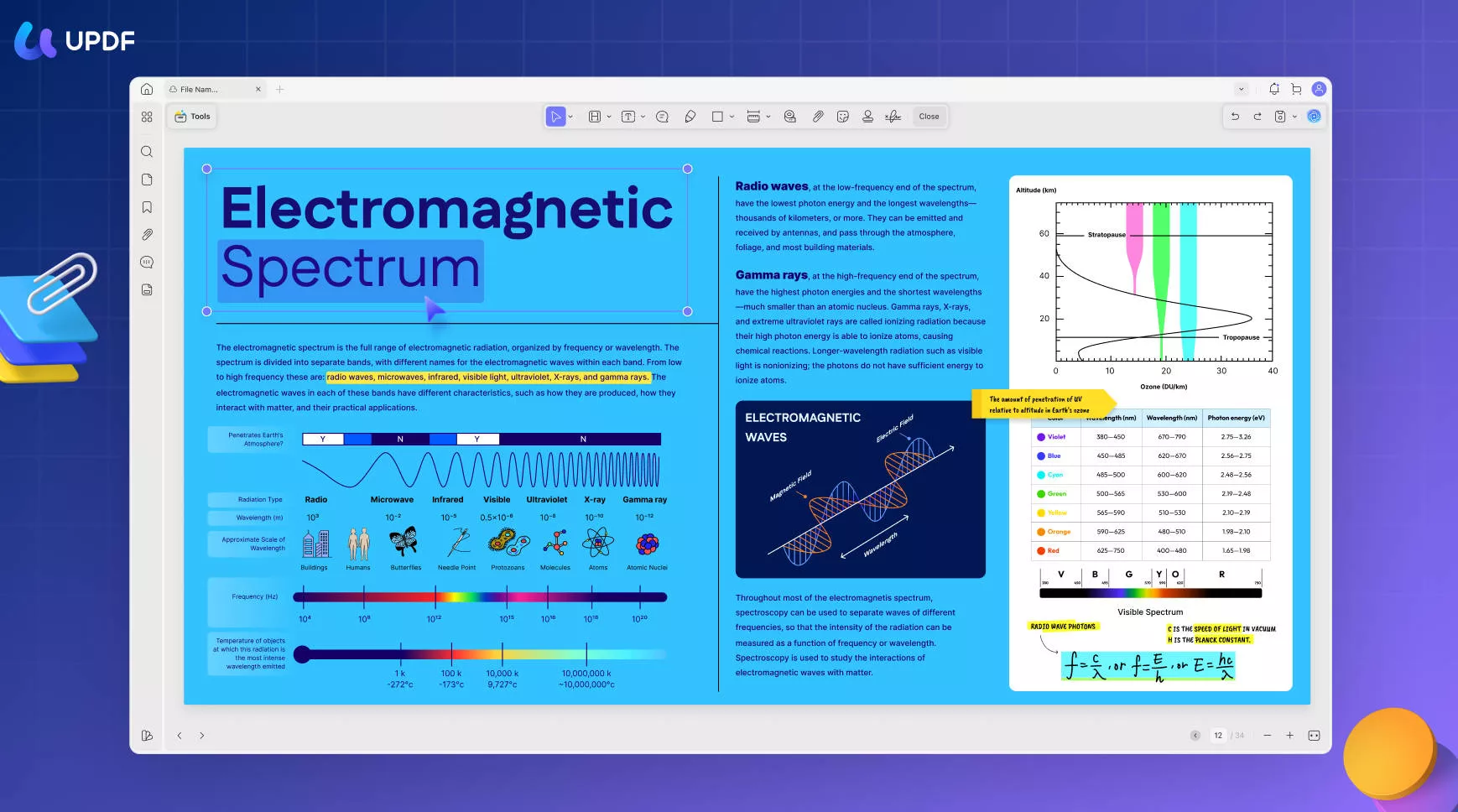
As principais características do UPDF são as seguintes:
- Ele pode inserir números de página em diferentes posições de cabeçalho e rodapé.
- Ele pode inserir diferentes estilos de números de página (1, 1 de n, 1 / n, página 1, página 1 de n)
- Ele permite que você mude a fonte, cor, estilo e tamanho do número da página.
- Ele permite inserir números de página em todas as páginas ou páginas seletivas no PDF.
Resumindo, o UPDF é a ferramenta completa e rica em recursos para imprimir um PDF com números de página no estilo de sua escolha. Basta baixar o UPDF agora e imprimir o PDF com o número da página imediatamente.
Windows • macOS • iOS • Android Seguro 100%
Parte 2. Passos de Como Imprimir PDF com Número de Página
Agora que sabemos que o UPDF é uma ferramenta poderosa para imprimir documentos com números de página, vamos discutir os passos que você precisa seguir.
Passo 1 - Adicionar Números de Página ao PDF para Impressão
O primeiro passo é adicionar números de página ao PDF que você deseja imprimir. Para isso, siga os subpassos abaixo:
Passo 1a. Baixe e inicie o UPDF e abra o PDF clicando no botão "Abrir Arquivo".
Windows • macOS • iOS • Android Seguro 100%
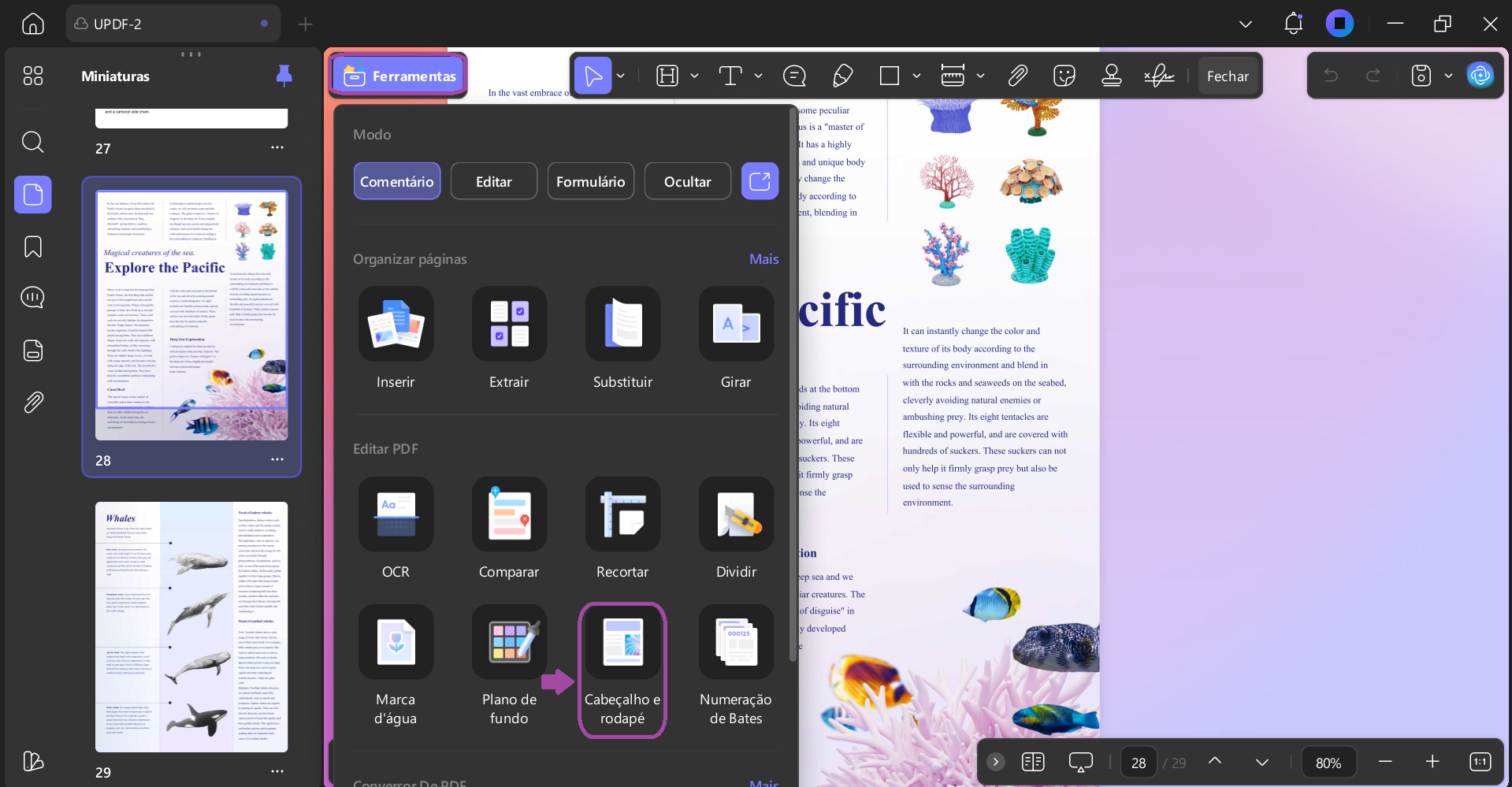
Passo 1b. Clique em "Ferramentas" na barra lateral esquerda. Depois, selecione "Cabeçalho & Rodapé" no topo e toque no botão "Adicionar".
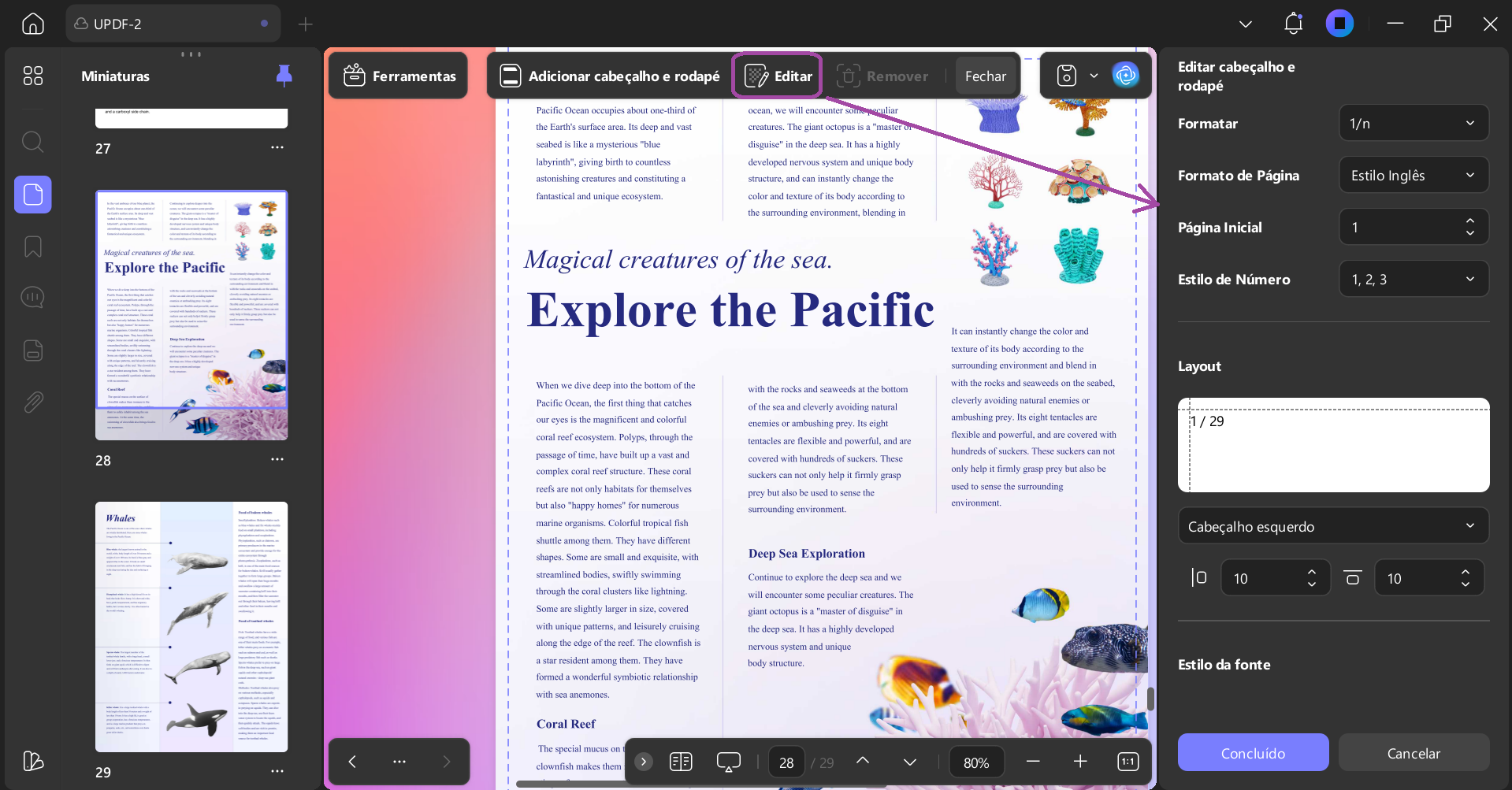
Passo 1c. Em "Editar", selecione a posição onde deseja inserir o número da página.
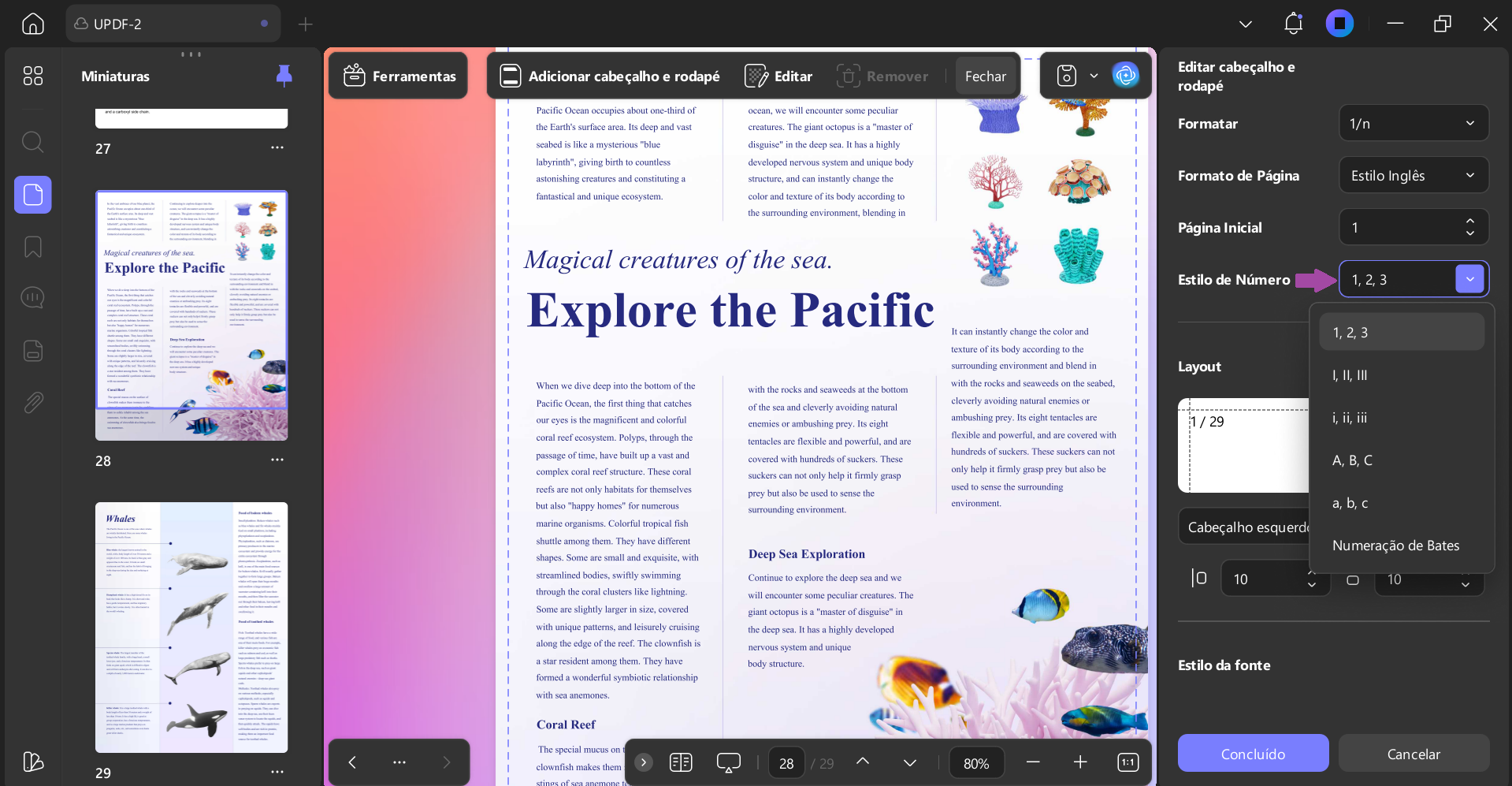
Passo 1d. Clique no ícone "Estilo de Número" e escolha o estilo do número de página que deseja inserir.
Passo 1º e. Agora, especifique a fonte, cor, estilo numérico, tamanho e outros detalhes. Quando terminar, clique no botão "Pronto".
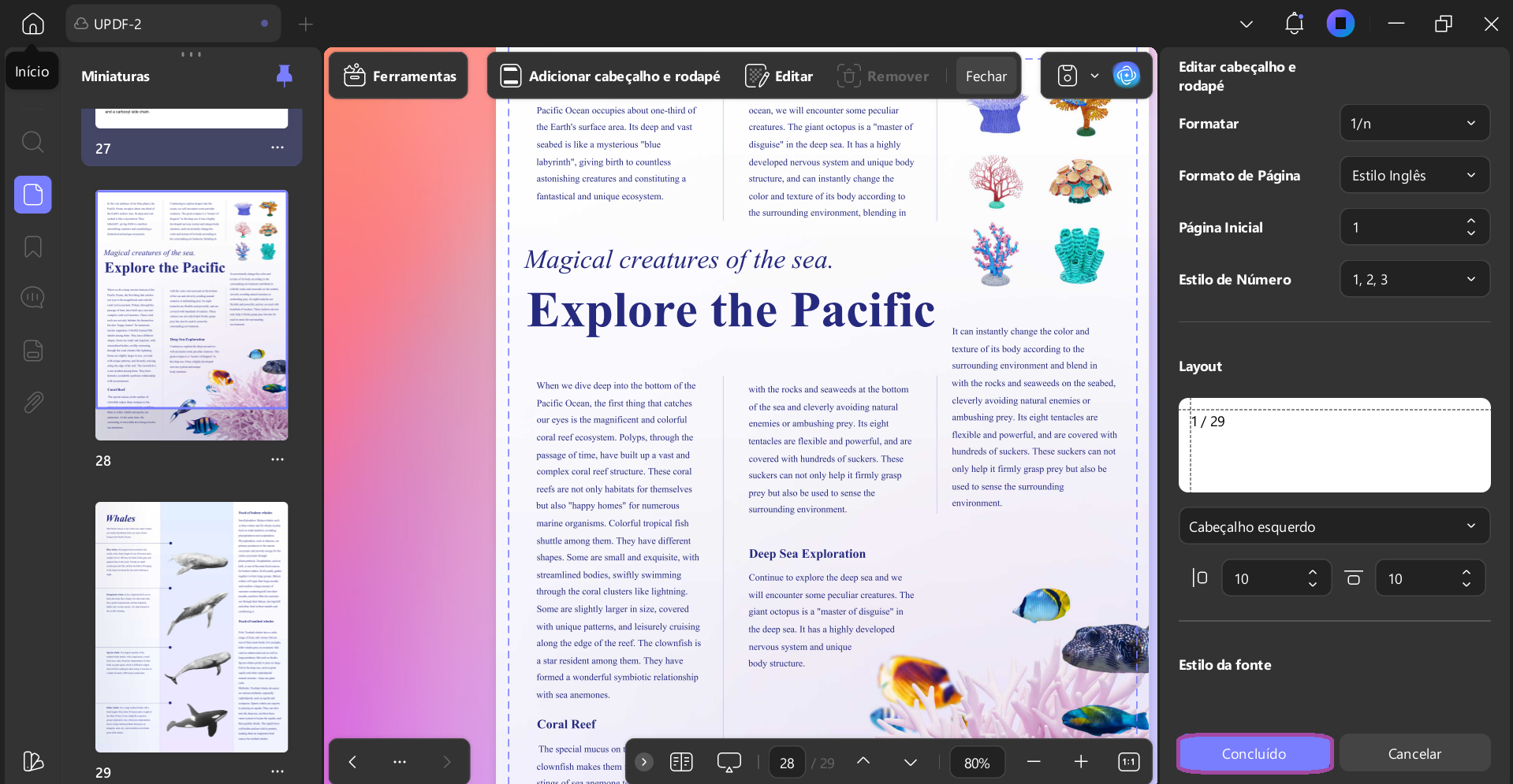
Dessa forma, você adicionou com sucesso os números das páginas ao PDF.
Passo 2 - Imprimir PDF com Número de Página
Depois de adicionados os números das páginas, o próximo passo é imprimir PDF com número de página. Para isso, siga os subpassos abaixo:
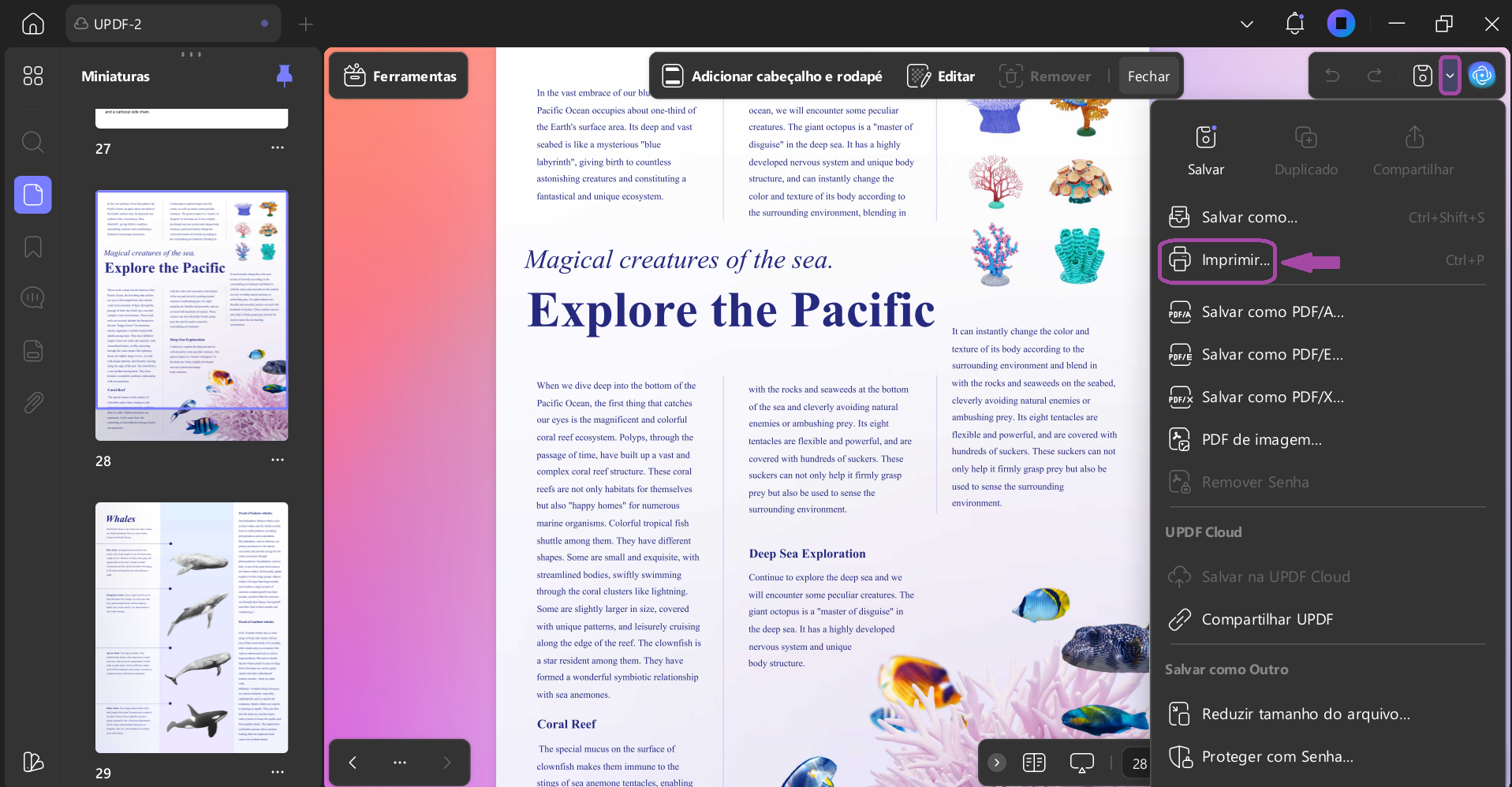
Passo 2a. Clique no próximo item estreito para salvar > Imprimir ou clique em "Ctrl + P".
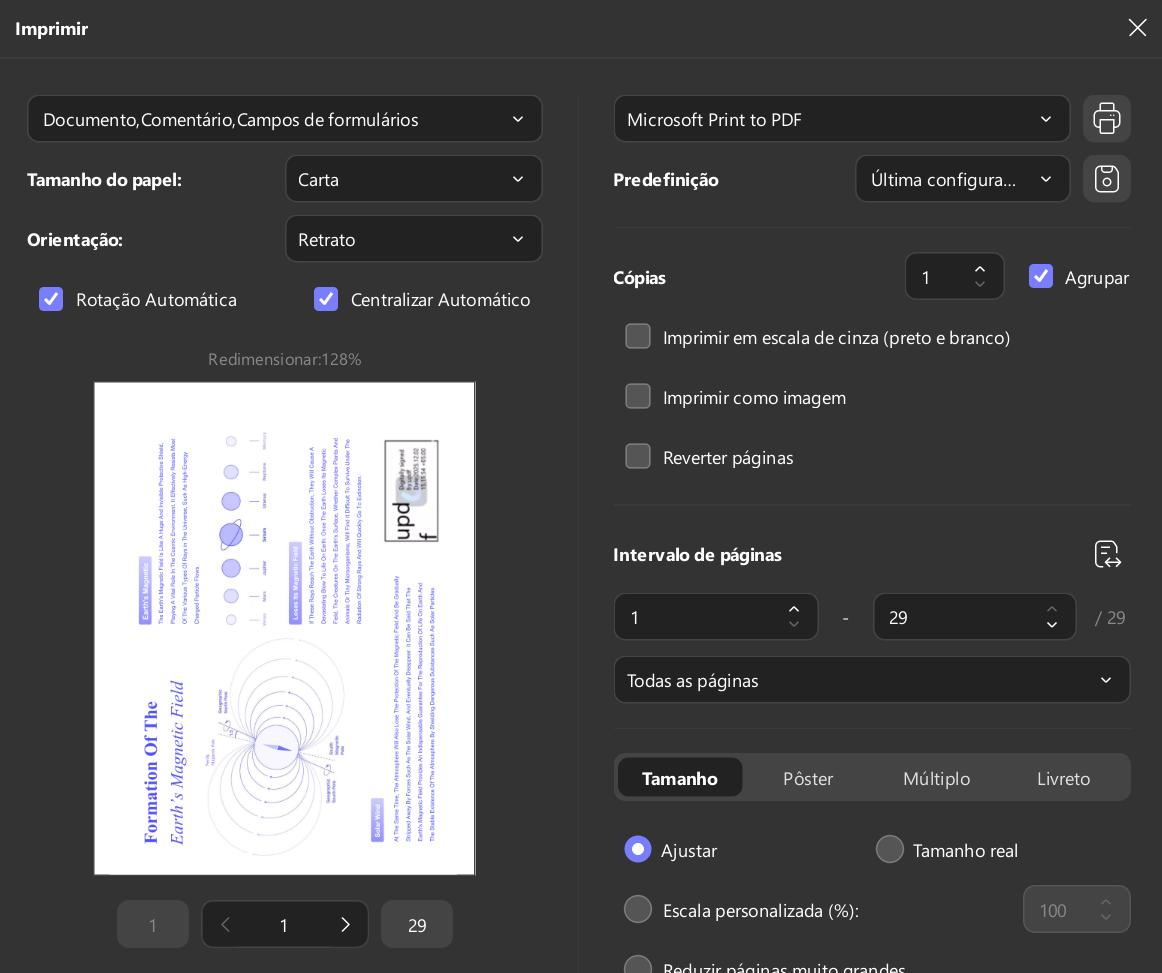
Passo 2b. Na janela pop-up, especifique as configurações de impressão como impressora, tamanho do papel, orientação etc. Depois de terminar, clique no botão "Imprimir".
É isso! Dessa forma, você pode imprimir documentos com números de página com o UPDF. Como evidenciado pela discussão até agora, a UPDF oferece muitos benefícios, tais como:
- Interface baseada em cliques, sem curva de aprendizado.
- Adicione números de página em diferentes posições de cabeçalho/rodapé.
- Escolha facilmente a cor, o estilo, o tamanho, a fonte etc. do número da página.
- Configurações amplas de impressão em PDF.
- Ferramenta gratuita para ler e imprimir PDFs.
No geral, o UPDF é seu melhor companheiro para ler, personalizar e imprimir PDFs. Então, o que você está esperando? Baixe o UPDF e utilize sua interface baseada em cliques para adicionar números de página personalizados e imprimir um PDF com facilidade.
Windows • macOS • iOS • Android Seguro 100%
Parte 3. Dica extra: Como Posso Começar a Numeração de Páginas a Partir de uma Página Específica para Impressão?
Em vez de adicionar números de página em todas as páginas do PDF, às vezes pretendemos começar a numerar as páginas a partir de uma página específica. Aqui novamente, a UPDF entra em cena.
O UPDF permite que você especifique o intervalo de páginas no qual deseja adicionar o número da página. Por exemplo, você pode escolher adicionar números de página a partir da segunda página.
Siga os passos abaixo para imprimir PDF com número de página em páginas específicas:
Passo 1. Abra o PDF com UPDF e clique em Ferramentas > Cabeçalho e Rodapé > Adicionar Cabeçalho e Rodapé.
Passo 2. Clique no ícone "Faixa de Páginas" no canto superior direito e especifique o intervalo de páginas em que você deseja inserir o número da página.
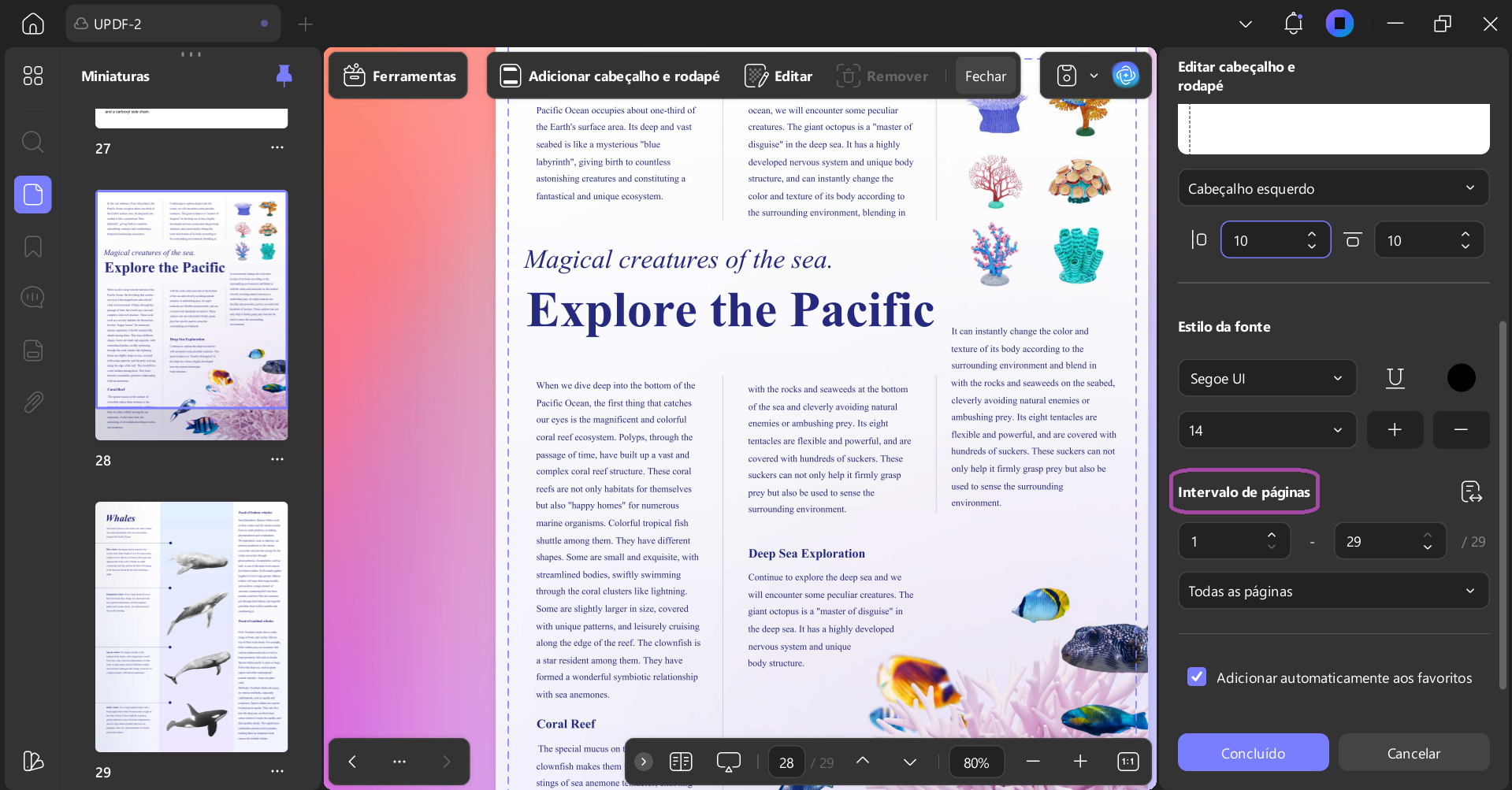
Passo 3. Siga os demais passos da Parte 2 para especificar o número/cor da página e então imprima o PDF.
Dessa forma, passos simples com o UPDF permitem que você comece facilmente a numeração das páginas a partir de uma página específica para impressão. Clique no botão de download abaixo para instalar o UPDF e aproveitar agora mesmo seus recursos de numeração de páginas de alto nível.
Windows • macOS • iOS • Android Seguro 100%
Espera!! Isso não é o fim das ofertas da UPDF. A UPDF oferece muitos outros recursos relacionados a PDF. Na verdade, o UPDF é reconhecido como uma ferramenta abrangente de editor de PDFs que oferece os seguintes recursos adicionais:
- Edição de PDF: Ele pode adicionar ou editar texto PDF, imagens e links.
- Anotação PDF: Ele pode destacar, marcar, sublinhar, desenhar, adicionar carimbos/adesivos e fazer outras anotações em um PDF.
- Chat de PDF: Seu chatbot de IA (UPDF AI) permite que você converse com PDF e peça resumos, traduções, explicações e muito mais.
- Conversão de PDF: Ele pode converter um PDF em texto, imagem, Word, PPT, Excel, RTF, HTML e outros formatos.
- Proteção de PDF: Ele pode proteger PDFs com senha para aumentar a segurança de documentos sensíveis.
- Compressão de PDF: Pode reduzir o tamanho do PDF com base na qualidade do documento que você escolher.
- Organização de PDF: Ele pode adicionar, substituir, girar, dividir, cortar, extrair, excluir e reorganizar páginas do PDF.
- Preenchimento e Assinatura em PDF: Ele pode preencher e assinar formulários em PDF.
- Criação de PDF: Ele pode criar PDFs em branco ou transformar outros formatos de arquivo (Word, PPT, Imagem do Excel etc.) em PDF.
- Fusão de PDF: Ele pode mesclar múltiplos PDFs e imagens em um único PDF.
- OCR de PDF: Ele pode converter PDFs baseados em imagens ou escaneados em PDFs editáveis com OCR.
Simplificando, o UPDF é uma ferramenta tudo-em-um e a mais avançada para lidar com todas as atividades relacionadas a PDF.
Parte 4. Perguntas Frequentes Sobre Impressão de PDF com Número de Página
P1. Você pode adicionar automaticamente números de página a um PDF?
Sim, você pode adicionar automaticamente números de página a um PDF com a ferramenta PDF. Simplesmente, abra o PDF com o UPDF e clique em Ferramentas > Cabeçalho e Rodapé > Adicionar Cabeçalho e Rodapé. Especifique o número da página, posição, estilo, cor e tamanho, e então clique em Salvar. Dessa forma, os números de página personalizados serão adicionados ao seu PDF.
P2. Como configuro as opções de Impressão em PDF?
Você pode usar o UPDF para configurar opções de impressão em PDF. Ele permite definir várias opções de impressão, como tamanho/orientação do papel, imprimir como imagem, imprimir em tons de cinza, tamanho/manuseio de página, incluir campos de comentário/formulário, imprimir em ambos os lados e muito mais. Basta abrir o PDF com UPDF e clicar no próximo item para salvar > Imprimir para acessar as opções de impressão.
P3. Você pode salvar as configurações de impressão para um PDF?
As configurações de impressão são preservadas até que você faça alterações. Depois de personalizar as configurações de impressão, elas permanecerão como estão até você alterá-las.
Conclusão
Uma impressão em PDF com número de página é útil quando um PDF é longo e contém várias seções. Portanto, se seu PDF não tiver números de página, tudo o que você precisa fazer é usar o UPDF e seguir os passos acima para imprimir o PDF com números de página. A interface baseada em cliques do UPDF, as amplas opções para inserir números de página personalizados e as amplas opções de impressão em PDF fazem dele a ferramenta definitiva para ler, editar e imprimir PDFs.
É isso! Baixe o UPDF e imprima documentos com números de página sem esforço.
Windows • macOS • iOS • Android Seguro 100%



