UPDF
UPDF
 UPDF para Windows
 UPDF para Mac
 UPDF para iPhone/iPad
 UPDF para Android
 UPDF AI Online
 UPDF Sign
 Editar PDF
 Anotar PDF
 Criar PDF
 Formulário PDF
 Editar links
 Converter PDF
 OCR
OCR PDF para Word
 PDF para Imagem
 PDF para Excel
 Organizar PDF
 Mesclar PDF
 Dividir PDF
 Cortar PDF
 Girar PDF
 Proteger PDF
 Assinar PDF
 Redigir PDF
 Sanitizar PDF
 Remover Segurança
 Ler PDF
 Nuvem UPDF
 Comprimir PDF
 Imprimir PDF
 Processamento em Lote
 Sobre o UPDF AI
 Soluções UPDF AI
 Guia do Usuário de IA
 Perguntas Frequentes
 Resumir PDF
 Traduzir PDF
 Converse com o PDF
 Converse com IA
 Converse com a imagem
 PDF para Mapa Mental
 Explicar PDF
 Ferramentas de IA para PDF
 Ferramentas de IA para Imagem
 Ferramentas de Chat com IA
 Ferramentas de Escrita com IA
 Ferramentas de Estudo com IA
 Ferramentas de Trabalho com IA
 Outras Ferramentas de IA
 PDF para Word
 PDF para Excel
 PDF para PowerPoint
 Solução Empresarial
 Sinal de empresa
 IA empresarial
 Plano Empresarial
 Guia do Usuário Corporativo
 Webinar Empresarial
 Bancário
 Saúde
Saúde Seguro
 Jurídico
 Manufatura
 Governo
 Solução Educacional
 Histórico de Clientes
 Guia do Usuário
 Truques do UPDF
 Perguntas Frequentes
 Avaliações do UPDF
 Centro de Download
 Blog
Blog Sala de Imprensa
 Especificações Técnicas
 Atualizações
 UPDF vs. Adobe Acrobat
 UPDF vs. Foxit
 UPDF vs. PDF Expert

Os PDFs e as assinaturas digitais oferecem uma maneira segura de assinar e autenticar documentos eletronicamente. O PDF permite que os usuários assinem documentos digitalmente com facilidade. No entanto, um aspecto importante da assinatura digital é a validação da assinatura em PDF. Isso envolve validar a assinatura para verificar o signatário e o conteúdo assinado.
Se você está procurando como validar uma assinatura em um PDF ou não consegue verificar uma assinatura em um PDF, este é o guia definitivo para você. Neste artigo, abordaremos tudo sobre validação de assinaturas em PDF e explicaremos todo o processo. Além disso, apresentaremos um editor de PDF completo com recursos avançados de criação e assinatura de formulários em PDF. Os usuários interessados podem clicar no botão abaixo para iniciar um teste gratuito. Também recomendaremos uma plataforma de assinatura online, o UPDF Sign, que não exige validação de assinatura.
Windows • macOS • iOS • Android Seguro 100%
Parte 1. Por que minha assinatura não é verificada em um PDF?
Diversos motivos podem impedir a verificação da sua assinatura em um PDF. Alguns dos principais incluem:
- Certificado expirado: O certificado de assinatura expirou.
- Certificado inválido: O leitor de PDF não reconhece/confia no certificado usado para assinar o PDF.
- PDF modificado: Você modificou o PDF após a assinatura, o que invalidou a assinatura.
- Certificado raiz ausente: O certificado raiz essencial para validar a assinatura está ausente.
- Formato de assinatura não suportado: O leitor de PDF pode não ser compatível com o formato de assinatura digital utilizado.
Se você suspeita de algum dos motivos acima, então essa é a razão pela qual sua assinatura não foi verificada no PDF no Mac/Windows. Mas não se preocupe. A próxima seção explica em detalhes como validar uma assinatura em um PDF.
Parte 2. O que é validação de assinatura em PDF e como ela é feita?
A validação de assinatura em PDF ajuda a garantir que o contrato ou documento assinado seja autêntico e tenha sido assinado pelo signatário verificado. Aqui está tudo o que você precisa saber sobre validação de assinatura em PDF.
2.1 O que é validação de assinatura em PDF?
A validação de assinatura em PDF é um processo de verificação da autenticidade de uma assinatura digital. Envolve a verificação da legitimidade do certificado de identidade digital da assinatura e a integridade do documento.
O validador verifica o certificado do signatário ou seus certificados principais para garantir que sejam confiáveis. A validade do certificado de assinatura também é verificada usando as configurações da ferramenta PDF. Além disso, o validador verifica a integridade do documento para conferir se o conteúdo assinado foi alterado após a assinatura. Caso tenham sido feitas alterações, a verificação confirma se o signatário as aprovou.
2.2 Como validar uma assinatura em um PDF?
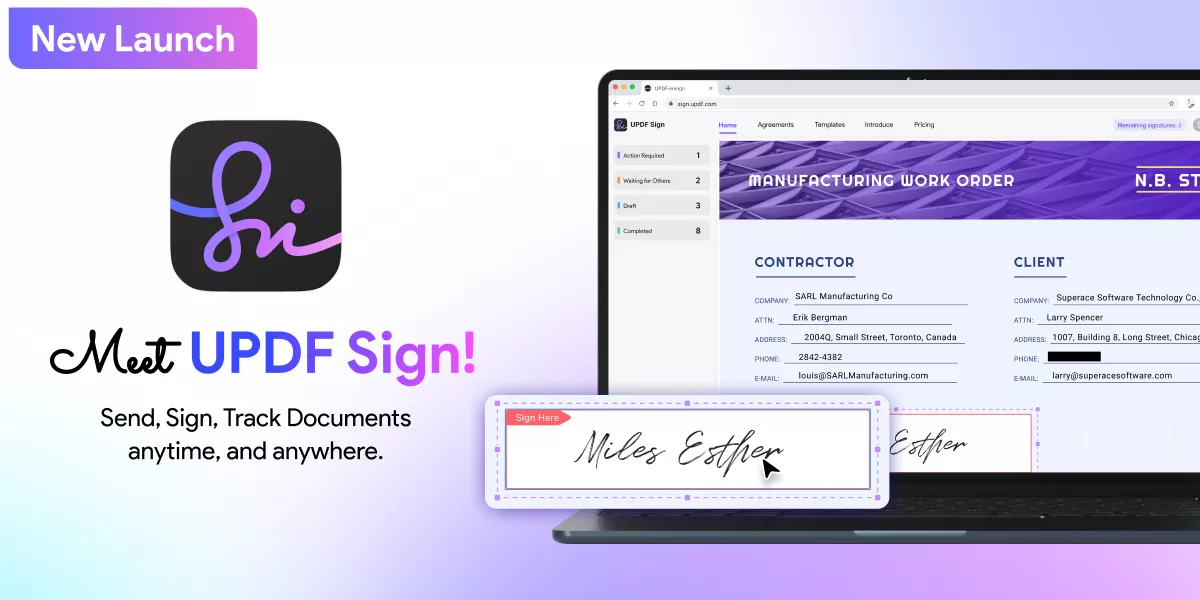
Existem diversas ferramentas de PDF que você pode usar para validar assinaturas em PDFs. Antes de explorar essas opções, vamos dar uma olhada no UPDF Sign. Esta plataforma online de assinatura de PDF permite adicionar facilmente assinaturas digitais certificadas aos seus PDFs. Com o UPDF Sign, você pode enviar, assinar e rastrear PDFs a qualquer hora e em qualquer lugar. Semelhante ao DocuSign, ele oferece todos os recursos essenciais para assinatura de PDFs. Usuários interessados podem clicar no botão abaixo para iniciar um teste gratuito.
Como o Adobe Acrobat DC é uma ferramenta de PDF amplamente utilizada, vamos analisar os passos para validar uma assinatura em um PDF usando o Adobe Acrobat DC:
Passo 1. Inicie o Adobe Acrobat DC e abra o PDF cuja assinatura digital você deseja verificar.
Passo 2. Clique na assinatura digital e verifique seu status de validade atual. Se aparecer "Validade desconhecida" ou "Assinatura não verificada", clique com o botão direito do mouse na assinatura e toque em "Validar assinatura". O Adobe Acrobat realizará a validação.
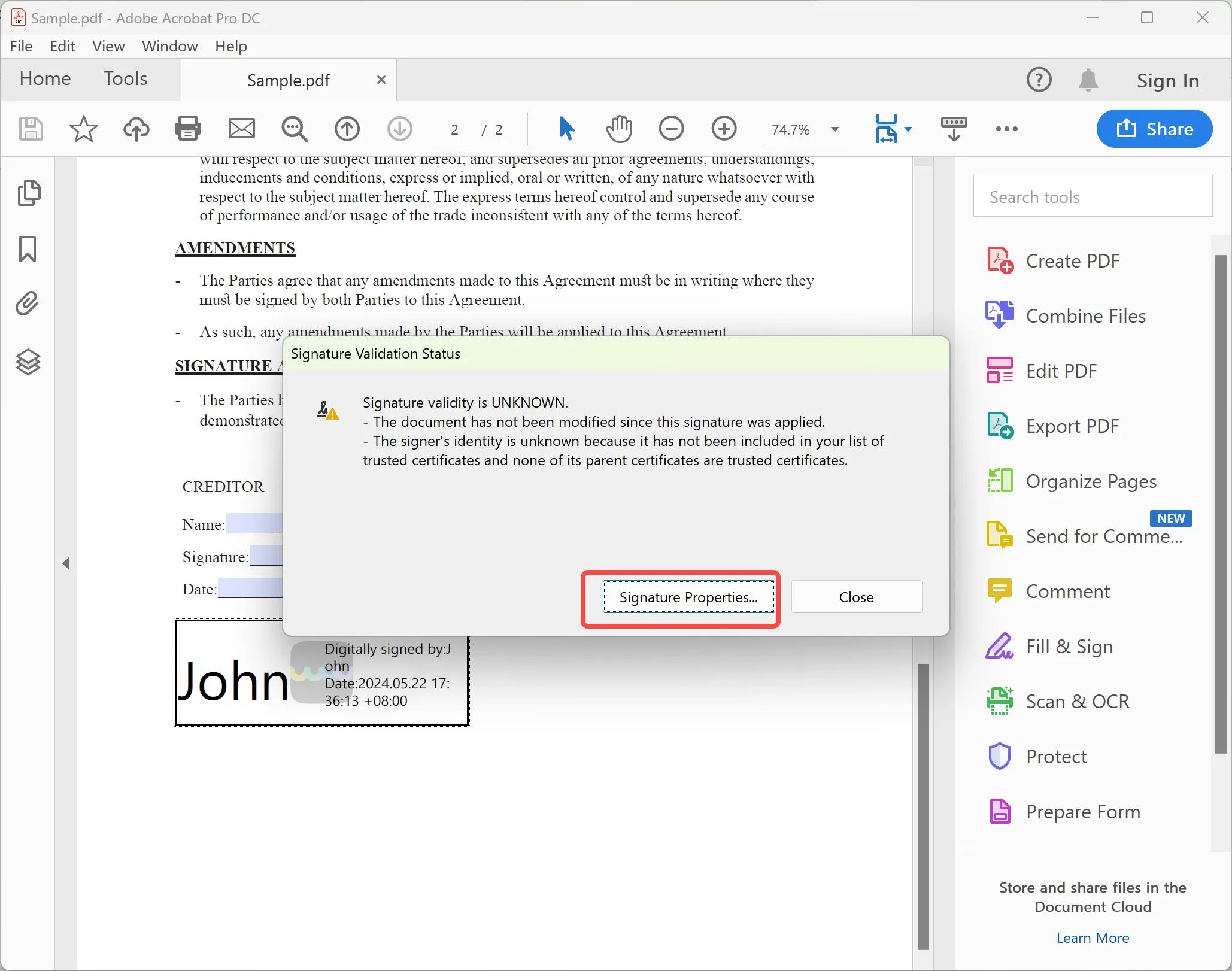
Passo 3. Na janela seguinte, selecione "Validar assinatura".
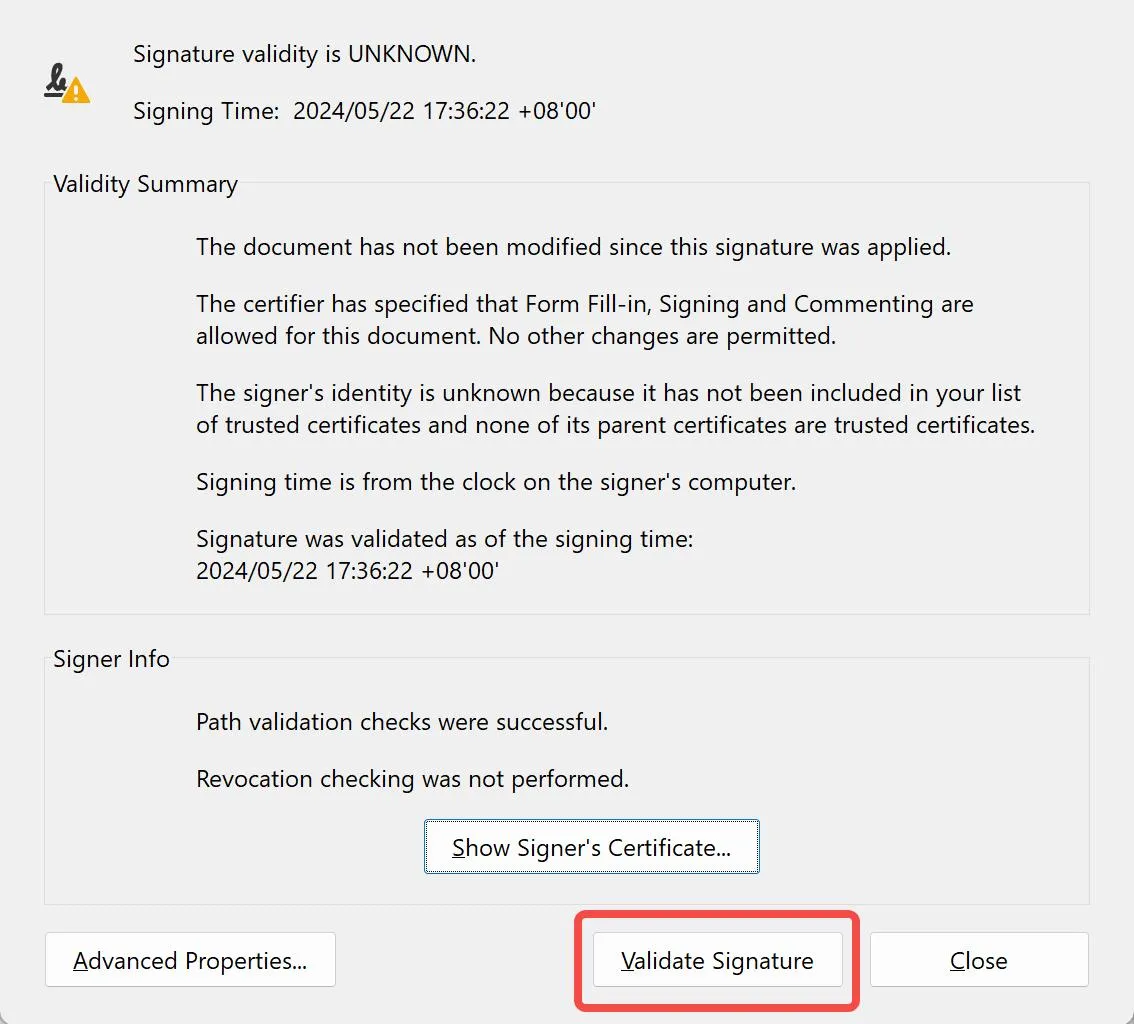
Siga as instruções na tela para concluir a validação da assinatura.
Se a mensagem "Validade desconhecida" for exibida mesmo após a validação, você poderá validar a assinatura manualmente. Para isso, siga os passos adicionais abaixo:
Passo 4. Clique com o botão direito do mouse na assinatura e toque em "Mostrar propriedades da assinatura". Na janela pop-up, clique em "Mostrar certificado do signatário" na parte inferior.
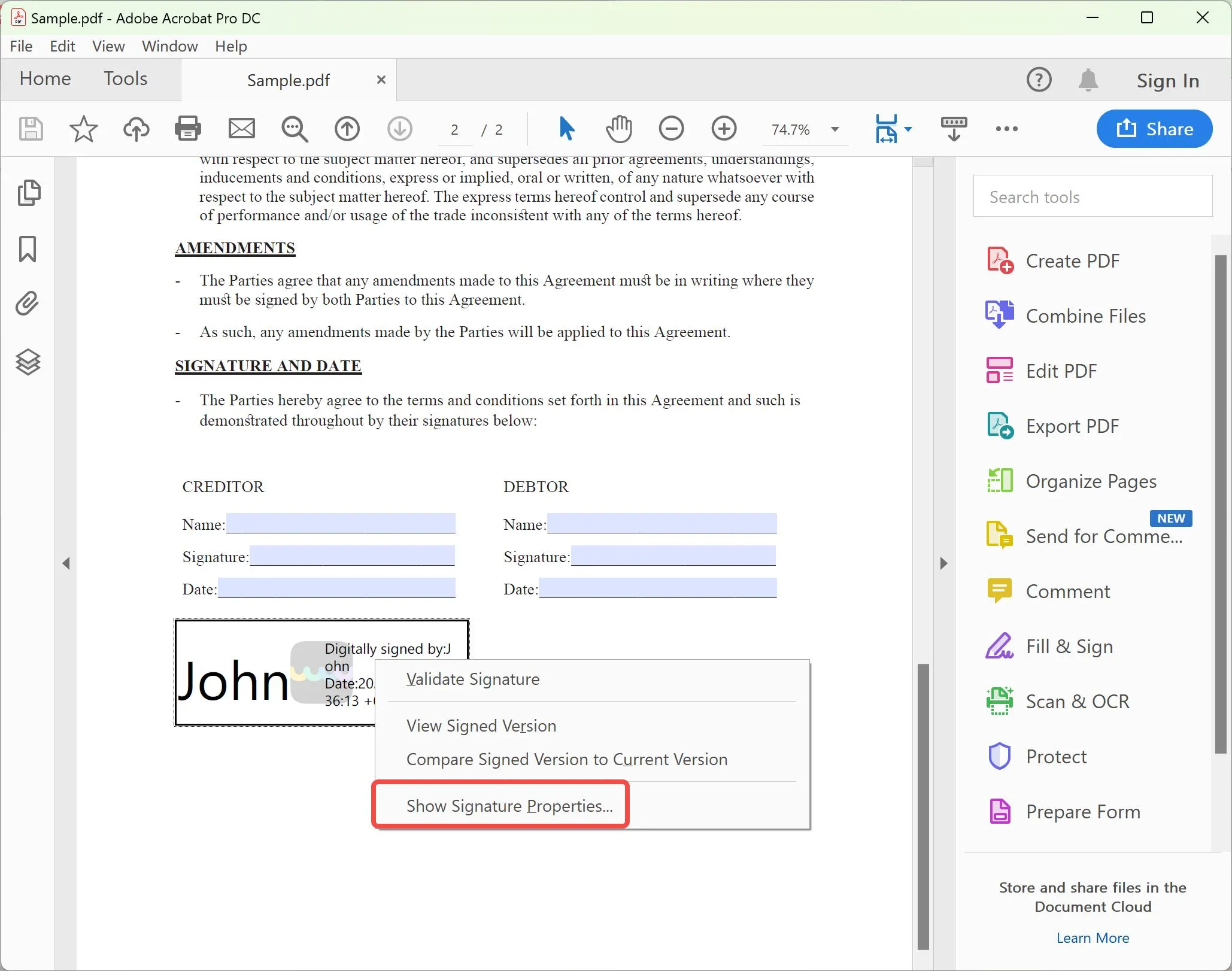
Passo 5. Selecione "Mostrar Certificado do Signatário...".
Passo 6. Vá para a aba "Confiança". Selecione o certificado de nível mais baixo na barra lateral esquerda e clique no botão "Adicionar aos Certificados Confiáveis".
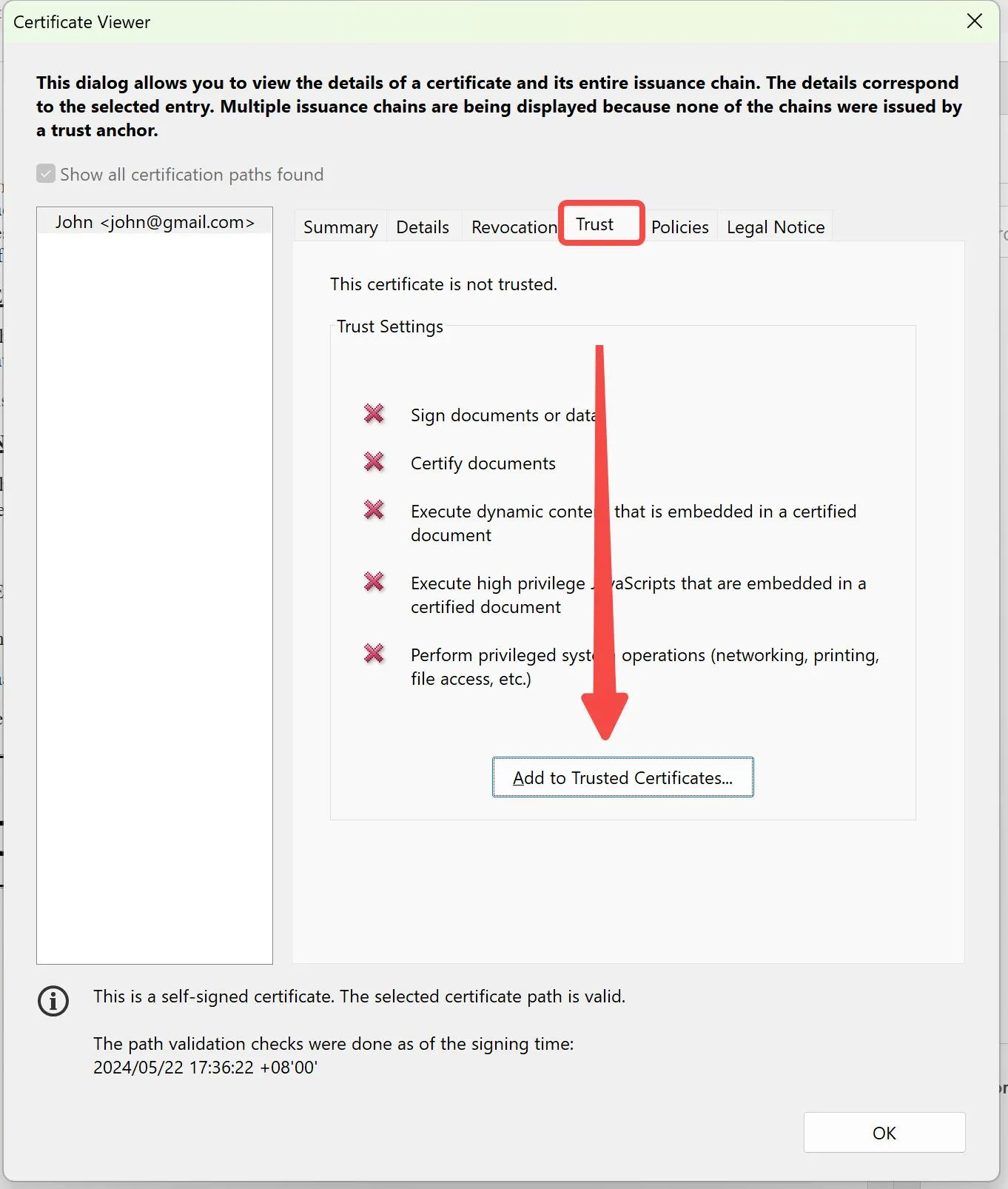
Passo 7. Você verá a verificação de segurança. Clique em "OK" para confirmar.
Passo 8. Marque a caixa de seleção "Usar este certificado como raiz confiável" e clique em "OK".
Passo 9. Na janela seguinte, basta clicar em "OK".
Passo 10. Clique no botão "Validar assinatura". Por fim, clique em "Fechar".
Depois, volte à assinatura digital e você verá que ela consta como validada.
Dessa forma, você pode usar facilmente o Adobe Acrobat DC para validar assinaturas em documentos PDF. A partir de agora, todos os documentos PDF que você enviar deverão exibir a imagem acima.
Existem também situações em que a assinatura digital não possui um certificado, ou em que você deseja atualizar o certificado. Para isso, você pode usar o UPDF, uma ferramenta intuitiva para importar a licença e instalá-la no caminho confiável. Veja como fazer:
Passo 1. Instale e execute o UPDF e abra o PDF.
Passo 2. Clique duas vezes na assinatura digital e toque em "Propriedades da assinatura".
Passo 3. Clique em "Mostrar certificado".
Passo 4. Clique no botão "Instalar certificado".
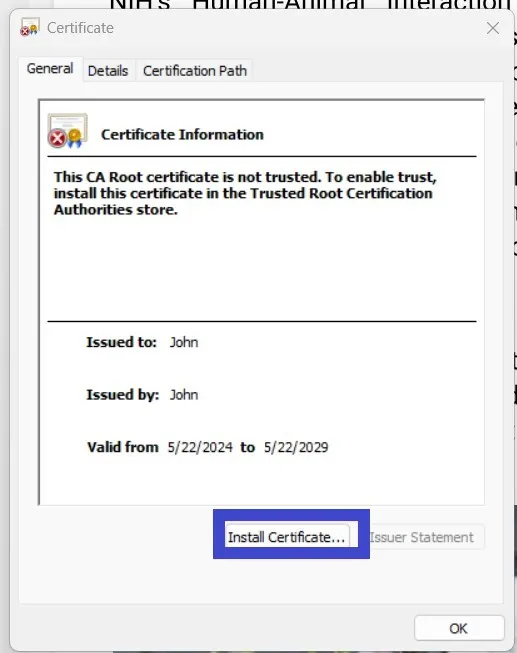
Passo 5. Siga as instruções na tela para importar o certificado.
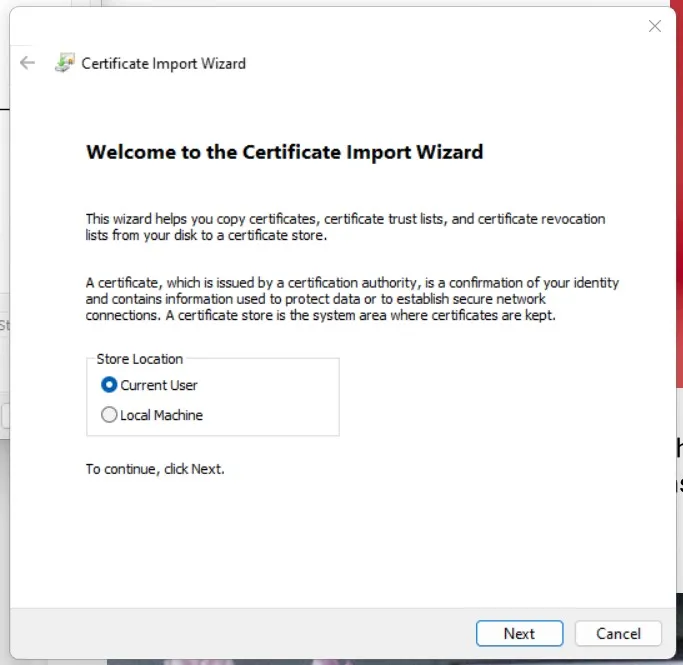
Pronto! Assim, você pode importar rapidamente o certificado para uma assinatura digital existente com o UPDF. Então, clique no botão de download abaixo para obter o UPDF e atualizar sua assinatura digital rapidamente.
Windows • macOS • iOS • Android Seguro 100%
Parte 3. A melhor ferramenta de PDF para assinar e gerenciar outras atividades em PDF
Agora que você já domina a arte da validação de assinaturas em PDF, vamos aprimorar suas habilidades no manuseio de PDFs recomendando uma ferramenta poderosa para esse fim.
O UPDF é uma ferramenta moderna e repleta de recursos para assinatura e edição de PDFs, sendo uma das principais ferramentas do mercado. O UPDF oferece uma interface intuitiva e avançada para lidar com praticamente todas as atividades relacionadas a PDFs. Com o UPDF, você pode obter os seguintes recursos:
- Assinatura de PDF: Permite adicionar assinaturas digitais e manuscritas em arquivos PDF.
- Preenchimento de formulários: Permite preencher formulários PDF preenchíveis/não preenchíveis e assiná-los eletronicamente.
- Editar PDF: Permite editar o conteúdo de PDFs, como texto, imagens, links, plano de fundo, etc.
- Anotar PDF: Auxilia na anotação de um PDF, como realçar, sublinhar, marcar, riscar ou adicionar carimbos/etiquetas.
- Converter PDF: Permite converter arquivos PDF em outros formatos, como imagem, Word, PPT, Excel, RTF, CSV, texto e muito mais.
- Processamento em lote de PDFs: Permite combinar, inserir, imprimir, converter e criptografar vários PDFs simultaneamente.
- Assistente de IA para PDF: Integra o assistente de IA para PDF ( UPDF AI ) para fornecer resumo, tradução e explicação de PDFs com um bot de IA.
- Comprimir PDF: Permite comprimir o tamanho do arquivo PDF para facilitar o manuseio.
- OCR PDF: Permite realizar uma digitalização OCR para obter PDFs editáveis a partir de PDFs digitalizados.
- Proteger PDF: Permite proteger um PDF com senha e também ocultar informações confidenciais.
- Armazenamento em nuvem: Oferece armazenamento criptografado em nuvem para salvar arquivos PDF.
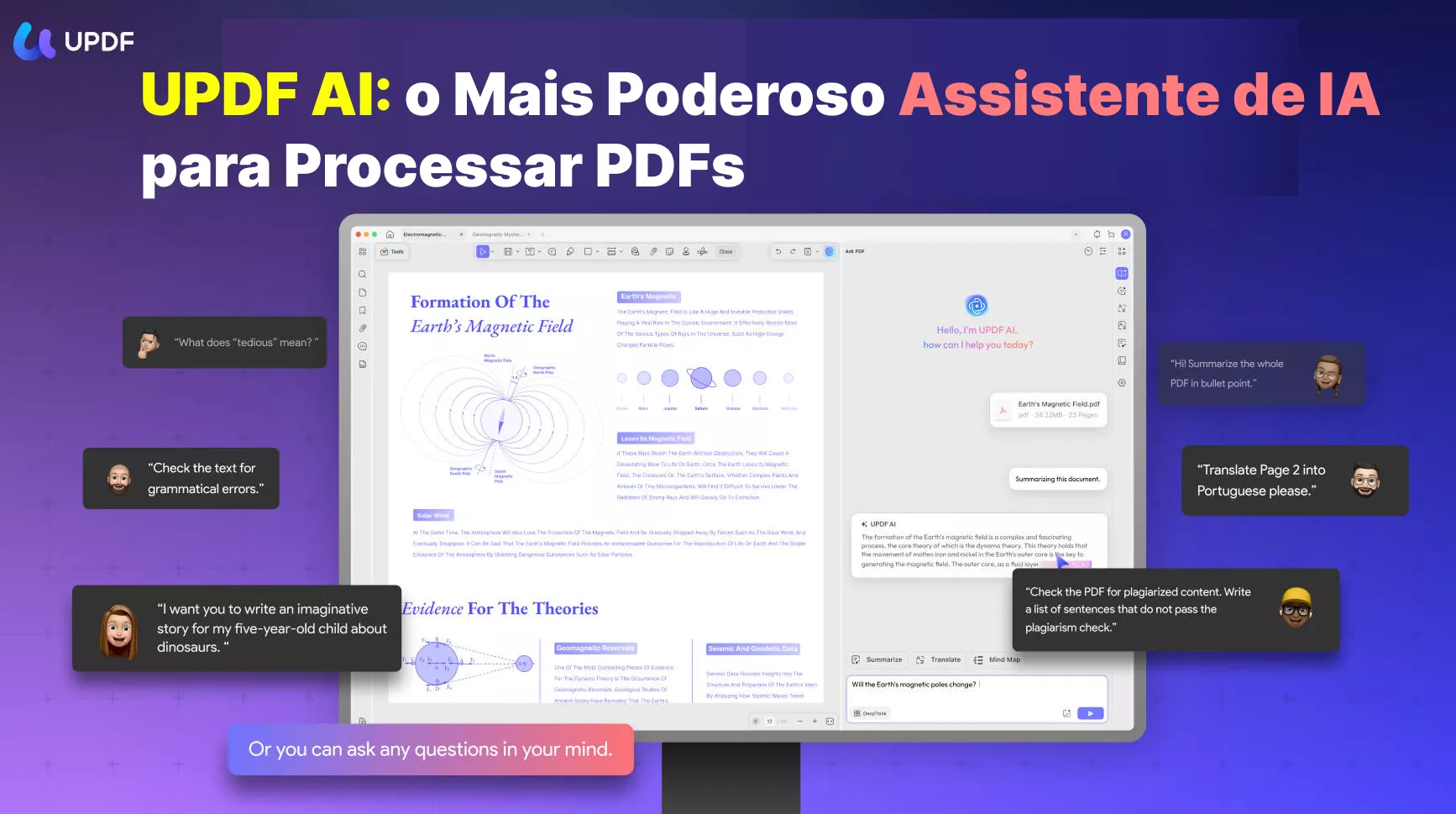
Resumindo, o UPDF é uma ferramenta completa para PDFs que permite ler, assinar, validar, editar, anotar e fazer praticamente tudo com arquivos PDF. Então, por que perder essa ferramenta completa? Baixe o UPDF agora mesmo e acesse todos os recursos acima com um período de teste gratuito.
Windows • macOS • iOS • Android Seguro 100%
A melhor parte é que a UPDF oferece descontos para usuários interessados. Confira o link abaixo para aproveitar a oportunidade.
Conclusão
A validação de assinaturas em PDF é uma prática importante para autenticar documentos. Ela garante que o documento seja autêntico e assinado pelo signatário verificado. Portanto, se você também utiliza uma assinatura digital, siga os passos acima para validar a assinatura em PDF usando o Adobe Acrobat. Além disso, se você trabalha frequentemente com PDFs, comece a usar o UPDF. Ele oferece uma ferramenta completa para ler, assinar, editar, anotar e realizar praticamente todas as atividades com PDFs.