UPDF
UPDF
 UPDF para Windows
 UPDF para Mac
 UPDF para iPhone/iPad
 UPDF para Android
 UPDF AI Online
 UPDF Sign
 Editar PDF
 Anotar PDF
 Criar PDF
 Formulário PDF
 Editar links
 Converter PDF
 OCR
OCR PDF para Word
 PDF para Imagem
 PDF para Excel
 Organizar PDF
 Mesclar PDF
 Dividir PDF
 Cortar PDF
 Girar PDF
 Proteger PDF
 Assinar PDF
 Redigir PDF
 Sanitizar PDF
 Remover Segurança
 Ler PDF
 Nuvem UPDF
 Comprimir PDF
 Imprimir PDF
 Processamento em Lote
 Sobre o UPDF AI
 Soluções UPDF AI
 Guia do Usuário de IA
 Perguntas Frequentes
 Resumir PDF
 Traduzir PDF
 Converse com o PDF
 Converse com IA
 Converse com a imagem
 PDF para Mapa Mental
 Explicar PDF
 Ferramentas de IA para PDF
 Ferramentas de IA para Imagem
 Ferramentas de Chat com IA
 Ferramentas de Escrita com IA
 Ferramentas de Estudo com IA
 Ferramentas de Trabalho com IA
 Outras Ferramentas de IA
 PDF para Word
 PDF para Excel
 PDF para PowerPoint
 Solução Empresarial
 Sinal de empresa
 IA empresarial
 Plano Empresarial
 Guia do Usuário Corporativo
 Webinar Empresarial
 Bancário
 Saúde
Saúde Seguro
 Jurídico
 Manufatura
 Governo
 Solução Educacional
 Histórico de Clientes
 Guia do Usuário
 Truques do UPDF
 Perguntas Frequentes
 Avaliações do UPDF
 Centro de Download
 Blog
Blog Sala de Imprensa
 Especificações Técnicas
 Atualizações
 UPDF vs. Adobe Acrobat
 UPDF vs. Foxit
 UPDF vs. PDF Expert

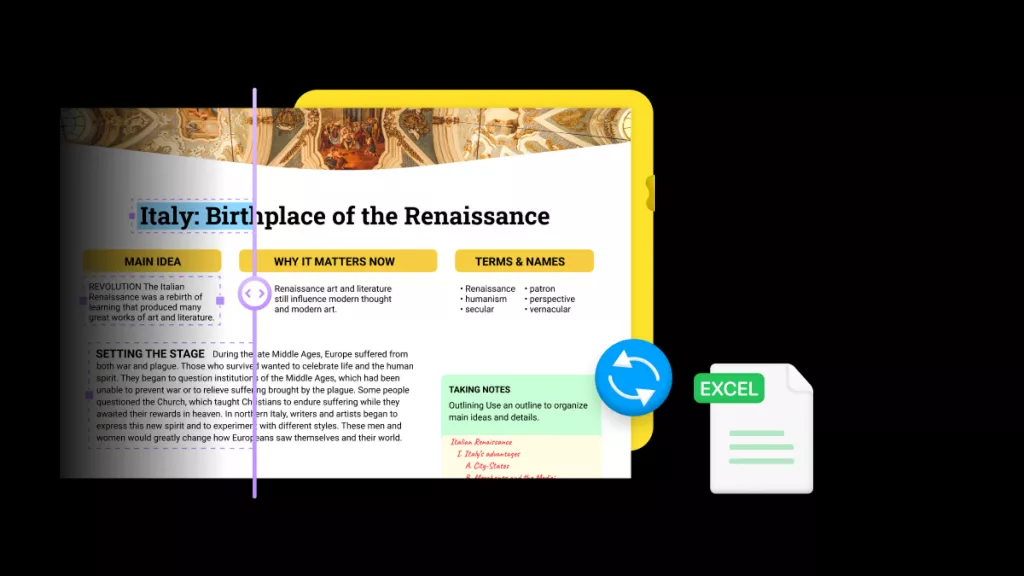
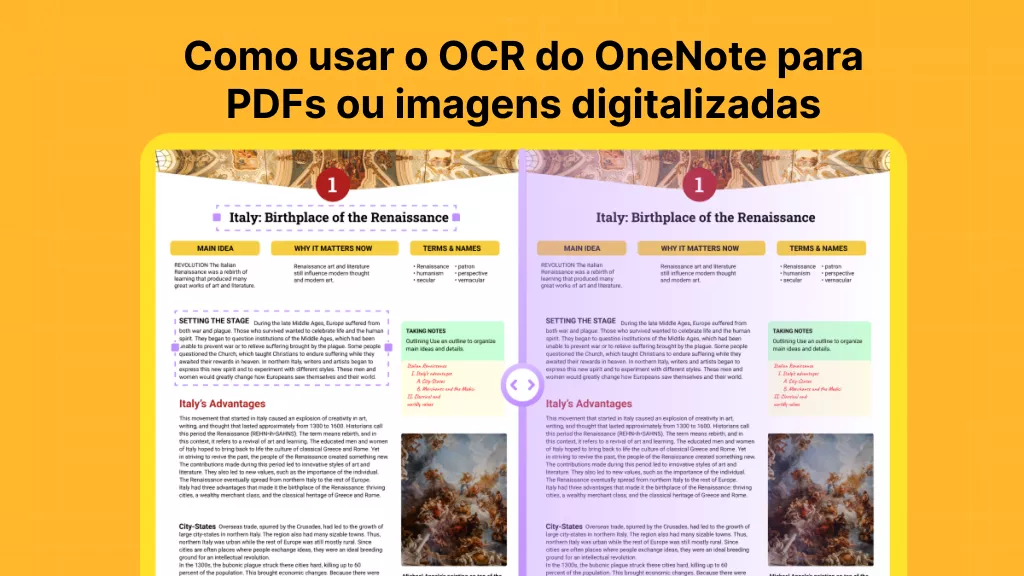
Converter um PDF escaneado ou baseado em imagem em um arquivo Excel editável pode ser desafiador, especialmente quando os dados estão bloqueados em tabelas ou layouts complexos. É aí que as ferramentas de OCR online se tornam essenciais. Com a solução de OCR certa, você pode extrair texto e tabelas de PDFs com precisão e transformá-los em planilhas estruturadas em Excel — sem precisar reescrever manualmente.
Neste guia, você aprenderá Como Fazer Como OCR PDF para Excel e Converter Online passo a passo, com foco principal no UPDF AI Online. Ele oferece OCR rápido baseado em navegador, forte reconhecimento de tabelas e processamento assistido por IA, tornando-o ideal para usuários que desejam resultados rápidos sem precisar instalar software.
Também apresentaremos soluções desktop UPDF para usuários que precisam de mais controle, processamento offline ou edição avançada após a conversão. Seja lidando com relatórios financeiros, formulários escaneados ou documentos com muitos dados, este artigo vai te ajudar a escolher o método certo de OCR e usá-lo de forma eficiente.
Parte 1: Como Fazer Como OCR PDF para Excel e Converter Online
UPDF AI Online é uma plataforma de OCR online de próxima geração projetada para tornar a conversão digitalizada de PDF para Excel rápida, precisa e sem esforço. No seu núcleo, o UPDF IA Online utiliza IA avançada (GPT-5) para detectar e extrair textos, tabelas e dados estruturados de PDFs baseados em imagens e transformá-los em planilhas Excel editáveis diretamente no seu navegador. Comparado aos serviços básicos de OCR online, que frequentemente perdem formatação, têm limites rígidos de tamanho de arquivo e exibem anúncios intrusivos, o UPDF AI Online foca em precisão, usabilidade e integridade dos dados.
Diferente de muitos conversores online gratuitos que suportam apenas extração de texto simples para OCR, o UPDF AI Online oferece reconhecimento aprimorado de tabelas, suporte multilíngue e melhor preservação dos layouts originais, minimizando a necessidade de limpeza manual após a exportação. Também integra processamento assistido por IA para lidar com casos mais difíceis — como varreduras borradas ou tabelas complexas — com maior confiabilidade do que os concorrentes típicos, que podem ter dificuldades com documentos escaneados ou limitar recursos sem planos premium.
Essa combinação de precisão em IA, preservação de formatos e conveniência na web faz do UPDF AI Online uma escolha excepcional para converter PDFs escaneados para Excel de forma eficiente e precisa.
Converta PDF Digitalizado para Excel Editável Agora>>
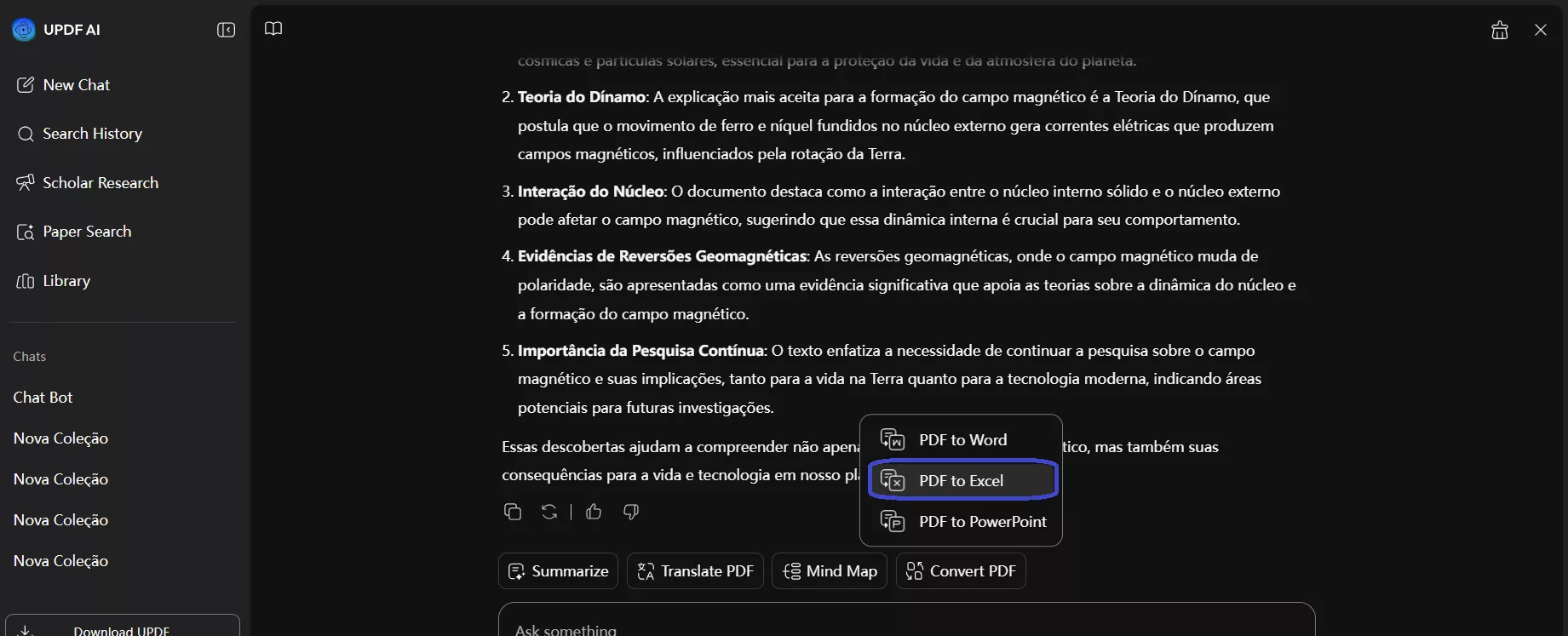
Para usuários que desejam OCR PDF para Excel online com um clique, siga os passos abaixo:
Passo 1. Clique no botão abaixo para acessar o UPDF AI Online, depois inscreva-se ou faça login clicando no botão Web App no canto superior direito.
Passo 2. Faça upload do seu PDF e pressione Enter para ir para a próxima tela. O UPDF AI Online fornecerá automaticamente um resumo para o seu PDF enviado.
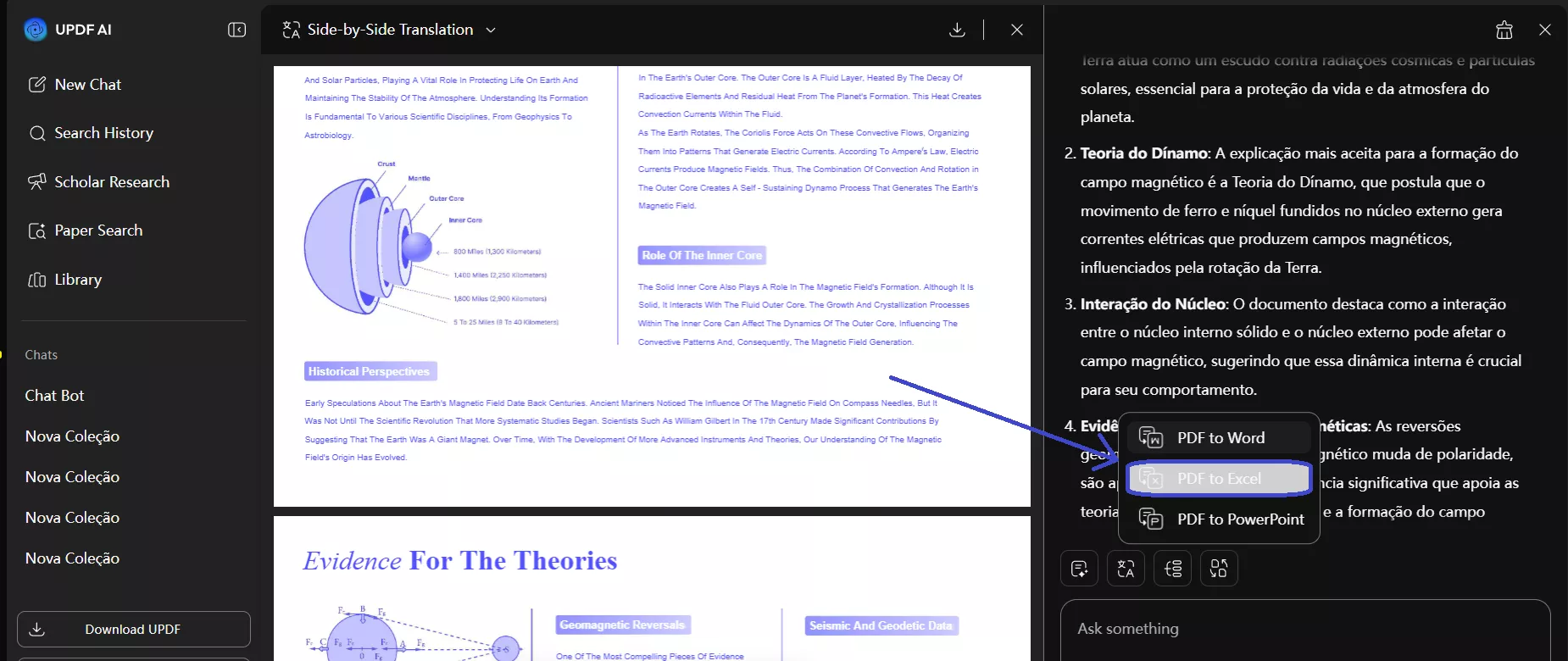
Passo 3. Clique no botão Converter PDF acima da caixa de mensagens e escolha PDF para Excel. Escolha o arquivo que você quer converter e confirme.
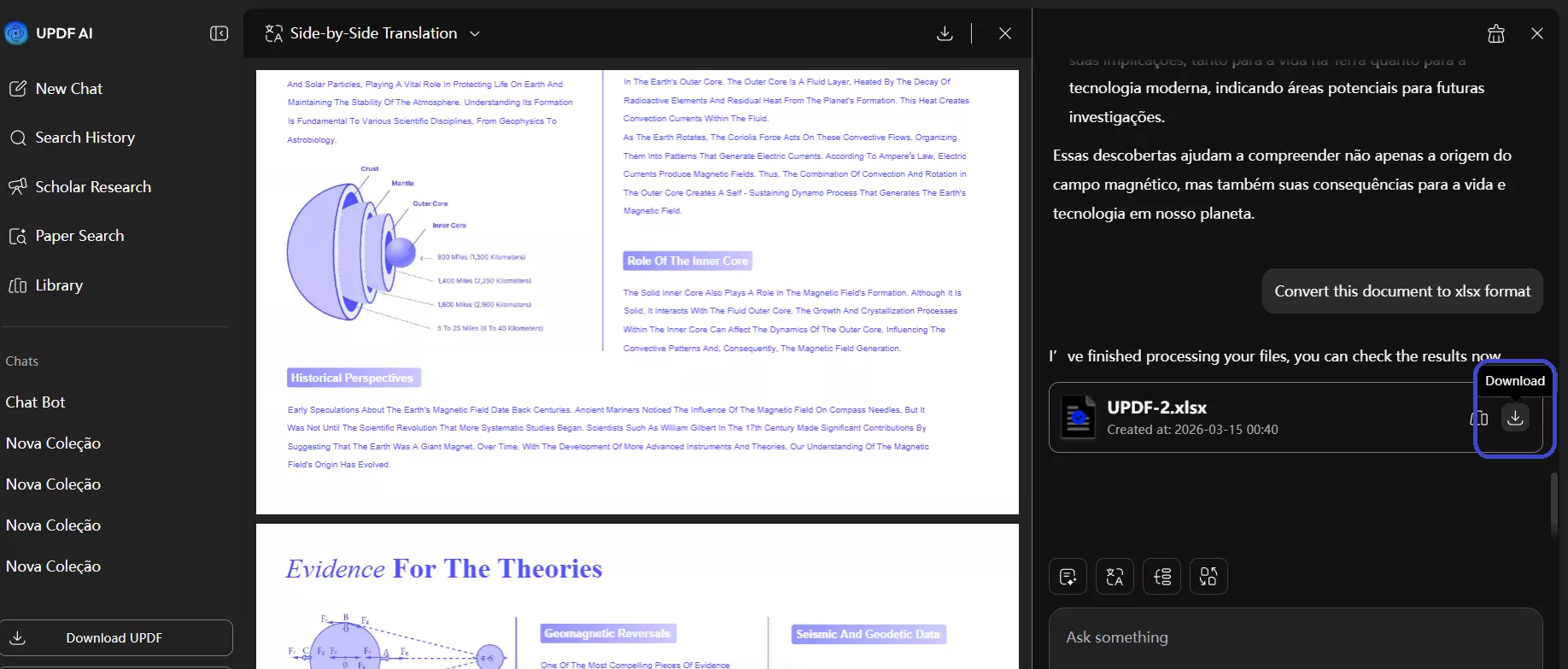
Passo 4. A UPDF iniciará o processo de conversão. Quando terminar, você pode baixar o arquivo Excel convertido.
Parte 2: Como OCR PDF para Excel e Converter Online no Modo Avançado ou Offline
Embora o UPDF IA Online seja ideal para OCR rápido baseado em navegador, alguns usuários podem precisar de mais controle sobre o processo de conversão. Nesses casos, o software UPDF oferece uma solução mais avançada para converter PDFs escaneados para Excel.
O UPDF suporta OCR offline, permitindo processar documentos sensíveis ou confidenciais sem enviá-los para a nuvem. Também oferece OCR em lote e conversão em lote de PDF para Excel, especialmente útil ao lidar com grandes volumes de arquivos escaneados. Comparado às ferramentas online, o UPDF oferece aos usuários maior flexibilidade na seleção de idiomas OCR, controle de intervalo de páginas e precisão no reconhecimento de tabelas, resultando em resultados em Excel mais limpos.
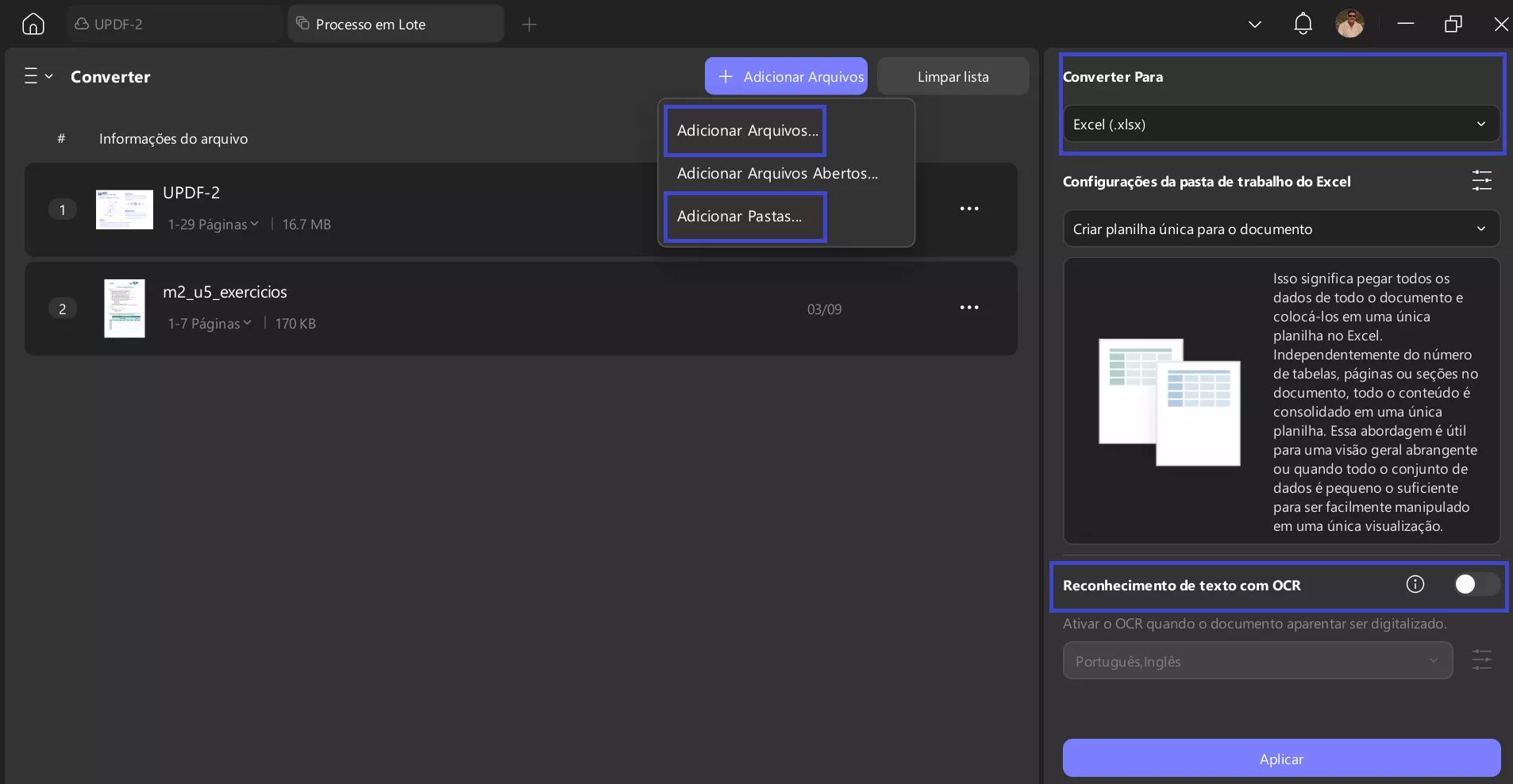
Outra vantagem chave é a edição pós-conversão. Após realizar OCR, você pode revisar e ajustar diretamente tabelas, alinhamento de texto ou formatação dentro do PDF antes de exportá-lo para Excel — algo que ferramentas de OCR online normalmente não suportam. Para usuários que precisam de maior precisão, acesso offline ou fluxos de trabalho avançados de edição, o UPDF serve como um complemento poderoso ao UPDF AI Online.
Então, baixe agora e aprimore sua experiência de gerenciamento de documentos e conversão de OCR de PDF para Excel.
Windows • macOS • iOS • Android Seguro 100%
Use OCR e Converta no Desktop
Para usar o OCR do UPDF e converter um PDF digitalizado para Excel, siga estes passos simples:
Passo 1. Inicie o UPDF e importe o arquivo digitalizado
Abra o UPDF após a instalação e clique no botão "Abrir Arquivo" para selecionar e importar o PDF no qual deseja realizar a conversão com OCR.
Passo 2. Execute o OCR e personalize as configurações
Após importar o arquivo, clique em "Ferramenta" no topo e, em seguida, selecione a opção "Excel".
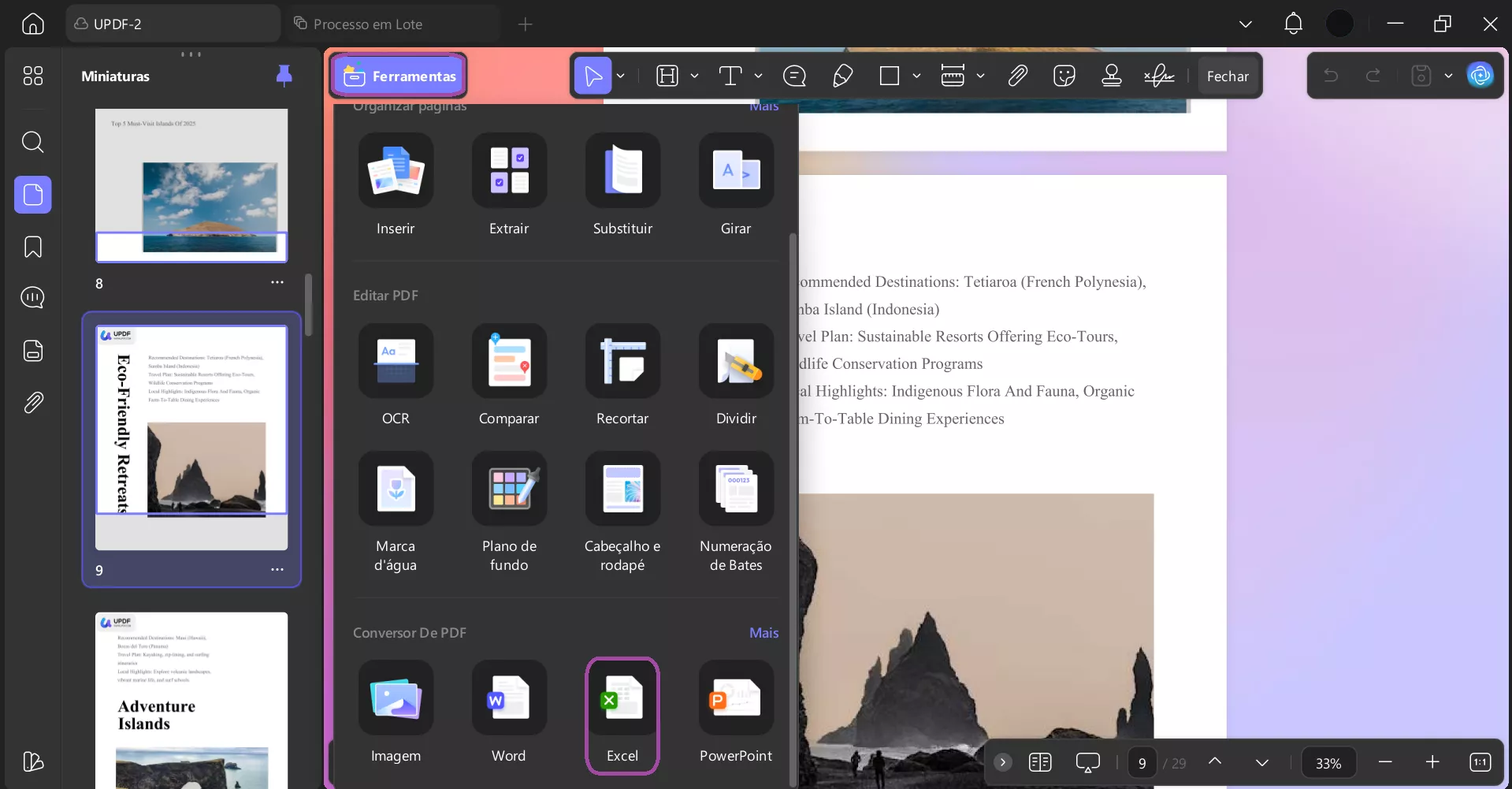
Agora, uma janela pop-up vai aparecer. Ative a opção OCR, selecione o idioma do documento. Aqui, seleciono "Inglês" para obter resultados precisos. Escolha e confirme o intervalo de páginas que deseja converter. Depois, inicie o processo de conversão de OCR clicando no botão "Aplicar".
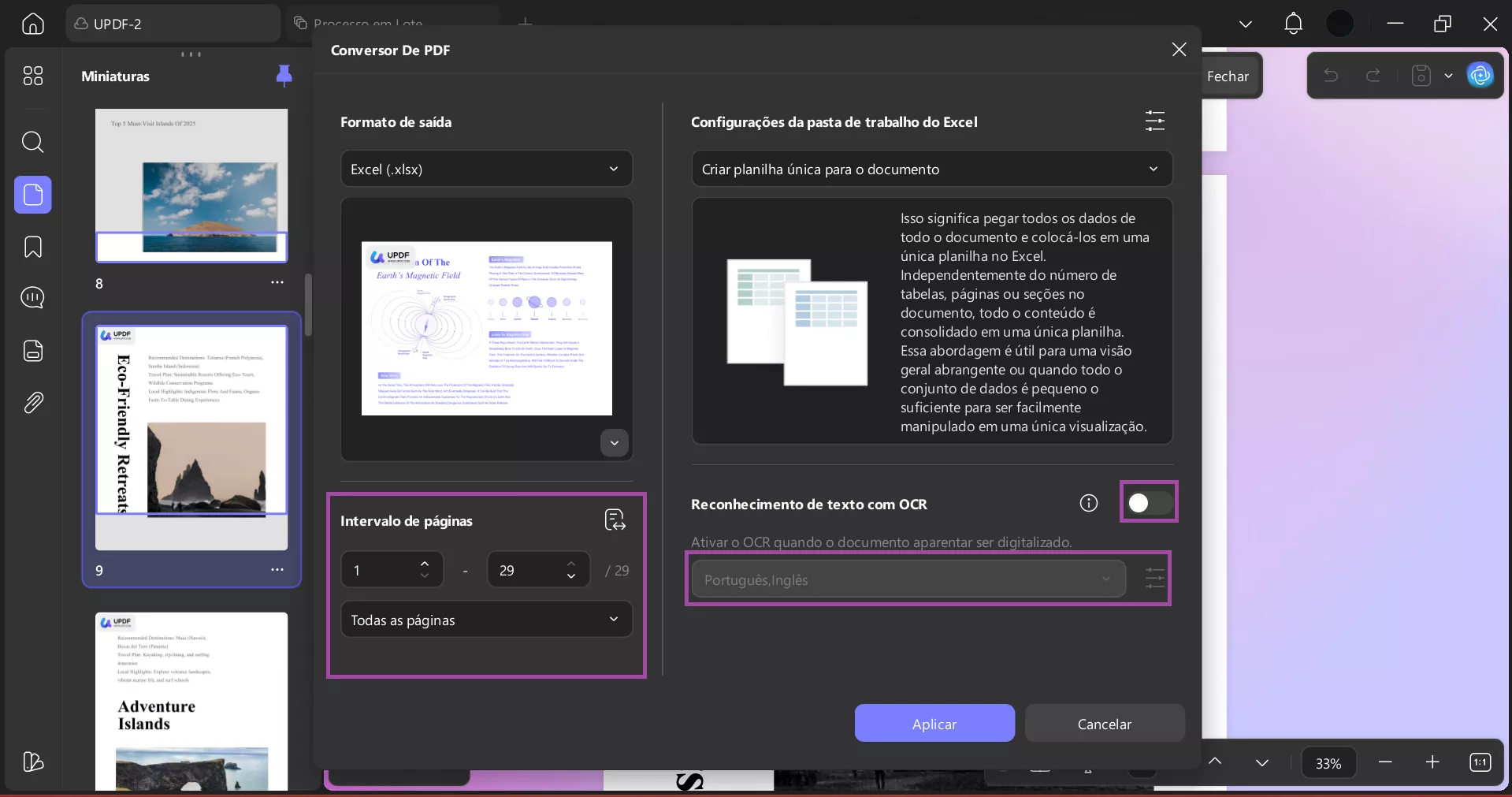
Agora, você pode obter o Excel exportado mantendo a formatação. Por isso, recomendamos fortemente que você clique no botão "Download Grátis" para obter uma ferramenta eficiente e fácil de usar para converter documentos escaneados para Excel.
Windows • macOS • iOS • Android Seguro 100%
Use OCR e Converta no Celular
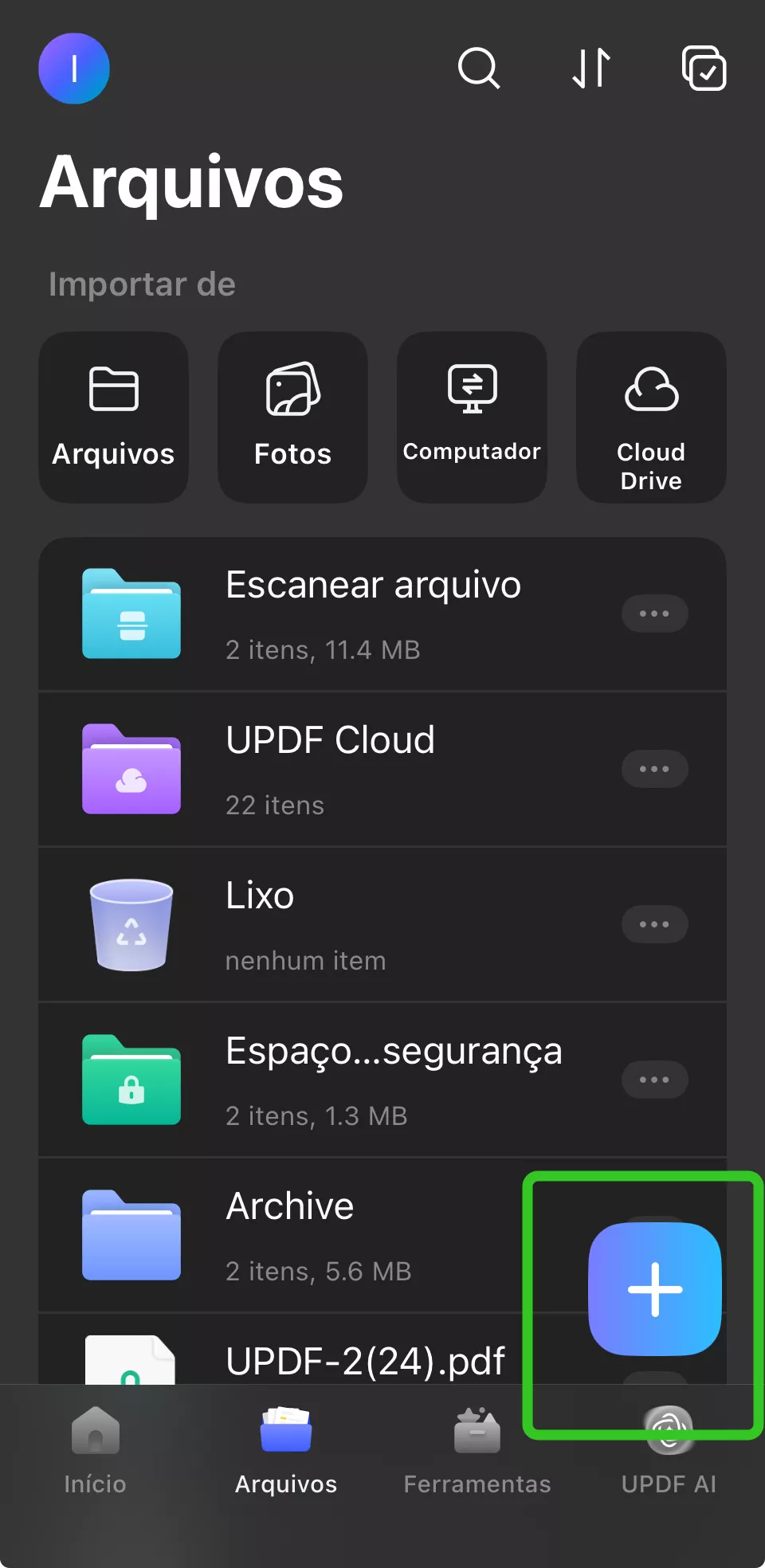
Passo 1. Baixe o UPDF para iOS na App Store ou o UPDF para Android na Play Store. Depois, abra o UPDF no seu celular, clique no botão "+" no canto inferior direito para enviar seu arquivo.
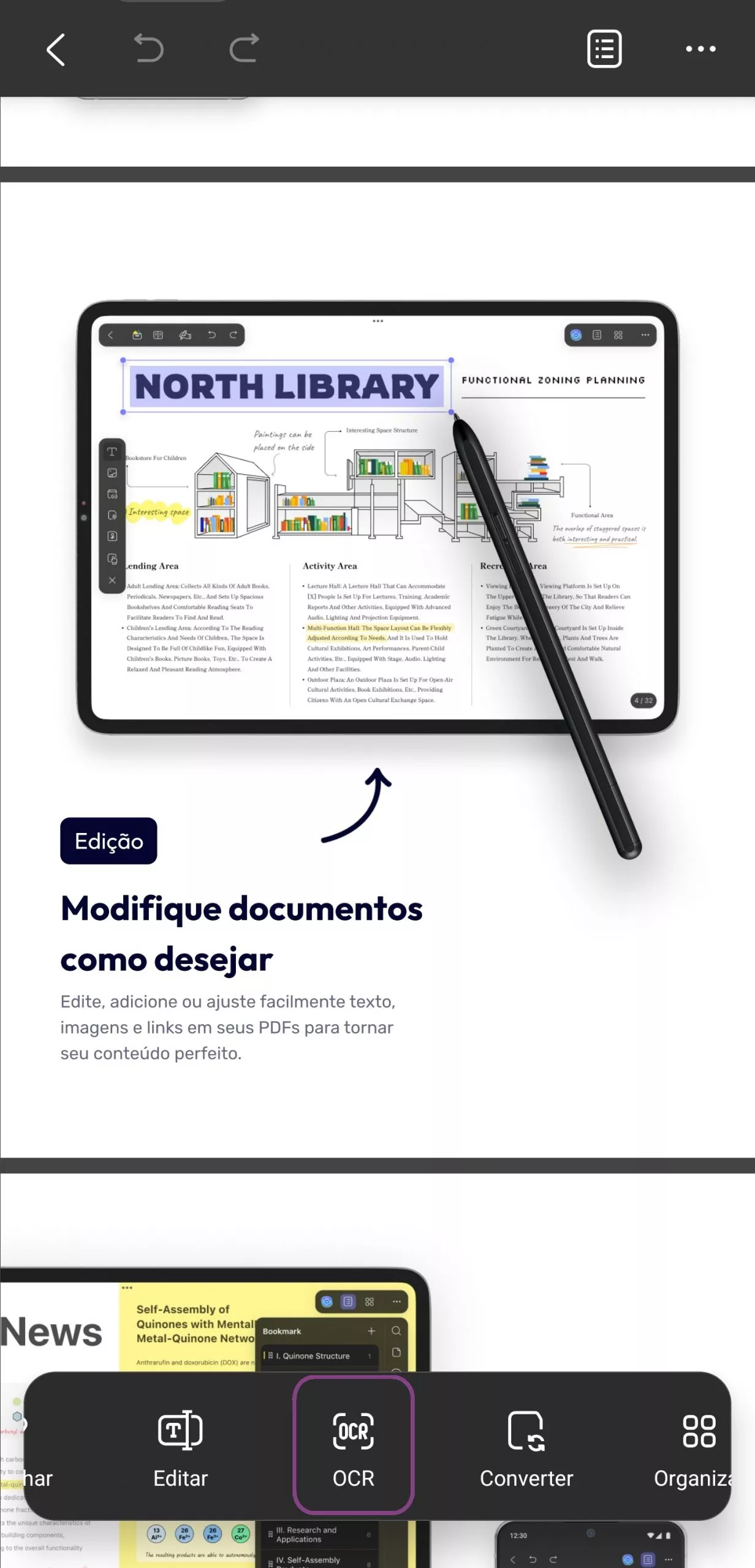
Passo 2. Clique em "OCR", ajuste as configurações conforme necessário e toque em "Continuar". Em um instante, o OCR será finalizado e o resultado será automaticamente salvo nos seus arquivos UPDF.
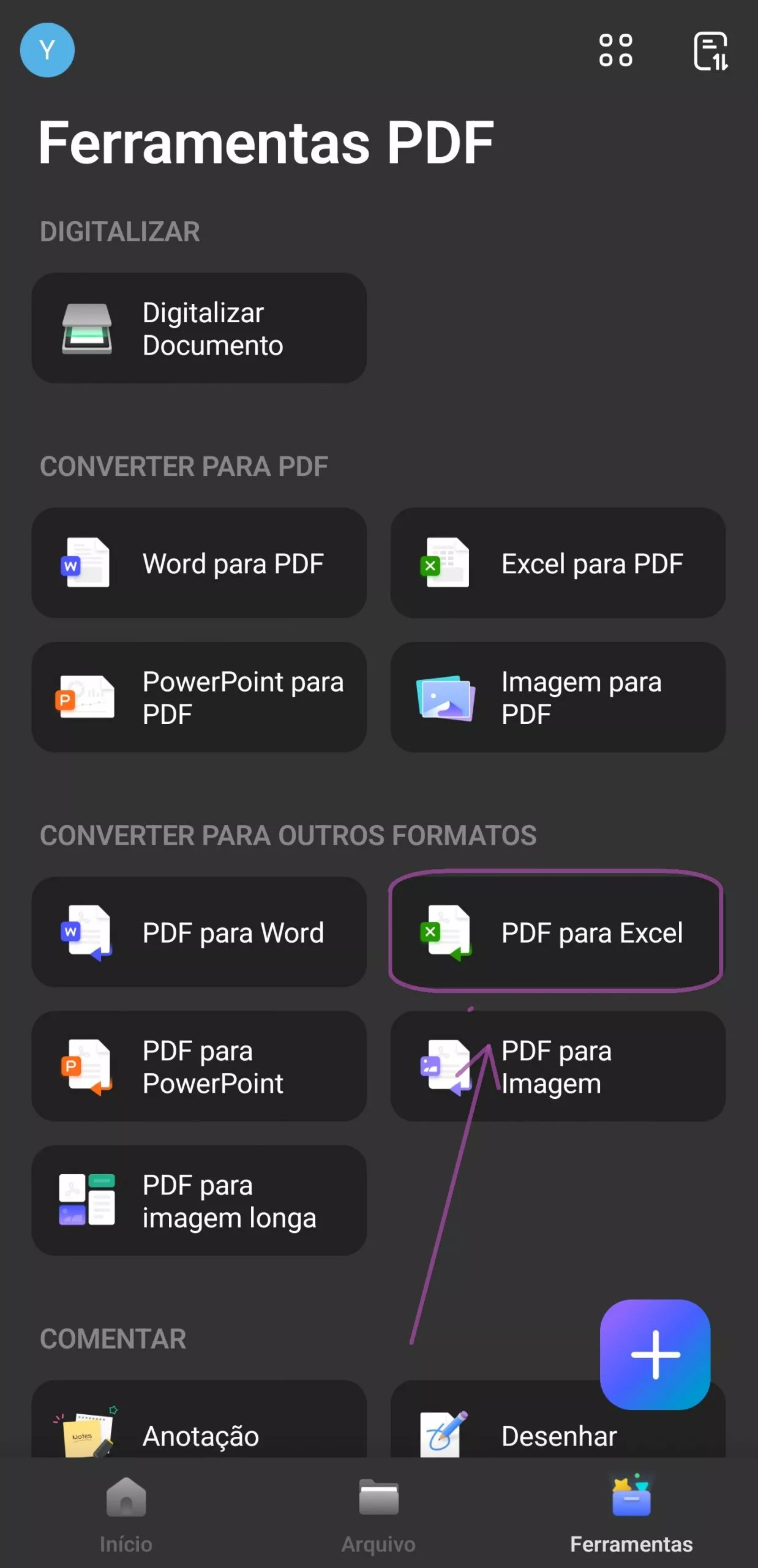
Passo 3. Clique em "Ferramentas", escolha "PDF para Excel", encontre o arquivo que você quer converter, toque em "Continuar" após ajustar as configurações.
Se você ainda não sabe como usar o OCR do UPDF, pode assistir ao vídeo abaixo.
Por que não baixar o UPDF para experimentar por conta própria?
Windows • macOS • iOS • Android Seguro 100%
Parte 3: Coisas para Saber Antes Fazer OCR de PDF para Excel e Converter Online
Antes de converter um PDF escaneado para Excel, é importante entender como funciona o OCR e quais fatores afetam o resultado final. Ao contrário dos PDFs baseados em texto, PDFs escaneados são essencialmente imagens, o que significa que a precisão do OCR depende fortemente da qualidade da digitalização. Baixa resolução, texto borrado, páginas torcidas ou sombras podem reduzir a precisão do reconhecimento e levar a linhas ou colunas deslocadas no Excel.
Outro fator chave é a complexidade das tabelas. Tabelas com células mescladas, bordas faltantes ou espaçamento desigual são mais difíceis para motores OCR interpretarem corretamente. Nesses casos, mesmo as melhores ferramentas de OCR podem exigir pequenos ajustes manuais após a conversão. A escolha do idioma também é importante — escolher o idioma correto do documento pode melhorar significativamente o reconhecimento numérico e de texto.
Compreender essas limitações ajuda a estabelecer expectativas realistas e explica por que o uso de uma ferramenta de OCR com forte reconhecimento de tabelas, como UPDF AI Online ou UPDF, pode fazer uma diferença perceptível na qualidade da conversão.
Parte 4: UPDF IA Online vs UPDF: Qual você deve escolher?
Tanto o UPDF AI Online quanto o software UPDF suportam conversão de PDF para Excel baseada em OCR, mas são projetados para casos de uso diferentes.
UPDF AI Online é ideal para usuários que desejam uma solução rápida baseada em navegador. Não requer instalação e é ideal para conversões únicas, arquivos pequenos ou situações em que você precise de acesso rápido de qualquer dispositivo.
UPDF software, por outro lado, é mais adequado para fluxos de trabalho avançados ou profissionais. Ele suporta OCR offline, tornando-se uma escolha melhor para documentos sensíveis. O UPDF também oferece OCR em lote e maior controle sobre as configurações de OCR, como intervalos de páginas e seleção de idiomas. Após o OCR, os usuários podem editar e refinar tabelas antes de exportá-las para o Excel, o que ajuda a melhorar a precisão para documentos complexos.
Resumindo, escolha UPDF AI Online para velocidade e conveniência, e escolha UPDF quando precisão, privacidade ou processamento em lote importam mais.
Parte 5: Problemas e Soluções Comuns de OCR de PDF para Excel
Mesmo com a tecnologia moderna de OCR, a conversão de PDF para Excel pode apresentar alguns problemas comuns. Um problema frequente são linhas ou colunas desalinhadas, geralmente causadas por varreduras de baixa qualidade ou layouts complexos de tabelas. Melhorar a clareza da varredura ou usar uma ferramenta com melhor reconhecimento de tabela pode reduzir esse problema.
Outro problema comum são números incorretos ou caracteres ausentes, especialmente em documentos financeiros. Isso geralmente acontece quando a linguagem OCR não está corretamente definida ou quando a resolução da varredura está muito baixa. Selecionar o idioma correto e usar OCR aprimorado por IA pode melhorar a precisão do reconhecimento.
Os usuários também podem notar que células mesclaras ou bordas de tabelas não são preservadas perfeitamente após a conversão. Nesses casos, usar o UPDF permite ajustar manualmente as tabelas após o OCR antes de exportá-las para o Excel, reduzindo o tempo de limpeza.
Ao entender esses problemas comuns e escolher o método correto de OCR, você pode obter arquivos Excel mais precisos e utilizáveis a partir de PDFs digitalizados.
Conclusão
Converter PDFs escaneados para Excel é fácil com a ferramenta de OCR certa. O UPDF IA Online é ideal para conversões rápidas baseadas em navegador, com reconhecimento preciso de tabelas e sem necessidade de instalação. Para necessidades avançadas como OCR offline, processamento em lote ou edição pós-conversão, o software desktop UPDF oferece maior controle e flexibilidade.
Escolha UPDF AI Online para velocidade e conveniência, ou use UPDF para fluxos de trabalho OCR mais complexos de PDF para Excel.
Windows • macOS • iOS • Android Seguro 100%