UPDF
UPDF
 UPDF para Windows
 UPDF para Mac
 UPDF para iPhone/iPad
 UPDF para Android
 UPDF AI Online
 UPDF Sign
 Editar PDF
 Anotar PDF
 Criar PDF
 Formulário PDF
 Editar links
 Converter PDF
 OCR
OCR PDF para Word
 PDF para Imagem
 PDF para Excel
 Organizar PDF
 Mesclar PDF
 Dividir PDF
 Cortar PDF
 Girar PDF
 Proteger PDF
 Assinar PDF
 Redigir PDF
 Sanitizar PDF
 Remover Segurança
 Ler PDF
 Nuvem UPDF
 Comprimir PDF
 Imprimir PDF
 Processamento em Lote
 Sobre o UPDF AI
 Soluções UPDF AI
 Guia do Usuário de IA
 Perguntas Frequentes
 Resumir PDF
 Traduzir PDF
 Converse com o PDF
 Converse com IA
 Converse com a imagem
 PDF para Mapa Mental
 Explicar PDF
 Pesquisa Acadêmica
 Pesquisa de Artigos
 Revisor de IA
 Escritor de IA
  Assistente de Tarefas com IA
 Gerador de Questionários com IA
 Resolutor de Matemática com IA
 PDF para Word
 PDF para Excel
 PDF para PowerPoint
 Solução Empresarial
 Sinal de empresa
 IA empresarial
 Plano Empresarial
 Guia do Usuário Corporativo
 Webinar Empresarial
 Bancário
 Saúde
Saúde Seguro
 Jurídico
 Manufatura
 Governo
 Solução Educacional
 Histórico de Clientes
 Guia do Usuário
 Truques do UPDF
 Perguntas Frequentes
 Avaliações do UPDF
 Centro de Download
 Blog
Blog Sala de Imprensa
 Especificações Técnicas
 Atualizações
 UPDF vs. Adobe Acrobat
 UPDF vs. Foxit
 UPDF vs. PDF Expert

Quem usa Mac no dia a dia sabe como pode ser frustrante lidar com arquivos PDF. Muitas vezes, tudo o que você precisa é fazer uma pequena edição, converter um documento ou organizar páginas — mas acaba perdendo tempo testando ferramentas que não funcionam bem no macOS.
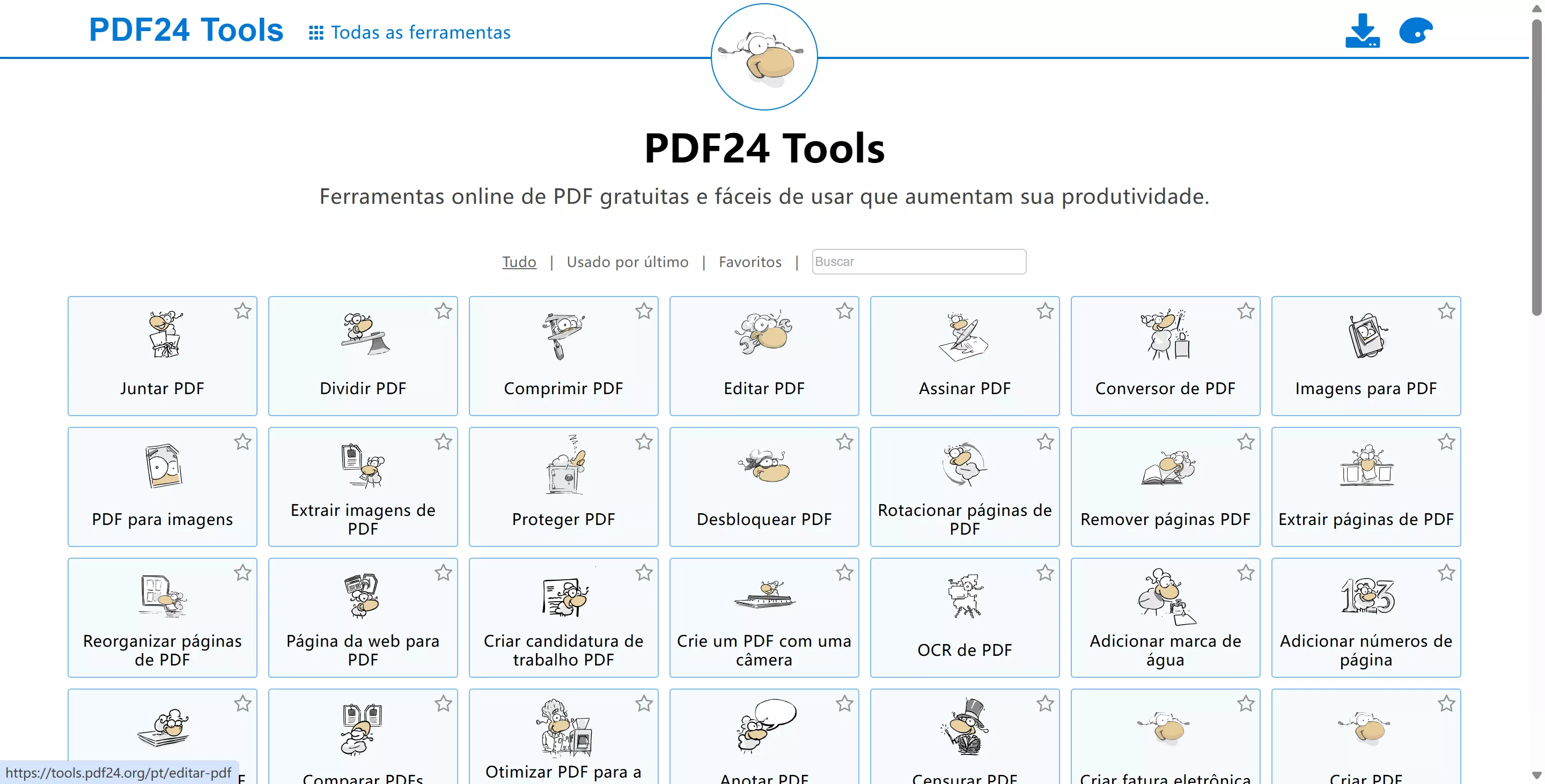
É importante esclarecer logo de início: o PDF24 não possui uma versão oficial para Mac. O PDF24 Creator foi desenvolvido exclusivamente para Windows, o que significa que usuários de macOS não conseguem baixar nem usar o programa de forma nativa. Ainda assim, muitas pessoas continuam procurando por “PDF24 para Mac”, esperando encontrar uma solução compatível.
Muitos usuários acabam pesquisando por “PDF24 para Mac”, mas descobrem que o software não possui versão compatível com macOS. Se você está nessa situação, a boa notícia é que existem alternativas modernas e eficientes. Entre elas, o UPDF se destaca como uma das melhores opções para editar, converter e gerenciar PDFs no Mac, oferecendo uma experiência fluida, sem anúncios e totalmente compatível com macOS.
Parte 1. É Possível Baixar o PDF24 para Mac?
Não. Atualmente, não é possível baixar o PDF24 Creator para Mac, pois o software foi projetado exclusivamente para o sistema operacional Windows. Ele não oferece suporte nativo para macOS nem para Linux.
No Windows, o PDF24 permite criar, editar e organizar PDFs com recursos como mesclar, dividir, girar e converter arquivos. No entanto, essa funcionalidade fica restrita aos usuários de PC. Para quem utiliza Mac, essa limitação acaba gerando perda de tempo e frustração na busca por uma solução compatível.
Por esse motivo, usuários de macOS precisam recorrer a uma alternativa ao PDF24 para Mac que realmente funcione no sistema da Apple.
Parte 2. A Melhor Alternativa ao PDF24 para Mac
Se você precisa de um editor de PDF mais completo para Mac, o UPDF é uma alternativa ao PDF24 para Mac, totalmente compatível com macOS. Ele foi desenvolvido especialmente para quem precisa editar, converter e organizar PDFs no dia a dia, sem complicações técnicas.
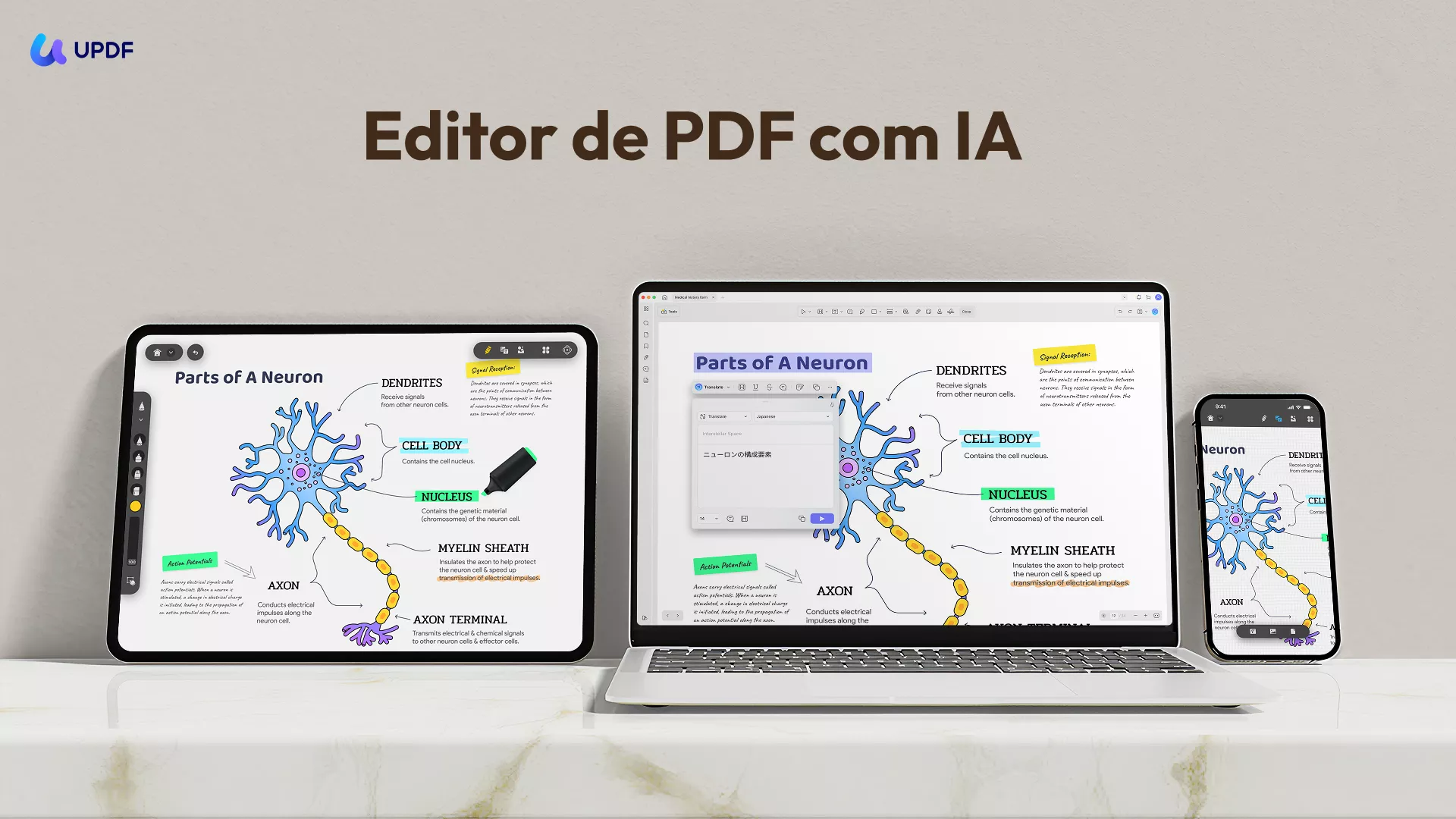
O UPDF permite modificar textos, imagens e páginas de diferentes tipos de arquivos PDF com precisão, mantendo a formatação original. Além disso, sua interface limpa e sem anúncios ajuda você a trabalhar com mais foco e rapidez, sem distrações desnecessárias.
Baixe o UPDF para Mac e experimente gratuitamente uma forma mais simples e profissional de trabalhar com PDFs.
Windows • macOS • iOS • Android Seguro 100%
Características Principais
Com esse conjunto de recursos, o UPDF se posiciona como uma solução completa para quem procura um editor de PDF para Mac substituindo o PDF24.
- O recurso de anotação do UPDF permite inserir comentários, formas e notas adesivas em seus PDFs. Além disso, esse recurso facilita a colaboração com amigos ou o uso para uso pessoal.
- Os usuários podem garantir a segurança e a confidencialidade de seus PDFs usando os recursos de proteção do UPDF. Você pode criptografar documentos com senhas que limitam o pessoal não autorizado de editar ou imprimir seus documentos confidenciais.
- Fora isso, você pode aprimorar a identidade da sua marca aplicando marcas d'água personalizadas aos seus PDFs usando o UPDF. Você pode adicionar um logotipo, aviso de direitos autorais ou design gráfico exclusivo ao seu documento que torne sua marca autêntica.
- O recurso OCR do UPDF permite converter documentos ou imagens digitalizados em texto pesquisável e editável. Esse recurso é super útil para transformar o conteúdo impresso em um formato digital.
- Além disso, o recurso Nuvem permite que você trabalhe melhor com seus PDFs em diferentes plataformas e dispositivos. Você pode organizar seus documentos com armazenamento baseado em nuvem, tornando seu trabalho mais eficiente.
- Ele também oferece suporte multilíngue em inglês, francês, alemão, italiano e muito mais. Além disso, você pode compartilhar seu conteúdo globalmente com outras pessoas ou converter arquivos de diferentes idiomas para o seu próprio idioma.
- Além disso, a UPDF também adquiriu inteligência artificial que pode ajudá-lo com vários problemas de PDF. Você pode utilizar esse recurso para resumir, traduzir e explicar diferentes conteúdos em PDF.
- Você pode gerenciar páginas sem esforço com o recurso de organização intuitiva do UPDF. Ele pode extrair, dividir, girar, reordenar, substituir, excluir ou adicionar novas páginas de maneira fácil e eficiente.
Quer saber mais sobre o melhor editor de PDF para usuários de Mac? Assista a este vídeo:
Parte 3. Como Editar PDFs no Mac com a Alternativa ao PDF24
Para usuários de Mac que precisam editar PDFs com eficiência, o UPDF oferece uma experiência intuitiva e poderosa. Com poucos cliques, é possível alterar textos, imagens e links sem comprometer o layout do documento.
Passo 1. Baixe o UPDF e Abra o Arquivo PDF
Após baixar o UPDF para Mac, abra o programa e clique em “Abrir Arquivo” para importar o PDF que deseja editar.
Windows • macOS • iOS • Android Seguro 100%
Passo 2. Faça modificações no texto do PDF
Após abrir o arquivo PDF no UPDF, acesse a opção Ferramentas no canto superior direito da interface. Em seguida, selecione a opção Editar entre as opções disponíveis.

Para editar o texto do documento, clique no ícone Inserir e Editar Texto na barra de ferramentas de edição, localizada na parte superior. Em seguida, selecione o texto com o cursor e um menu pop-up aparecerá ao lado do texto. Nele, você poderá alterar o estilo, a cor, o tamanho e o alinhamento da fonte de acordo com suas necessidades.
Passo 3. Edite as imagens disponíveis no documento PDF.
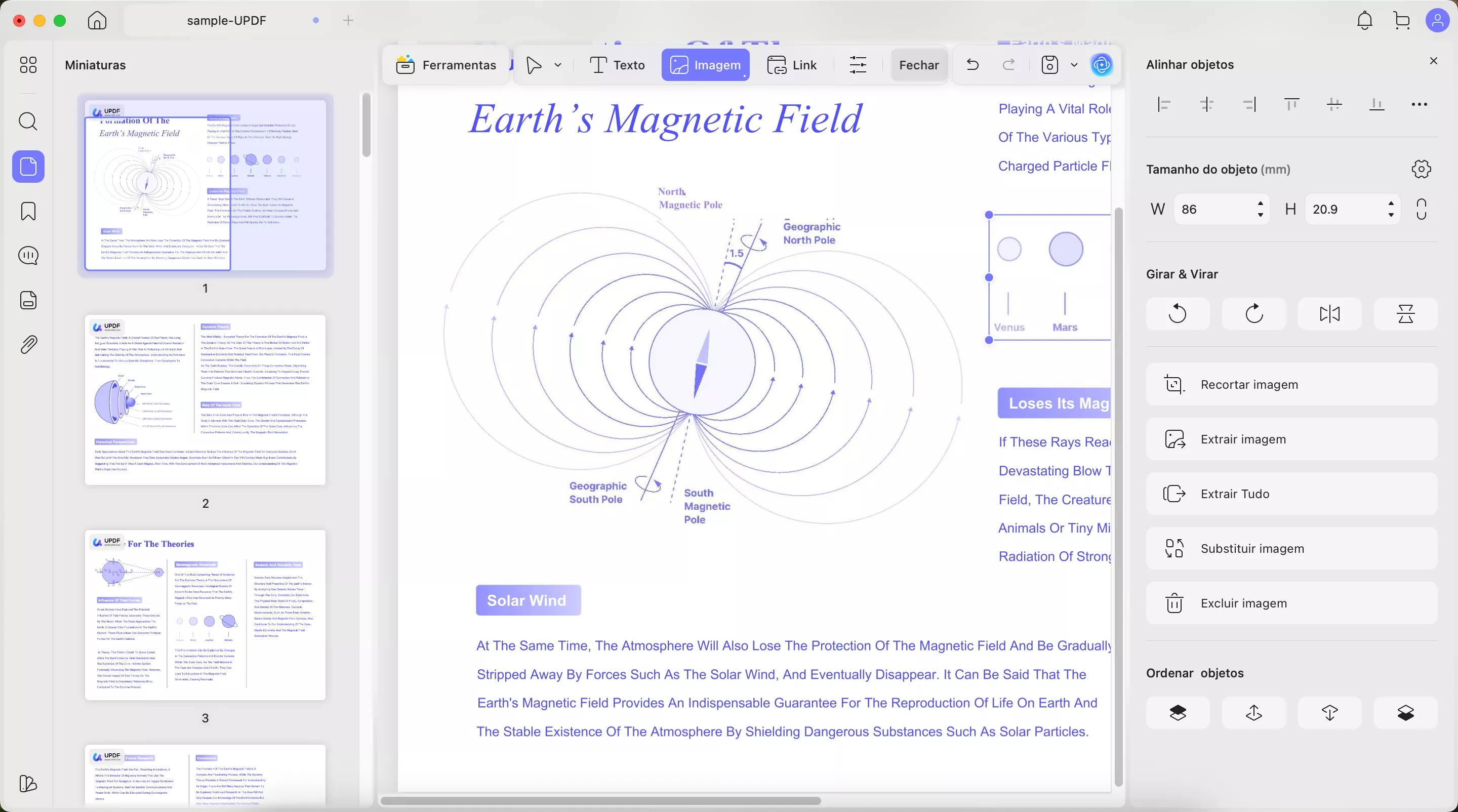
Para editar a imagem no documento PDF, clique na opção Inserir e Editar Imagem na barra de ferramentas superior. Clique na imagem que deseja editar. Essa ação abrirá um mini menu onde você poderá copiar, excluir, substituir, girar, extrair e recortar a imagem para atender às necessidades específicas do conteúdo.
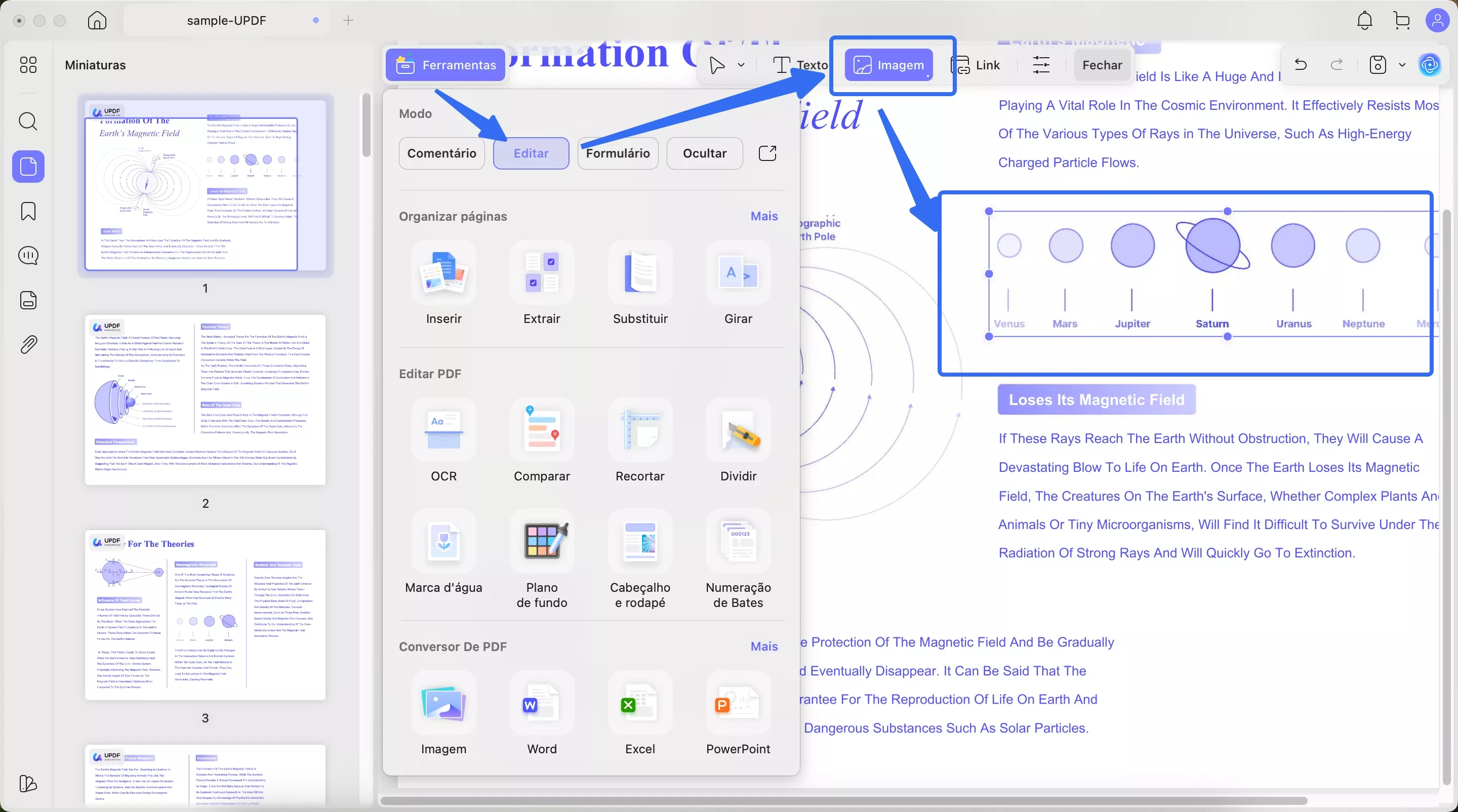
A opção "Mais" (três pontos) revela opções adicionais de edição de imagem, como mostrado na captura de tela abaixo:
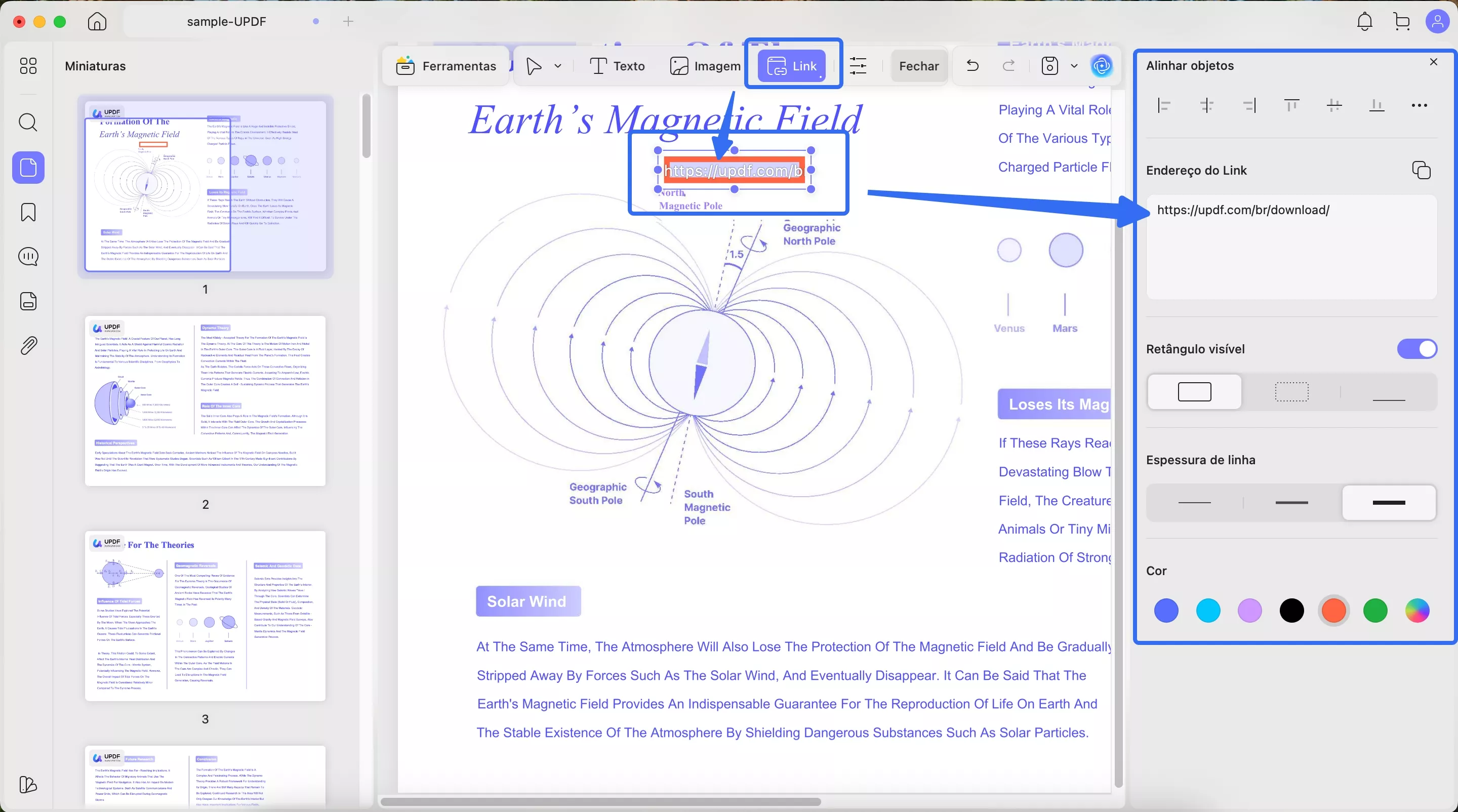
Passo 4. Alterar os links presentes no arquivo do documento
O UPDF permite que você faça alterações nos estilos de referência e nos links. Para isso, acesse os links disponíveis no documento e clique duas vezes para abrir um menu pop-up com mais opções de edição.
Os usuários têm a oportunidade de adicionar esta eficiente ferramenta de PDF ao seu conjunto de ferramentas clicando no botão de download abaixo para uma instalação rápida.
Windows • macOS • iOS • Android Seguro 100%
Parte 4. Como Converter PDF no Mac com a Alternativa ao PDF24
Os usuários podem obter uma alternativa ao PDF24 para Mac utilizando o recurso avançado de conversão do UPDF, que converte arquivos para outros formatos de forma eficiente com seus algoritmos inovadores.
Além disso, esse recurso suporta a conversão de PDF para Word, CSV, HTML, Imagem e muitos outros formatos. Na seção a seguir, exploraremos os passos para converter PDFs em vários formatos no Mac.
1. Converta um único PDF
Você pode alterar o formato dos seus arquivos PDF de acordo com suas necessidades com a ajuda do recurso UPDF Convert. Os passos a seguir irão orientá-lo sobre como converter um único arquivo PDF em diferentes formatos:
- Para converter um único PDF, você precisa acessar a opção Ferramentas no canto superior esquerdo e selecionar um formato em “Converter para”.
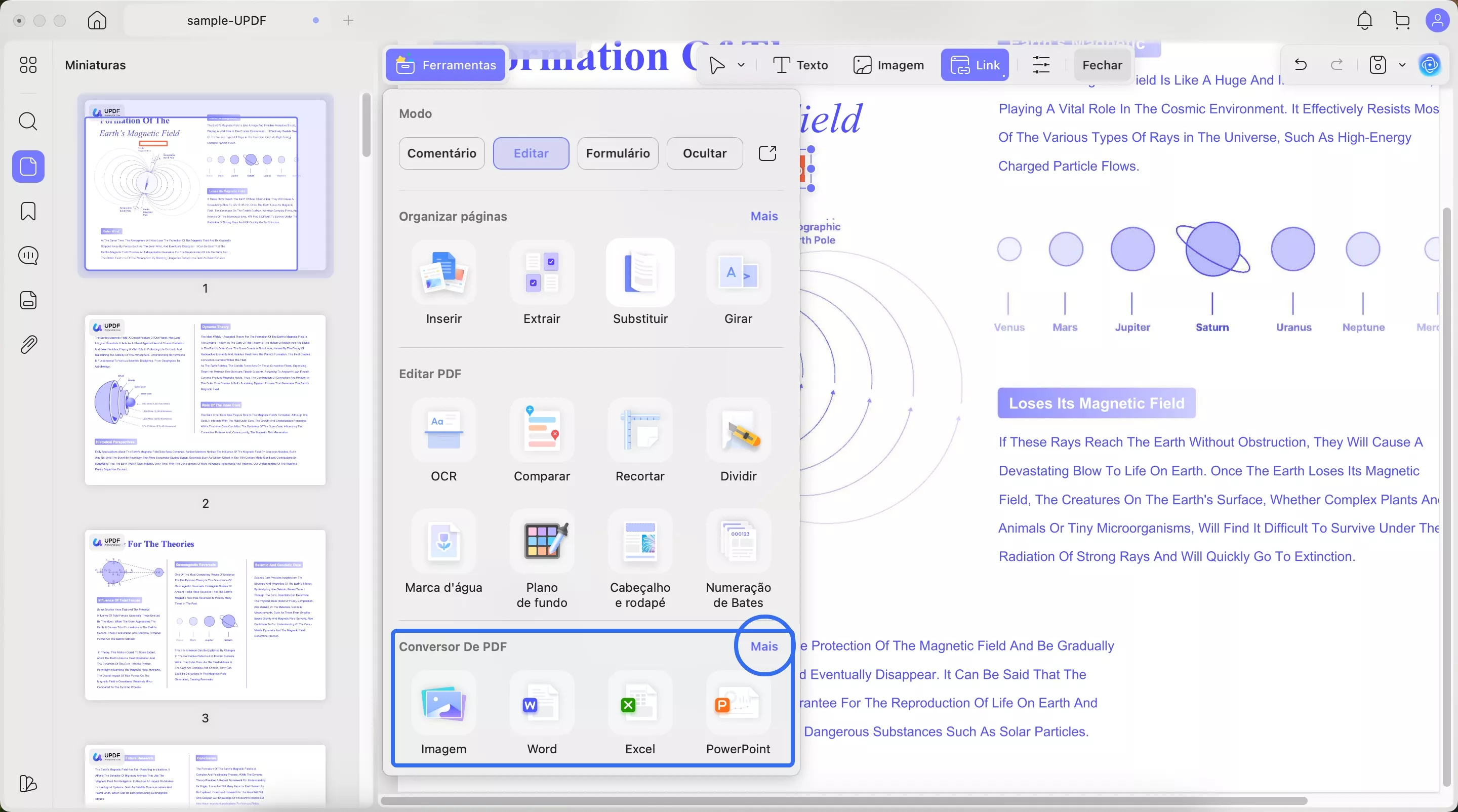
- Em seguida, escolha o formato no qual deseja exportar seu arquivo PDF. Por exemplo, escolha Word na seção Converter para.
- Após a exportação, uma pequena tela aparecerá, onde você poderá escolher as configurações de acordo com suas necessidades.
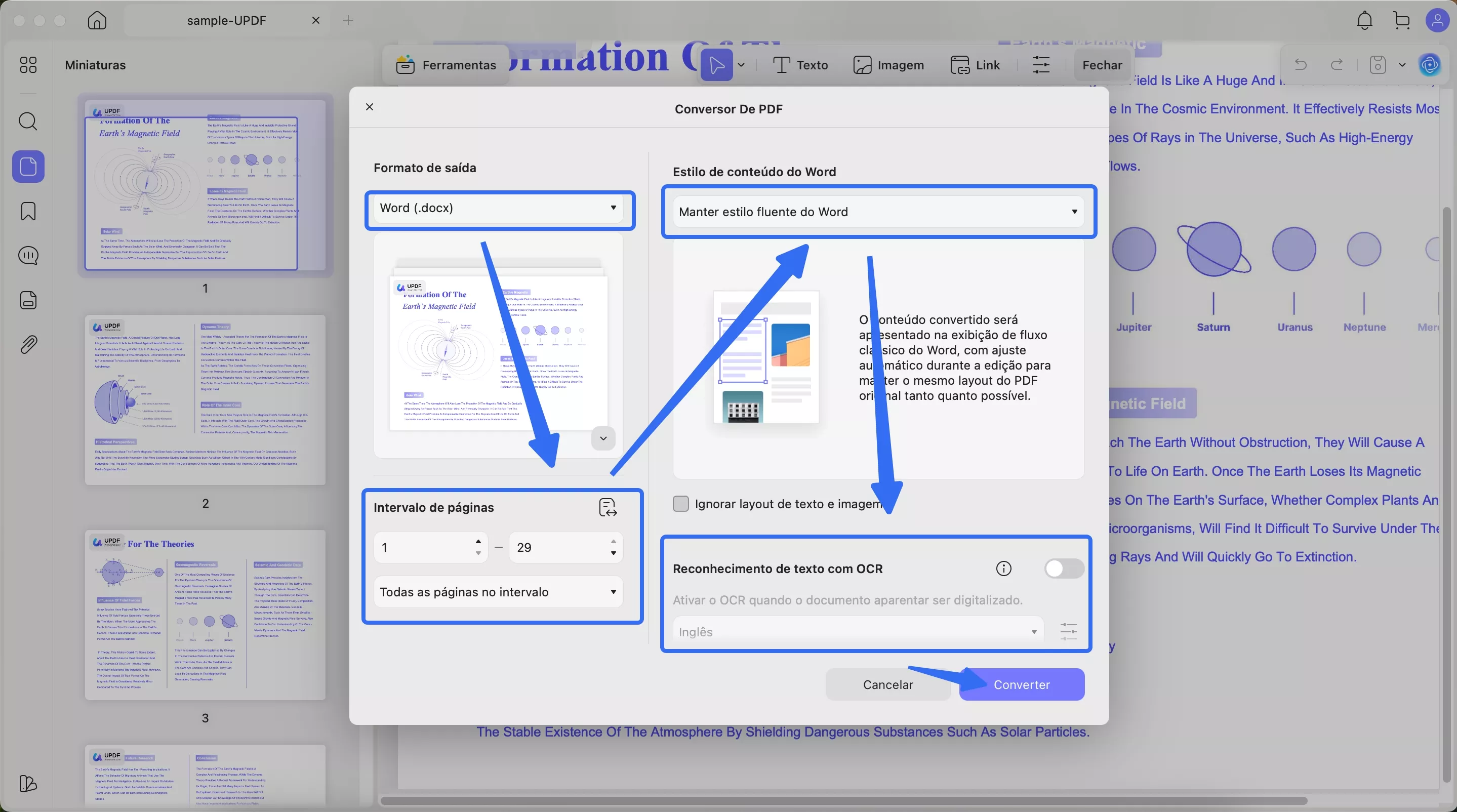
- Você pode alterar o formato de saída, o intervalo de páginas, o estilo do conteúdo do Word e assim por diante.
- Em seguida, clique no botão "Converter".
2. Conversão em Lote
O recurso de conversão em lote do UPDF permite converter vários arquivos em diferentes formatos simultaneamente. A seguir, apresentamos um guia passo a passo de como converter PDFs em lote:
- Para entrar no modo de conversão em lote, abra o UPDF no seu Mac e abra o seu PDF na plataforma. Em seguida, acesse a opção Ferramentas na interface principal e escolha Converter.
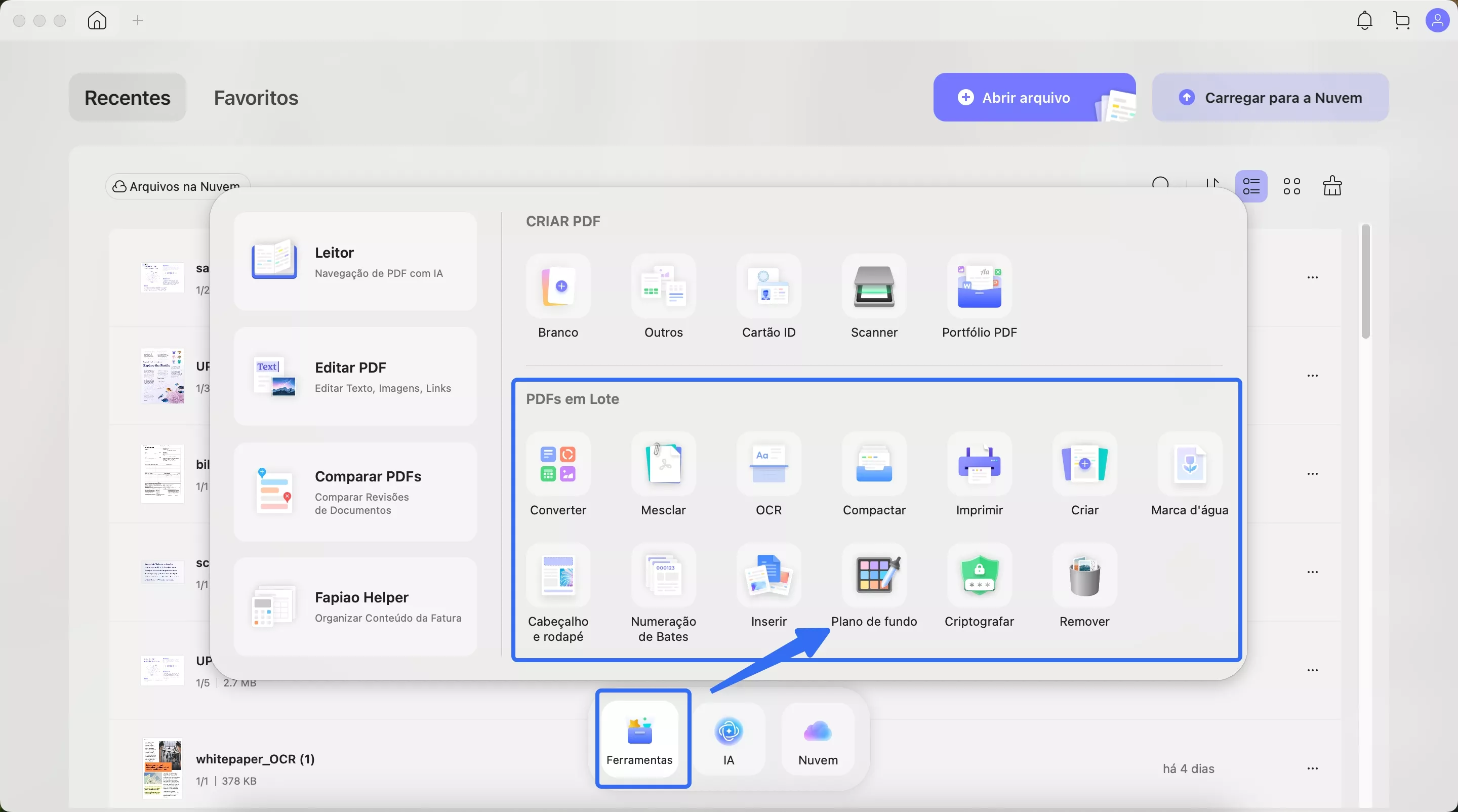
- Clique em Adicionar Arquivos. Se você já abriu os arquivos no UPDF, utilize a opção Adicionar Arquivos Abertos. Se você tiver uma pasta inteira para converter, selecione Adicionar Pastas.
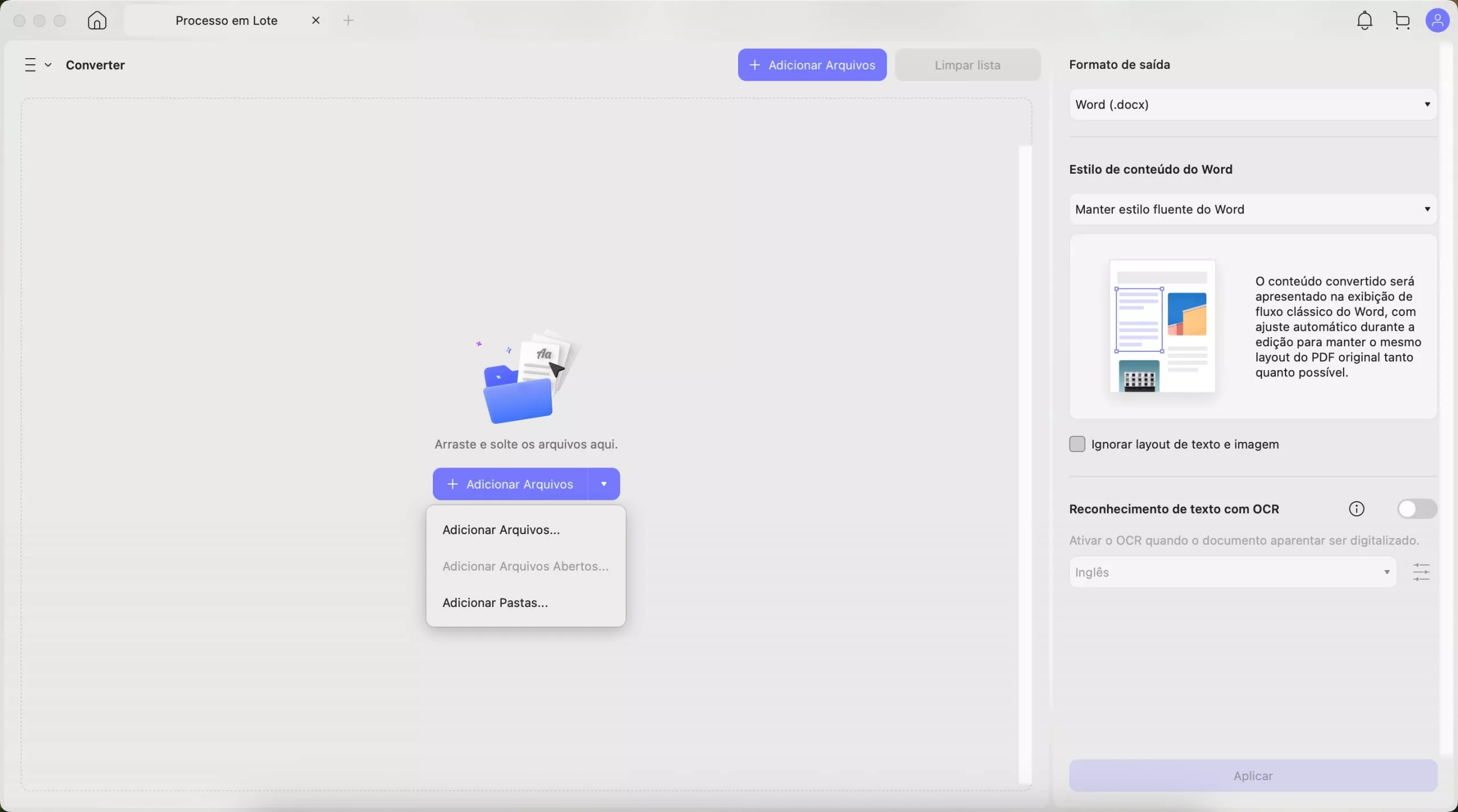
- A versatilidade do UPDF permite que você escolha o formato de saída que melhor atenda às suas necessidades. Para isso, expanda o menu Converter para e selecione o formato de saída desejado. Você pode exportar os arquivos convertidos como documentos Word, PowerPoint, Excel, CSV, RTF, Texto, Imagem, XML e HTML.
- Se você estiver convertendo para formatos como Word ou RTF, o UPDF oferece um recurso para manter o layout do seu documento. Você tem duas opções: Manter estilo fluente do Word e Manter estilo de caixa de texto do Word.
- Após personalizar suas configurações, clique no botão Aplicar. Essa etapa coloca em prática as preferências escolhidas. Não se esqueça de designar um local para os arquivos convertidos. Basta clicar em Selecionar Pasta para escolher onde seus novos arquivos serão armazenados.
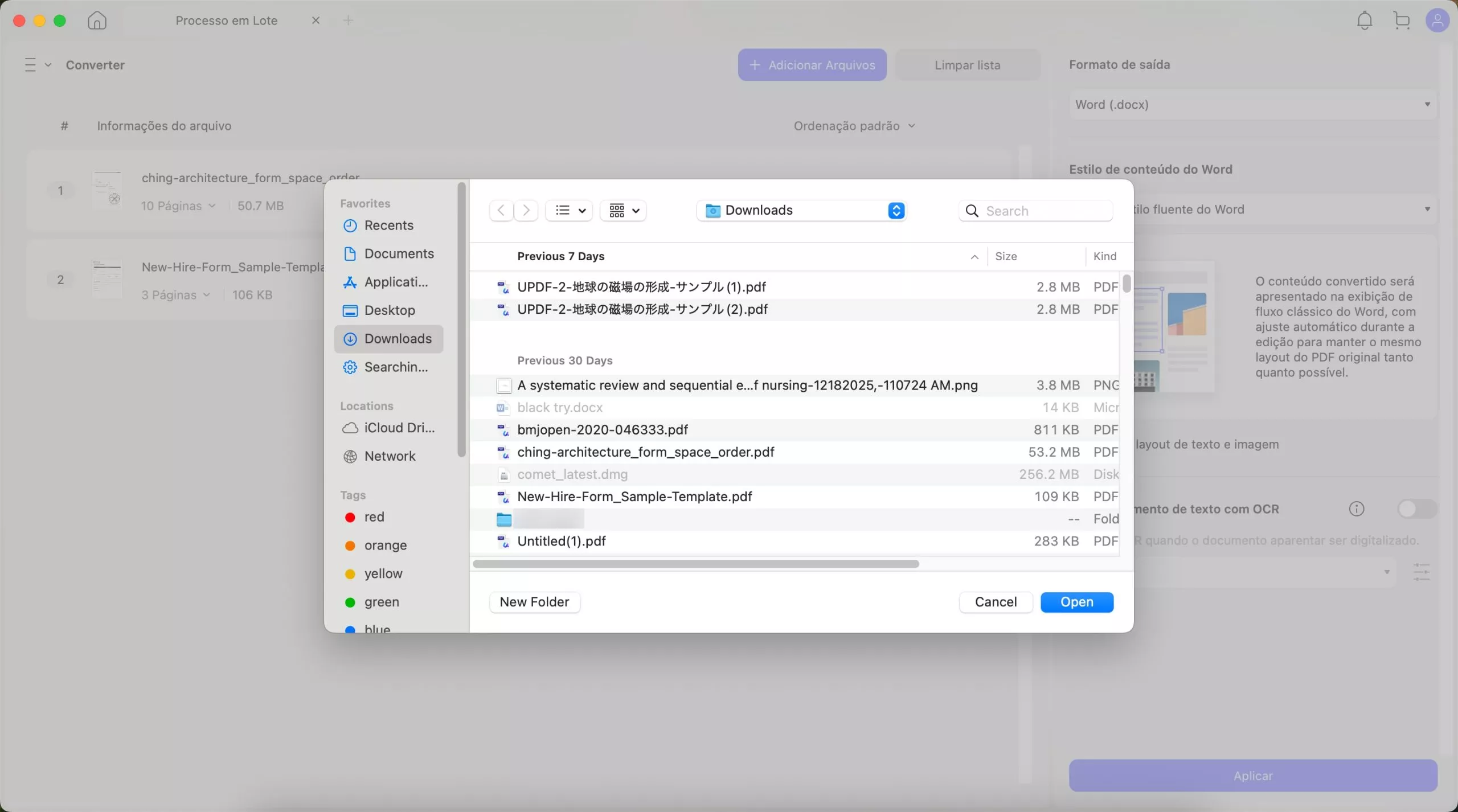
Após a apresentação do processo, você pode estar se perguntando como obter essa ferramenta. Basta clicar no botão abaixo e instalá-la em seu dispositivo. Ela oferece 2 conversões gratuitas por dia.
Windows • macOS • iOS • Android Seguro 100%
Parte 5. Como Compactar PDF no Mac
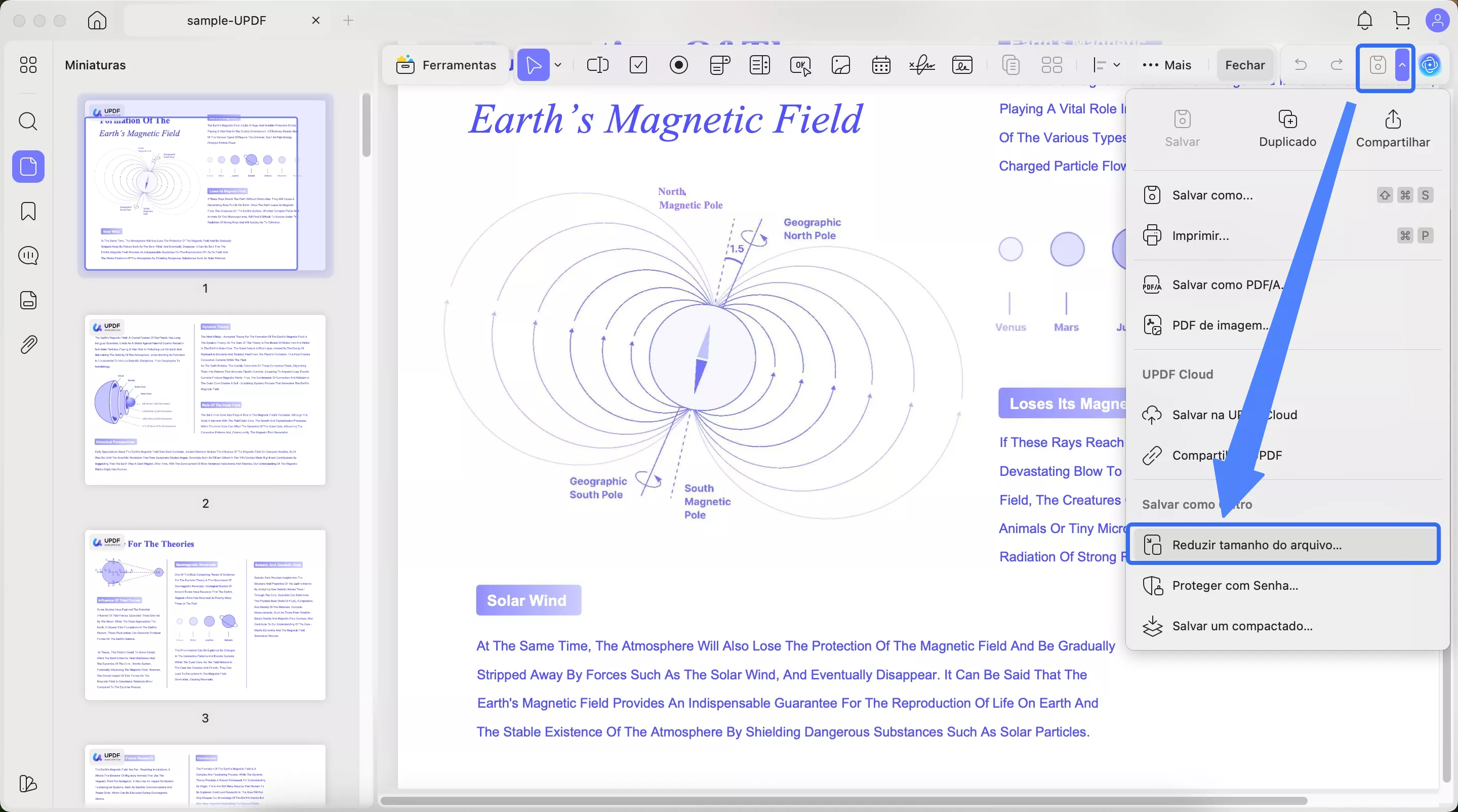
Agora, é hora de ver as etapas sobre como compactar arquivos PDF grandes com a alternativa do PDF24 para Mac. Além disso, o recurso de compactação UPDF pode reduzir arquivos grandes a um tamanho razoável, tornando-os mais fáceis de compartilhar e armazenar. Siga as etapas abaixo sobre como reduzir o tamanho do arquivo PDF no Mac:
Passo 1. Reduzir o Tamanho do Arquivo
Ao acessar o arquivo PDF de tamanho excessivo no UPDF, clique na seta suspensa ao lado do ícone "Salvar" e selecione "Reduzir tamanho do arquivo" na seção "Salvar como outro".
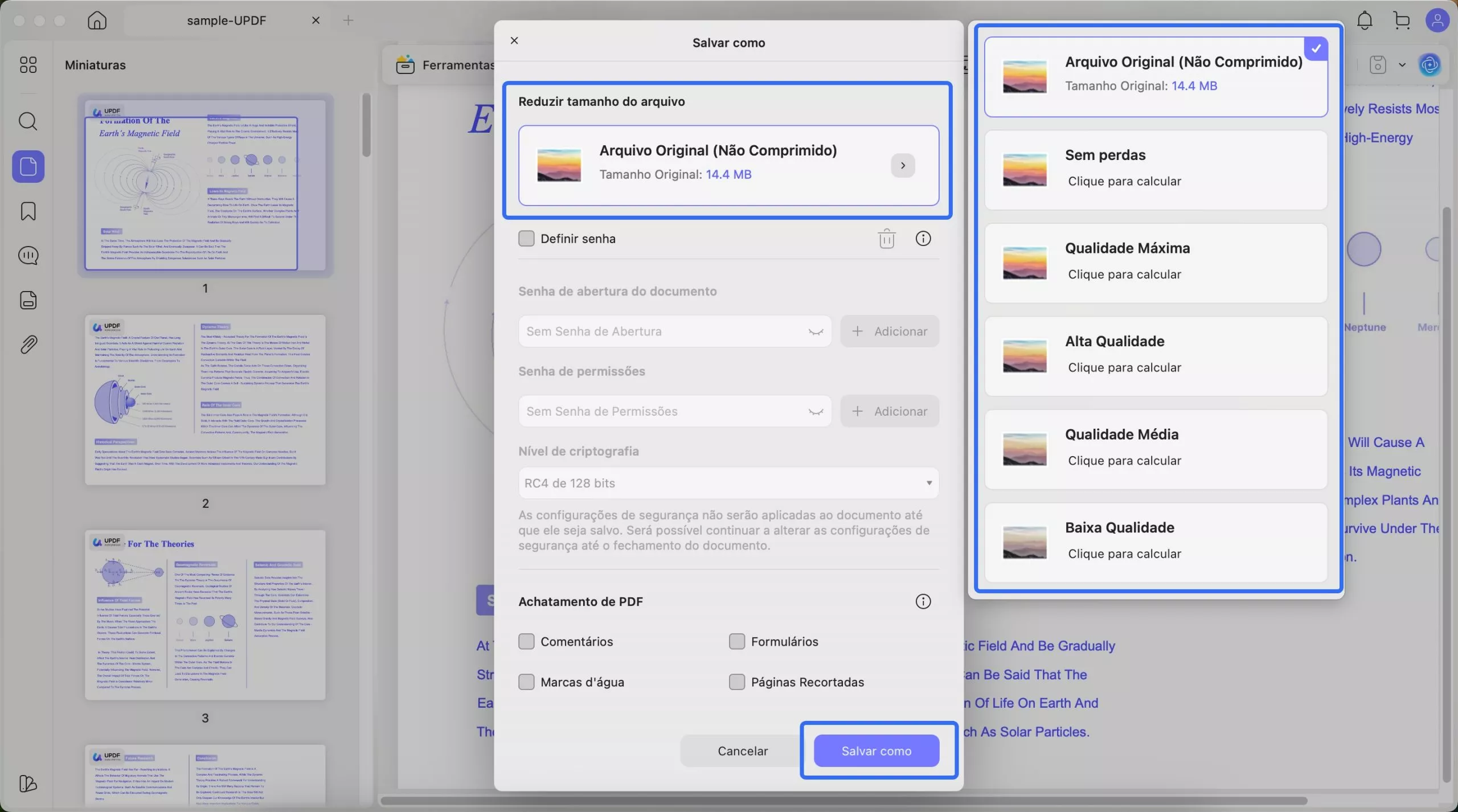
Passo 2. Escolha o tamanho de arquivo desejado.
O UPDF oferece seis opções de qualidade. Selecione a qualidade desejada, da mais alta à mais baixa, e clique no botão "Salvar como". Em seguida, selecione o local e o nome do seu arquivo PDF reduzido e clique no botão "Salvar".
Conclusão
Embora muitos usuários ainda procurem pelo PDF24 para Mac, a realidade é que o software não oferece suporte para macOS. Para quem precisa editar, converter e compactar PDFs no Mac, o UPDF é a melhor alternativa ao PDF24, combinando recursos avançados, interface moderna e uma experiência sem anúncios.
Se você procura uma alternativa ao PDF24 para Mac que realmente funcione no macOS, o UPDF é a escolha ideal.
Windows • macOS • iOS • Android Seguro 100%