UPDF
UPDF
 UPDF para Windows
 UPDF para Mac
 UPDF para iPhone/iPad
 UPDF para Android
 UPDF AI Online
 UPDF Sign
 Editar PDF
 Anotar PDF
 Criar PDF
 Formulário PDF
 Editar links
 Converter PDF
 OCR
OCR PDF para Word
 PDF para Imagem
 PDF para Excel
 Organizar PDF
 Mesclar PDF
 Dividir PDF
 Cortar PDF
 Girar PDF
 Proteger PDF
 Assinar PDF
 Redigir PDF
 Sanitizar PDF
 Remover Segurança
 Ler PDF
 Nuvem UPDF
 Comprimir PDF
 Imprimir PDF
 Processamento em Lote
 Sobre o UPDF AI
 Soluções UPDF AI
 Guia do Usuário de IA
 Perguntas Frequentes
 Resumir PDF
 Traduzir PDF
 Converse com o PDF
 Converse com IA
 Converse com a imagem
 PDF para Mapa Mental
 Explicar PDF
 Ferramentas de IA para PDF
 Ferramentas de IA para Imagem
 Ferramentas de Chat com IA
 Ferramentas de Escrita com IA
 Ferramentas de Estudo com IA
 Ferramentas de Trabalho com IA
 Outras Ferramentas de IA
 PDF para Word
 PDF para Excel
 PDF para PowerPoint
 Solução Empresarial
 Sinal de empresa
 IA empresarial
 Plano Empresarial
 Guia do Usuário Corporativo
 Webinar Empresarial
 Bancário
 Saúde
Saúde Seguro
 Jurídico
 Manufatura
 Governo
 Solução Educacional
 Histórico de Clientes
 Guia do Usuário
 Truques do UPDF
 Perguntas Frequentes
 Avaliações do UPDF
 Centro de Download
 Blog
Blog Sala de Imprensa
 Especificações Técnicas
 Atualizações
 UPDF vs. Adobe Acrobat
 UPDF vs. Foxit
 UPDF vs. PDF Expert

Você não consegue pré-visualizar PDFs após uma atualização recente do Windows? Você não está imaginando. A partir da atualização de segurança de 14 de outubro de 2026, o Windows agora bloqueia o painel de visualização para arquivos baixados pela internet. O objetivo é evitar uma vulnerabilidade que possa expor seus dados de login do Windows. Em vez de uma prévia, você só recebe um aviso dizendo que o arquivo "pode prejudicar seu computador."
De qualquer forma, isso pode ser frustrante se você depender muito de pré-visualizar arquivos PDF. Mas não se preocupe! Este guia compartilha 6 maneiras eficazes de resolver o problema de 'Prévia do PDF desativada com atualização do Windows.' Você também vai encontrar uma forma mais inteligente de visualizar seus arquivos. Então, fique comigo até o fim para não perder nada.
Parte 1. 6 Maneiras de Consertar "Prévia do PDF Desativada com Atualização do Windows"
Se o seu painel de visualização parou de mostrar PDFs de repente, existem várias formas de corrigir isso. Mas enquanto você trabalha para resolver o problema, talvez queira uma forma rápida de abrir seus documentos. É aí que o UPDF para Windows pode te ajudar.
Se você estiver com pouco tempo e precisar ver seus PDFs imediatamente, o UPDF permite que você abra e leia instantaneamente. Além disso, permite que você anote, edite, converta arquivos e até converse com IA para resumos e explicações. Baixe e experimente para aprender tudo sobre suas funcionalidades.
Windows • macOS • iOS • Android Seguro 100%
Agora, vamos ajudar você a corrigir o problema de 'PDF Preview desativado com atualização do Windows.'
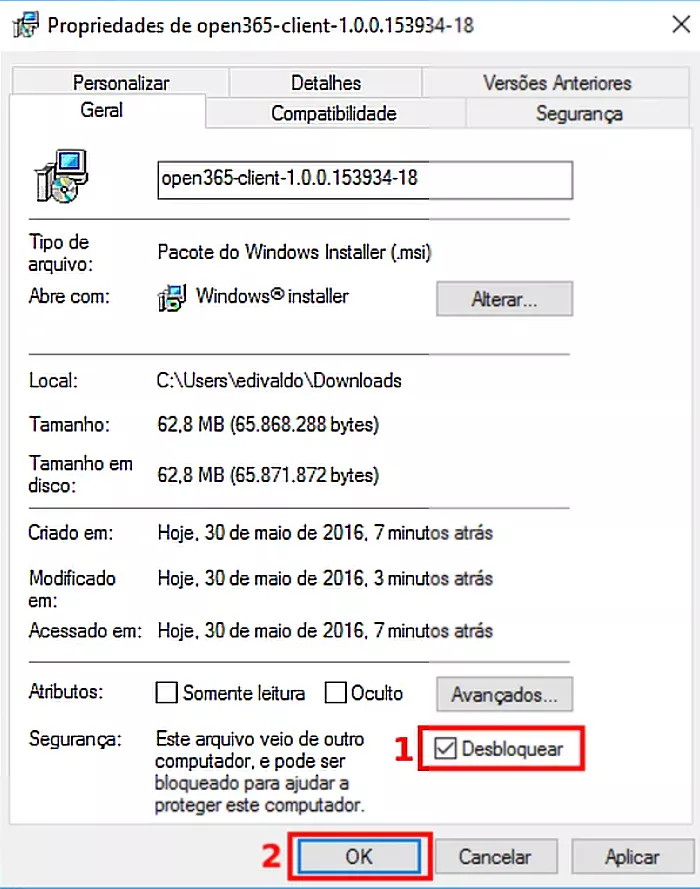
Caminho 1. Desbloqueie um PDF Usando Propriedades
Embora o Windows Update esteja impedindo a pré-visualização do PDF, ele também oferece a opção de remover essa restrição. Se você tem certeza de que o arquivo está seguro e confia de onde veio, pode remover manualmente esse bloco de segurança e restaurar as prévias normais do PDF.
Veja o que fazer.
- Clique com o botão direito no PDF que você deseja visualizar e selecione "Propriedades."
- Na aba "Geral", vá para a seção de Segurança.
- Selecione a opção "Desbloquear" e clique em "Aplicar".
Caminho 2. Desbloqueie um PDF ou Múltiplos Usando o PowerShell
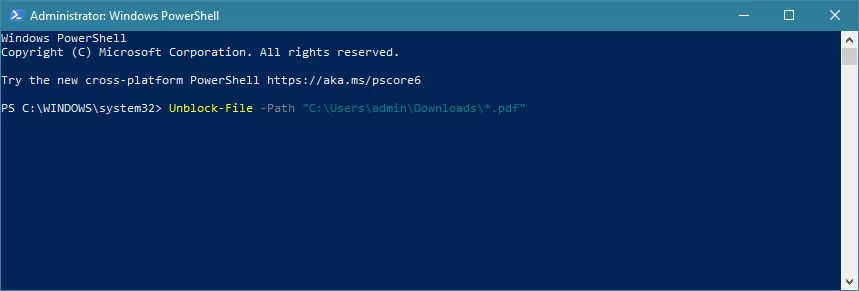
Se você tem muitos PDFs baixados da web, desbloqueá-los um a um pode ser demorado. Felizmente, você pode desbloquear todos de uma vez usando o PowerShell. É uma ferramenta embutida do Windows que permite executar comandos para gerenciar arquivos em massa.
Veja como usá-lo.
- Clique no menu Iniciar. Digite "PowerShell." Depois, selecione "Executar como administrador" para abri-la.
- O PowerShell será aberto em uma nova janela. Insira este comando: Unblock-File -Path "C:UsersadminDownloads*.pdf". Depois, pressione "Enter."
- Substitua o administrador pelo seu nome de usuário real. Você também pode substituir todo o caminho pela localização real dos seus PDFs.
Caminho 3. Certifique-se de que o Painel de Pré-Visualização Esteja Ativado
Se a pré-visualização do arquivo for bloqueada após a atualização do Windows para todos os PDFs, incluindo aqueles baixados da internet ou criados no seu próprio computador, o próprio painel de pré-visualização pode estar desligado. Antes de tentar algo mais avançado, certifique-se de que está ativado.
Veja como verificar.
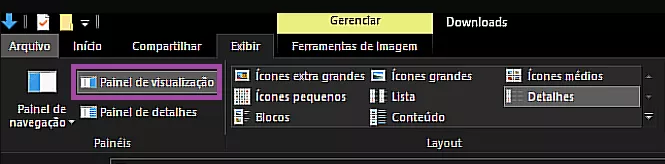
- Abra o Explorador de Arquivos. Clique na opção "Visualizar" no topo.
- Clique em "Painel de Visualização" para ativar.
Caminho 4. Desative os Manipuladores de Pré-visualização
Se o painel de pré-visualização já estiver ativado, mas os PDFs ainda não aparecerem, o problema pode estar ligado aos manipuladores de pré-visualização do Windows. Você pode desativá-los para forçar o Explorador de Arquivos a atualizar o processamento das prévias.
Para fazer isso:
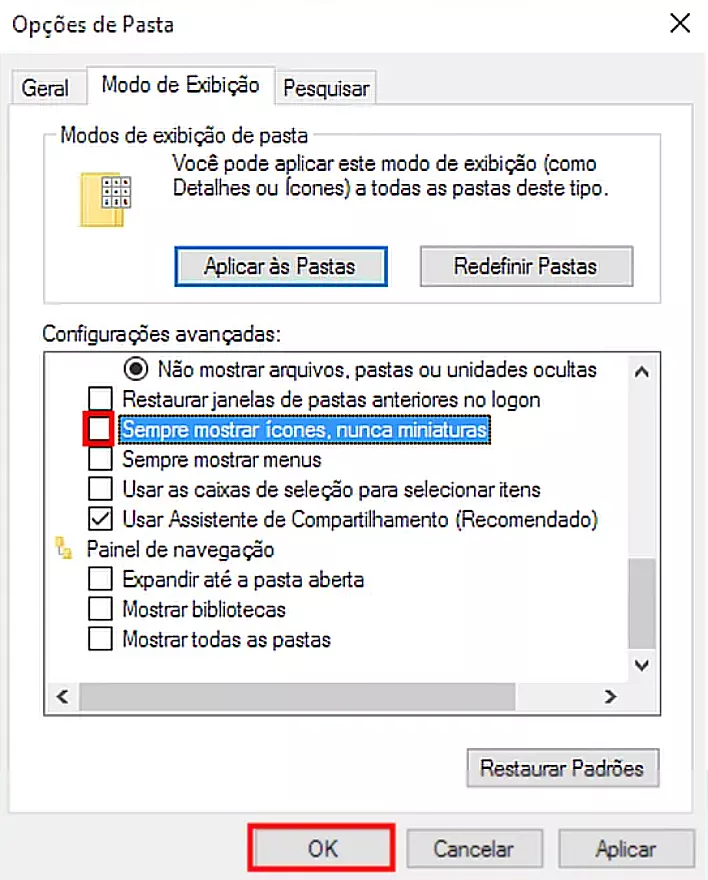
- Abra o Explorador de Arquivos e clique nos três pontos no menu superior. Depois, selecione Opções. No Windows 10, vá até "Visualizar" e pressione "Opções."
- Da nova Janela, vá para a aba "Visualizar".
- Em configurações avançadas, desmarque "Mostrar Manipuladores de Pré-visualização no Painel de Visualização" e clique em "Aplicar."
Caminho 5. Modificar o Registro para Evitar Bloqueios Futuros
Se você quiser impedir que o Windows marque automaticamente arquivos baixados como inseguros, pode ajustar uma configuração simples do registro. Isso impedirá que a nova atualização de segurança bloqueie quaisquer arquivos futuros. Como resultado, você pode manter seu painel de pré-visualização funcionando normalmente.
Siga estes passos para conseguir.
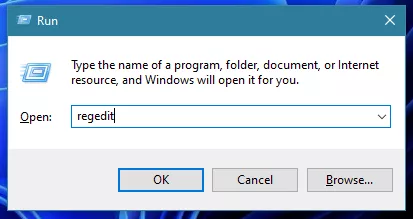
- Pressione as teclas "Windows + R". Isso vai iniciar o aplicativo Run. Digite "regedit" e clique em "OK" para abrir o editor do Registro.
- Digite o seguinte caminho na barra de endereços: HKEY_CURRENT_USERSoftwareMicrosoftWindowsCurrentVersionPoliciesAttachments. Depois, pressione "Enter."
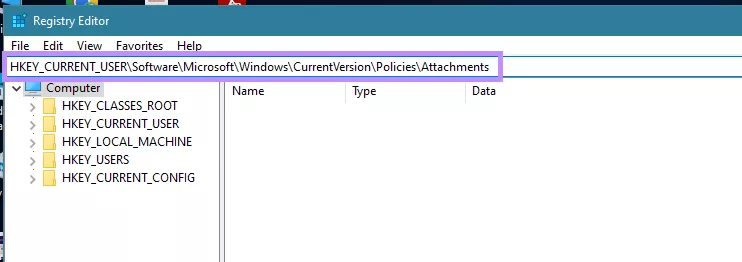
- Se não houver a chave Anexos, você precisará criá-la manualmente. Para isso: Clique com o botão direito em "Políticas" e selecione "Novo" > "Chave."; Nomeie a nova chave como "Anexos".
- Selecione a tecla "Anexos" e clique com o botão direito em uma área vazia dentro dela. Depois, selecione "Novo" e escolha "DWORD."
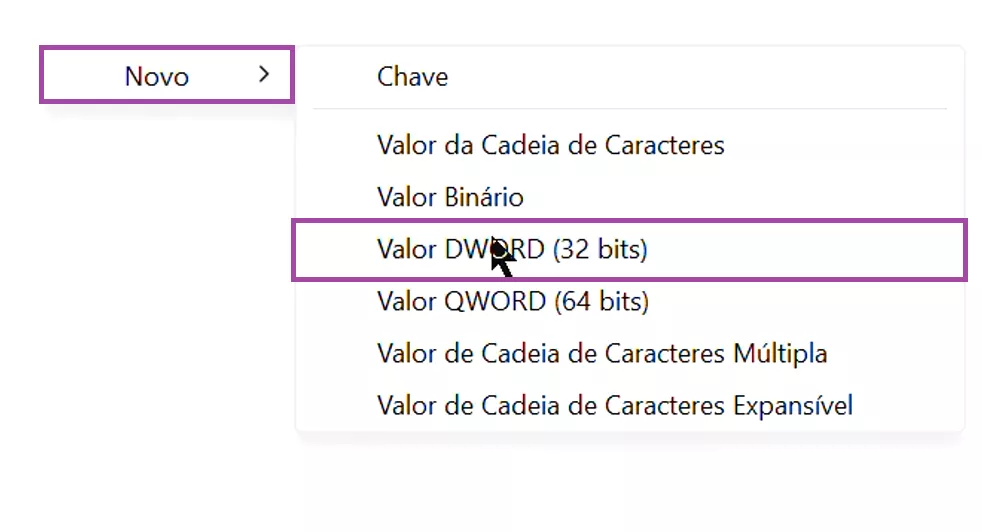
- Nomeie o novo valor como "SaveZoneInformation." Depois, clique duas vezes e digite "1" na seção de dados Valor. Depois disso, clique em "OK."
- Feche o editor do Registro e reinicie seu computador para aplicar suas alterações.
Caminho 6. Desinstale a Última Atualização de Segurança
A prévia do PDF é desativada com a atualização do Windows para o patch de segurança KB5066835. Se todos os outros métodos falharem, você pode desinstalar essa atualização para restaurar o painel de pré-visualização dos arquivos baixados. No entanto, esteja ciente de que remover uma atualização de segurança tornará seu dispositivo vulnerável a riscos de segurança.
Dito isso, aqui está como desinstalar a atualização.
- Clique no menu "Iniciar" e vá até "Configurações." Depois, selecione "Atualizar e Segurança."
- Vá para "Windows Update." Selecione "Histórico de atualização".
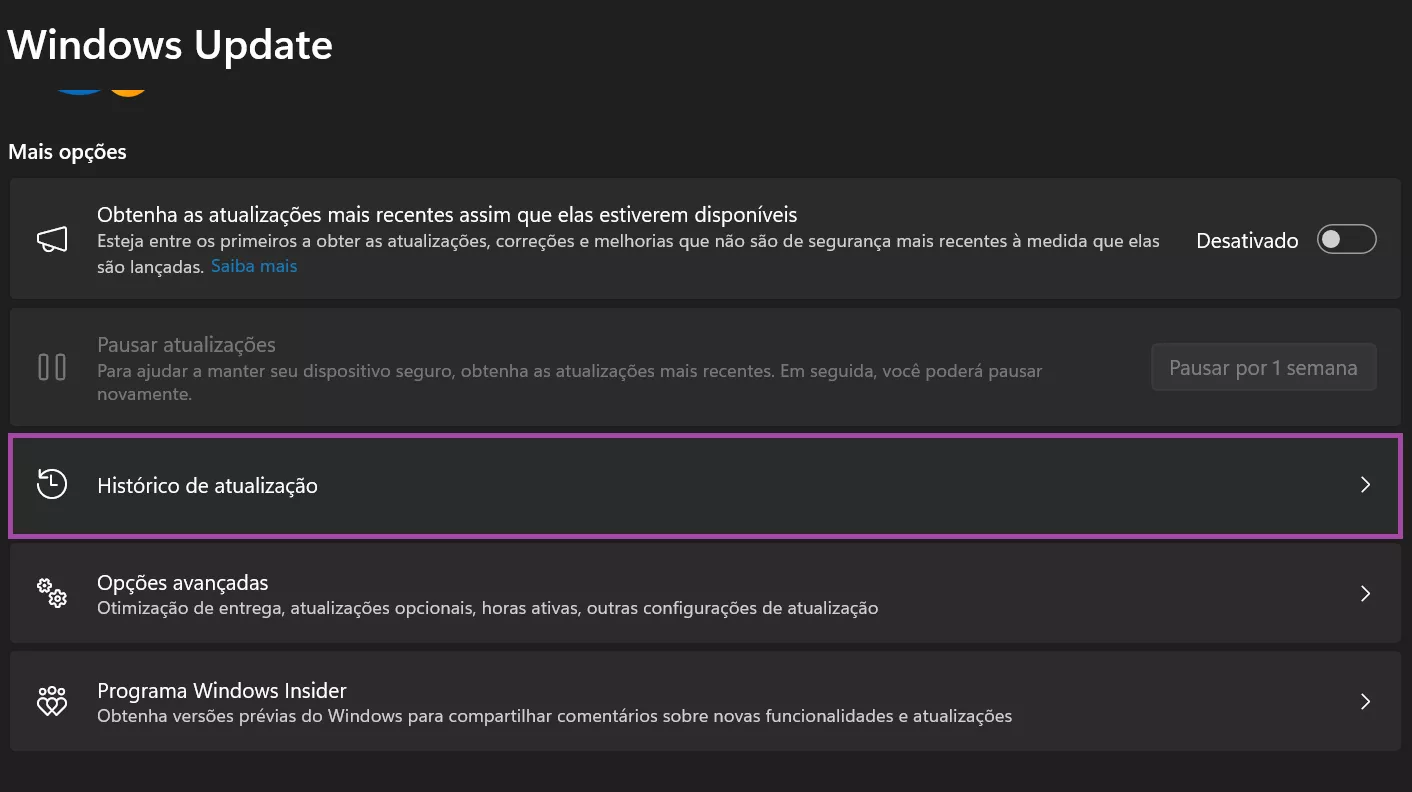
- Clique em "Desinstalar atualizações" no topo e encontre a Atualização de Segurança (KB5066835) na lista. Depois, clique com o botão direito e escolha "Desinstalar".
Parte 2. Bônus: Veja/Leia PDFs com o Melhor Leitor/Editor de PDF
Se você trabalha frequentemente com documentos PDF, ter uma ferramenta PDF confiável pode economizar tempo e tornar seu fluxo de trabalho muito mais produtivo. O UPDF é a solução perfeita para isso. É um leitor e editor de PDF movido por IA, disponível para Windows, Mac, iOS e Android.
O UPDF oferece um conjunto abrangente de ferramentas para ajudar você a ler PDFs com conforto, criá-los e editá-los, adicionar feedback, compartilhá-los diretamente com sua equipe e muito mais. O melhor é que é gratuito para experimentar. Assim, você pode testar todas as suas funcionalidades antes de fazer qualquer investimento. Então, não espere. Baixe e experimente hoje mesmo!
Windows • macOS • iOS • Android Seguro 100%
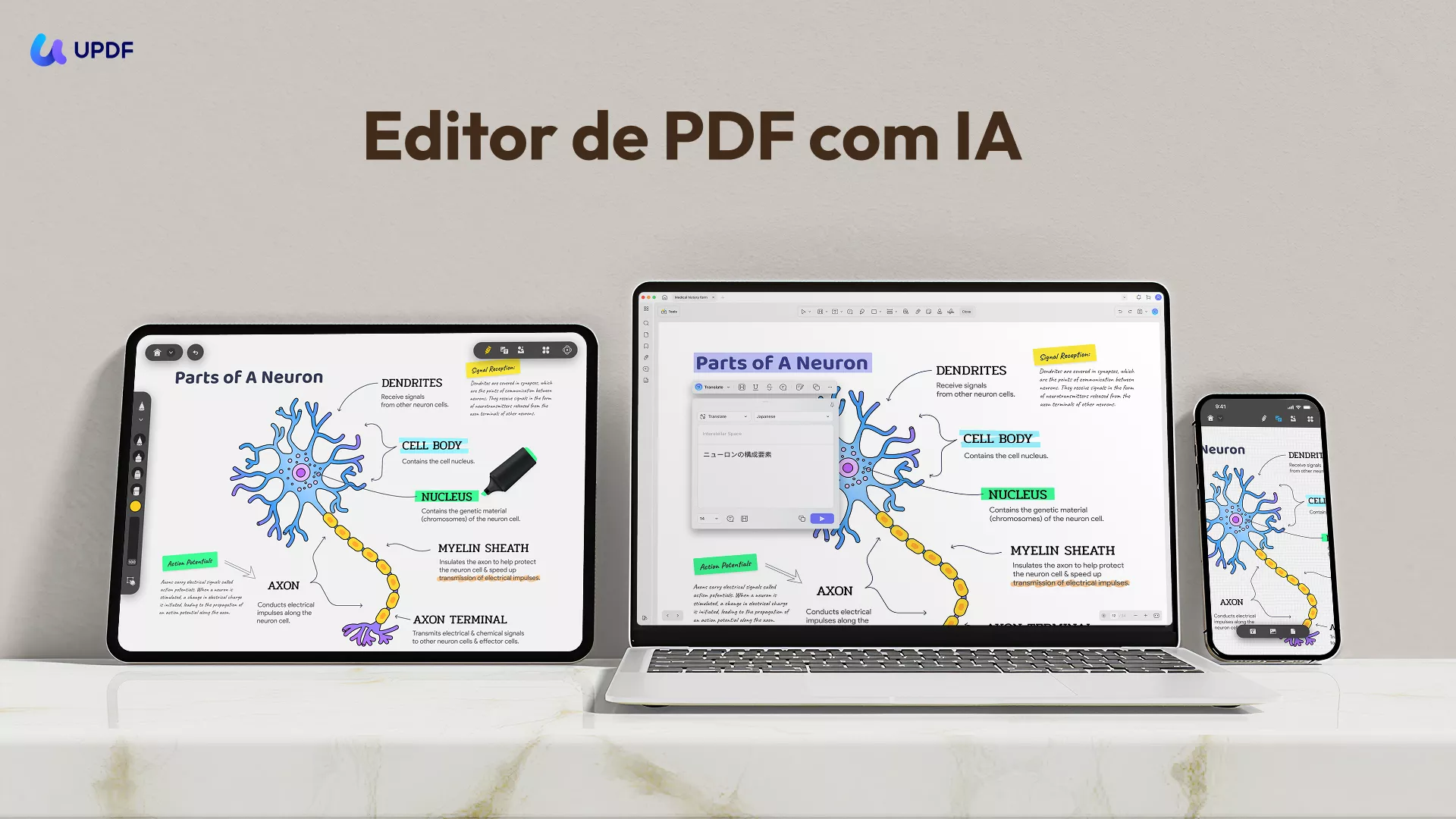
Aqui está uma análise de algumas de suas principais características.
- Visualize e leia PDFs no modo de proteção ocular, modo apresentação e lado a lado...
- Edite texto em PDF, imagens, links, cabeçalhos, rodapés, marcas d'água e muito mais.
- Anote documentos com destaques, sublinhados, rabiscos, carimbos e formas
- Converta PDF para Word, Excel, PowerPoint, imagens, PDF/A e mais.
- Execute OCR para tornar PDFs escaneados ou baseados em imagens pesquisáveis e editáveis.
- Use IA para explicar ideias complexas, traduzir ou resumir textos e criar mapas mentais.
- Organize PDFs adicionando, girando, cortando, mesclando páginas e muito mais.
- Proteja o PDF com senhas, redação e assinaturas digitais.
- Processe em lote arquivos para OCR, impressão, adicionar marcas d'água e mais.
Conclusão
Prévia do PDF Desativada com Atualização do Windows, você pode resolver desbloqueando arquivos, ativando o painel de visualização ou ajustando os manipuladores de pré-visualização. Se você precisa de uma experiência de PDF mais rápida e produtiva, o UPDF é a solução ideal. É um conjunto completo de ferramentas para ajudar você a lidar com todos os elementos dos seus documentos com facilidade. Então, pode ir. Baixe agora e comece hoje mesmo!