UPDF
UPDF
 UPDF para Windows
 UPDF para Mac
 UPDF para iPhone/iPad
 UPDF para Android
 Nomostar
 UPDF AI Online
 UPDF Sign
 IvyCraft
 Editar PDF
 Anotar PDF
 Criar PDF
 Formulário PDF
 Editar links
 Converter PDF
 OCR
OCR PDF para Word
 PDF para Imagem
 PDF para Excel
 Organizar PDF
 Mesclar PDF
 Dividir PDF
 Cortar PDF
 Girar PDF
 Proteger PDF
 Assinar PDF
 Redigir PDF
 Sanitizar PDF
 Remover Segurança
 Ler PDF
 Nuvem UPDF
 Comprimir PDF
 Imprimir PDF
 Processamento em Lote
 Sobre o UPDF AI
 Soluções UPDF AI
 Guia do Usuário de IA
 Perguntas Frequentes
 Resumir PDF
 Traduzir PDF
 Converse com o PDF
 Converse com IA
 Converse com a imagem
 PDF para Mapa Mental
 Explicar PDF
 Ferramentas de IA para PDF
 Ferramentas de IA para Imagem
 Ferramentas de Chat com IA
 Ferramentas de Escrita com IA
 Ferramentas de Estudo com IA
 Ferramentas de Trabalho com IA
 Outras Ferramentas de IA
 Geração de marcadores
 Resumo de marcadores
 Geração de marca d’água
 Geração de fundo
 Geração de adesivos
 Geração de carimbos
 Suite de Redação
 UPDF Copilot
 Gerenciamento de páginas
 Pesquisa Semântica
 PDF para Word
 PDF para Excel
 PDF para PowerPoint
 Solução Empresarial
 Sinal de empresa
 IA empresarial
 Plano Empresarial
 Guia do Usuário Corporativo
 Webinar Empresarial
 Bancário
 Saúde
Saúde Seguro
 Jurídico
 Manufatura
 Governo
 Solução Educacional
 Histórico de Clientes
 Guia do Usuário
 Truques do UPDF
 Perguntas Frequentes
 Avaliações do UPDF
 Centro de Download
 Blog
Blog Sala de Imprensa
 Especificações Técnicas
 Atualizações
 UPDF vs. Adobe Acrobat
 UPDF vs. Foxit
 UPDF vs. PDF Expert

Escolher um bom editor de PDF em 2026 é essencial para quem trabalha, estuda ou lida frequentemente com documentos digitais. Contratos, currículos, notas fiscais, comprovantes bancários e arquivos digitalizados costumam chegar em formato PDF, mas nem sempre são fáceis de editar.
O principal desafio é que muitos editores tratam o PDF como uma imagem estática. Ao modificar um texto, a formatação pode ser comprometida, com mudanças de fonte, quebras de linha incorretas e desalinhamento do layout. Por isso, vale a pena escolher uma ferramenta que ofereça edição real de PDF e ajuste automático do conteúdo após as alterações.
Neste guia, comparamos os melhores editores de PDF de 2026 com base na capacidade de edição, OCR para documentos escaneados, recursos de IA, compatibilidade com Windows, Mac, Android e iOS, privacidade e custo-benefício para usuários brasileiros.
Comparação Rápida
| Editor | Preço no site em português | Melhor Para | IA | OCR | Offline | Indicação |
| UPDF | Grátis limitado; Pro: R$207,00 /Ano ou R$311,00 licença vitalícia | Usuários individuais, estudantes e pequenas empresas | Sim | Sim | Sim | Melhor equilíbrio geral |
| Adobe Acrobat Pro | R$ 55,00/mês, plano anual com cobrança mensal | Grandes empresas e fluxos corporativos | Sim | Sim | Sim | Mais completo para organizações |
| PDFgear | Totalmente grátis e sem registro | Quem busca opção gratuita | Sim | Sim | Sim | Melhor gratuito |
| Foxit PDF Editor | US$ 129,99/ano; versão Editor+ US$ 159,99/ano | Escritórios e equipes profissionais | Sim | Sim | Sim | Boa alternativa ao Adobe |
| Nitro PDF Pro | Preço varia por plano e checkout; normalmente vendido por assinatura anual ou licença de vários anos | Empresas com rotina documental pesada | Parcial | Sim | Sim | Foco corporativo |
| iLovePDF | Grátis limitado; Premium: US$ 5/mês com cobrança anual de US$ 60, ou US$ 9/mês | Conversões rápidas online | Não/limitado | Limitado | Não | Tarefas simples |
| Smallpdf | Grátis limitado; planos Pro, Team e Business com preços exibidos conforme a região e o tipo de assinatura. | Assinaturas e ferramentas online | Parcial | Limitado | Não | Uso ocasional |
Como Escolher um Editor de PDF em 2026?
Antes de analisar cada ferramenta, vale considerar quais recursos realmente importam para o seu caso:
Para estudantes
- Ler PDFs extensos.
- Fazer anotações.
- Converter PDF para Word.
- Extrair conteúdo de materiais escaneados.
Para profissionais
- Editar textos sem quebrar o layout.
- Assinar documentos.
- Organizar contratos e propostas.
- Proteger arquivos confidenciais.
Para empresas
- OCR em larga escala.
- Gestão de documentos.
- Controle de usuários.
- Integração com fluxos corporativos.
1. UPDF – Melhor Equilíbrio entre Recursos, IA e Custo-Benefício
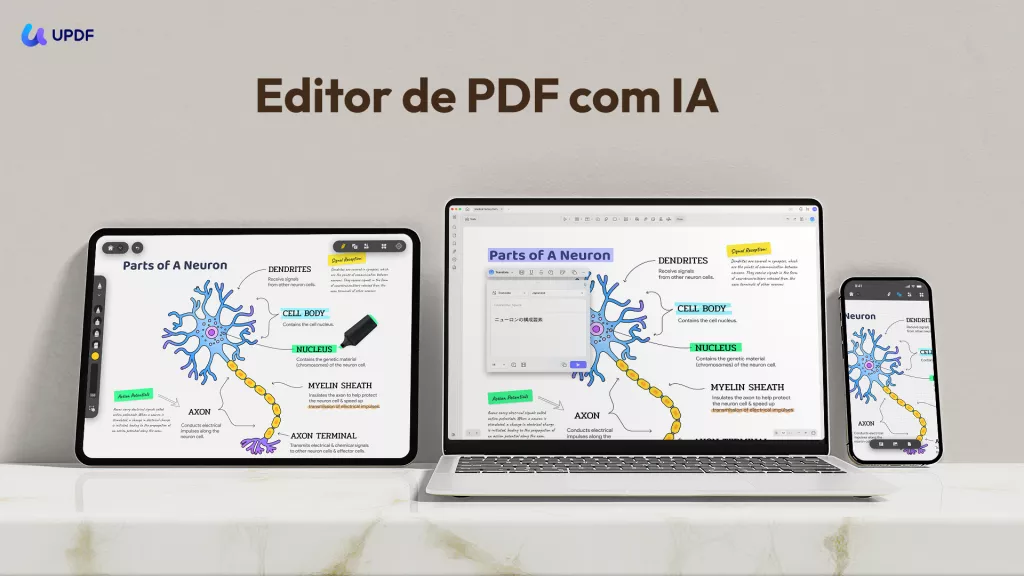
Nos últimos anos, o UPDF se tornou uma das alternativas mais populares para quem procura uma solução moderna sem os custos elevados das plataformas tradicionais.
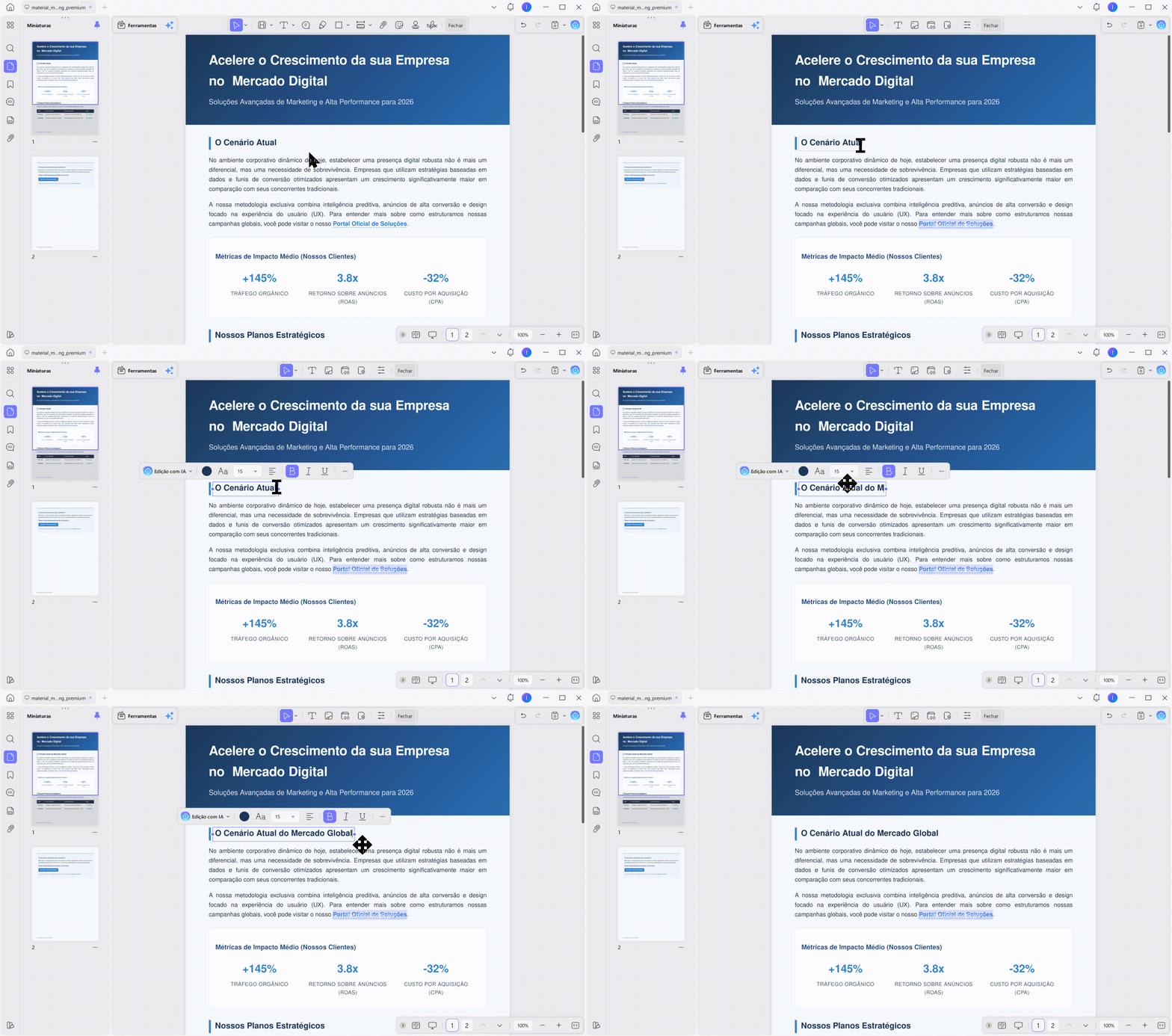
Um dos seus maiores diferenciais é a experiência de edição. Em vez de apenas adicionar caixas de texto sobre o documento, o software permite modificar o conteúdo existente de forma mais natural, reduzindo problemas de alinhamento e inconsistências de fonte.
Para usuários brasileiros, o UPDF se destaca especialmente em situações comuns do dia a dia, como revisar contratos, editar currículos em PDF, converter documentos para Word, pesquisar informações em arquivos escaneados e resumir relatórios longos com IA. O uso offline também é importante para quem prefere não enviar documentos sensíveis para ferramentas online.
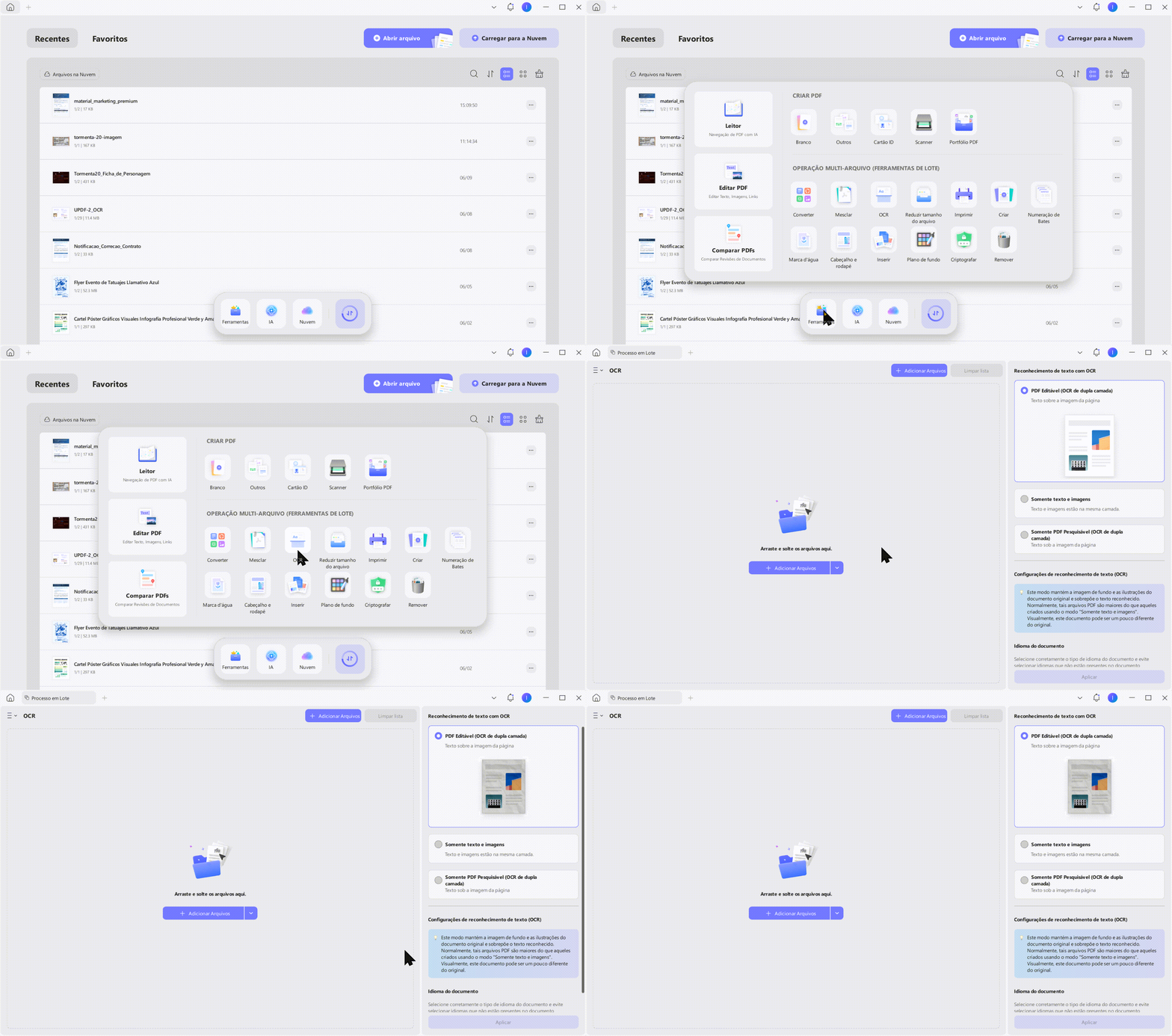
OCR para PDFs Escaneados
No Brasil ainda é muito comum lidar com documentos digitalizados.
Alguns exemplos incluem:
- Processos jurídicos.
- Contratos antigos.
- Apostilas.
- Certificados.
- Documentos públicos.
O OCR do UPDF converte imagens em texto pesquisável, permitindo copiar, localizar e editar informações com muito mais facilidade.
Recursos de IA
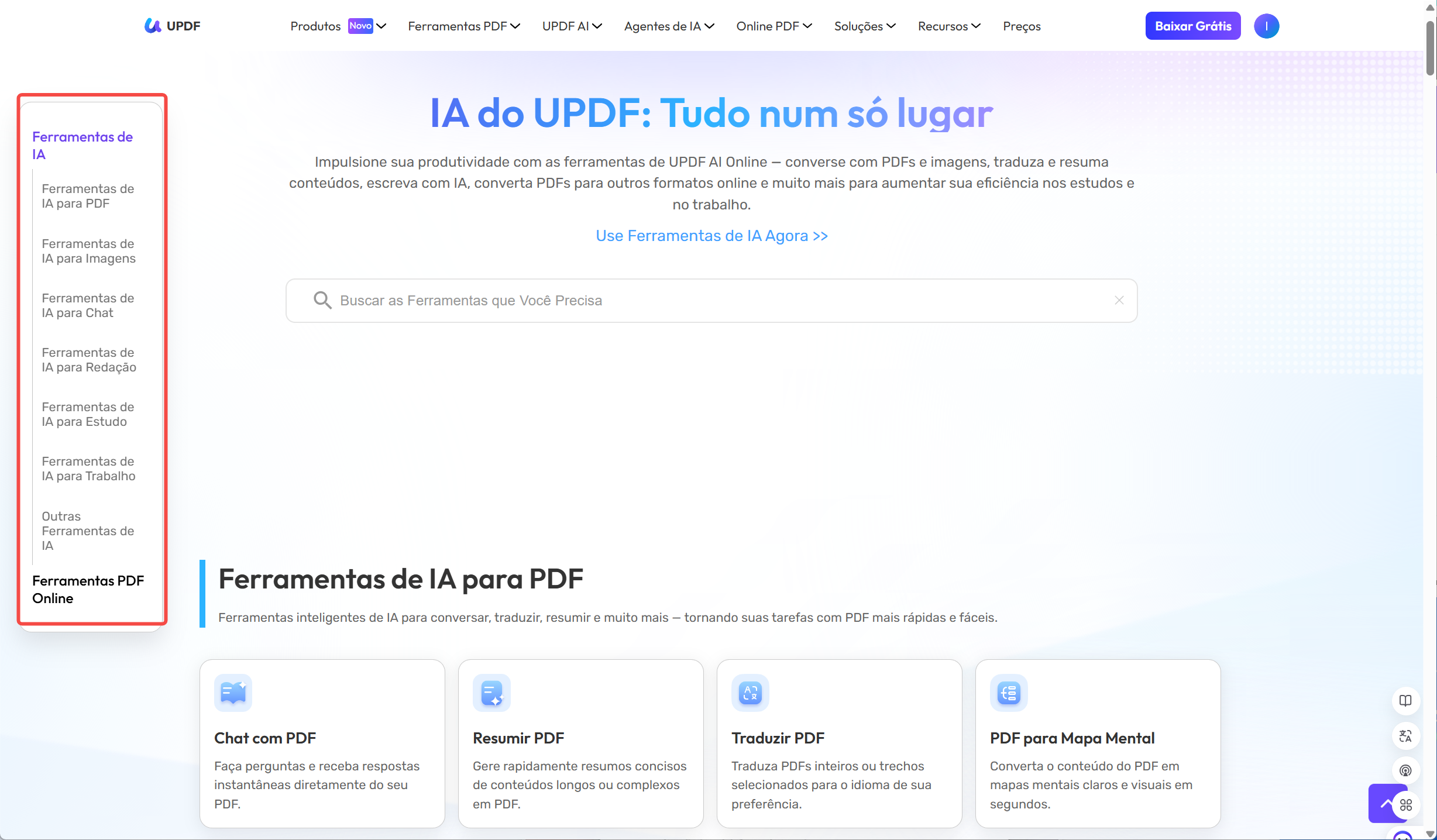
Os recursos de IA ajudam em tarefas que normalmente consomem bastante tempo:
- Reescrever conteúdos.
- Resumir relatórios extensos.
- Traduzir PDFs completos.
- Explicar cláusulas contratuais.
- Revisar textos.
Vantagens
- Interface moderna.
- OCR integrado.
- IA para resumo e tradução.
- Compatível com Windows, Mac, Android e iOS.
- Licença vitalícia disponível.
Limitações
- Menos integrações corporativas que o Adobe.
- Menor presença em grandes organizações internacionais.
Windows • macOS • iOS • Android Seguro 100%
2. Adobe Acrobat Pro – O Padrão Corporativo
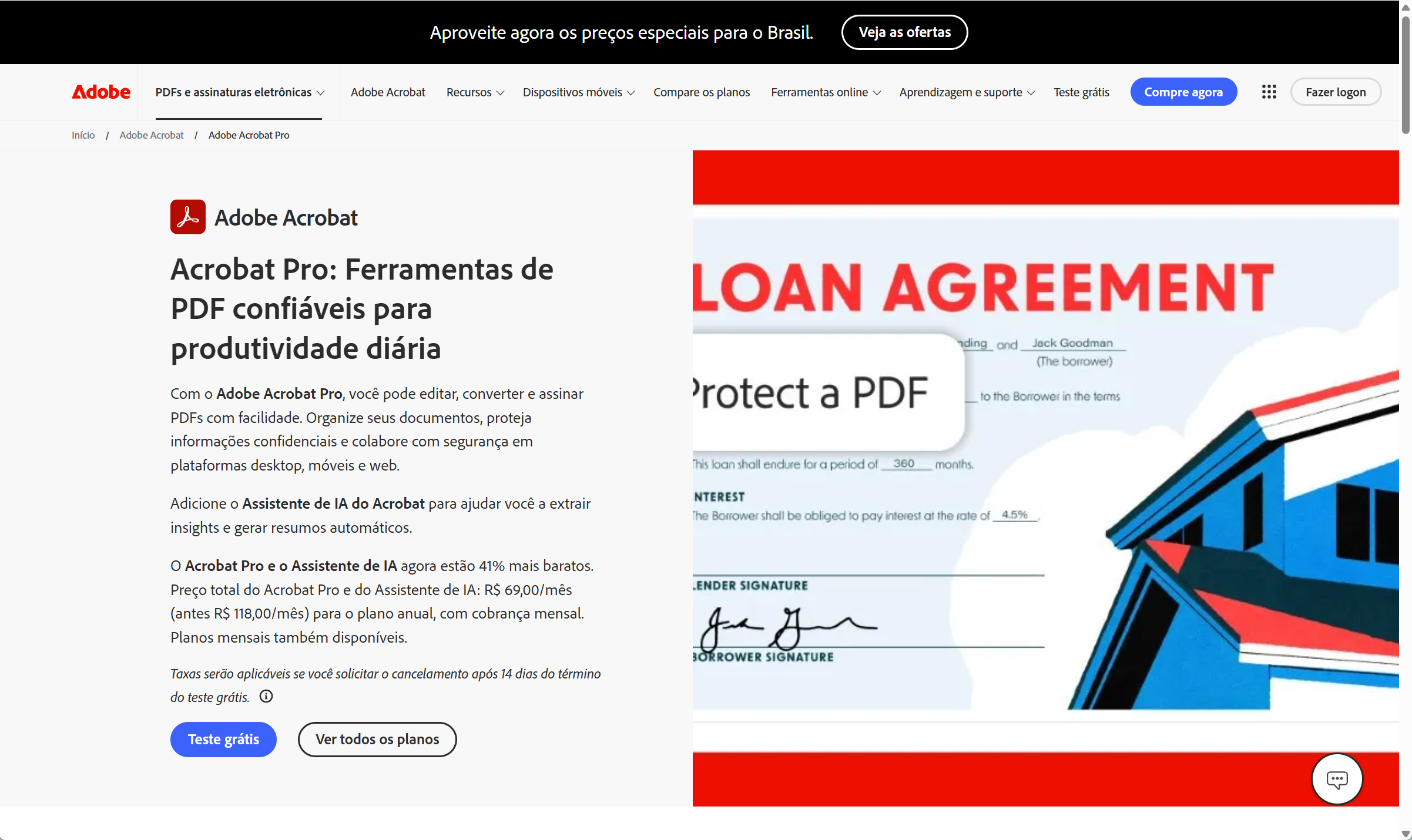
O Adobe Acrobat continua sendo uma referência quando o assunto é PDF.
Muitas empresas utilizam o Acrobat há anos e possuem processos internos construídos em torno do ecossistema Adobe.
Destaques
- Recursos avançados de assinatura eletrônica.
- Compatibilidade com padrões corporativos.
- Ferramentas robustas para formulários.
- Forte presença em setores regulados.
Pontos Negativos
As críticas mais comuns incluem:
- Alto custo de assinatura.
- Consumo elevado de memória.
- Inicialização mais lenta.
- Curva de aprendizado maior para novos usuários.
Para grandes empresas, esses fatores normalmente não representam um problema. Já para usuários individuais, podem pesar bastante na decisão.
3. PDFgear – Melhor Opção Gratuita
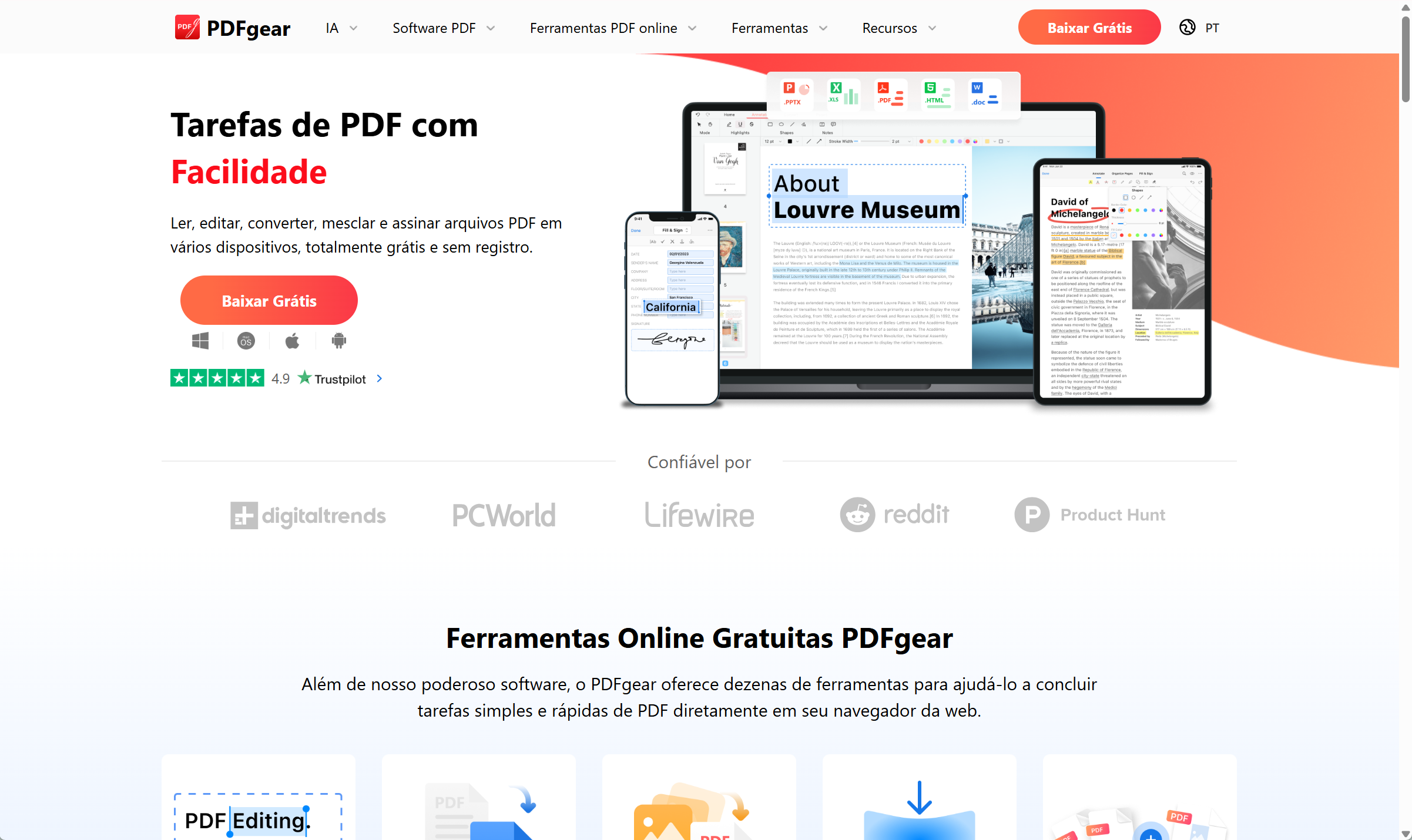
O PDFgear chamou atenção por oferecer gratuitamente funções que normalmente exigem assinatura.
Entre os recursos disponíveis estão:
- OCR.
- Conversão de arquivos.
- Edição básica.
- Leitura de PDFs.
Vantagens
- Gratuito.
- Interface simples.
- Recursos avançados sem custo.
Limitações
- Menos recursos de edição profissional de PDF
- OCR e conversão com resultados instáveis
Para estudantes e usuários ocasionais, pode ser uma excelente escolha.
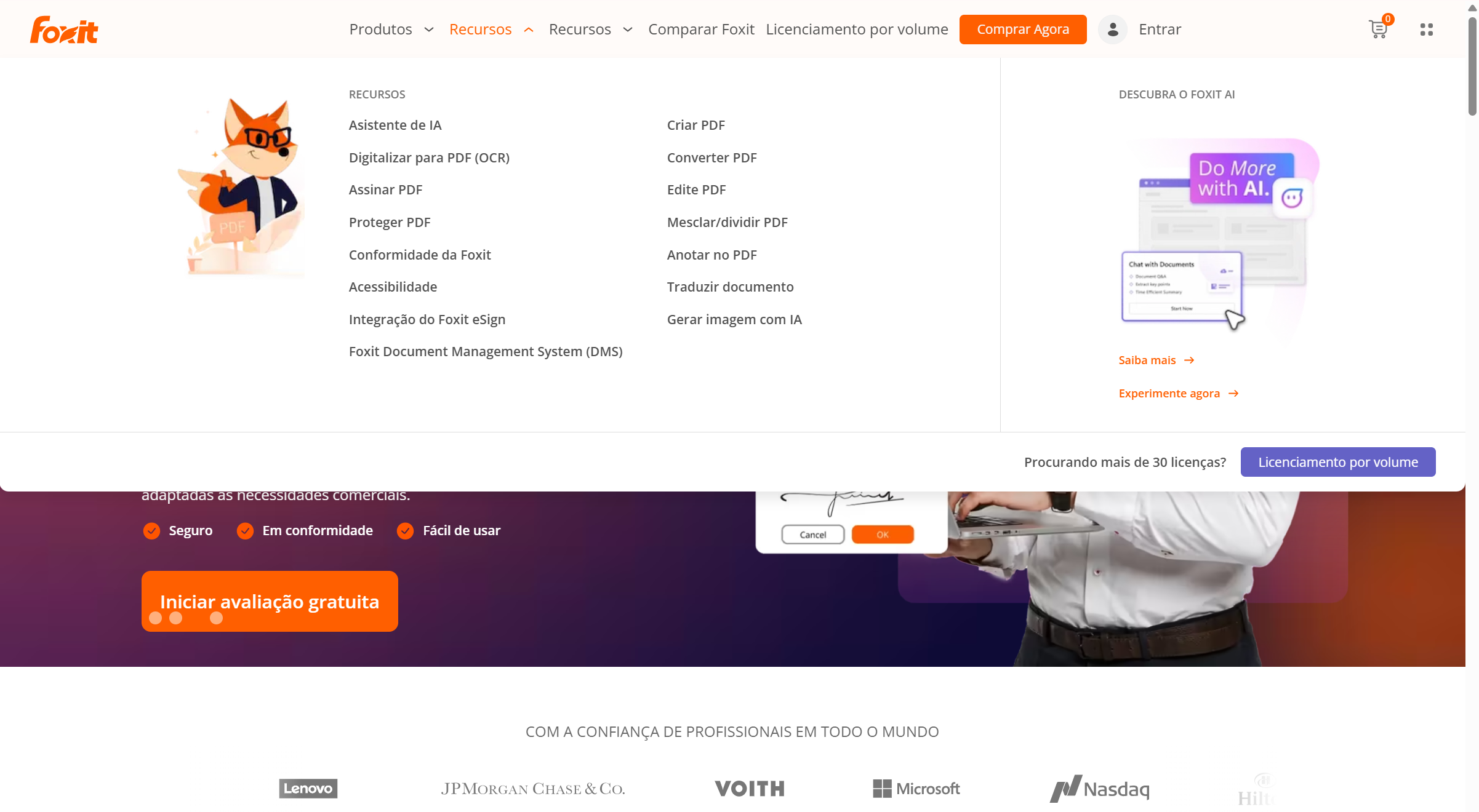
4. Foxit PDF Editor – Alternativa Popular ao Adobe
O Foxit é conhecido por oferecer uma experiência próxima à do Adobe Acrobat com um custo geralmente menor.
É bastante utilizado por:
- Departamentos administrativos.
- Escritórios de advocacia.
- Empresas de médio porte.
Vantagens
- Bom conjunto de recursos profissionais.
- OCR eficiente.
- Ferramentas de segurança avançadas.
Limitações
- Interface menos intuitiva para iniciantes.
- Alguns recursos avançados exigem planos superiores.
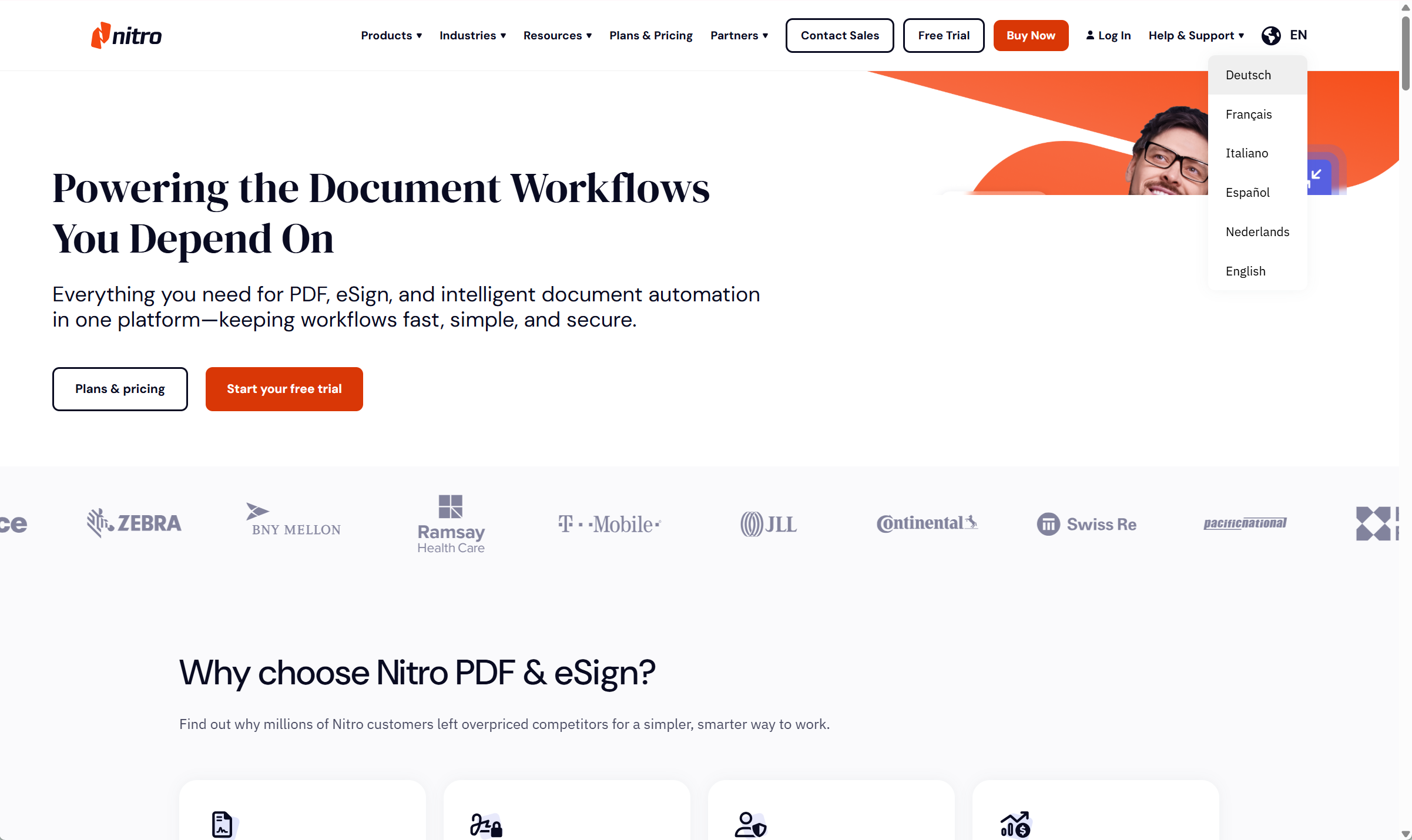
5. Nitro PDF Pro
O Nitro é tradicionalmente focado em ambientes corporativos.
Sua proposta é simplificar processos envolvendo documentos empresariais.
Ideal para
- Equipes administrativas.
- Setores financeiros.
- Empresas que dependem fortemente de formulários PDF.
Pontos Positivos
- Ferramentas robustas para produtividade.
- Conversão de arquivos confiável.
- Recursos de assinatura.
Pontos Negativos
- Menos popular entre usuários domésticos.
- Preço relativamente elevado
- O sistema não possui a opção de português.
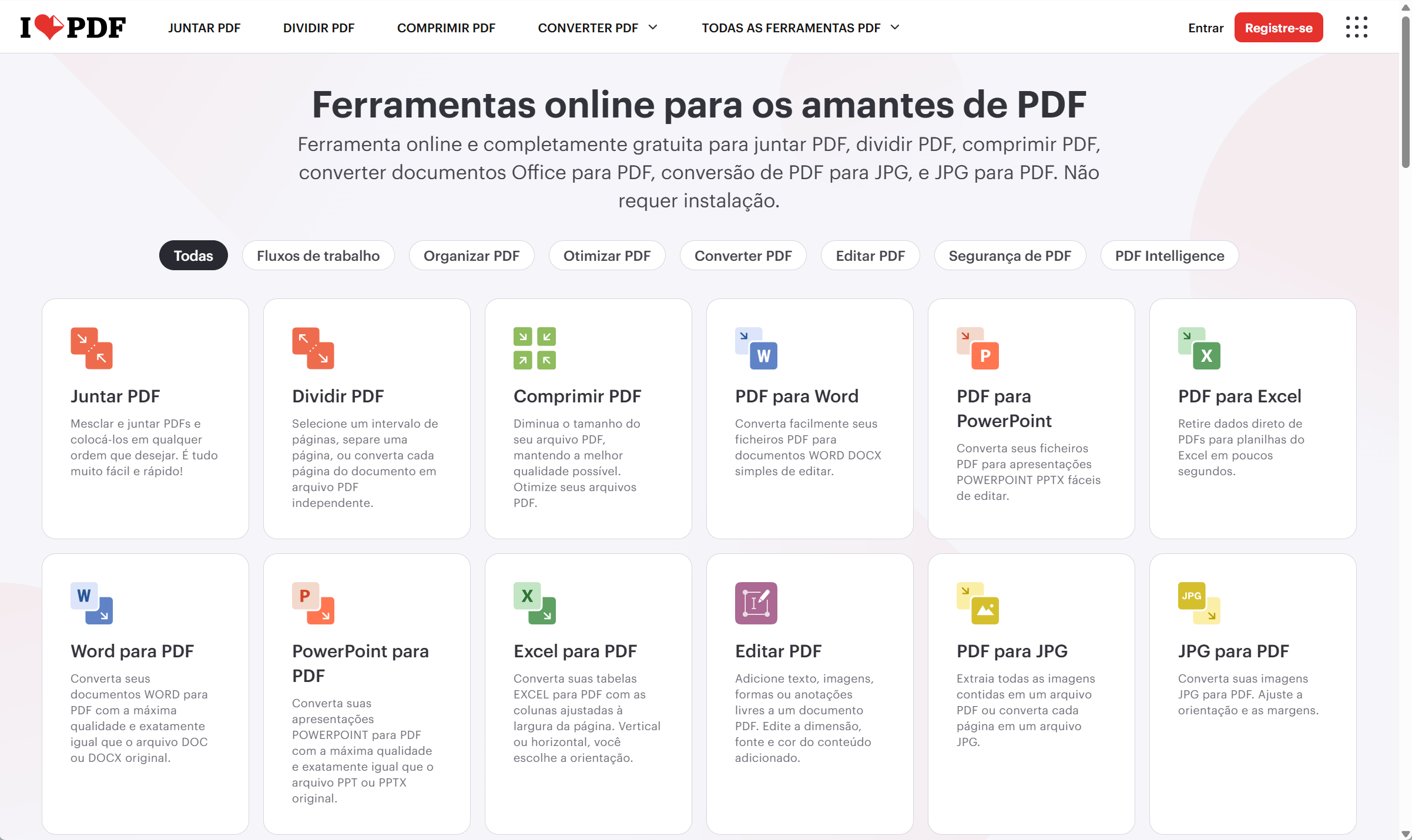
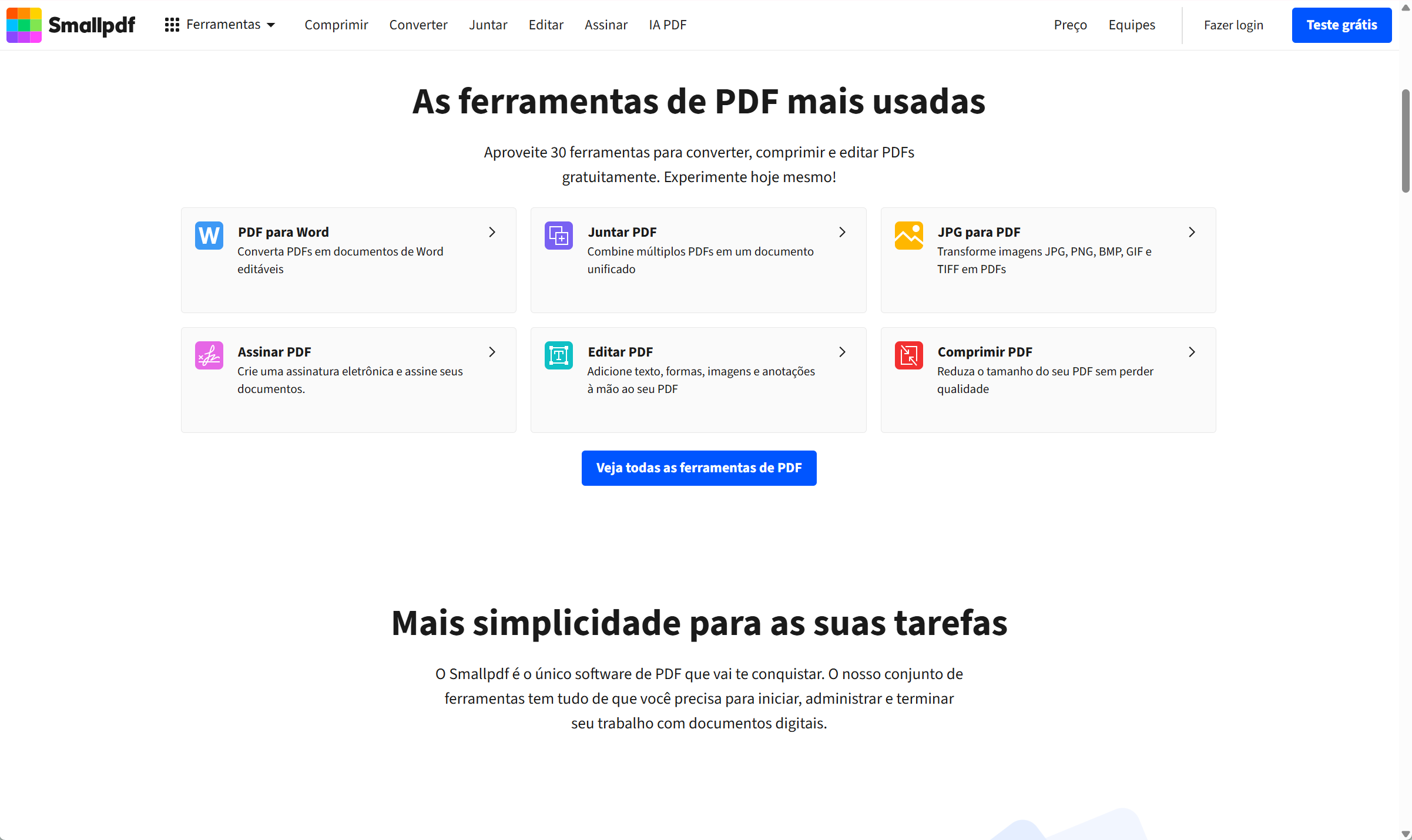
6. Ferramentas Online: iLovePDF, Smallpdf, PDF Candy e Online2PDF
Para tarefas rápidas, as plataformas online continuam extremamente úteis.
Elas costumam ser usadas para:
- Compactar PDFs.
- Converter arquivos.
- Juntar documentos.
- Dividir páginas.
- Adicionar assinaturas simples.
Principais Vantagens
- Não exigem instalação.
- Funcionam em qualquer navegador.
- Processamento rápido para tarefas simples.
Principais Desvantagens
- Dependem de upload para servidores externos.
- Menor controle sobre privacidade.
- Limitações para editar conteúdo existente.
- Possíveis alterações de formatação em conversões complexas.
Para contratos, documentos financeiros ou informações confidenciais, muitas empresas preferem soluções locais instaladas no computador.
Qual Editor de PDF é Melhor Para Você?
Se você quer um editor de PDF completo para uso diário, o UPDF é uma das escolhas mais equilibradas em 2026. Se precisa de uma solução corporativa robusta, o Adobe Acrobat Pro é mais indicado. Para quem busca uma opção gratuita, o PDFgear atende bem tarefas básicas e intermediárias. Já ferramentas online como iLovePDF e Smallpdf são melhores para conversões rápidas, mas não devem ser a primeira escolha para documentos confidenciais.
| Perfil | Recomendação |
| Estudante | PDFgear ou UPDF |
| Profissional autônomo | UPDF |
| Pequena empresa | UPDF ou Foxit |
| Escritório jurídico | Adobe Acrobat ou Foxit |
| Grande corporação | Adobe Acrobat |
| Usuário ocasional | iLovePDF ou Smallpdf |
Embora cada editor tenha seu público ideal, o UPDF aparece com frequência nas recomendações porque combina edição de conteúdo, OCR, IA, assinatura eletrônica, conversão de arquivos e proteção de documentos em uma única plataforma. Isso o torna uma opção versátil para estudantes, profissionais autônomos e pequenas empresas que precisam lidar com diferentes tipos de PDFs no dia a dia.
Veja alguns exemplos práticos de como esses recursos podem ser úteis em situações comuns no Brasil:
| Situação no Brasil | Como o UPDF ajuda |
| Editar contrato com CPF ou CNPJ | Editar texto, corrigir dados, adicionar assinatura e proteger com senha |
| Organizar documentos para financiamento, aluguel ou matrícula | Mesclar PDFs, reorganizar páginas, excluir páginas desnecessárias e comprimir o arquivo |
| Revisar apostilas, TCCs e artigos acadêmicos | Destacar trechos, adicionar comentários, fazer anotações e usar IA para resumir conteúdo |
| Trabalhar com documentos escaneados em cartório | Usar OCR para tornar o texto pesquisável e editável |
| Preparar currículo ou portfólio em PDF | Editar texto e imagens sem refazer o arquivo inteiro |
| Enviar propostas comerciais para clientes | Inserir assinatura, marca d'água, links, imagens e proteger o documento |
| Extrair dados de relatórios ou comprovantes | Converter PDF para Word, Excel ou PowerPoint |
| Lidar com documentos confidenciais | Usar edição offline, senha e ferramentas de ocultação de informações sensíveis |
Perguntas Frequentes
1. Qual é o melhor editor de PDF em 2026?
O melhor editor de PDF depende do tipo de uso. Para a maioria dos usuários individuais, estudantes e pequenas empresas, o UPDF oferece um bom equilíbrio entre edição, OCR, IA, compatibilidade e custo-benefício. Para grandes empresas, o Adobe Acrobat Pro continua sendo uma opção mais completa por causa dos recursos corporativos, gestão de usuários e integrações profissionais.
2. Existe editor de PDF gratuito que vale a pena?
Sim. O PDFgear é uma das opções gratuitas mais interessantes, pois oferece recursos de edição, conversão e OCR sem custo para muitas necessidades básicas. No entanto, para quem trabalha com PDFs diariamente, ele pode não oferecer o mesmo nível de recursos avançados, estabilidade e suporte para arquivos mais complexos que soluções profissionais. Vale lembrar que muitos editores pagos também disponibilizam testes gratuitos, permitindo experimentar recursos mais completos antes de decidir se vale a pena investir em uma assinatura.
3. Editor de PDF online é seguro?
Isso depende do tipo de documento. Para arquivos simples, como materiais de estudo gerais ou PDFs públicos, ferramentas online como iLovePDF e Smallpdf são bem práticas. Mas, para contratos, documentos que contenham números de CPF ou CNPJ, extratos bancários, dados de clientes ou informações comerciais, é mais seguro usar um editor de PDF offline instalado no computador.
4. Qual é o melhor editor de PDF para documentos escaneados?
Para documentos escaneados, o recurso mais importante é o OCR. UPDF, Adobe Acrobat Pro, Foxit PDF Editor e PDFgear oferecem OCR para transformar imagens em texto pesquisável ou editável. A qualidade final depende da nitidez da digitalização, do idioma e da organização do documento.
5. Qual a diferença entre converter PDF para Word e editar o PDF diretamente?
Converter PDF para Word pode ser útil quando você precisa reescrever grandes partes do documento, mas a formatação pode mudar. Editar o PDF diretamente é melhor quando você quer corrigir pequenos trechos, trocar imagens, ajustar links ou preservar o layout original.
Conclusão
Para a maioria dos usuários brasileiros, o melhor editor de PDF em 2026 é aquele que combina edição estável, OCR confiável, recursos de IA, funcionamento offline e preço acessível. Nesse equilíbrio, o UPDF aparece como uma das opções mais fortes para estudantes, profissionais autônomos e pequenas empresas.
O Adobe Acrobat Pro continua sendo a escolha mais segura para grandes corporações, especialmente quando há processos internos, gestão de usuários, conformidade e assinatura eletrônica em escala. Já o PDFgear é uma boa alternativa gratuita para quem precisa editar e converter PDFs sem compromisso profissional pesado.
Se o seu objetivo é editar contratos, currículos, relatórios, documentos escaneados ou arquivos confidenciais no dia a dia, prefira um editor de PDF instalado no computador, com OCR e recursos offline. Ferramentas online são úteis para tarefas rápidas, mas exigem mais cuidado quando o arquivo contém dados pessoais, financeiros ou empresariais.
Windows • macOS • iOS • Android Seguro 100%