UPDF
UPDF
 UPDF para Windows
 UPDF para Mac
 UPDF para iPhone/iPad
 UPDF para Android
 UPDF AI Online
 UPDF Sign
 Editar PDF
 Anotar PDF
 Criar PDF
 Formulário PDF
 Editar links
 Converter PDF
 OCR
OCR PDF para Word
 PDF para Imagem
 PDF para Excel
 Organizar PDF
 Mesclar PDF
 Dividir PDF
 Cortar PDF
 Girar PDF
 Proteger PDF
 Assinar PDF
 Redigir PDF
 Sanitizar PDF
 Remover Segurança
 Ler PDF
 Nuvem UPDF
 Comprimir PDF
 Imprimir PDF
 Processamento em Lote
 Sobre o UPDF AI
 Soluções UPDF AI
 Guia do Usuário de IA
 Perguntas Frequentes
 Resumir PDF
 Traduzir PDF
 Converse com o PDF
 Converse com IA
 Converse com a imagem
 PDF para Mapa Mental
 Explicar PDF
 Ferramentas de IA para PDF
 Ferramentas de IA para Imagem
 Ferramentas de Chat com IA
 Ferramentas de Escrita com IA
 Ferramentas de Estudo com IA
 Ferramentas de Trabalho com IA
 Outras Ferramentas de IA
 Geração de marcadores
 Resumo de marcadores
 Geração de marca d’água
 Geração de fundo
 Geração de adesivos
 Geração de carimbos
 Suite de Redação
 UPDF Copilot
 Gerenciamento de páginas
 Pesquisa Semântica
 PDF para Word
 PDF para Excel
 PDF para PowerPoint
 Solução Empresarial
 Sinal de empresa
 IA empresarial
 Plano Empresarial
 Guia do Usuário Corporativo
 Webinar Empresarial
 Bancário
 Saúde
Saúde Seguro
 Jurídico
 Manufatura
 Governo
 Solução Educacional
 Histórico de Clientes
 Guia do Usuário
 Truques do UPDF
 Perguntas Frequentes
 Avaliações do UPDF
 Centro de Download
 Blog
Blog Sala de Imprensa
 Especificações Técnicas
 Atualizações
 UPDF vs. Adobe Acrobat
 UPDF vs. Foxit
 UPDF vs. PDF Expert

Alguns de vocês podem encontrar o Nuance PDF Editor ao tentar encontrar uma solução para editar PDFs. No entanto, você pode estar confuso sobre o que ele é, como baixá-lo, quais recursos ele possui e como usá-lo, já que ele muda de nome várias vezes. Neste artigo, vamos responder a todas essas perguntas e, ao final do artigo, temos certeza de que você sabe tudo sobre o Nuance PDF Editor.
O Nuance PDF Editor é muito caro e pode não ter os recursos que você precisa, então também apresentaremos uma alternativa ao Nuance PDF Editor - UPDF para você. Você pode clicar no botão abaixo para comparar com o Nuance PDF Editor agora.
Windows • macOS • iOS • Android Seguro 100%
Parte 1. O Que é o Nuance PDF Editor?
Nuance PDF Editor also known as Kofax Power PDF and Tungsten PowEditor Nuance PDF, também conhecido como Kofax Power PDF e Tungsten Power PDF. Ele tem uma interface semelhante ao Word. Você pode usá-lo para criar PDFs, ler PDFs, converter PDFs, editar PDFs e muito mais.
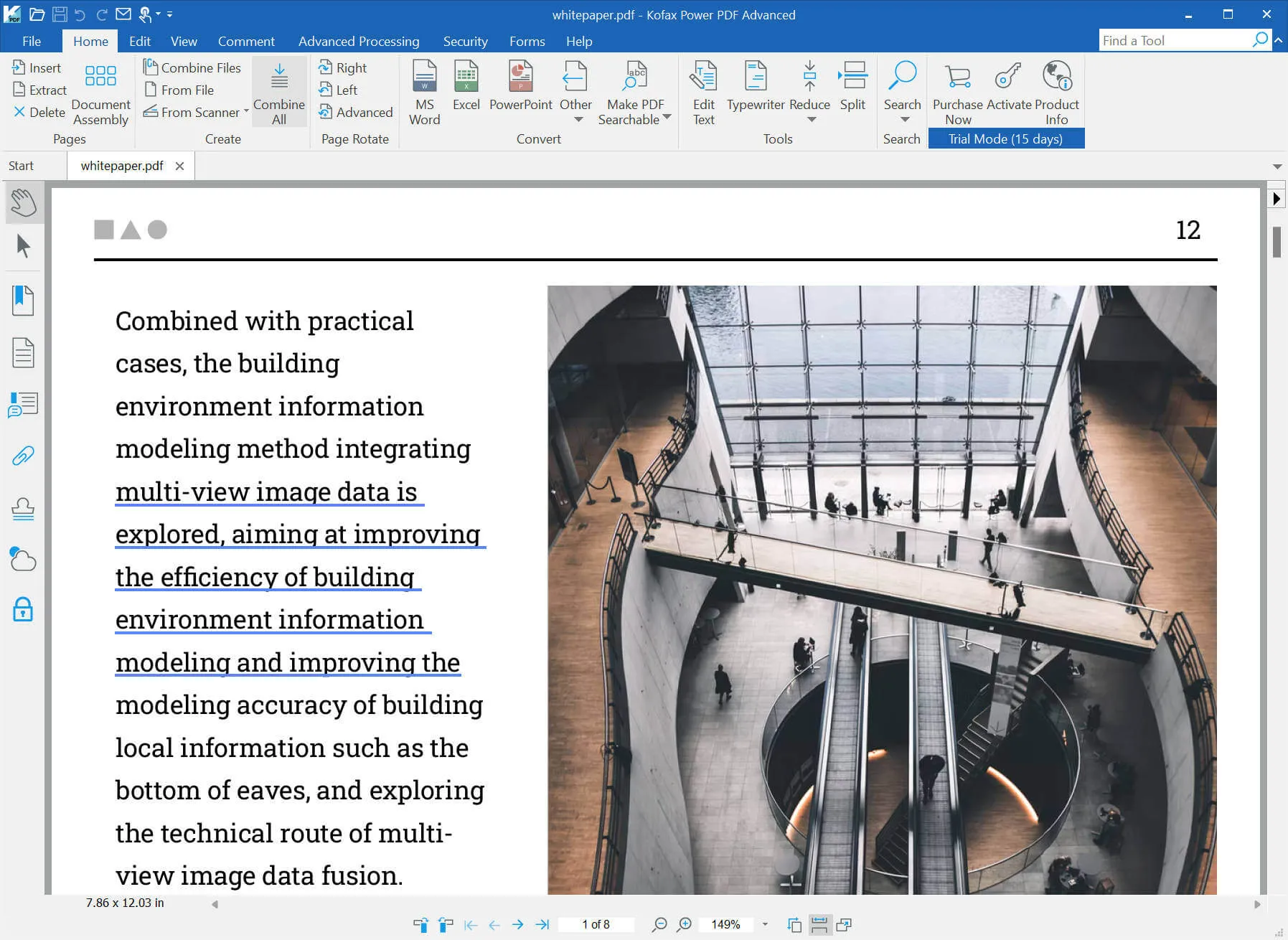
Parte 2. Quais Recursos o Nuance PDF Editor Possui?
O Nuance PDF Editor possui muitos recursos. Aqui estão algumas características principais que ele possui:
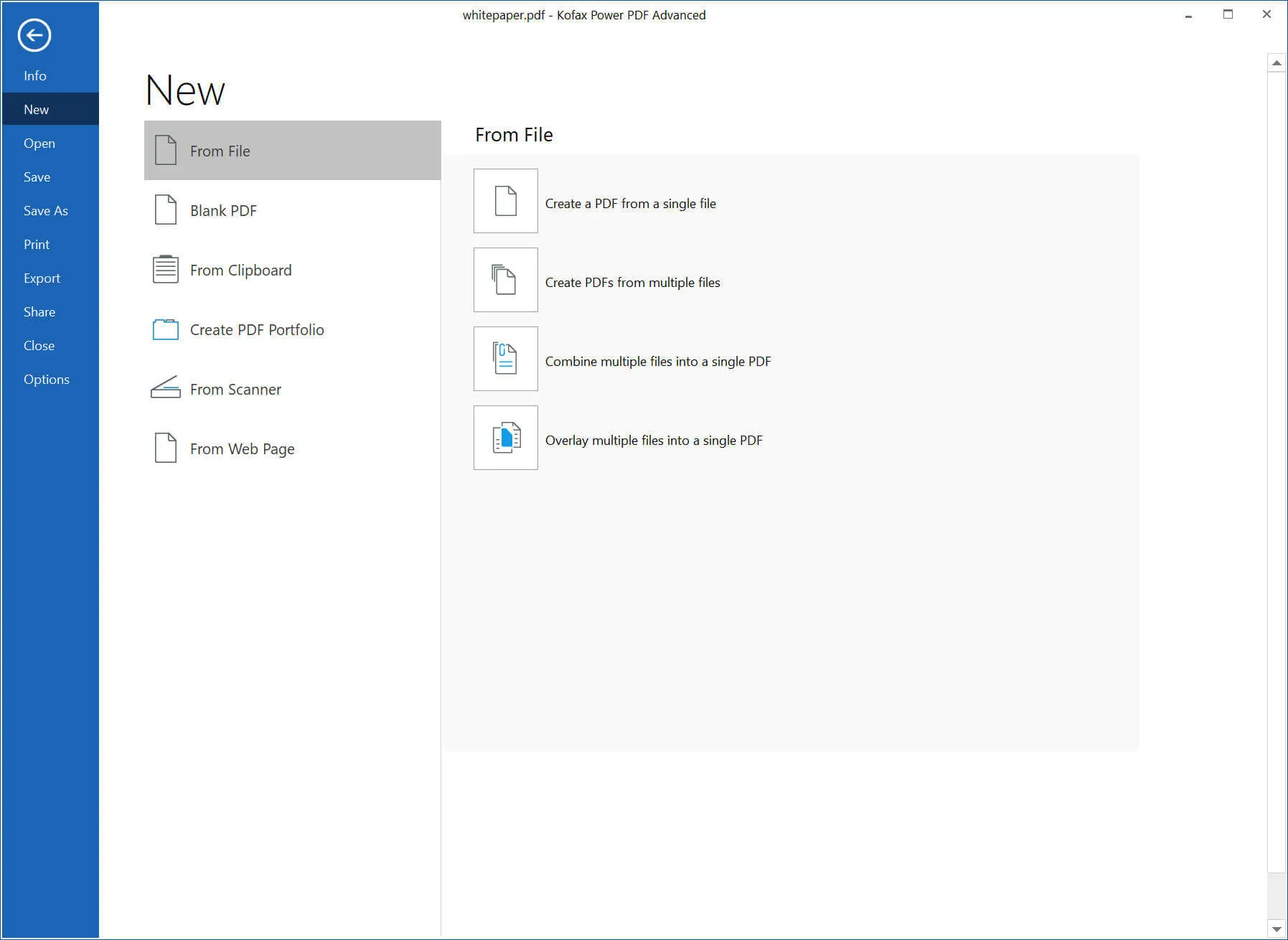
- Criar PDF: Você pode criar PDF a partir de formatos populares como Word, PPT, Excel, etc. Você pode criar um PDF um por um, criar todos os PDFs em lote, criar um PDF a partir de vários arquivos e mais. Além disso, suporta a criação de PDFs em branco e a criação de PDFs a partir de pranchetas, scanners e páginas da web.
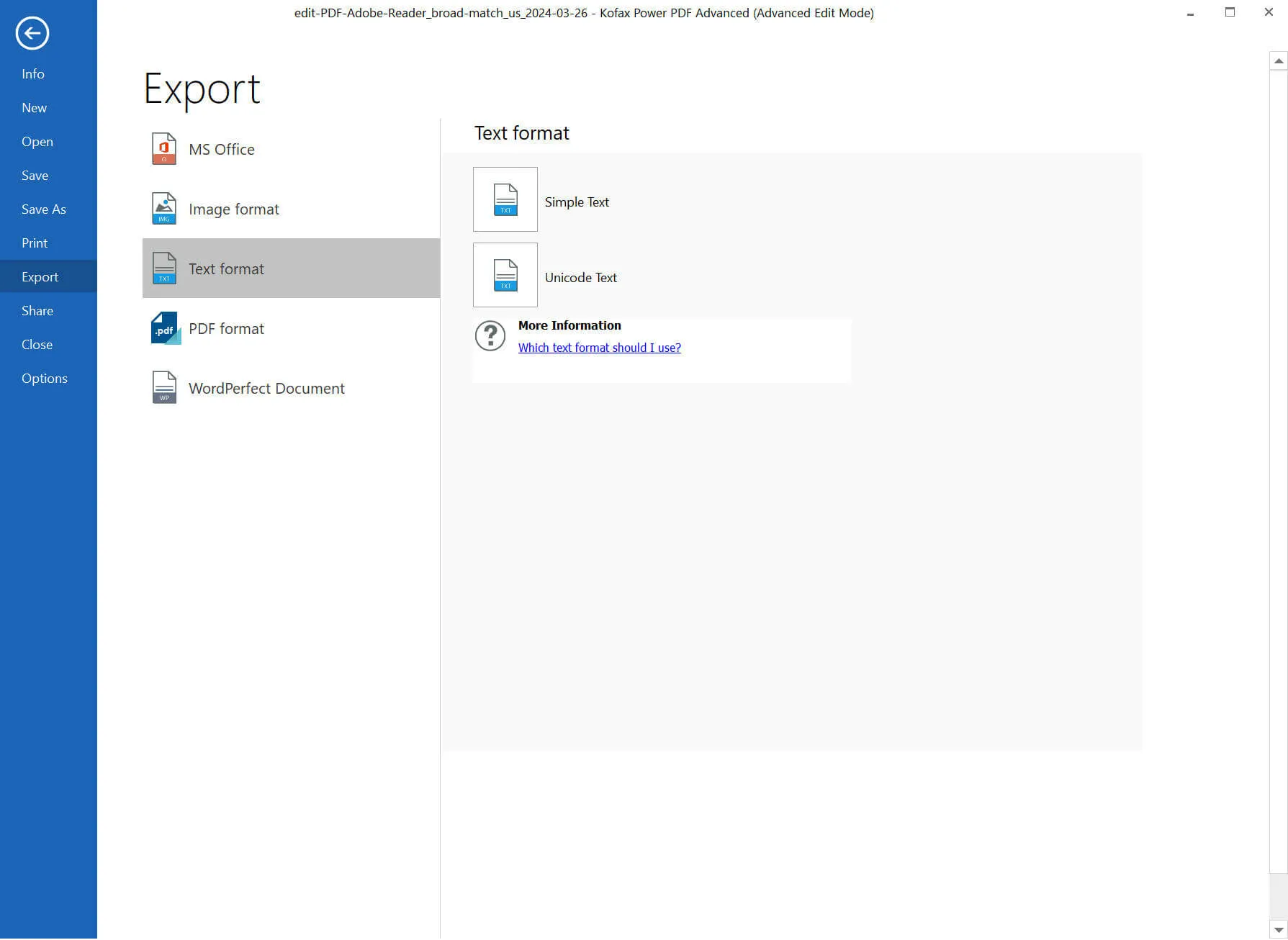
- Converter PDF: Converta PDF para PPT, Word, Excel, Imagem, Texto, Wordperfect ou outros formatos PDF.
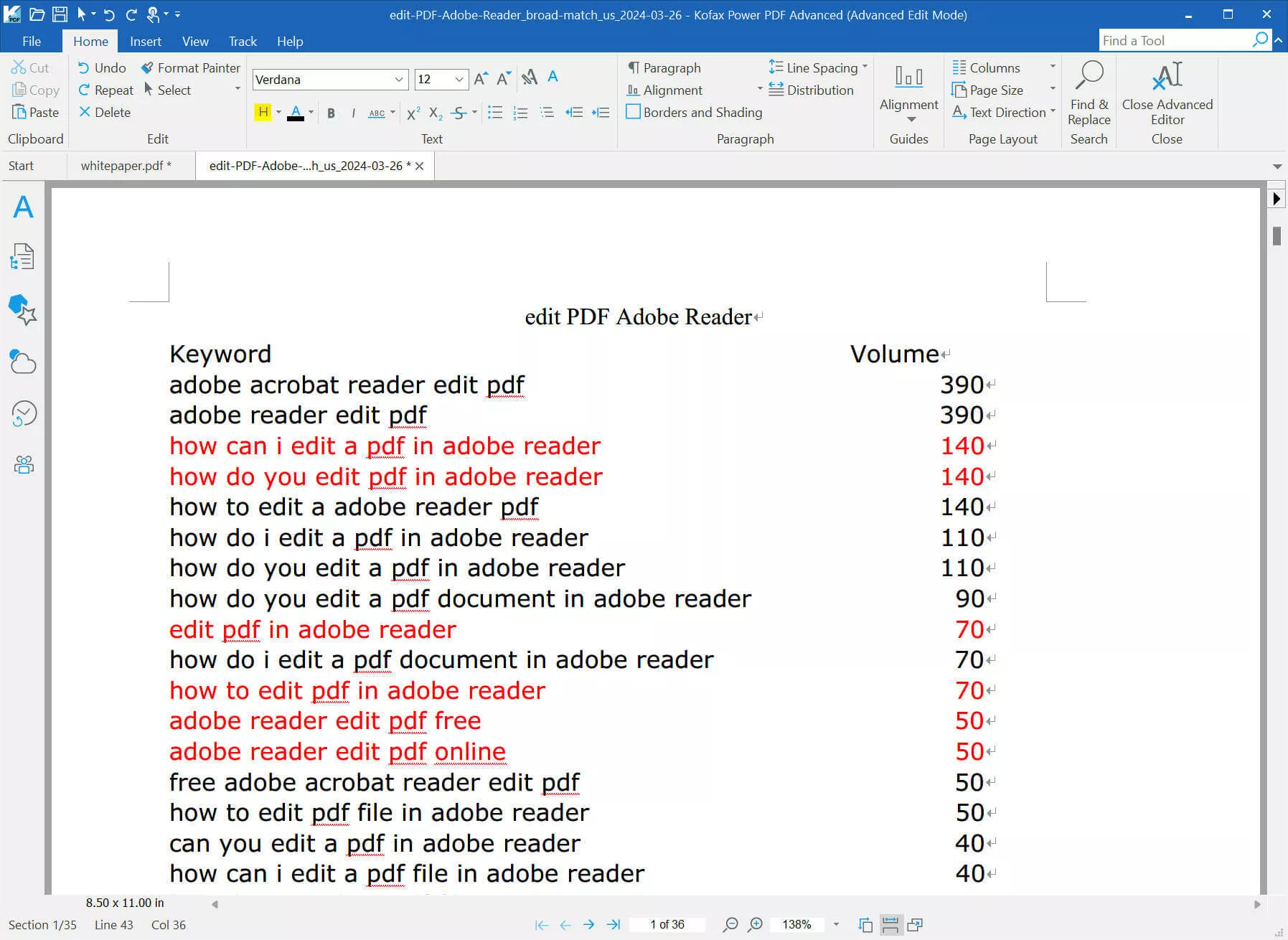
- Editar PDF: Você pode editar como nos outros editores de PDF. Neste modo, você tem edição de texto e objetos, datilografia, corte de páginas, adição de rodapés, cabeçalhos, numeração Bates, inserção de links, vídeos, áudio e arquivos 3D, além de ferramentas de medição.
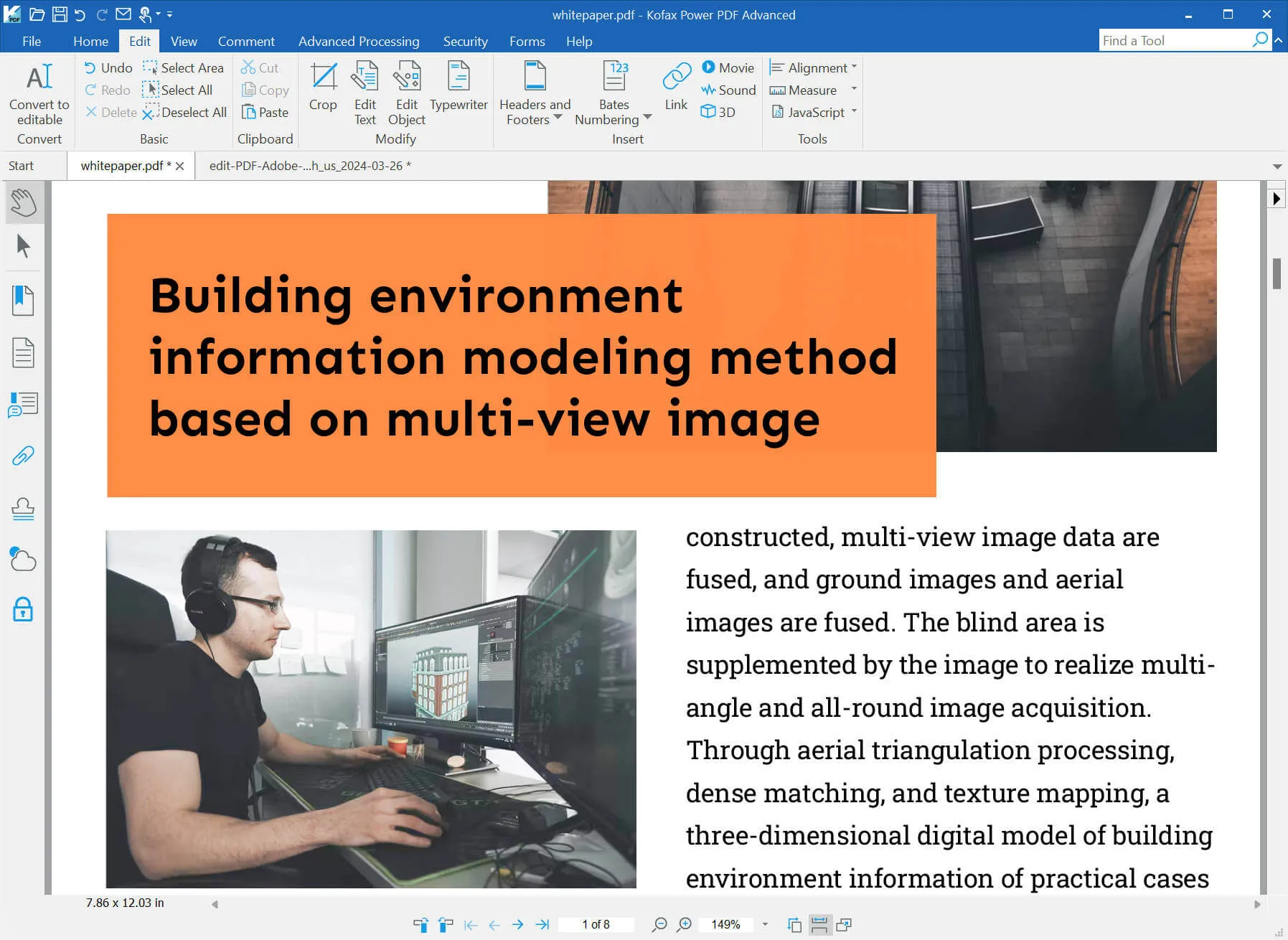
Você também pode converter PDF para um estilo mais livremente editável. Nesse modo, você pode editar como no Word e tem a maioria dos recursos de edição do Word.
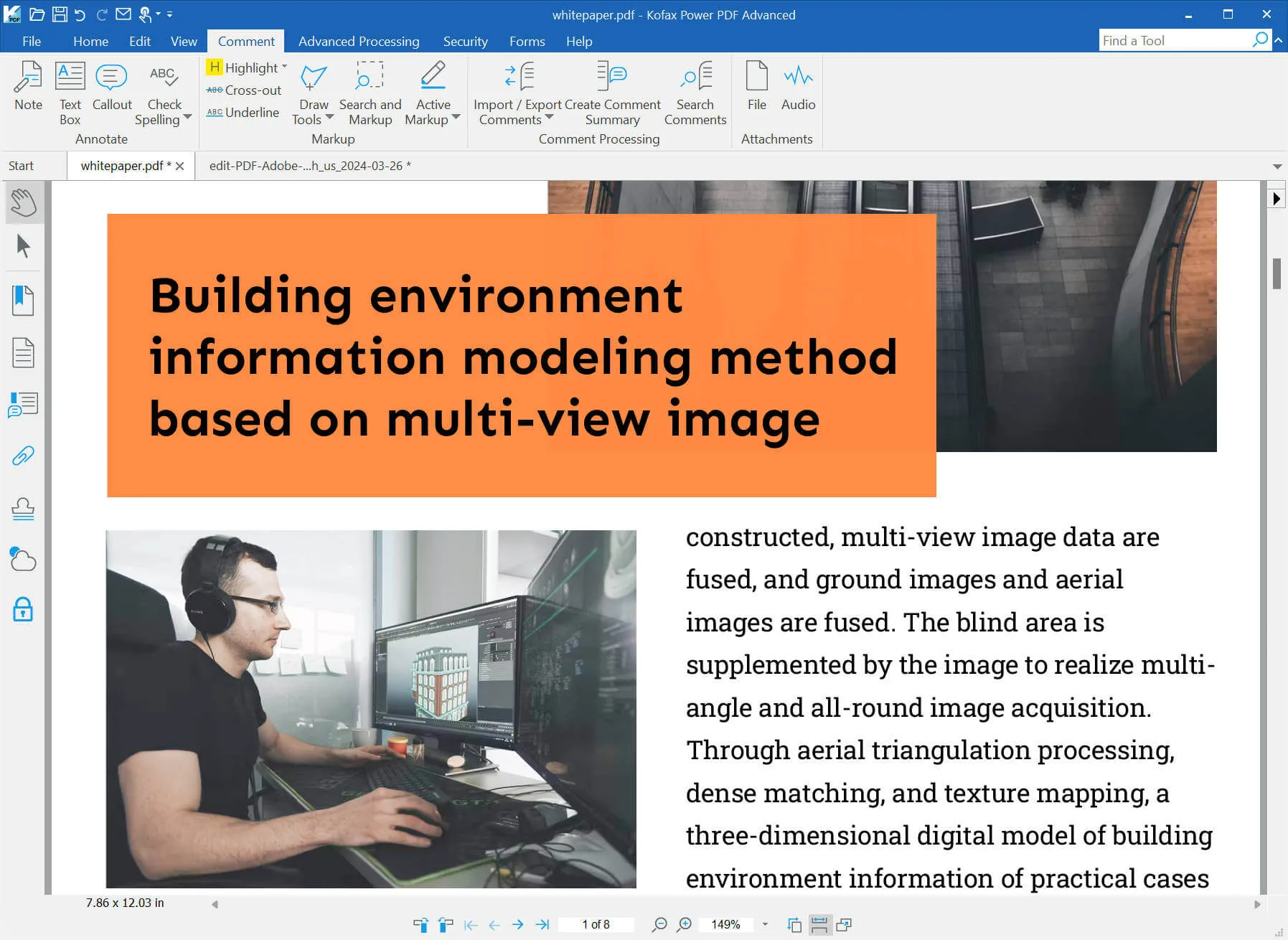
- Comentário: No modo edição em PDF, você pode ter recursos de comentário como nota, destaque, comentário de texto, destaque, riscado, sublinhado, ferramentas de desenho, busca e marcação, entre outros.
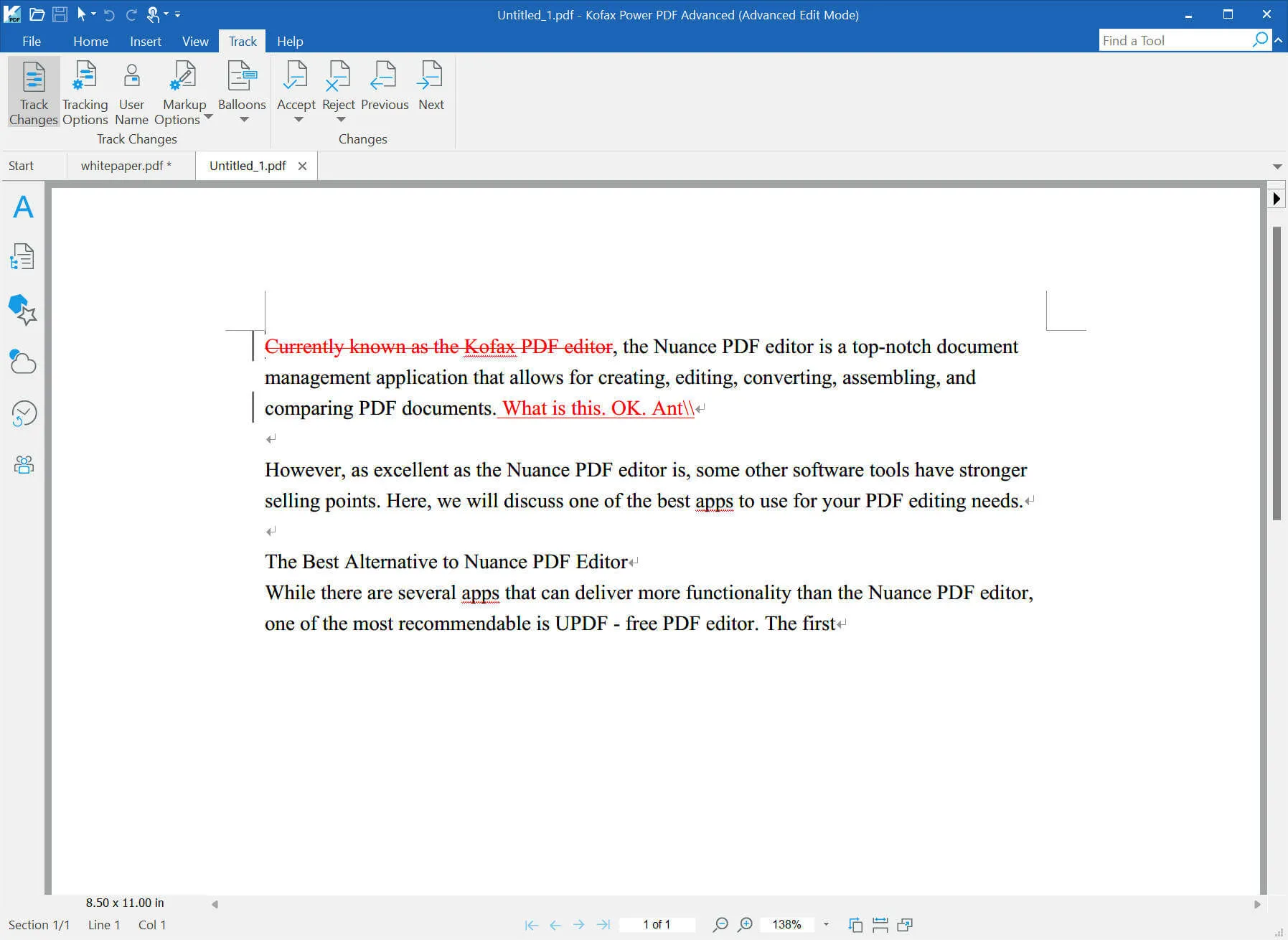
- Acompanhar Mudanças no PDF: A ferramenta especial que o Nuance PDF Editor possui é acompanhar as mudanças no PDF. No entanto, só pode ser encontrado no estilo editável livremente.
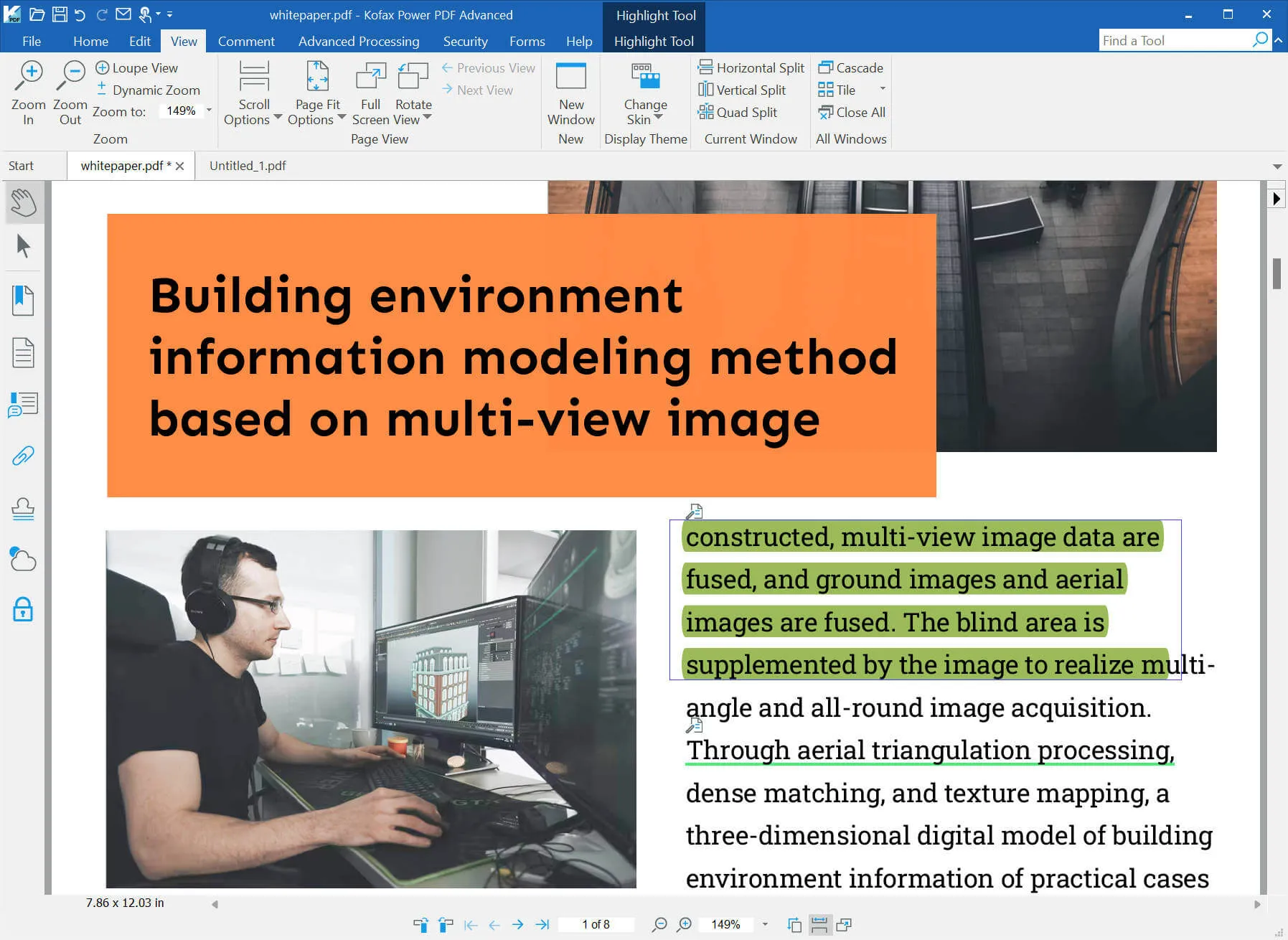
- Leia PDF: Leia PDF no modo que preferir. Você pode dar zoom, dar zoom out, mudar opções de encaixe na página, girar páginas etc.
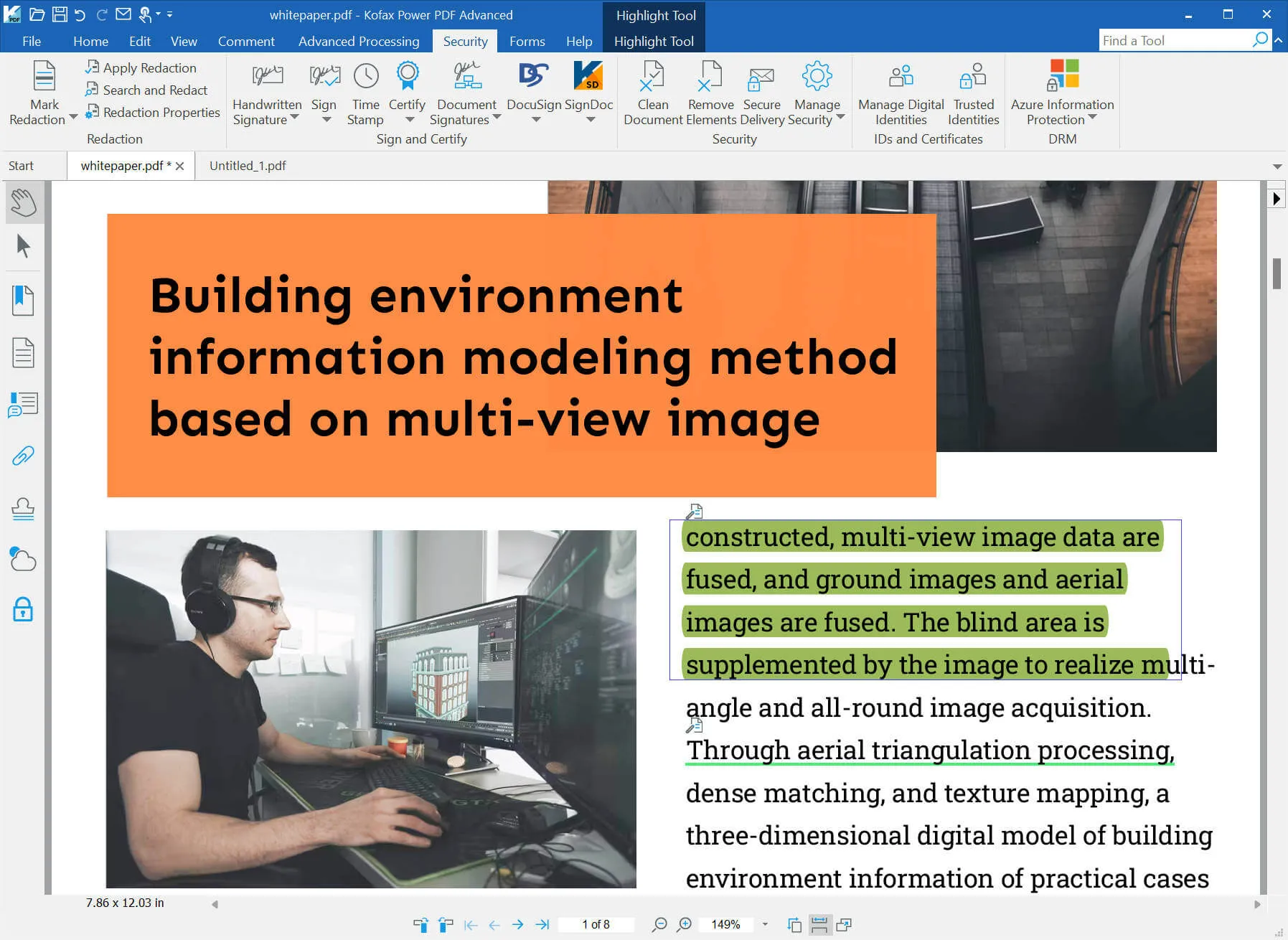
- Proteger PDF: Ele possui diferentes opções para proteger PDFs, como redição, adicionar uma assinatura e mais.
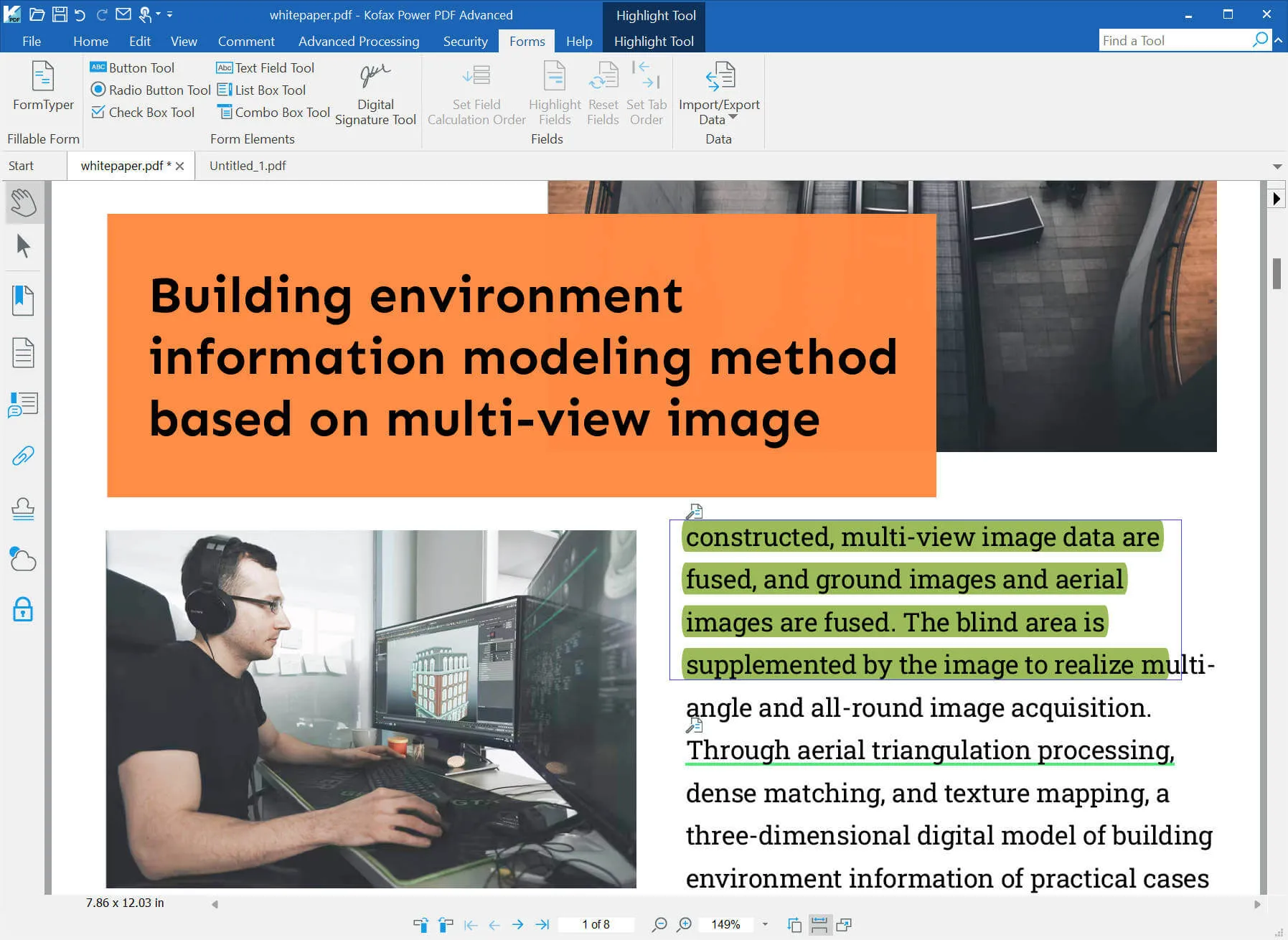
- Crie Formulários Preenchíveis em PDF: Ele tem um campo de texto, caixa de lista, caixa de seleção, botão de seleção, assinatura digital etc., para ajudar você a criar o formulário que você precisa.
- Outros Recursos: Achatamento de PDF, comparação de PDF, divisão de PDF, compressão de PDF e leitura em voz alta.
Parte 3. O Editor de PDF Nuance é Gratuito?
Não. O Nuance PDF Editor não é gratuito. Custa USD159 para uma licença perpétua e um dispositivo. No entanto, oferece um período de teste gratuito de 15 dias para todos os seus recursos.
Parte 4. Como Baixar o Editor de PDF Nuance?
Não é fácil baixar o Nuance PDF Editor sem um guia detalhado. Então aqui está o guia para você.
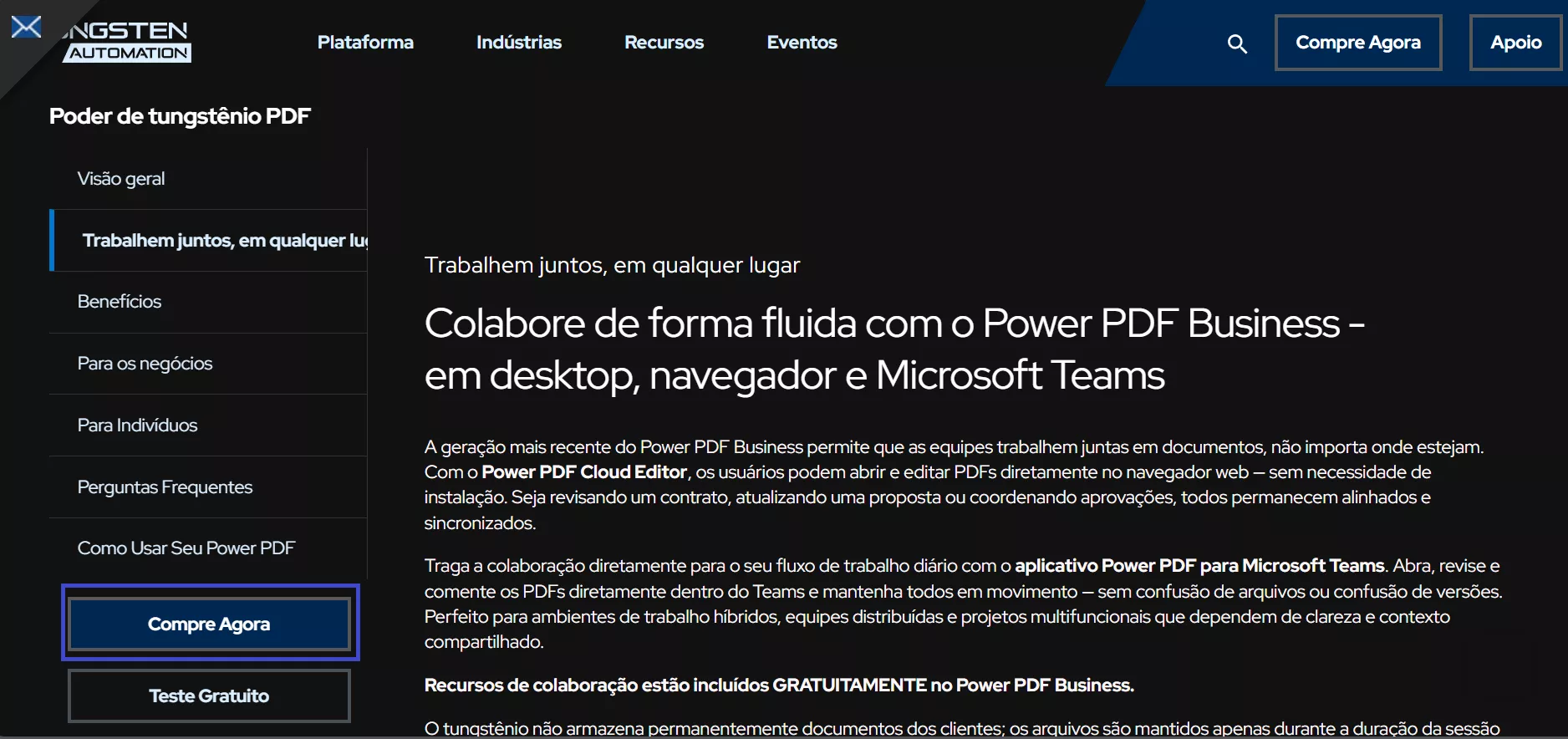
Passo 1. Clique aqui para visitar o site oficial do Nuance PDF Editor/Kofax Power PDF/Tungsten Power PDF. Agora, clique no botão "Teste Grátis".
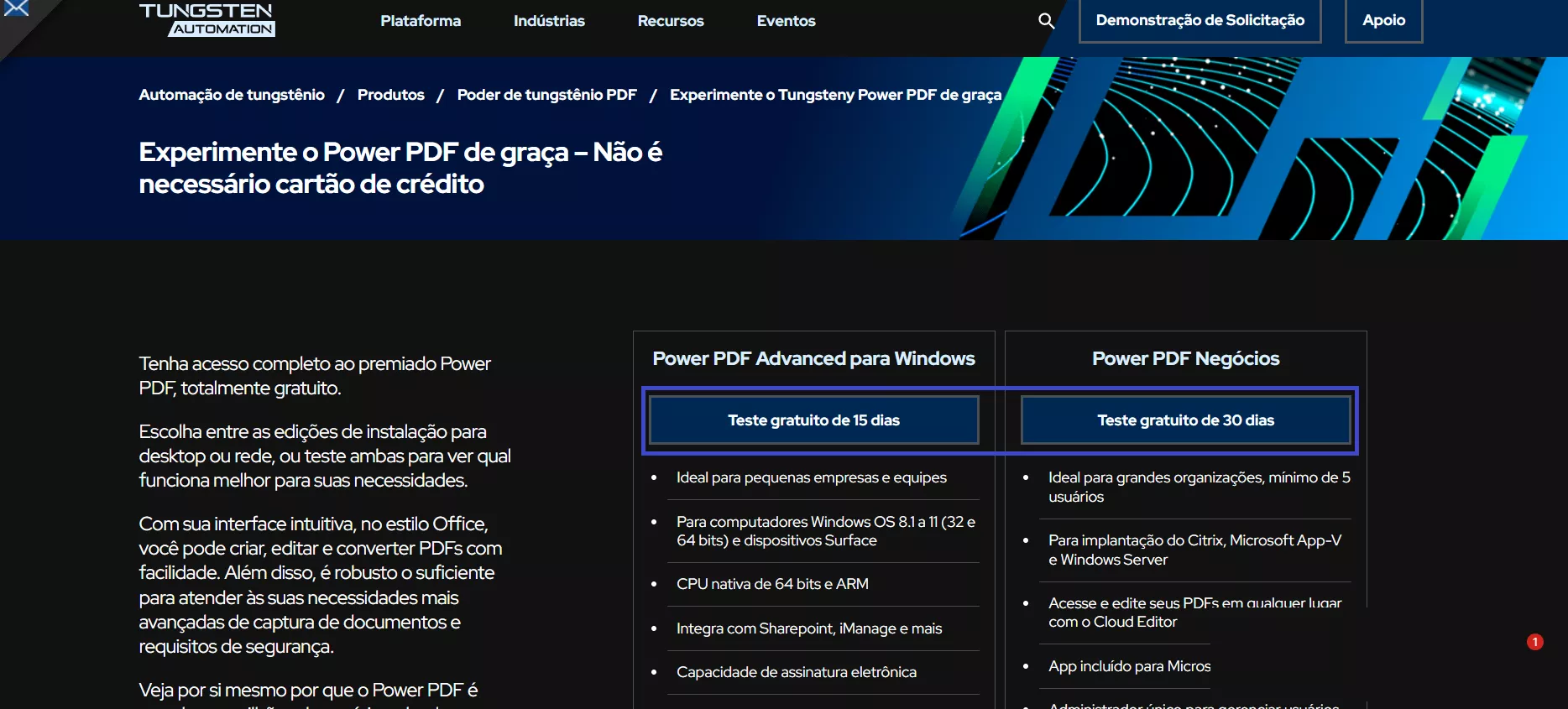
Passo 2. Agora, você está na nova página com uma comparação detalhada entre a versão individual e a versão empresarial. Desça para encontrar o botão "Iniciar Teste" e clique nele.
Passo 3. Você é levado a uma nova página. Você precisa preencher o formulário com seu nome e e-mail, então clicar em "Baixar Teste Grátis".
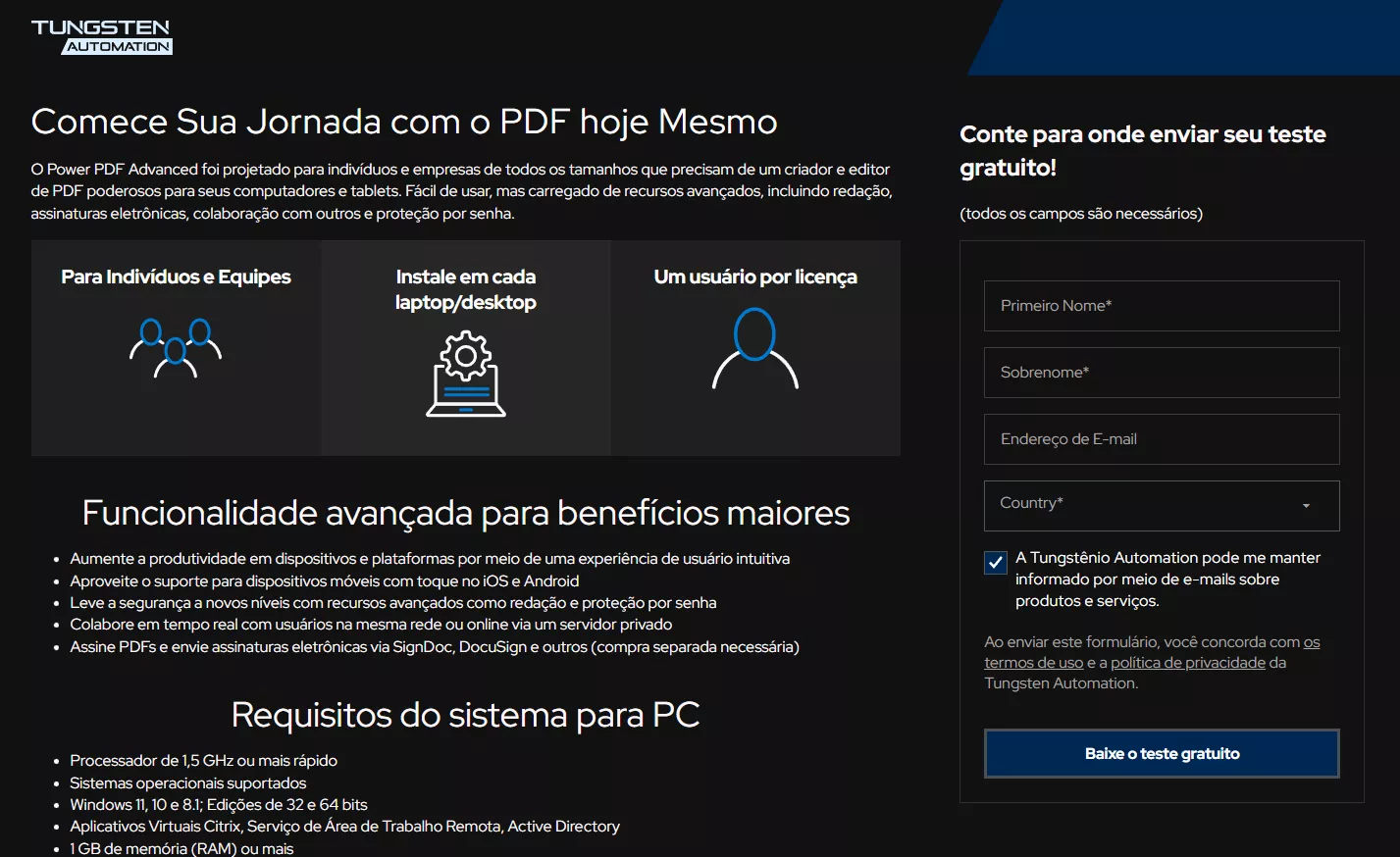
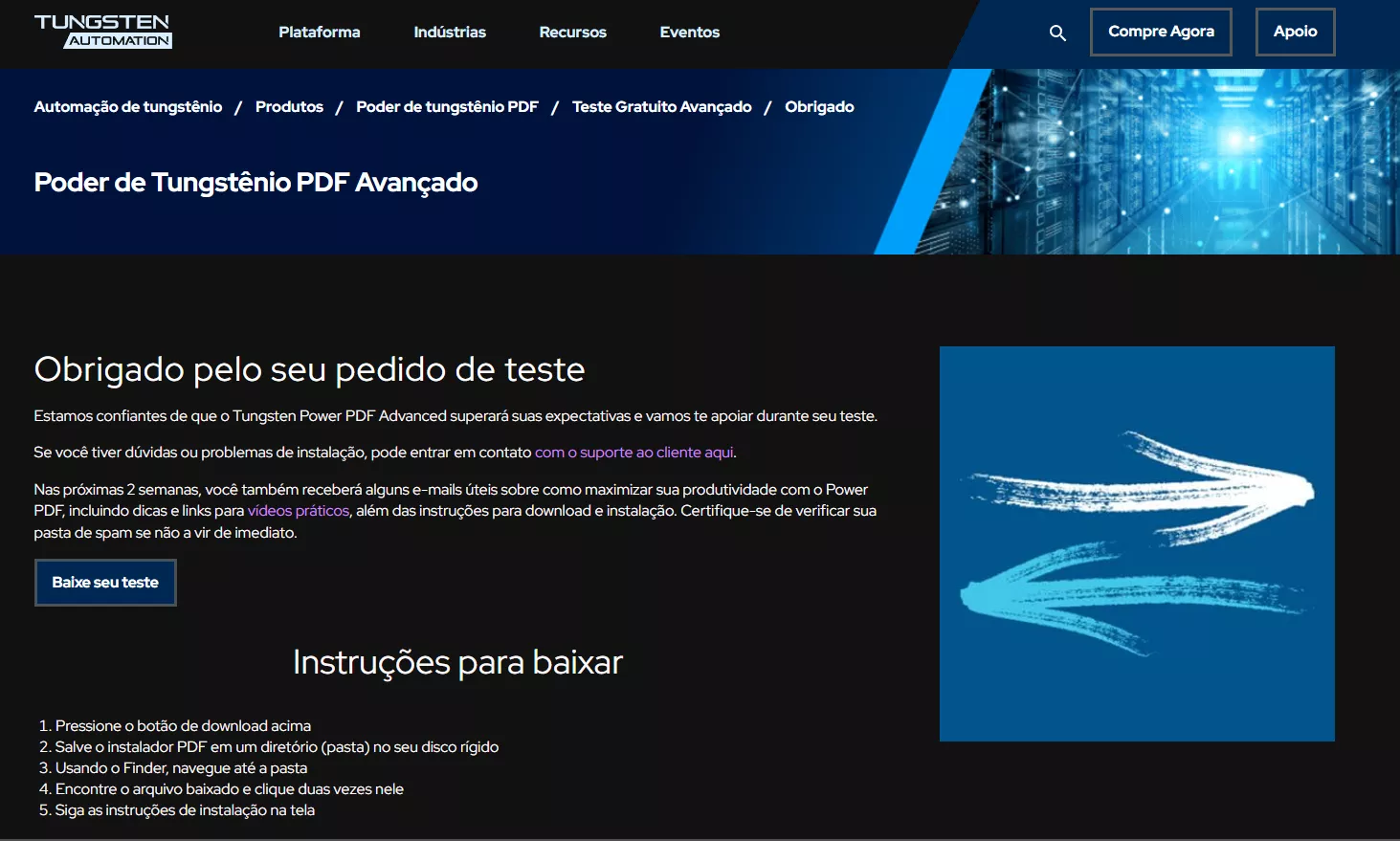
Passo 4. Na nova página, clique em "Baixar seu teste" para começar a baixar sua versão de teste gratuita. Siga o guia na tela para instalá-lo no seu computador.
Parte 5. Como Usar o Editor Nuance PDF?
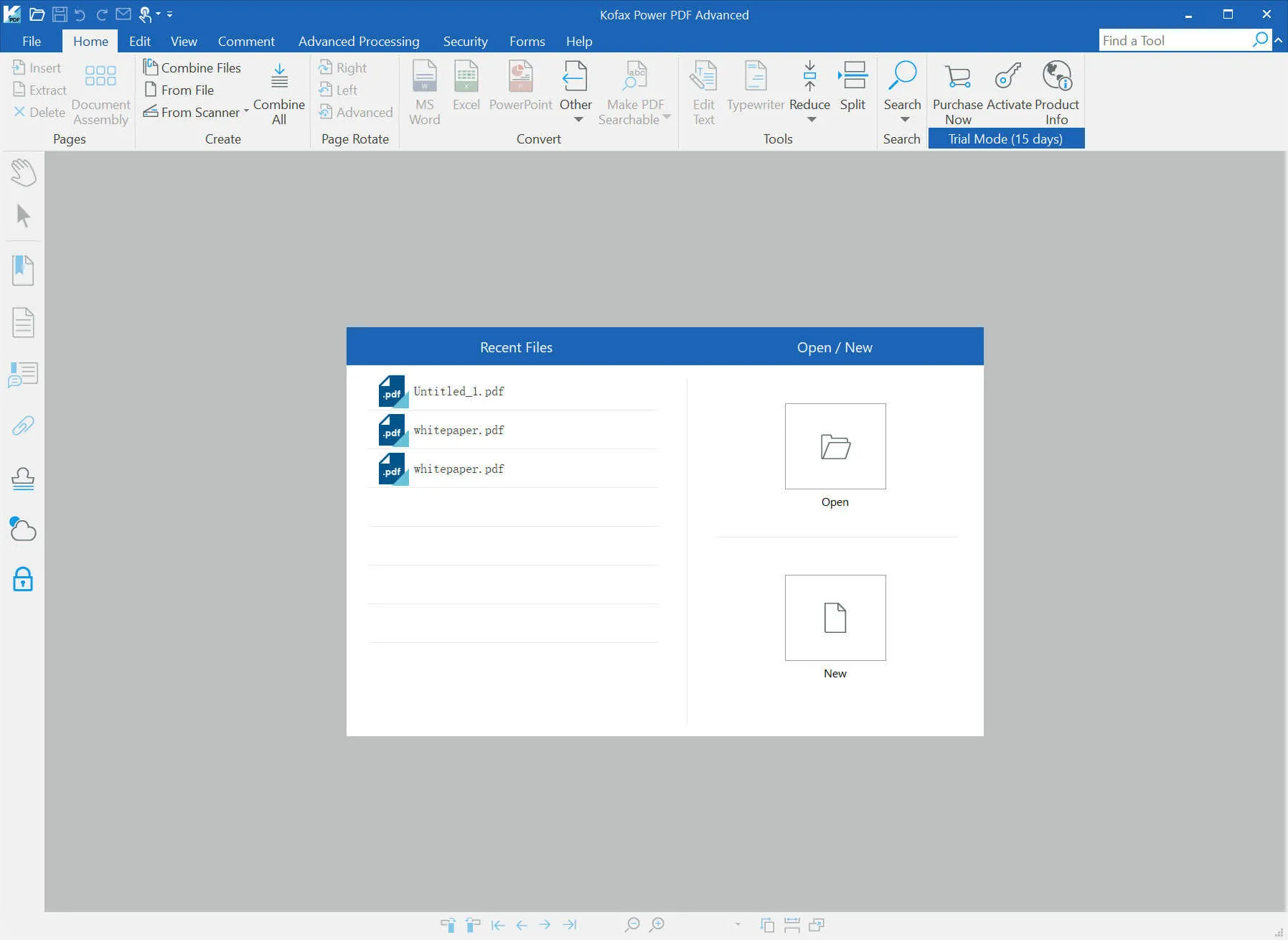
Ao instalar o Nuance PDF Editor no seu computador, você pode seguir o guia abaixo para usar o Nuance PDF Editor.
Primeiro, você precisa abrir o Nuance PDF Editor, clicar em "Abrir" para selecionar o PDF que deseja editar.
1) Configuração para o Documento para Edição
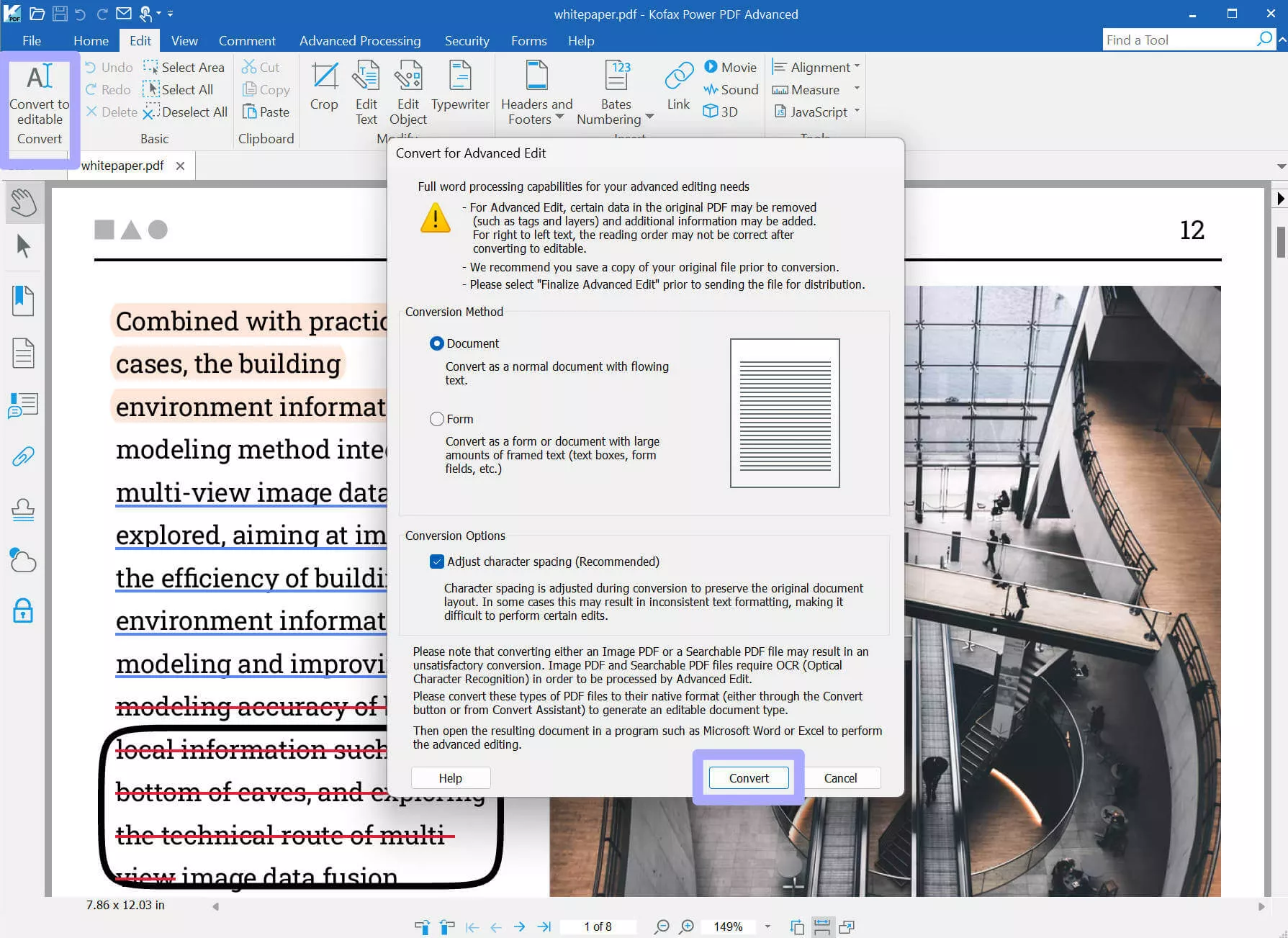
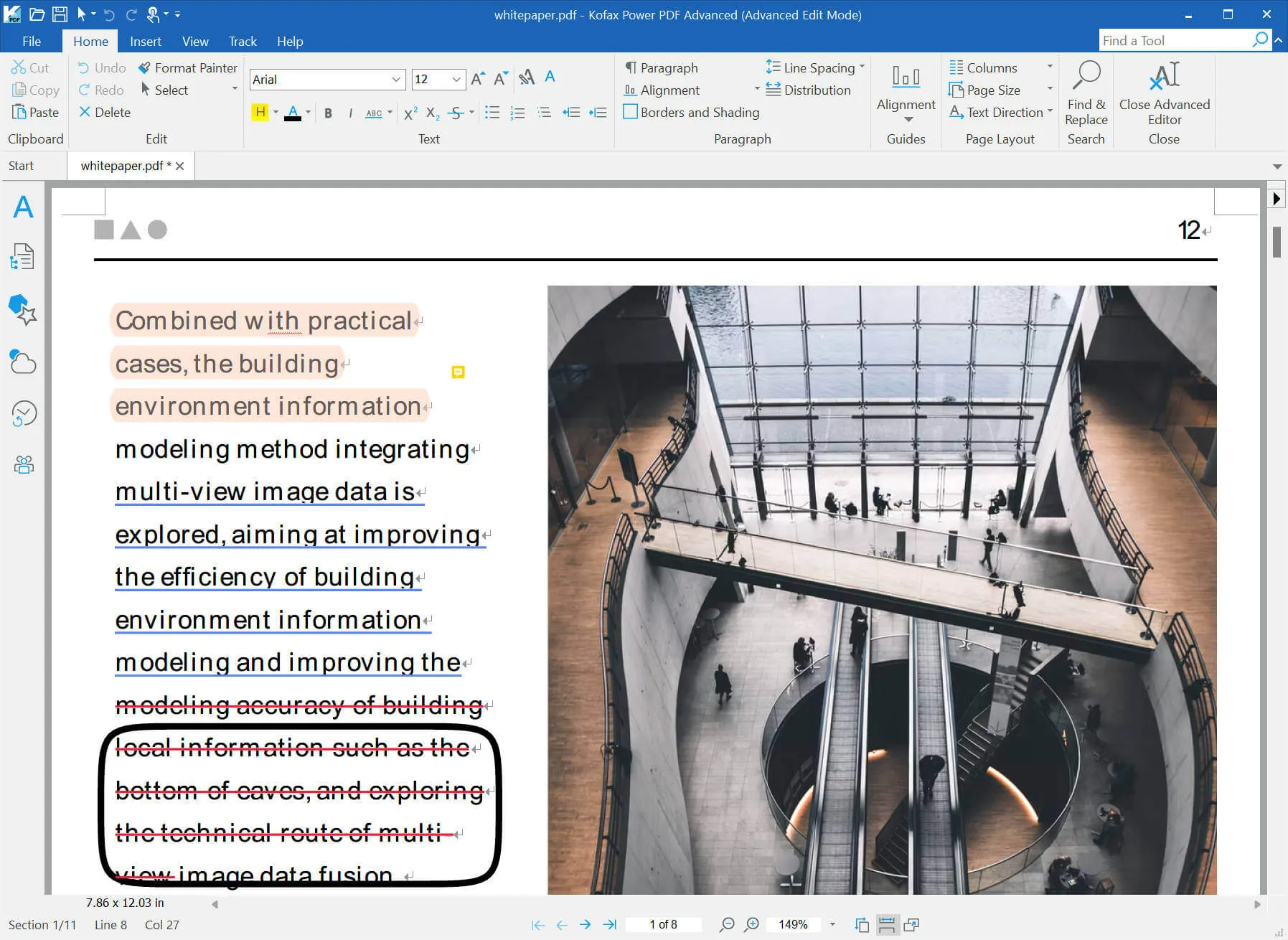
Abra o documento no editor PDF Nuance Power e vá para o topo da página. Na barra de ferramentas 'Editar', você encontrará a função "Converter para editável". Clique nela, agora você pode editar o PDF como no Word.
2) Adicionar Notas, Caixas de Texto e Indicações
Também na barra de ferramentas Home, você encontra opções para destaques, tamanho da fonte, parágrafo, alinhamento, espaçamento das linhas e muito mais. Selecione o conteúdo e escolha a opção que precisa fazer alterações.
Parte 6. A Melhor Alternativa ao Editor de PDF Nuance
Embora o Nuance PDF Editor tenha muitos recursos. É caro demais para usar. E leva tempo para aprender a usá-la. Além disso, ele carece de muitos recursos como OCR, IA e outros recursos de edição de PDF. Embora existam vários aplicativos que oferecem mais funcionalidades do que o editor Nuance PDF, um dos mais recomendados é o UPDF - editor PDF.
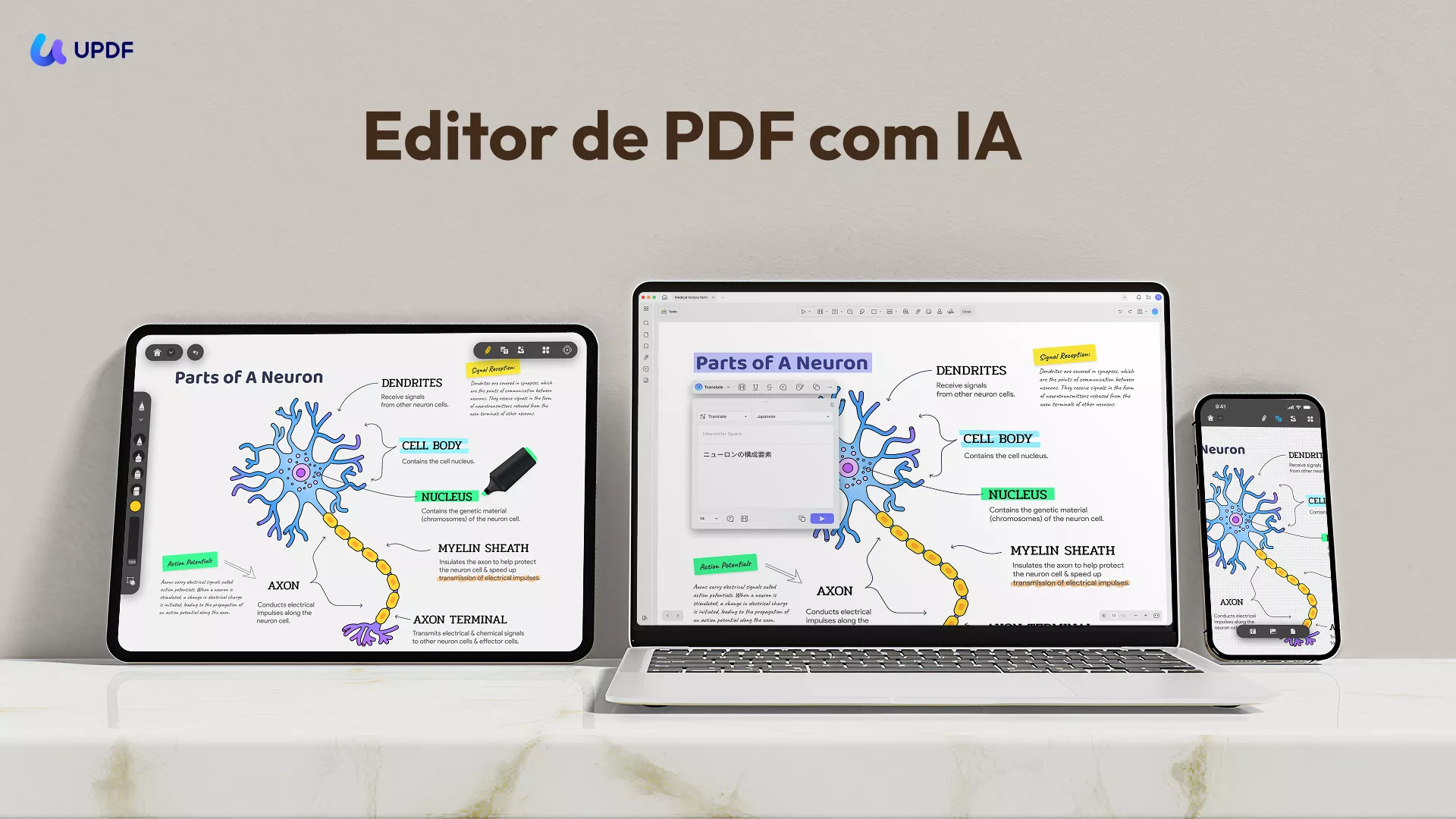
A primeira coisa que você percebe ao lançar o software UPDF é sua interface atraente, que torna a leitura e edição de arquivos PDF uma experiência deliciosa. Depois, o layout é projetado para ser fácil de navegar e, assim, você pode navegar perfeitamente pelos recursos de primeira linha que o software oferece. Baixe o UPDF pelo botão abaixo para experimentar agora.
Windows • macOS • iOS • Android Seguro 100%
Agora, deixe-me apresentar suas características detalhadas.
- Visualize PDFs: Abra qualquer arquivo PDF e leia-o sem problemas ou atrasos. Você também pode alterar a cor de fundo do PDF como desejar.
- Anotar PDFs: Você pode destacar conteúdo, adicionar comentários, desenhar formas e marcar seu PDF como quiser.
- Criação de PDFs: Crie PDFs incríveis a partir de arquivos do Word, imagens ou até mesmo conteúdo da área de transferência, sem esforço. Combine arquivos ou crie um portfólio em PDF — tudo em apenas alguns cliques!
- Processamento em lote: Você pode converter e compactar arquivos PDF, realizar OCR e outras operações em lote para economizar tempo.
- Preenchimento de formulários: Permite preencher e assinar arquivos PDF de forma prática. Além disso, você não pode perder o recurso avançado de preenchimento automático de formulários PDF!
- UPDF AI: Inclui um recurso de IA com ChatGPT que auxilia na leitura e compreensão de conteúdo em PDF, fornecendo resumos, traduções ou criando mapas mentais.
- OCR: O UPDF consegue extrair o texto do seu arquivo digitalizado para que você possa trabalhar com ele.
Para saber mais sobre os recursos do UPDF, você pode ler esta análise do UPDF ou assistir ao guia em vídeo abaixo.
Que tal baixar o UPDF clicando no botão abaixo e usar todos os recursos por conta própria?
Windows • macOS • iOS • Android Seguro 100%
Como editar arquivos PDF com uma alternativa ao Nuance PDF Editor - UPDF
Tendo concordado que o UPDF é o software de edição de PDF, surge a próxima pergunta óbvia: "Como edito arquivos PDF usando o UPDF?" Abaixo, apresentamos um passo a passo para realizar essa tarefa.
PASSO 1: Inicie o Modo de Edição do aplicativo
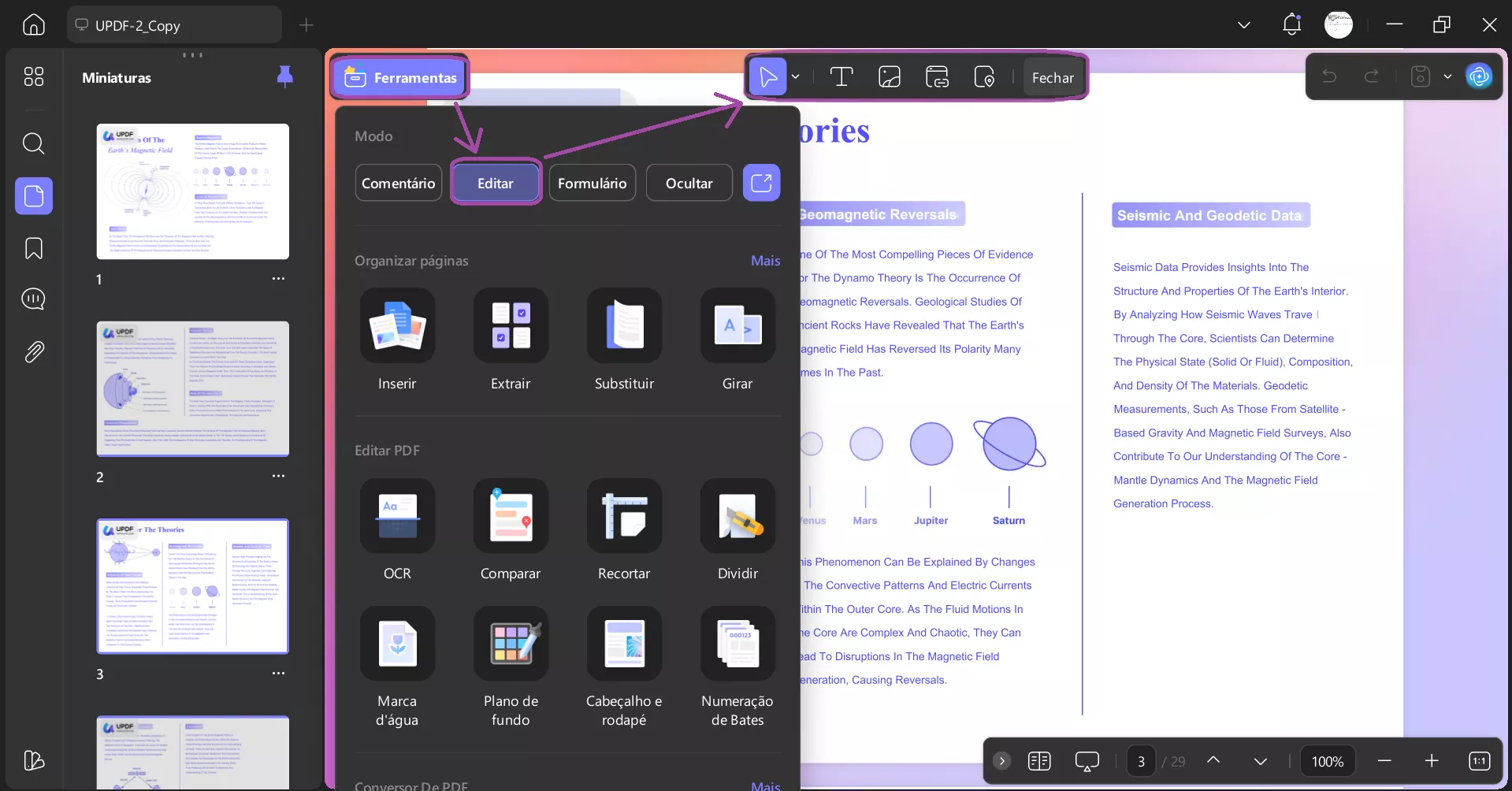
O primeiro passo é tornar o aplicativo editável ativando o recurso "Editar". Antes disso, você precisa abrir o arquivo que deseja editar. Basta clicar no botão "Abrir Arquivo". Em seguida, procure o arquivo que deseja editar e abra-o.
Ao abrir o arquivo, você deverá clicar no botão "Editar" após clicar em "Ferramentas".
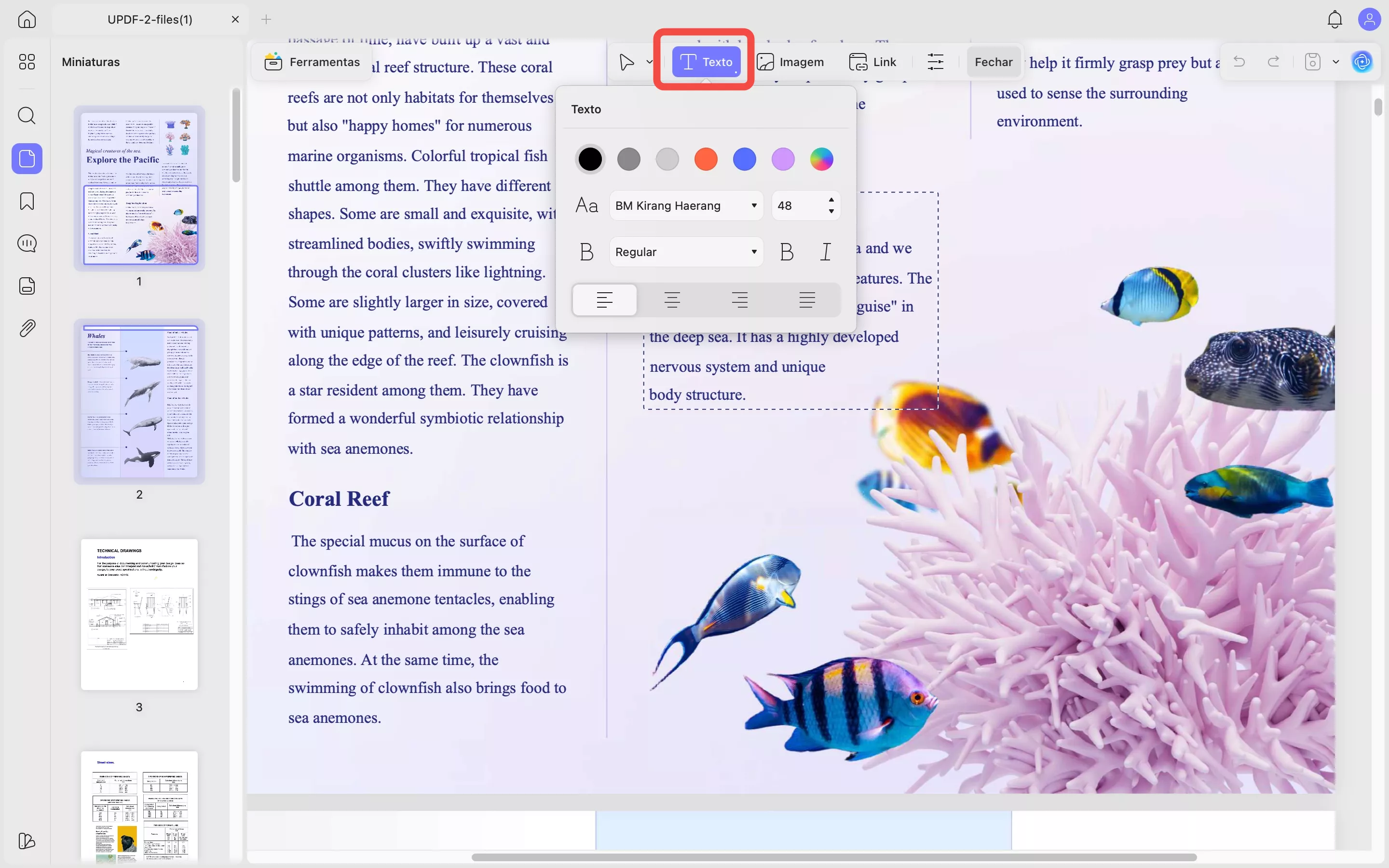
PASSO 2: Adicionar texto ao documento PDF
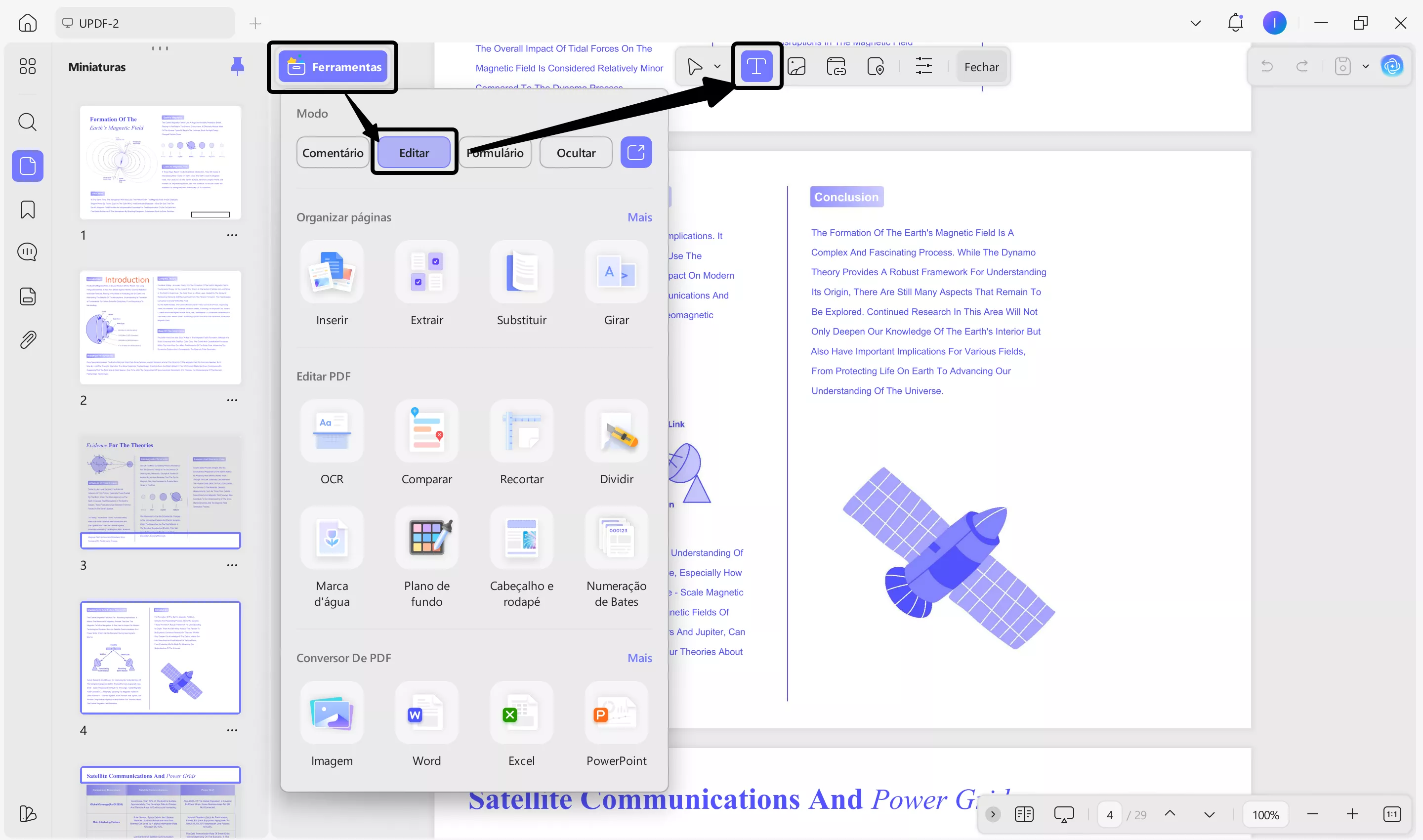
Ao clicar no botão "Editar" , será exibida uma barra de ferramentas semelhante à do Microsoft Word. Você pode adicionar novo texto a um documento PDF clicando no ícone "Adicionar texto".
Em seguida, basta clicar em qualquer lugar onde você queira inserir o texto em seus documentos.
PASSO 3: Editar os textos
Após clicar no botão "Editar", você pode começar a editar o texto existente em documentos PDF. Basta clicar no texto no PDF e, em seguida, você poderá editar, alterar e remover o conteúdo.
Você pode alterar o tipo, o tamanho e a cor da fonte nos textos, além de deixá-los em negrito ou itálico. Também é possível modificar, adicionar ou excluir parágrafos inteiros. Para isso, clique no ícone de três pontos no menu pop-up após selecionar o texto que deseja editar. Em seguida, você encontrará o painel de propriedades no lado direito.
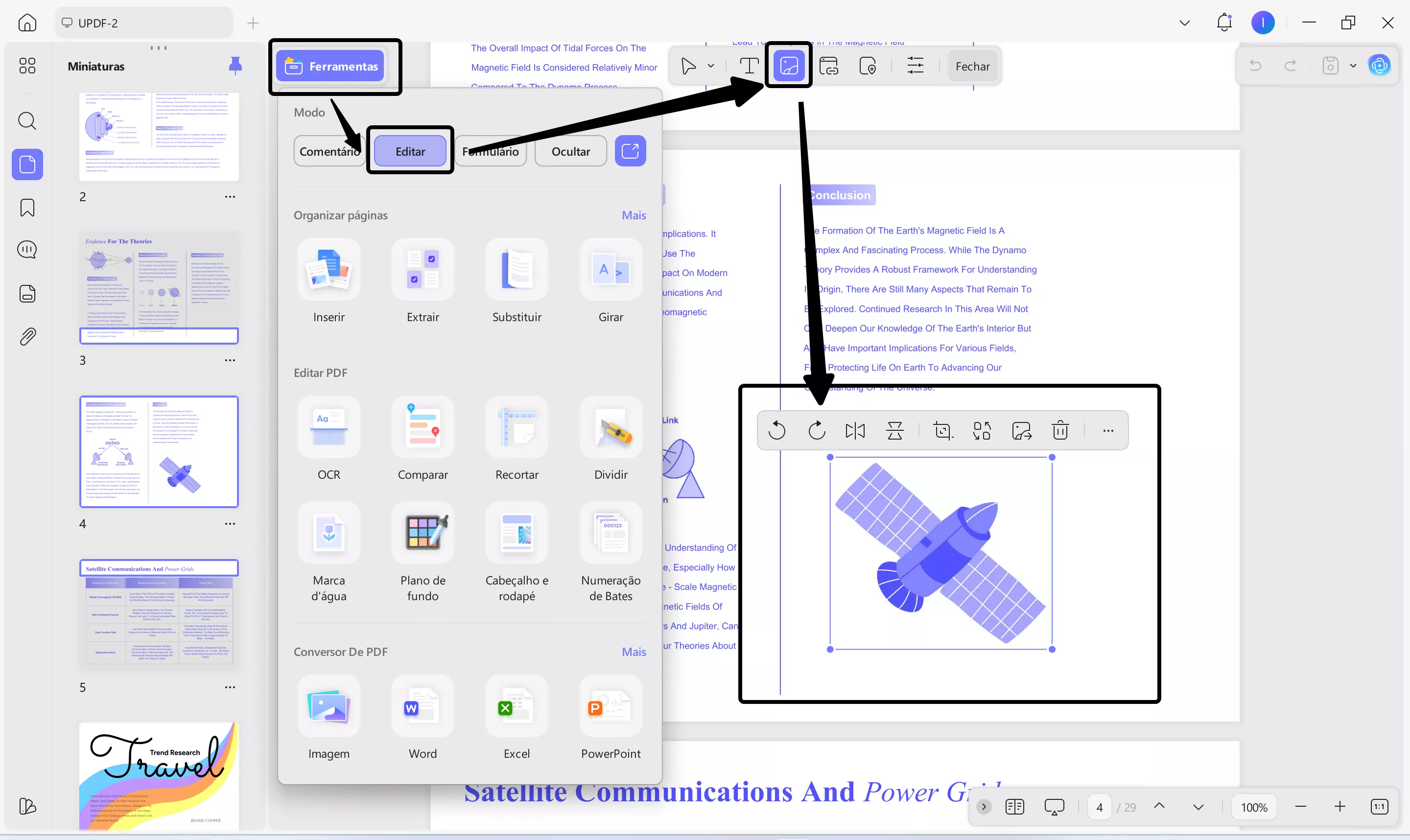
PASSO 4: Editar as imagens
Para editar as imagens, basta clicar nelas. Em seguida, uma pequena barra de ferramentas aparecerá com opções de ações que você pode realizar na imagem selecionada. Essas ações são representadas por certos símbolos e incluem girar, recortar, extrair e algumas manipulações básicas. Você também pode obter mais opções clicando no ícone de "três pontos".
🚀Aumente sua produtividade!
Windows • macOS • iOS • Android Seguro 100%
Conclusão
O Nuance PDF Editor, agora conhecido como Kofax PDF Editor e Tungsten Power PDF, oferece excelente funcionalidade e uma experiência de usuário fluida. No entanto, existem alternativas melhores. Com excelente capacidade de Reconhecimento Óptico de Caracteres (OCR), recursos de Inteligência Artificial e a possibilidade de organizar PDFs conforme desejado, o UPDF é o aplicativo de edição de PDF ideal para instalar. Aqui, descrevemos detalhadamente os passos para editar seus arquivos PDF no UPDF. Então, baixe o UPDF e experimente agora mesmo.