UPDF
UPDF
 UPDF para Windows
 UPDF para Mac
 UPDF para iPhone/iPad
 UPDF para Android
 Nomostar
 UPDF AI Online
 UPDF Sign
 IvyCraft
 Editar PDF
 Anotar PDF
 Criar PDF
 Formulário PDF
 Editar links
 Converter PDF
 OCR
OCR PDF para Word
 PDF para Imagem
 PDF para Excel
 Organizar PDF
 Mesclar PDF
 Dividir PDF
 Cortar PDF
 Girar PDF
 Proteger PDF
 Assinar PDF
 Redigir PDF
 Sanitizar PDF
 Remover Segurança
 Ler PDF
 Nuvem UPDF
 Comprimir PDF
 Imprimir PDF
 Processamento em Lote
 Sobre o UPDF AI
 Soluções UPDF AI
 Guia do Usuário de IA
 Perguntas Frequentes
 Resumir PDF
 Traduzir PDF
 Converse com o PDF
 Converse com IA
 Converse com a imagem
 PDF para Mapa Mental
 Explicar PDF
 Ferramentas de IA para PDF
 Ferramentas de IA para Imagem
 Ferramentas de Chat com IA
 Ferramentas de Escrita com IA
 Ferramentas de Estudo com IA
 Ferramentas de Trabalho com IA
 Outras Ferramentas de IA
 Geração de marcadores
 Resumo de marcadores
 Geração de marca d’água
 Geração de fundo
 Geração de adesivos
 Geração de carimbos
 Suite de Redação
 UPDF Copilot
 Gerenciamento de páginas
 Pesquisa Semântica
 PDF para Word
 PDF para Excel
 PDF para PowerPoint
 Solução Empresarial
 Sinal de empresa
 IA empresarial
 Plano Empresarial
 Guia do Usuário Corporativo
 Webinar Empresarial
 Bancário
 Saúde
Saúde Seguro
 Jurídico
 Manufatura
 Governo
 Solução Educacional
 Histórico de Clientes
 Guia do Usuário
 Truques do UPDF
 Perguntas Frequentes
 Avaliações do UPDF
 Centro de Download
 Blog
Blog Sala de Imprensa
 Especificações Técnicas
 Atualizações
 UPDF vs. Adobe Acrobat
 UPDF vs. Foxit
 UPDF vs. PDF Expert

Adicionar imagem em PDF parece simples, mas quando feito incorretamente pode causar imagens borradas, logotipos distorcidos, problemas de layout ou até riscos de privacidade.
Neste guia, você vai aprender diferentes formas de adicionar imagens em PDF no computador, celular, online ou com ferramentas nativas, além de entender quando usar um editor profissional como o UPDF.
Como escolher o melhor método
Diferentes situações exigem ferramentas diferentes. Você pode começar avaliando rapidamente de acordo com a sua necessidade:
| Cenário de uso | Método recomendado | Motivo de adequação |
| Precisa posicionar logo, assinatura ou imagem de produto com precisão | UPDF desktop | Permite ajuste preciso de tamanho, posição e alinhamento |
| Inserção rápida de fotos no celular | UPDF mobile | Compatível com iOS e Android |
| Arquivos simples e não sensíveis | Ferramentas online | Não precisa instalar software |
| Contratos, faturas e dados de clientes | Editor de PDF | Não é necessário fazer upload para Não precisa upload para servidores |
| Inserção urgente de imagem simples | Ferramentas nativas | Rápido, mas limitado |
Em resumo, ferramentas online são boas para uso temporário, mas para documentos profissionais como contratos, faturas e propostas, um editor como o UPDF é mais seguro e estável.
Método 1: Adicionar imagem em PDF com o UPDF no computador
Se você precisar adicionar imagens em documentos formais, como logotipos de empresas, assinaturas, imagens de produtos, documentos de identificação ou gráficos, a versão desktop do UPDF é uma opção mais segura.
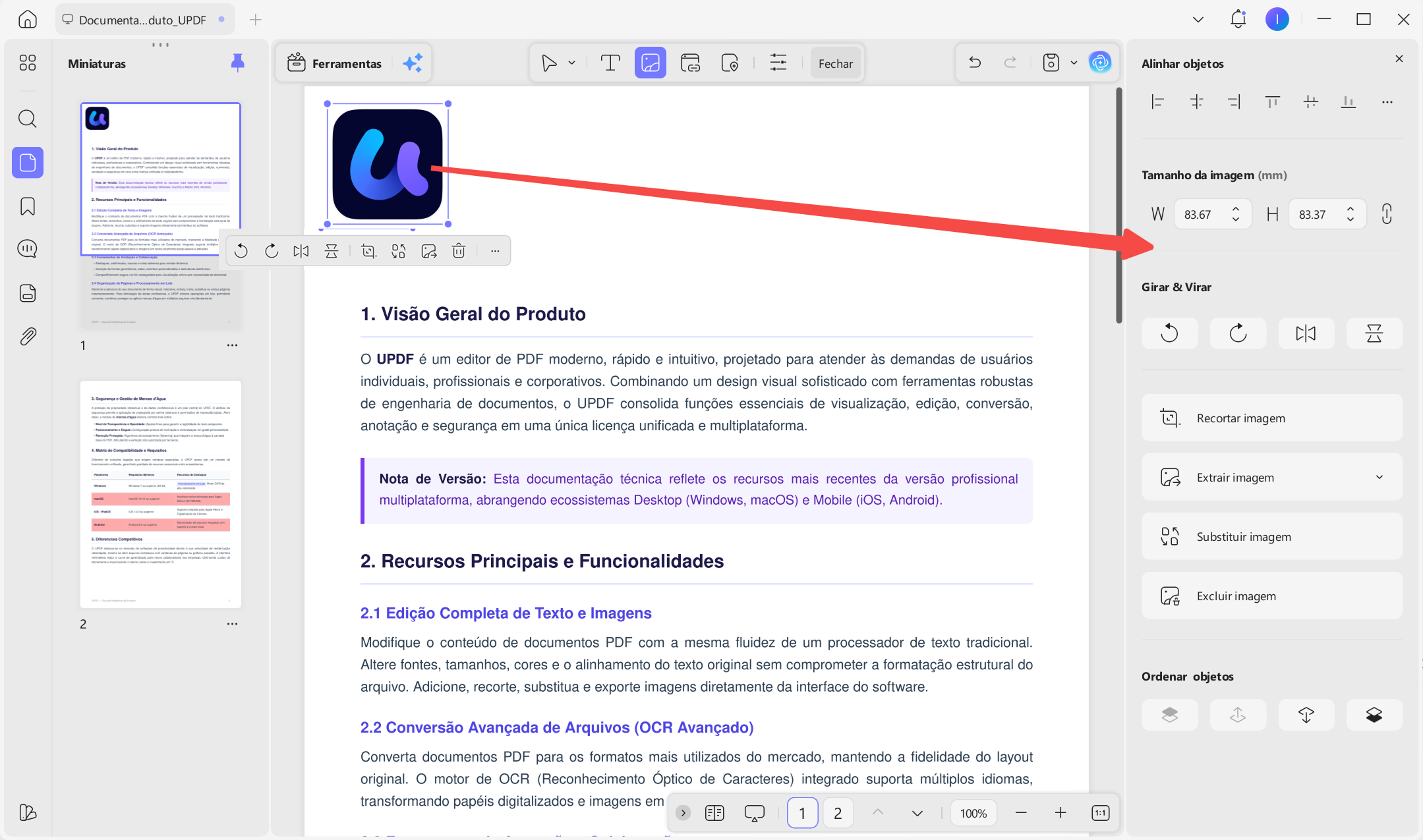
Em comparação com visualizadores de PDF comuns, o UPDF insere as imagens como objetos editáveis no PDF. Você pode ajustar o tamanho, a posição e a transparência da imagem, recortar as bordas, substituir a imagem ou movê-la para a área adequada da página.
Windows • macOS • iOS • Android Seguro 100%
Cenários de uso:
- Quando é necessário manter a imagem nítida e o layout estável.
- Adicionar uma imagem de assinatura a contratos.
- Adicionar o logotipo da empresa a orçamentos ou faturas.
- Inserir imagens de produtos em propostas comerciais.
- Adicionar capturas de tela ou gráficos a relatórios escolares.
- Inserir materiais de marca em documentos enviados a clientes.
Passos:
- Abra o arquivo PDF no UPDF.
- Entre no modo de edição.
- Selecione a ferramenta “Inserir & Editar Imagem”.
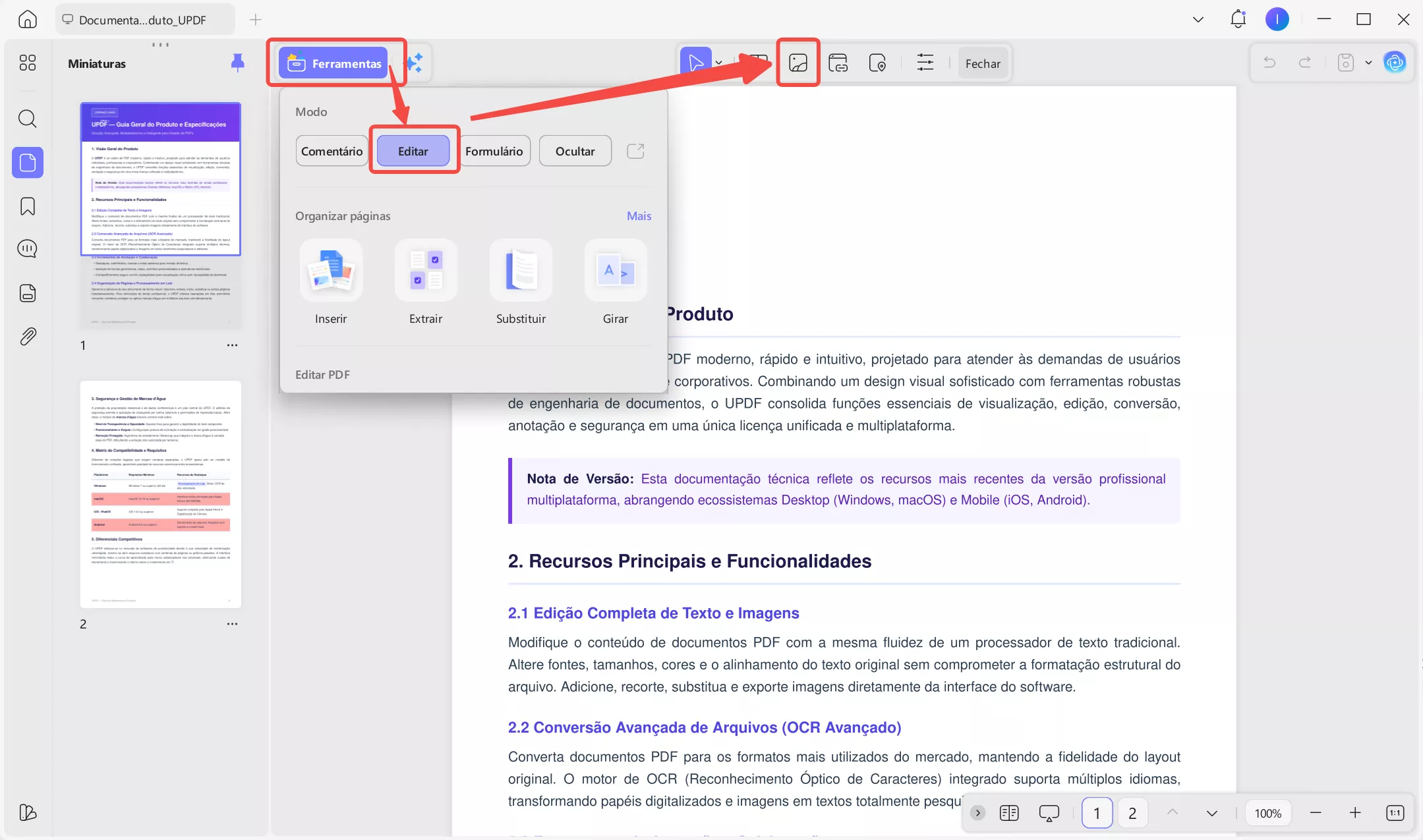
- Clique no local da página onde deseja colocar a imagem.
- Escolha o arquivo de imagem no computador.
- Ajuste o tamanho, a posição e o alinhamento da imagem.
- Salve o arquivo PDF.
Por que é mais adequado para documentos formais?
A vantagem do UPDF é permitir um controle mais preciso do layout da imagem. Por exemplo, você pode evitar que o logotipo fique distorcido, garantir que a assinatura não cubra o texto principal e manter as imagens de produtos alinhadas com o conteúdo ao redor.
Se o arquivo for um contrato, fatura, documento comercial ou material com dados de clientes, usar um software local também traz outra vantagem: o arquivo não precisa ser enviado para sites de terceiros, tornando o processo mais adequado para lidar com informações sensíveis.
Método 2: Adicionar imagem em PDF pelo celular com o UPDF
enquanto estão fora, em aula, em viagem de trabalho ou em uma atividade de campo. Por exemplo:
- Tirar uma foto de um recibo e inseri-la em um PDF de reembolso.
- Adicionar fotos de campo a um relatório de inspeção.
- Fotografar uma assinatura manuscrita e inseri-la em um contrato.
- Adicionar uma imagem explicativa a um trabalho escolar em PDF.
- Inserir rapidamente uma imagem de documento ou comprovante pelo celular.
Nesses casos, o UPDF para dispositivos móveis é mais conveniente. Ele é compatível com iOS e Android, permitindo escolher imagens diretamente da galeria do celular ou tirar uma foto com a câmera e inseri-la no PDF.
Windows • macOS • iOS • Android Seguro 100%
Passos:
- Abra o PDF no UPDF para dispositivos móveis.
- Acesse a função de edição de PDF.
- Selecione a opção para adicionar imagem em PDF.
- Escolha uma imagem da galeria ou tire uma foto com a câmera.
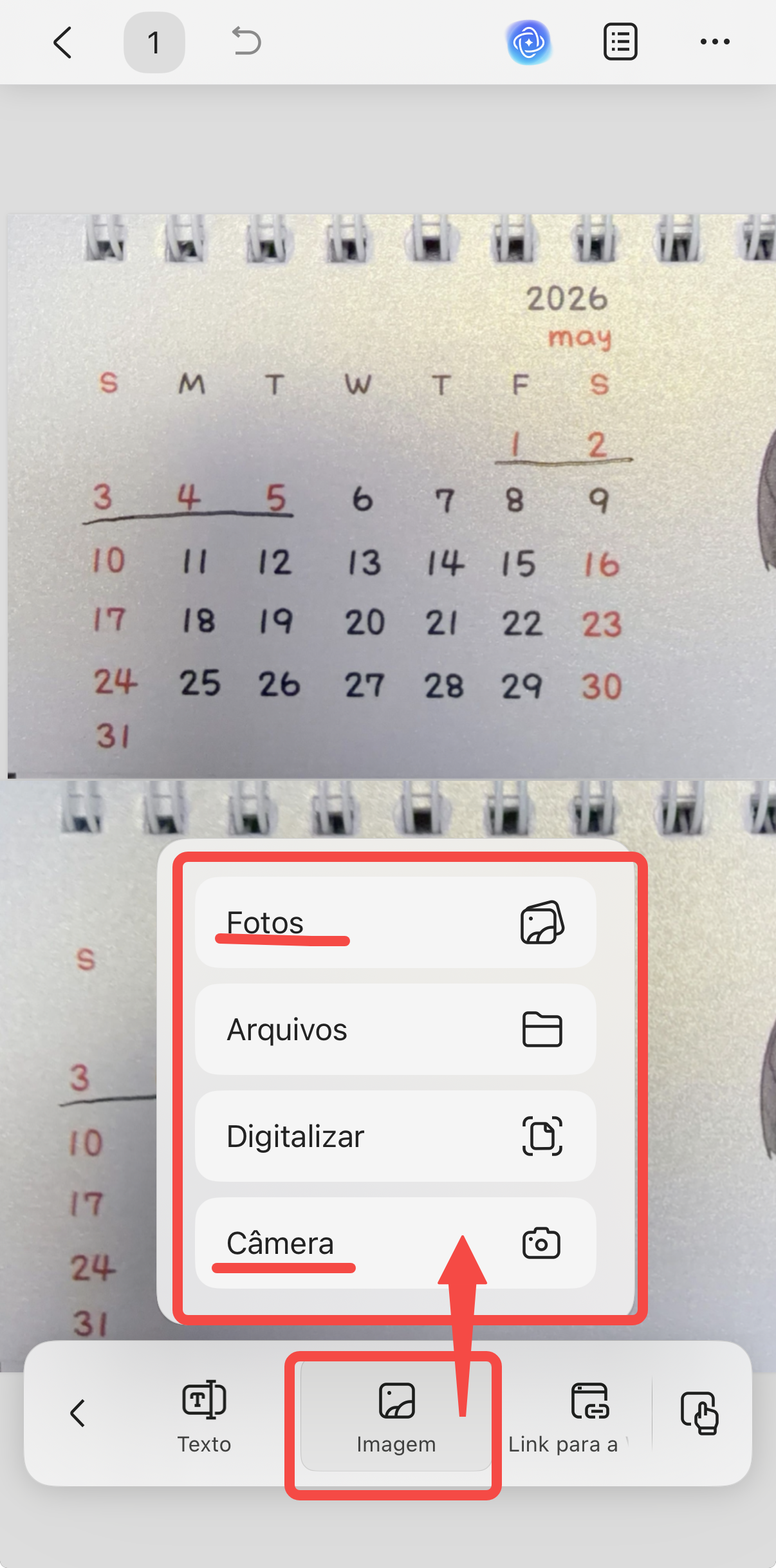
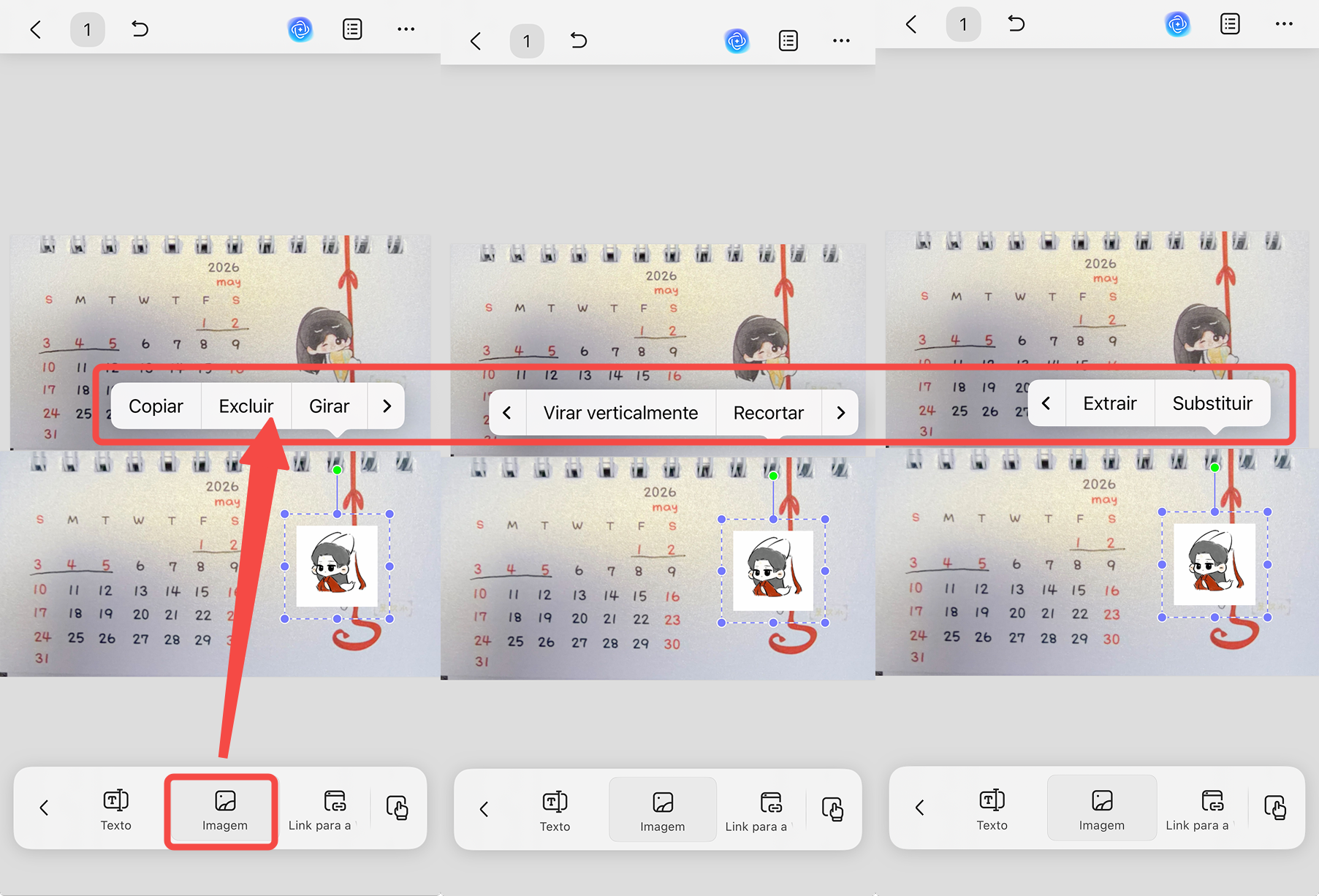
- Toque no local desejado da página.
- Ajuste o tamanho e a posição da imagem.
- Salve o arquivo.
Cenários de uso
- Adicionar rapidamente recibos, comprovantes de pagamento ou fotos de campo pelo celular.
- Editar PDFs enquanto estiver fora do escritório.
- Adicionar imagens a trabalhos ou relatórios escolares.
- Organizar documentos em campo, no caso de vendedores, técnicos ou freelancers.
Vale lembrar que a versão mobile é mais adequada para edições rápidas.
Método 3: Use ferramentas online para adicionar imagem em PDF
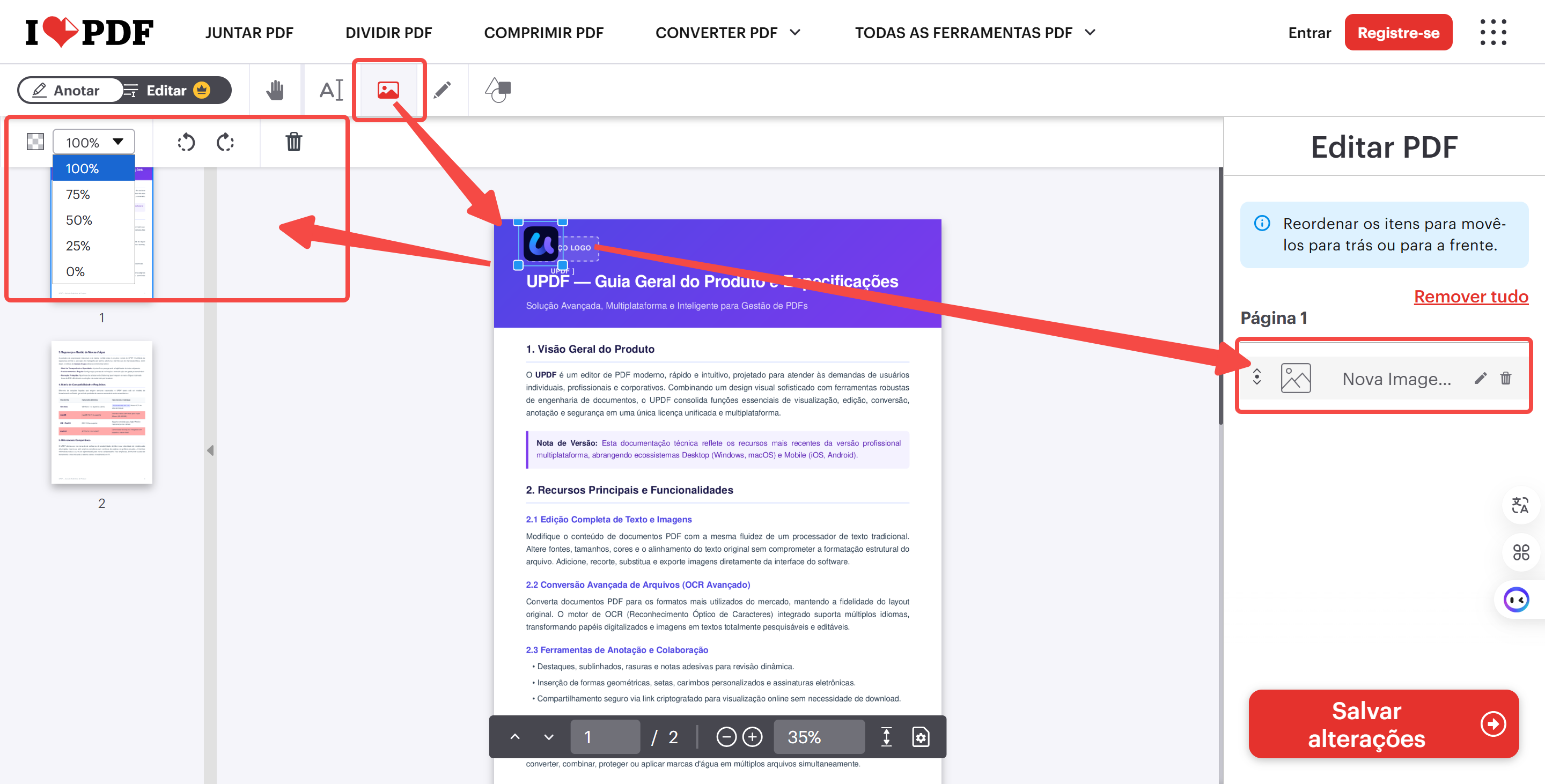
Se você precisa editar apenas um PDF comum de forma temporária, e o arquivo não contém informações privadas, pode usar ferramentas online de PDF, como Smallpdf, iLovePDF ou PDF2Go.
Esse tipo de ferramenta geralmente segue um processo simples:
- Envie o arquivo PDF.
- Escolha a opção para adicionar imagem.
- Carregue um logotipo, foto ou captura de tela.
- Arraste a imagem para a posição desejada.
- Baixe o PDF processado.
Limitações
Embora as ferramentas online sejam convenientes, elas não são adequadas para todas as situações:
- O arquivo precisa ser enviado para servidores de terceiros.
- Pode haver limites de tamanho do arquivo, número de páginas ou uso diário.
- A imagem pode ser comprimida, deixando o logotipo ou a assinatura desfocados.
- O controle de alinhamento e tamanho geralmente não é muito preciso.
- Não são recomendadas para contratos, faturas, documentos bancários, materiais fiscais ou arquivos de clientes.
Método 4: Use ferramentas nativas do sistema para adicionar imagens temporariamente
Se você precisa editar um PDF simples com urgência, também pode tentar usar ferramentas nativas do sistema, como o aplicativo Pré-Visualização no macOS ou o navegador/visualizador de PDF no Windows.
A vantagem desse método é que não é necessário instalar software adicional, sendo adequado para uso temporário. No entanto, ele não é indicado para documentos formais.
As ferramentas nativas do sistema geralmente não são editores profissionais de PDF, e a imagem inserida pode funcionar apenas como uma camada de anotação flutuante. Isso pode fazer com que a posição da imagem fique instável, que ela seja exibida de forma incorreta na impressão ou que o layout mude ao abrir o arquivo em outro dispositivo.
Perguntas Frequentes
1. É possível adicionar imagens JPG ou PNG a um PDF?
Sim. Formatos de imagem comuns como JPG e PNG podem ser inseridos em PDFs. Para logotipos ou assinaturas, recomenda-se usar PNG, especialmente imagens com fundo transparente.
2. Por que as imagens adicionadas ao PDF ficam borradas?
Normalmente isso acontece porque a imagem original tem baixa resolução ou porque ferramentas online comprimem o arquivo durante o envio e o salvamento. Para logotipos, assinaturas ou imagens de produtos, recomenda-se usar um editor de PDF.
3. Como evitar que o logotipo fique distorcido?
Ao redimensionar a imagem, mantenha a proporção original travada ou use um editor de PDF que permita controle de proporção. Evite arrastar apenas um lado da imagem, o que pode deixá-la esticada ou comprimida.
4. É possível substituir imagens existentes em um PDF?
Sim. Com editores de PDF profissionais como o UPDF, é possível selecionar a imagem existente e substituí-la por uma nova, mantendo ao máximo a posição e o tamanho originais.
Conclusão
Se você adicionar imagens a um PDF, isso pode parecer simples, mas se não for feito corretamente, podem surgir problemas como imagens borradas, logotipos distorcidos, desorganização do layout ou riscos de privacidade.
Se você estiver apenas lidando temporariamente com um arquivo simples, ferramentas online podem resolver rapidamente. Mas se precisar trabalhar com contratos, orçamentos, faturas, materiais escolares, documentos de clientes ou propostas comerciais, um editor de PDF profissional como o UPDF é mais adequado. Ele ajuda a inserir de forma mais estável logotipos, assinaturas, fotos, capturas de tela ou imagens de produtos, mantendo o documento limpo, organizado e com aparência profissional.
Para usuários do Brasil e de Portugal, seja ao enviar recibos pelo WhatsApp, organizar contratos, enviar documentos escolares ou preparar materiais comerciais, usar a ferramenta certa de edição de imagens em PDF economiza tempo e reduz erros de formatação e riscos de privacidade.
Experimente o UPDF e edite seus PDFs com mais facilidade, precisão e segurança.
Windows • macOS • iOS • Android Seguro 100%