UPDF
UPDF
 UPDF para Windows
 UPDF para Mac
 UPDF para iPhone/iPad
 UPDF para Android
 UPDF AI Online
 UPDF Sign
 Editar PDF
 Anotar PDF
 Criar PDF
 Formulário PDF
 Editar links
 Converter PDF
 OCR
OCR PDF para Word
 PDF para Imagem
 PDF para Excel
 Organizar PDF
 Mesclar PDF
 Dividir PDF
 Cortar PDF
 Girar PDF
 Proteger PDF
 Assinar PDF
 Redigir PDF
 Sanitizar PDF
 Remover Segurança
 Ler PDF
 Nuvem UPDF
 Comprimir PDF
 Imprimir PDF
 Processamento em Lote
 Sobre o UPDF AI
 Soluções UPDF AI
 Guia do Usuário de IA
 Perguntas Frequentes
 Resumir PDF
 Traduzir PDF
 Converse com o PDF
 Converse com IA
 Converse com a imagem
 PDF para Mapa Mental
 Explicar PDF
 Pesquisa Acadêmica
 Pesquisa de Artigos
 Revisor de IA
 Escritor de IA
  Assistente de Tarefas com IA
 Gerador de Questionários com IA
 Resolutor de Matemática com IA
 PDF para Word
 PDF para Excel
 PDF para PowerPoint
 Solução Empresarial
 Sinal de empresa
 IA empresarial
 Plano Empresarial
 Guia do Usuário Corporativo
 Webinar Empresarial
 Bancário
 Saúde
Saúde Seguro
 Jurídico
 Manufatura
 Governo
 Solução Educacional
 Histórico de Clientes
 Guia do Usuário
 Truques do UPDF
 Perguntas Frequentes
 Avaliações do UPDF
 Centro de Download
 Blog
Blog Sala de Imprensa
 Especificações Técnicas
 Atualizações
 UPDF vs. Adobe Acrobat
 UPDF vs. Foxit
 UPDF vs. PDF Expert


Na era acelerada de hoje, a eficiência é essencial para lidar com documentos de pesquisa. Com tantos trabalhos para fazer e prazos a cumprir, não é segredo o quão extremamente valioso pode ser economizar tempo. Uma questão importante que os acadêmicos frequentemente enfrentam é converter arquivos BibTeX para PDF para facilitar o compartilhamento e a leitura. Mas não se preocupe, pois nós temos tudo o que você precisa com este guia detalhado! Nesta postagem do blog, vamos dar uma olhada nas melhores ferramentas online para converter BibTeX para PDF e ampliar seu fluxo de trabalho de pesquisa.
Parte 1. Como converter BibTeX para PDF: 5 conversores online gratuitos apresentados
Com as ferramentas certas, converter arquivos BibTeX para PDF é simples e fácil! E quando seus PDFs estiverem prontos, o UPDF se torna seu parceiro confiável para aprimorar seus trabalhos. Mas espere, ainda tem mais! O UPDF é uma ferramenta formidável de gerenciamento de PDFs que faz muito mais do que apenas editar. O UPDF pode lidar com tudo, desde a organização de páginas até a combinação de vários PDFs em um só e até mesmo a divisão de um único PDF em vários arquivos. Com seus recursos integrados de IA e excelentes ferramentas de edição, o UPDF é, sem dúvida, a melhor opção para quem busca um gerenciamento de PDFs impecável!
Pronto para aprimorar sua experiência de gerenciamento de PDFs? Baixe o UPDF gratuitamente hoje mesmo e desfrute de uma jornada de edição perfeita.
Windows • macOS • iOS • Android Seguro 100%
Agora, vamos mergulhar na lista de conversores online gratuitos para dar início à sua jornada de conversão de BibTeX para PDF!
1. Conversor BibTeX Online da Asouqi
O primeiro da nossa lista é o conversor BibTeX online da Asouqi , que é uma ferramenta gratuita para conversão instantânea de BibTeX. Este conversor online permite que você converta facilmente arquivos BibTeX para PDF em apenas alguns cliques! Para começar, basta digitar ou fazer upload do seu arquivo BibTeX. Depois de escolher o formato de arquivo desejado para a saída, você pode encontrar a versão convertida rolando para baixo até a caixa "Resultado da conversão".

Prós:
- Interface amigável
- Processo de conversão rápido
Contras:
- Ocasionalmente, podem ocorrer erros durante a conversão.
2. Conversor Coolutils BIB para PDF
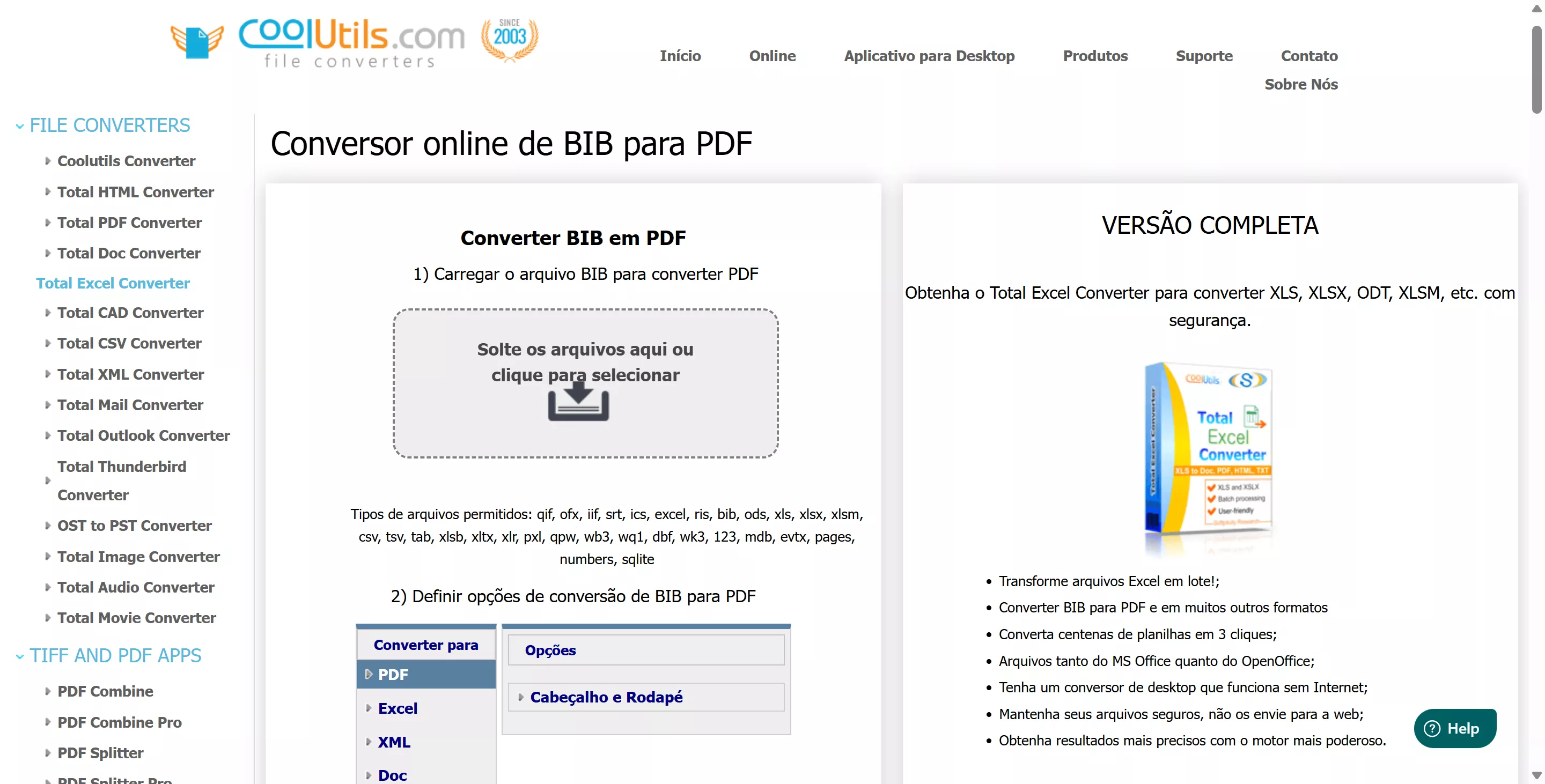
O próximo é o Coolutils, que oferece um conversor online simples para converter arquivos BibTeX para PDF. Para iniciar o processo de conversão, basta arrastar e soltar o arquivo na caixa indicada. Após o upload, selecione a opção de conversão desejada. Em seguida, você poderá baixar o arquivo convertido assim que o processamento for concluído com sucesso.
Prós:
- Alta velocidade de conversão, sem necessidade de cadastro.
- Todas as funcionalidades comuns já estão incluídas na versão gratuita.
Contras:
- Problemas ocasionais de formatação
- Os usuários precisam pagar pela versão completa para desbloquear outros recursos.
3. Conversor Vertopal BibTeX para PDF
O Vertopal é outro conversor online que oferece uma maneira simples e eficiente de converter arquivos BibTeX para o formato PDF. Os passos do processo são fáceis e muito semelhantes aos dos outros conversores mencionados. Primeiro, você seleciona ou arrasta o arquivo. Em seguida, escolhe a opção BibTeX como formato de entrada, restando apenas a você escolher o formato de saída desejado.

Prós:
- Interface fácil de usar, sem necessidade de instalação.
- Inclui uma lista versátil de tipos de arquivo.
Contras:
- Opções de personalização limitadas
- Não inclui opção de edição de arquivos.
- Limite de tamanho de arquivo: 50 MB (80 MB com cadastro de conta)
4. Conversor Dochub BibTeX para PDF
O Dochub oferece um conversor online intuitivo para converter BibTeX em PDF. Basta importar seu arquivo, arrastá-lo e soltá-lo na área selecionada e aguardar o processamento do arquivo convertido. O que diferencia este conversor dos demais é a variedade de recursos de edição e personalização disponíveis.ele possui vários recursos para edição e personalização no local.
Você pode selecionar ou adicionar texto, imagens, marcadores, ícones e muito mais. Também é possível apagar informações confidenciais, uma grande vantagem para quem se preocupa com segurança. Além disso, permite aprovar documentos, solicitar assinaturas de outros usuários e exportá-los para a nuvem.

Prós:
- Interface amigável, processo de conversão rápido
- Oferece diversas opções de personalização e compartilhamento.
- Exportação para a nuvem disponível
Contras:
- Não há muitas opções disponíveis para integrações.
- Limite de tamanho do arquivo: 25 MB
Parte 2. Como ler e editar o PDF convertido facilmente
Após converter seus arquivos BibTeX para PDF, é fundamental ter um bom leitor e editor de PDF para gerenciar seus documentos com eficiência! O UPDF é uma ótima opção para ler, editar, anotar, resumir e traduzir seus PDFs. É muito fácil de usar e torna a edição e a leitura de seus documentos extremamente simples para todos.
Para usar o UPDF para editar PDFs, basta seguir estes passos simples:
Passo 1. Baixe e abra o UPDF no seu dispositivo.
Passo 2. Clique em "Abrir arquivo" para abrir o arquivo PDF que deseja editar.
Passo 3. Clique em "Editar" em "Ferramentas" no lado esquerdo e comece a fazer alterações no texto, nas imagens e em outros elementos.
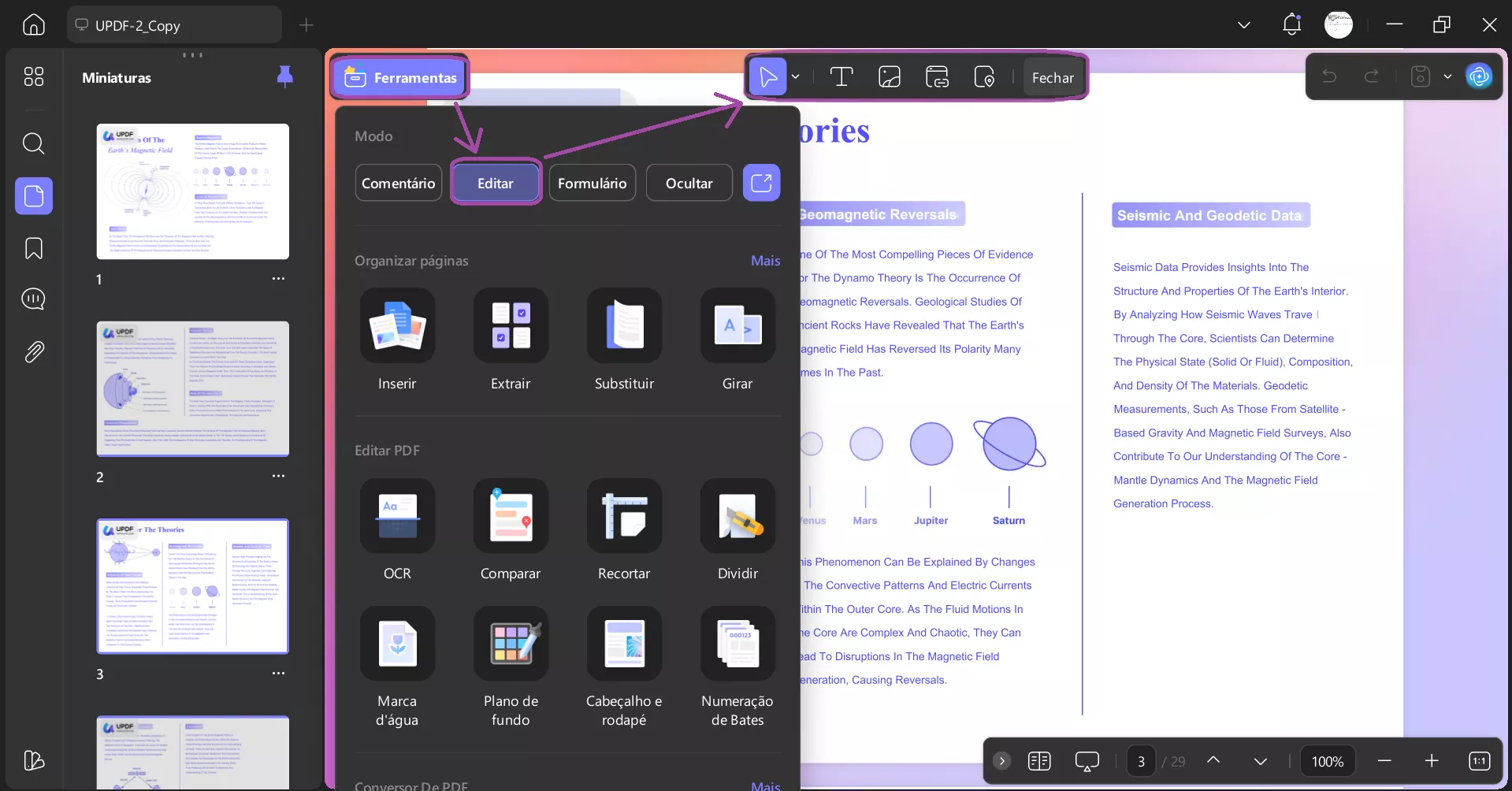
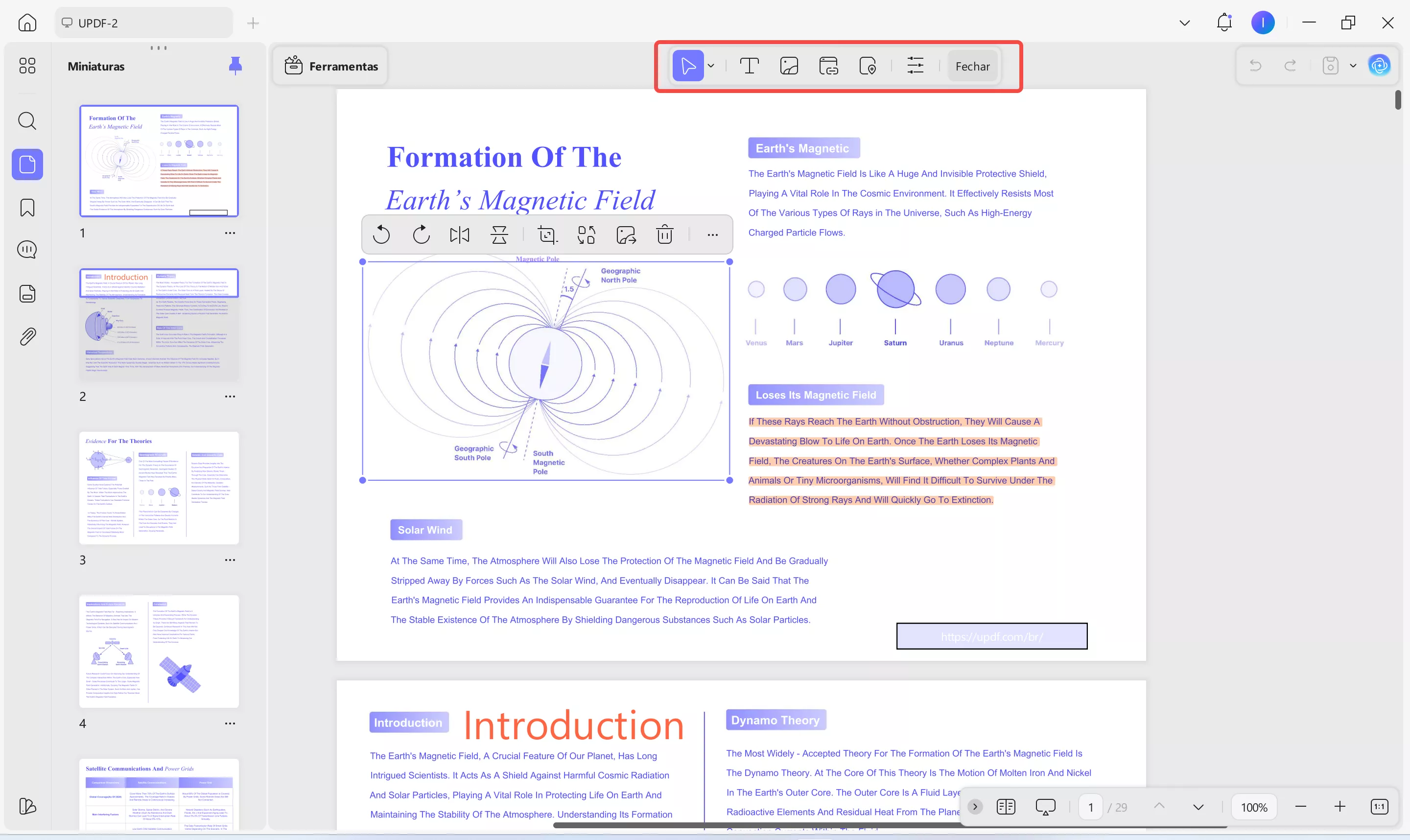
Passo 4. Clique duas vezes no texto para editá-lo ou selecione as imagens para girá-las, recortá-las ou excluí-las. Você também pode editar links clicando neles e inserindo um novo URL.
Passo 5. Se quiser adicionar novos elementos ao seu PDF, escolha "Texto", "Imagem" ou "Link" no menu superior e, em seguida, arraste e solte-os onde desejar.
É isso aí! Com o UPDF, você pode editar, anotar e fazer tudo o que precisa com seus documentos rapidamente. Seja em um computador ou dispositivo móvel, o UPDF oferece as ferramentas para transformar completamente seus PDFs. Assuma o controle dos seus documentos e baixe o UPDF agora mesmo para ver tudo o que ele pode fazer!
Parte 3. Perguntas frequentes sobre a conversão de BibTeX para PDF
P1. Qual é a diferença entre LaTeX e BibTeX?
Embora o BibTeX seja uma ferramenta para lidar com referências bibliográficas em artigos LaTeX, o LaTeX é um método de composição tipográfica frequentemente usado para documentos científicos e matemáticos.
P2. Como faço para exportar para BibTeX?
Os softwares de gerenciamento de referências geralmente permitem exportar arquivos BibTeX, ou você pode criá-los manualmente em um editor de texto.
P3. O BibTeX funciona com o Word?
Embora seja possível usar plugins e ferramentas de conversão para combinar BibTeX com o Microsoft Word, geralmente ele é utilizado com manuscritos em LaTeX.
Palavras Finais
Converter arquivos BibTeX para PDF não precisa ser complicado. Com as ferramentas e métodos certos, você pode simplificar o processo e otimizar seu fluxo de trabalho de pesquisa! O UPDF também facilita a edição e a leitura de documentos PDF recém-convertidos, tornando-se o companheiro ideal para pesquisadores. Baixe o UPDF agora e leve sua pesquisa para o próximo nível!
Windows • macOS • iOS • Android Seguro 100%