 UPDF
UPDF
 UPDF para Windows
 UPDF para Mac
 UPDF para iPhone/iPad
 UPDF para Android
 UPDF AI Online
 UPDF Sign
 Editar PDF
 Anotar PDF
 Criar PDF
 Formulário PDF
 Editar links
 Converter PDF
 OCR
OCR PDF para Word
 PDF para Imagem
 PDF para Excel
 Organizar PDF
 Mesclar PDF
 Dividir PDF
 Cortar PDF
 Girar PDF
 Proteger PDF
 Assinar PDF
 Redigir PDF
 Sanitizar PDF
 Remover Segurança
 Ler PDF
 Nuvem UPDF
 Comprimir PDF
 Imprimir PDF
 Processamento em Lote
 Sobre o UPDF AI
 Soluções UPDF AI
 Guia do Usuário de IA
 Perguntas Frequentes
 Resumir PDF
 Traduzir PDF
 Converse com o PDF
 Converse com IA
 Converse com a imagem
 PDF para Mapa Mental
 Explicar PDF
 Ferramentas de IA para PDF
 Ferramentas de IA para Imagem
 Ferramentas de Chat com IA
 Ferramentas de Escrita com IA
 Ferramentas de Estudo com IA
 Ferramentas de Trabalho com IA
 Outras Ferramentas de IA
 Geração de marcadores
 Resumo de marcadores
 Geração de marca d’água
 Geração de fundo
 Geração de adesivos
 Geração de carimbos
 Suite de Redação
 UPDF Copilot
 Gerenciamento de páginas
 Pesquisa Semântica
 PDF para Word
 PDF para Excel
 PDF para PowerPoint
 Solução Empresarial
 Sinal de empresa
 IA empresarial
 Plano Empresarial
 Guia do Usuário Corporativo
 Webinar Empresarial
 Bancário
 Saúde
Saúde Seguro
 Jurídico
 Manufatura
 Governo
 Solução Educacional
 Histórico de Clientes
 Guia do Usuário
 Truques do UPDF
 Perguntas Frequentes
 Avaliações do UPDF
 Centro de Download
 Blog
Blog Sala de Imprensa
 Especificações Técnicas
 Atualizações
 UPDF vs. Adobe Acrobat
 UPDF vs. Foxit
 UPDF vs. PDF Expert

OpenClaw é um dos projetos de IA de código aberto mais populares de 2026, surpreendendo a todos. Ele supera até mesmo o React em número de estrelas no GitHub, com cerca de 247.191 estrelas em comparação com as 243.438 do React atualmente. O projeto começou como Clawdbot, depois se tornou Moltbot e, finalmente, adotou seu nome atual, OpenClaw.
Como um OpenClaw agent, ele funciona como um assistente pessoal disponível 24 horas por dia, 7 dias por semana, que nunca se cansa. Você pode pedir que ele lide com tarefas digitais do dia a dia, desde mensagens até arquivos, automaticamente para você. Mas para PDFs, o UPDF oferece uma experiência semelhante de agente de IA, resumindo, traduzindo e organizando documentos com facilidade. Vamos explorá-los mais a fundo neste artigo.
Windows • macOS • iOS • Android Seguro 100%
Parte 1. O que é o OpenClaw Agent?
Um assistente de IA autohospedado que funciona em seus próprios dispositivos e serviços. Ele se conecta aos seus chats e ferramentas e usa IA para planejar e agir em seu nome. O projeto foi criado para dar às pessoas mais controle, privacidade e personalização do que as plataformas de IA fechadas permitem. Seu objetivo é tornar a automação algo pessoal e flexível, em vez de ficar restrita ao ecossistema de uma única empresa.
Ideias-chave por trás do OpenClaw
- Você pode criar seus próprios fluxos de trabalho, para que a IA siga suas regras e preferências.
- Com o tempo, o agente armazena contexto, anotações e tarefas, tornando-se mais inteligente à medida que você interage com ele.
- São suportadas diferentes ferramentas e modelos, permitindo que a sua configuração de OpenClaw Agent cresça à medida que as suas necessidades mudam.
- Pessoas comuns e pequenas equipes podem executar um agente pessoal de verdade, não apenas desenvolvedores ou especialistas.
- Permite conectar o dispositivo a diversos aplicativos e plataformas para realizar as tarefas diárias em um só lugar.
Parte 2. O que faz o OpenClaw Agent se destacar?
O OpenClaw se destaca porque não apenas conversa, mas também executa ações em toda a sua vida digital. Agora que você já sabe o que é um OpenClaw Agent, vamos ver o que ele oferece e como funciona.
Principais características do OpenClaw
- Funciona no seu próprio computador e mantém os seus dados locais para maior privacidade e controlo.
- Conecta-se a aplicativos de bate-papo, arquivos e ferramentas, e pode realmente executar tarefas em vez de apenas responder.
- Utiliza OpenClaw skills para ampliar suas capacidades e lidar com atividades como navegação, automação e diferentes cenários de trabalho.
- Suporta diversos modelos de IA e permite que você troque de provedor com base em preço, velocidade e preferência.
Como o OpenClaw difere da IA tradicional
O OpenClaw funciona como um assistente digital ativo, capaz de planejar tarefas e executar ações concretas. Agora, vamos compará-lo com ferramentas de IA comuns, que apenas respondem a mensagens quando solicitadas:
| Ponto | OpenClaw Agent | Chatbot de IA tradicional |
| Papel principal | Executa tarefas e fluxos de trabalho para você. | Responde a perguntas e dá sugestões. |
| Como funciona | Utiliza ferramentas para agir sobre seus aplicativos e dados. | Permanece no chat e retorna apenas texto. |
| Acesso ao computador | Capaz de gerenciar arquivos, comandos, navegador e e-mails. | Não possui controle real sobre o seu sistema. |
| Memória e acompanhamento | Mantém o contexto e pode ser executado de acordo com uma programação. | Frequentemente esquece o contexto entre as conversas. |
| Controle e configuração | Hospedado de forma independente, com habilidades e permissões que você configura. | Hospedado por um provedor com controle limitado. |
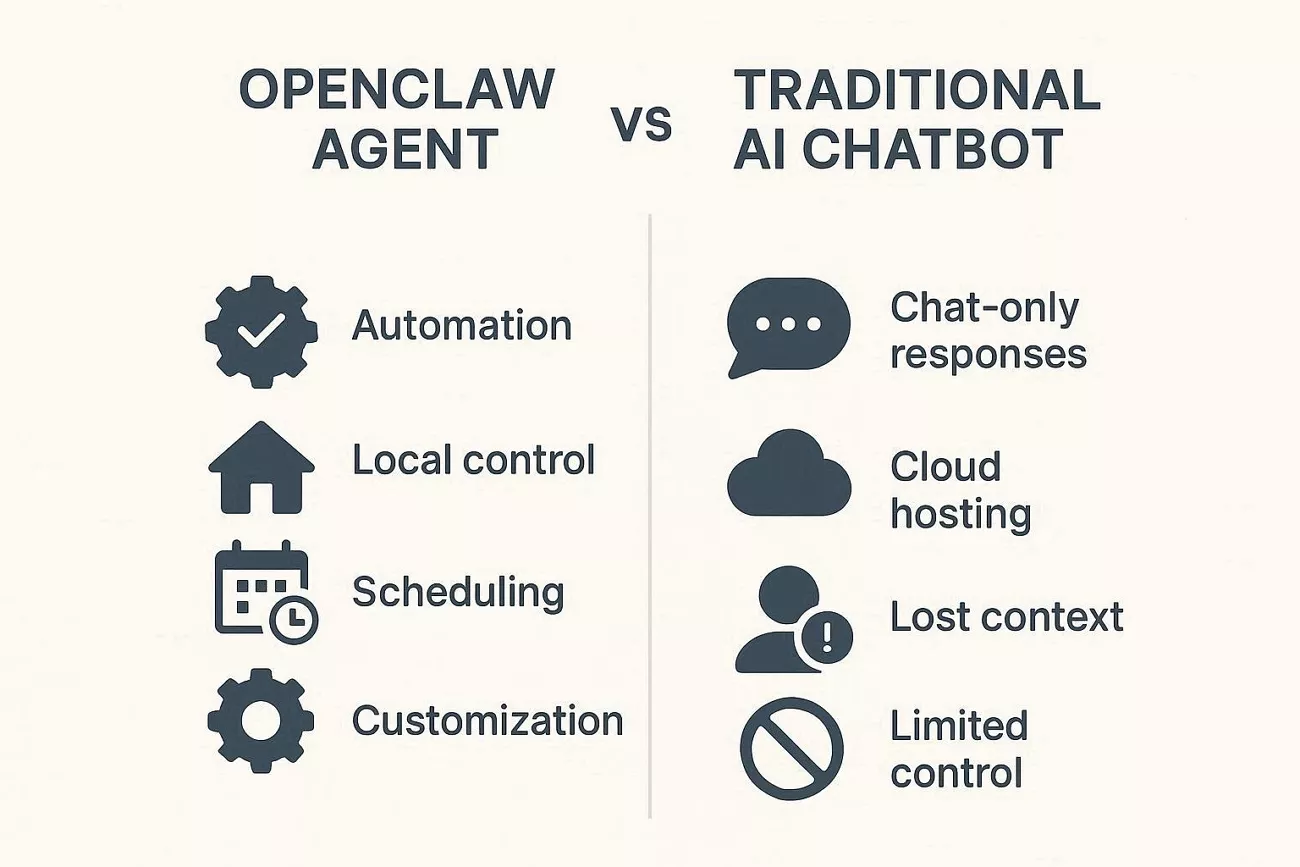
Como um agente pessoal de IA, o OpenClaw lê suas mensagens e arquivos e, em seguida, decide as próximas ações úteis. Ele pode abrir sua caixa de entrada, rascunhar respostas e atualizar seu calendário sem que você precise intervir constantemente. O sistema aprende seus padrões de uso e ajusta a forma como lida com as tarefas ao longo do tempo.
Como isso te ajuda na vida real
- Ele verifica seus e-mails, cria rascunhos de respostas e as deixa prontas para sua rápida revisão.
- Em dias agitados, ele monitora sua agenda e envia lembretes sobre reuniões e prazos.
- O agente abre seu navegador, preenche formulários simples e coleta informações que você normalmente pesquisaria manualmente.
- Em segundo plano, ele organiza arquivos e mantém seu espaço de trabalho digital limpo automaticamente.
Parte 3. Como usar o OpenClaw Agent no seu dispositivo?
Antes de iniciar a configuração de OpenClaw Agent, é necessário compreender claramente os riscos de segurança e os requisitos do sistema. Agora, vamos analisar os principais pontos a serem considerados e como configurá-lo.
O que você precisa saber antes de instalar o OpenClaw
Em seguida, vamos revisar as verificações de segurança essenciais antes de executar este poderoso agente em seu dispositivo:
- Sistema e atualizações: Verifique se o seu computador é potente o suficiente, tem espaço suficiente, o Node.js está instalado e atualizado.
- Isolamento e permissões: Utilize uma máquina separada ou uma máquina virtual e conceda ao OpenClaw apenas acesso limitado aos arquivos.
- Habilidades e APIs: Instale apenas habilidades confiáveis, leia-as atentamente e mantenha suas chaves de API seguras e limitadas.
- Rede e monitoramento: Proteja com um firewall, mantenha os painéis privados e verifique os registros regularmente em busca de qualquer atividade suspeita.
- Aprovação e Cópias de Segurança: Solicite confirmação manual de procedimentos de risco e faça backups regulares para poder restaurá-los.
Como instalar o OpenClaw no Windows
Para instalar e começar a usar o OpenClaw AI Agent em seu dispositivo Windows, siga os passos abaixo:
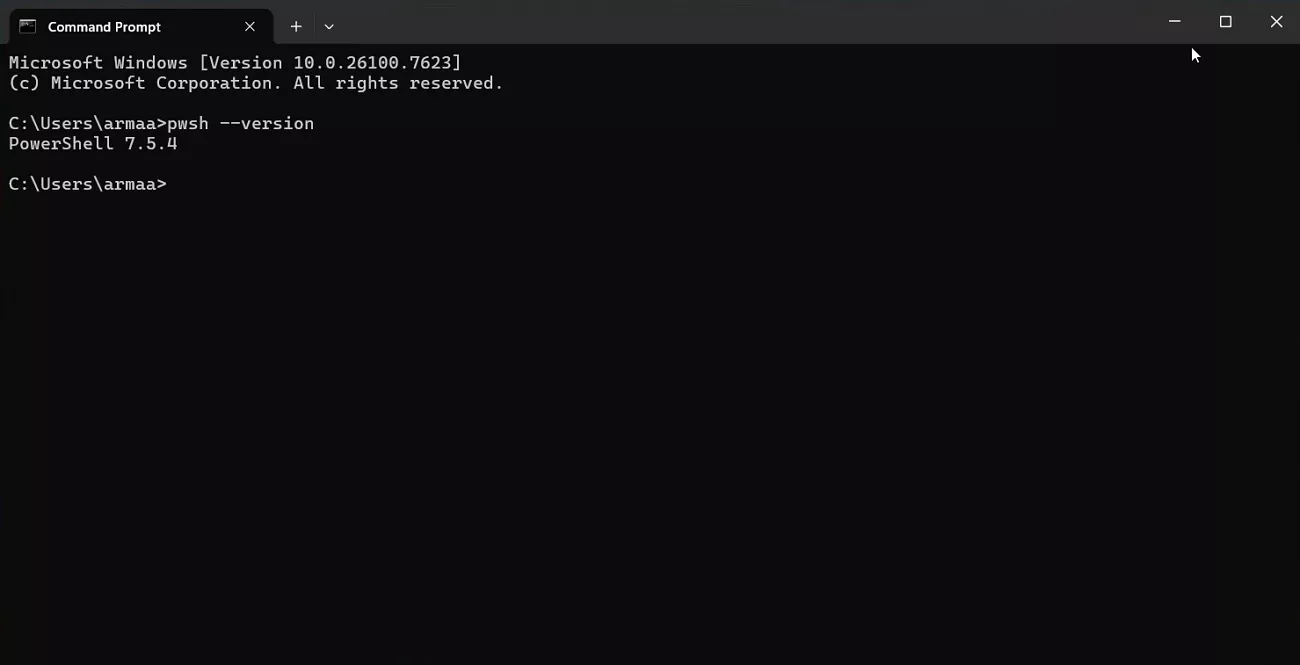
Passo 1. Primeiro, abra o CMD e verifique a versão do PowerShell usando o comando “pwsh –version”.
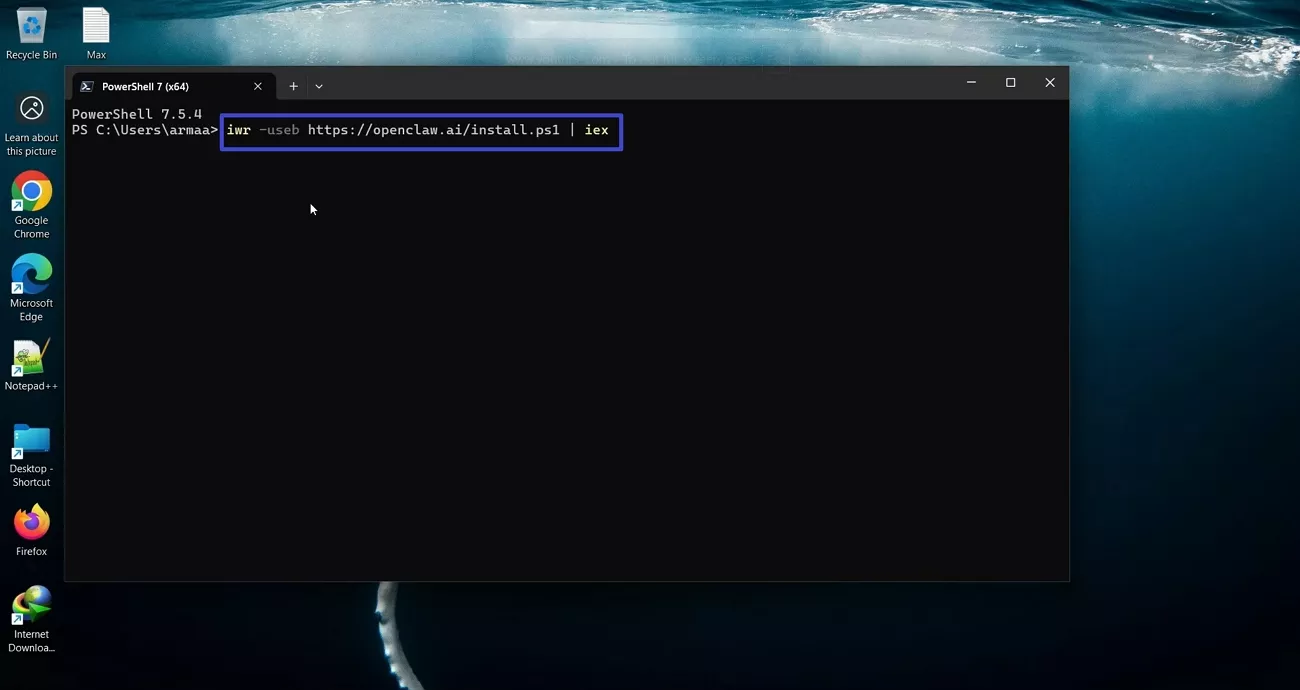
Passo 2. Copie o comando de Início Rápido do site do OpenClaw, abra o PowerShell e cole o comando. Isso instalará o OpenClaw no seu sistema.
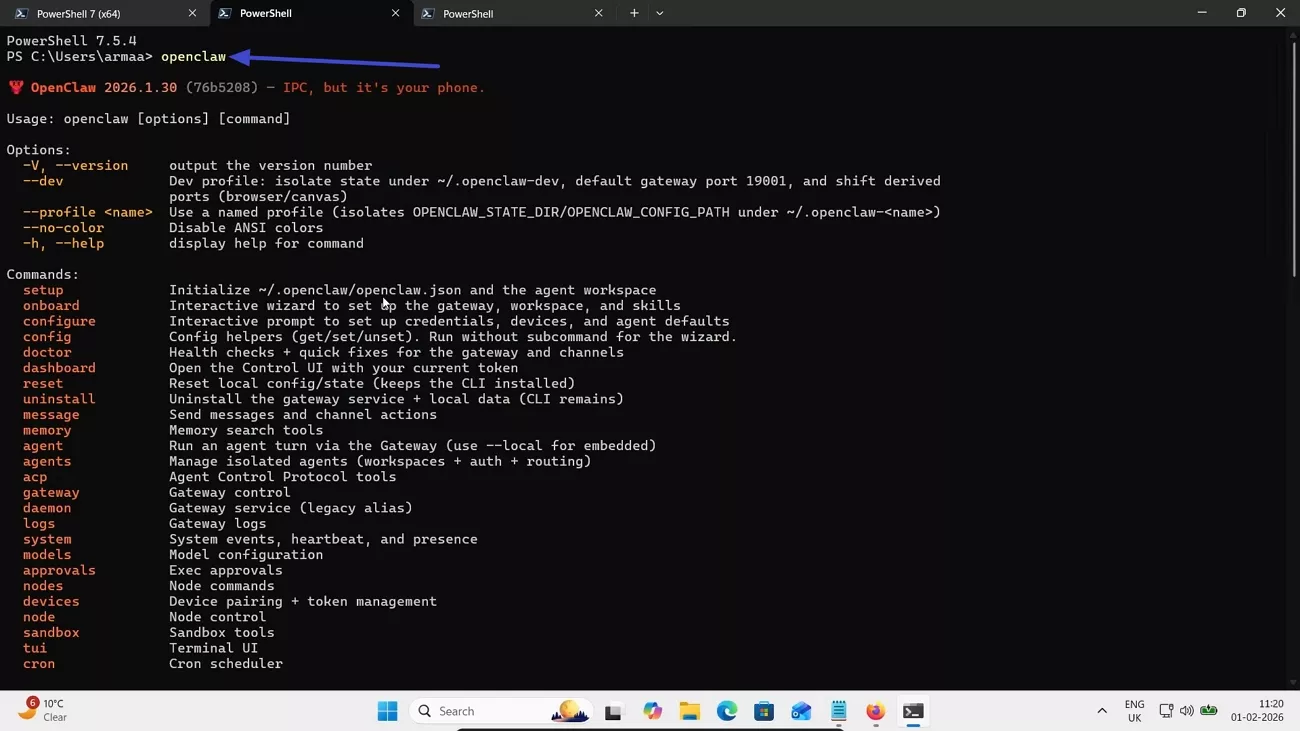
Passo 3. Em seguida, abra uma nova guia do PowerShell e digite o comando “openclaw” para exibir todos os comandos.
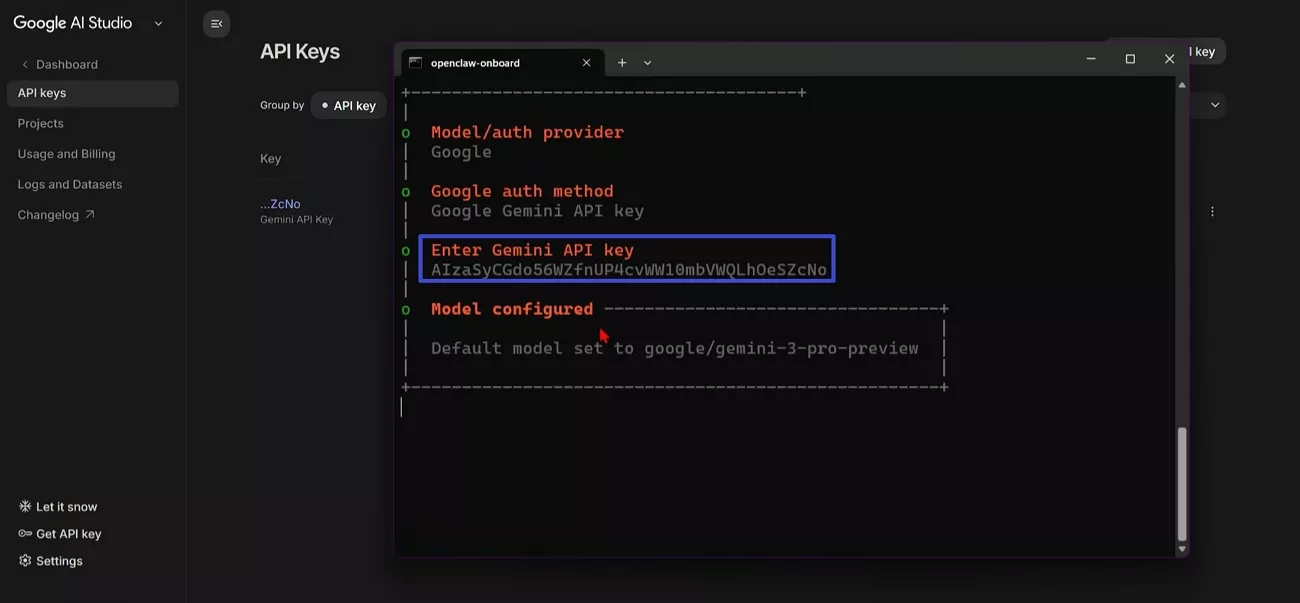
Passo 4. Em seguida, abra o CMD novamente e digite o comando “openclaw onboard”. Aqui, você verá diferentes ferramentas; selecione uma ferramenta e insira a chave de API, que você pode obter no site oficial.
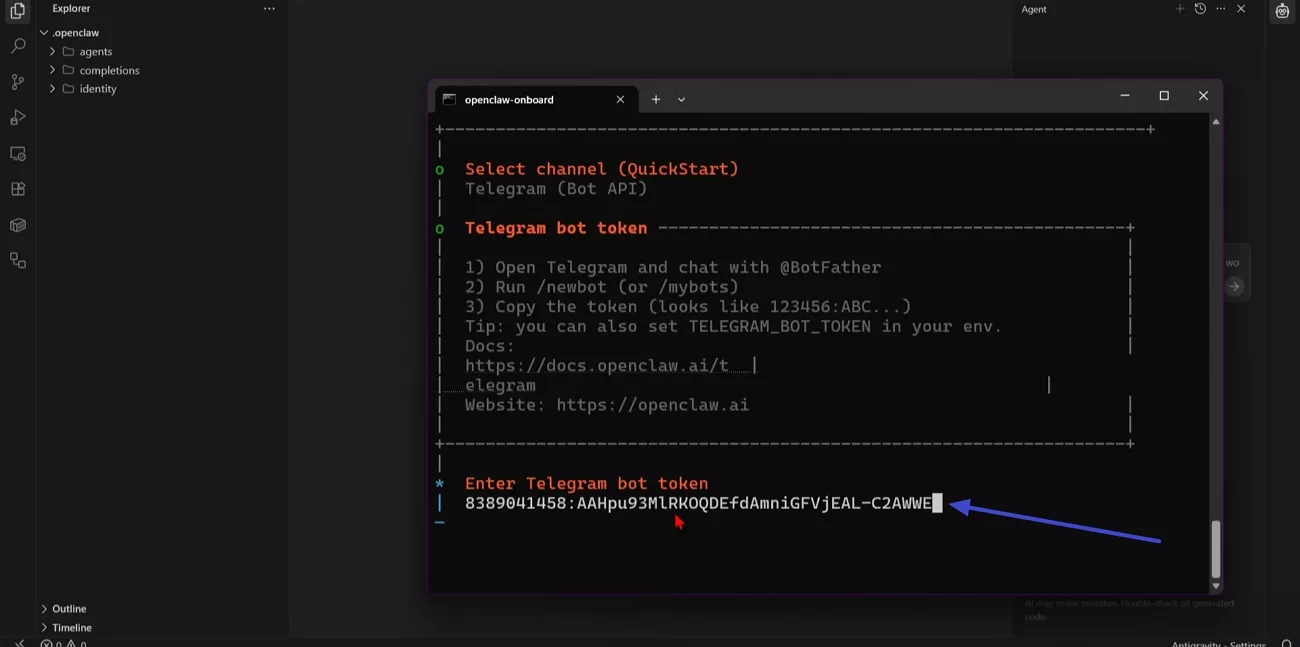
Passo 5. Para instalar um agente de aplicativo de bate-papo como o Telegram, selecione o canal do Telegram e insira o token do bot.
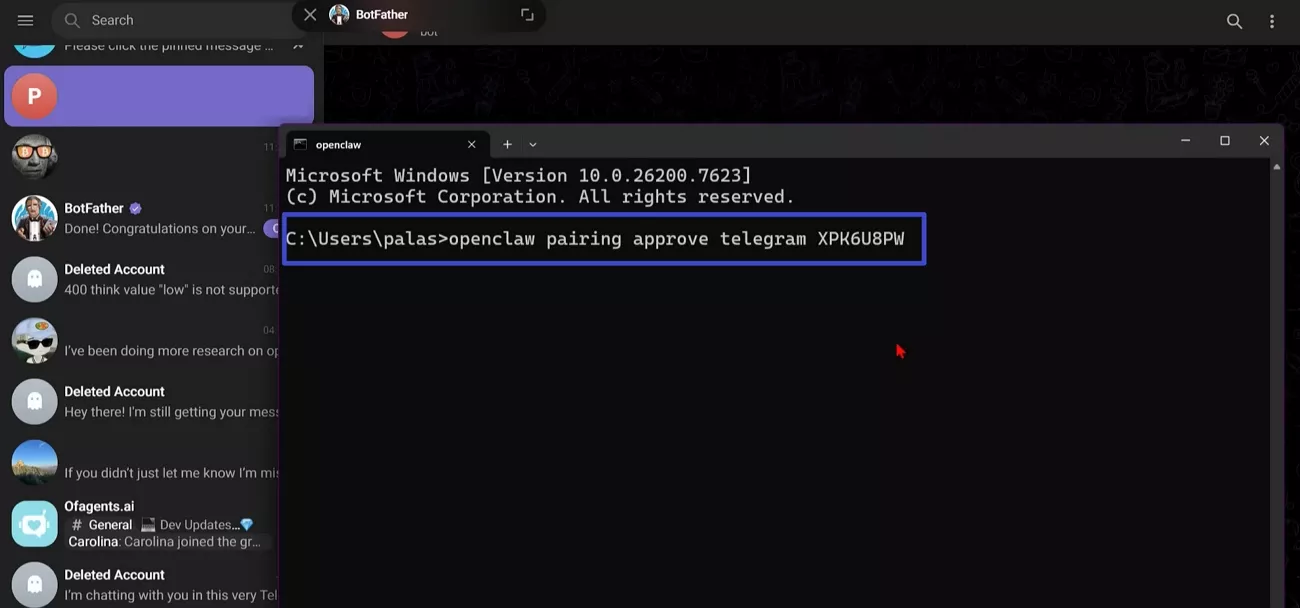
Passo 6. Depois de obter um ID de usuário do OpenClaw no Telegram, abra o CMD e solicite a aprovação do bot do Telegram. Isso implantará o agente do OpenClaw no seu Windows manualmente.
Se você deseja aprender em detalhes como implantar um agente OpenClaw no Windows, confira o tutorial em vídeo passo a passo aqui.
Como instalar o OpenClaw no Mac
Após aprender a configuração no Windows, siga estes passos para instalar o OpenClaw Agent no seu Mac:
Passo 1. Primeiro, abra o Terminal, copie o código de Início Rápido do site do OpenClaw e cole-o no Terminal.
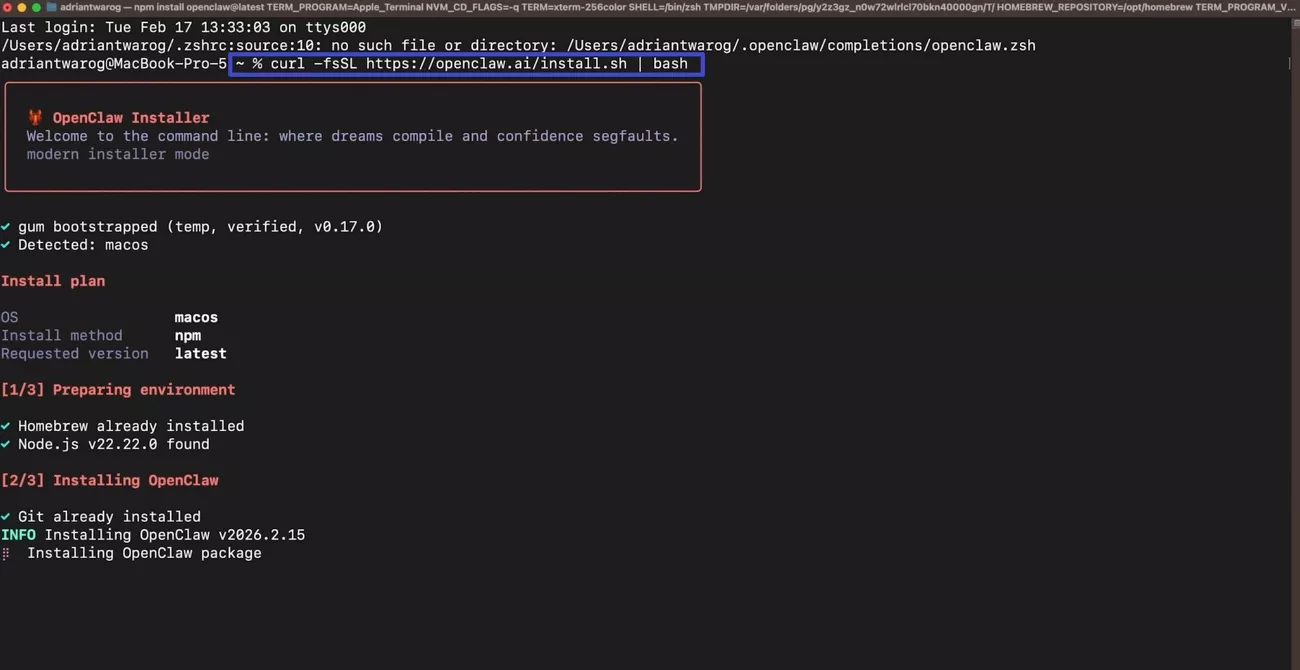
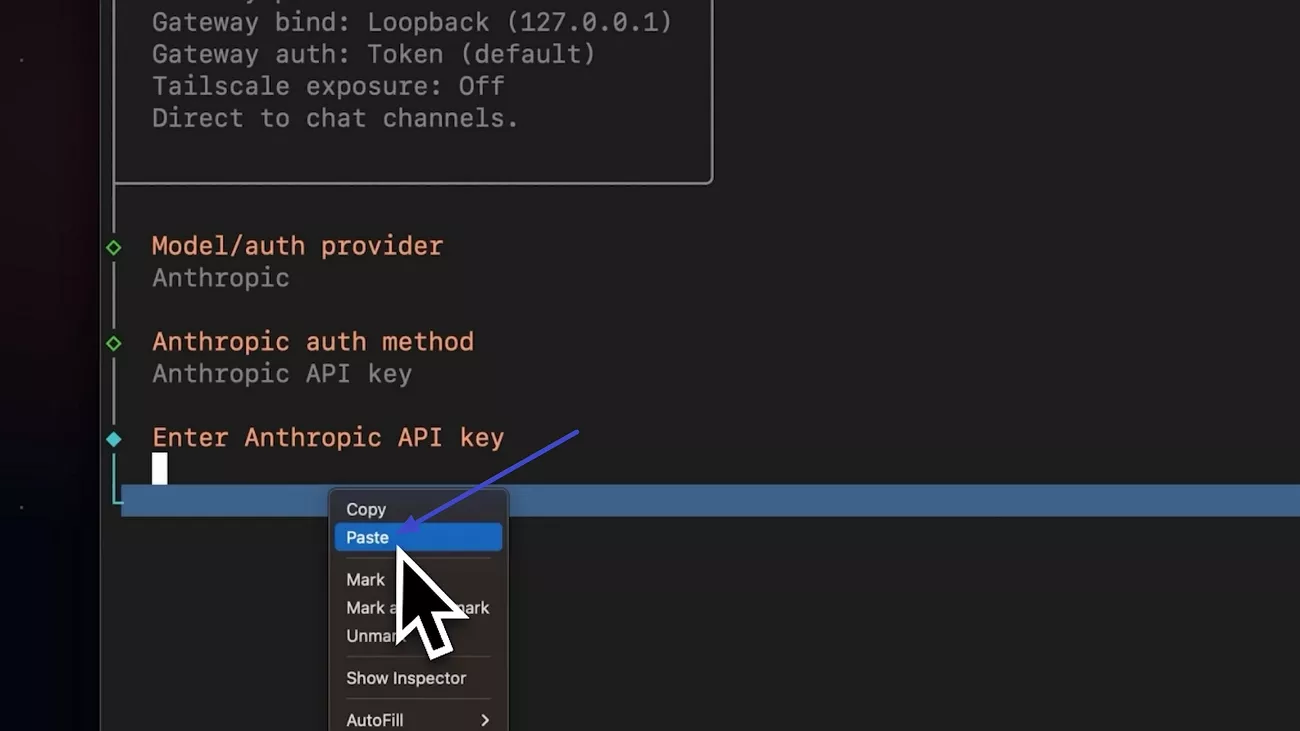
Passo 2. Após o processo de integração, para conectar o OpenClaw a um modelo de IA, obtenha a chave de API da ferramenta e cole-a na seção correspondente.
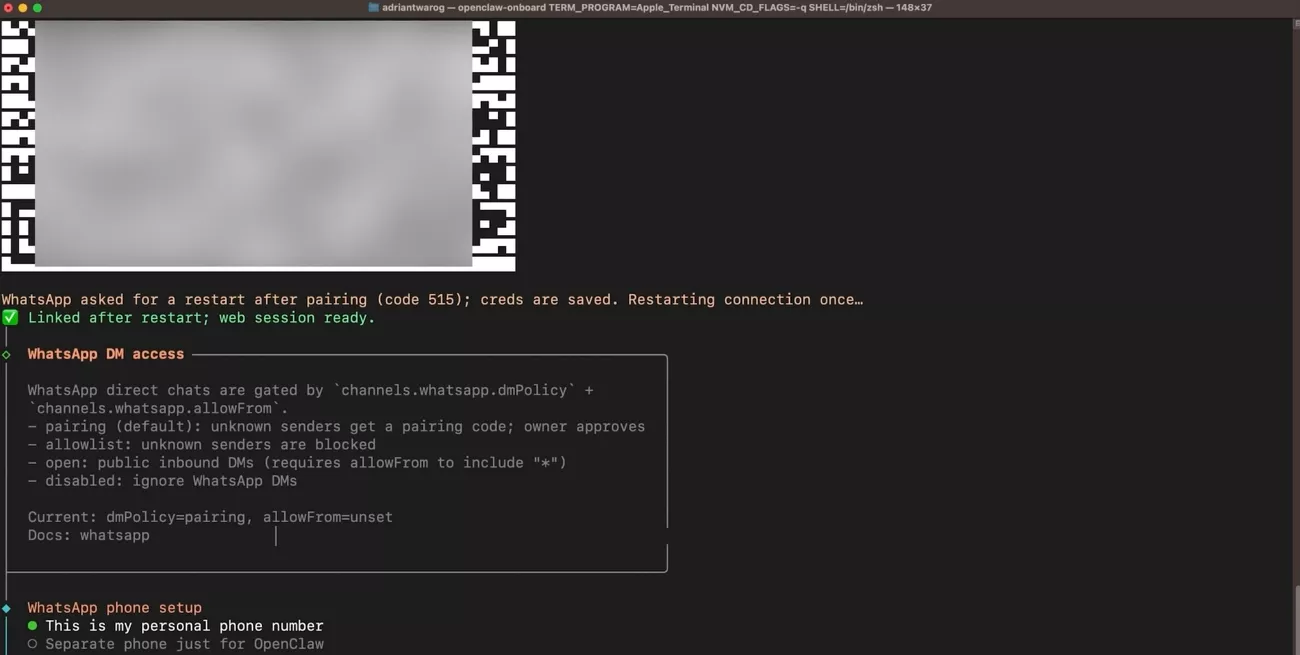
Passo 3. Em seguida, acesse a lista de canais e selecione o canal de mensagens ao qual deseja se conectar. Por exemplo, se escolher o WhatsApp, será exibido um código QR que você deverá escanear com a câmera do seu celular.
Passo 4. Para conectar o OpenClaw a uma ferramenta como o Zapier MCP, basta criar um novo servidor MCP do tipo "Outro". Em seguida, selecione os aplicativos que deseja incluir. Feito isso, clique no botão "Gerar Token" na guia "Conectar".
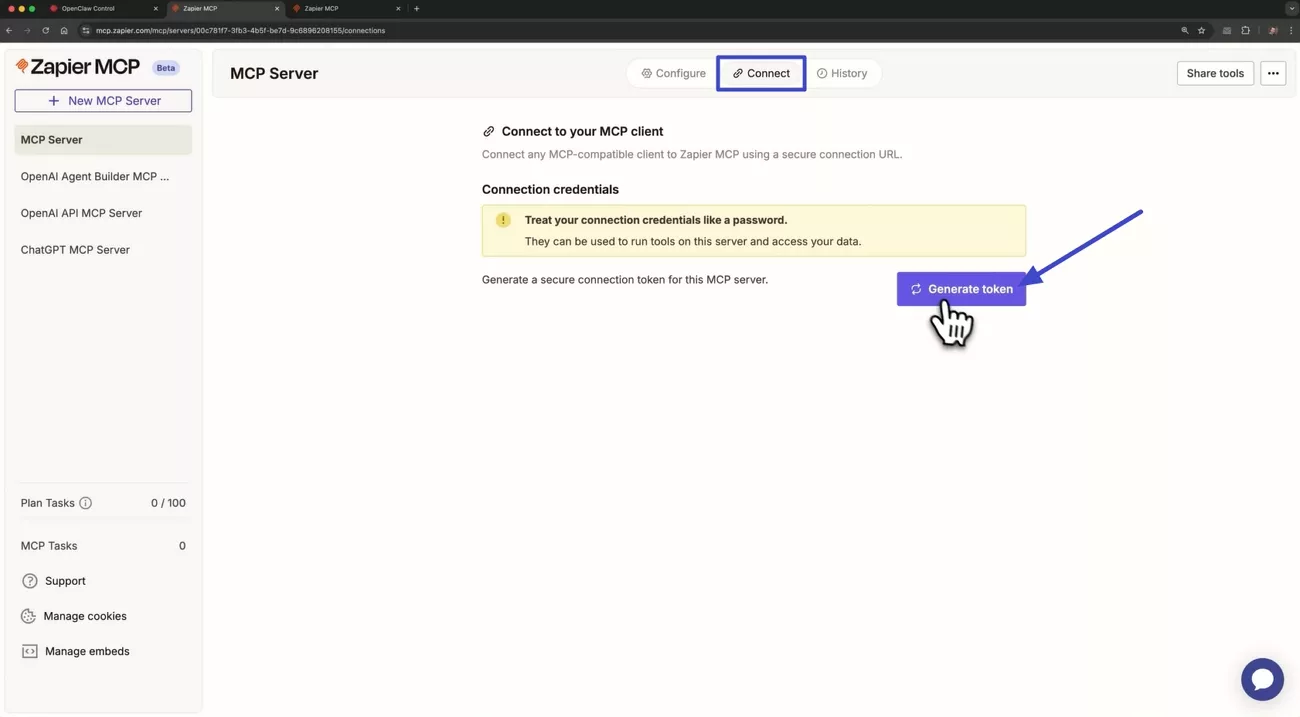
Passo 5. Em seguida, copie o token e forneça-o ao chat do OpenClaw. Ele conectará automaticamente seu servidor Zapier MCP ao OpenClaw.
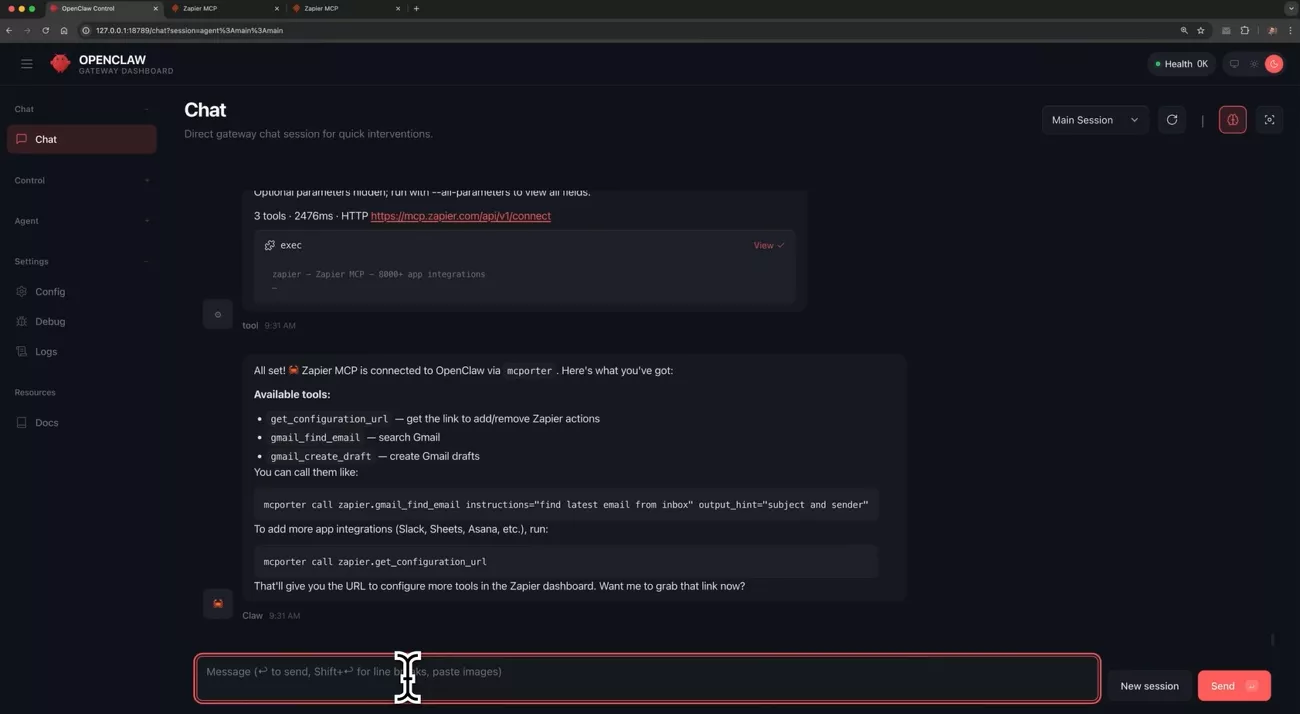
Para um passo a passo mais detalhado sobre como implantar um agente OpenClaw no Mac, assista ao guia em vídeo aqui.
Dica bônus: Agente de IA para PDF
No entanto, gerenciar PDFs em diferentes ferramentas costuma ser confuso, lento e difícil de controlar. É aí que o UPDF entra em cena, oferecendo um local único e claro para lidar com documentos com facilidade. Muitos usuários se sentem mais tranquilos quando não precisam alternar entre aplicativos para tarefas simples com PDFs. Mesmo quem conhece a lista de OpenClaw Agent pode aproveitar esse espaço de trabalho centralizado.
Com o UPDF, os usuários mantêm todos os seus PDFs importantes em um espaço organizado e confiável. Isso reduz pequenos incômodos diários, como procurar arquivos ou repetir os mesmos cliques. Com o tempo, essa rotina ajuda as pessoas a se manterem focadas por mais tempo e a concluírem o trabalho com documentos mais rapidamente.
Windows • macOS • iOS • Android Seguro 100%
Tarefas complexas com PDFs: o UPDF facilita
A seguir, analisaremos cenas reais de PDFs onde a IA do UPDF entra em ação:
1. Marcadores automáticos para PDFs longos: Adiciona marcadores de IA claros para capítulos e seções, ajudando os usuários a navegar pelos documentos mais rapidamente.
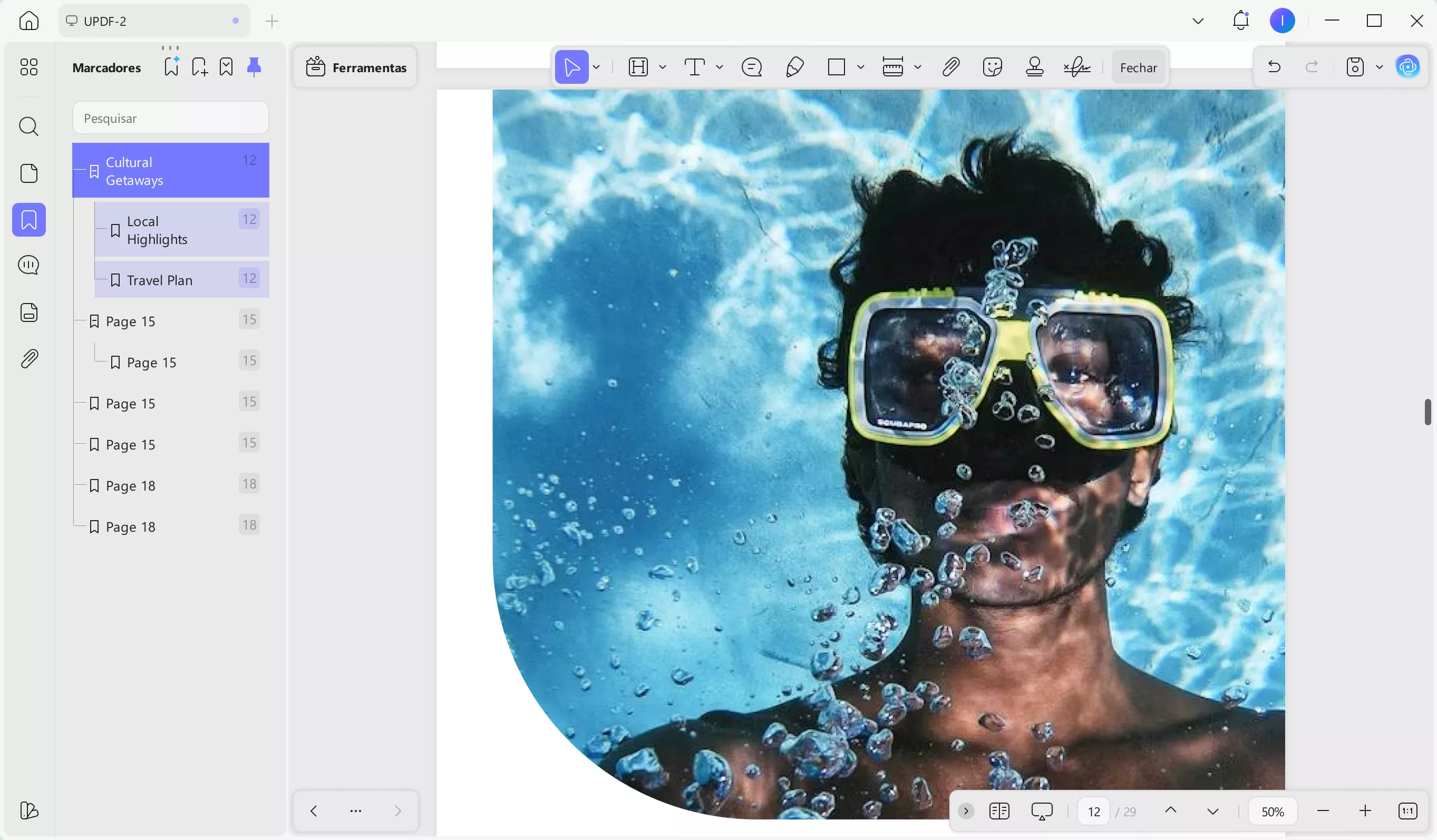
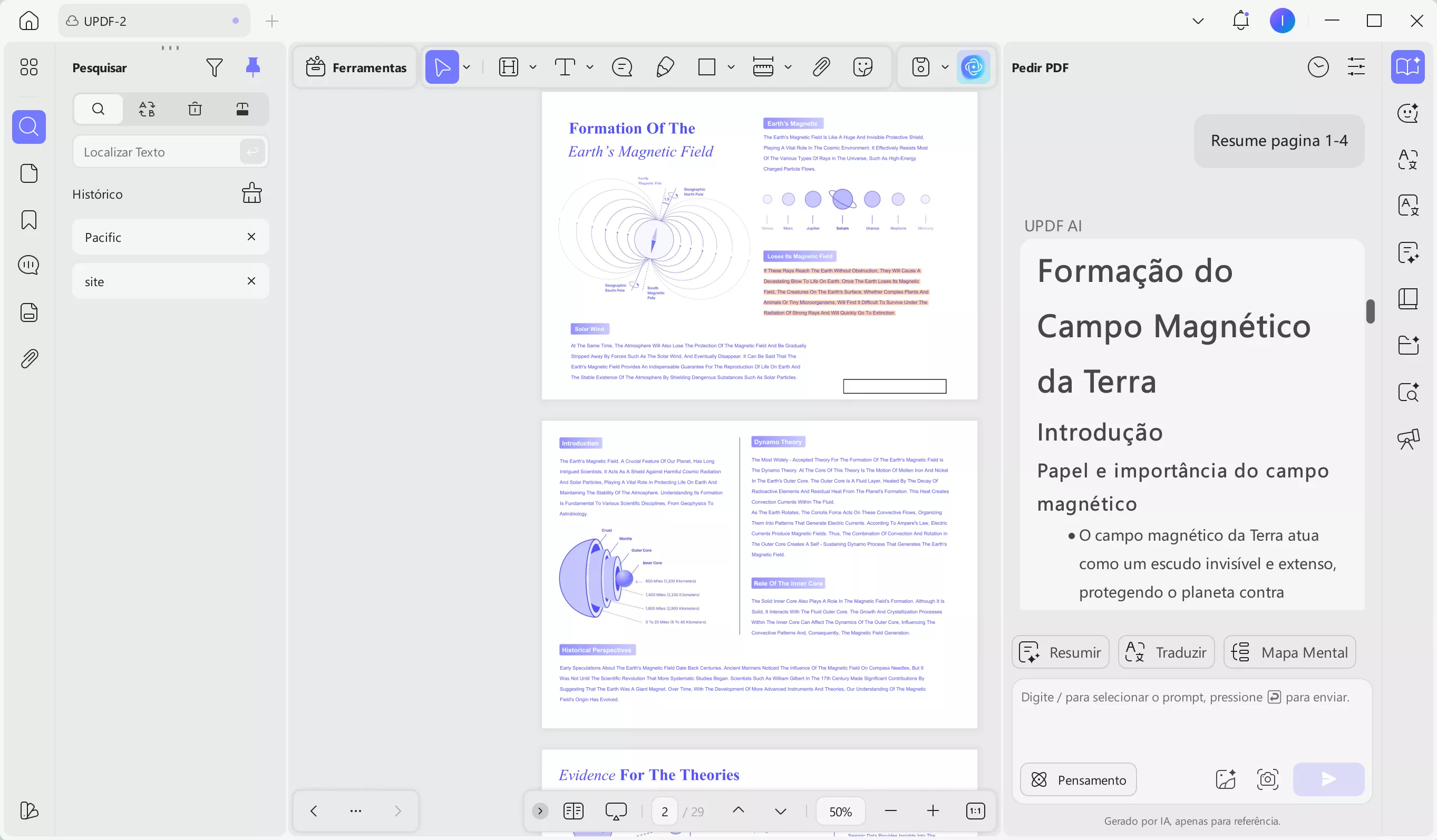
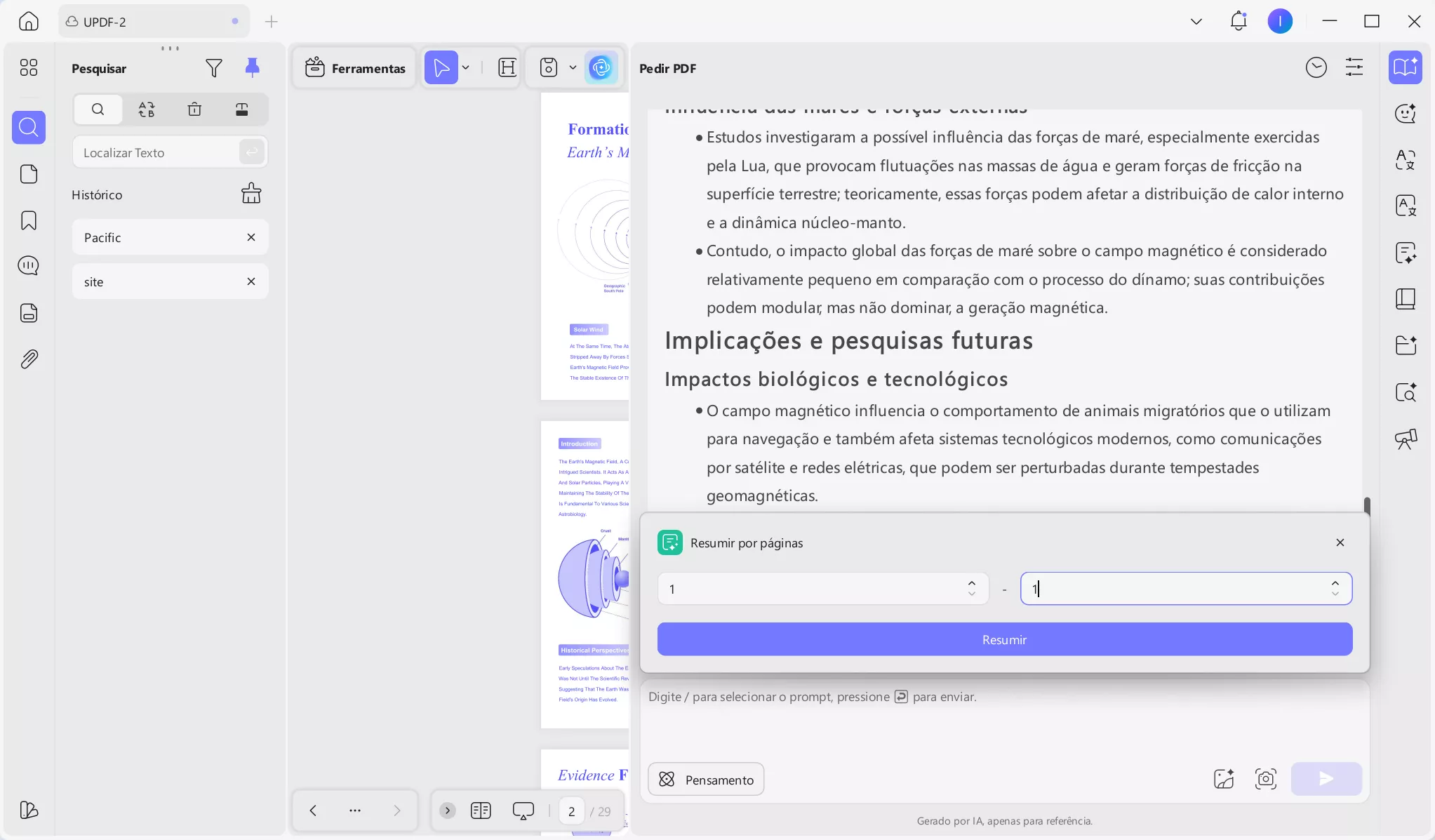
2. Resumindo documentos extensos: Relatórios longos se transformam em destaques concisos que ajudam os usuários a economizar tempo e manter o foco.
3. Tradução de conteúdo de PDF: O UPDF traduz textos para 27 idiomas, permitindo que os usuários compreendam PDFs em outros idiomas com confiança.
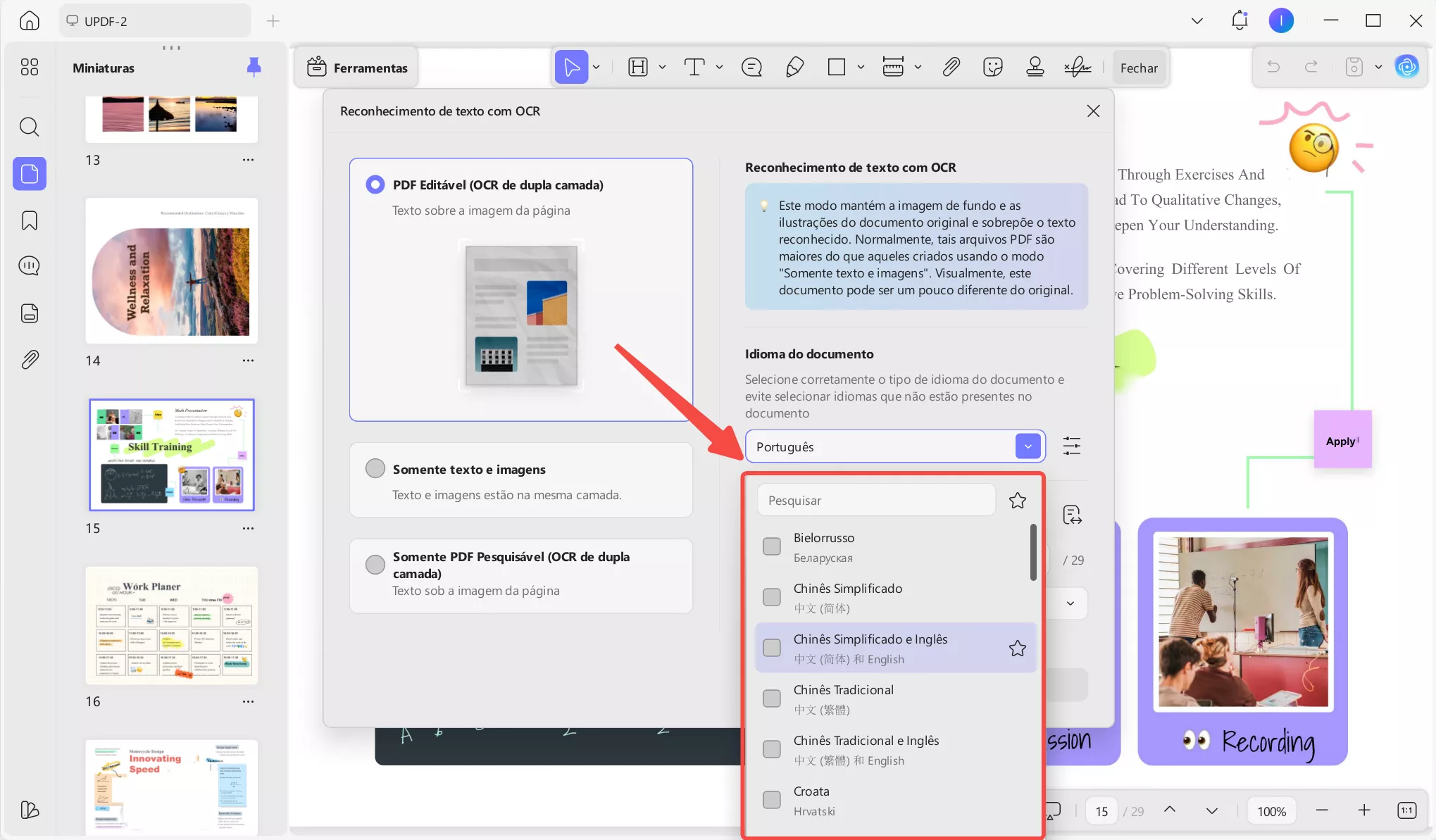
4. OCR para PDFs digitalizados: O mecanismo de OCR reconhece 38 idiomas e transforma páginas digitalizadas em texto pesquisável e editável.
Conclusão
O OpenClaw agent torna a automação do dia a dia pessoal e sob seu controle. Ele gerencia mensagens, tarefas e ferramentas para que pessoas comuns economizem tempo sem precisar aprender sistemas complexos. Ao mesmo tempo, o UPDF funciona como uma solução completa para leitura e gerenciamento de todos os seus PDFs. Quando seu trabalho envolve leitura e organização de PDFs, o UPDF é a atualização inteligente ideal.
Windows • macOS • iOS • Android Seguro 100%










- Longjumping-Elk7744