 UPDF
UPDF
 UPDF para Windows
 UPDF para Mac
 UPDF para iPhone/iPad
 UPDF para Android
 Nomostar
 UPDF AI ONLINE
 UPDF Sign
 IvyCraft
 Editar PDF
 Anotar PDF
 Crear PDF
 Formulario PDF
 Editar enlaces
 Convertir PDF
 OCR
OCR PDF a Word
 PDF a imagen
 PDF a Excel
 Organizar PDF
 Combinar PDF
 Dividir PDF
 Recortar PDF
 Girar PDF
 Proteger PDF
 Firmar PDF
 Redactar PDF
 Desinfectar PDF
 Eliminar seguridad
 Leer PDF
 UPDF Cloud
 Comprimir PDF
 Imprimir PDF
 Proceso por lotes
 Sobre UPDF IA
 Soluciones de UPDF IA
 Guía de Usuario de IA
 Preguntas frecuentes sobre UPDF IA
 Resumir PDF
 Traducir PDF
 Chat con PDF
 Chat con imagen
 PDF a Mapa Mental
 Chat con IA
 Explicar PDF
 Herramientas IA para PDF
 Herramientas IA para Imagen
 Herramientas IA de Chat
 Herramientas IA de Redacción
 Herramientas IA de Estudio
 Herramientas IA de Trabajo
 Otras Herramientas IA
 Generación de Marcadores con IA
 Resumen de Marcadores con IA
 Generación de Marcas de Agua con IA
 Generación de Fondos con IA
 Generación de Pegatinas con IA
 Generación de Sellos con IA
 Suite de Escritura con IA
 UPDF Copilot
 Gestión de Páginas con IA
 Búsqueda Semántica con IA
 PDF a Word
 PDF a Excel
 PDF a PowerPoint
 Solución Empresarial
 Letrero de empresa
 Inteligencia artificial empresarial
 Plan para Empresas
 Guía del Usuario Empresarial
 Webinar Empresarial
 IT
IT Educativos
 Construcción
 Servicios Financieros
 Salud
Salud Seguros
 Legal
Legal Manufactura
 Gobierno
 Investigadores y doctorandos
 Emprendedores individuales
 Abogados y despachos
 Profesionales inmobiliarios
 Solución para Educación
  Historias de Clientes
 Guía del Usuario
 Trucos de UPDF
 Preguntas Frecuentes
 Reseñas de UPDF
 Centro de descargas
 Blog
Blog Sala de prensa
 Especificaciones Técnicas
 Actualizaciones
 UPDF vs. Adobe Acrobat
 UPDF vs. Foxit
 UPDF vs. PDF Expert

Respuesta rápida:
Windows • macOS • iOS • Android 100% Seguro
La mejor ruta depende del resultado: un PDF completo, varias páginas, texto suelto, una captura o un archivo Word editable. Elige tu caso en la tabla y ve directamente al método correspondiente.
Qué método elegir para traducir un PDF escaneado
No siempre necesitas procesar todas las páginas. Esta guía rápida compara la cantidad de contenido, el tipo de salida y el nivel de revisión para que no conviertas un trabajo breve en un proceso innecesariamente largo.
| Tu necesidad | ¿Requiere OCR? | Resultado | Método recomendado |
|---|---|---|---|
| Traducir todas las páginas y conservar una estructura parecida | Sí, si el texto no se puede seleccionar | Nuevo PDF traducido | OCR + traducción completa con UPDF |
| Traducir solo un capítulo o varias páginas concretas | Sí, en las páginas escaneadas | Rango traducido | OCR + intervalo de páginas |
| Traducir varios párrafos para leerlos o corregirlos aparte | Sí | Texto parcial | OCR + selección o copiar y pegar |
| Entender rápidamente una zona de una página o una imagen escaneada | No como paso separado | Traducción de la imagen | Captura de pantalla |
| Editar mucho texto, reparar tablas o entregar un borrador revisable | Sí | Word (.docx) | OCR + conversión a Word |
| Trabajar desde el teléfono con un archivo ya guardado en el dispositivo | Depende de la capa de texto | Texto parcial o flujo móvil | OCR y traducción en el móvil |
| Procesar un archivo no sensible sin instalar software | Sí, si es una imagen | Resultado online según el modo | Traducción online con OCR |
Para obtener un PDF completo o traducir páginas concretas, empieza por el flujo de OCR y traducción. Las demás rutas reutilizan parte de ese proceso y se centran en un resultado más específico.
Cómo traducir un PDF escaneado completo con OCR y UPDF
Un programa para traducir documentos escaneados debe resolver dos tareas distintas: reconocer las letras de la imagen y traducir el texto reconocido. Si el OCR confunde un nombre, un número o una negación, la traducción arrastrará el mismo error. Por eso conviene seguir el orden diagnóstico → OCR → traducción → revisión. Si también trabajas con PDF digitales, consulta esta guía para traducir PDF con IA.
Comprueba si el PDF necesita OCR
Abre el archivo e intenta seleccionar una frase. Si el cursor resalta letras, ya existe una capa de texto y puedes pasar a la traducción. Si solo seleccionas la página como una imagen, necesitas OCR. En un PDF mixto, comprueba varias páginas: algunas pueden ser digitales y otras, escaneadas.
Este diagnóstico también explica por qué a veces parece que “no se pueden traducir PDF escaneados”: el traductor no recibe texto, sino píxeles. Si quieres profundizar en ese paso, consulta cómo hacer editable un PDF escaneado con OCR.
Aplica OCR al documento escaneado
Cuando hayas confirmado que el texto no se puede seleccionar, prepara una copia de trabajo y sigue estos pasos:
Paso 1: Abre el PDF en UPDF y entra en Herramientas > OCR.
Paso 2: Elige el tipo de documento. Un PDF editable facilita las correcciones; un PDF con capacidad de búsqueda mantiene la imagen visible y añade una capa de texto.
Paso 3: Selecciona el idioma del documento y el rango de páginas. El idioma de origen ayuda al reconocimiento; no es lo mismo que el idioma al que traducirás después.
Paso 4: Haz clic en Convertir. Al terminar, intenta seleccionar palabras y revisa una página con cifras, nombres o tablas antes de continuar.
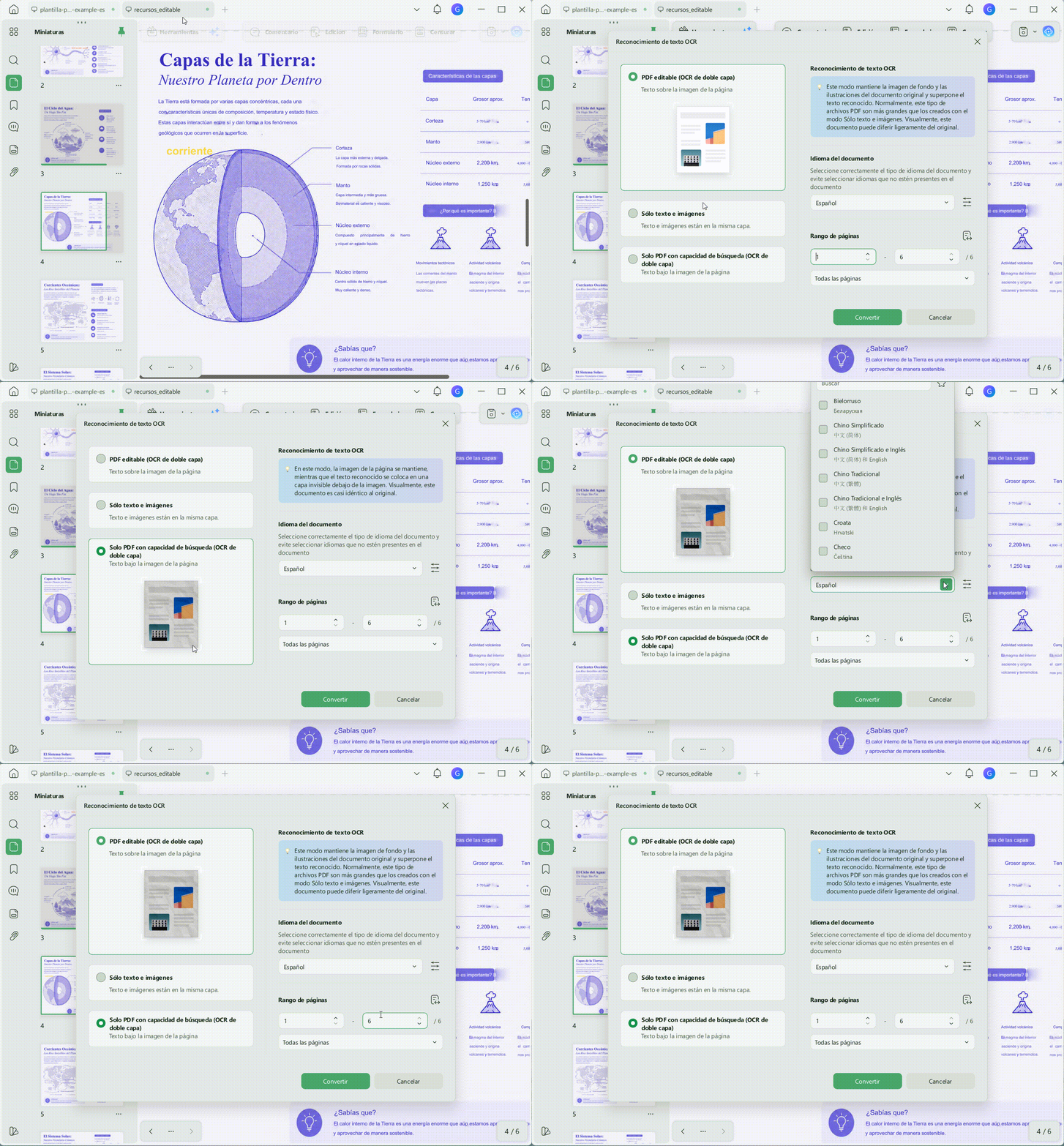
Importante: Una imagen borrosa, inclinada, con sombras, letra manuscrita o varias columnas puede reducir la calidad del reconocimiento. No avances sin corregir errores que puedan cambiar el sentido.
Traduce todo el PDF o un intervalo de páginas
Con la capa de texto preparada, ya puedes traducir un documento PDF escaneado completo o limitar el trabajo a las páginas que te interesan:
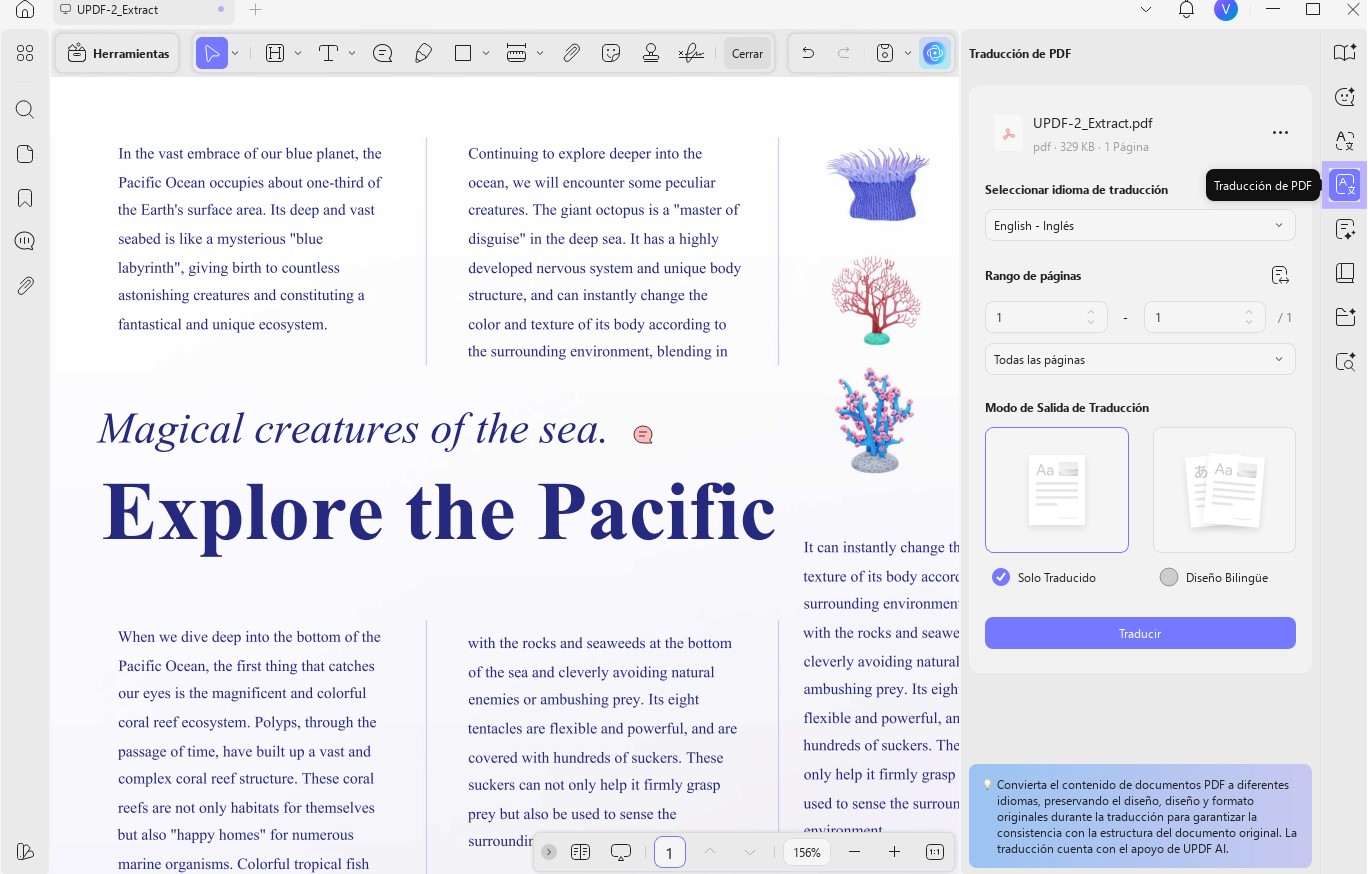
Paso 1: Abre UPDF AI y selecciona Traducción a PDF.
Paso 2: Elige el idioma de traducción y decide entre todas las páginas o un rango concreto. Comprueba que la numeración coincide con el documento y no con el contador del visor.
Paso 3: Selecciona el modo Solo Traducido o Diseño Bilingüe según tus necesidades y pulsa Traducir.
Paso 4: Elige la carpeta de destino y guarda el archivo traducido. Conserva el original para poder comparar las páginas.
Windows • macOS • iOS • Android 100% Seguro
Cómo traducir solo un fragmento del PDF escaneado
Si solo necesitas traducir un texto escaneado breve, no hace falta generar otro PDF completo. Aplica OCR como se explica arriba, selecciona el párrafo y usa la opción de traducción de UPDF AI. También puedes copiarlo y pegarlo en el cuadro de solicitud si quieres editar la traducción aparte.
Paso 1: Reconoce las páginas necesarias con OCR.
Paso 2: Selecciona el texto, en el menú emergente, toca la función de traducción y elige el idioma de destino. O también puedes copiar el fragmento y pegarlo en el cuadro de texto de traducción.
Paso 3: Revisa el resultado junto al párrafo original y copia solo la versión que necesites.
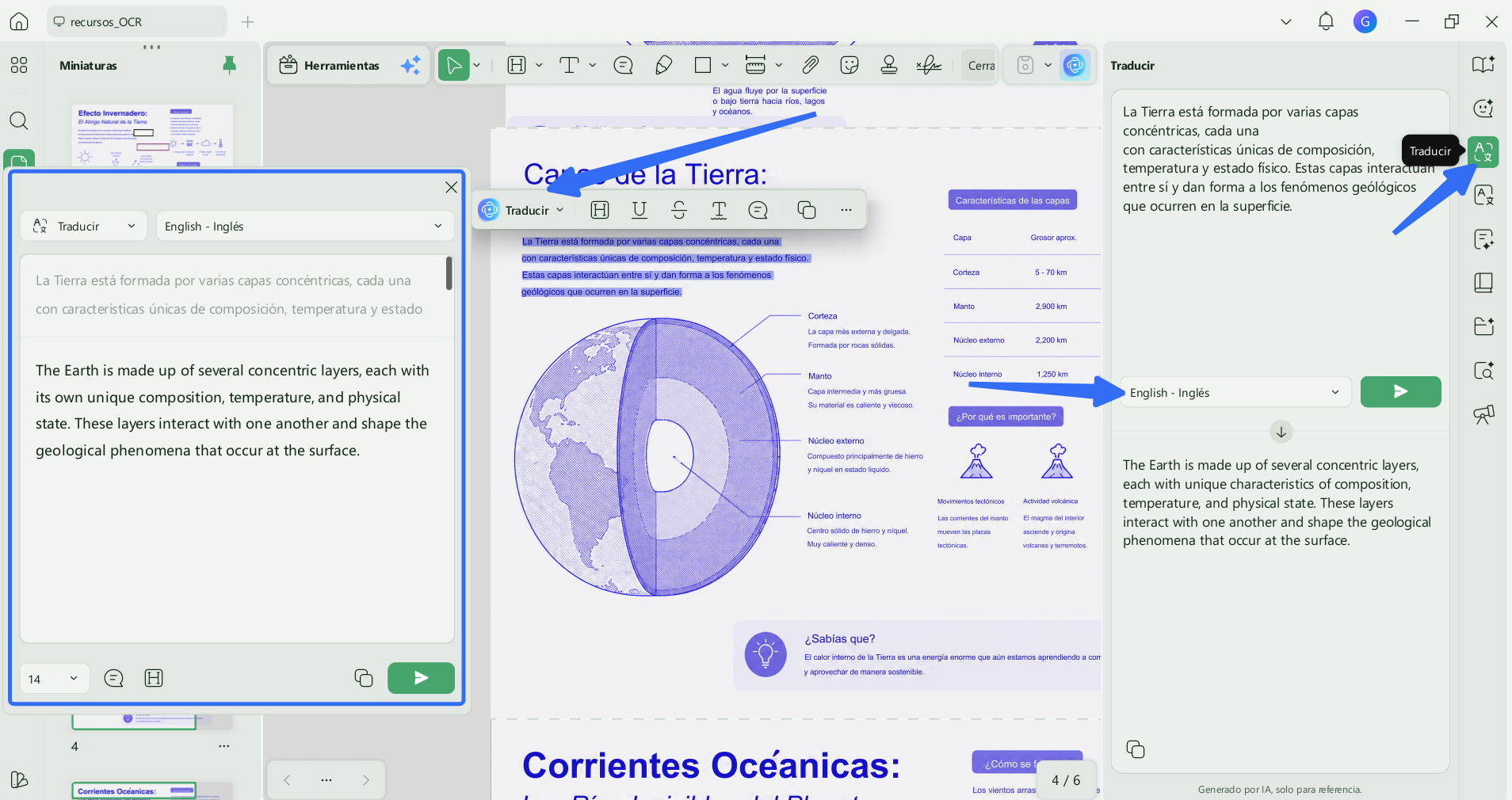
Cuándo elegirlo: Es práctico para citas, instrucciones, cláusulas o términos que quieras comentar y corregir. El resultado es texto parcial; no sustituye a un PDF traducido con todas sus páginas.
Cómo traducir una zona del PDF con una captura de pantalla
Para traducir imágenes escaneadas o una zona pequeña —por ejemplo, un sello, un pie de foto o un recuadro— una captura puede ser más rápida que procesar todo el archivo.
Paso 1: Captura únicamente la zona legible.
Paso 2: Adjunta la imagen a UPDF AI y pide que traduzca el texto al idioma que necesitas.
Paso 3: Contrasta nombres, cifras y palabras poco nítidas con la página original.
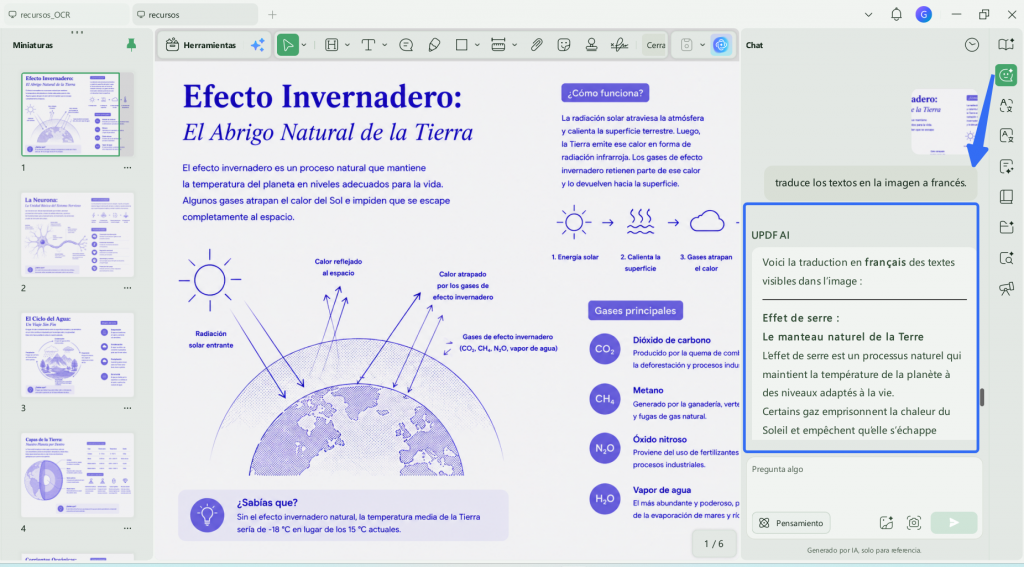
No sustituye a un OCR completo: Este método ayuda a entender una parte de la página, pero no crea una traducción de todas las páginas ni conserva la estructura del documento.
Alternativa: convertir el PDF escaneado a Word para usar otro traductor
No es obligatorio traducir el documento dentro de UPDF. Si prefieres utilizar otro traductor de documentos, una herramienta CAT o recurrir a un traductor profesional, puedes usar UPDF únicamente para aplicar OCR y convertir el PDF escaneado en un archivo Word editable. Esta opción también facilita la revisión terminológica, el control de cambios y las correcciones extensas.
Paso 1: Aplica OCR al PDF.
Paso 2: Abre Herramientas > Convertir a > Word.
Paso 3: Configura el rango de páginas, el estilo de contenido, el OCR y el idioma cuando esas opciones aparezcan.
Paso 4: Exporta el archivo .docx y corrige el reconocimiento y la maquetación.
Paso 5: Traduce o revisa el contenido y, si lo necesitas, vuelve a exportarlo como PDF.
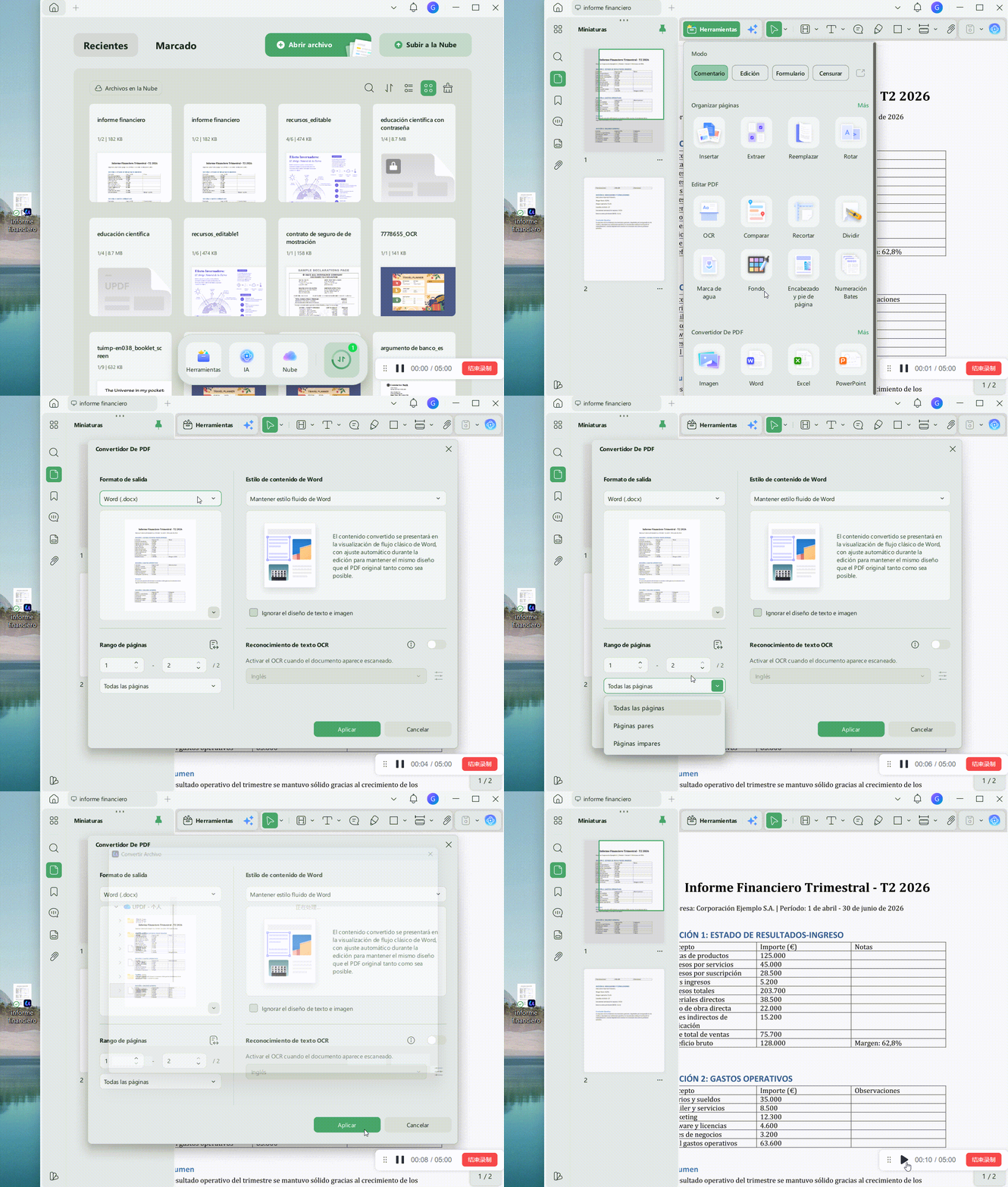
La guía específica para convertir un PDF escaneado a Word muestra la ruta completa y más operaciones relacionadas. Tras la conversión, comprueba saltos de línea, columnas, tablas, imágenes, notas y fuentes: un .docx editable no implica que el diseño se reconstruya sin ajustes.
Cómo traducir un PDF escaneado en el móvil o en línea
El móvil y el navegador son útiles cuando no estás delante del ordenador, pero conviene ajustar las expectativas: en una pantalla pequeña cuesta más revisar tablas, gestionar descargas y comparar muchas páginas.
Cómo traducir un PDF escaneado en el móvil
Abre el archivo y comprueba si puedes seleccionar texto. Si ya tiene una capa de texto, selecciona el fragmento y usa la opción de traducción. Si es una imagen y tu versión móvil muestra la función OCR, reconoce primero el texto y revísalo antes de traducir.
Ya puedes traducir el PDF escaneado en el móvil. Tanto para fragmentos como para páginas y todo el PDF, UPDF ya basta. Para una zona pequeña, la captura de pantalla sigue siendo la alternativa más ligera.
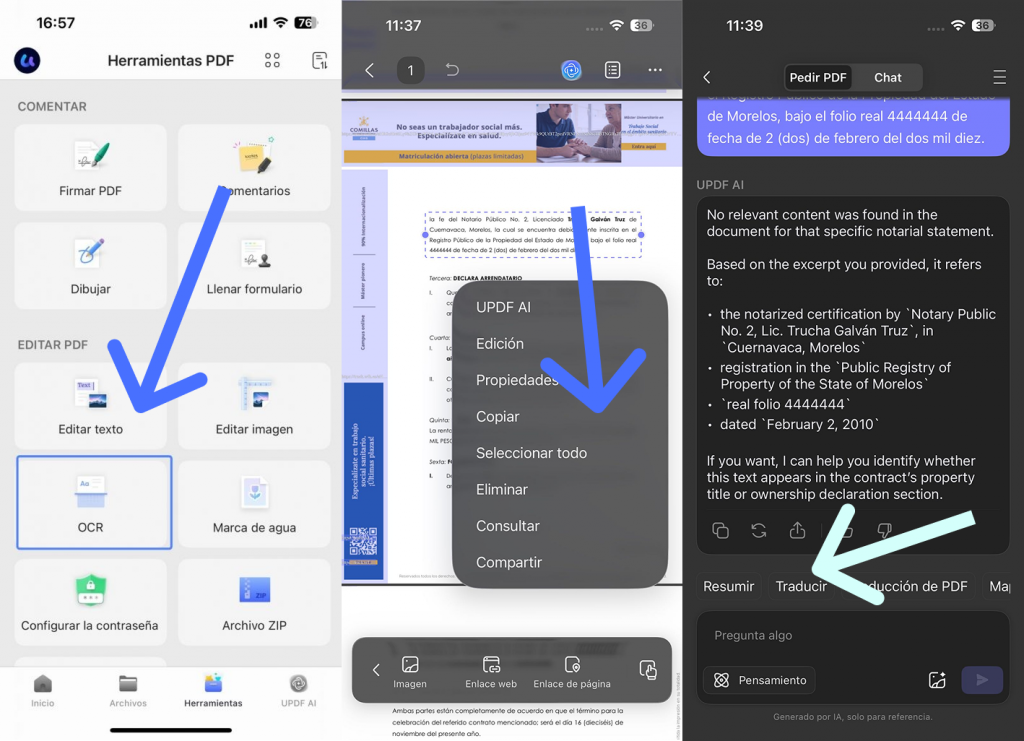
La guía sobre cómo traducir un PDF en el móvil reúne los pasos generales para iPhone, iPad y Android. Úsala para la ruta completa de cada dispositivo y vuelve aquí si el problema es que el PDF está escaneado.
Cómo traducir un PDF escaneado online
Un traductor de PDF escaneado online resulta cómodo para archivos ocasionales y no sensibles. Antes de subir nada, confirma que el PDF tiene texto seleccionable o que el servicio admite OCR; de lo contrario, el resultado puede omitir el contenido de las imágenes.
El proceso básico es: subir el archivo, elegir el idioma de destino y el rango de páginas, procesar el documento y revisar o descargar el resultado que ofrezca el modo utilizado. Puedes traducir el PDF online con UPDF AI o ver otros métodos para traducir PDF online.
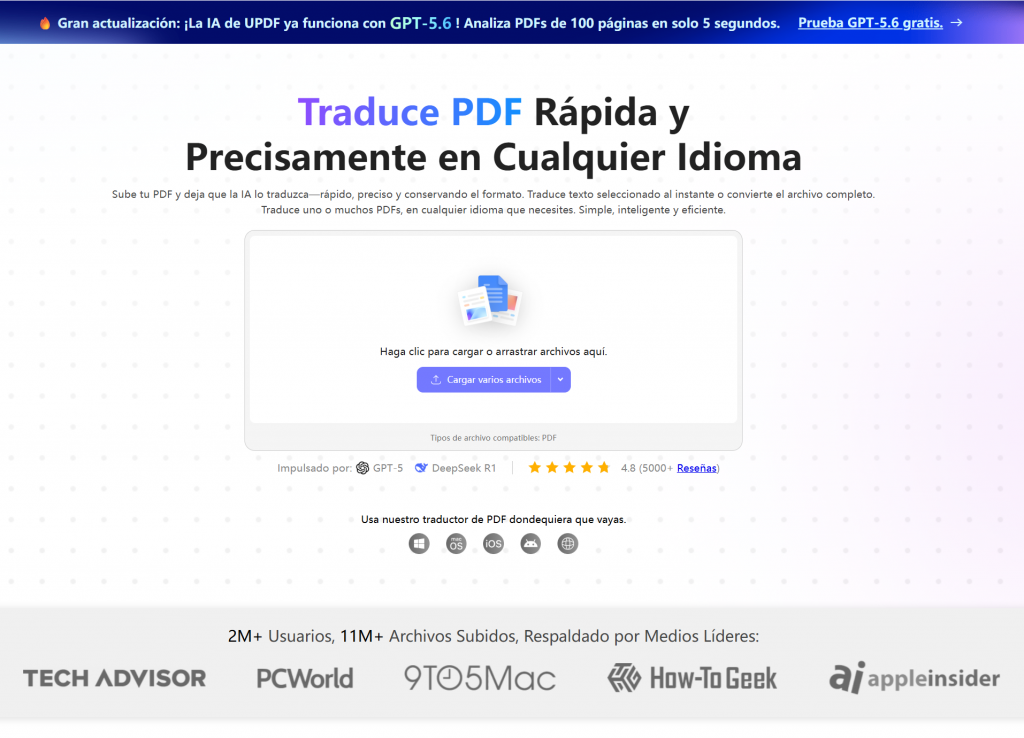
Si buscas traducir un PDF escaneado online gratis, revisa primero las condiciones vigentes: cuenta, páginas, tamaño, salida y funciones incluidas pueden variar. En documentos confidenciales, comprueba también la política de privacidad y valora la opción de escritorio para tener más control sobre la preparación y la revisión.
Problemas frecuentes al traducir PDF escaneados
Si el resultado no es el esperado, localiza primero en qué fase aparece el problema: la imagen original, el reconocimiento OCR o la traducción. Así podrás corregirlo sin repetir todo el proceso.
El OCR omite palabras o confunde caracteres
Causa probable: La página está borrosa, inclinada, tiene sombras o combina fuentes e idiomas. Qué comprobar: Busca líneas omitidas, letras parecidas y cifras alteradas en una página representativa. Qué hacer: Mejora el escaneo, selecciona el idioma de origen correcto y prueba primero con una o dos páginas.
El texto traducido no encaja bien en la maquetación
Causa probable: La longitud del texto cambia al traducirlo y puede afectar a columnas, tablas o cuadros de texto. Qué comprobar: Observa si hay frases cortadas, saltos extraños o elementos desplazados. Qué hacer: Ajusta las zonas afectadas o trabaja con Word si necesitas rehacer la maquetación antes de entregar el archivo.
Faltan páginas o fragmentos en un PDF grande
Causa probable: El intervalo elegido no incluye todas las páginas o algunas siguen siendo imágenes sin OCR. Qué comprobar: Compara el rango previsto con el archivo generado y revisa el inicio y el final de cada bloque. Qué hacer: Procesa el documento por partes manejables y utiliza el mismo glosario para mantener la terminología.
El OCR es correcto, pero algunos términos se traducen mal
Causa probable: Falta contexto o el documento utiliza terminología especializada. Qué comprobar: Revisa nombres, unidades, negaciones, abreviaturas y términos repetidos. Qué hacer: Corrige el fragmento de origen si es necesario y vuelve a traducirlo aportando más contexto o un glosario.
Preguntas frecuentes sobre la traducción de PDF escaneados
¿Sirve una traducción con IA para documentos oficiales, académicos o legales?
No cuando la institución exija una traducción jurada o certificada. La traducción con IA puede ayudarte a comprender el contenido o preparar un borrador, pero antes de presentar expedientes académicos, contratos o documentos administrativos debes consultar los requisitos del organismo receptor y, si corresponde, acudir a un traductor habilitado.
¿Qué ocurre con el archivo escaneado al usar UPDF AI: se sube a la nube o se usa para entrenar modelos?
Sí, el PDF se carga en UPDF Cloud para procesarlo. La política de privacidad de UPDF indica que la transferencia usa HTTPS, que los documentos se almacenan en centros de datos de la región del usuario y que los archivos no se emplean para entrenar modelos generales de IA. La política consultada no especifica aquí un plazo de eliminación.
¿Se puede traducir un PDF escaneado sin conexión a Internet?
No con la traducción de UPDF AI, que necesita conexión para procesar el documento. El OCR y la traducción son fases distintas: si necesitas que el archivo permanezca siempre en el equipo, tendrás que utilizar soluciones que confirmen expresamente OCR y traducción offline para tu plataforma.
Conclusión: elige el nivel de control que necesita tu PDF
Para traducir documentos escaneados con menos errores, empieza por comprobar la capa de texto. Usa OCR y traducción completa para todo el archivo o un rango de páginas; selecciona texto o una captura para consultas breves; y convierte a Word cuando necesites editar o rehacer la maquetación. En cualquier caso, revisa cifras, nombres, tablas y páginas antes de dar el resultado por válido.
Con UPDF puedes preparar el texto escaneado y continuar con la traducción en un flujo conectado, sin convertir la precisión o el formato en una promesa automática.
Windows • macOS • iOS • Android 100% Seguro






 Thanakorn Srisuwan