UPDF
UPDF
 UPDF para Windows
 UPDF para Mac
 UPDF para iPhone/iPad
 UPDF para Android
 Nomostar
 UPDF AI ONLINE
 UPDF Sign
 IvyCraft
 Editar PDF
 Anotar PDF
 Crear PDF
 Formulario PDF
 Editar enlaces
 Convertir PDF
 OCR
OCR PDF a Word
 PDF a imagen
 PDF a Excel
 Organizar PDF
 Combinar PDF
 Dividir PDF
 Recortar PDF
 Girar PDF
 Proteger PDF
 Firmar PDF
 Redactar PDF
 Desinfectar PDF
 Eliminar seguridad
 Leer PDF
 UPDF Cloud
 Comprimir PDF
 Imprimir PDF
 Proceso por lotes
 Sobre UPDF IA
 Soluciones de UPDF IA
 Guía de Usuario de IA
 Preguntas frecuentes sobre UPDF IA
 Resumir PDF
 Traducir PDF
 Chat con PDF
 Chat con imagen
 PDF a Mapa Mental
 Chat con IA
 Explicar PDF
 Herramientas IA para PDF
 Herramientas IA para Imagen
 Herramientas IA de Chat
 Herramientas IA de Redacción
 Herramientas IA de Estudio
 Herramientas IA de Trabajo
 Otras Herramientas IA
 Generación de Marcadores con IA
 Resumen de Marcadores con IA
 Generación de Marcas de Agua con IA
 Generación de Fondos con IA
 Generación de Pegatinas con IA
 Generación de Sellos con IA
 Suite de Escritura con IA
 UPDF Copilot
 Gestión de Páginas con IA
 Búsqueda Semántica con IA
 PDF a Word
 PDF a Excel
 PDF a PowerPoint
 Solución Empresarial
 Letrero de empresa
 Inteligencia artificial empresarial
 Plan para Empresas
 Guía del Usuario Empresarial
 Webinar Empresarial
 IT
IT Educativos
 Construcción
 Servicios Financieros
 Salud
Salud Seguros
 Legal
Legal Manufactura
 Gobierno
 Investigadores y doctorandos
 Emprendedores individuales
 Abogados y despachos
 Profesionales inmobiliarios
 Solución para Educación
  Historias de Clientes
 Guía del Usuario
 Trucos de UPDF
 Preguntas Frecuentes
 Reseñas de UPDF
 Centro de descargas
 Blog
Blog Sala de prensa
 Especificaciones Técnicas
 Actualizaciones
 UPDF vs. Adobe Acrobat
 UPDF vs. Foxit
 UPDF vs. PDF Expert

Respuesta rápida:
Conviene distinguirlo de extraer páginas de un PDF. Dividir resulta útil, por ejemplo, para repartir un manual de 120 páginas por capítulos; extraer sirve cuando solo quieres guardar páginas concretas, como las hojas de firma de un contrato, normalmente en un nuevo archivo.
Cómo elegir la forma de dividir un PDF
Antes de empezar, elige el criterio según el resultado que necesitas. Esta tabla te lleva directamente al método adecuado.
| Tu necesidad | Método recomendado | Dónde hacerlo |
|---|---|---|
| Crear un archivo nuevo cada N páginas | Dividir por número de página | UPDF para ordenador o iOS |
| Ajustar el peso aproximado de cada archivo de salida | Dividir por tamaño | UPDF para ordenador o iOS |
| Separar un manual o informe que ya tiene capítulos marcados | Dividir por marcadores principales | UPDF para ordenador o iOS |
| El documento tiene capítulos claros, pero no dispone de marcadores | Generar marcadores con IA y revisarlos | UPDF para ordenador |
| Decidir manualmente cada punto de corte entre páginas | Personalizar | UPDF para ordenador |
| Resolver una tarea puntual con un PDF no sensible y sin instalar software | Usar una herramienta online | Sejda Web |
| Trabajar desde un móvil Android | Cambiar de plataforma o usar la web | UPDF para Android no incluye actualmente Dividir |
Una vez elegido el criterio, sigue el procedimiento correspondiente en UPDF.
Cómo dividir un PDF con UPDF en Windows y Mac
En el ordenador, UPDF ofrece cuatro criterios: número de página, tamaño, marcadores principales y puntos de corte personalizados. Estas opciones forman parte del flujo para organizar las páginas de un PDF. La entrada común consiste en abrir el documento, acceder a Herramientas y seleccionar Dividir; si utilizas macOS, también puedes consultar el procedimiento específico para dividir un PDF en Mac.
Método 1. Dividir por número de página
Este método crea un archivo nuevo cada N páginas, sin tener que marcar cada corte manualmente. Por ejemplo, un documento de 28 páginas dividido cada 7 páginas genera cuatro PDF.
Paso 1. Descarga UPDF en el ordenador, abre el programa y pulsa Abrir archivo para importar el PDF.
Windows • macOS • iOS • Android 100% Seguro
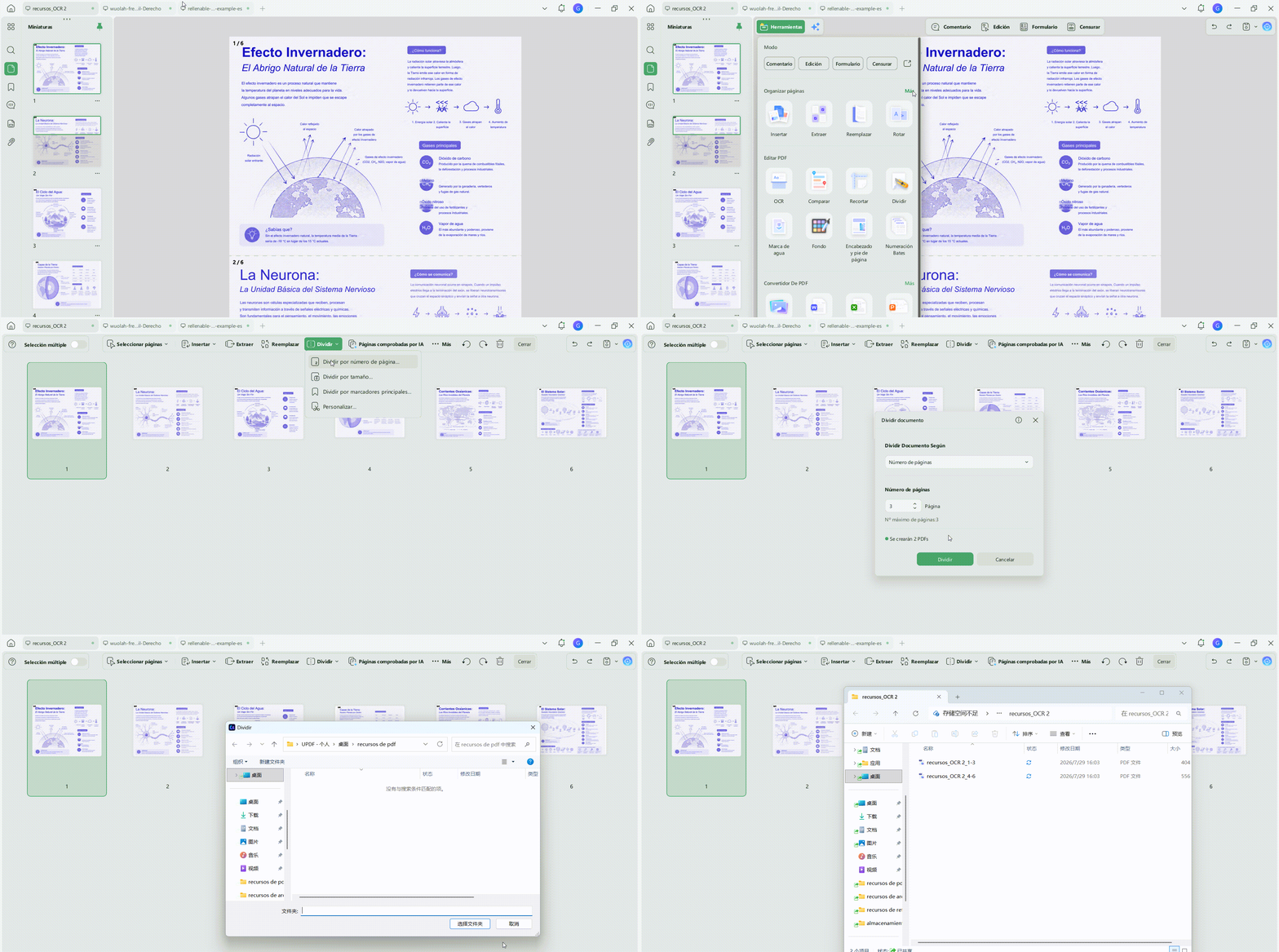
Paso 2. Una vez abierto el documento, entra en Herramientas >Organizar páginas > selecciona Dividir y elige Dividir por número de página.
Paso 3. Introduce cuántas páginas debe contener cada parte, Ya verás cuántos archivos se crearán. Y pulsa Aplicar. A continuación, elige la ubicación de destino.
Si el número de páginas no es lo importante, sino el peso de cada archivo, la siguiente opción resulta más adecuada.
Método 2. Dividir por tamaño
Dividir por tamaño resulta útil cuando el límite de envío o almacenamiento importa más que el número exacto de páginas. El tamaño final puede variar según las imágenes, las fuentes y otros recursos del PDF; la guía para dividir un PDF por tamaño explica este caso con más detalle.
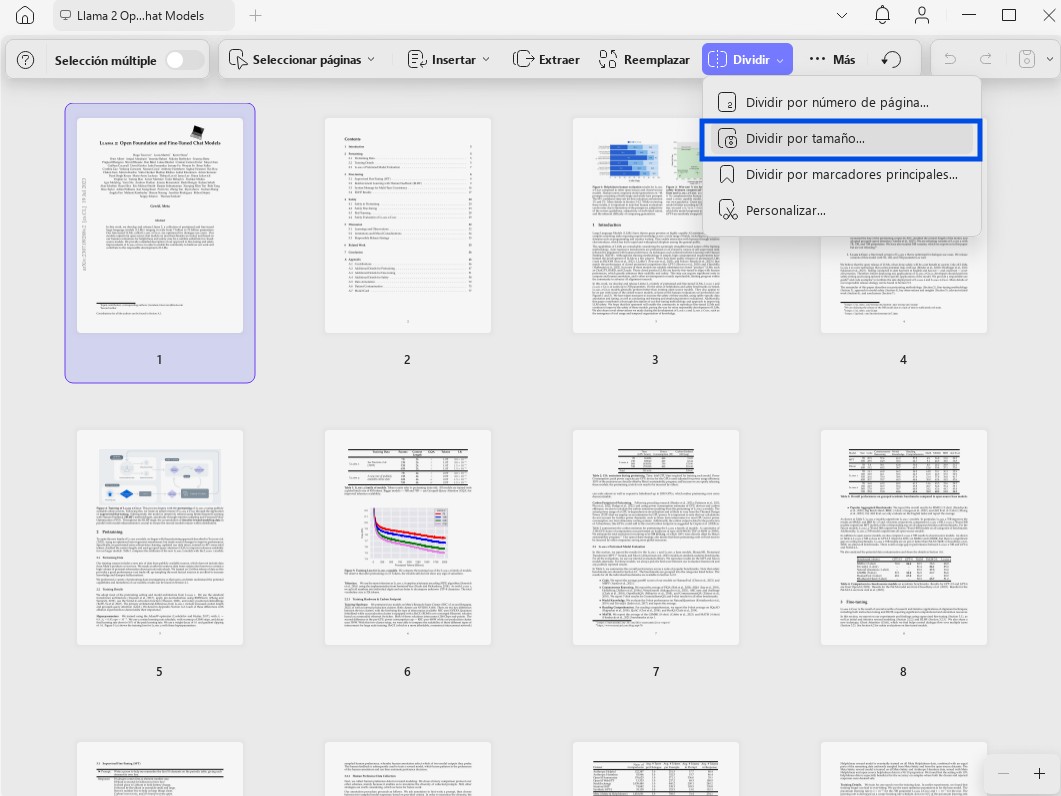
Paso 1. En el menú Dividir, selecciona Dividir por tamaño.
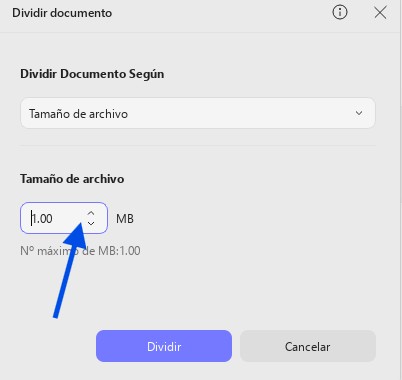
Paso 2. Indica el tamaño de salida que necesitas y pulsa Dividir. Después, revisa el peso de los archivos generados antes de enviarlos.
En cambio, cuando el documento ya está organizado por capítulos, los marcadores permiten conservar una división más lógica.
Método 3. Dividir por marcadores principales y crear marcadores con IA
Esta opción es práctica para separar manuales, libros o informes por capítulos. Si el PDF ya contiene marcadores principales bien organizados, puedes pasar directamente a la división. Si no los tiene, UPDF permite crearlos antes.
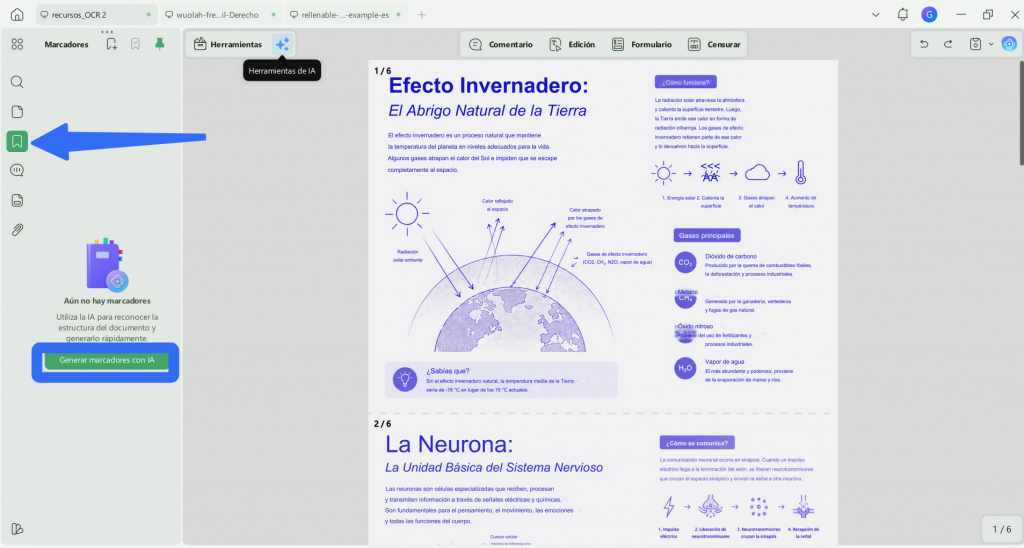
Paso 1. Abre el panel de marcadores. Para crearlos automáticamente, selecciona Generar marcadores con IA. Después, comprueba los nombres, las páginas de destino y los niveles: la estructura generada puede necesitar ajustes.
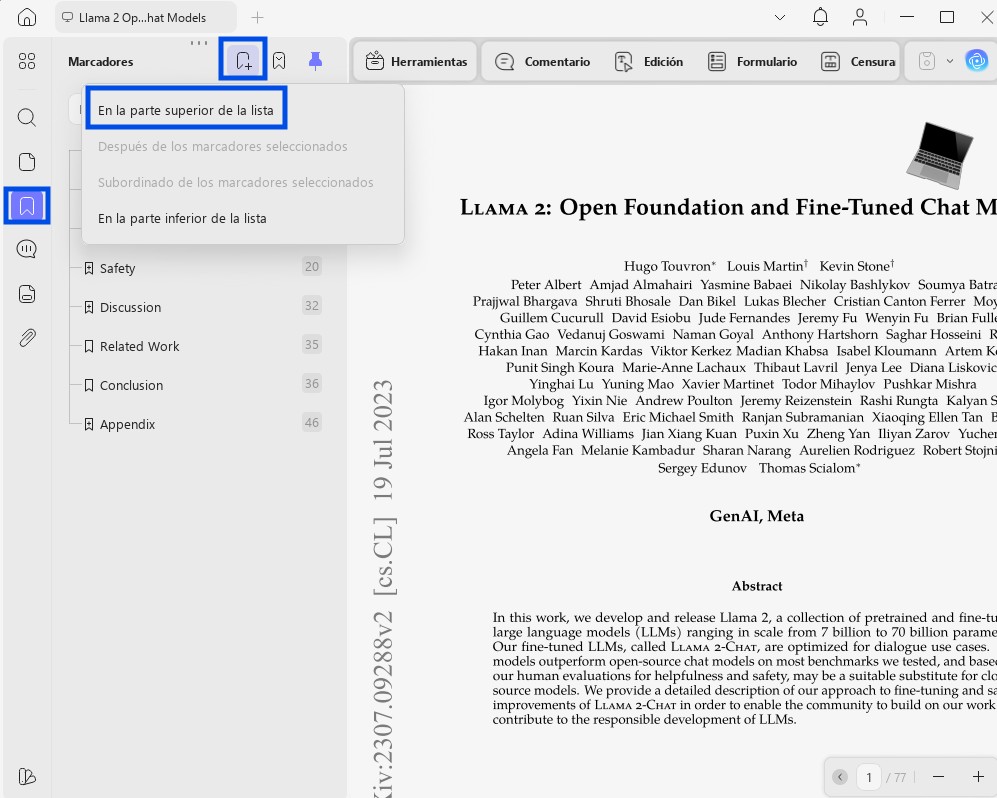
También puedes añadirlos manualmente. Entra en Marcadores pulsa + y añade cada marcador en la posición que corresponda.
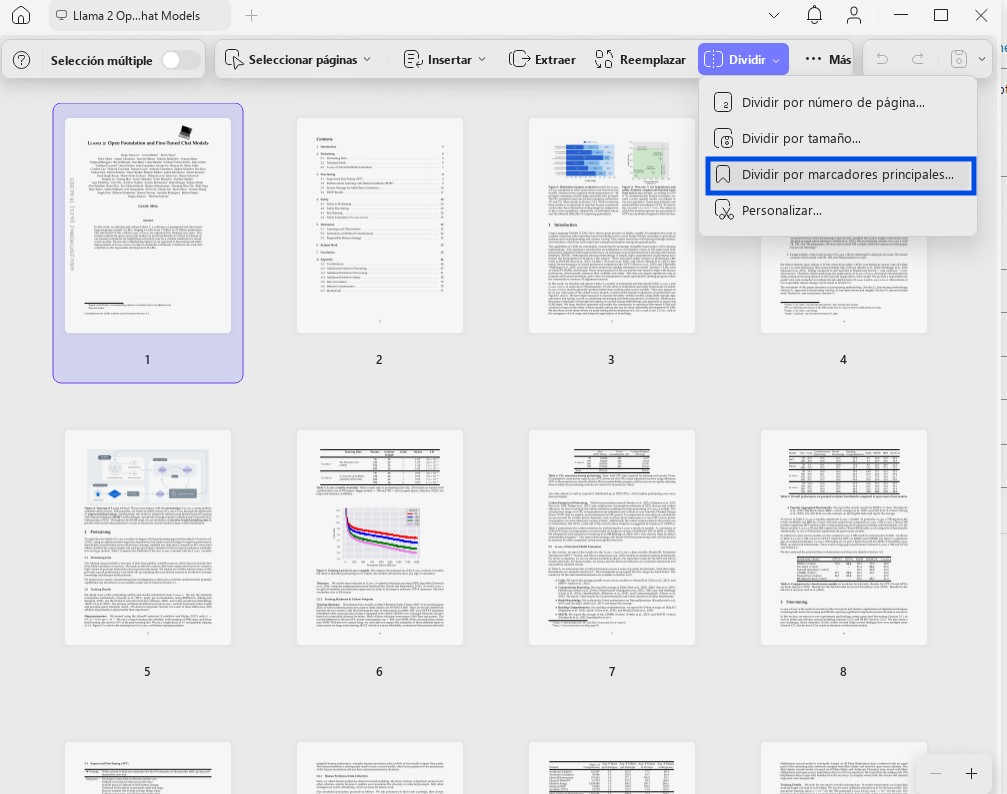
Paso 2. Vuelve a Organizar páginas, abre Dividir y selecciona Dividir por marcadores principales.
Paso 3. Revisa la vista previa y pulsa Dividir para generar un archivo por cada marcador principal.
Consejo: si UPDF AI crea demasiados niveles, decide cuáles deben quedar como marcadores principales antes de dividir.
Si prefieres decidir manualmente cada punto de corte, utiliza la opción Personalizar.
Método 4. Personalizar los puntos de división
Personalizar permite colocar libremente puntos de corte entre las páginas. No equivale a seleccionar páginas no consecutivas para conservarlas; esa tarea corresponde a extraer páginas.
Paso 1. En la vista de organización, pulsa Dividir y selecciona Personalizar.
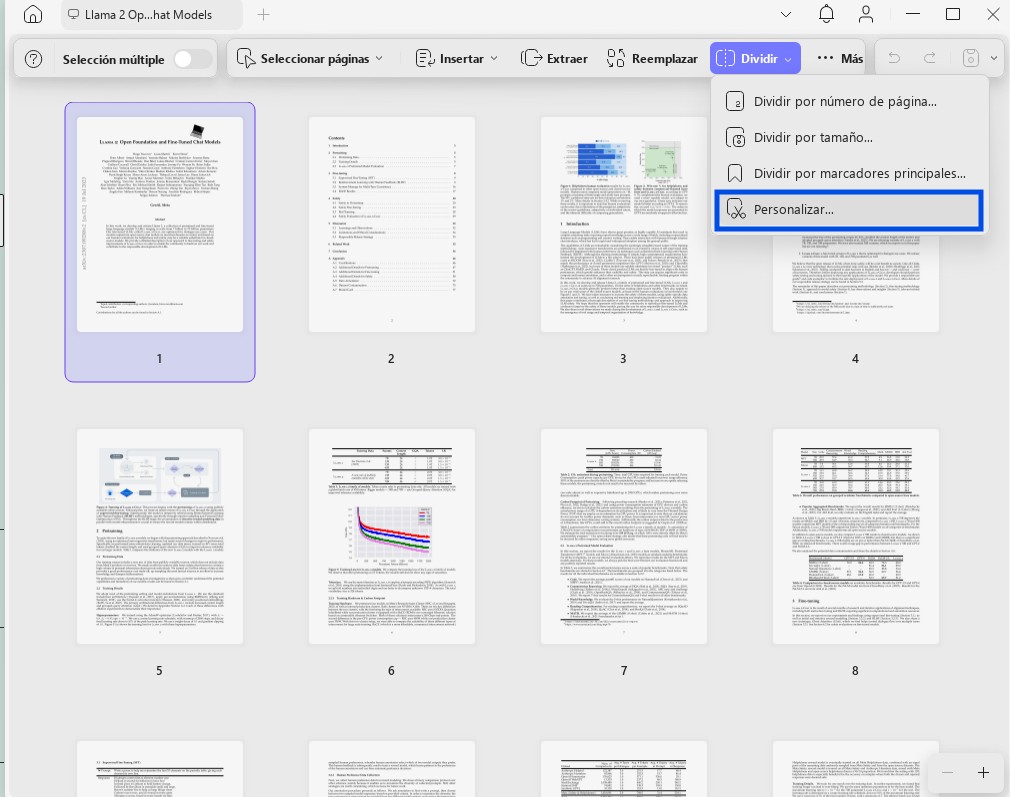
Paso 2. Mueve el cursor con forma de tijeras y colócalo entre las páginas en las que quieras separar el documento. Finalmente, pulsa Dividir.
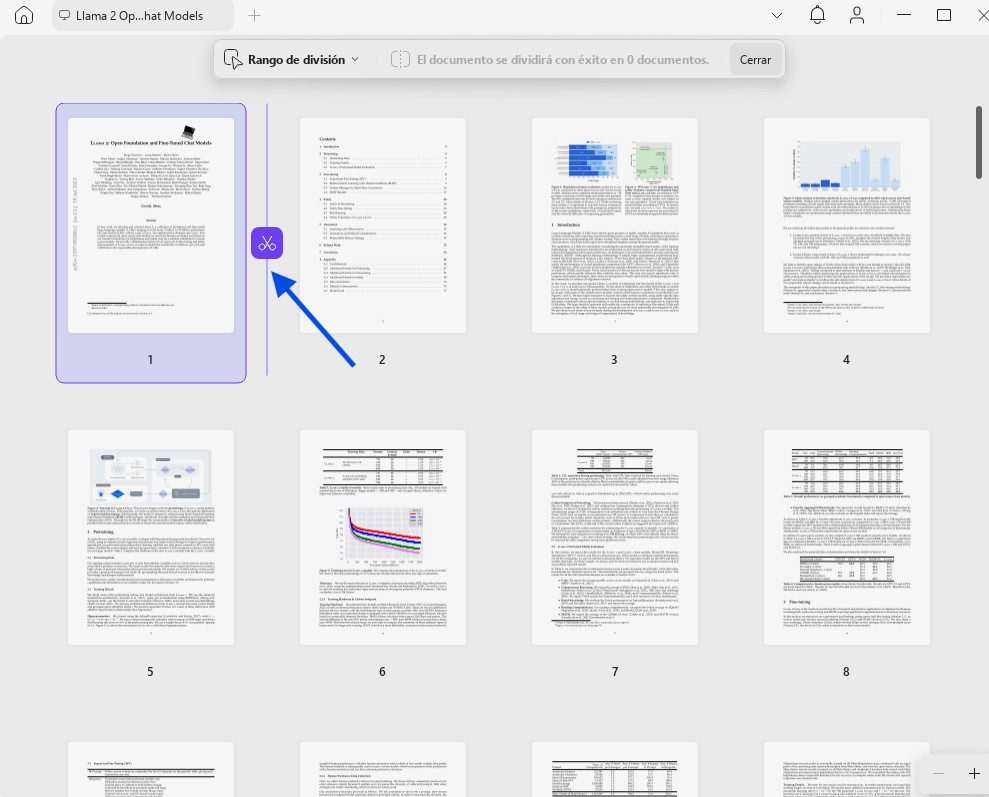
Si trabajas desde el móvil, UPDF también permite dividir el documento desde un iPhone o iPad.
Windows • macOS • iOS • Android 100% Seguro
Cómo dividir un PDF en iPhone o iPad
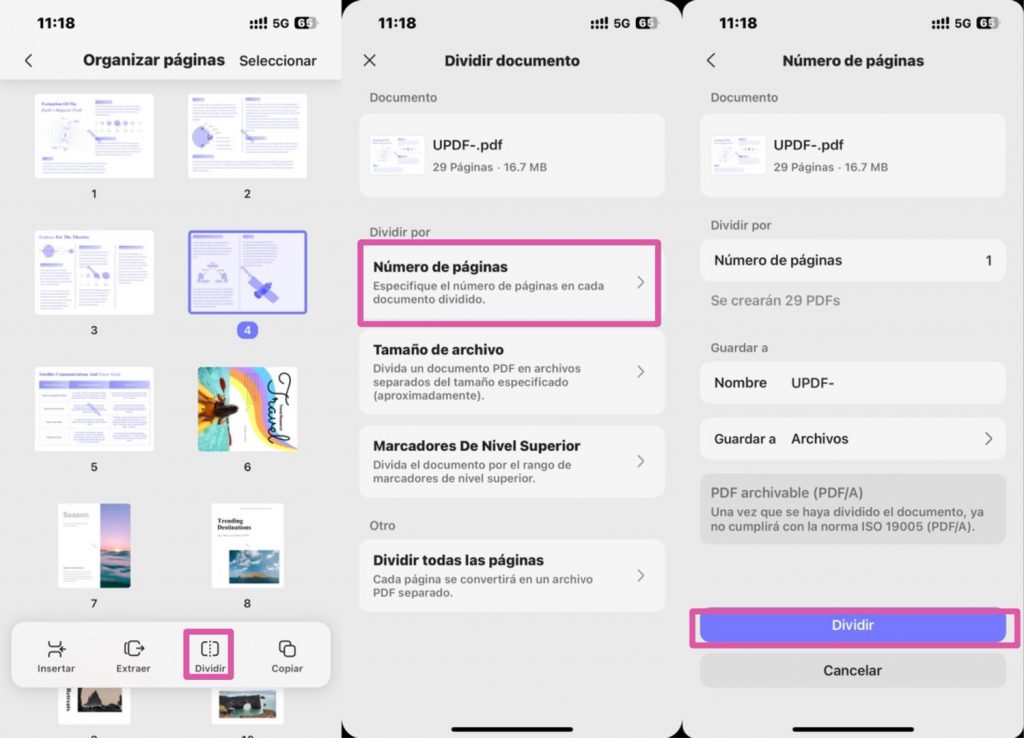
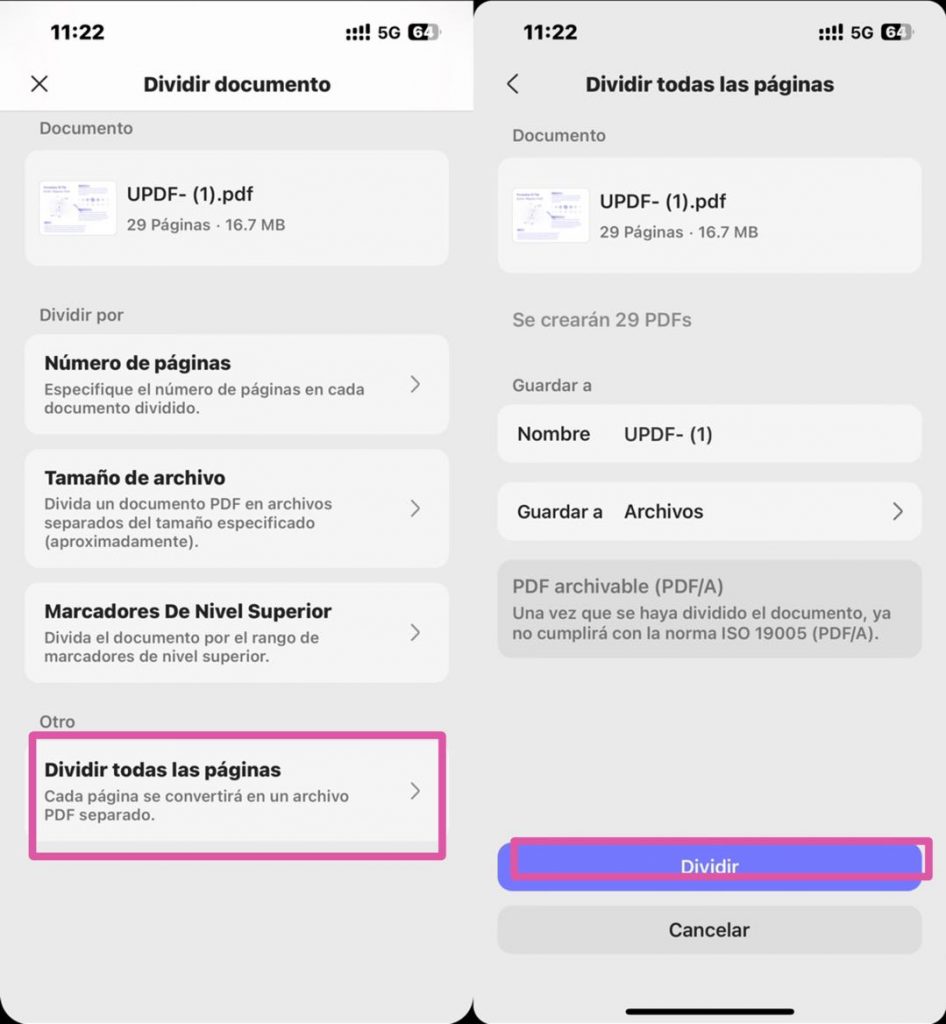
En UPDF para iPhone y iPad puedes dividir por número de páginas, tamaño o marcadores de nivel superior. Importa el PDF, abre Organizar páginas y selecciona Dividir para ver estos métodos.
Dividir PDF por número de páginas
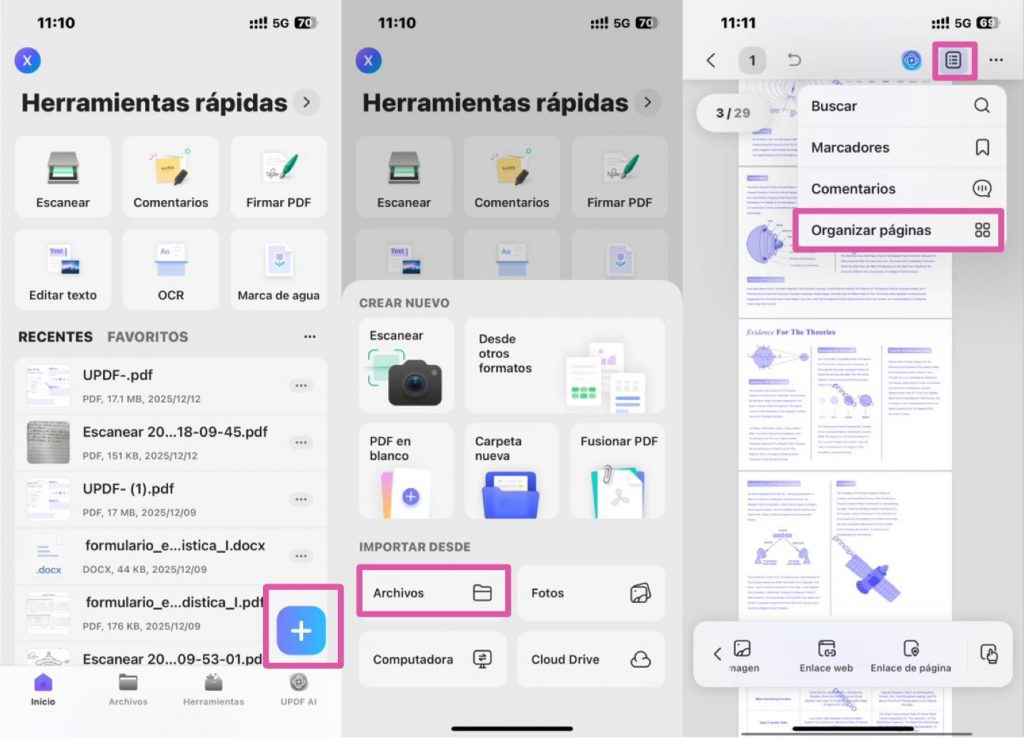
Paso 1. Abre UPDF en el iPhone o iPad, pulsa +, importa el documento y entra en Organizar páginas.
Paso 2. Toca Dividir, elige Dividir PDF por número de páginas, indica cuántas páginas debe incluir cada archivo y confirma la división.
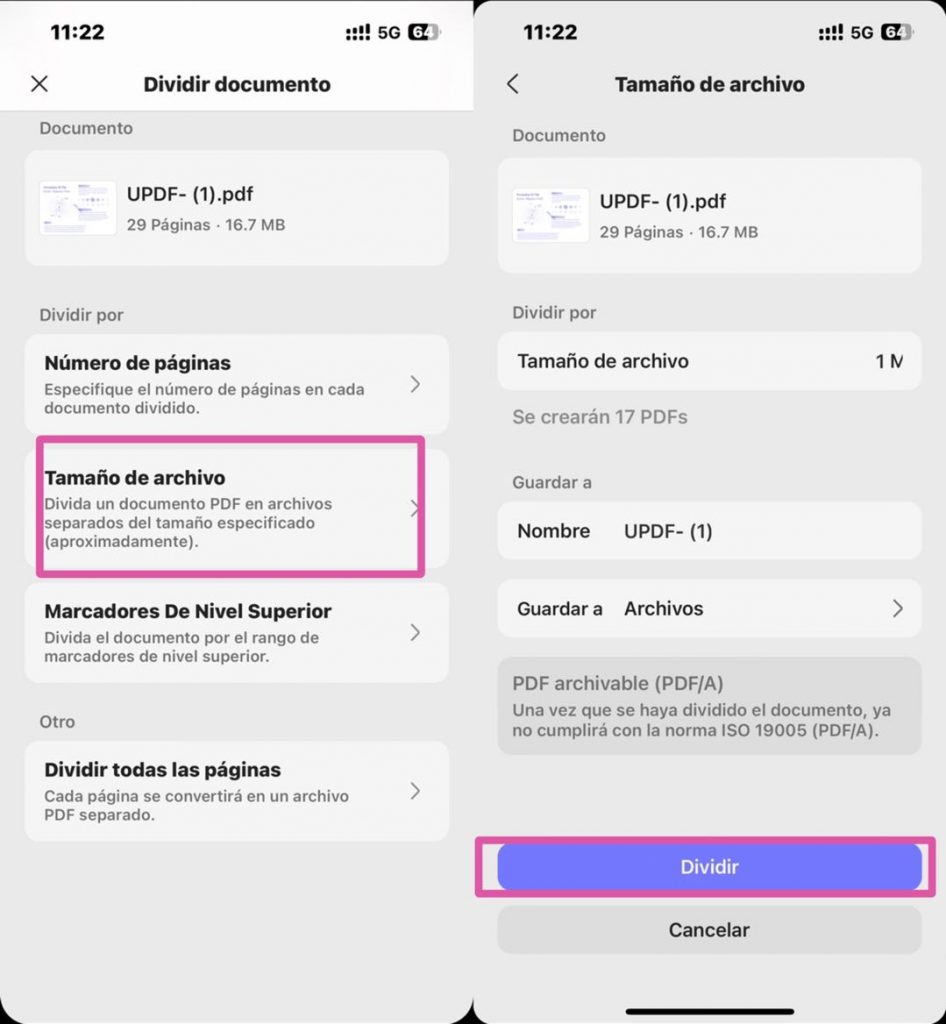
Dividir PDF por tamaño
Después de abrir Organizar páginas > Dividir, selecciona Dividir PDF por tamaño, establece el tamaño de salida y toca Dividir. Revisa el peso final porque puede variar según el contenido.
Dividir el PDF según los marcadores de nivel superior
Si el documento ya contiene marcadores de nivel superior, entra en Dividir, selecciona Dividir el PDF según los marcadores de nivel superior y confirma. Antes de hacerlo, comprueba que cada marcador apunta al comienzo correcto del capítulo.
¿Y en Android? Lamentablemente, no. La versión actual de UPDF para Android no incluye Dividir. Puedes trasladar el archivo a Windows, Mac, iPhone o iPad; si es un documento ordinario, no sensible y solo necesitas una división puntual, también puedes utilizar una herramienta online.
Cómo dividir un PDF online
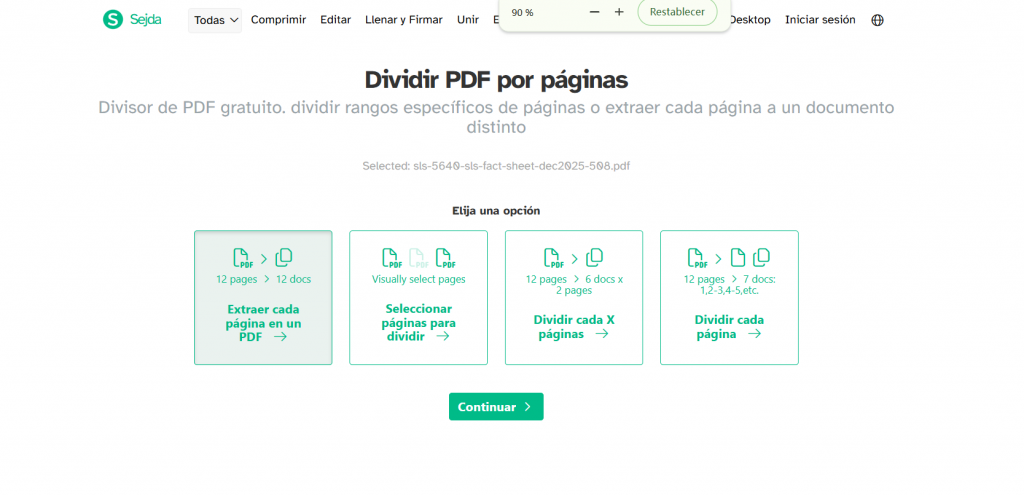
Las herramientas online no ofrecen siempre los mismos criterios. Algunas solo separan por rangos; otras añaden marcadores, tamaño u opciones especiales. Por eso, primero debes elegir el servicio según el resultado que buscas. Como ejemplo, Sejda reúne varias modalidades en la web.
Ejemplo: dividir un PDF online con Sejda
Sejda dispone de herramientas separadas para dividir por páginas, marcadores, tamaño, la mitad y texto. Las dos últimas cubren situaciones que no forman parte de la división habitual de UPDF: cortar una página física por el centro o crear archivos cuando cambia un texto detectado.
- Abre Sejda Dividir PDF y selecciona la herramienta que corresponda.
- Sube el PDF.
- Configura los rangos, el número de páginas, los marcadores, el tamaño, la línea central o el texto según la herramienta elegida.
- Pulsa el botón de división.
- Descarga los archivos generados.
El proceso es sencillo, pero el documento debe subirse a los servidores de Sejda. Además, los límites gratuitos cambian según la herramienta, así que conviene comprobar el aviso mostrado en la página antes de empezar.
Sejda vs. UPDF: ¿qué opción conviene?
Sejda ofrece más criterios de división en la web, mientras que UPDF destaca por el trabajo local, los marcadores con IA y la continuidad con iOS. La comparación puede resumirse así:
| Aspecto | UPDF | Sejda Web |
|---|---|---|
| Criterios | Cada N páginas, tamaño, marcadores principales y puntos personalizados; permite generar marcadores con IA | Páginas, marcadores, tamaño, línea central y texto; ofrece más reglas online |
| Uso gratuito | El guardado gratuito añade una marca de agua de prueba | Uso limitado sin registro: 3 tareas por hora y 1 archivo por tarea; normalmente 50 MB, con límites de 10, 100 o 200 páginas según la herramienta |
| Procesamiento y privacidad | La división habitual en el ordenador puede hacerse localmente; revisa las condiciones antes de usar servicios de IA con archivos sensibles | Sube el archivo al servidor; declara HTTPS, cifrado y borrado automático en unas 2 horas, pero sus términos excluyen determinados datos personales sensibles |
| Móvil | iOS permite dividir por páginas, tamaño y marcadores; Android no incluye actualmente Dividir | Esta comparación se limita a su herramienta web |
| Conviene para | Trabajo frecuente, división local, capítulos creados con IA y continuidad entre ordenador e iOS | Tareas ocasionales con archivos ordinarios dentro de la cuota o división por texto o línea central |
Por tanto, aunque Sejda ofrece más criterios de división online, UPDF resulta más conveniente si prefieres trabajar localmente, generar marcadores con IA o continuar el proceso desde un iPhone o iPad.
Problemas frecuentes al dividir un PDF
El PDF es demasiado grande o la herramienta se bloquea
Los PDF muy extensos, los escaneos y las imágenes de alta resolución pueden exigir mucha memoria, tiempo de subida o espacio en disco. Prueba primero la división local en el ordenador, cierra programas que consuman muchos recursos y comprueba el espacio disponible. Si trabajas online, revisa también la conexión, la sesión y el límite específico de la herramienta.
El PDF está certificado o contiene una firma digital
Dividir modifica la estructura del documento. Una certificación puede impedir la operación y una firma digital puede dejar de ser válida en los archivos resultantes. Conserva el original y consulta con el emisor si está permitido crear copias sin firma; no intentes eludir las restricciones.
Los marcadores, enlaces o formularios no funcionan como antes
Después de dividir, revisa los marcadores principales y secundarios, los enlaces internos, los enlaces entre archivos y los campos de formulario. Un enlace que apuntaba a otra página del PDF original puede dejar de conducir al lugar esperado cuando el contenido se reparte entre varios archivos. Si utilizaste IA para crear marcadores, comprueba además sus nombres, niveles y páginas de destino antes y después de la división.
Preguntas frecuentes sobre dividir PDF
¿Por qué algunas partes pesan casi lo mismo que el PDF original?
Un PDF puede repetir fuentes incrustadas, imágenes, perfiles de color u otros recursos en cada parte. Por eso, reducir el número de páginas no garantiza una disminución proporcional del tamaño. Si el peso es la prioridad, utiliza Dividir por tamaño y revisa después cada resultado.
¿Los números de página visibles se reinician al dividir el PDF?
No necesariamente. El número que muestra el lector y el número escrito dentro de la página son elementos distintos. La división no suele reescribir automáticamente los números visibles del contenido, por lo que debes revisarlos y, si hace falta, volver a numerar los archivos.
¿Puedo elegir dónde guardar los archivos y cómo se nombran?
Sí. En UPDF para ordenador puedes elegir la ubicación de guardado. Los nombres combinan el nombre original con el intervalo de páginas; por ejemplo, desde Informe.pdf puedes obtener Informe 1-7.pdf. El nombre no contiene un signo «+».
Conclusión: divide el PDF con el método que mejor encaje
En resumen, utiliza la división por número de páginas para partes uniformes, por tamaño cuando el peso sea decisivo, por marcadores para documentos estructurados y Personalizar cuando quieras elegir cada corte. En iOS puedes continuar con páginas, tamaño o marcadores; en Android, UPDF no incorpora actualmente Dividir.
Sejda añade más reglas online, como texto y línea central, pero está sujeto a cuotas y requiere subir el archivo. Para una división habitual en local, la creación de marcadores con IA o un flujo entre Windows, Mac y iPhone/iPad, prueba UPDF y elige el criterio que mejor se adapte a tu documento.
Windows • macOS • iOS • Android 100% Seguro








 Estrella López