 UPDF
 UPDF para Windows
 UPDF para Mac
 UPDF para iPhone/iPad
 UPDF para Android
 Nomostar
 UPDF AI Online
 UPDF Sign
 IvyCraft
 Editar PDF
 Anotar PDF
 Criar PDF
 Formulário PDF
 Editar links
 Converter PDF
 OCR
 PDF para Word
 PDF para Imagem
 PDF para Excel
 Organizar PDF
 Mesclar PDF
 Dividir PDF
 Cortar PDF
 Girar PDF
 Proteger PDF
 Assinar PDF
 Redigir PDF
 Sanitizar PDF
 Remover Segurança
 Ler PDF
 Nuvem UPDF
 Comprimir PDF
 Imprimir PDF
 Processamento em Lote

 Sobre o UPDF AI
 Soluções UPDF AI
 Guia do Usuário de IA
 Perguntas Frequentes
 Resumir PDF
 Traduzir PDF
 Converse com o PDF
 Converse com IA
 Converse com a imagem
 PDF para Mapa Mental
 Explicar PDF
 Ferramentas de IA para PDF
 Ferramentas de IA para Imagem
 Ferramentas de Chat com IA
 Ferramentas de Escrita com IA
 Ferramentas de Estudo com IA
 Ferramentas de Trabalho com IA
 Outras Ferramentas de IA
 Geração de marcadores
 Resumo de marcadores
 Geração de marca d’água
 Geração de fundo
 Geração de adesivos
 Geração de carimbos
 Suite de Redação
 UPDF Copilot
 Gerenciamento de páginas
 Pesquisa Semântica
 PDF para Word
 PDF para Excel
 PDF para PowerPoint
 Solução Empresarial
 Sinal de empresa
 IA empresarial
 Plano Empresarial
 Guia do Usuário Corporativo
 Webinar Empresarial
 TI
 Educação
 Construção
 Serviços Financeiros
 Saúde
 Seguro
 Jurídico
 Manufatura
 Governo
 Pesquisadores e doutorandos
 Empreendedores individuais
 Advogados e escritórios
 Profissionais do mercado imobiliário
 Solução Educacional
 Histórico de Clientes
 Guia do Usuário
 Truques do UPDF
 Perguntas Frequentes
 Avaliações do UPDF
 Centro de Download
 Blog
 Sala de Imprensa
 Especificações Técnicas
 Atualizações
 UPDF vs. Adobe Acrobat
 UPDF vs. Foxit
 UPDF vs. PDF Expert


Assistentes de Cenário
O UPDF AI oferece Assistentes de Cenário especializados em currículos, contratos, artigos acadêmicos, relatórios financeiros e muito mais. Cada assistente disponibiliza Ações Rápidas específicas para ajudar você a analisar documentos com eficiência. Siga este guia para aprender a acessar, usar e personalizar esses assistentes de IA.
Table of Contents
Parte 1. Como acessar os diferentes tipos de assistentes de IA
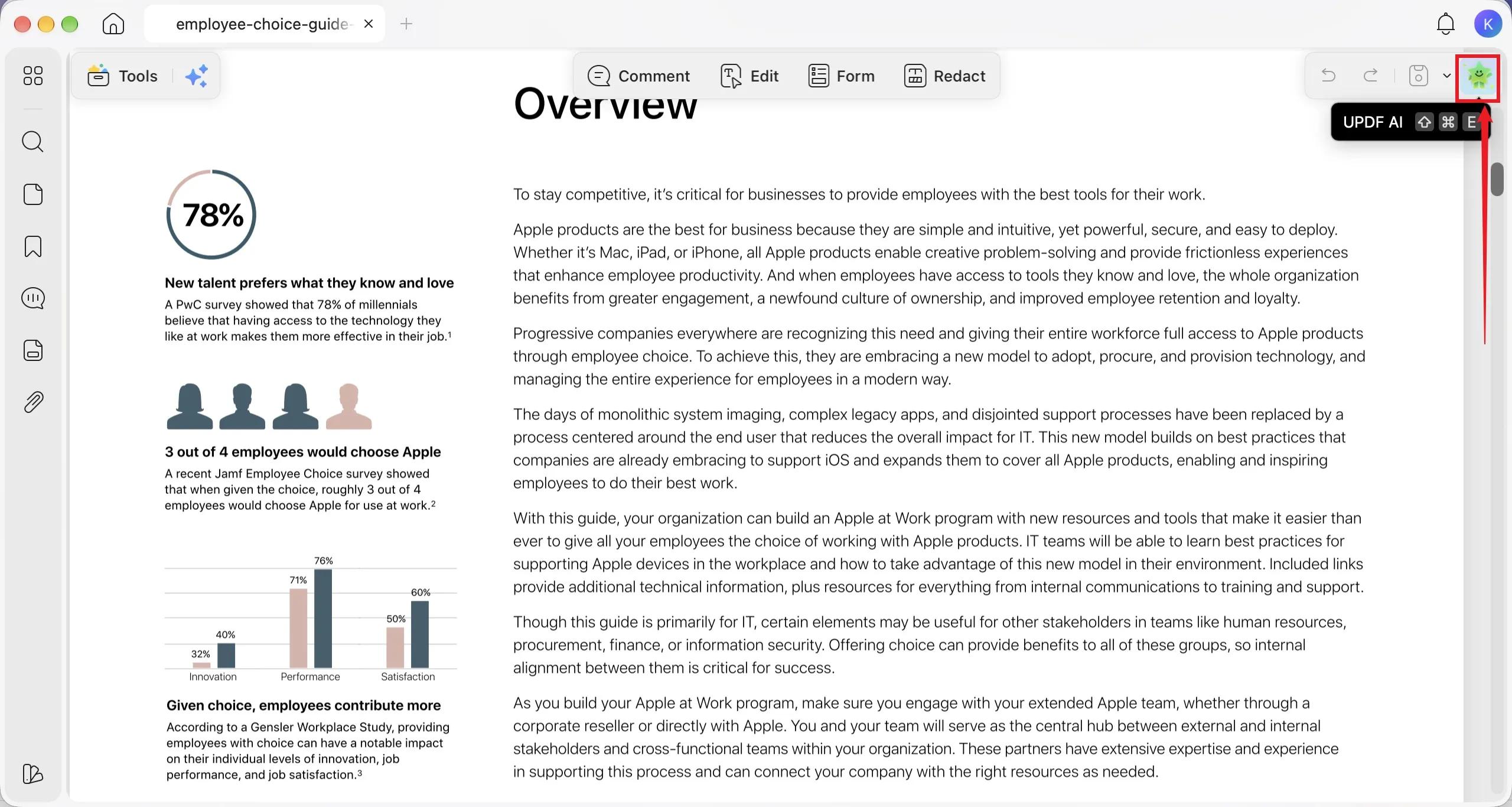
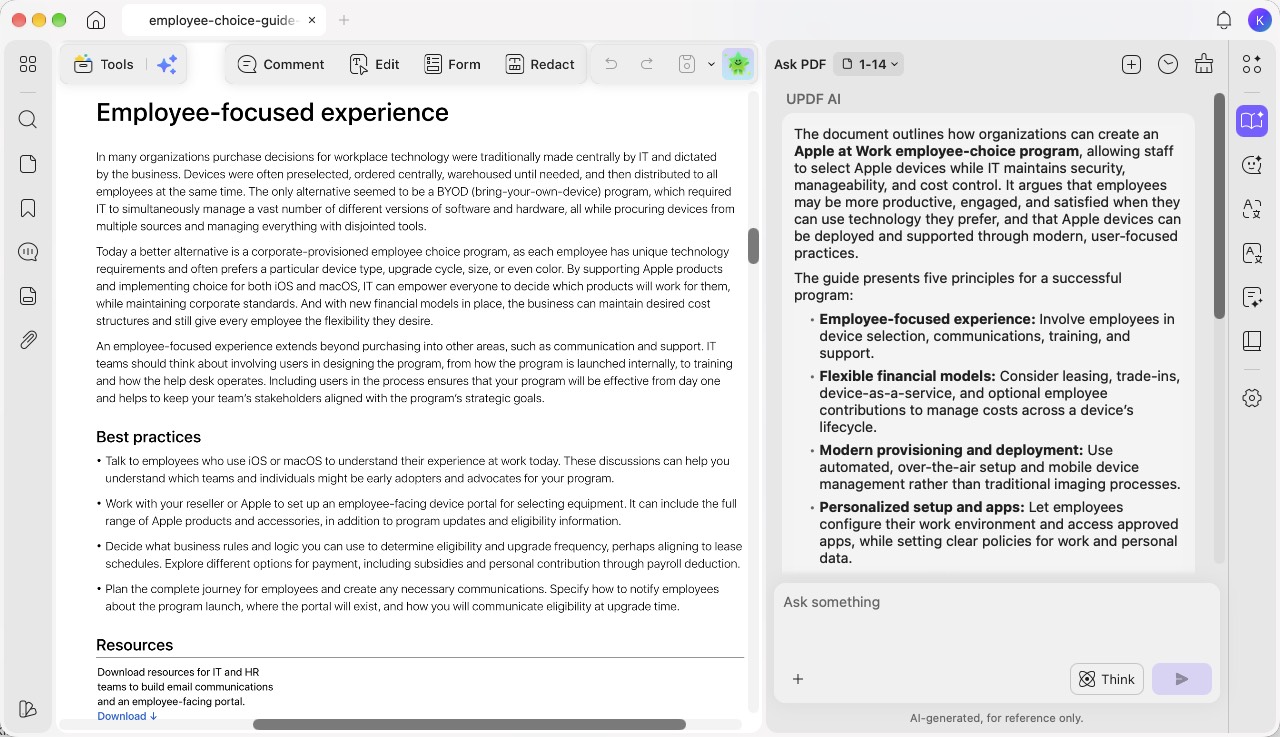
Passo 1. Abra o PDF no UPDF e clique no botão “UPDF AI”, no canto superior direito, para abrir o assistente de IA.
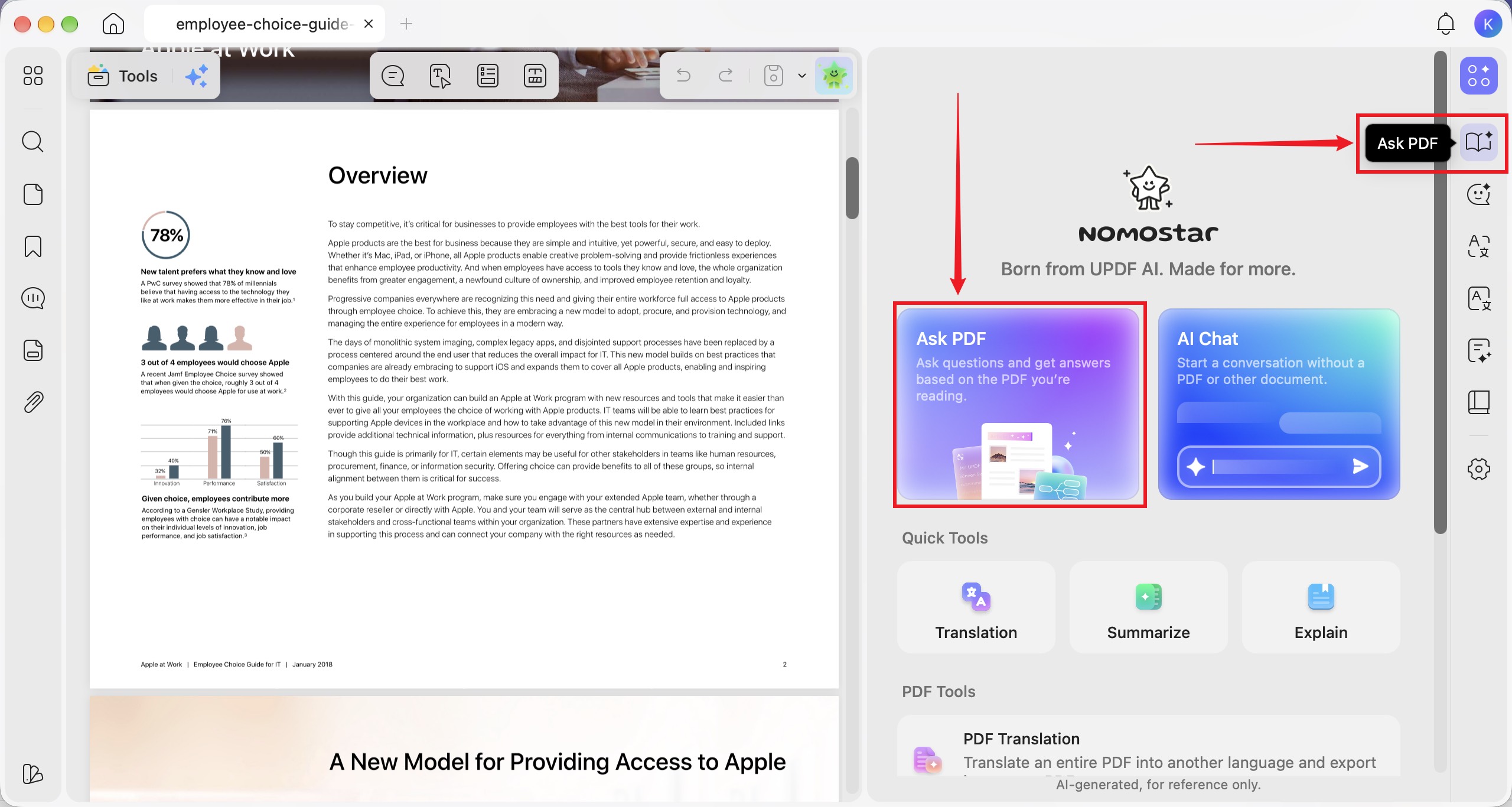
Passo 2. Clique no cartão “Perguntar ao PDF” ou no ícone “Perguntar ao PDF” da barra lateral direita para entrar nesse modo.
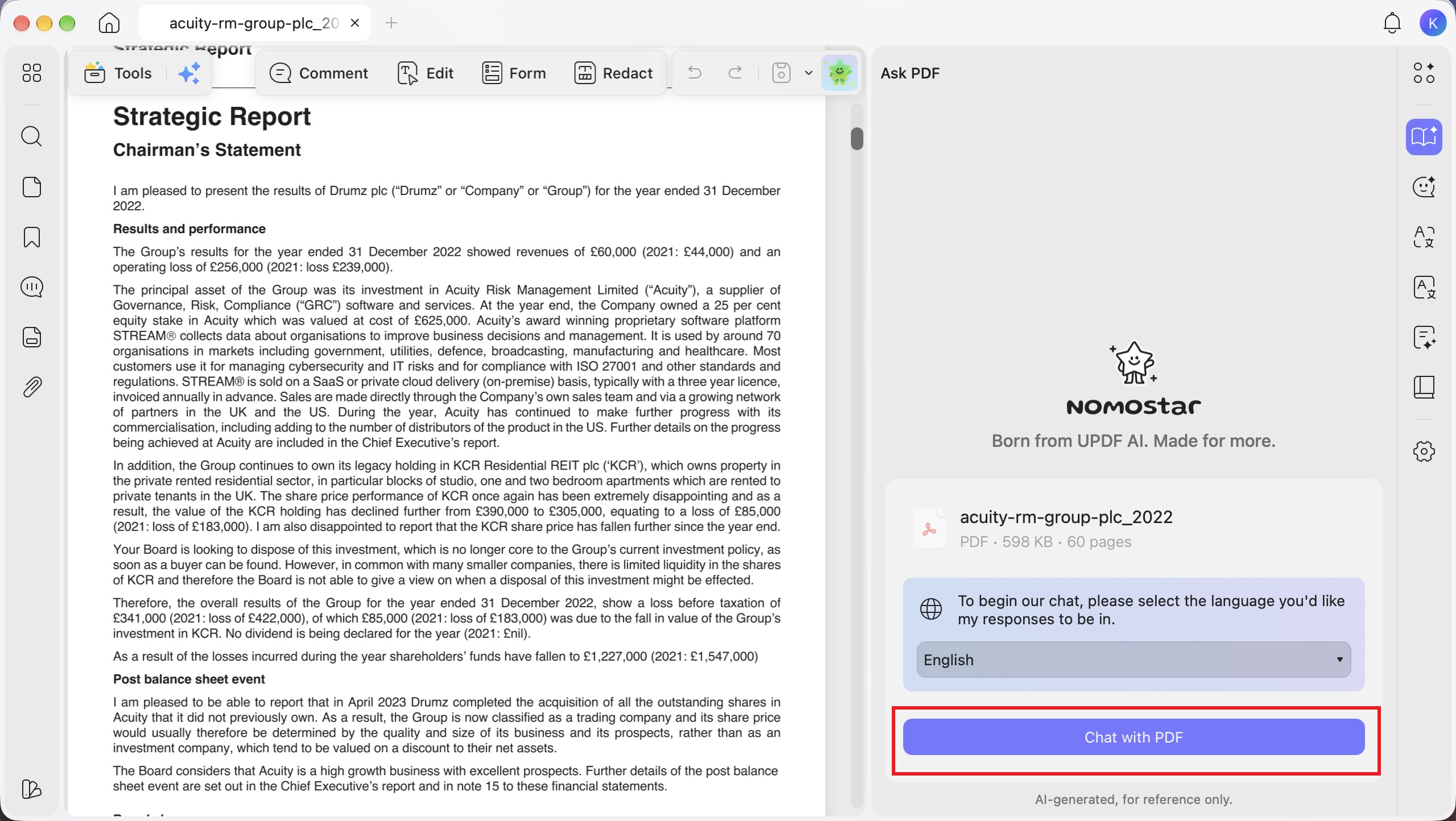
Passo 3. Selecione o idioma de resposta no menu suspenso e clique em “Conversar com o PDF” para que a IA leia e analise o documento.
Passo 4. Depois de clicar em “Conversar com o PDF”, o UPDF AI gera automaticamente um resumo de todo o arquivo no painel “Perguntar ao PDF”.
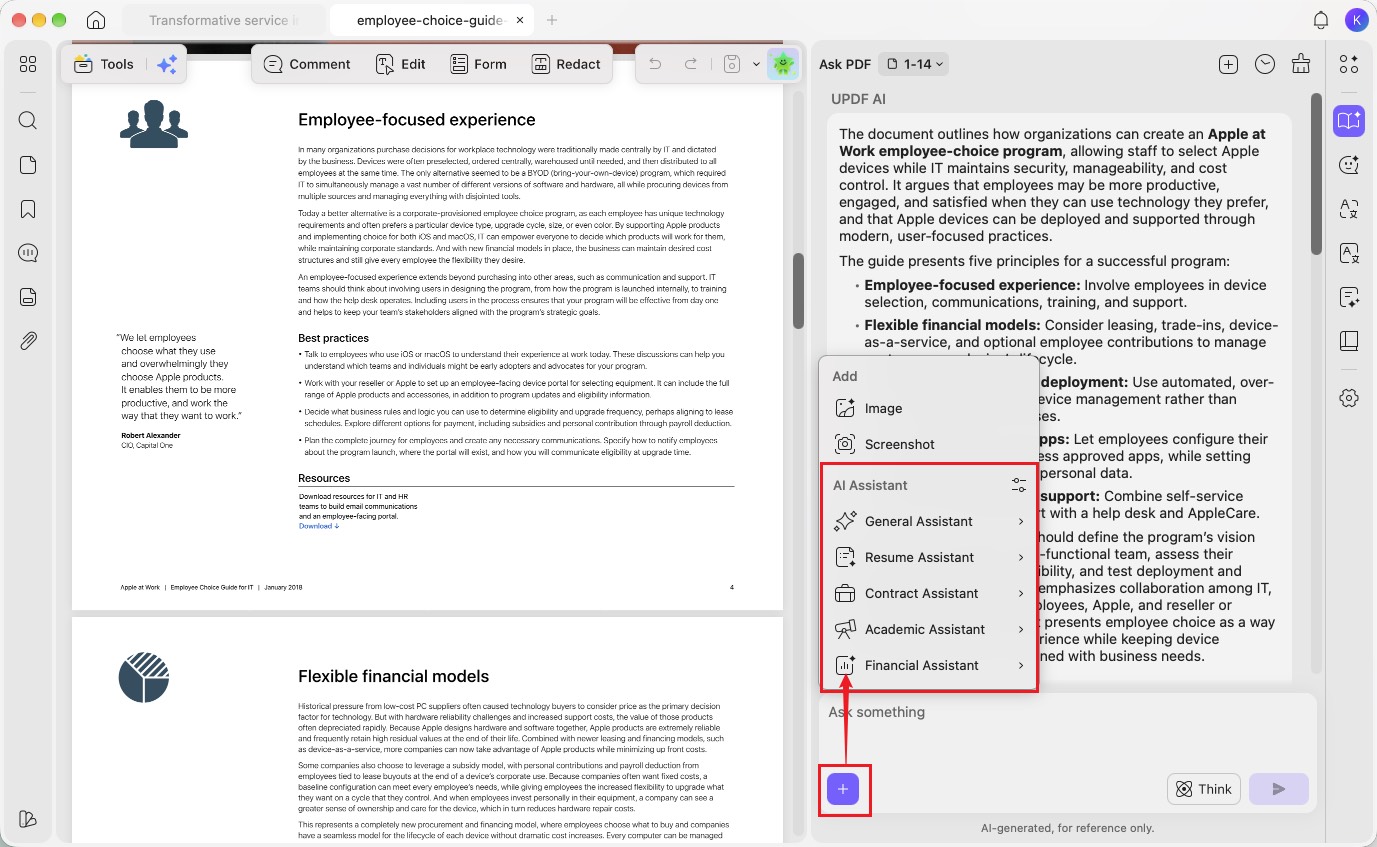
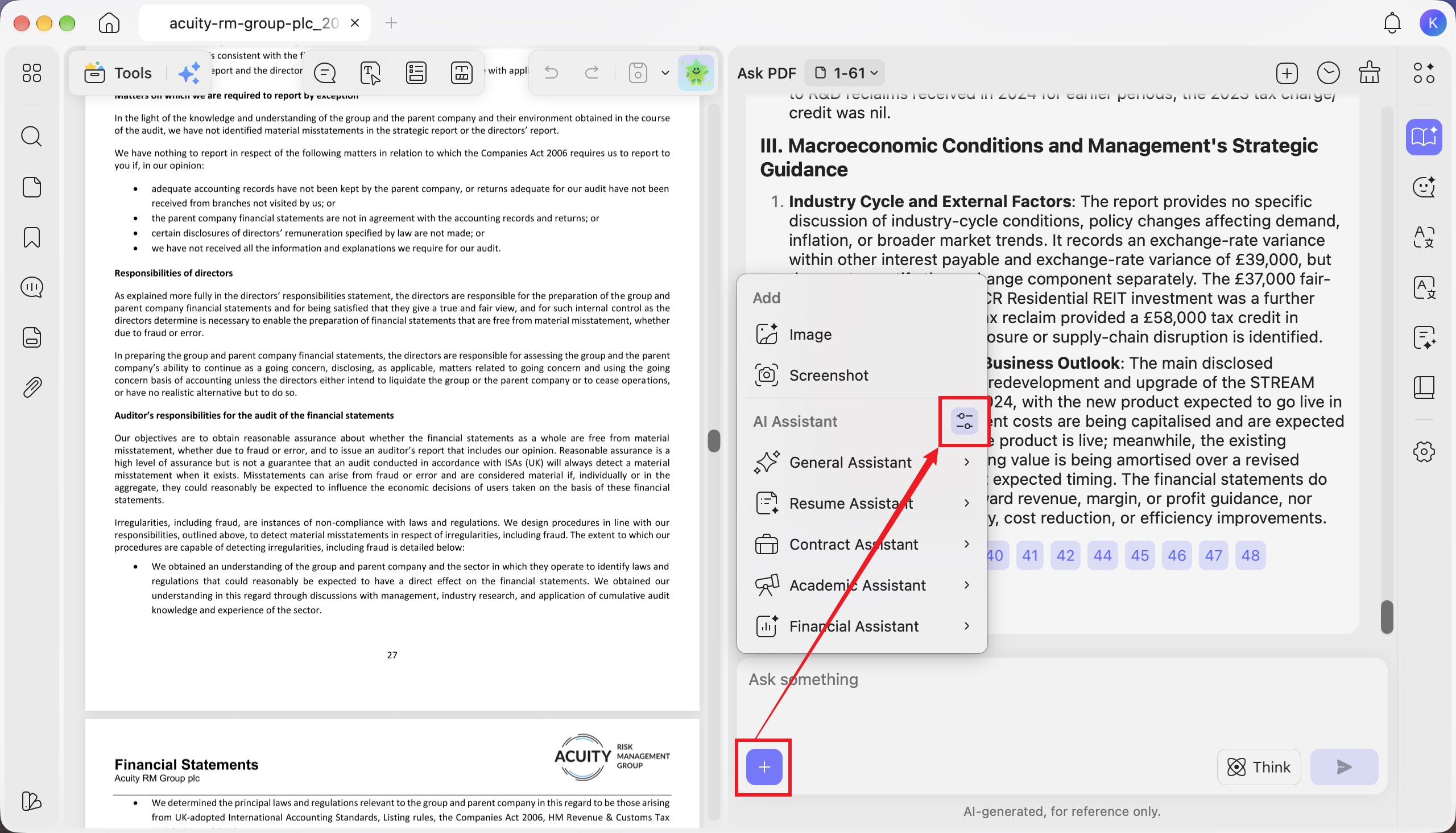
Passo 5. Clique no botão “+” da caixa de conversa para abrir o menu “Assistente de IA”. Escolha “Assistente Geral”, “Assistente de Currículo”, “Assistente de Contratos”, “Assistente Acadêmico” ou “Assistente Financeiro” e selecione uma tarefa no submenu.
Parte 2. Conheça os diferentes assistentes de IA
1. Assistente Geral
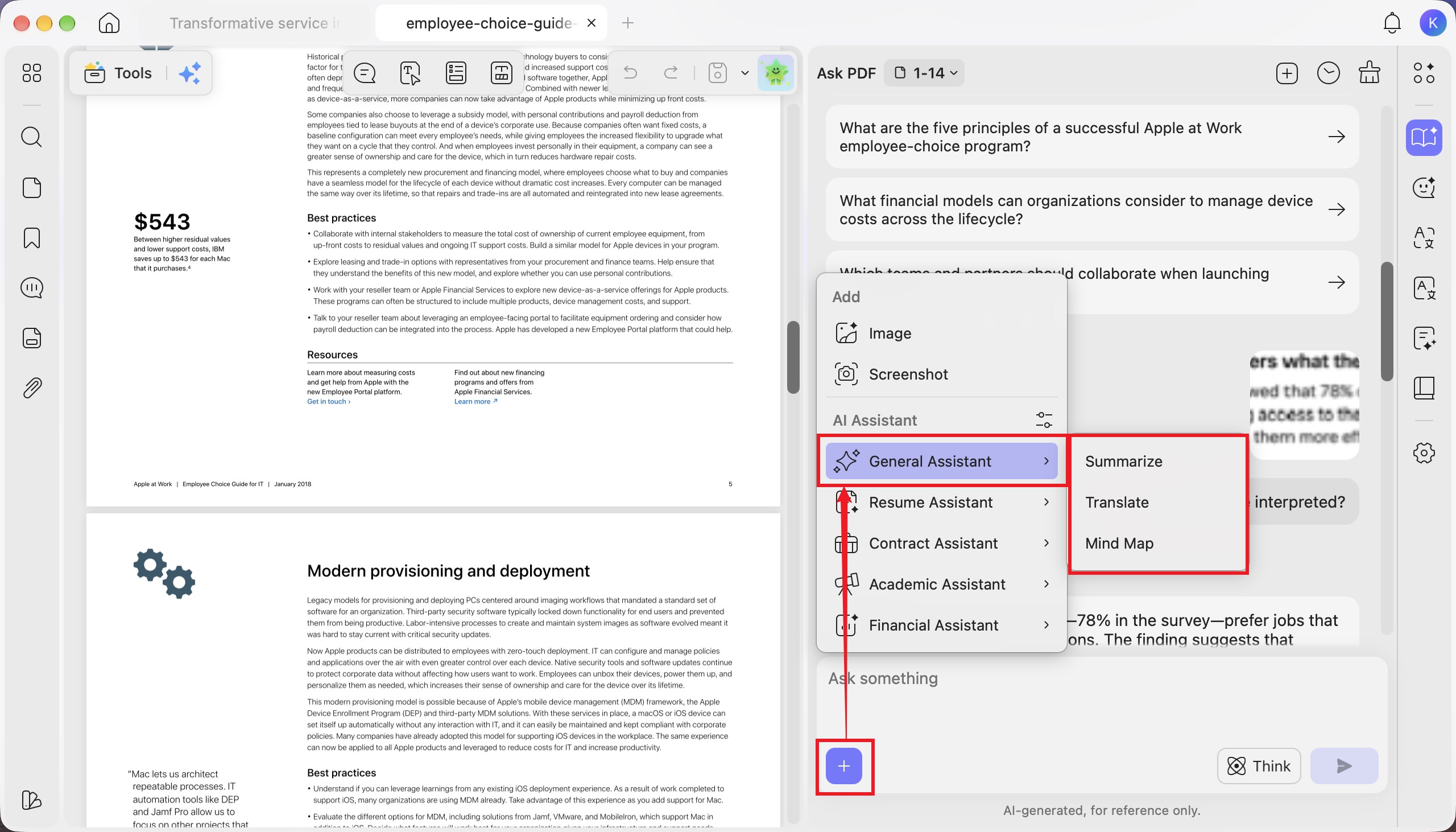
O Assistente Geral oferece três recursos: Resumir, Traduzir e Mapa Mental. Para ver instruções detalhadas de cada recurso, consulte os respectivos guias: Resumir PDFs, Traduzir PDFs, e Converter PDFs em mapas mentais.
2. Assistente de Currículo
- Análise de Currículo
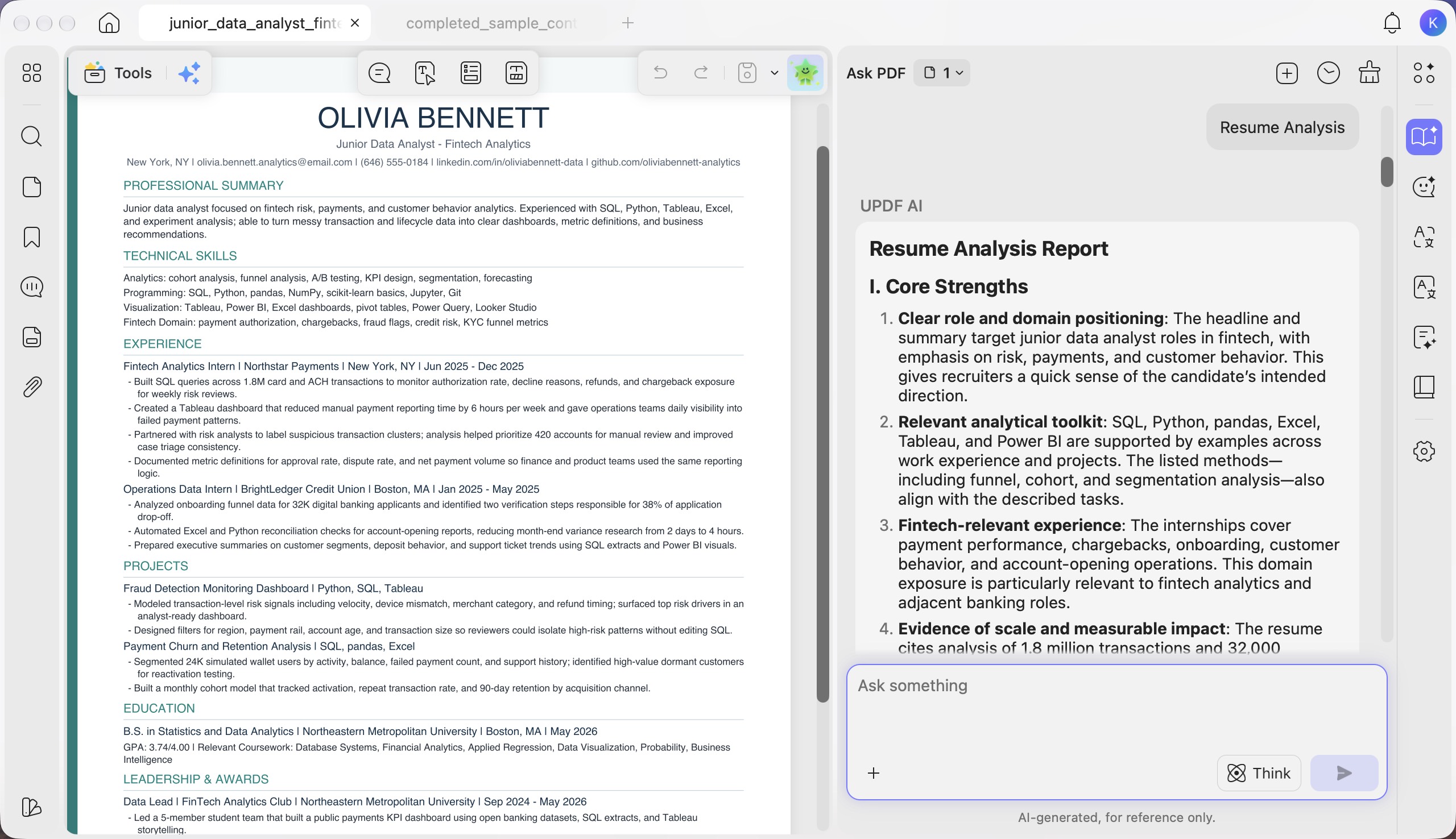
Passo 1. Clique no botão “+” da caixa de conversa e selecione “Assistente de Currículo” > “Análise de Currículo.”
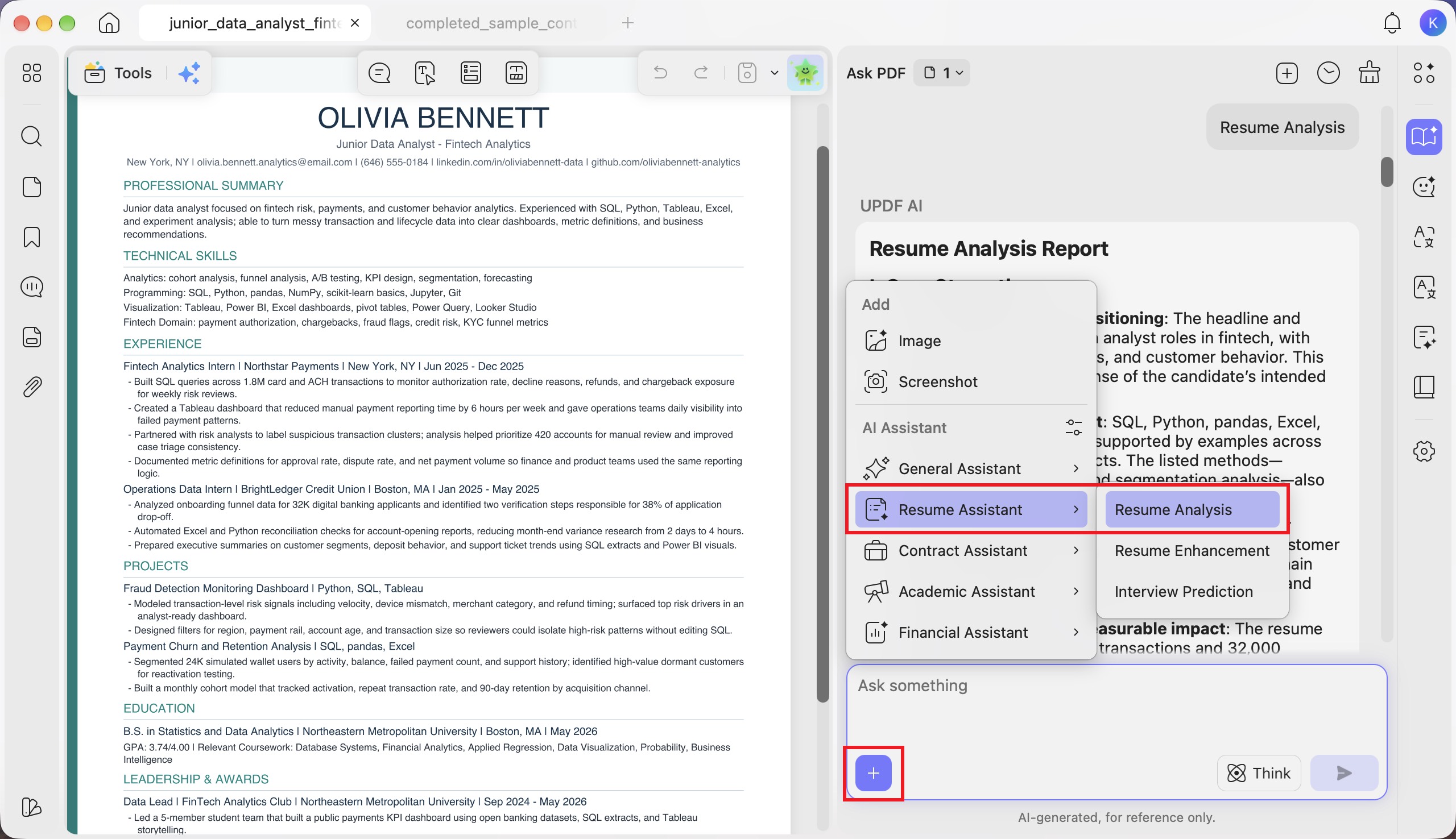
Passo 2. Consulte o “Relatório de Análise de Currículo” no painel “Perguntar ao PDF”. Ele identifica os principais pontos fortes e fracos atuais do currículo, incluindo posicionamento profissional, competências, experiência, resultados mensuráveis, formatação e pontos que precisam de esclarecimento.
- Aprimoramento de Currículo
Passo 1. Clique no botão “+” e selecione “Assistente de Currículo” > “Aprimoramento de Currículo.”
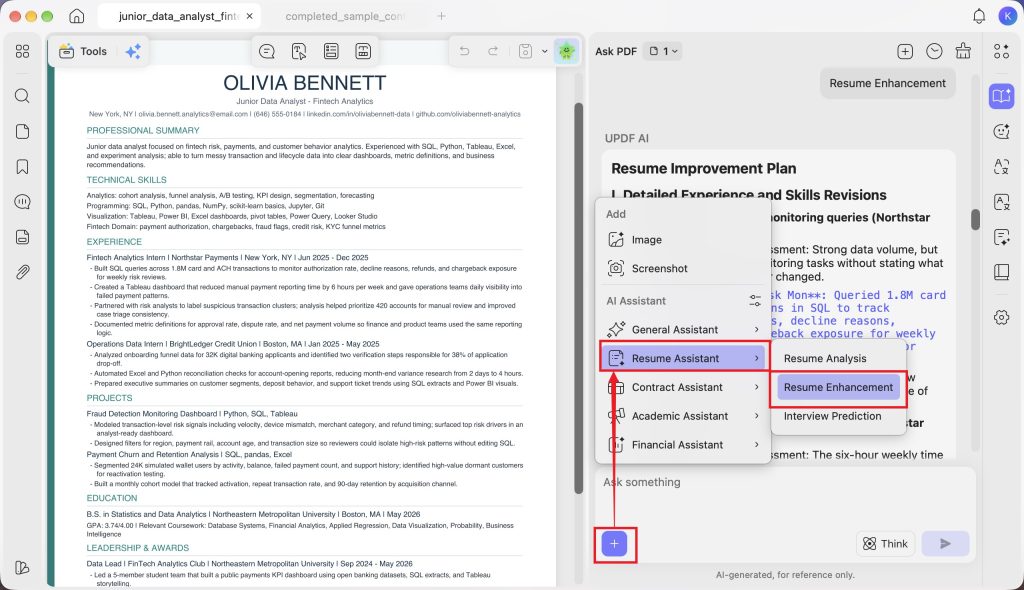
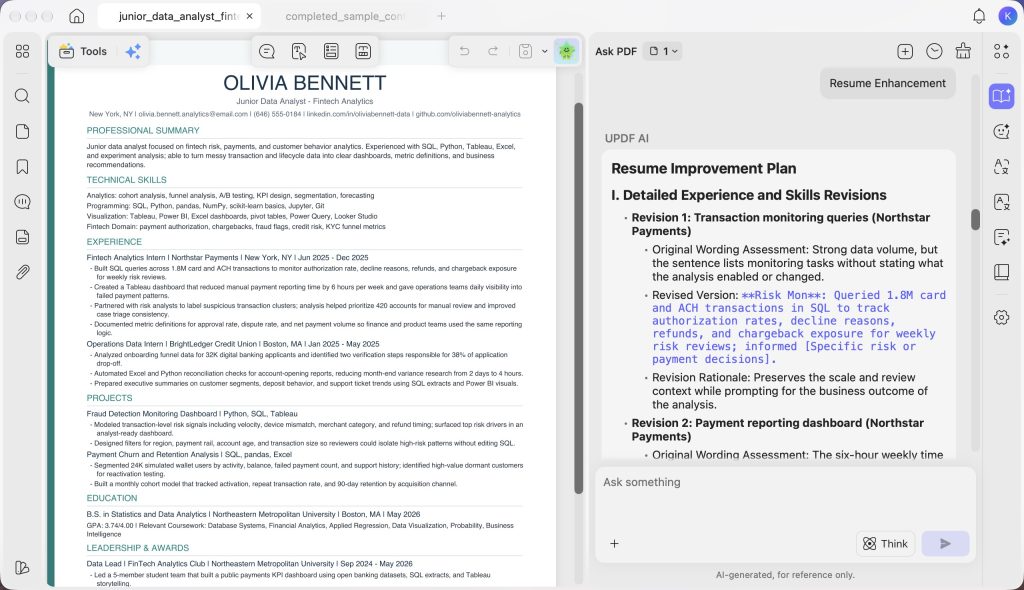
Passo 2. Consulte o “Plano de Aprimoramento do Currículo”. Ele avalia a redação original, sugere descrições revisadas para experiências, projetos e competências e explica cada alteração. Os campos indicam onde adicionar resultados específicos ou informações de apoio.
- Previsão de Entrevista
Passo 1. Clique no botão “+” e selecione “Assistente de Currículo” > “Previsão de Entrevista.”
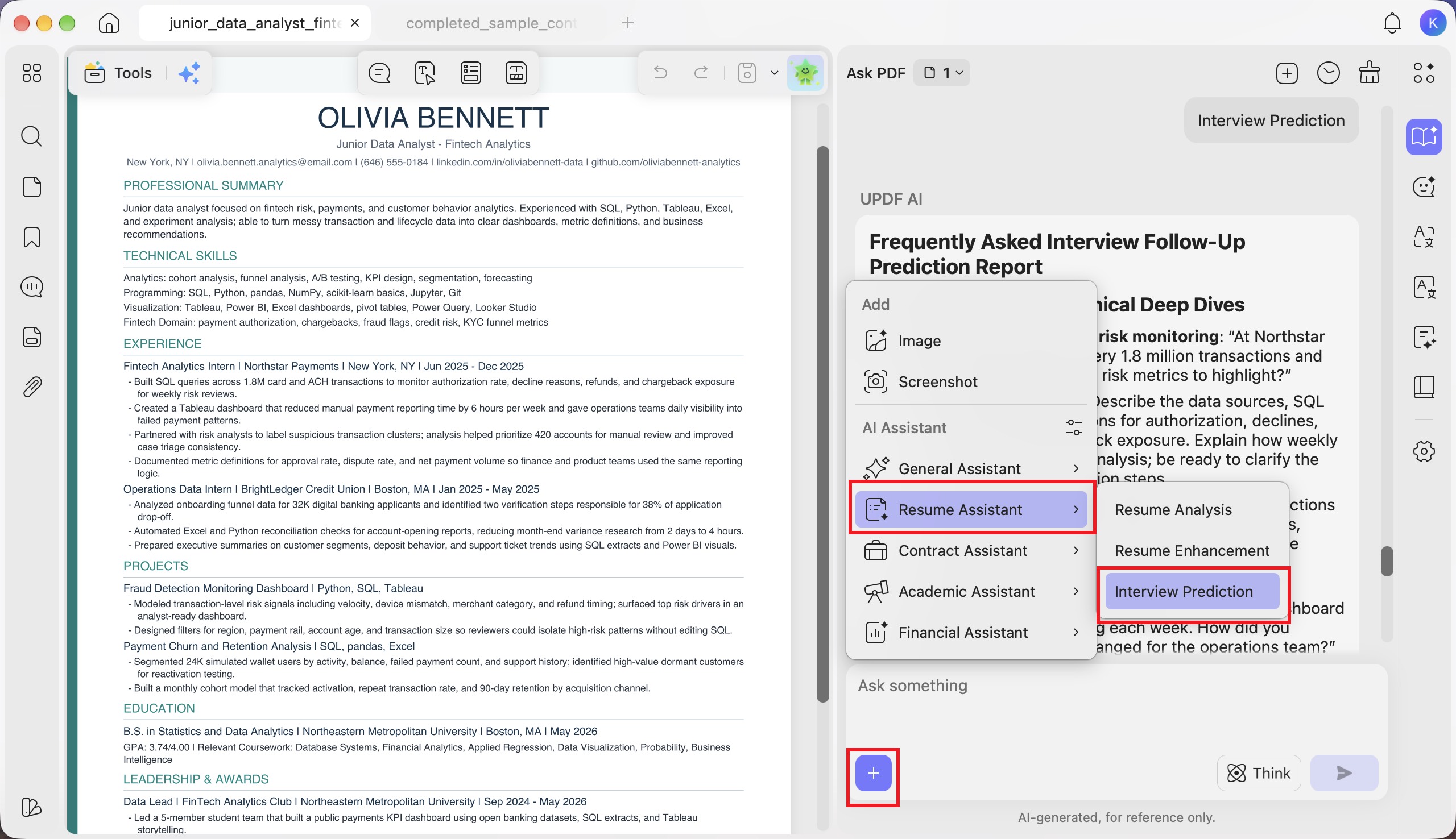
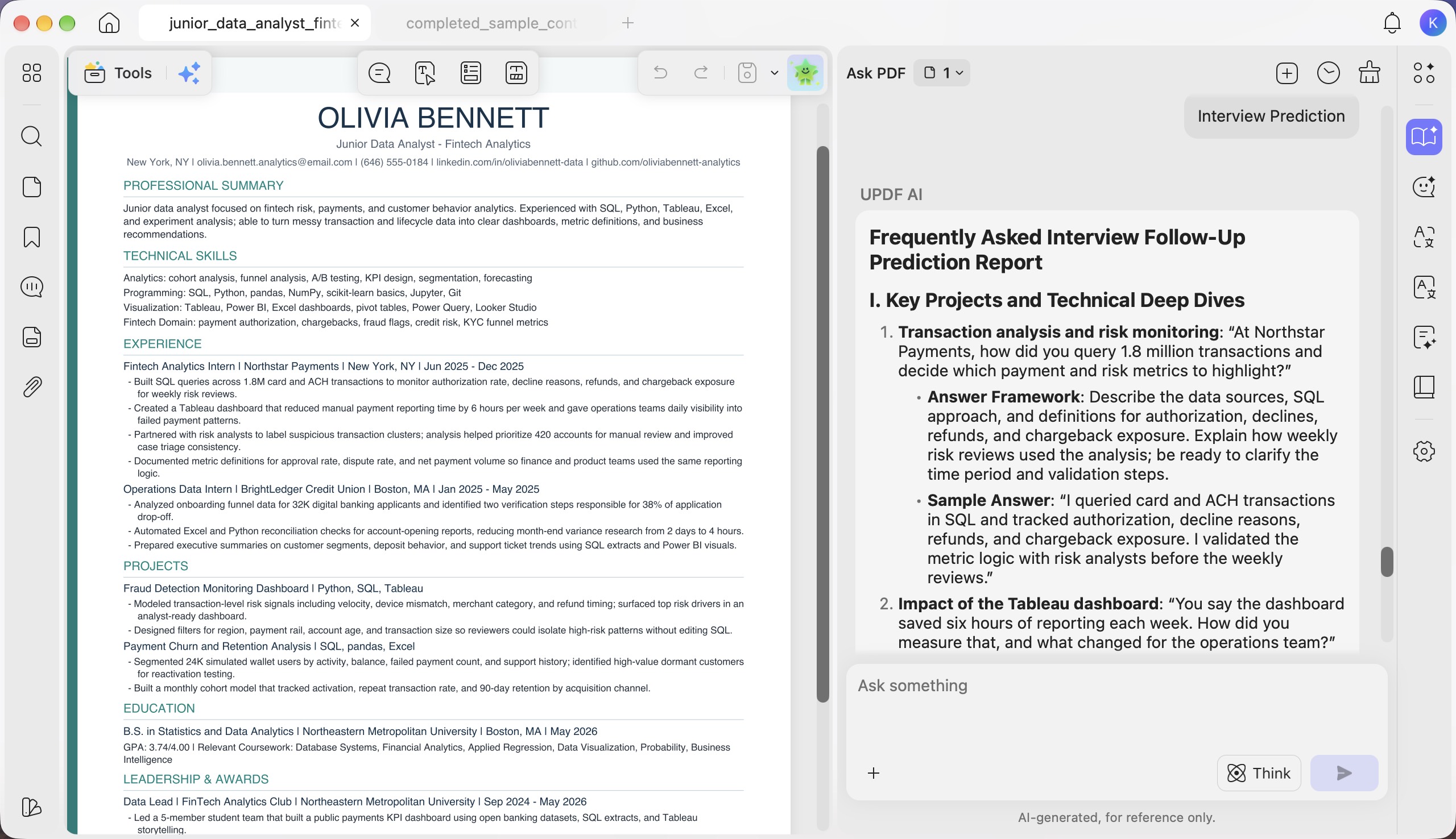
Passo 2. Consulte o “Relatório de Previsão de Perguntas Complementares Frequentes em Entrevistas”. Ele sugere possíveis perguntas de entrevista com base nos projetos, competências técnicas e experiências do currículo, além de uma “Estrutura de Resposta” e uma “Resposta de Exemplo” para ajudar na preparação.
3. Assistente de Contratos
- Interpretação de Contrato
Passo 1. Clique no botão “+” da caixa de conversa e selecione “Assistente de Contratos” > “Interpretação de Contrato.”
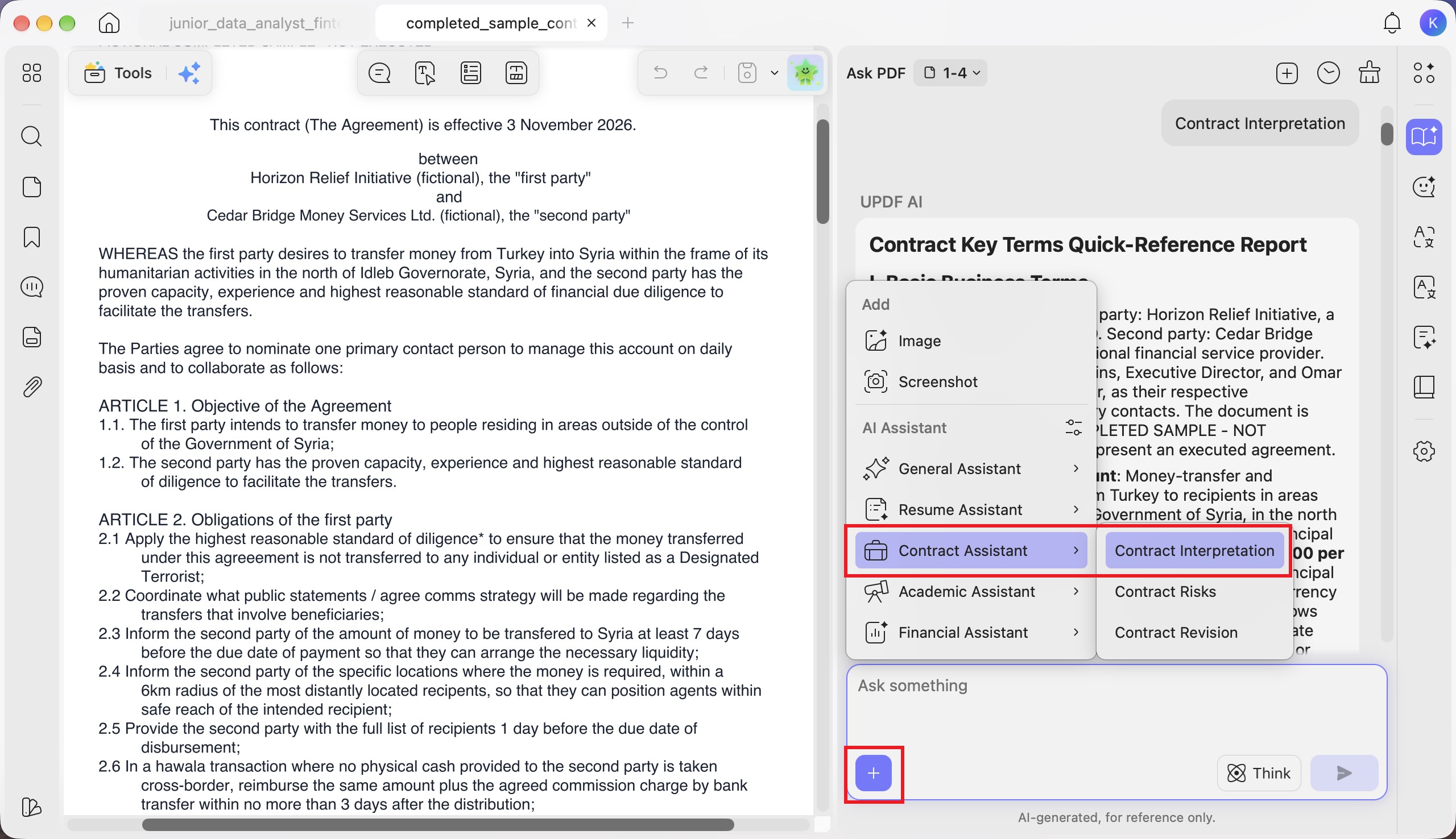
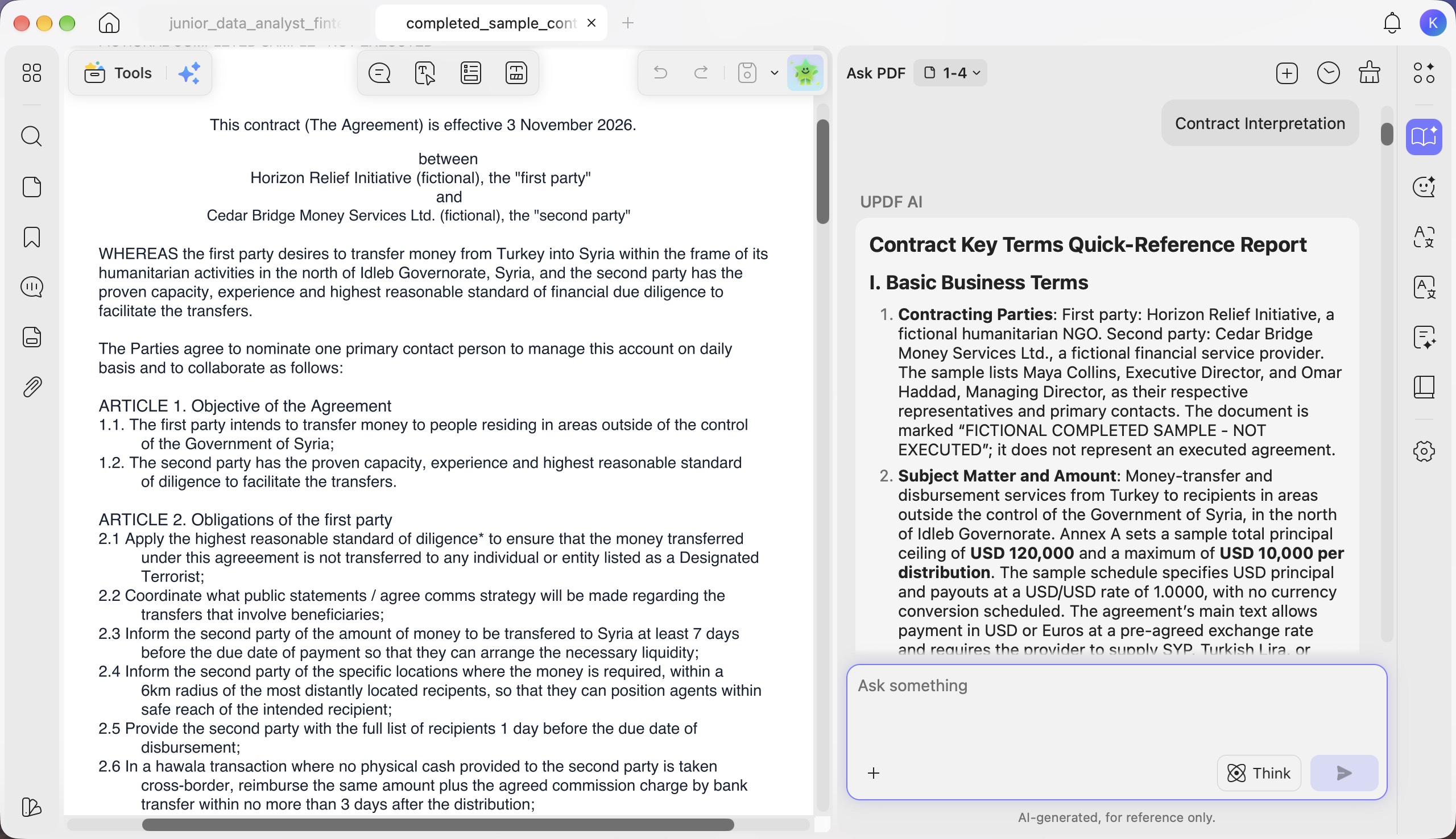
Passo 2. Consulte o “Relatório de Referência Rápida dos Principais Termos do Contrato” no painel “Perguntar ao PDF”. Ele resume as partes contratantes, o objeto, o prazo, as condições de pagamento e as principais obrigações para facilitar a compreensão do acordo.
- Riscos Contratuais
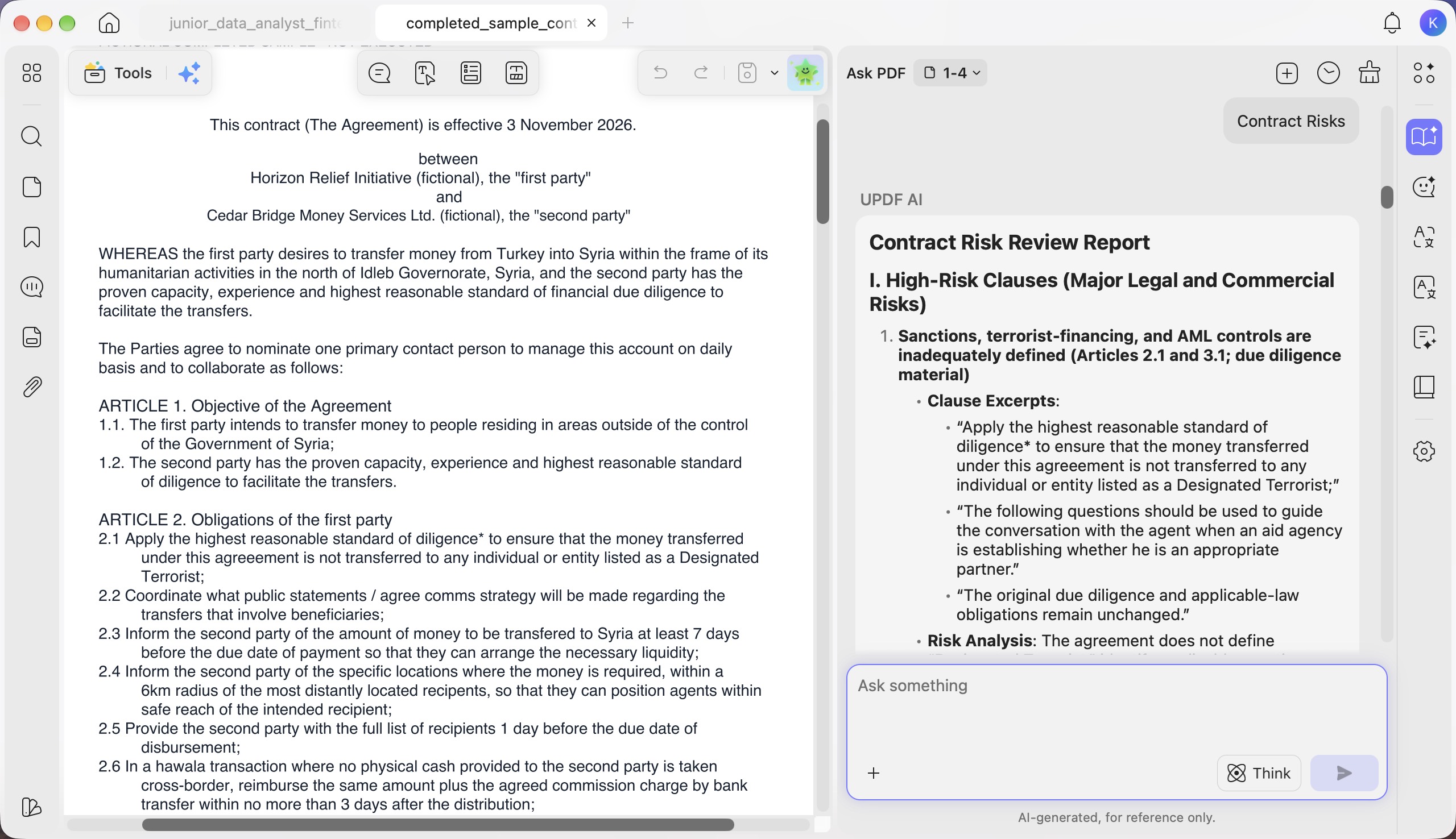
Passo 1. Clique no botão “+” e selecione “Assistente de Contratos” > “Riscos Contratuais.”
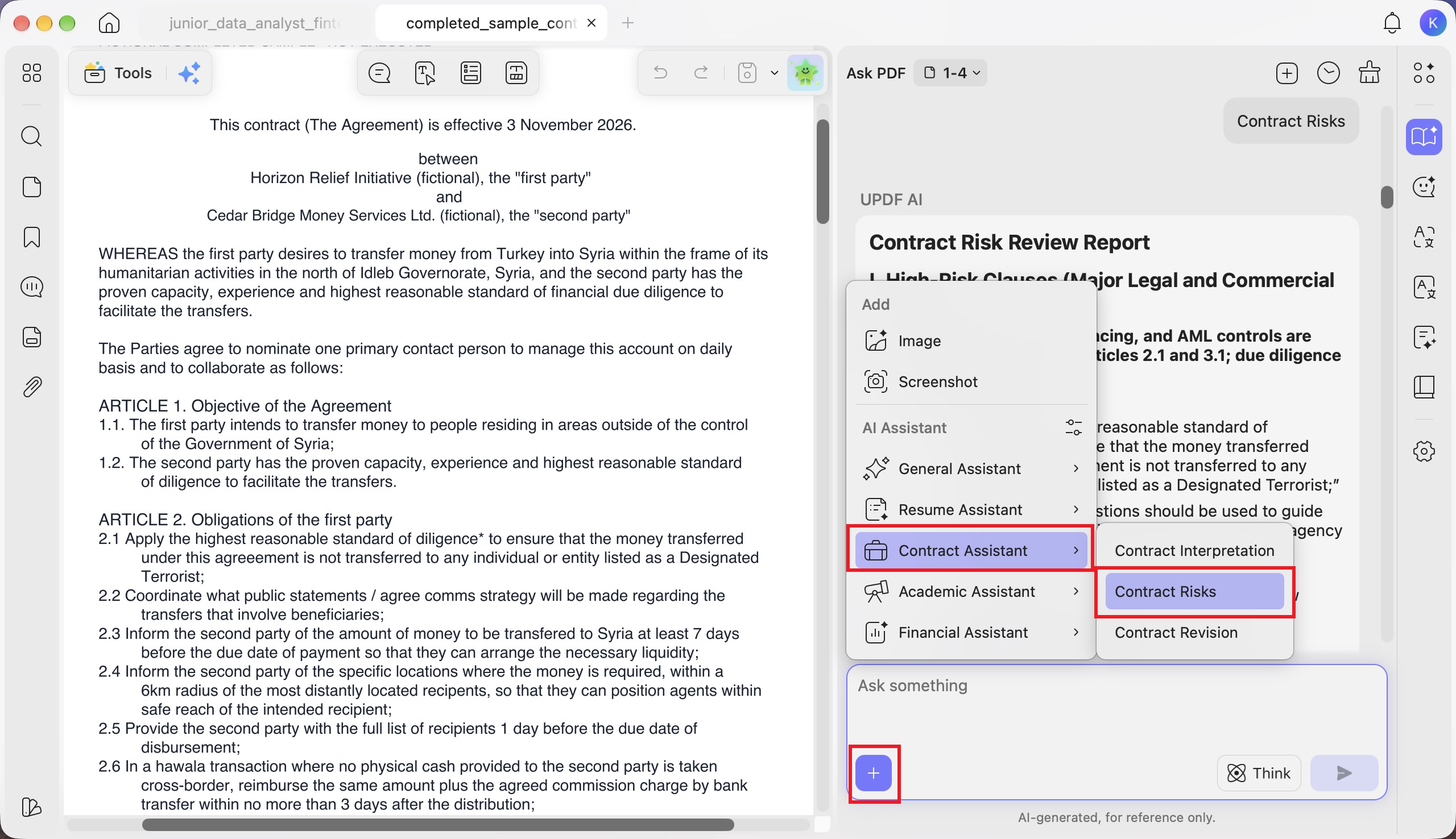
Passo 2. Consulte o “Relatório de Análise de Riscos Contratuais”. Ele identifica cláusulas potencialmente arriscadas, apresenta trechos relevantes e explica as questões jurídicas e comerciais relacionadas.
- Revisão de Contrato
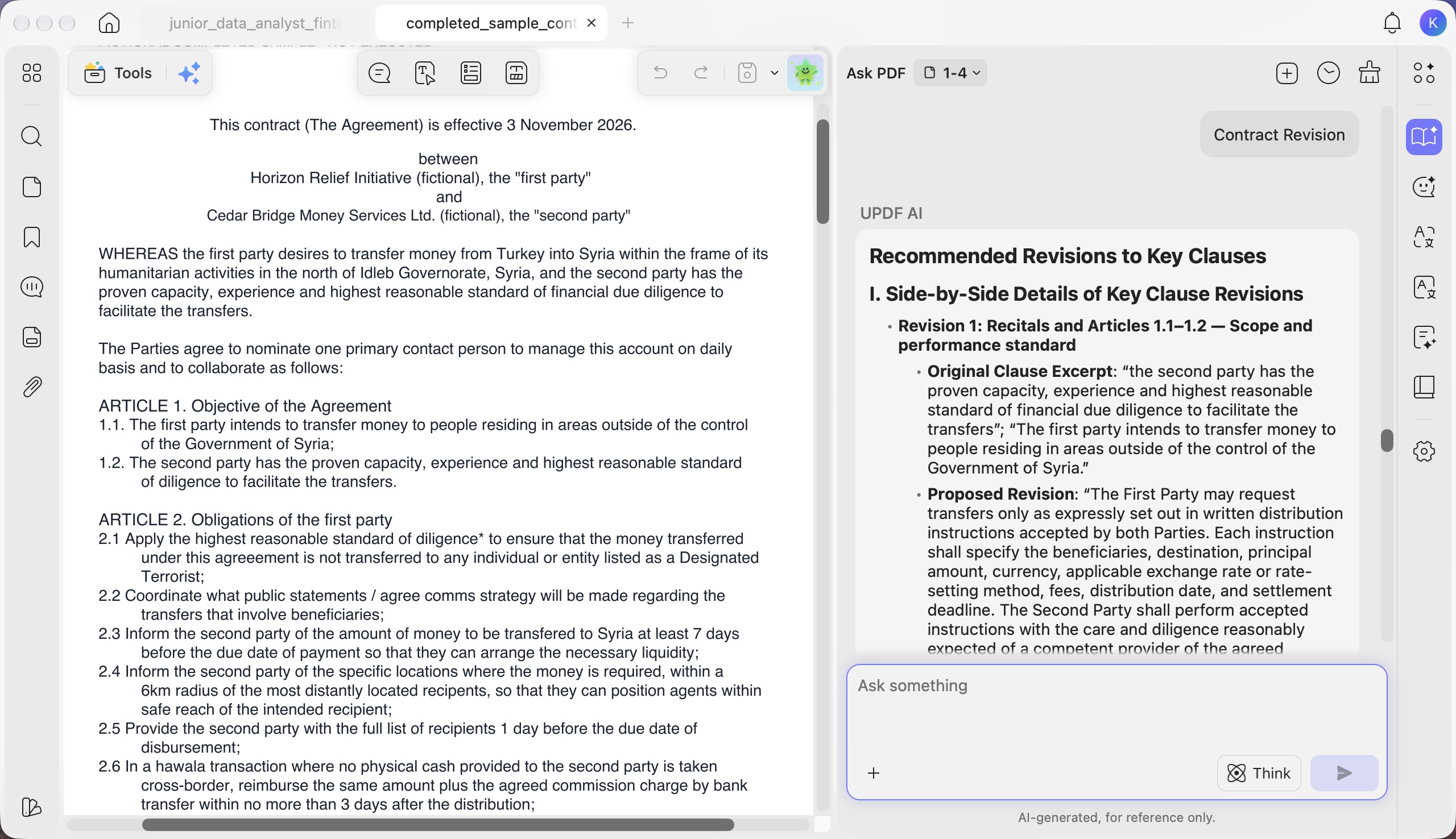
Passo 1. Clique no botão “+” e selecione “Assistente de Contratos” > “Revisão de Contrato.”
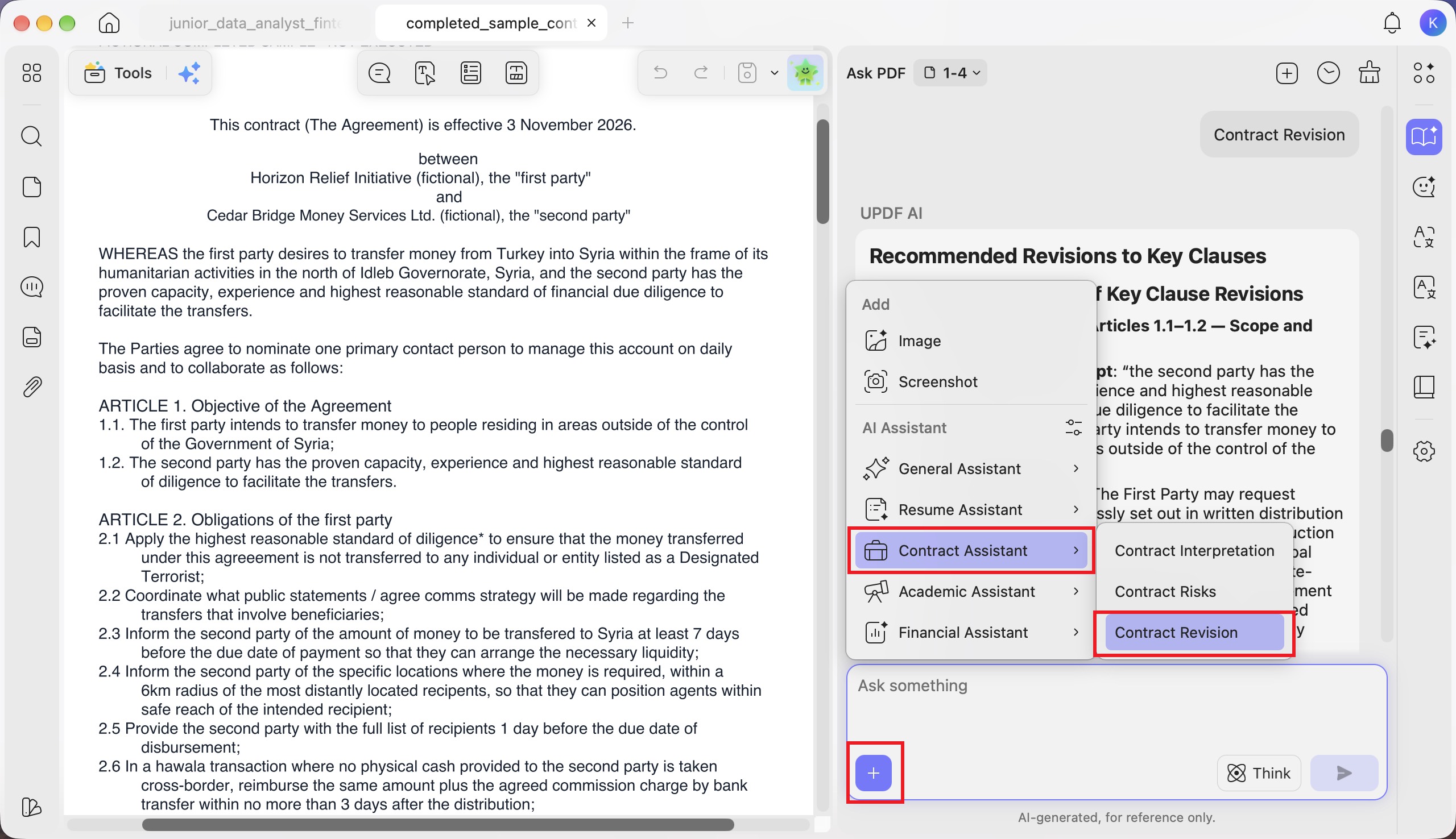
Passo 2. Consulte “Revisões Recomendadas das Cláusulas Principais”. Ele apresenta trechos das cláusulas originais ao lado das revisões propostas, explicando a base jurídica e a lógica de negociação de cada alteração sugerida.
4. Assistente Acadêmico
- Análise do Artigo
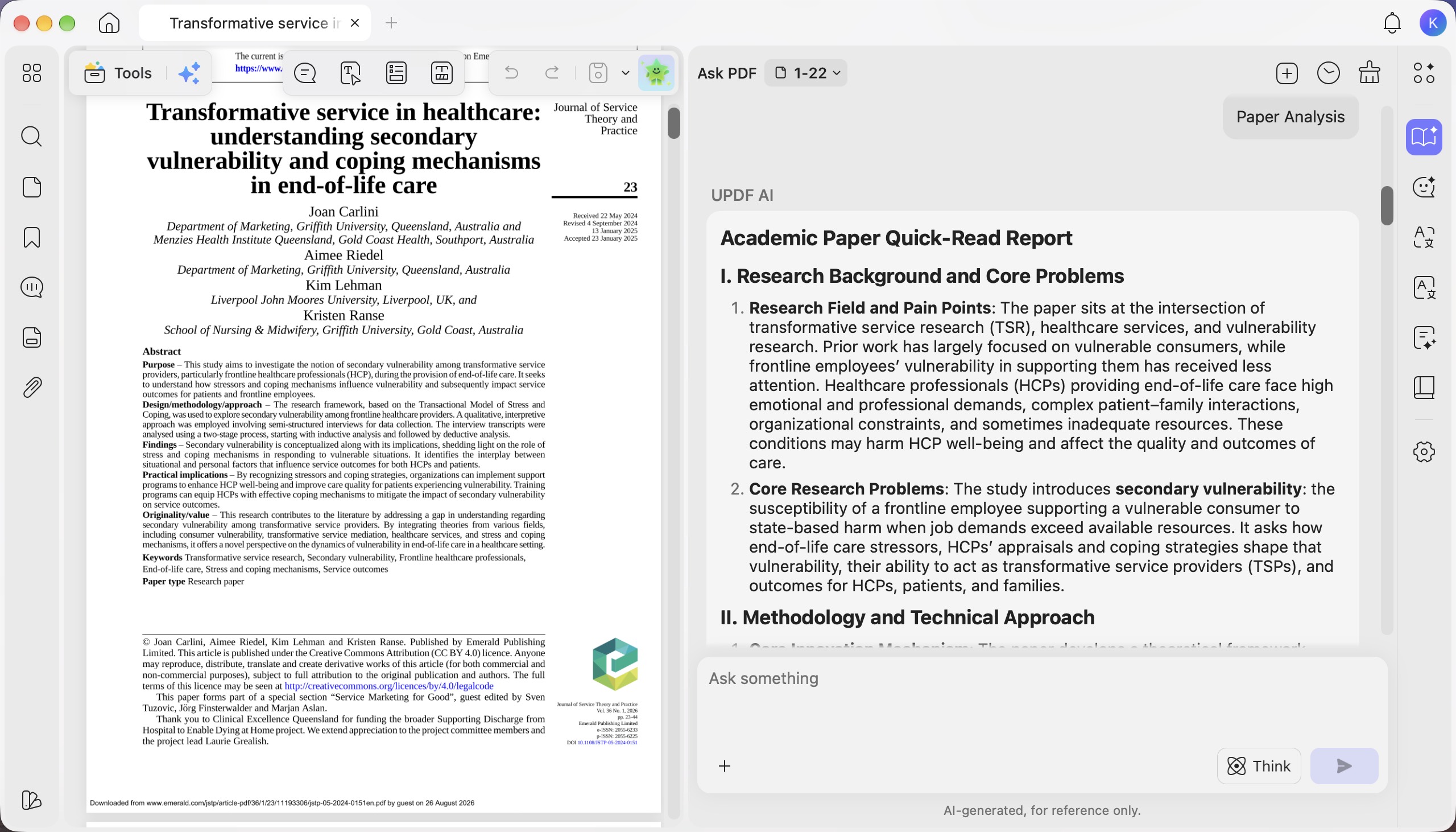
Passo 1. Clique no botão “+” da caixa de conversa e selecione “Assistente Acadêmico” > “Análise do Artigo.”
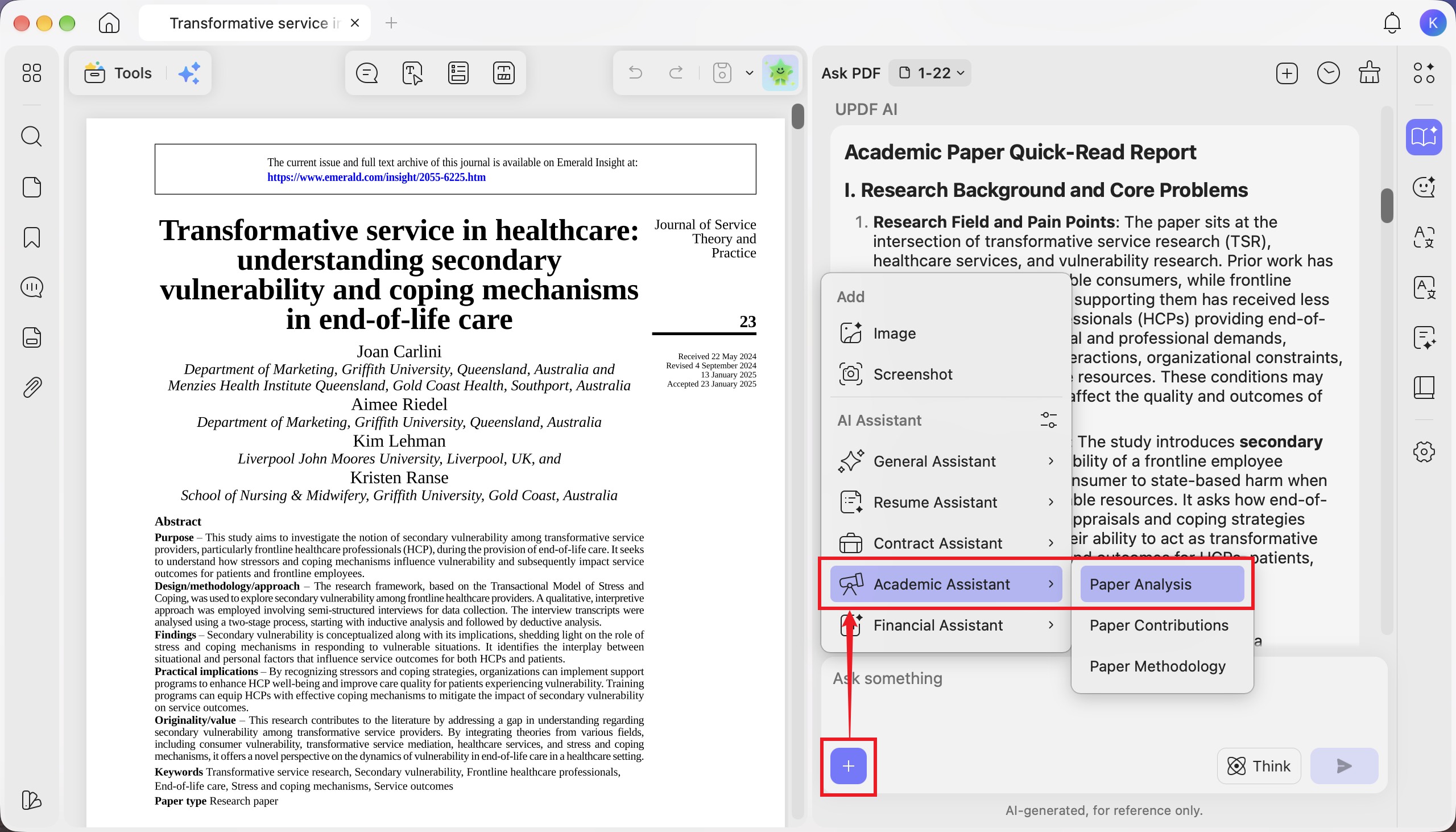
Passo 2. Consulte o relatório estruturado gerado no painel “Perguntar ao PDF”. Ele apresenta uma visão geral do contexto da pesquisa, dos principais problemas, da metodologia e dos resultados, além de avaliar as contribuições inovadoras, o valor acadêmico e as limitações do estudo.
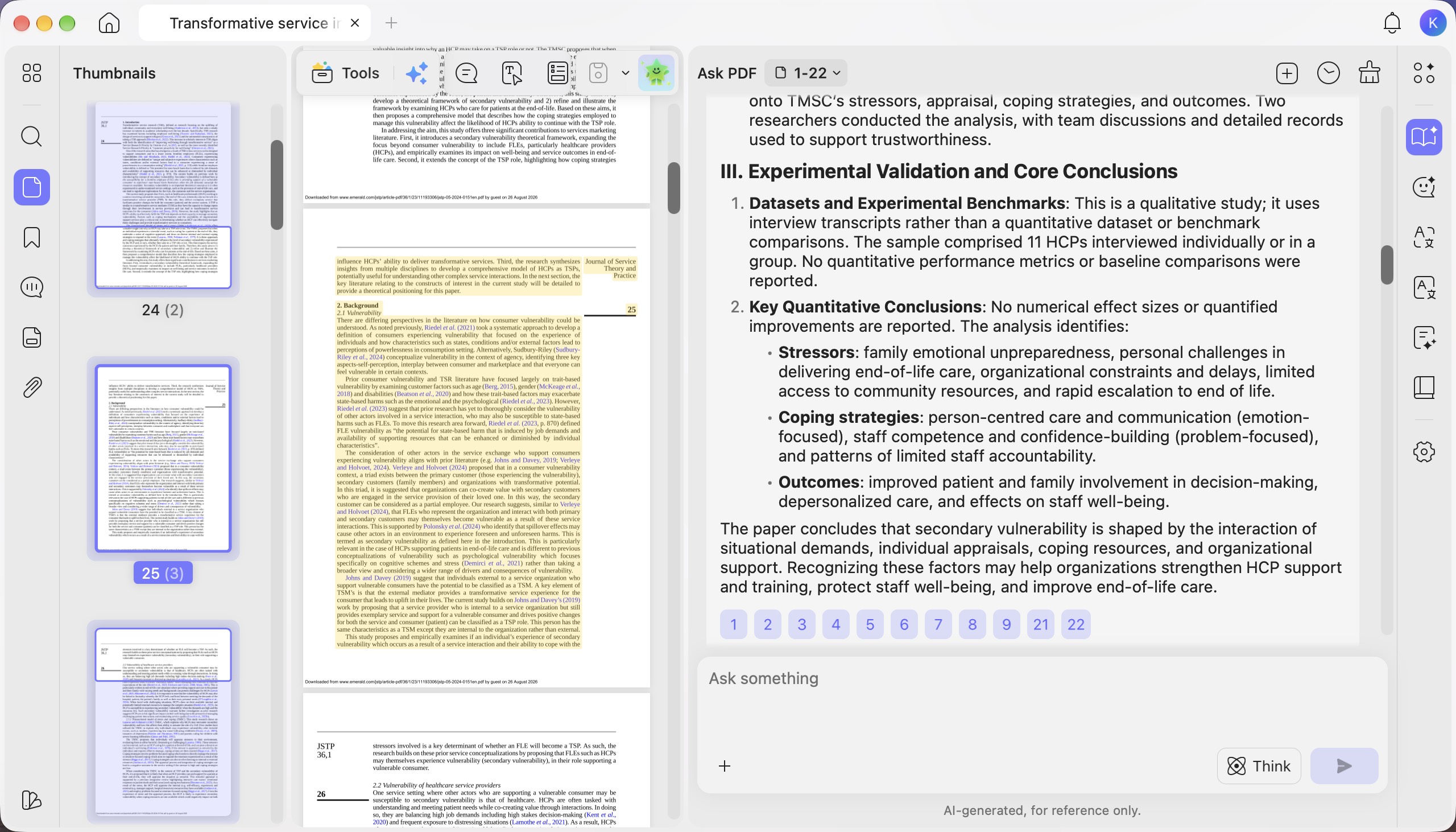
Passo 3. Clique nas referências numeradas abaixo do relatório para ir às páginas correspondentes do PDF e revisar o conteúdo destacado.
- Contribuições do Artigo
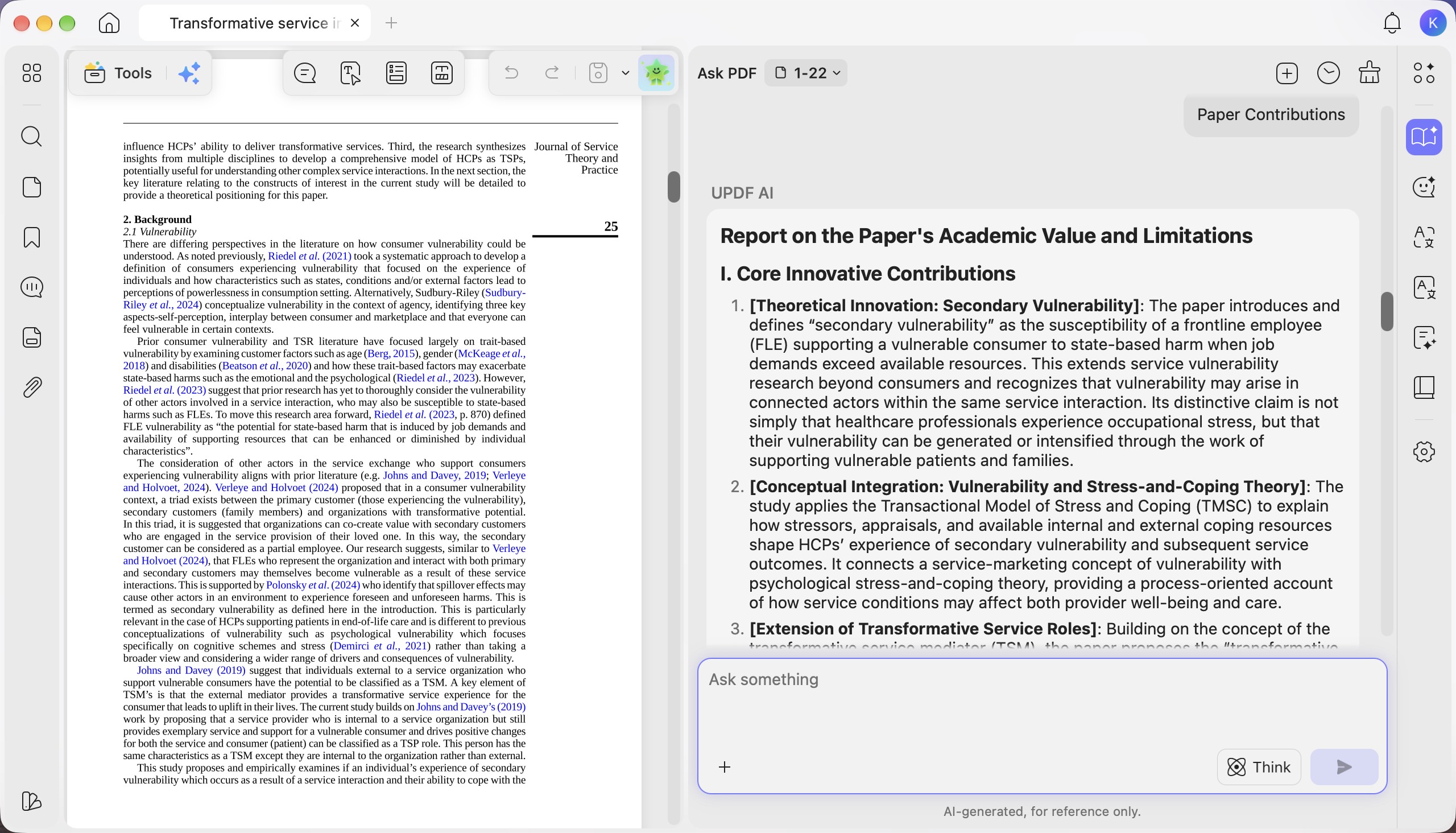
Passo 1. Clique no botão “+” da caixa de conversa e selecione “Assistente Acadêmico” > “Contribuições do Artigo.”
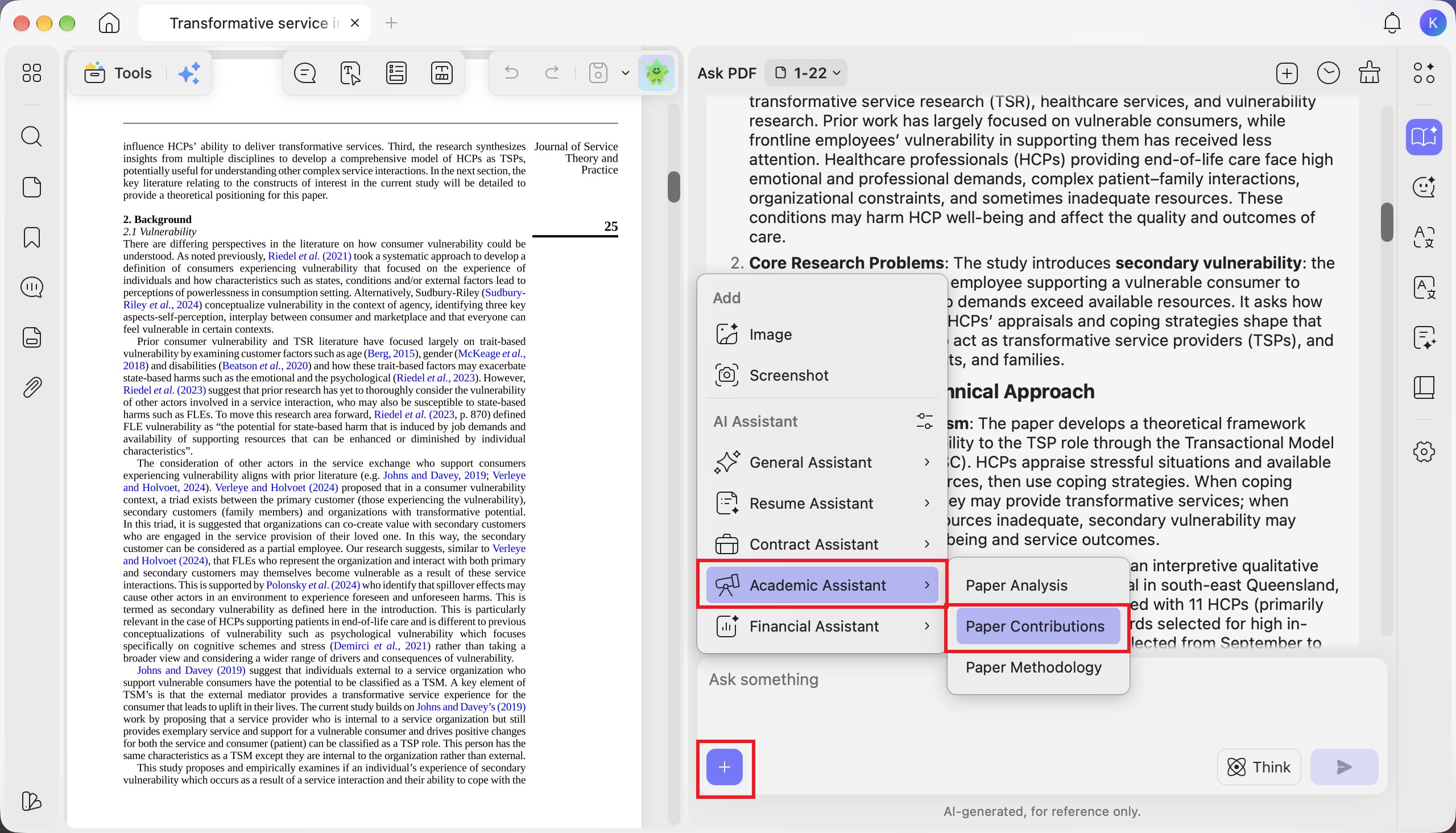
Passo 2. Consulte o relatório gerado no painel “Perguntar ao PDF”. Ele destaca as contribuições inovadoras e o valor acadêmico do artigo, incluindo avanços teóricos e perspectivas interdisciplinares, e identifica limitações e pontos fracos da pesquisa.
- Metodologia do Artigo
Passo 1. Para entender como a pesquisa foi conduzida, clique no “+” e selecione “Assistente Acadêmico” > “Metodologia do Artigo.”
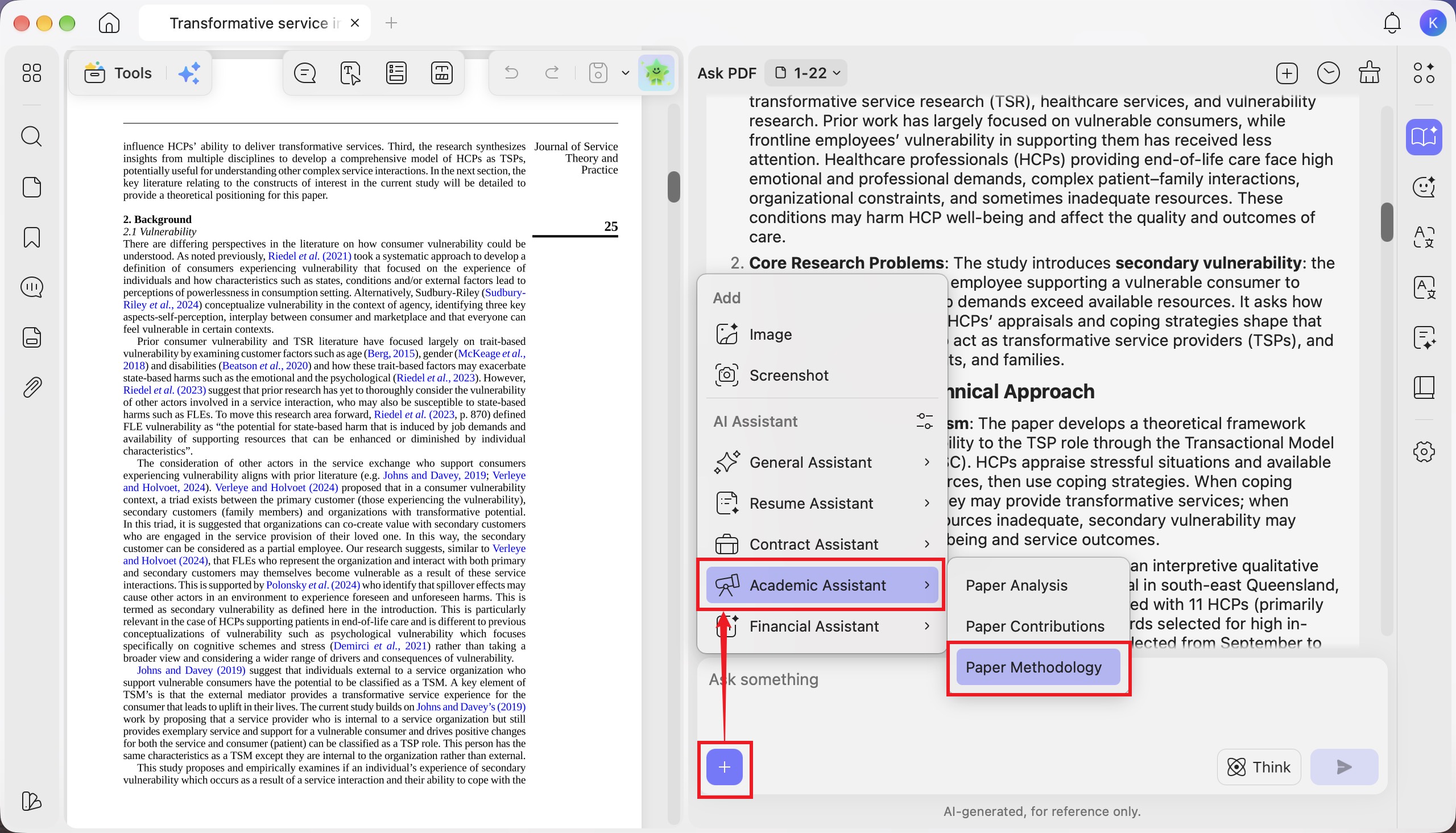
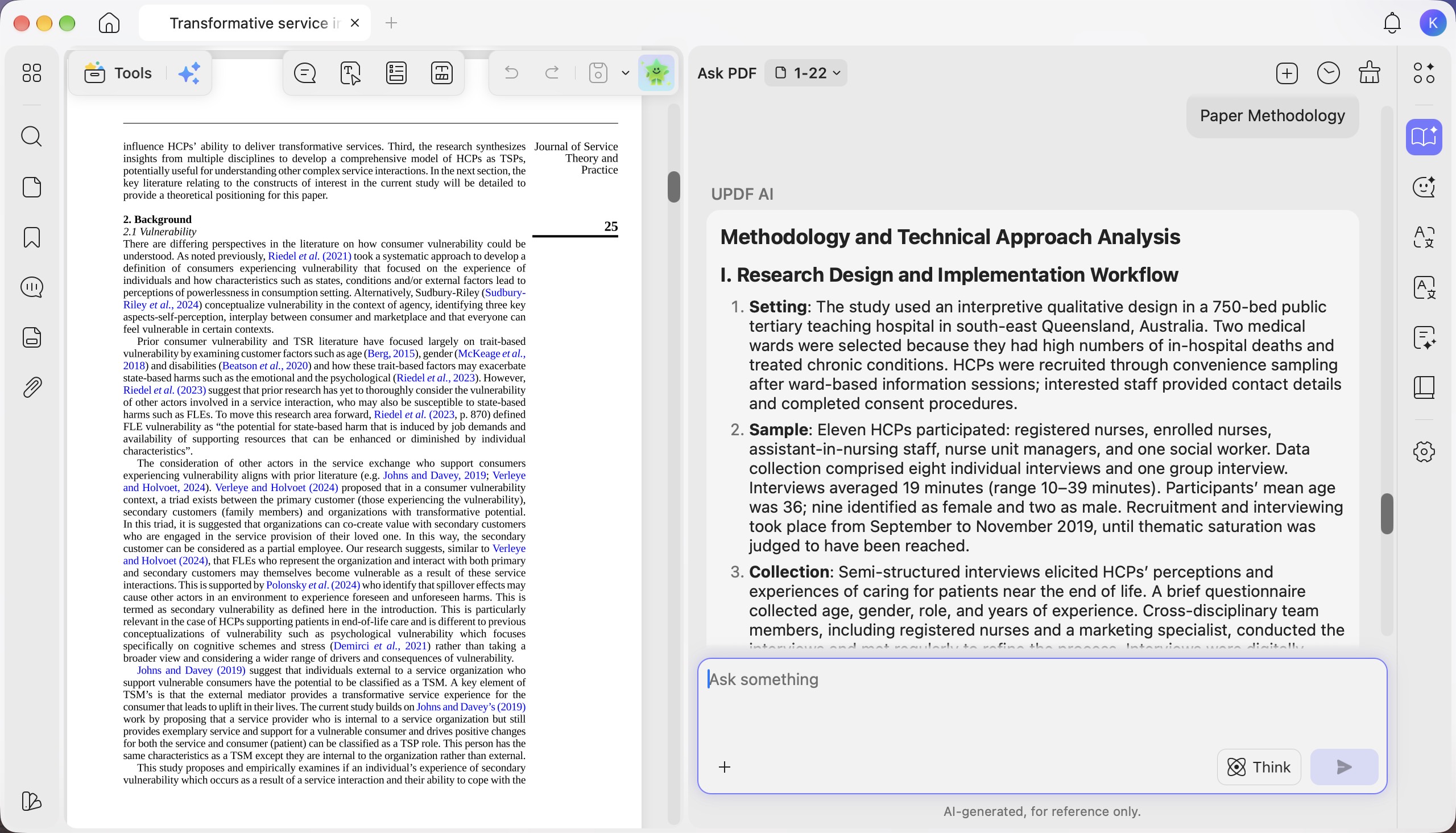
Passo 2. Consulte o relatório de metodologia no painel “Perguntar ao PDF”. Ele explica o desenho da pesquisa, a amostragem, a coleta de dados, o fluxo de análise, os principais métodos e a abordagem de validação, ajudando a entender como o estudo fundamenta seus resultados.
5. Assistente Financeiro
- Análise Financeira
Passo 1. Clique no botão “+” da caixa de conversa e selecione “Assistente Financeiro” > “Análise Financeira.”
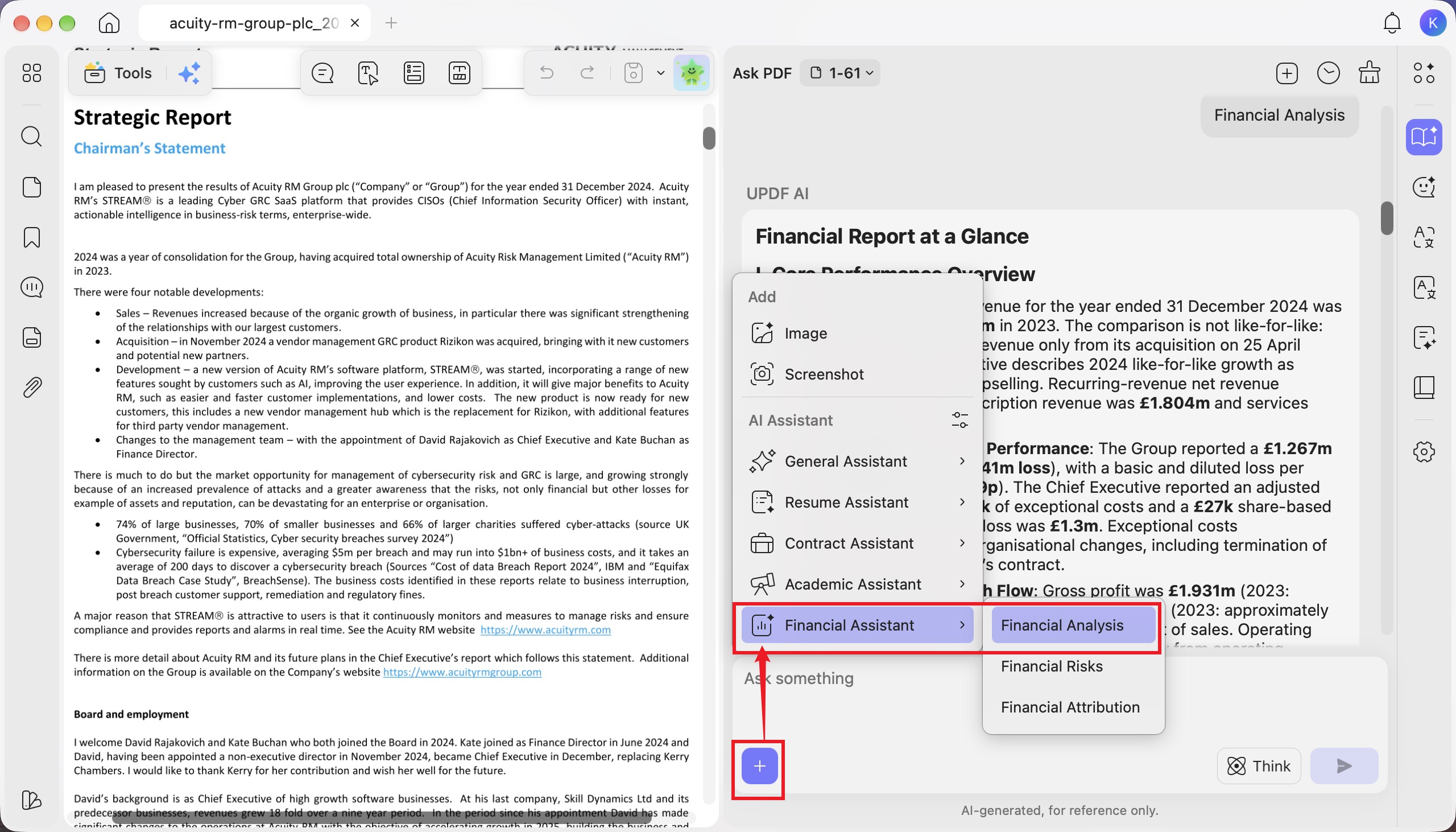
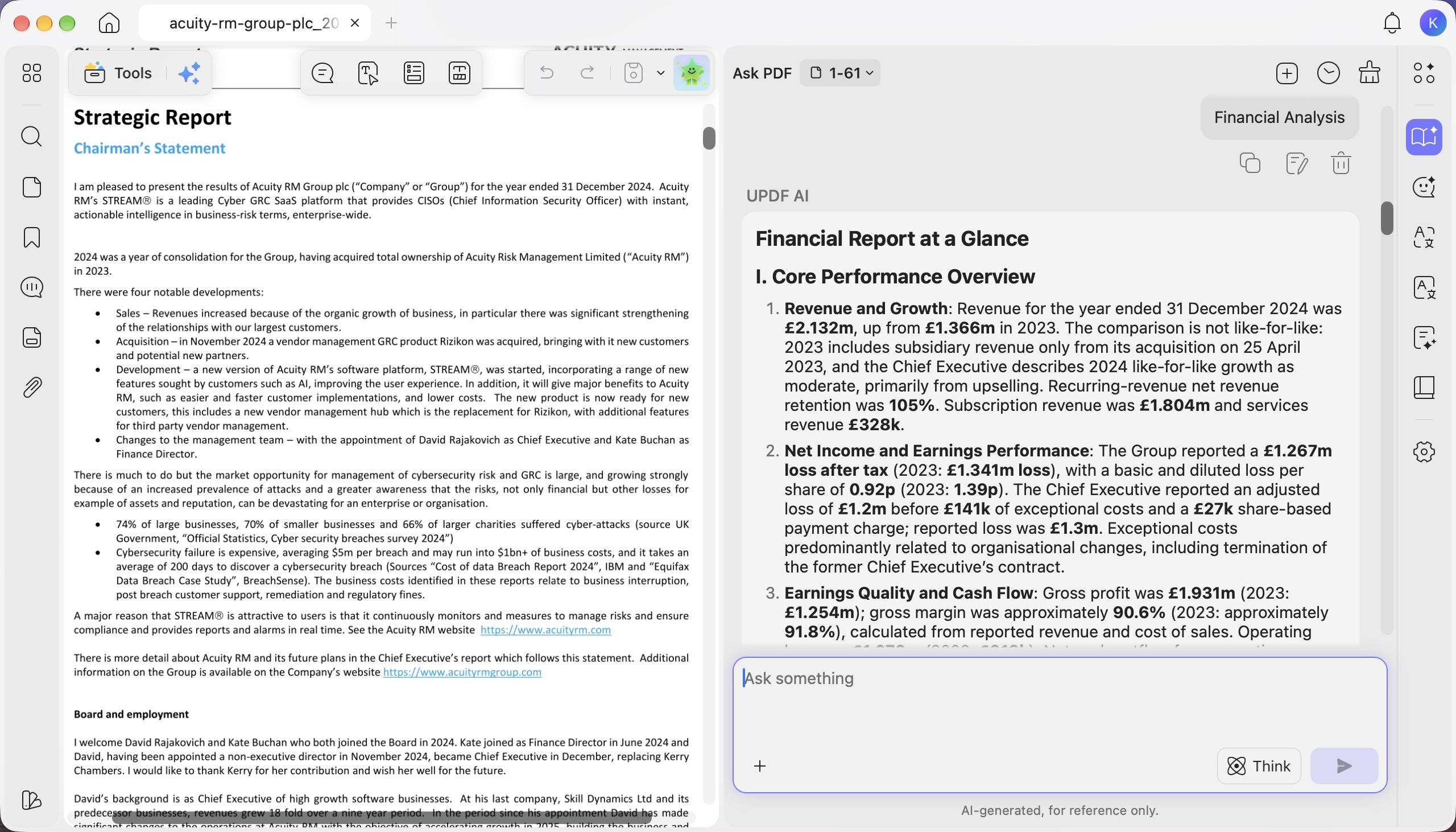
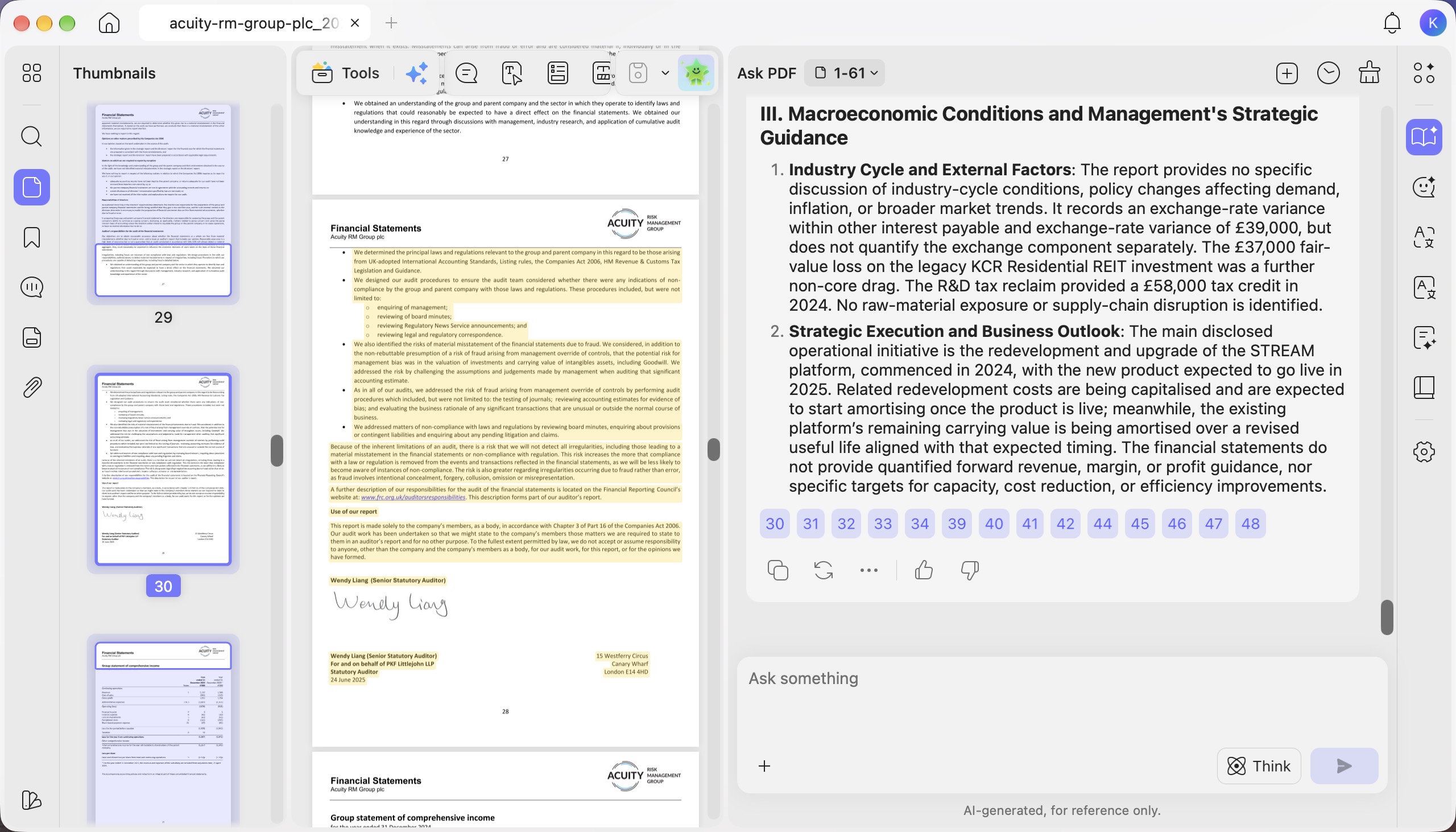
Passo 2. Consulte o “Visão Geral do Relatório Financeiro” no painel “Perguntar ao PDF”. Ele resume receita e crescimento, lucros, fluxo de caixa, balanço patrimonial e financiamento, além dos principais acontecimentos empresariais e destaques operacionais.
Passo 3. Clique nas referências numeradas abaixo do relatório para ir às páginas correspondentes do PDF e revisar o conteúdo destacado.
- Riscos Financeiros
Passo 1. Clique no botão “+” e selecione “Assistente Financeiro” > “Riscos Financeiros.”
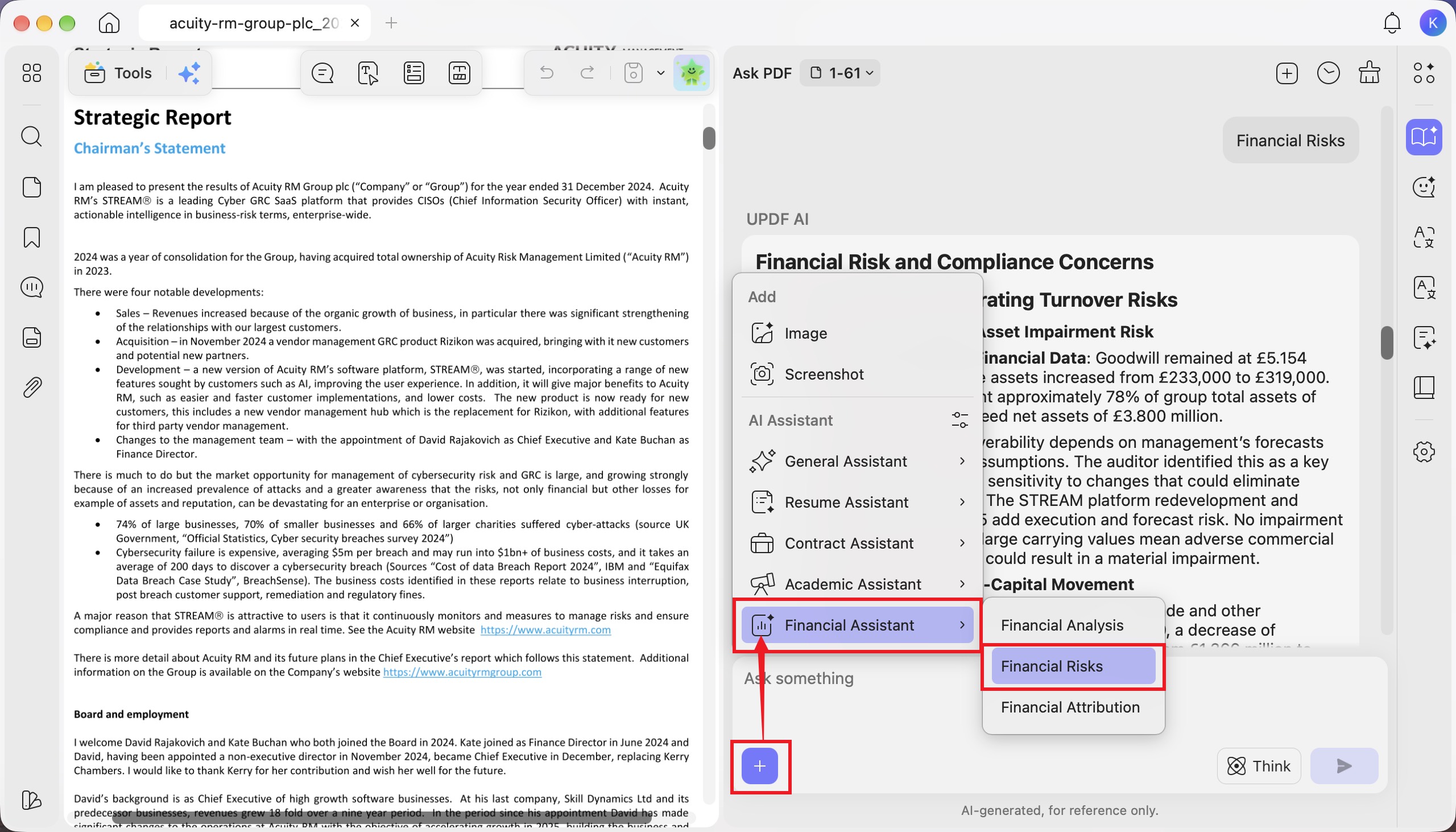
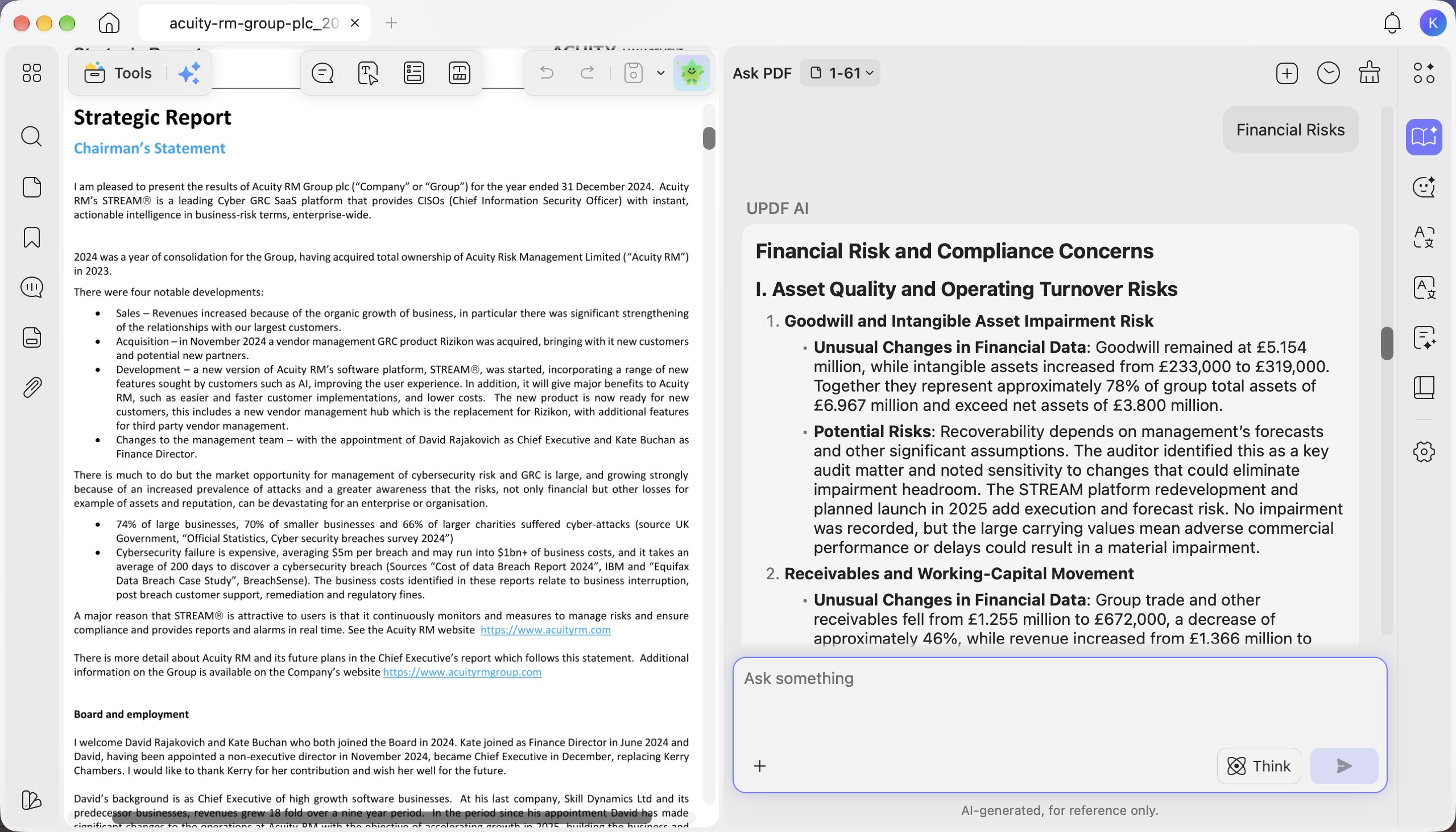
Passo 2. Consulte o “Riscos Financeiros e Questões de Conformidade” relatório. Ele destaca variações financeiras incomuns e possíveis riscos relacionados à qualidade dos ativos, capital de giro, liquidez, pagamento de dívidas e divulgações nas notas, incluindo questões de auditoria e conformidade.
- Atribuição Financeira
Passo 1. Clique no botão “+” e selecione “Assistente Financeiro” > “Atribuição Financeira.”
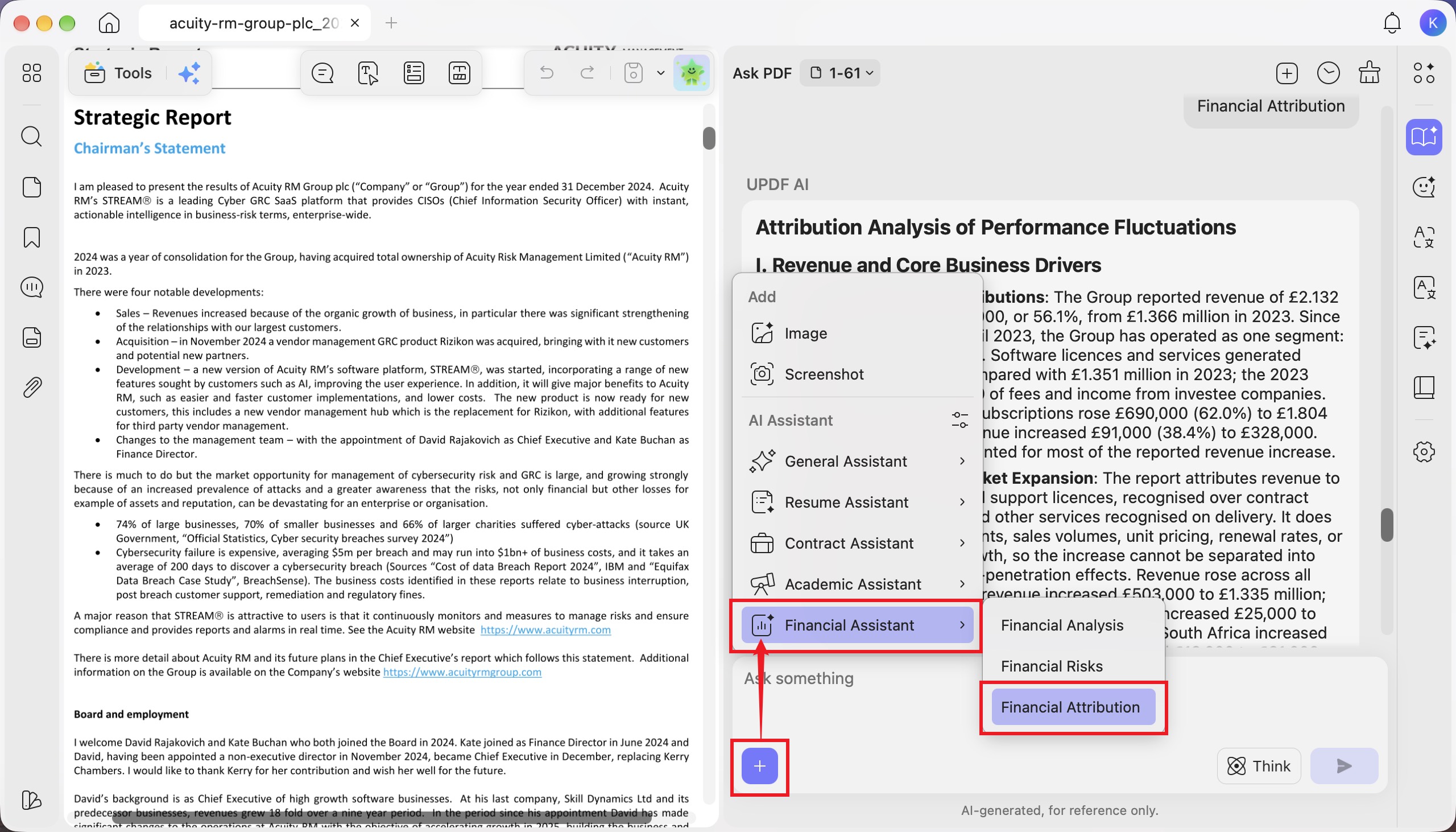
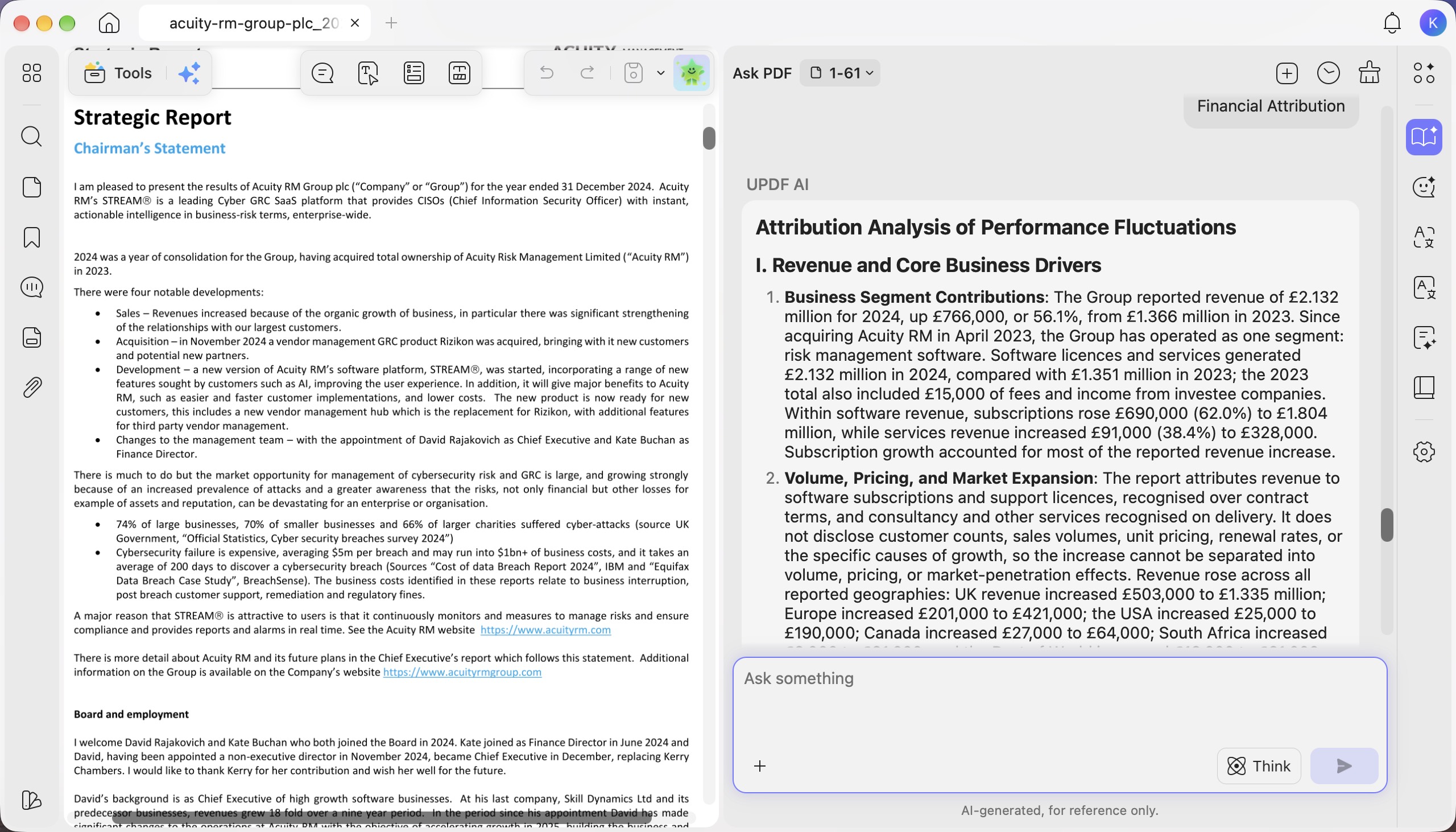
Passo 2. Consulte o “Análise de Atribuição das Variações de Desempenho” relatório. Ele examina os fatores de receita e do negócio, as mudanças em custos e despesas e os fatores externos e estratégias de gestão divulgados para explicar as variações no desempenho financeiro.
Parte 3. Gerencie os assistentes de IA e personalize as Ações Rápidas
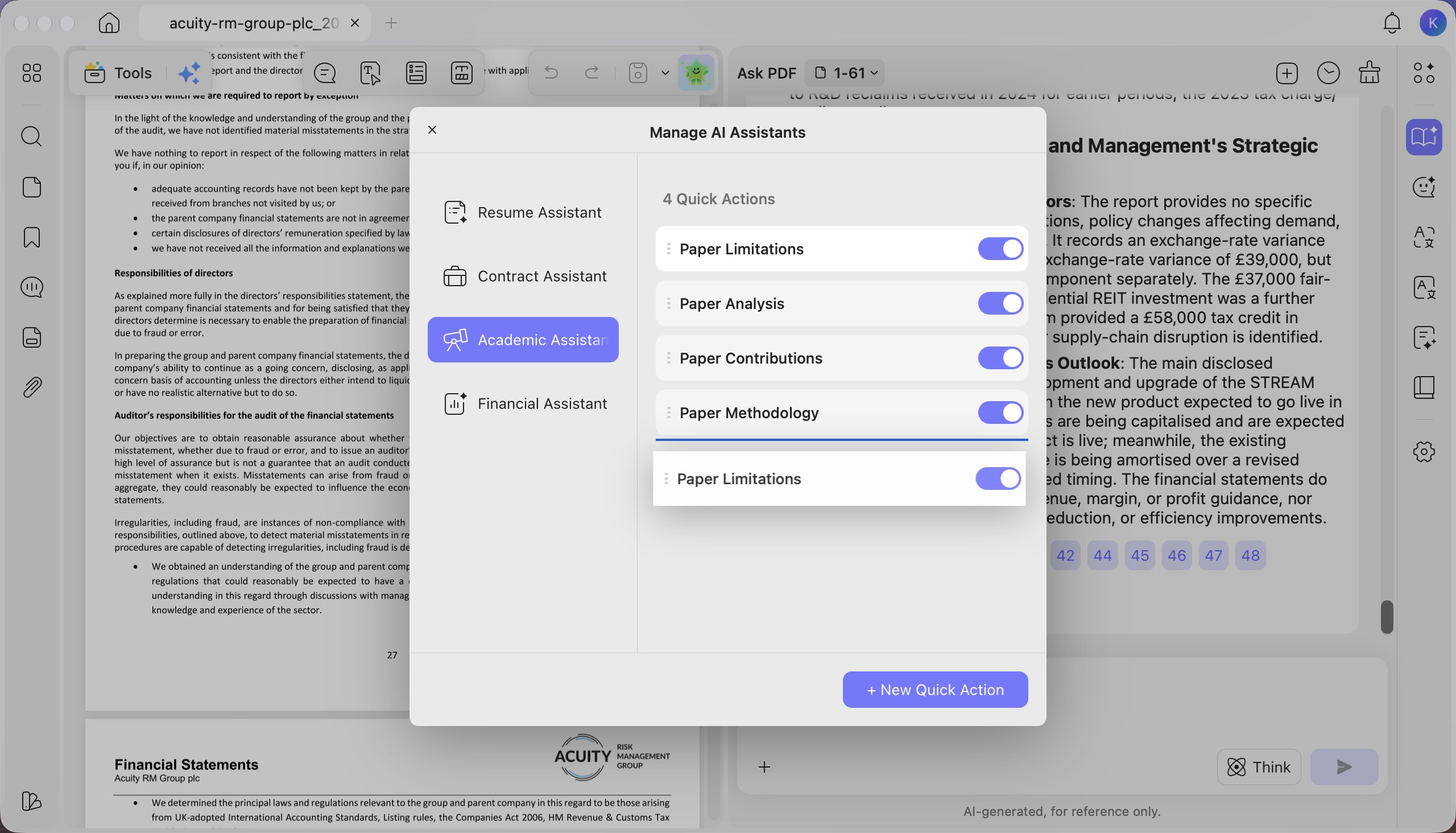
Passo 1. Clique no botão “+” da caixa de conversa e no ícone de configurações ao lado de “Assistente de IA” para abrir “Gerenciar Assistentes de IA”.
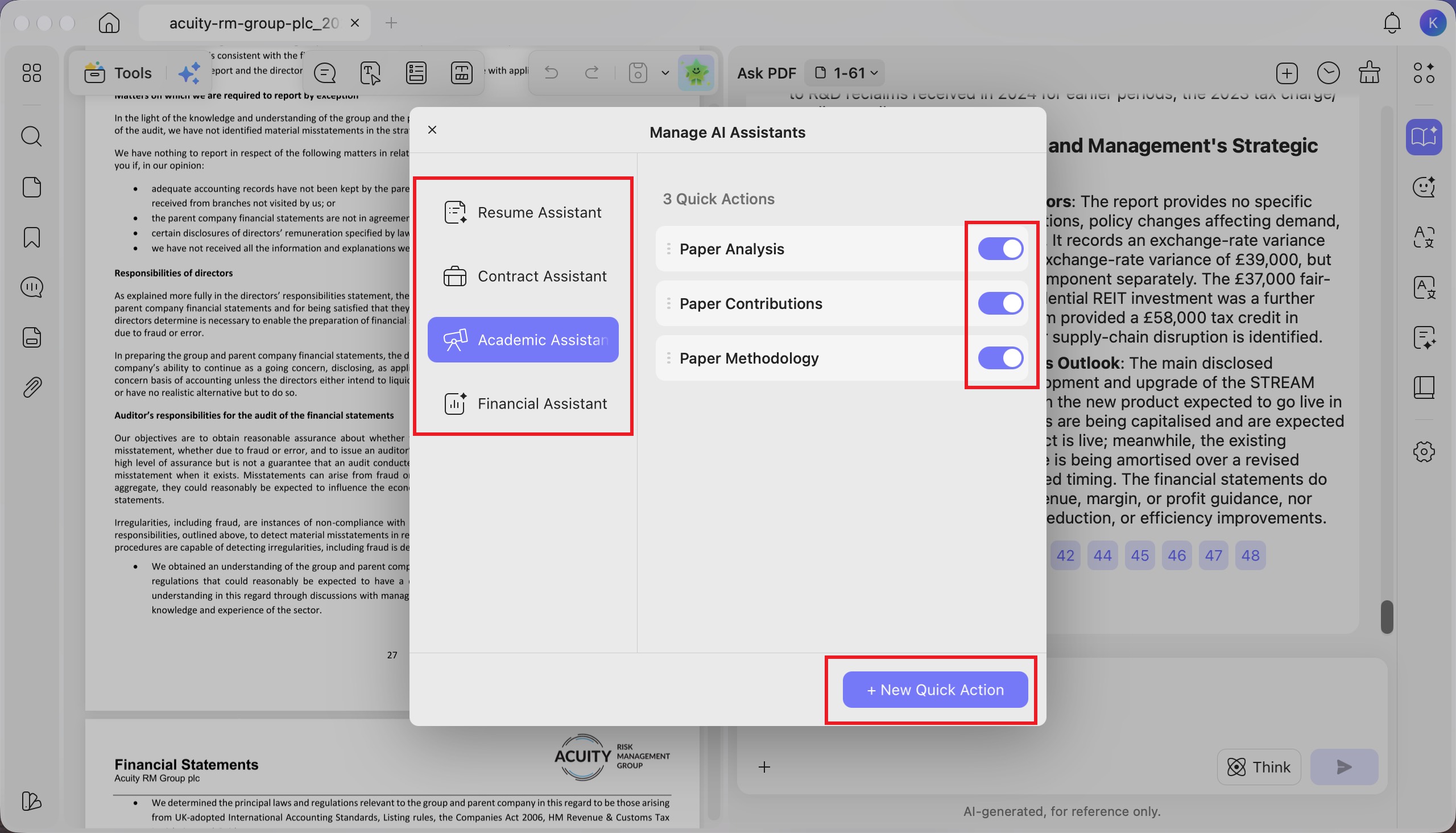
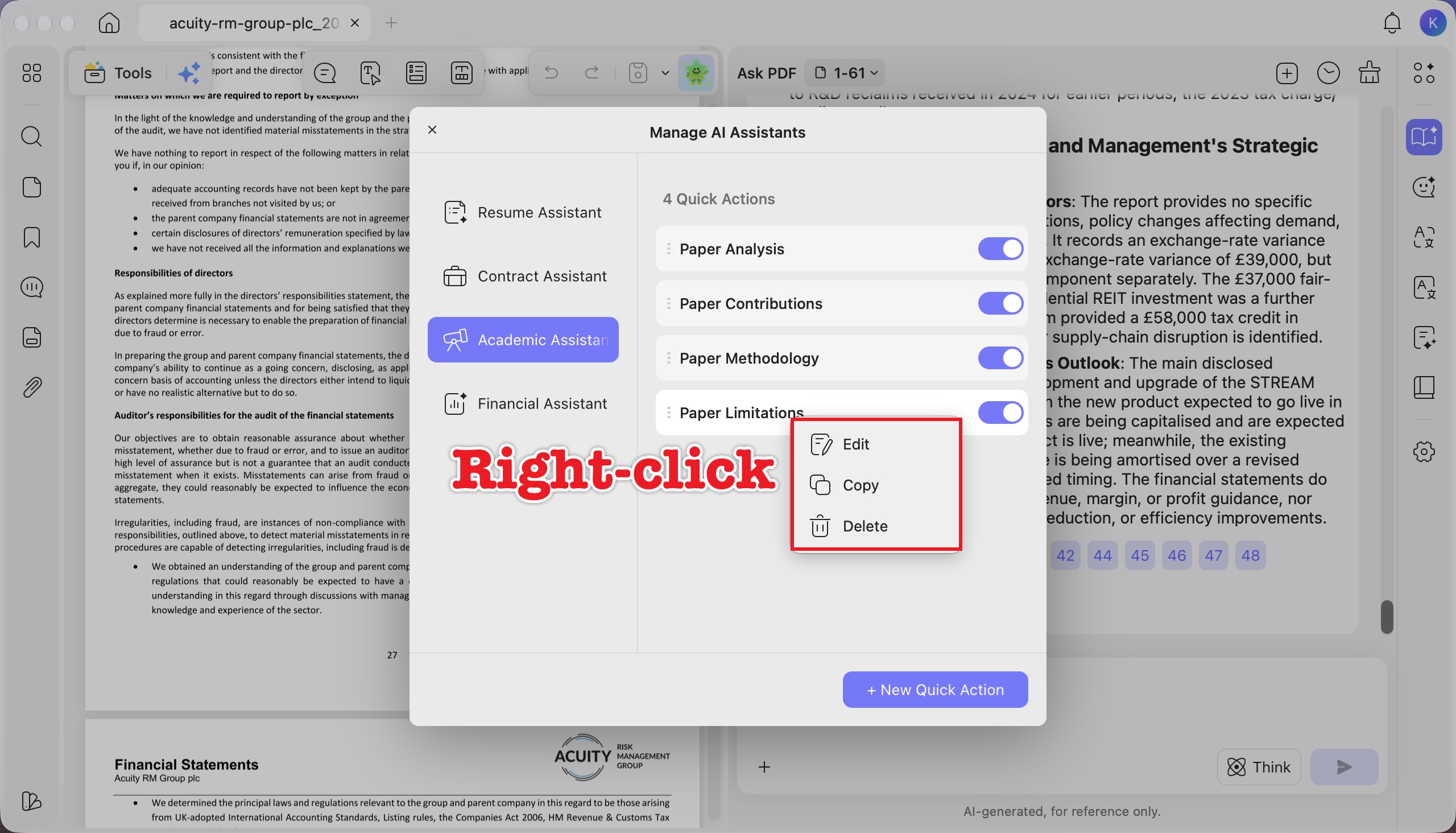
Passo 2. Selecione “Assistente de Currículo”, “Assistente de Contratos”, “Assistente Acadêmico” ou “Assistente Financeiro” no painel esquerdo. Use os controles para ativar ou desativar Ações Rápidas individuais ou clique em “+ Nova Ação Rápida” para criar uma.
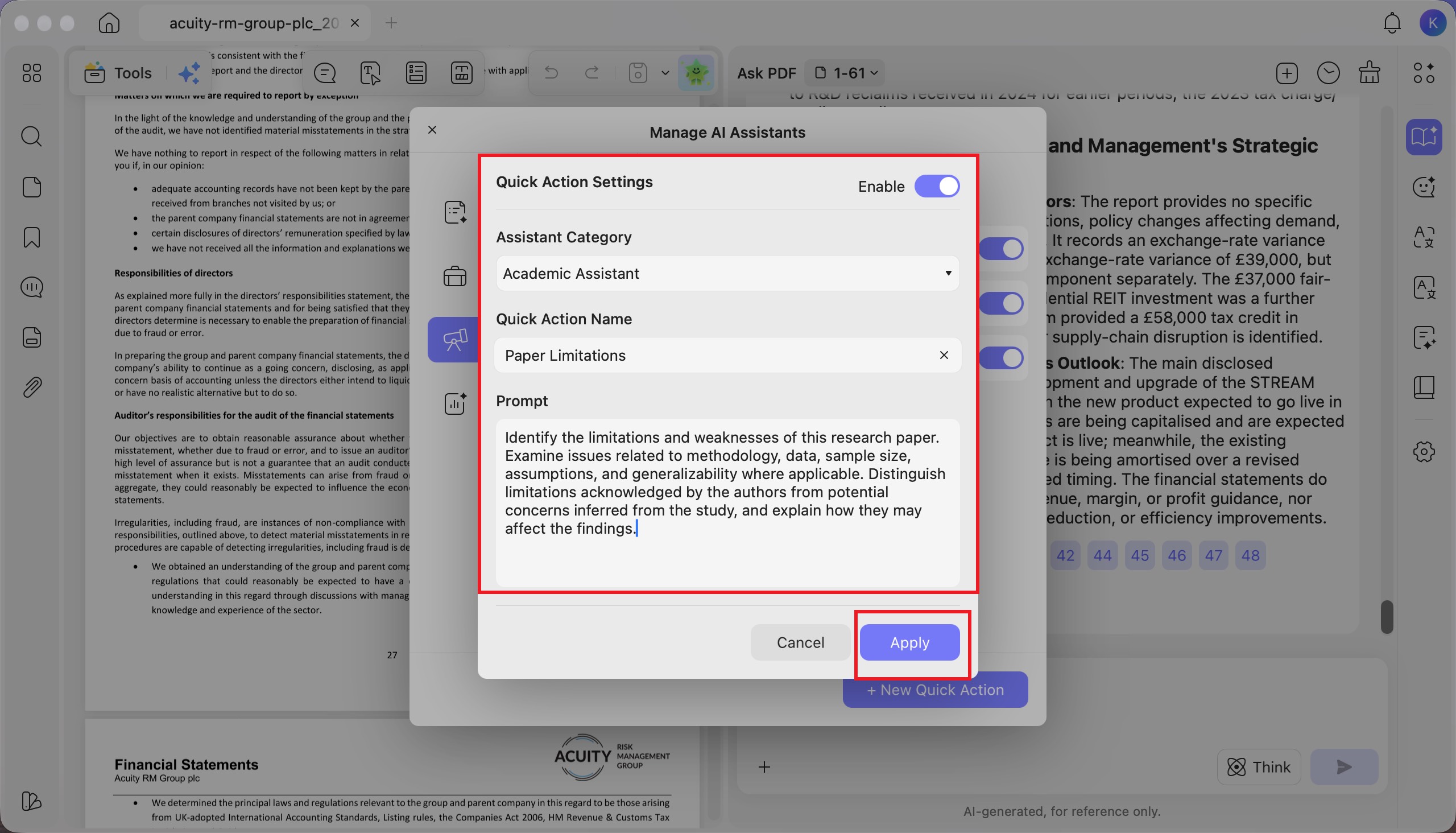
Passo 3. Em “Configurações da Ação Rápida”, escolha uma “Categoria de Assistente”, informe um “Nome da Ação Rápida” e escreva as instruções em “Prompt”. Por exemplo, crie a ação “Limitações do Artigo” em “Assistente Acadêmico” para identificar os pontos fracos de um artigo. Ative “Habilitar” e clique em “Aplicar”.
Passo 4. Clique com o botão direito em uma Ação Rápida e escolha “Editar” para modificá-la, “Copiar” para duplicá-la ou “Excluir” para removê-la.
Passo 5. Para reordenar as Ações Rápidas, arraste a alça à esquerda de uma ação e solte-a na posição desejada.