UPDF
UPDF
 UPDF per Windows
 UPDF per Mac
 UPDF per iPhone/iPad
 UPDF per Android
 Nomostar
 UPDF AI Online
 UPDF Sign
 IvyCraft
 Modifica PDF
 Annota PDF
 Crea PDF
 Modulo PDF
 Modifica collegamenti
 Converti PDF
 OCR
OCR PDF a Word
 PDF a Immagine
 PDF a Excel
 Organizza PDF
 Unisci PDF
 Dividi PDF
 Ritaglia PDF
 Ruota PDF
 Proteggi PDF
 Firma PDF
 Redige PDF
 Sanziona PDF
 Rimuovi Sicurezza
 Leggi PDF
 UPDF Cloud
 Comprimi PDF
 Stampa PDF
 Elaborazione Batch
 Cos'è UPDF AI
 Revisione di UPDF AI
 Guida Utente per l'Intelligenza Artificiale
 FAQ su UPDF AI
 Riassumi PDF
 Traduci PDF
 Chat con PDF
 Chat con AI
 Chat con immagine
 Da PDF a Mappa mentale
 Spiega PDF
 Strumenti AI PDF
 Strumenti AI Immagine
 Strumenti Chat AI
 Strumenti AI Scrittura
 Strumenti AI Studio
 Strumenti AI Lavoro
 Altri Strumenti AI
 Generazione Segnalibri AI
 Riepilogo Segnalibri AI
 Generazione Filigrane AI
 Generazione Sfondi AI
 Generazione Adesivi AI
 Generazione Timbri AI
 Suite di Scrittura AI
 UPDF Copilot
 Gestione Pagine AI
 Ricerca Semantica AI
 PDF a Word
 PDF a Excel
 PDF a PowerPoint
 Soluzione per aziende
 UPDF Sign per Aziende
 UPDF AI per Aziende
 Piani per aziende
 Tutorial per UPDF per aziende
 Webinar per Aziende
 Banche
 Sanità
 Assicurazioni
 Legale
 Manifattura
 Enti pubblici
 Ricercatori e PhD
 Solopreneur e freelance
 Avvocati e legali
 Agenti immobiliari
 Storie di clienti
 Soluzione per istruzione
 guida utente
 Trucchi UPDF
 faq
faq Recensioni UPDF
 Centro download
 Blog
Blog Notizie
 spec tec
 Aggiornamenti
 UPDF vs. Adobe Acrobat
 UPDF vs. Foxit
 UPDF vs. PDF Expert

iPhone Duo: $1999. UPDF per PDF Duo: free (download gratuito; confronto, divisione e doppia visualizzazione sono gratuiti; le funzionalità AI come la traduzione vengono eseguite con crediti AI UPDF).
Apple ha chiamato un telefono Duo. Carino. Utilizzo Duo da prima che potesse chiudersi. Nessuna cerniera, nessuna piega, nessuna piega drammatica: solo due cose su uno schermo, che è in primo luogo il punto centrale di un "duo".
Perché ecco cosa nessuno menziona tra gli applausi principali: non è necessario un telefono pieghevole per guardare due documenti contemporaneamente. Quando controlli un contratto rivisto rispetto a quello vecchio, leggi un documento mentre fai domande al riguardo o navighi in un lungo rapporto mantenendo la pagina corrente in vista, hai solo bisogno di uno spazio di lavoro che ti metta due visualizzazioni davanti e UPDF lo ha fatto su Windows, Mac, iPhone, iPad e Android per tutto questo tempo.
Windows • macOS • iOS • Android 100% sicuro
Questo è ciò che chiamo PDF Duo: due visualizzazioni, nessun cambio. "Duo" qui non è un layout fisso: è qualunque cosa ti metta di fronte due cose contemporaneamente: due file confrontati fianco a fianco, un file accanto a un pannello AI, un documento diviso in due riquadri, un originale accanto alla sua traduzione o lo stesso file trasferito dal tuo telefono al tuo Mac. Ecco tutti i modi per ottenerlo, non è necessario piegarlo.
Qui scoprirai come aprire due PDF contemporaneamente e scegliere tra confronto, schermo diviso e vista bilingue.
Parte 1. Di quale "Duo" hai bisogno?
Prima dei passaggi, ecco il modo rapido per scegliere quello giusto per la tua attività e il tuo dispositivo.
| Cosa vuoi | Utilizza questo | Dove |
|---|---|---|
| Individua le differenze tra due versioni di un file | Confronta file | Windows, Mac |
| Leggi un documento mentre chiedi informazioni ad AI | Leggi vista + pannello AI | Windows, Mac |
| Due file separati aperti uno accanto all'altro side | Schermo diviso del sistema/Visualizzazione divisa/Multi-finestra | Windows, Mac, iPad, Android |
| Miniature accanto alla pagina che stai leggendo | Allarga il pannello delle miniature | Windows, Mac |
| An originale accanto alla sua traduzione | Layout bilingue/Traduzione affiancata | Desktop & app mobile/Online |
| Lo stesso file su due dispositivi | UPDF Sincronizzazione cloud/Handoff | Cross-device |
Parte 2. Metodo 1: confrontare due PDF affiancati (il vero "PDF Duo")
Best per:
- trovare esattamente cosa è cambiato tra due versioni: un contratto prima e dopo le modifiche, una fattura rispetto a un ordine di acquisto, una bozza rispetto a una versione finale. Questa è la visualizzazione a due documenti appositamente creata da UPDF, non una schermata che devi organizzare tu stesso.
Non per:
- confrontare due documenti completamente non correlati solo per leggerli allo stesso tempo. Confronta file è progettato per far emergere le differenze; per una semplice lettura affiancata di due file non correlati, utilizza lo schermo diviso del sistema (metodo 3).
La funzione Confronta file inserisce entrambi i PDF in un'unica finestra, uno accanto all'altro, e inserisce ogni differenza in un pannello sulla destra. È disponibile nelle versioni desktop Windows e Mac.
Windows • macOS • iOS • Android 100% sicuro
- Avvia UPDF e vai a Strumenti > Confronta PDF dalla home page.
- Nella finestra che si apre, aggiungi i due file con Seleziona file : puoi scegliere da Recenti (aperti di recente in UPDF) o dalla memoria locale.
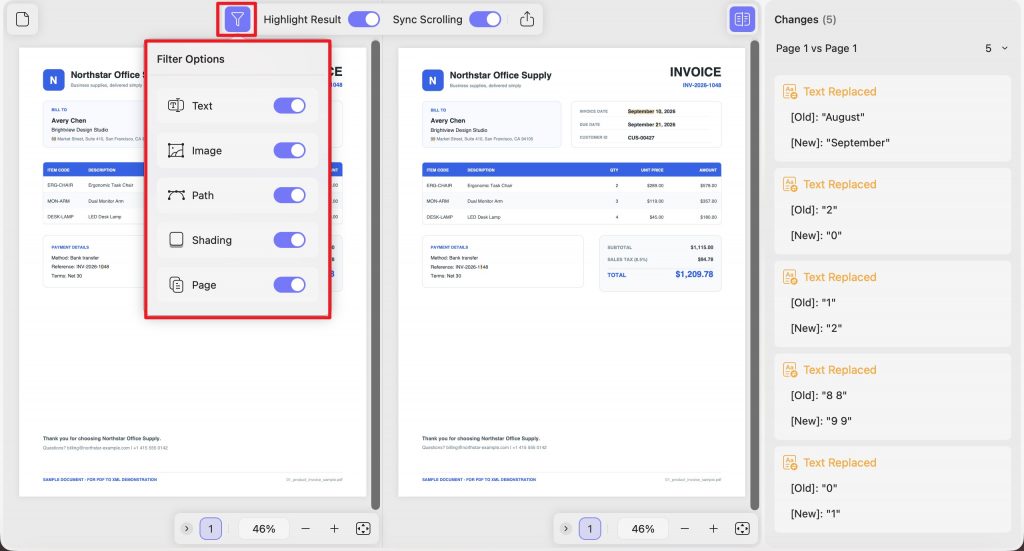
- Opzionalmente ottimizza il confronto: ignora gli attributi del testo come dimensione e colore del carattere, ignora gli spazi o utilizza il filtro per includere solo Testo, Immagine, Percorso, Ombreggiaturao Pagina.
- Scegli un intervallo di pagine e fai clic su Confronta.
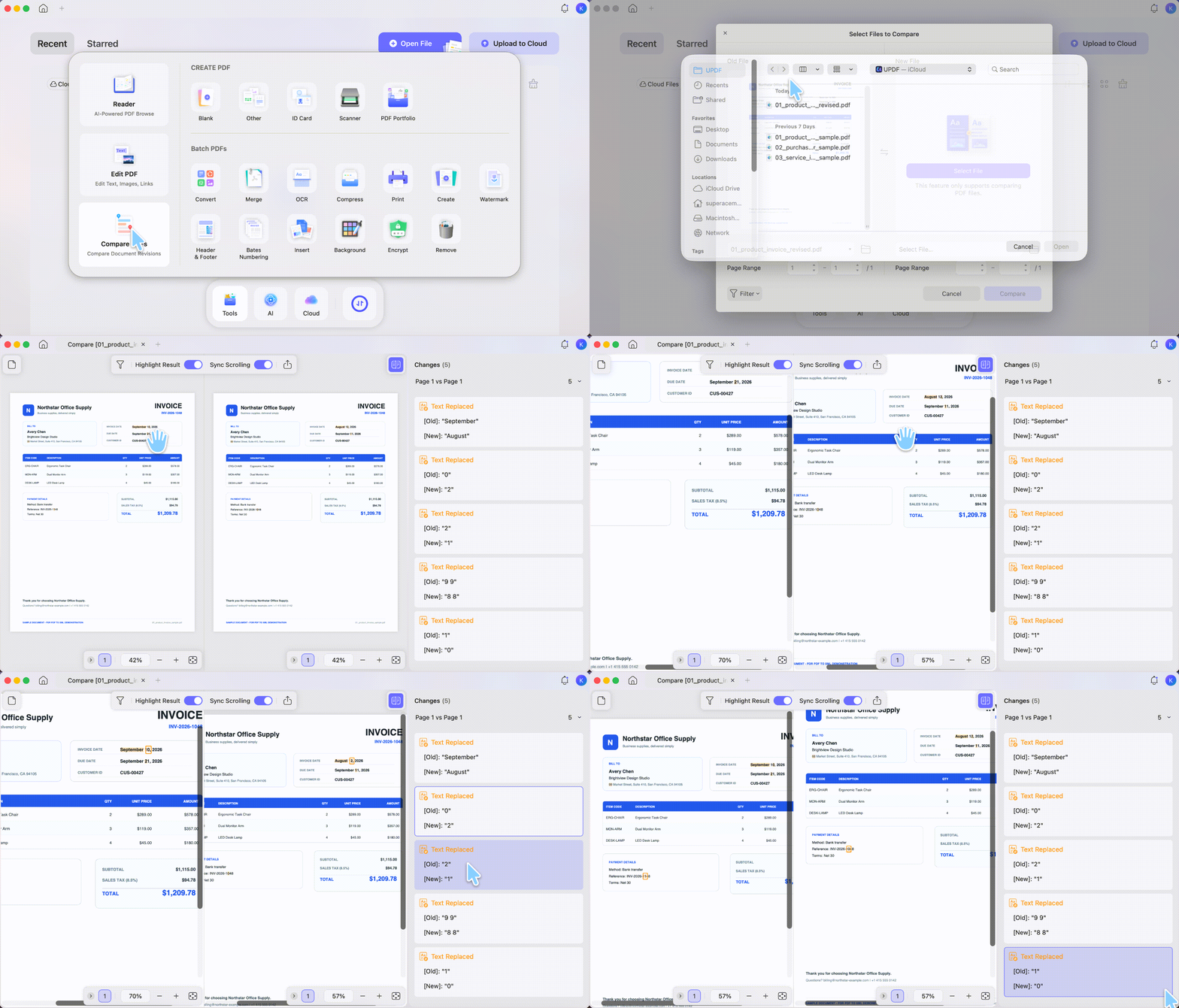
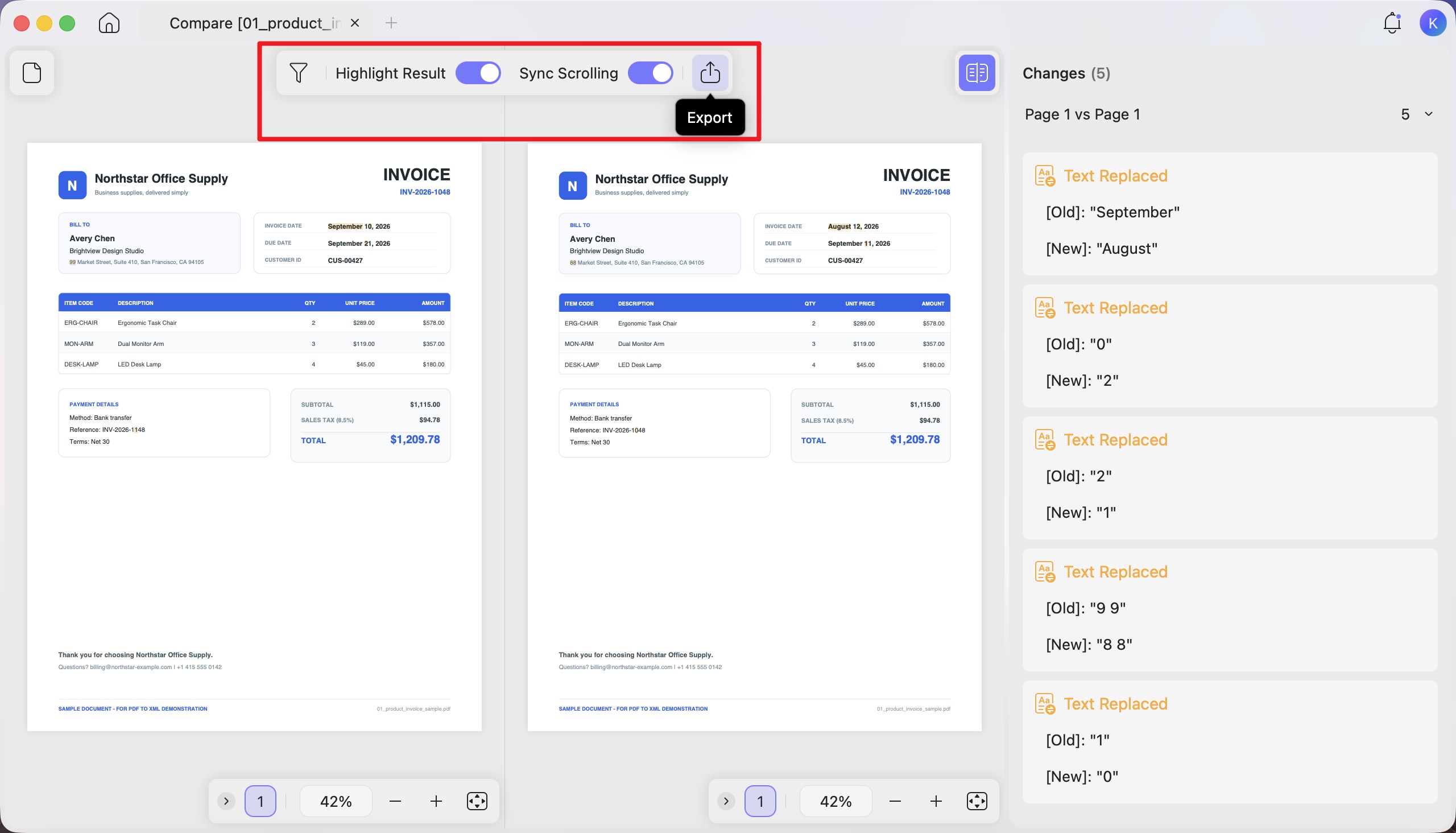
Il pannello di destra elenca tutte le modifiche: modifiche al testo, immagine e percorso modifiche, pagine inserite o cancellate: così puoi vedere cosa c'è di diverso a colpo d'occhio. Attiva Evidenzia risultato per colorare le modifiche sulle pagine stesse e Sincronizza scorrimento per spostarsi attraverso entrambi i file riga per riga contemporaneamente. Quando hai finito, usa Export per salvare il confronto e condividerlo con il tuo team.
Parte 3. Metodo 2: leggi da un lato, chiedi all'AI dall'altro
Ideale per:
- studiare, ricercare o rivedere: tieni gli occhi sul documento mentre un pannello AI risponde a domande, riassume o spiega, tutto nella stessa finestra.
Non per:
- momenti in cui desideri l'output dell'IA come file salvato separato; il pannello serve per lavorare insieme al documento, non per generare un risultato finale autonomo.
Uno strumento, due stati di lavoro contemporaneamente. Nell'app desktop UPDF mantieni il PDF aperto nella visualizzazione di lettura da un lato e apri il pannello AI dall'altro, in modo che il documento che stai leggendo e le relative risposte si trovino uno accanto all'altro: senza cambiare finestra e senza perdere la posizione. Chiedi un riepilogo, una spiegazione di un paragrafo denso o una risposta rapida e la fonte rimarrà lì per poterla verificare.
Leggi anche: Come chattare con l'intelligenza artificiale con i file PDF: la guida definitiva all'interazione dei documenti
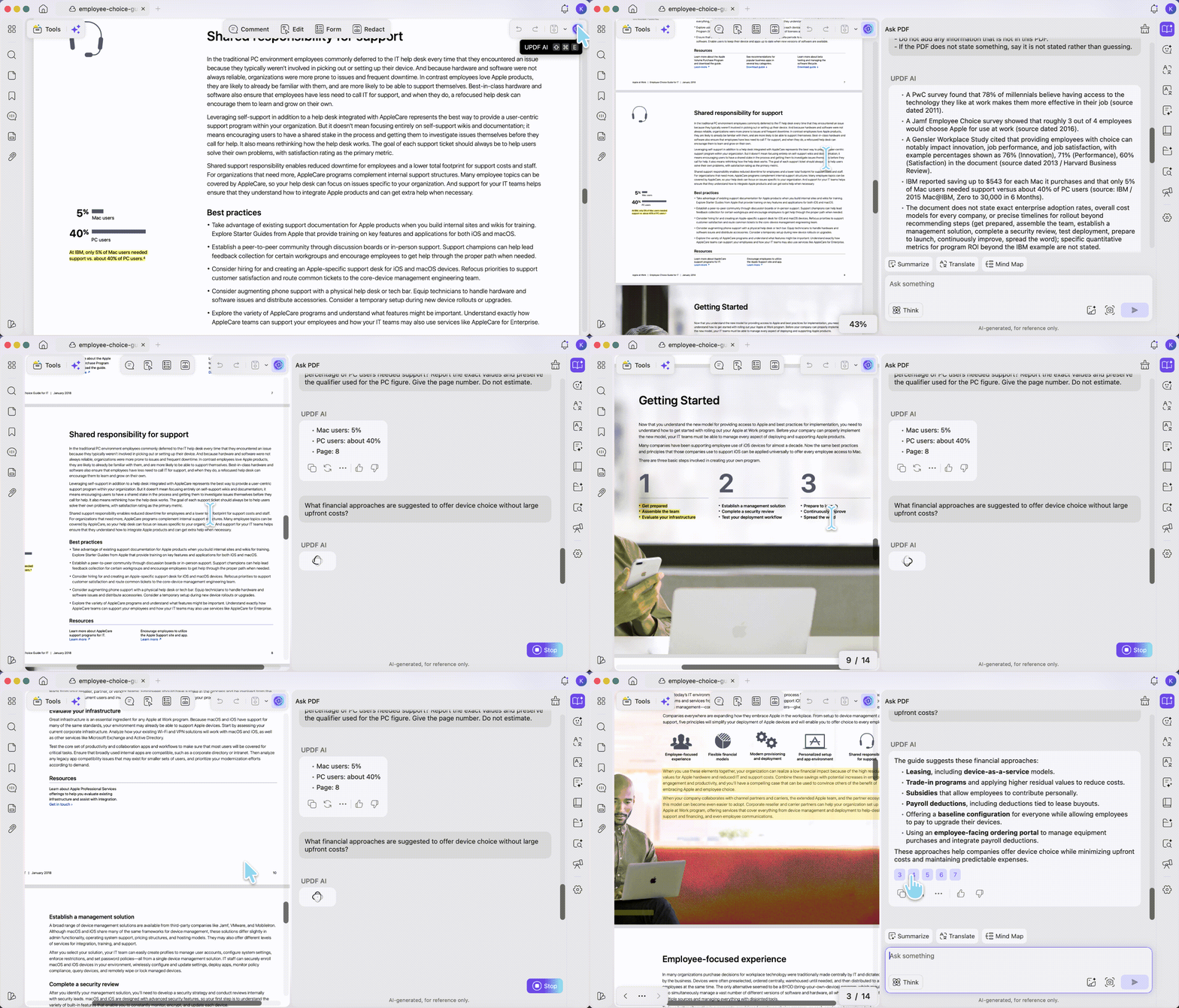
Anche la divisione non è fissa: trascina il bordo del pannello AI verso l'interno o verso l'esterno per riequilibrare i due lati: fornisci il documento più spazio durante la lettura o allargare il pannello quando sei immerso in un avanti e indietro con l'intelligenza artificiale.
Windows • macOS • iOS • Android 100% sicuro
Parte 4. Metodo 3: due finestre PDF tramite schermo diviso del sistema
Ideale per:
- leggere o fare riferimenti incrociati a due file separati a dimensione intera: due riferimenti mentre scrivi, un rapporto accanto al suo appendice.
Non per:
- aspettarsi che una finestra UPDF si divida. Sul desktop ogni file si apre nella propria finestra; il layout affiancato proviene dallo schermo diviso del tuo sistema operativo, non da un interruttore all'interno di UPDF.
- Apri il primo PDF in UPDF.
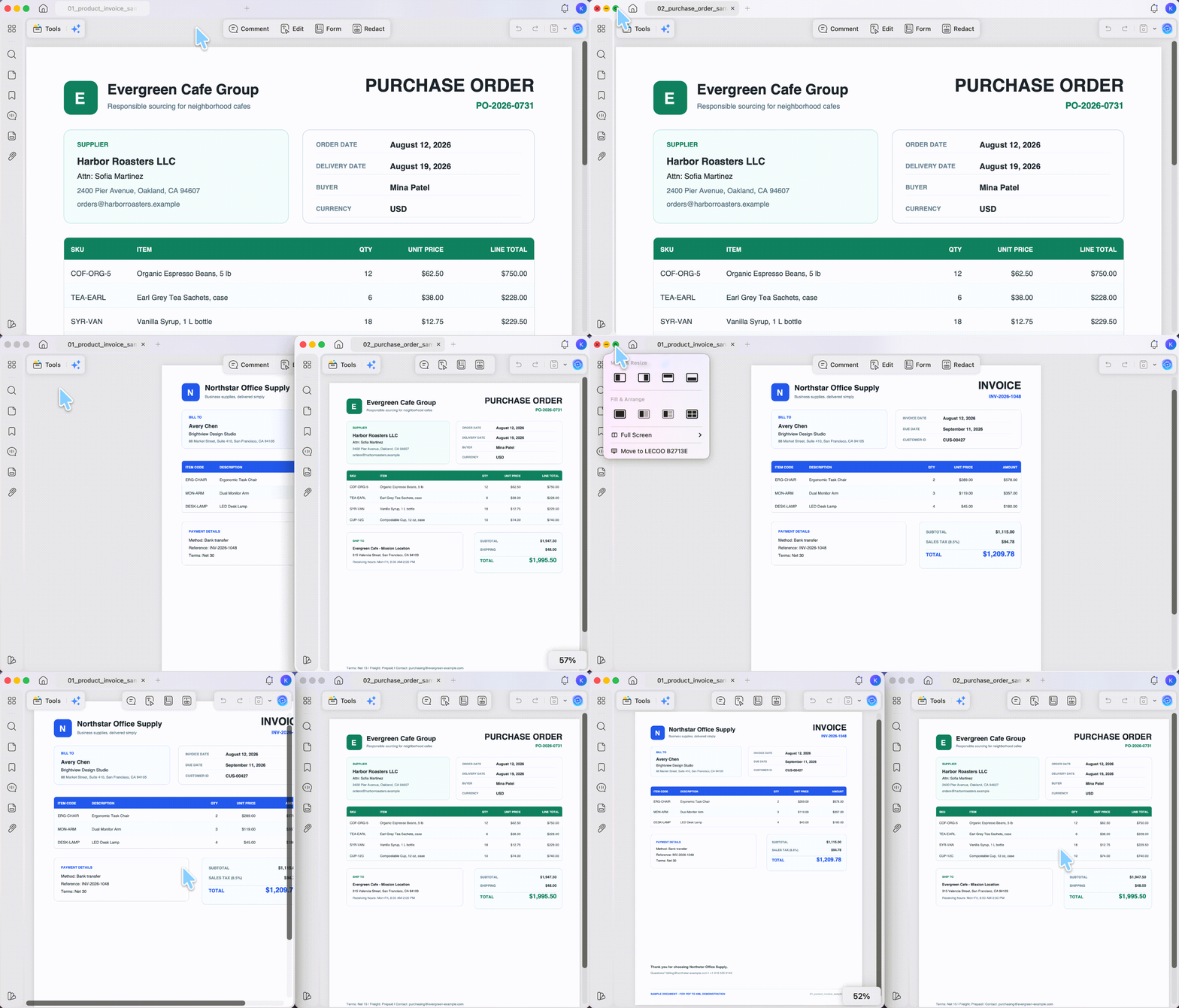
- Apri il secondo PDF, quindi estrailo nella sua finestra in modo che entrambi siano visibili contemporaneamente anziché impilati come schede. Ci sono due modi per farlo: fai clic con il pulsante destro del mouse sulla scheda e scegli Sposta scheda in una nuova finestra, oppure trascina semplicemente la scheda fuori dalla barra delle schede e rilasciala sul desktop.
- Aggancia le due finestre una accanto all'altra:
- Windows: trascina una finestra sul bordo sinistro fino a quando si aggancia a metà dello schermo, quindi scegli la seconda finestra per l'altra metà (oppure seleziona una finestra e premi il tasto Tasto Windows + freccia sinistra/destra).
- Mac: passa il mouse sul pulsante verde in alto a sinistra di una finestra, scegli Affianca la finestra a sinistra/destra di Screen, quindi scegli la seconda finestra per l'altro lato.
- Trascina il divisore centrale per ridimensionare ciascuna metà.
Parte 5. Metodo 4: schermo diviso su iPad e Android
Ideale per:
- due file — o un PDF accanto a un'altra app — su un tablet o telefono, senza passare avanti e indietro.
Non per:
- la modifica affiancata e pesante su un piccolo schermo del telefono è ideale per la lettura e i riferimenti incrociati;
iPad: la modalità doppio schermo
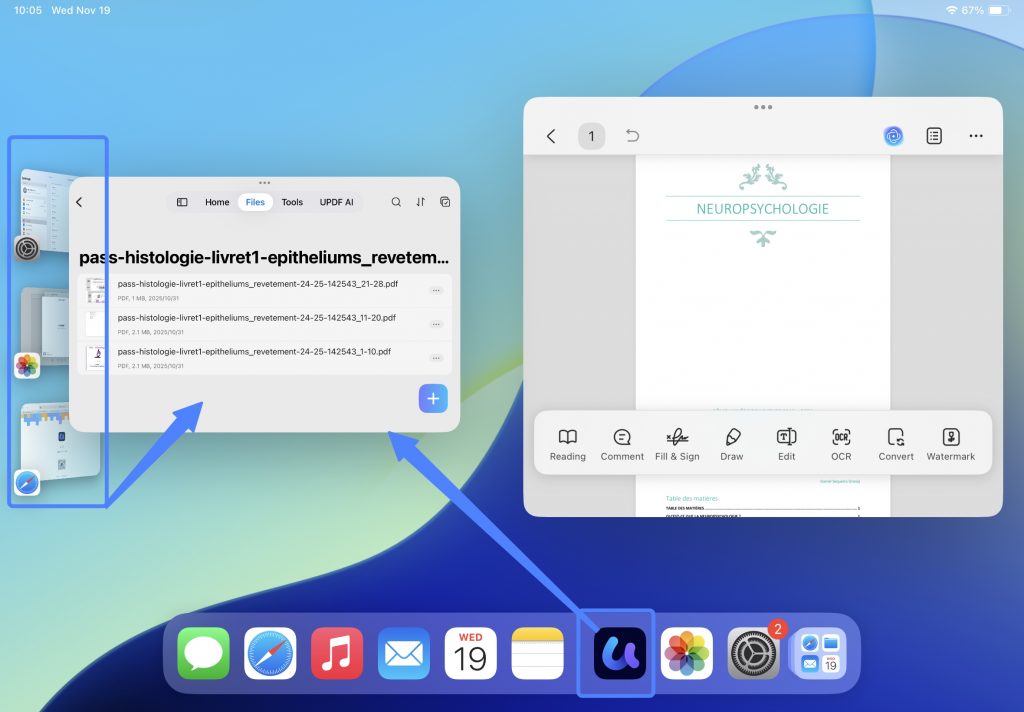
UPDF per iPad affianca due finestre UPDF in modo che sia più semplice spostare i file tra di loro.
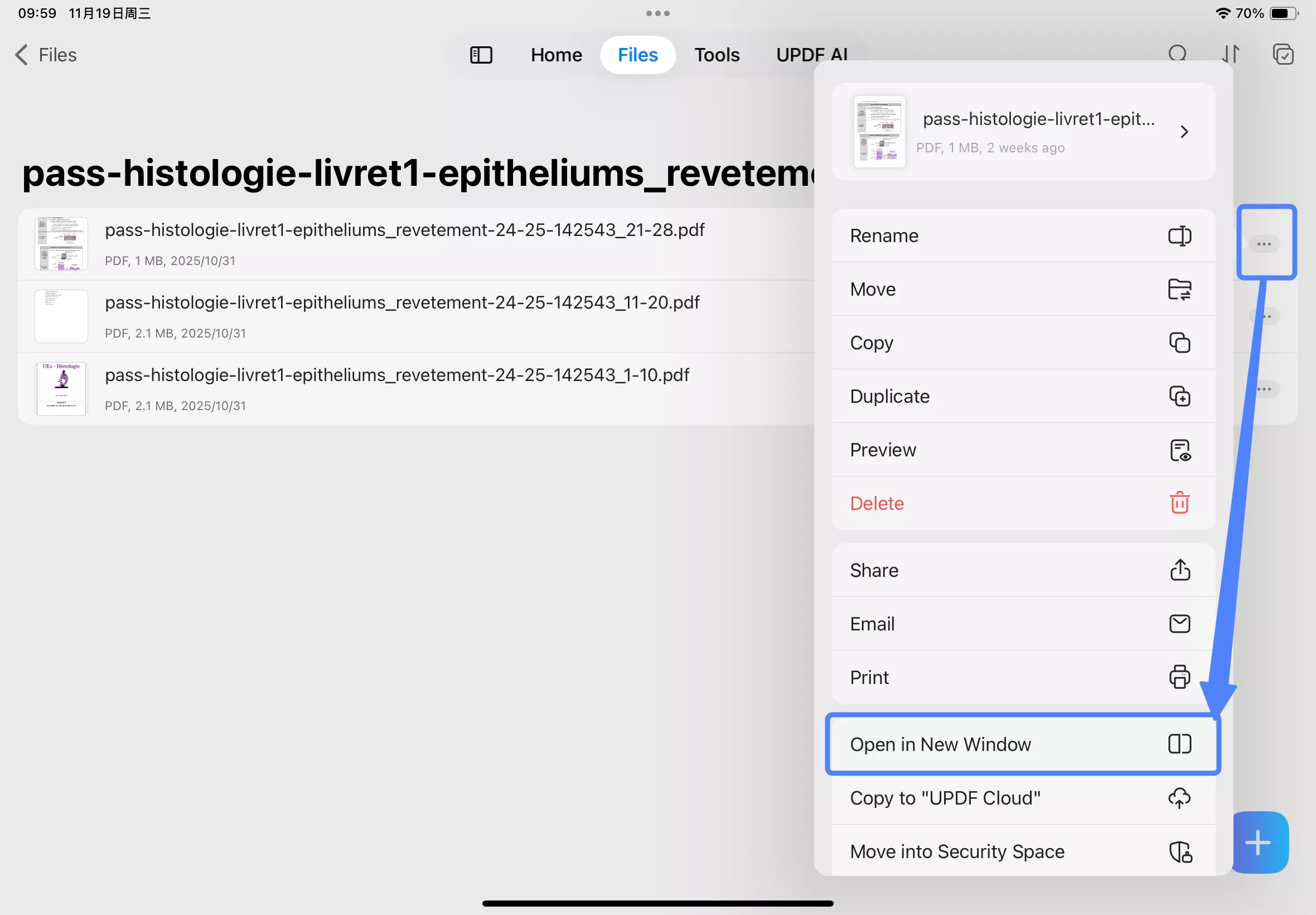
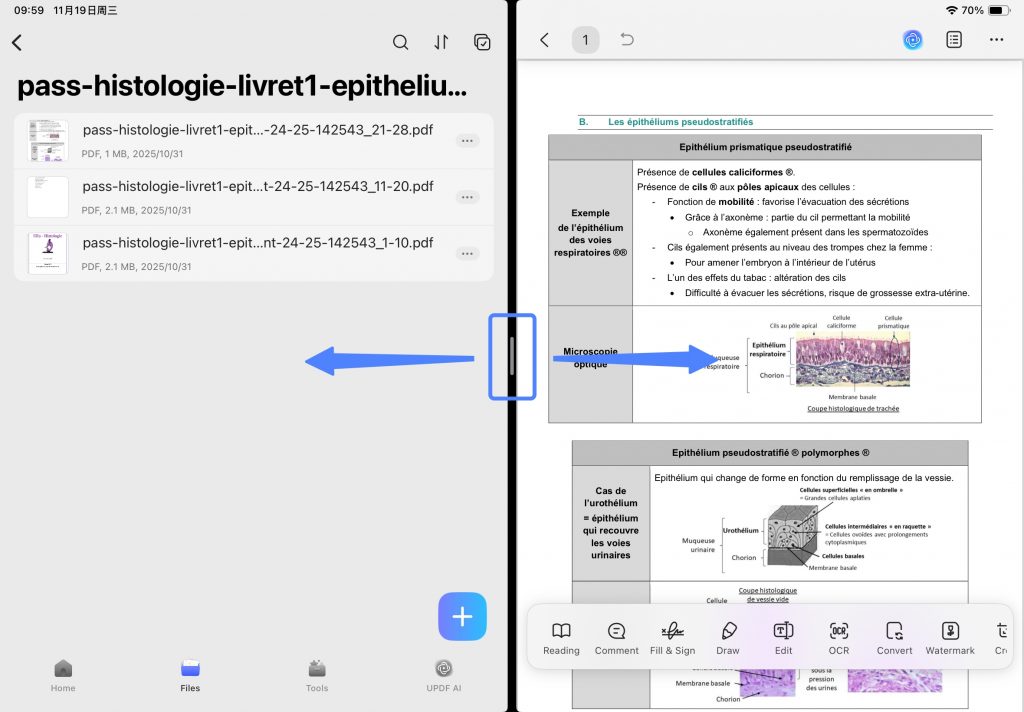
- Tocca "…" su un file e scegli Apri in una nuova finestra. Lo schermo si divide automaticamente; trascina il divisore per ridimensionarlo o trascinalo su un bordo per uscire.
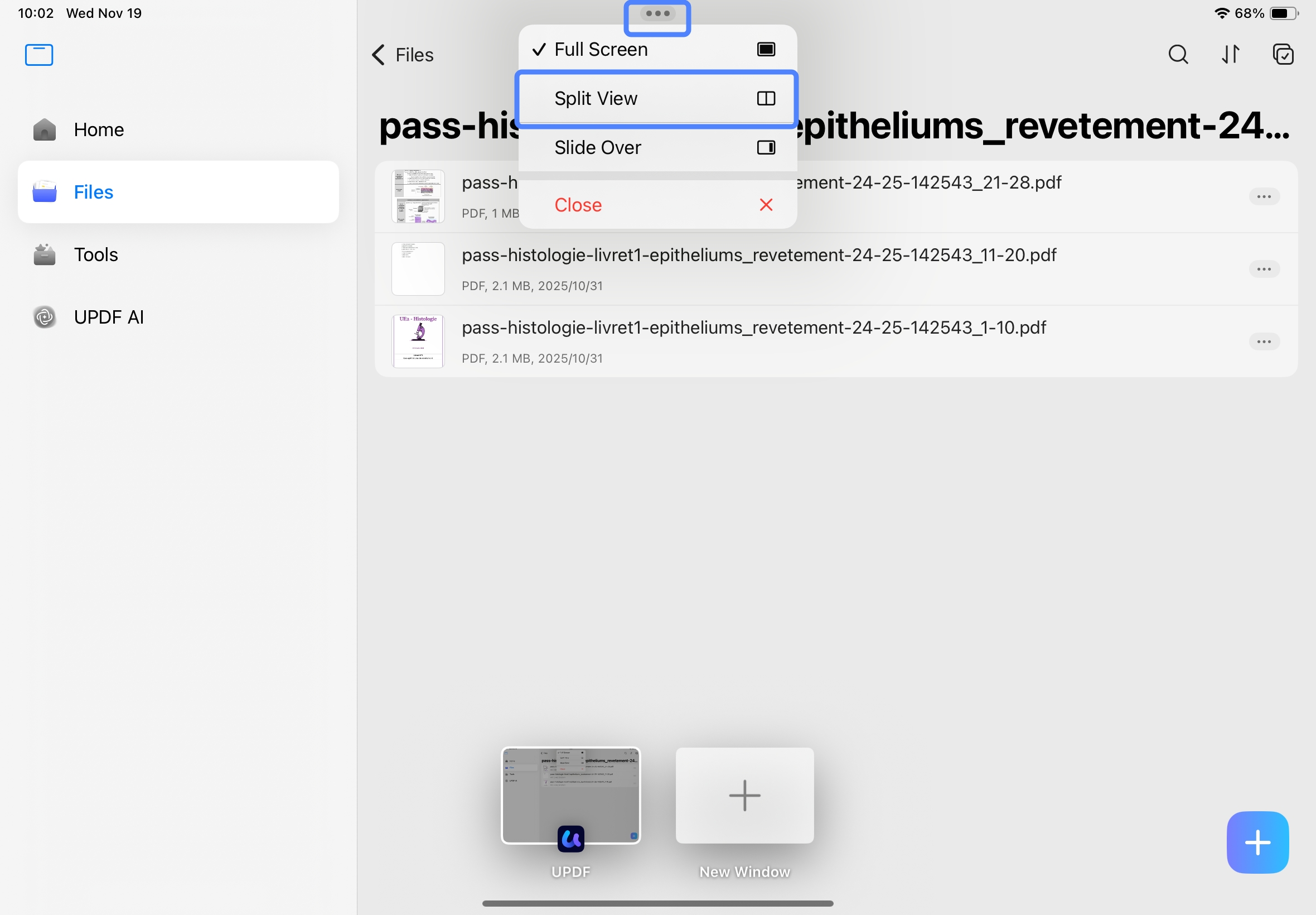
- Oppure tocca la scheda in alto, usa il pulsante Multitasking ("..."), scegli Visualizzazione divisae tocca UPDF di nuovo per l'altro metà.
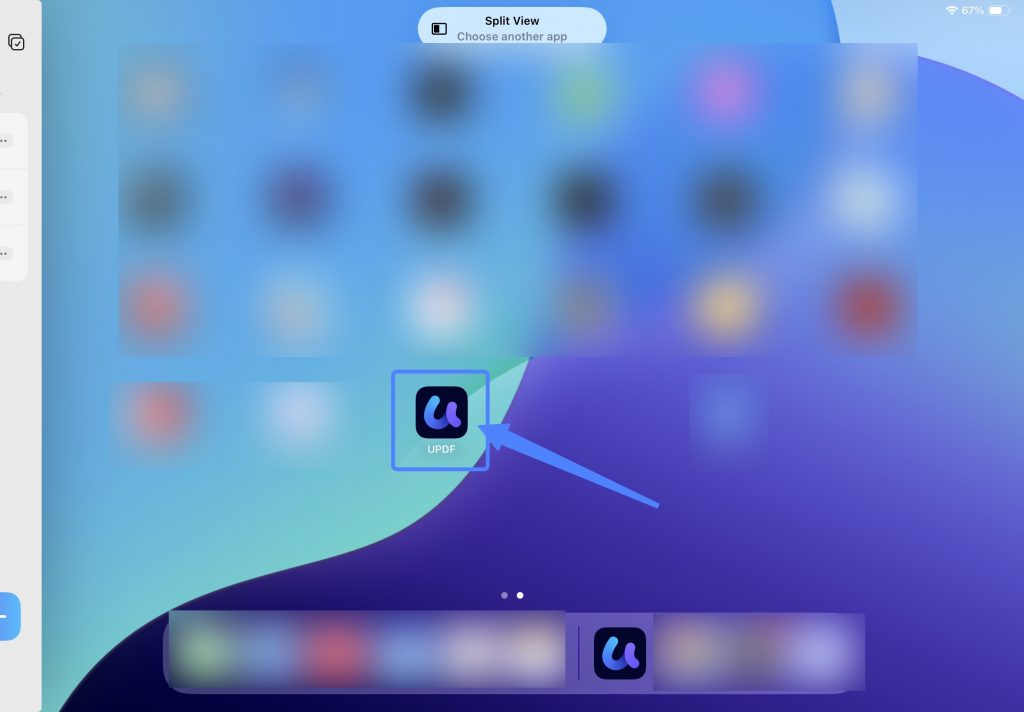
- Puoi anche abilitare App in finestra in Impostazioni → Multitasking e funzionalità. Gesti, quindi trascina una seconda app al centro dello schermo, apri la seconda app dalle schermate Home dell'iPad o nella Libreria app
Android
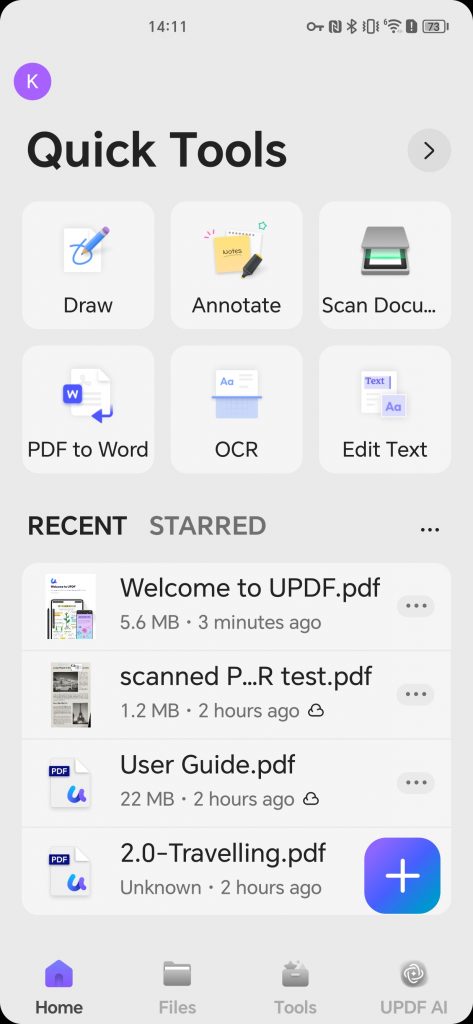
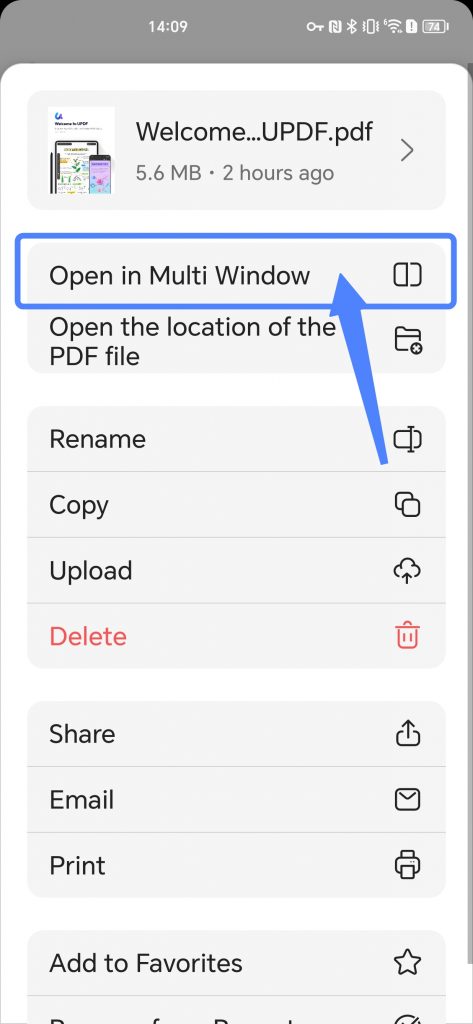
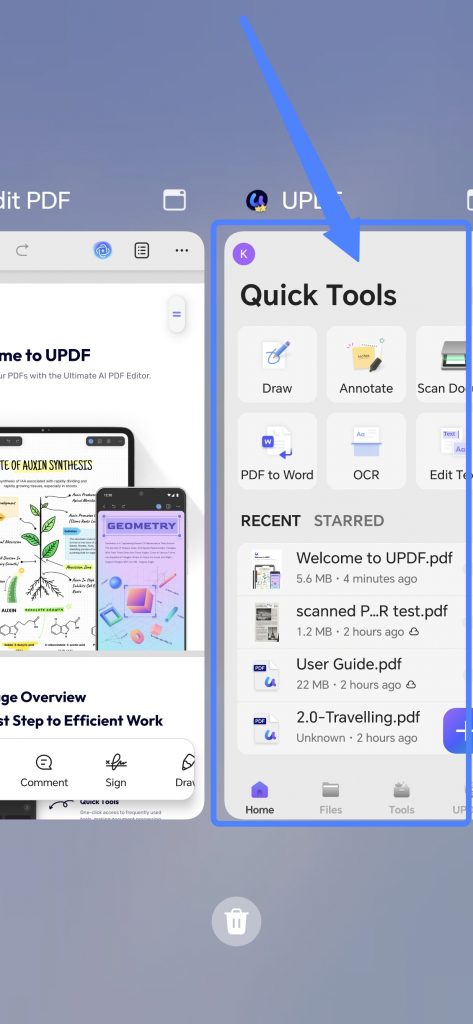
UPDF per Android supporta lo schermo diviso : abbinala a un'altra app o aprine due PDF:
- Passaggio 1. Premi a lungo un PDF (o tocca l'icona "…" ) e scegli Apri in Multischermo.
- Passaggio 2. Scorri verso l'alto dalla parte inferiore del telefono per visualizzare la modalità multitasking del telefono e tocca la home page UPDF.
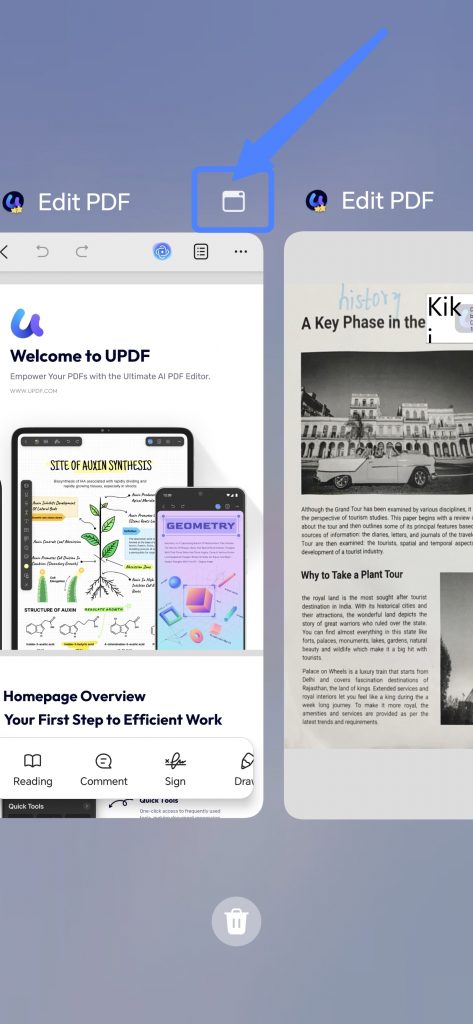
- Passaggio 3. Apri un secondo documento, scorri di nuovo verso l'alto e tocca l'icona Finestra per inviare un documento a schermo diviso (i passaggi variano in base al dispositivo).
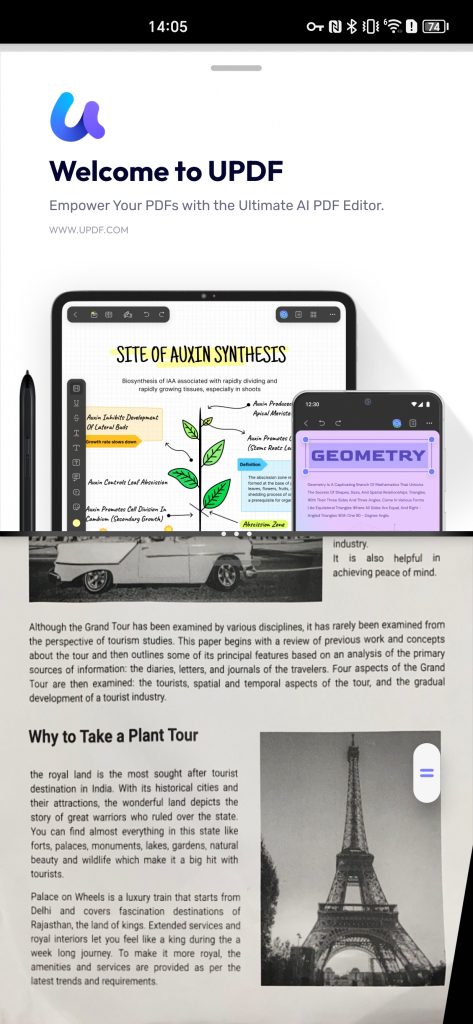
- Passaggio 4. Regola la posizione dei due windows.
Windows • macOS • iOS • Android 100% sicuro
Parte 6. Metodo 5: allarga il pannello Miniature in una doppia visualizzazione
Ideale per:
- navigare in un lungo documento: saltare da una pagina all'altra mantenendo in vista la pagina corrente. Una coppia "un file, due riquadri".
Non per:
- confronto di due file diversi; questo rimane all'interno di un singolo PDF.
Il pannello Miniature non è bloccato su una larghezza ridotta. Trascina il bordo verso l'esterno finché le miniature non raggiungono all'incirca le stesse dimensioni della visualizzazione di lettura: in pratica un layout a due pannelli all'interno di una finestra, con la panoramica della pagina su un lato e la pagina di lettura sull'altro.
- Apri il tuo PDF e fai clic sull'icona Miniature nella barra laterale sinistra.
- Prendi l'icona destra bordo del pannello e trascinalo verso l'esterno.
- Continua a trascinare finché il riquadro delle miniature e il riquadro di lettura non sono bilanciati uno accanto all'altro.
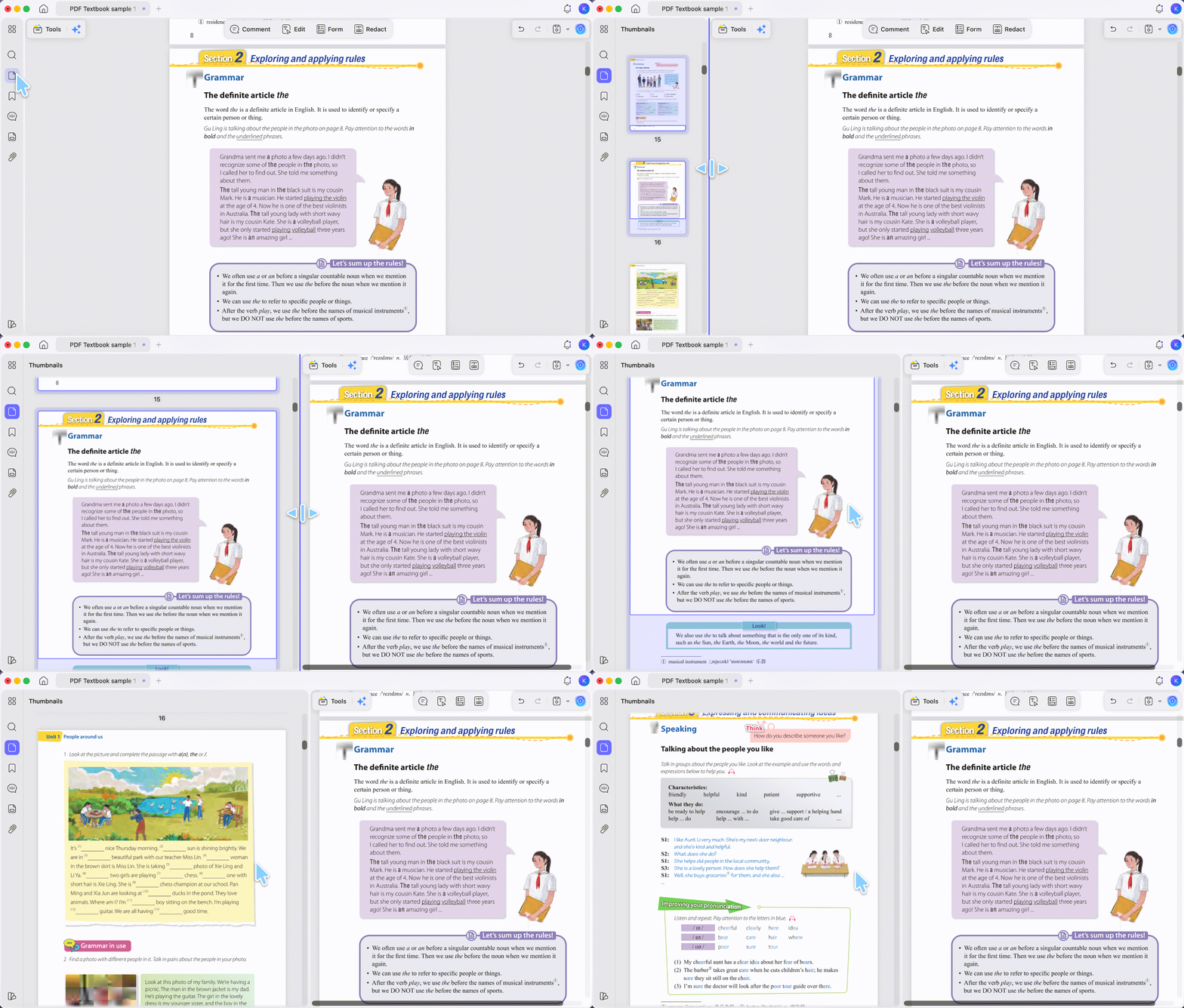
Questo è utile per PDF ricchi di immagini o di design in cui le piccole miniature predefinite sono difficili da leggere.
Per aprire due PDF contemporaneamente puoi usare finestre affiancate, modalità Confronta o lo split screen del dispositivo.
Parte 7. Metodo 6: un PDF accanto alla sua traduzione
A volte il "duo" che desideri è un documento in due lingue. UPDF gestisce questa operazione in due modi e quello giusto dipende dal fatto che tu sia nell'app o nel browser. A differenza della semplice visualizzazione di due PDF contemporaneamente, la traduzione viene eseguita su UPDF AI: il piano gratuito include un determinato numero di utilizzi AI e l'uso più intenso è coperto da un piano AI a pagamento.
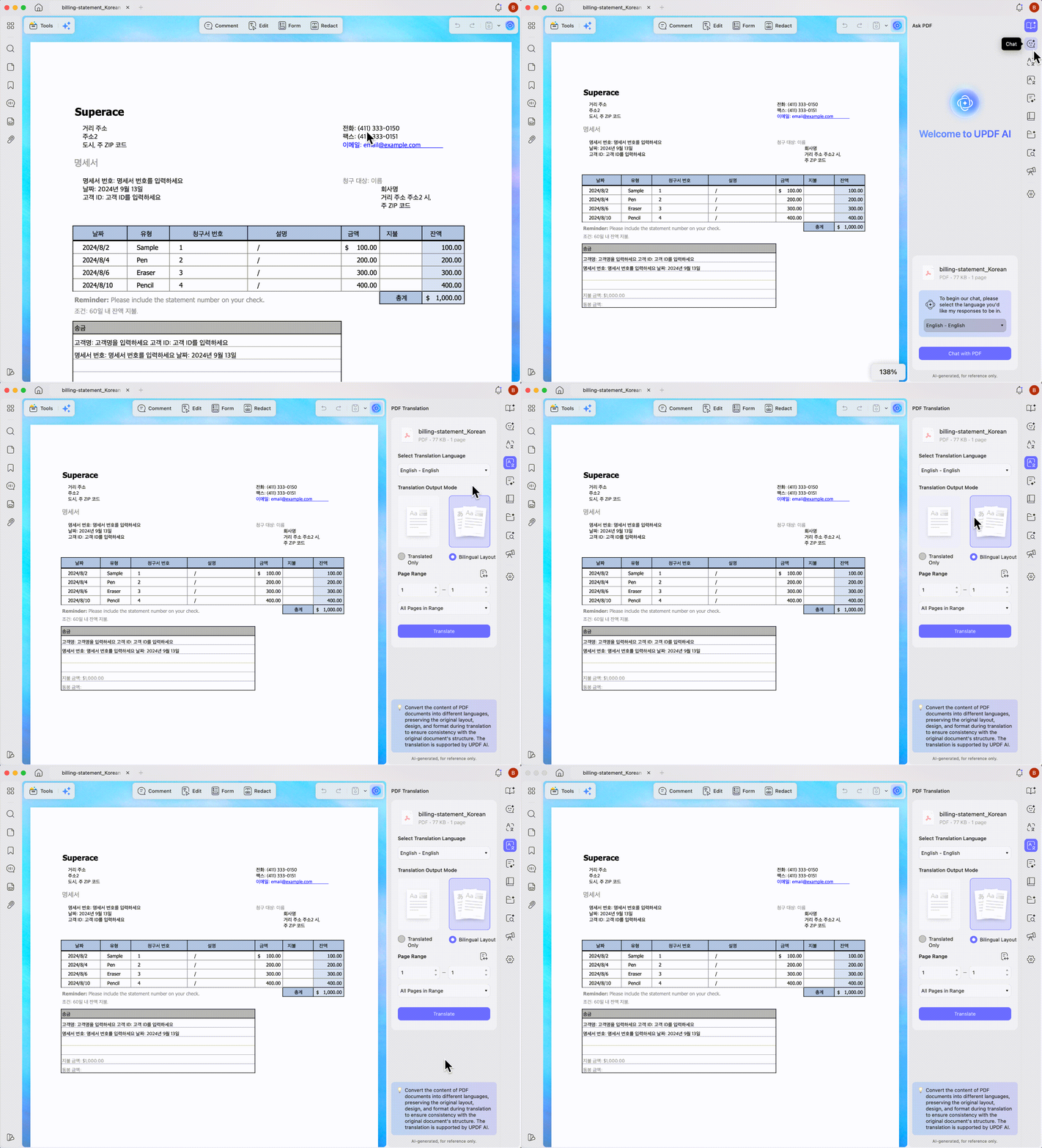
Layout bilingue (desktop e app mobile)
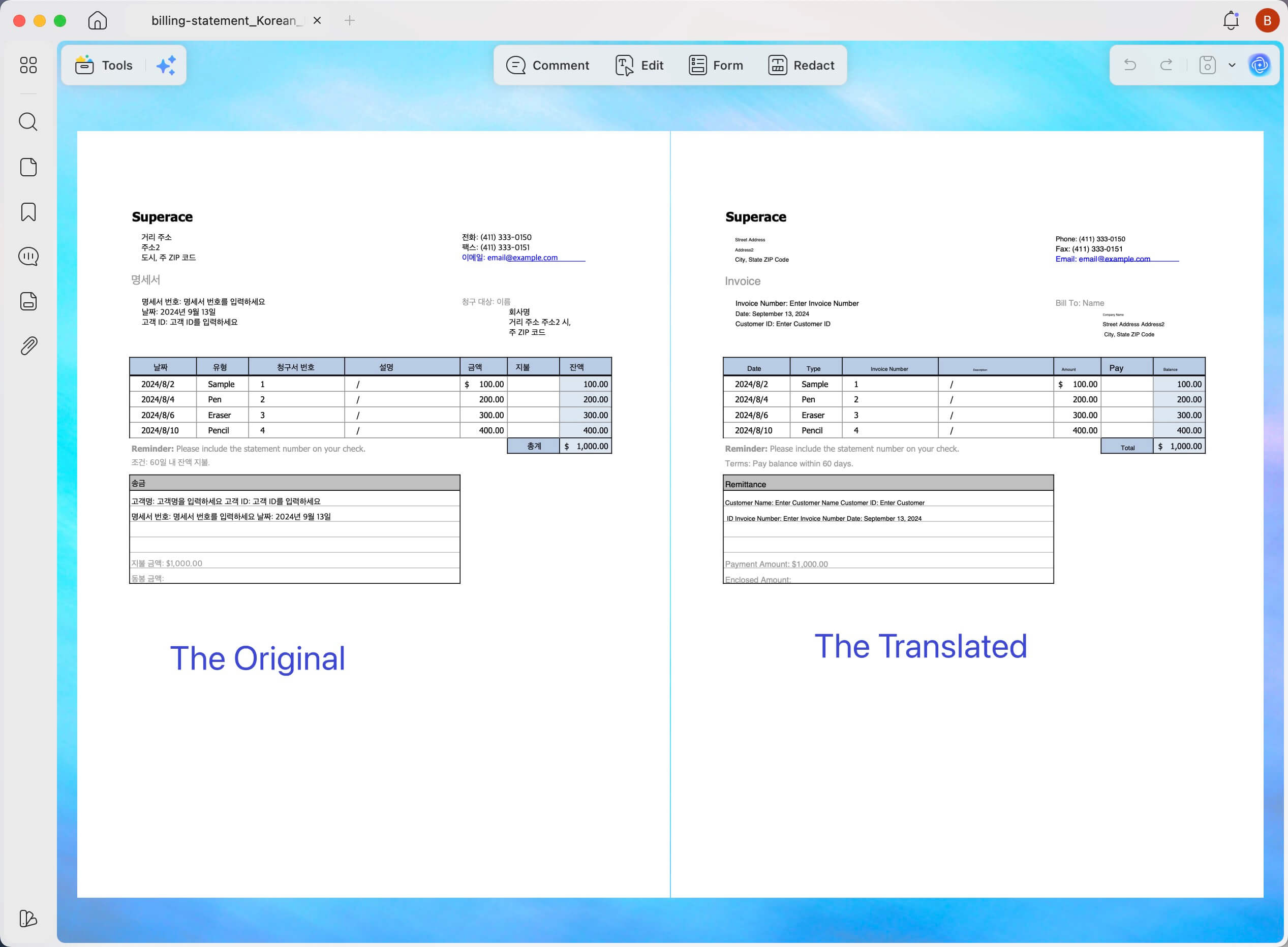
Quando traduci un PDF nell'app, scegli lo stile di output. Invece di una sostituzione pulita dell'intera pagina nella lingua di destinazione, scegli il layout Bilingue per ottenere l'originale e la traduzione affiancati per la verifica riga per riga. Because it's generated in the app, you can download the result as a formatted PDF with the original layout preserved.
How the Translated Version Looks Like
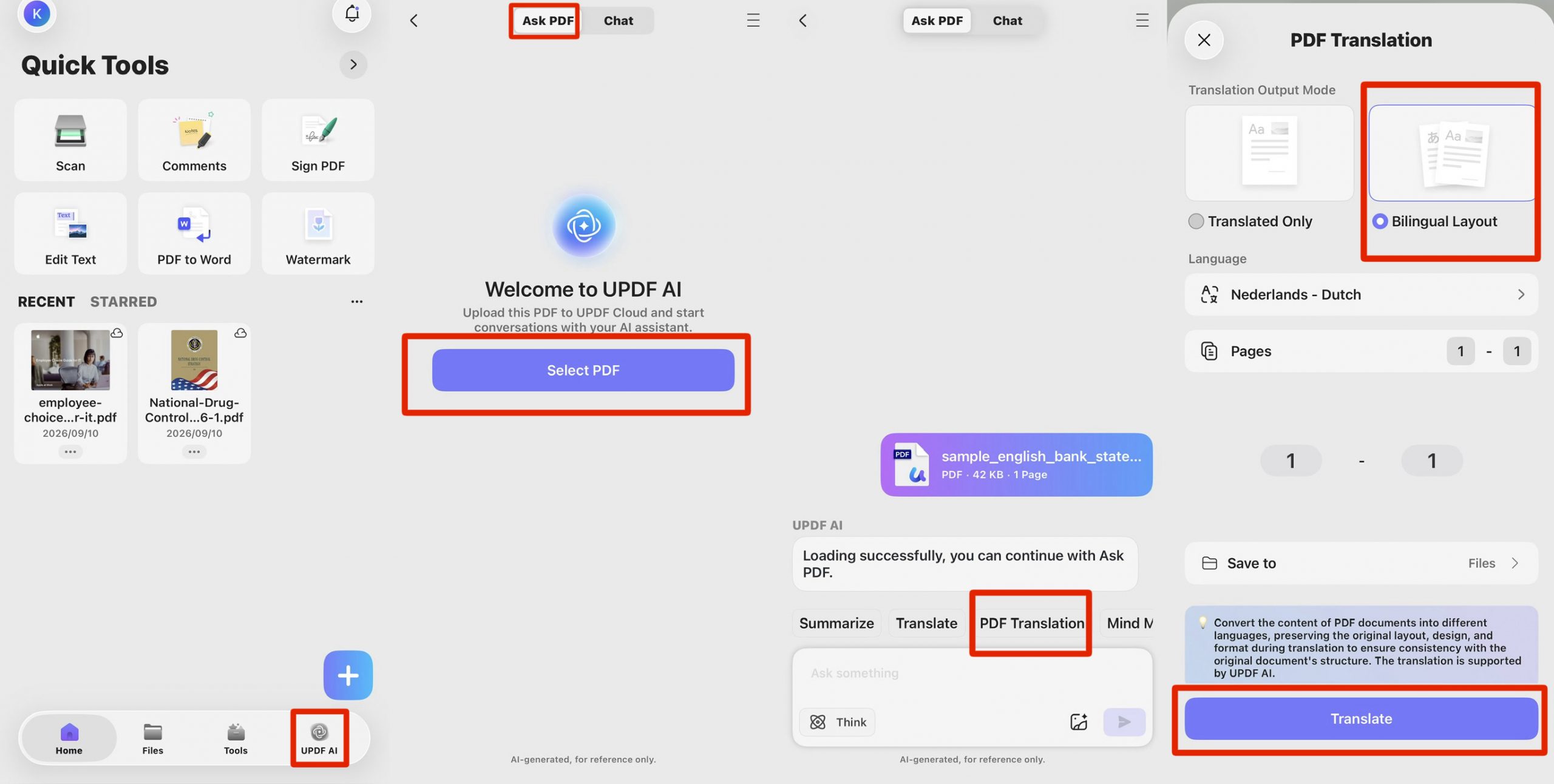
In the UPDF mobile app, go to the UPDF AI panel and switch to Ask PDF mode. Lì vedrai la funzione Traduzione PDF che ti consente anche di tradurre documenti mantenendo un layout affiancato bilingue.
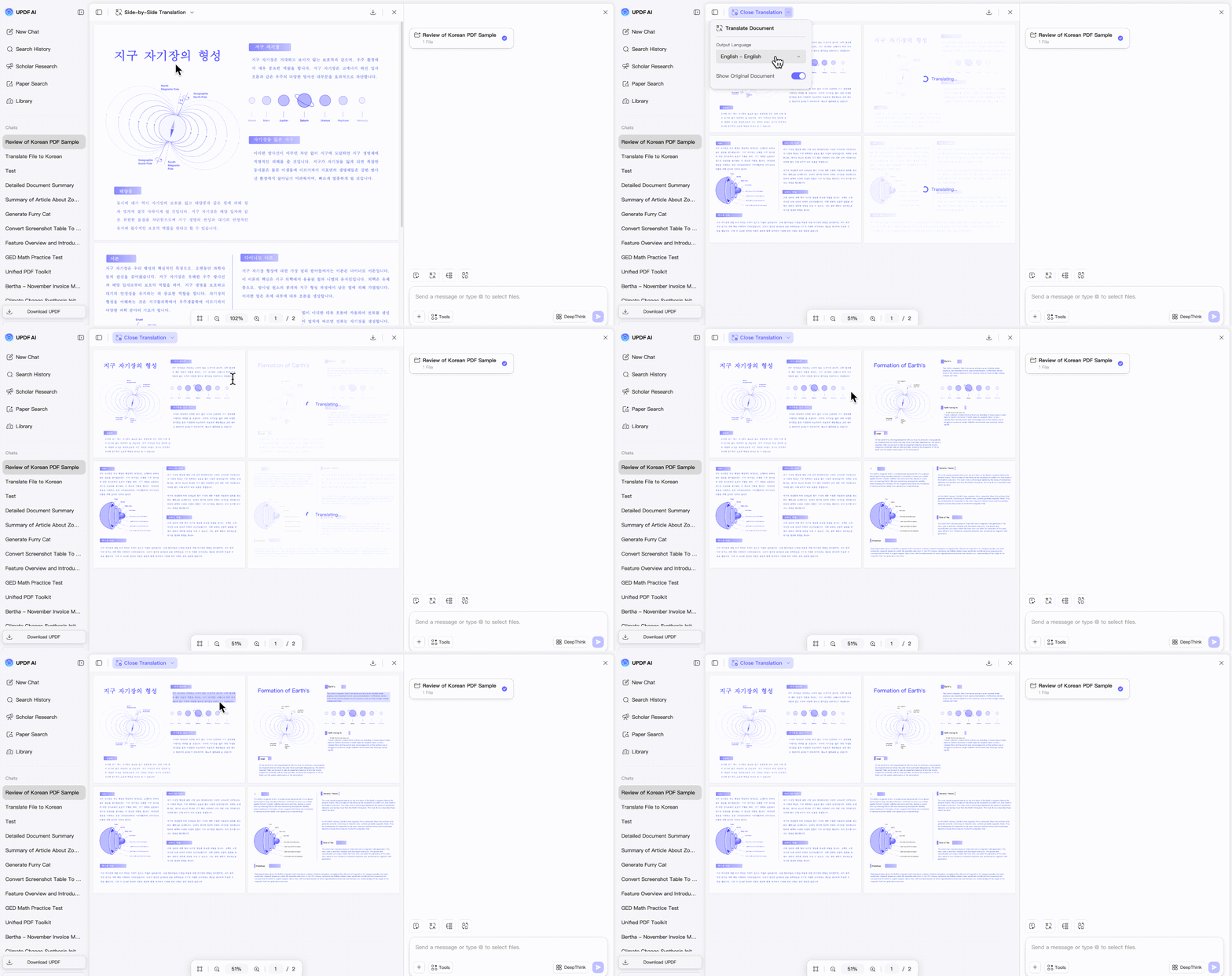
Traduzione affiancata (UPDF AI online)
Nel browser, UPDF AI Online ha un'interfaccia dedicata Side-by-Side Translation che mostra il file originale e la traduzione contemporaneamente. Questo è il modo basato su browser per visualizzare insieme una fonte e la sua traduzione senza installare nulla, utile su un computer bloccato o limitato.
Oltre ai metodi sopra indicati, UPDF fornisce diverse altre opzioni per tradurre i PDF. Per maggiori dettagli, fare riferimento al tutorial video di seguito.
Parte 8. Metodo 7: lo stesso file su due dispositivi
L'ultima coppia non è costituita da due visualizzazioni su uno schermo: è un file su due dispositivi, quindi il tuo lavoro ti segue.
UPDF La sincronizzazione cloud
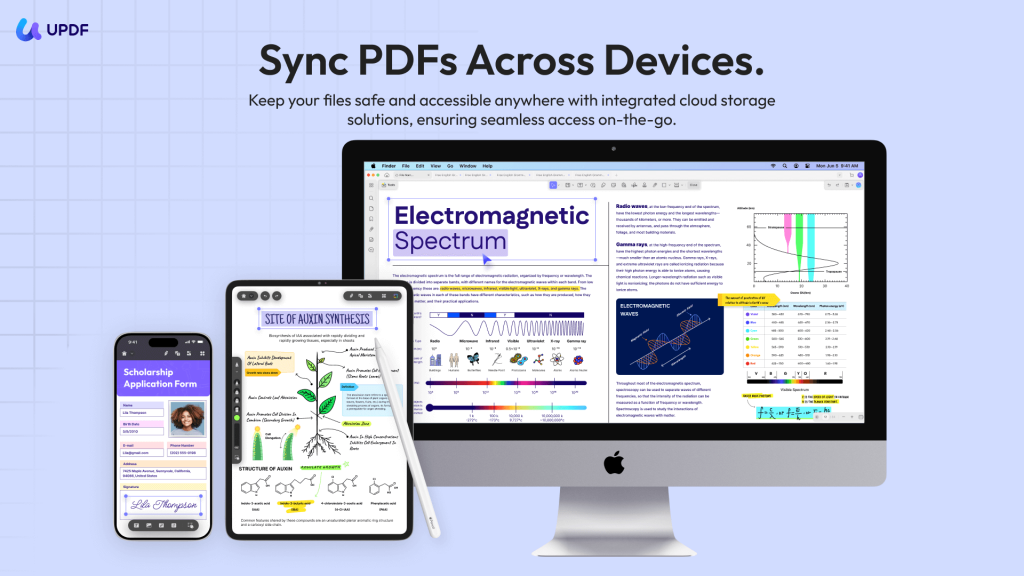
UPDF funziona su Windows, Mac, iOS e Android e un account trasporta i tuoi file tra di loro. Salva un file su UPDF Cloud su un dispositivo e recuperalo su un altro senza inviartelo via email.
Handoff (iOS ⇄ Mac)
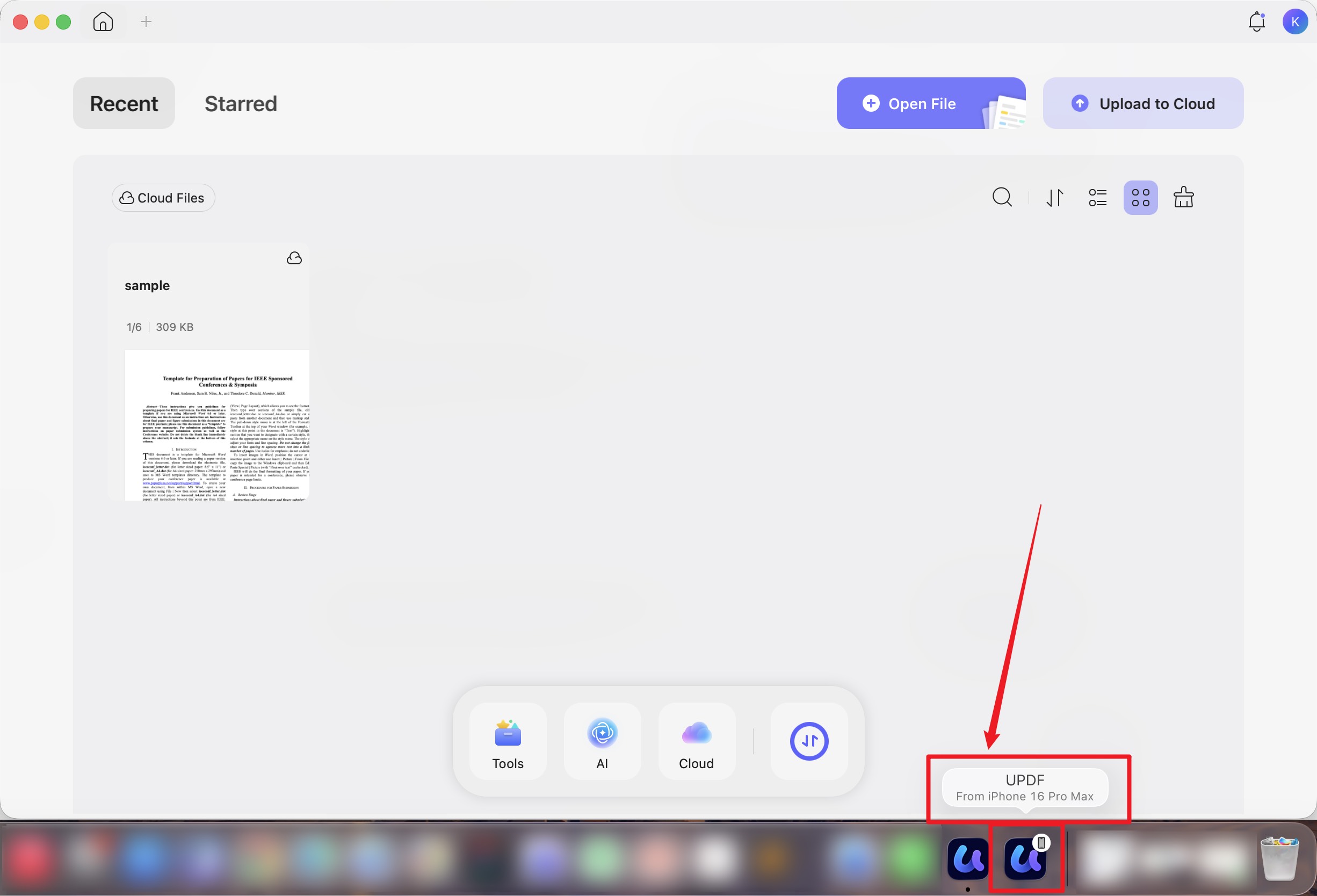
Con AirDrop e Handoff abilitati sia sul tuo dispositivo iOS che sul tuo Mac, apri un file nell'app mobile UPDF, quindi avvia UPDF sul tuo Mac: il file appare nell'elenco Recents , pronto per continuare a lavorare sullo schermo più grande.
Parte 9. Confronta con schermo diviso, doppia visualizzazione e bilingue
Sembrano simili ma risolvono problemi diversi. Pensala come una scrivania:
- Confronta file è mettere due versioni dello stesso documento sulla scrivania e avere qualcuno che cerchi ogni differenza per te. Usalo per scoprire cosa è cambiato.
- Split-screen significa mettere due file separati sulla scrivania, uno accanto all'altro, da leggere contemporaneamente. Usalo per i riferimenti incrociati.
- Dual view (Miniature allargate) apre un file con il suo sommario distribuito accanto alla pagina. Usalo per navigare in un PDF lungo.
- Layout bilingue/Traduzione affiancata è lo stesso contenuto in due lingue insieme sulla scrivania. Usalo per verificare una traduzione.
| Setup | File coinvolti | Miglior utilizzo | Dove |
|---|---|---|---|
| Confronta file | Due versioni di un documento | Trova differenze | Windows, Mac |
| Leggi + pannello AI | Un file + AI | Studia/ripassa con risposte accanto | Windows, Mac |
| Sistema a schermo diviso | Due separati file | Riferimento incrociato | Windows, Mac, iPad, iPhone, Android |
| Miniature ampliate | Un file | Navigare in un documento lungo | Windows, Mac |
| Bilingue layout | Un file, due lingue | Verifica una traduzione offline | Desktop & app mobile |
| Traduzione affiancata | Un file, due lingue | Verifica una traduzione nel browser | UPDF AI Online |
| Sincronizzazione cloud/Handoff | Un file, due dispositivi | Continua a lavorare altrove | Cross-device |
Parte 10. Casi limite
- "Confronta non è sul mio iPad." Confronta file è una funzionalità desktop (Windows e Mac). Sul dispositivo mobile, apri invece i due file con lo schermo diviso oppure esegui il confronto sul desktop e sincronizza il risultato.
- "Ho aperto due file ma sono impilati come schede." Sul desktop, le schede si trovano all'interno di un'unica finestra. Apri il secondo file nella sua finestra, quindi utilizza lo schermo diviso del sistema per posizionarli uno accanto all'altro.
- "Il mio iPad non si divide." Il comportamento diviso dell'iPad dipende dal multitasking di iPadOS. Se la visualizzazione divisa non si attiva, seleziona Impostazioni → Multitasking e amp; Gesti, quindi riprova dal menu "…" del file.
- "Il file non è stato visualizzato sul mio Mac tramite Handoff." Assicurati che AirDrop e Handoff siano abilitati su entrambi i dispositivi iOS e il Mac e che hai effettuato l'accesso allo stesso account; quindi apri prima il file sul cellulare e avvia UPDF sul Mac per vederlo in Recenti.
- "La mia traduzione ha perso la formattazione." Utilizza il layout bilingue dell'app (o un file tradotto scaricato dall'app), che preserva il layout originale, anziché copiare il testo tradotto da una sessione del browser, che non ne contiene.
Se devi aprire due PDF contemporaneamente su mobile, controlla spazio disponibile, sincronizzazione e possibilità di annotare entrambi i file.
Parte 11. Domande frequenti
1. Che tipo di differenze rileva effettivamente Confronta file?
Mostra modifiche al testo, modifiche alle immagini, modifiche al percorso (vettore), modifiche all'ombreggiatura e pagine inserite o eliminate. Puoi restringere il confronto con il filtro per concentrarti su un solo tipo, ad esempio solo testo o solo modifiche a livello di pagina.
2. Posso confrontare due PDF scansionati?
Compare Files funziona sul testo e sugli oggetti che può leggere. Per le pagine scansionate o di sole immagini, esegui prima l'OCR su entrambi i file in modo che il testo diventi riconoscibile, quindi confronta, altrimenti le pagine vengono trattate come immagini anziché come testo.
3. Quando due PDF sono affiancati, posso annotarli e salvarli separatamente?
Sì. Nello schermo diviso del sistema ogni file è una finestra UPDF completamente indipendente, quindi evidenziazione, commenti e modifiche in uno non toccano l'altro e ciascuno si salva da solo.
Il takeaway
"Duo" non ha bisogno di uno schermo pieghevole: ha bisogno di due visualizzazioni e un'area di lavoro. Confronta due versioni del contratto su un laptop, leggi un documento mentre l'intelligenza artificiale risponde accanto ad esso, fai un riferimento incrociato di due file su un tablet, confronta una traduzione con la sua fonte o trasferisci un file dal tuo telefono al tuo Mac. UPDF ti mette davanti entrambe le metà del lavoro su qualunque dispositivo tu abbia già in mano. Apple può mantenere la cerniera: manterrò le due visualizzazioni. Questo è PDF Duo: nessun cambio.
Windows • macOS • iOS • Android 100% sicuro