UPDF
UPDF
 UPDF لـWindows
 UPDF لـMac
 UPDF لـiPhone/iPad
 UPDF لـAndroid
  Nomostar
 UPDF AI عبر الإنترنت
 UPDF Sign
 IvyCraft
 تحرير PDF
 تعليق على PDF
 إنشاء PDF
 نموذج PDF
 تحرير الروابط
 تحويل PDF
 OCR
OCR PDF إلى Word
 PDF إلى صورة
 PDF إلى Excel
 تنظيم PDF
 دمج PDF
 تقسيم PDF
 قص PDF
 تدوير PDF
 حماية PDF
 توقيع PDF
 تنقيح PDF
 تطهير PDF
 إزالة الأمان
 قراءة PDF
 UPDF Cloud
 ضغط PDF
 طباعة PDF
 معالجة الدُفعات
 حول UPDF AI
 حلول UPDF AI
 دليل مستخدم AI
 الأسئلة الشائعة حول UPDF AI
 تلخيص PDF
 ترجمة PDF
 الدردشة مع PDF
 الدردشة مع الصورة
 تحويل PDF إلى خريطة ذهنية
 الدردشة مع AI
 شرح PDF
 أدوات PDF بالـ AI
 أدوات صور AI
 أدوات دردشة AI
 أدوات كتابة AI
 أدوات دراسة AI
 أدوات عمل AI
 أدوات AI أخرى
 توليد الإشارات المرجعية AI
 تلخيص الإشارات المرجعية AI
 توليد العلامة المائية AI
 توليد الخلفيات AI
 توليد الملصقات AI
 توليد الأختام AI
 مجموعة الكتابة AI
 UPDF Copilot
 إدارة الصفحات AI
 البحث الدلالي AI
 PDF إلى Word
 PDF إلى Excel
 PDF إلى PowerPoint
 الحلول المؤسسية
 علامة المؤسسة
 الذكاء الاصطناعي للمؤسسات
 خطة المؤسسة
 دليل مستخدم المؤسسة
 ويبينار للشركات
 تكنولوجيا المعلومات
 التعليمية
 البناء
 الخدمات المالية
 الرعاية الصحية
 التأمين
 قانوني
 التصنيع
 الحكومة
 الباحثون وطلاب الدكتوراه
 رواد الأعمال المستقلون
 المحامون ومكاتب المحاماة
 العاملون في العقارات
 حلول التعليم
 قصص العملاء
 دليل المستخدم
 حيل UPDF
 الأسئلة الشائعة
 مراجعات UPDF
 مركز التنزيل
 مدونة
مدونة غرفة الأخبار
 المواصفات التقنية
 التحديثات
 UPDF مقابل Adobe Acrobat
 UPDF مقابل Foxit
 UPDF مقابل PDF Expert

هل تفتح ملفات PDF كثيفة للعمل أو الدراسة وتحتاج فقط إلى طريقة واضحة لإضافة رسومات أو علامات بصرية؟ قد ترغب في وضع دائرة حول رقم مهم، أو رسم فكرة سريعة، أو شرح جزء مربك بصريًا. يوضح هذا الدليل طرقًا عملية لـ الرسم على ملف PDF عبر الأجهزة، دون إجبارك على استخدام أداة واحدة فقط.
كما ستعرف أي طريقة تناسب سير عملك، من العلامات السريعة إلى الملاحظات البصرية الأكثر تفصيلًا. يمكنك البدء بدليل التعليق على PDF لفهم أدوات التعليق عمومًا، ثم استخدام هذا الدليل عندما تحتاج إلى نصائح أعمق حول الرسم والشرح البصري داخل PDF.
الجزء 1. تشخيص سريع: أي طريقة للرسم تناسب سير عملك؟
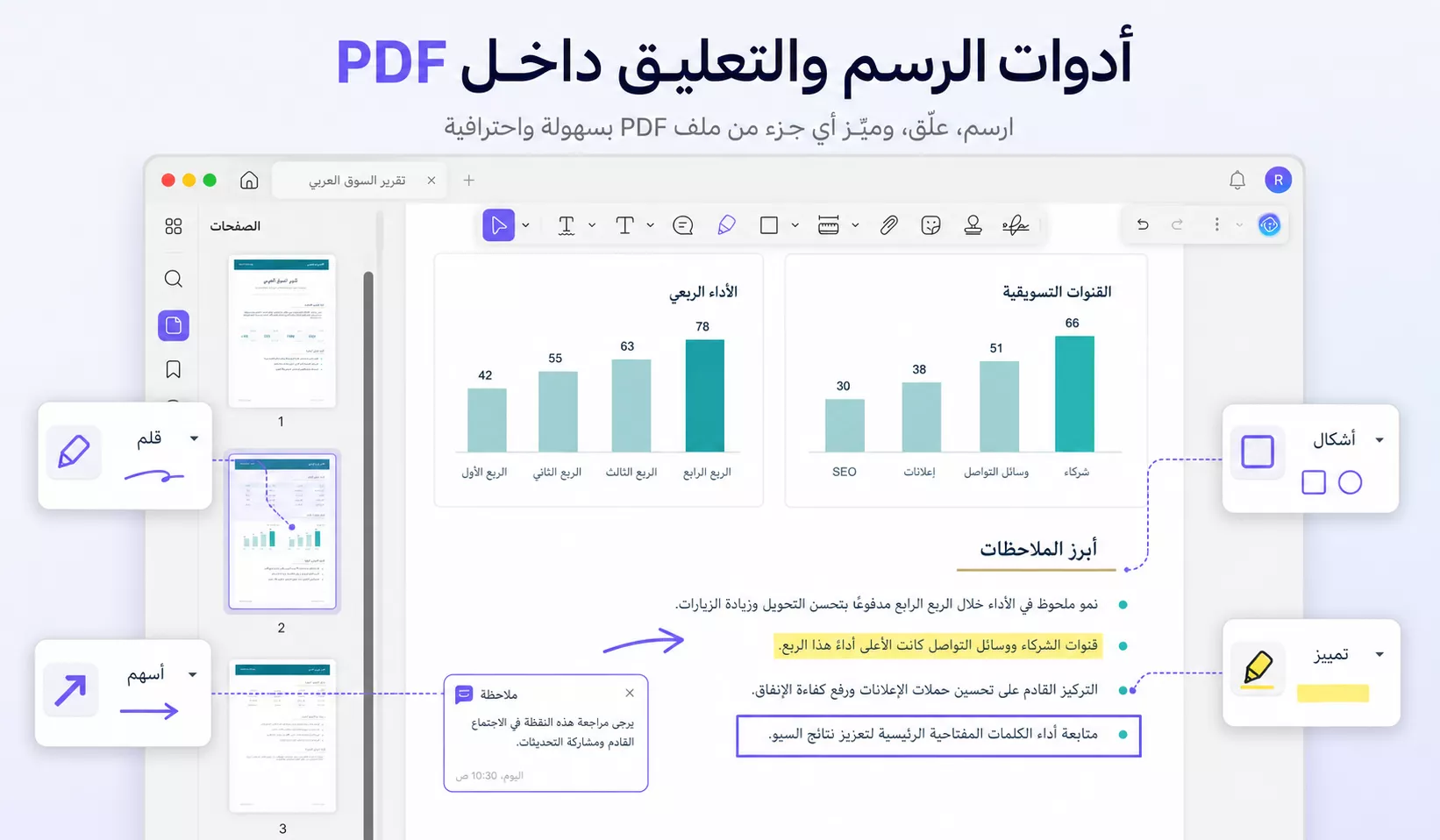
يرسم المستخدمون على ملفات PDF لأسباب مختلفة وبأجهزة مختلفة، لذلك يجب أن يكون الاختيار واضحًا. تساعدك أنواع التعليقات التالية على ربط مهمتك الواقعية بأسلوب الرسم المناسب:
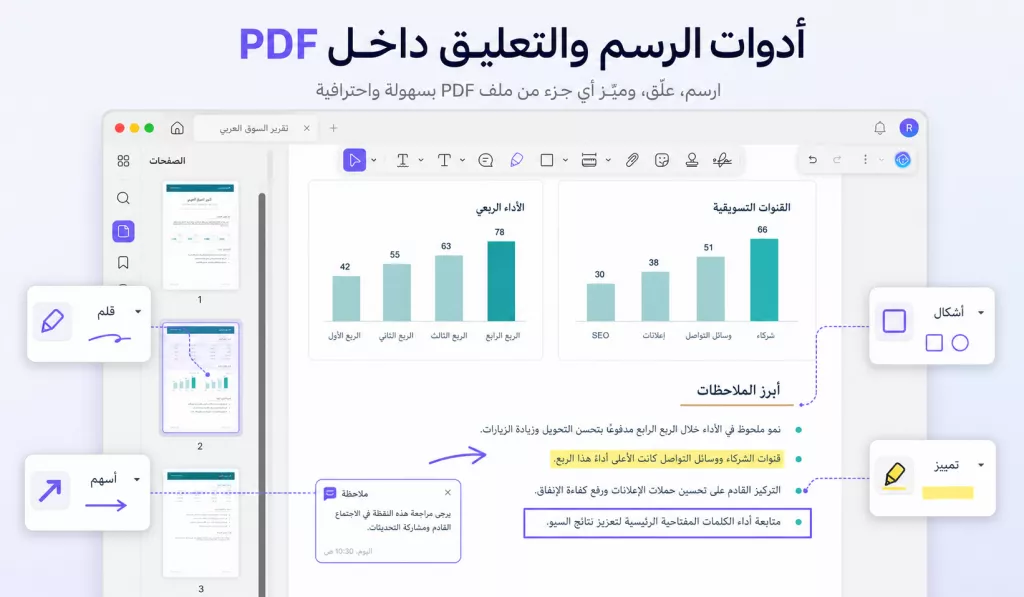
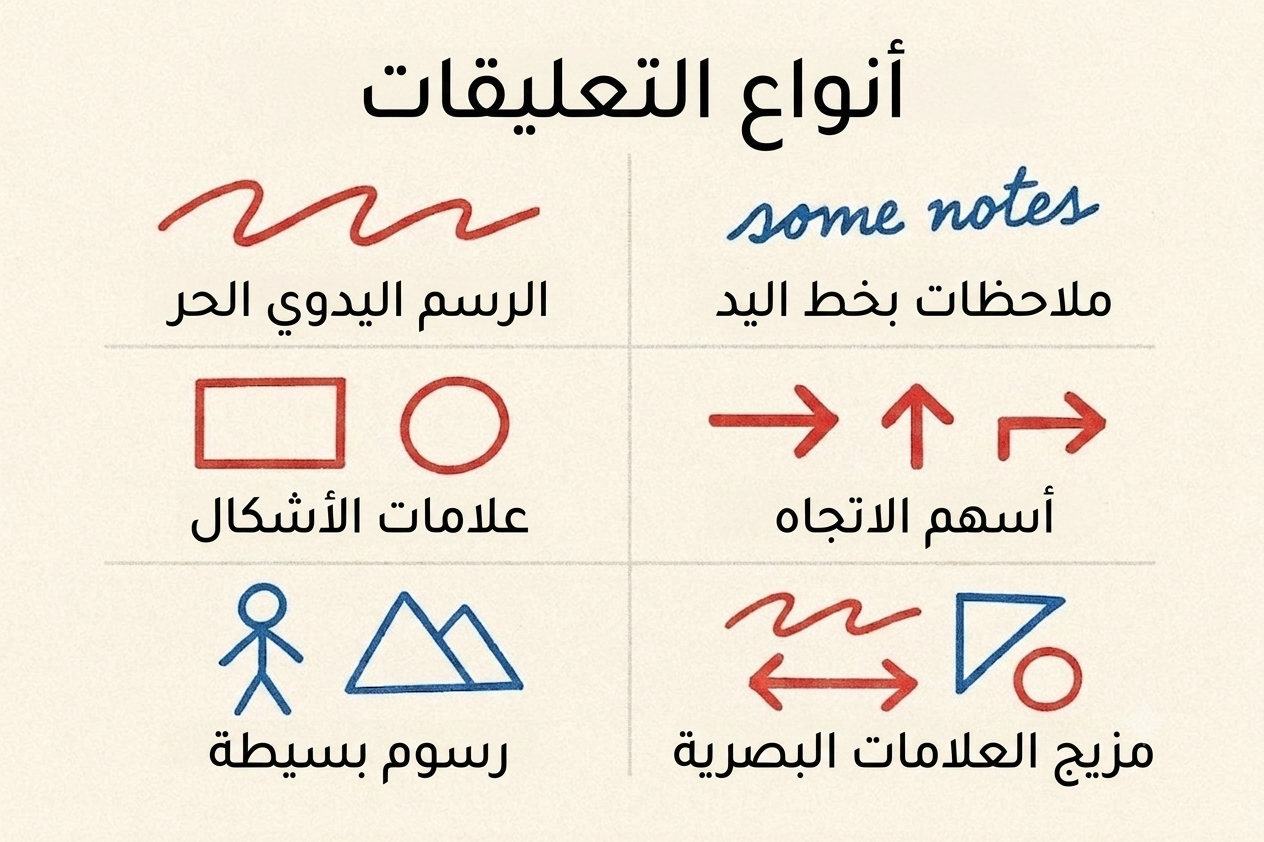
- الرسم الحر: خطوط بسيطة لوضع دائرة حول رقم أو تحديد فكرة أثناء مراجعة سريعة.
- الملاحظات اليدوية: كتابة أفكار قصيرة بخط اليد، مثل ملاحظات الهامش على شرائح المحاضرات أو الكتب الإلكترونية.
- الأشكال: استخدام الأشكال داخل PDF لتجميع البنود أو الأرقام أو محتوى الشرائح المهمة بصريًا.
- الأسهم التوجيهية: أسهم تربط التعليقات بكلمات أو أرقام أو عناصر تصميم محددة.
- الرسومات البسيطة: مخططات صغيرة توضّح سير عمل، تخطيط صفحة، أو فكرة ميزة بجانب النص الأصلي.
- مزيج من العلامات البصرية: دمج الخطوط، الأشكال، والأسهم عندما لا يكفي أسلوب واحد لتوضيح الفكرة.
كيف تختار طريقة الرسم المناسبة؟
يساعدك الجدول التالي على ربط احتياجك بالخطة والأداة وأسلوب الرسم المناسب:
| احتياجك | الخطة المناسبة | الأدوات الشائعة | نوع الرسم | مثال استخدام |
|---|---|---|---|---|
| وضع دائرة حول معادلات قبل الامتحان | قلم على الهاتف أو الجهاز اللوحي | UPDF على الهاتف | رسم حر، أشكال | مراجعة سريعة قبل امتحان جامعي |
| الإشارة إلى بند خاطئ في عقد | برنامج سطح مكتب | UPDF، Adobe Acrobat | أسهم، مستطيلات | تعليق المحامي على مسودة اتفاق |
| رسم فكرة تصميم صفحة رئيسية | برنامج سطح مكتب | UPDF، Canva بعد التصدير | رسومات، مزيج بصري | إرسال تصور أولي لمصمم مستقل |
| وضع ملاحظات المعلم على المقالات | أدوات أونلاين | Xodo، Smallpdf | رسم حر، كتابة يدوية | مراجعة واجبات الطلاب في مجلد مشترك |
| توضيح انتقالات مربكة في الشرائح | جهاز لوحي | UPDF على iPad | أشكال، أسهم | تجهيز ملاحظات تدريسية أثناء التنقل |
بعد أن أصبحت احتياجات الرسم أوضح، لن تحتاج إلى تخمين الأداة المناسبة. في الجزء التالي، سنشرح الطرق العملية التي تناسب كل حالة.
الجزء 2. الدليل الكامل: كيفية الرسم على ملف PDF؟
يصبح الرسم على مستندات PDF أسهل عندما تعرف الطريقة المناسبة لسير عملك. لنستعرض الآن الطرق العملية والأدوات التي تناسب احتياجات الرسم المختلفة.
الخطة 1. الرسم على PDF أونلاين - مجاني ودون تثبيت
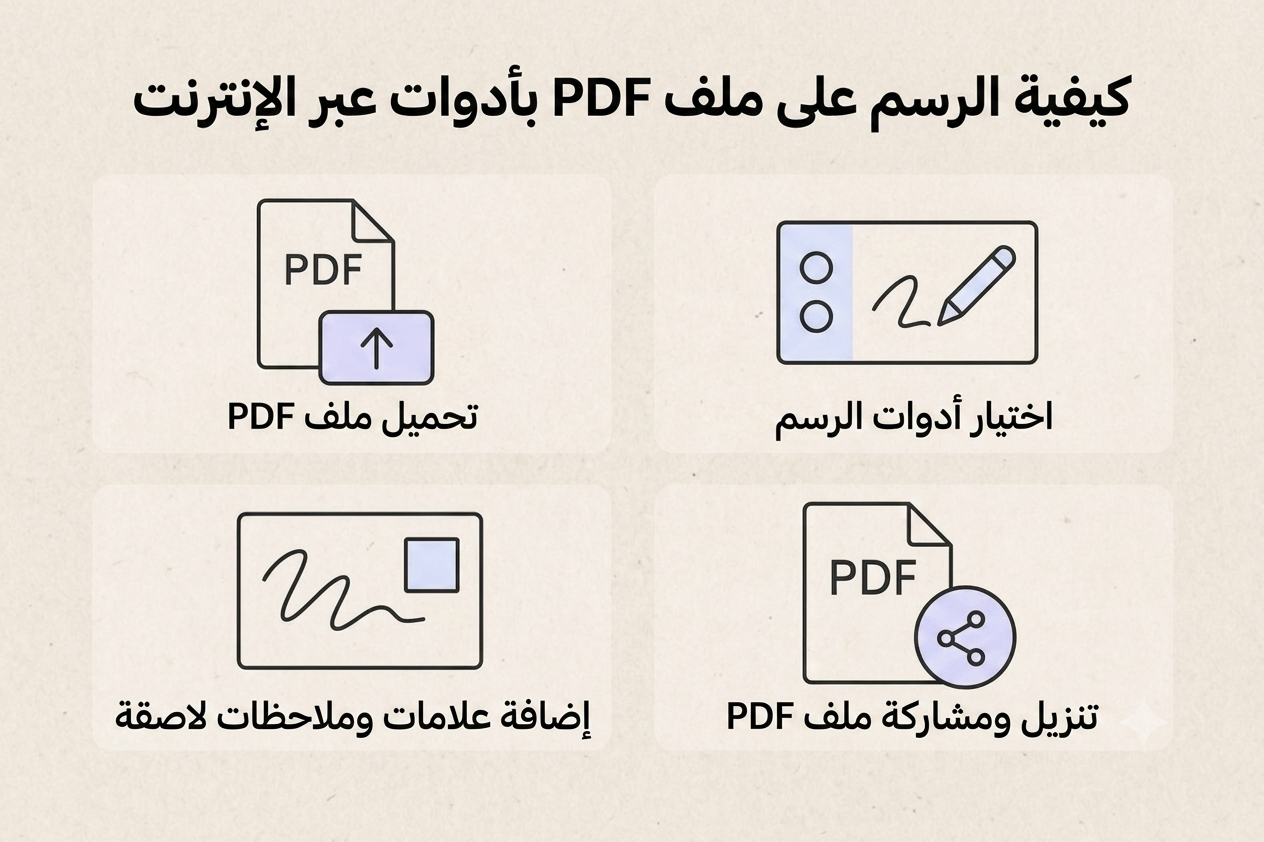
تتبع معظم أدوات PDF الأونلاين خطوات متشابهة لمساعدة المستخدم على الرسم على ملف PDF. إليك المسار الأساسي قبل اختيار أي أداة:
- ارفع ملف PDF من جهازك أو من التخزين السحابي.افتح أدوات الرسم أو التعليق، ثم اختر القلم أو الأسهم.أضف العلامات، الرسومات، أو الملاحظات اللاصقة على PDF على الصفحات التي تحتاج إلى انتباه.نزّل ملف PDF بعد التعديل، ثم شاركه أو احفظه مع ملفاتك الأخرى.
أي أداة أونلاين تناسب الرسم السريع؟
يستخدم الأشخاص أدوات أونلاين مختلفة بحسب الحدود، خيارات الرسم، وبعض تفاصيل الخصوصية. يوضح الجدول التالي مقارنة سريعة قبل اختيار الأداة:
| الميزة | Xodo | Smallpdf | Canva | PDFescape |
|---|---|---|---|---|
| الرسم الحر | قلم أساسي مع تغيير اللون | أداة رسم بسيطة | أداة رسم داخل المحرر | خيار رسم حر أساسي |
| الأشكال والأسهم | مستطيلات، دوائر، أسهم | مستطيلات وخطوط | أشكال وأيقونات كثيرة | مستطيلات، خطوط، علامات صح |
| الكتابة اليدوية/الرسم | يعمل مع القلم على شاشة لمس | غير متوفر غالبًا | ممكن على جهاز لوحي | كتابة تقريبية، لا يركز على القلم |
| حد حجم الملف | رفع متوسط مناسب لملفات الدراسة | حدود يومية للملفات والمهام | يعتمد على الحساب وحجم التصميم | تقريبًا 10MB و100 صفحة في الخطة المجانية |
| حدود الوظائف | أدوات تخطيط متقدمة أقل في الويب | تحرير وعلامات أساسية | يركز على التصميم أكثر من التحكم في PDF | بعض الأدوات مقفلة في الخطة المدفوعة |
| الخصوصية | معالجة أونلاين عبر المتصفح | تتم معالجة الملفات على الخوادم مؤقتًا | يحتاج إلى حساب سحابي | توجد إعلانات في النسخة الأونلاين |
| الحفظ بعلامة مائية | غير واضح | تصدير دون شعار | تنزيل PDF دون علامة إضافية غالبًا | لا يضيف علامة تلقائية في التصدير الأساسي |
متى يناسبك الرسم أونلاين؟
- طالب يستخدم جهازًا مشتركًا: وضع علامات على صفحات امتحان أثناء جلسة دراسة في المكتبة.
- مستقل يراجع مسودة عميل: إضافة أسهم ودوائر سريعة قبل إرسال الملاحظات بالبريد.
- معلم يحدّث أوراق تدريب: تمييز أخطاء PDF داخل المتصفح قبل الطباعة.
- عضو فريق يراجع شرائح: رسم تعديلات بسيطة على ملف PDF محفوظ في مجلد مشترك.
القيود
- قد تفشل ملفات الأبحاث الكبيرة في الرفع بسبب حدود حجم الملف.
- تصبح التعديلات اليومية المتكررة بطيئة عندما يعتمد كل تغيير على سرعة الإنترنت.
- تبدو العقود أو الملفات الحساسة أقل أمانًا عند رفعها إلى خوادم طرف ثالث.
مع وضع هذه القيود في الحسبان، سيشعر المستخدم المتقدم بأن الأدوات الأونلاين تضيق عليه. هنا يصبح استخدام أداة سطح مكتب مستقرة للرسم على PDF في Mac أو Windows خيارًا أفضل.
الخطة 2. الرسم على PDF باستخدام برنامج سطح مكتب - تحكم كامل
تمنح تطبيقات سطح المكتب أداءً أكثر استقرارًا، وخصوصية أفضل، وأدوات أقوى عندما تريد الرسم على ملف PDF. يوضح الجدول التالي مقارنة بين خيارات سطح المكتب الشائعة:
| الميزة | UPDF | Adobe Acrobat | Foxit PDF Editor | Preview على Mac | Microsoft Edge على Windows |
|---|---|---|---|---|---|
| الرسم الحر | نعم، قلم سلس | نعم، عبر أدوات التعليق | نعم، أدوات قلم | علامات أساسية | أدوات حبر |
| حساسية الضغط | نعم، يدعم القلم | نعم، يدعم القلم | جزئيًا حسب الجهاز | لا | نعم، يدعم القلم |
| الأشكال | أسهم، مستطيلات، دوائر | أسهم، مستطيلات، المزيد | أسهم، مستطيلات، فقاعات شرح | مستطيلات وخطوط | أشكال وخطوط أساسية |
| أدوات القياس | مسافة، مساحة | مسافة، مساحة، محيط | مسافة، مساحة | لا | لا |
| المعالجة الدفعة | نعم، ملفات غير محدودة | نعم | نعم | لا | لا |
| النظام | Windows وmacOS | Windows وmacOS | Windows وmacOS | macOS | Windows |
| صعوبة التعلم | منخفضة، واجهة بسيطة | متوسطة إلى عالية | متوسطة، طابع أعمال | منخفضة جدًا | منخفضة |
| السعر | يبدأ من 49.99 دولارًا/سنة | يبدأ من 179.88 دولارًا/سنة | يبدأ من 129.99 دولارًا/سنة | مجاني مع macOS | مجاني مع Windows |
| التوصية | نعم لمعظم المستخدمين | مناسب للمستخدمين المتقدمين | مناسب لفرق المكاتب | أساسي فقط | للعلامات السريعة فقط |
تساعد الأدوات السابقة على الرسم، لكن UPDF يوازن بين القوة، السعر، وسهولة الواجهة. مقارنة بالمحررات الثقيلة، يبقى سريعًا للعلامات اليومية، مع قدرته على التعامل مع جلسات مراجعة أطول. لذلك يكون خيارًا قويًا عندما تصبح أدوات الويب محدودة أو غير مستقرة.
يمكنك اتباع الخطوات التالية لمعرفة كيفية إضافة سهم أو رسومات أخرى إلى PDF باستخدام UPDF:
Windows • macOS • iOS • Android آمن بنسبة 100%
الخطوة 1. الدخول إلى أداة التعليق في UPDF
بعد فتح ملف PDF في UPDF، اضغط على "Tools" (الأدوات)، ثم اختر "Comment" (تعليق) للوصول إلى أدوات الرسم والتعليق.
الخطوة 2. اختيار أداة القلم
للرسم الحر، اضغط على أيقونة "Pencil" (القلم) في شريط الأدوات، ثم اضبط اللون والسماكة. بعد ذلك، ارسم مباشرة على صفحة PDF.
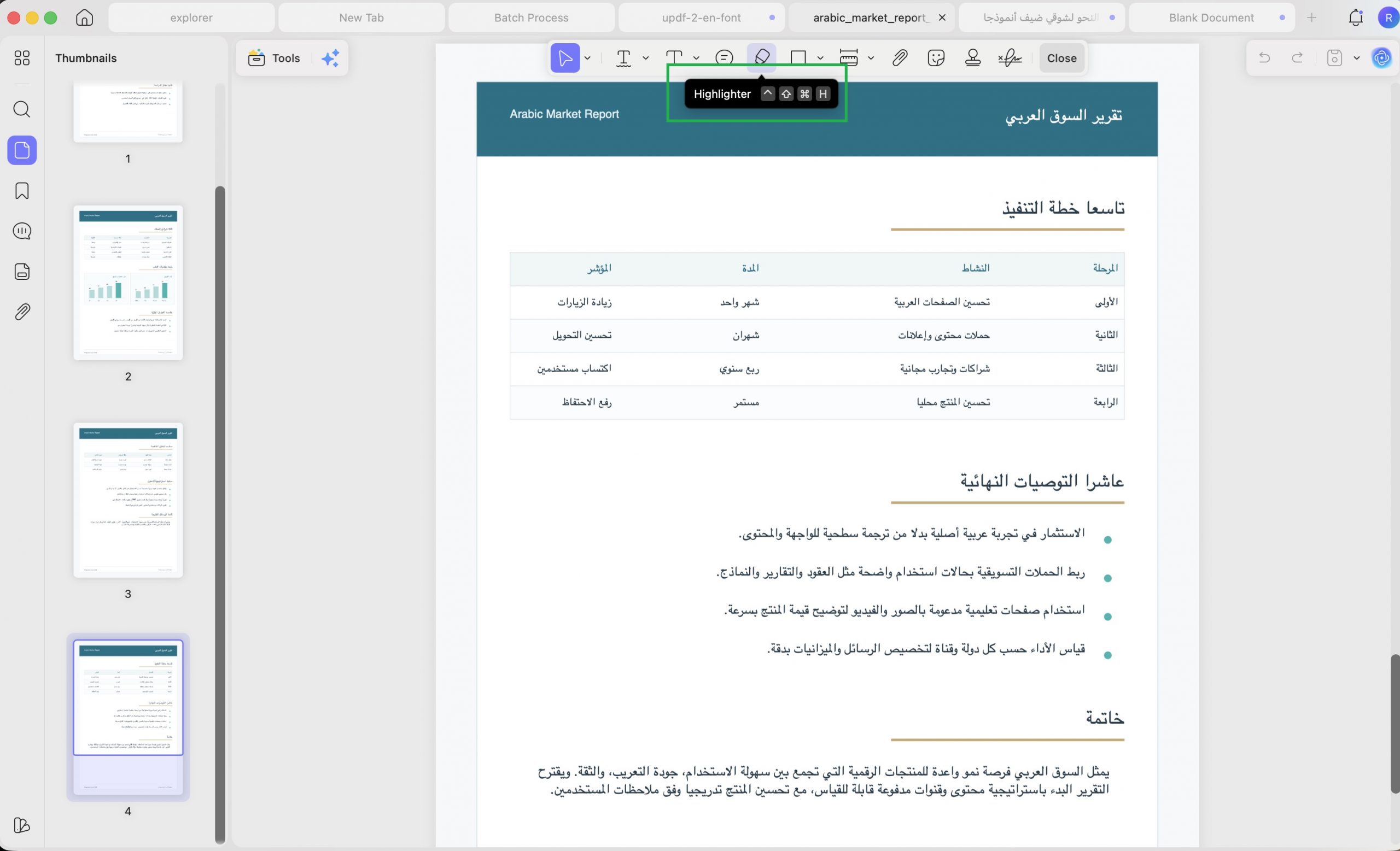
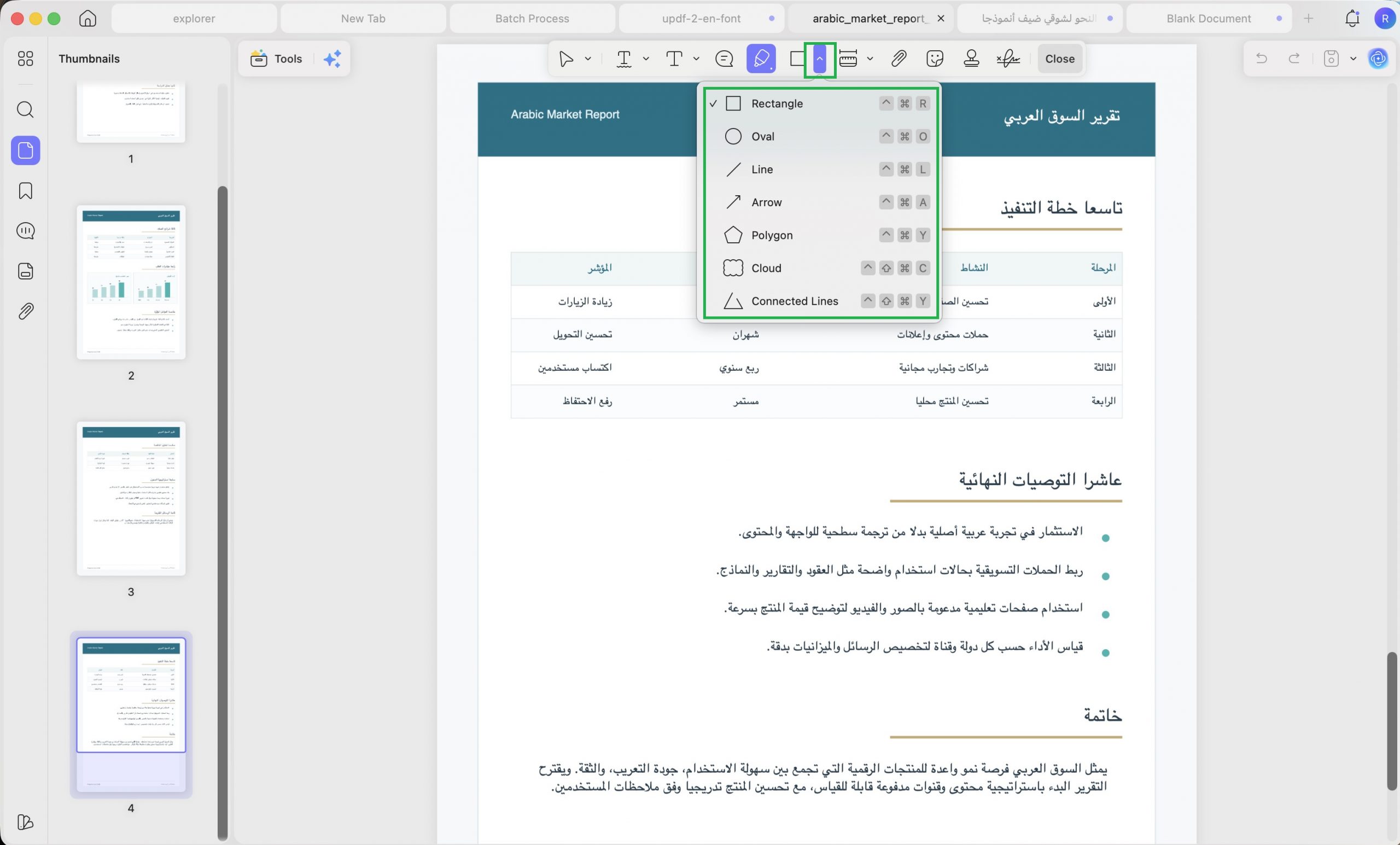
الخطوة 3. رسم شكل داخل PDF
اضغط على أيقونة "Shapes" (الأشكال)، ثم اختر الشكل المطلوب مثل "Rectangle" (مستطيل) أو "Circle" (دائرة). بعد اختيار الأداة، اسحب فوق الصفحة لرسم الشكل في الموضع المناسب.
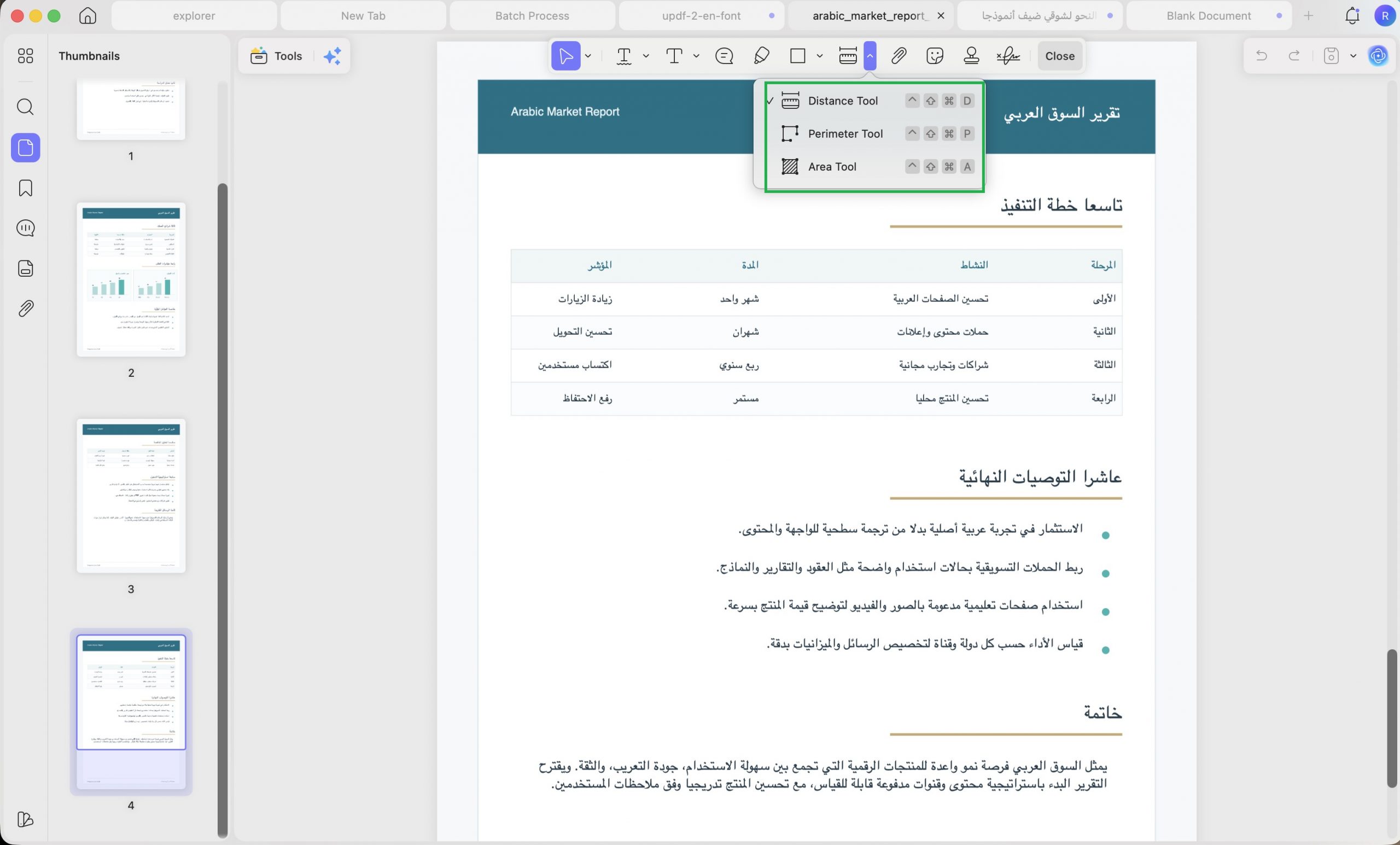
الخطوة 4. استخدام تعليق القياس في PDF
اختر أداة "Distance Measurement" (قياس المسافة)، ثم ابدأ بقياس المسافة على الخط داخل المستند. هذه الميزة مفيدة عند مراجعة المخططات أو الرسومات التقنية داخل PDF.
الخطة 3. الرسم على PDF على الهاتف أو الجهاز اللوحي
أصبح الطلاب والمهنيون الميدانيون يرسمون على ملفات PDF مباشرة من الهواتف والأجهزة اللوحية. تجعل أدوات القلم مثل Apple Pencil على iPad أو S Pen على أجهزة Galaxy الكتابة اليدوية أكثر طبيعية.
يوضح الجدول التالي أي تطبيق جوال يناسب احتياجات الرسم المختلفة:
| الميزة | Markup | Samsung Notes | UPDF | Xodo | Drawboard PDF |
|---|---|---|---|---|---|
| الأجهزة | مدمج في iOS | هواتف وأجهزة Galaxy | Android وiOS | Android وiOS | أجهزة Galaxy وبعض الأجهزة اللوحية |
| الميزات الأساسية | قلم، تمييز، أشكال | قلم، تمييز، كتابة يدوية | قلم، أشكال، ملاحظات، مزامنة سحابية | قلم، تمييز، تعليقات، أشكال | حبر متقدم، طبقات، إشارات مرجعية |
| القيود | أدوات محدودة، لا يدعم المعالجة الدفعة | أفضل على أجهزة Samsung | اختصارات النظام أقل | الواجهة مزدحمة في البداية | ميزات ملاحظات عامة أقل |
| السعر | مجاني | مجاني على أجهزة Samsung | خطة مجانية مع ترقية مدفوعة | مجاني مع خيار مدفوع | تطبيق مدفوع أو تجربة/اشتراك |
| أمثلة الاستخدام | طبيب يضع علامات على تقرير | طالب يعلّق على شرائح معادلات | مستشار يراجع صفحات عقد | موظف يضع دائرة حول مشاكل في تقرير | مهندس يرسم تعديلات على مخطط |
الجزء 3. تقنيات ونصائح متقدمة للرسم
يمكن لتغييرات صغيرة في الأدوات والإعدادات أن تجعل أي رسم داخل PDF أكثر وضوحًا. تساعدك النصائح التالية على جعل العلامات أسهل في الفهم دون جهد إضافي:
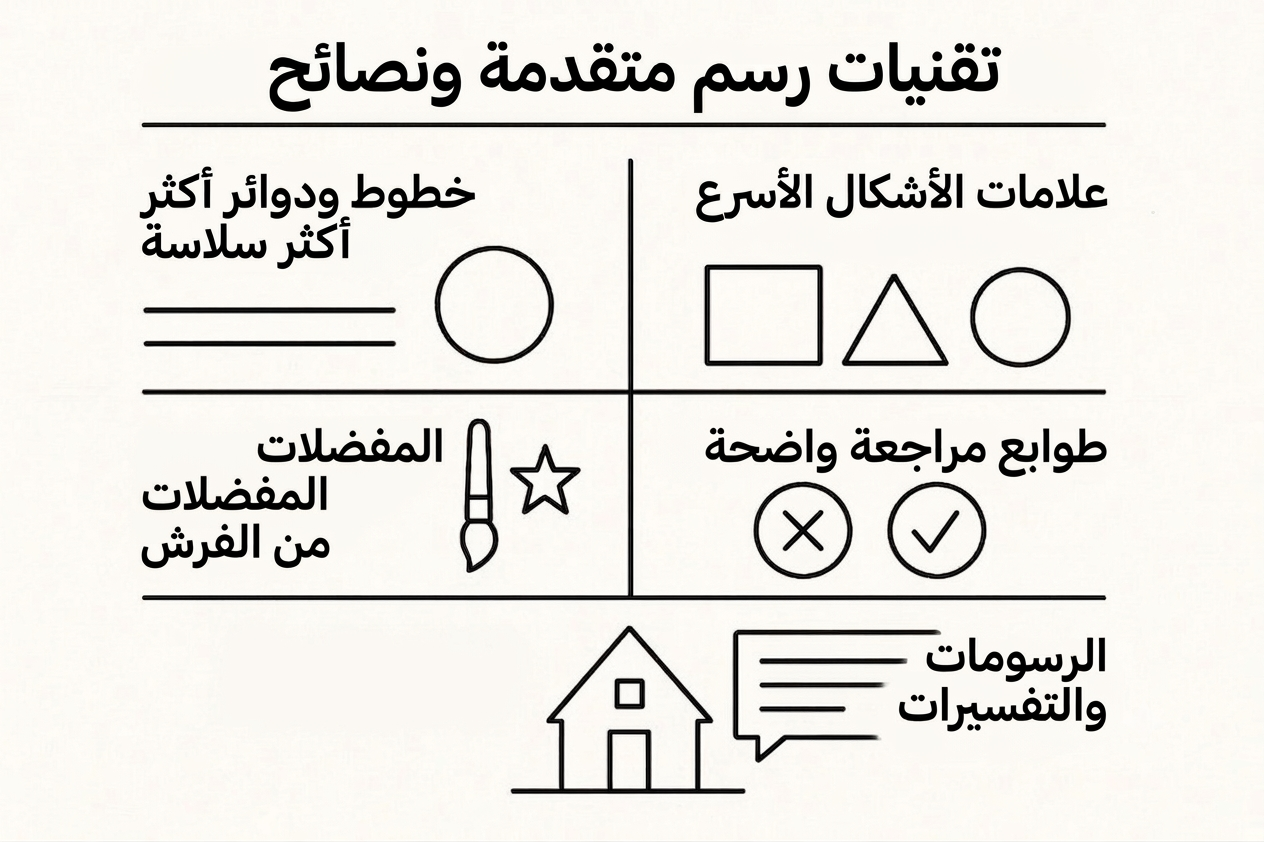
- خطوط ودوائر أكثر سلاسة: ارسم خطًا أو دائرة تقريبية، ثم استخدم الضغط المطوّل أو النقر بزر الفأرة الأيمن لتنعيم الحواف. يساعد ذلك على جعل الخطوط والدوائر داخل PDF أكثر ترتيبًا حتى مع اهتزاز اليد.
- أشكال أسرع للمراجعة: استخدم أدوات الأشكال عندما يمكن للأسهم، المستطيلات، الدوائر، أو الخطوط أن تحل محل الرسم الحر غير الواضح. الأشكال النظيفة توجه عين القارئ إلى الأرقام أو البنود أو التسميات بوضوح.
- حفظ إعدادات القلم المفضلة: اختر لونًا وسماكة تناسب ملاحظاتك المتكررة، واحفظها كإعداد مفضل للوصول إليها لاحقًا دون ضبط يدوي كل مرة.
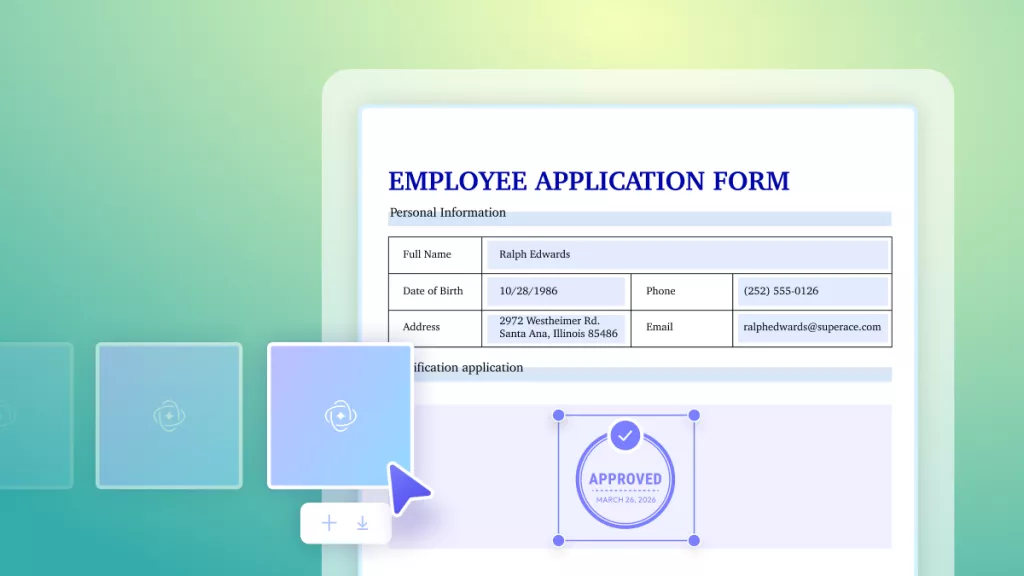
- أختام مراجعة واضحة: أضف أختامًا مثل "Reviewed" (تمت المراجعة) أو "Approved" (تمت الموافقة) عند اكتمال مراجعة المستند. تساعد هذه العلامات الفريق على معرفة حالة الملف بسرعة.
- الرسومات مع الشرح: ضع ملاحظة لاصقة بجانب الرسم إذا كان قد يسبب التباسًا لاحقًا. يشرح النص القصير داخل الملاحظة سبب إضافة السهم أو الخط أو الشكل.
الأسئلة الشائعة
هل يمكنني الرسم على PDF ممسوح ضوئيًا أو قائم على صورة؟
نعم، يمكن وضع علامات ورسومات على ملفات PDF الممسوحة ضوئيًا باستخدام أدوات الرسم في معظم محررات PDF الحديثة. قد تتعامل بعض التطبيقات مع الصفحة كصورة، لكن الرسم فوقها يبقى ممكنًا.
هل يؤدي الرسم على PDF إلى تغيير الملف الأصلي نهائيًا؟
إذا حفظت الملف باسم جديد، يبقى الملف الأصلي محفوظًا دون تغيير. أما إذا حفظت فوق الملف نفسه، فستبقى الرسومات داخل النسخة المحفوظة، لكن معظم الأدوات تسمح بحذف التعليقات والرسومات لاحقًا.
هل يمكنني مسح جزء فقط من الرسم؟
نعم، تحتوي معظم محررات PDF على أداة ممحاة يمكنها إزالة أجزاء صغيرة من الخطوط المرسومة. كما تسمح بعض التطبيقات بتحديد شكل أو خط معين وحذفه دون التأثير على باقي التعليقات.
هل يمكنني قفل الرسومات أو حمايتها؟
نعم، تسمح بعض المحررات بقفل طبقة التعليقات حتى لا تتحرك الرسومات أو تُعدّل بالخطأ. ولحماية أقوى، يمكنك تطبيق كلمة مرور أو أذونات تمنع الآخرين من الرسم على محتوى PDF أو تعديله.
الخاتمة
باختصار، تناسب الأدوات الأونلاين التعديلات السريعة لمرة واحدة، بينما تناسب برامج سطح المكتب جلسات المراجعة الطويلة. أما تطبيقات الهاتف والأجهزة اللوحية، فهي مفيدة لمن يكتب الملاحظات بالقلم أو يرسم على PDF أثناء التنقل.
إذا كنت تحتاج إلى أداة واحدة للرسم، وضع الدوائر، كتابة الملاحظات اليدوية، وإضافة الأشكال عبر الكمبيوتر والهاتف، فجرّب UPDF. فهو يساعدك على الحفاظ على ملاحظاتك ورسوماتك متناسقة عبر الأجهزة، بدل توزيع العمل بين أدوات منفصلة.
ابدأ الرسم على ملف PDF الآن. نزّل UPDF مجانًا وجرّبه على مستندك الحقيقي.
Windows • macOS • iOS • Android آمن بنسبة 100%