UPDF
UPDF
 UPDF لـWindows
 UPDF لـMac
 UPDF لـiPhone/iPad
 UPDF لـAndroid
  Nomostar
 UPDF AI عبر الإنترنت
 UPDF Sign
 IvyCraft
 تحرير PDF
 تعليق على PDF
 إنشاء PDF
 نموذج PDF
 تحرير الروابط
 تحويل PDF
 OCR
OCR PDF إلى Word
 PDF إلى صورة
 PDF إلى Excel
 تنظيم PDF
 دمج PDF
 تقسيم PDF
 قص PDF
 تدوير PDF
 حماية PDF
 توقيع PDF
 تنقيح PDF
 تطهير PDF
 إزالة الأمان
 قراءة PDF
 UPDF Cloud
 ضغط PDF
 طباعة PDF
 معالجة الدُفعات
 حول UPDF AI
 حلول UPDF AI
 دليل مستخدم AI
 الأسئلة الشائعة حول UPDF AI
 تلخيص PDF
 ترجمة PDF
 الدردشة مع PDF
 الدردشة مع الصورة
 تحويل PDF إلى خريطة ذهنية
 الدردشة مع AI
 شرح PDF
 أدوات PDF بالـ AI
 أدوات صور AI
 أدوات دردشة AI
 أدوات كتابة AI
 أدوات دراسة AI
 أدوات عمل AI
 أدوات AI أخرى
 توليد الإشارات المرجعية AI
 تلخيص الإشارات المرجعية AI
 توليد العلامة المائية AI
 توليد الخلفيات AI
 توليد الملصقات AI
 توليد الأختام AI
 مجموعة الكتابة AI
 UPDF Copilot
 إدارة الصفحات AI
 البحث الدلالي AI
 PDF إلى Word
 PDF إلى Excel
 PDF إلى PowerPoint
 الحلول المؤسسية
 علامة المؤسسة
 الذكاء الاصطناعي للمؤسسات
 خطة المؤسسة
 دليل مستخدم المؤسسة
 ويبينار للشركات
 تكنولوجيا المعلومات
 التعليمية
 البناء
 الخدمات المالية
 الرعاية الصحية
 التأمين
 قانوني
 التصنيع
 الحكومة
 الباحثون وطلاب الدكتوراه
 رواد الأعمال المستقلون
 المحامون ومكاتب المحاماة
 العاملون في العقارات
 حلول التعليم
 قصص العملاء
 دليل المستخدم
 حيل UPDF
 الأسئلة الشائعة
 مراجعات UPDF
 مركز التنزيل
 مدونة
مدونة غرفة الأخبار
 المواصفات التقنية
 التحديثات
 UPDF مقابل Adobe Acrobat
 UPDF مقابل Foxit
 UPDF مقابل PDF Expert

عندما تعمل على مجموعة من ملفات PDF، قد لا يكون فتح كل ملف وعدّ صفحاته يدويًا خيارًا عمليًا. يظهر هذا كثيرًا عند تجهيز ملفات للطباعة، حساب تكلفة تصوير أو أرشفة مستندات، مراجعة ملفات دراسية، أو التأكد من عدد الصفحات قبل إرسال ملف نهائي إلى عميل أو جهة عمل.
في هذا الدليل، سنوضح أكثر من طريقة لحساب عدد صفحات ملفات PDF متعددة. يمكنك استخدام UPDF عندما تريد فتح الملفات، تنظيمها، دمجها، ومراجعة عدد الصفحات بصريًا، أو استخدام Adobe Acrobat عند الحاجة إلى عدّ صفحات مجلد كامل بطريقة أكثر تقنية، أو الاعتماد على المتصفح إذا كان لديك عدد قليل من الملفات فقط.
الجزء 1. أي طريقة تناسب عدد ملفات PDF لديك؟
| الحالة | الطريقة الأنسب | متى تستخدمها؟ |
|---|---|---|
| لديك عدة ملفات وتريد مراجعتها قبل الإرسال أو الطباعة | UPDF | عندما تحتاج إلى فتح الملفات، دمجها، تنظيم الصفحات، ثم التأكد من العدد النهائي |
| لديك مجلد كامل وتريد حساب عدد الصفحات بسرعة | Adobe Acrobat DC | عندما تريد استخدام JavaScript لحساب صفحات عدة ملفات داخل مجلد |
| لديك ملفان أو ثلاثة فقط | المتصفح أو قارئ PDF عادي | عندما يكون العدد قليلًا ولا تحتاج إلى إدارة الملفات أو تعديلها |
| تريد حساب الصفحات بعد دمج ملفات متعددة | UPDF | عندما تحتاج إلى معرفة عدد الصفحات في النسخة النهائية قبل المشاركة |
الجزء 2. حساب عدد صفحات ملفات PDF متعددة باستخدام UPDF
إذا كنت لا تريد مجرد معرفة الرقم، بل تريد أيضًا تجهيز الملف قبل الإرسال أو الطباعة، فـ UPDF خيار عملي. يمكنك فتح ملفات PDF، دمجها عند الحاجة، حذف الصفحات الزائدة، ترتيب الصفحات، ثم مراجعة عدد الصفحات النهائي داخل نفس مساحة العمل.
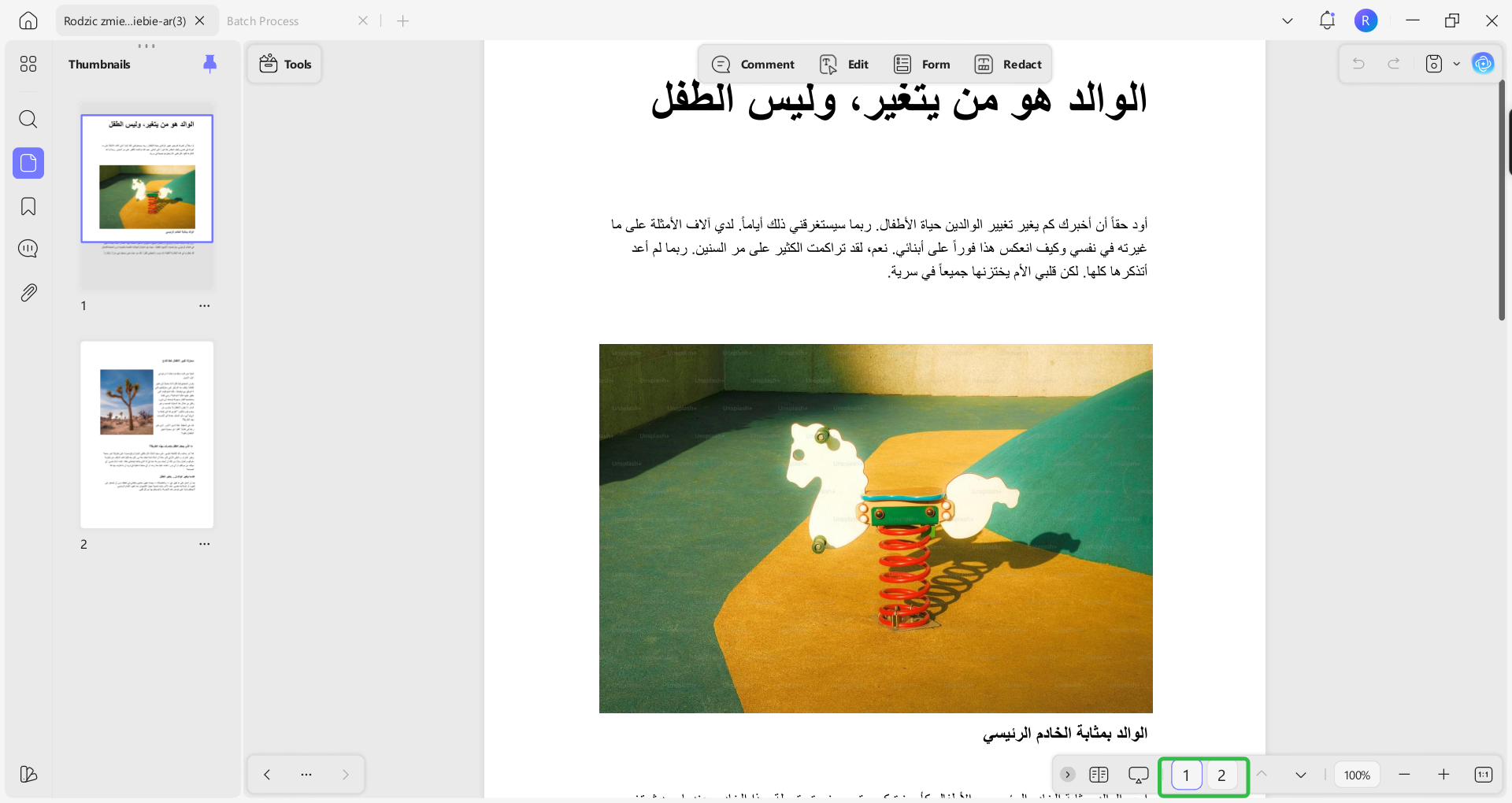
الخطوة 1. قم بتنزيل UPDF وتثبيته على جهازك، ثم افتح أول ملف PDF تريد مراجعته. بعد فتح الملف، سيظهر عدد الصفحات بوضوح من شريط التنقل أو من لوحة الصور المصغرة للصفحات.
Windows • macOS • iOS • Android آمن بنسبة 100%
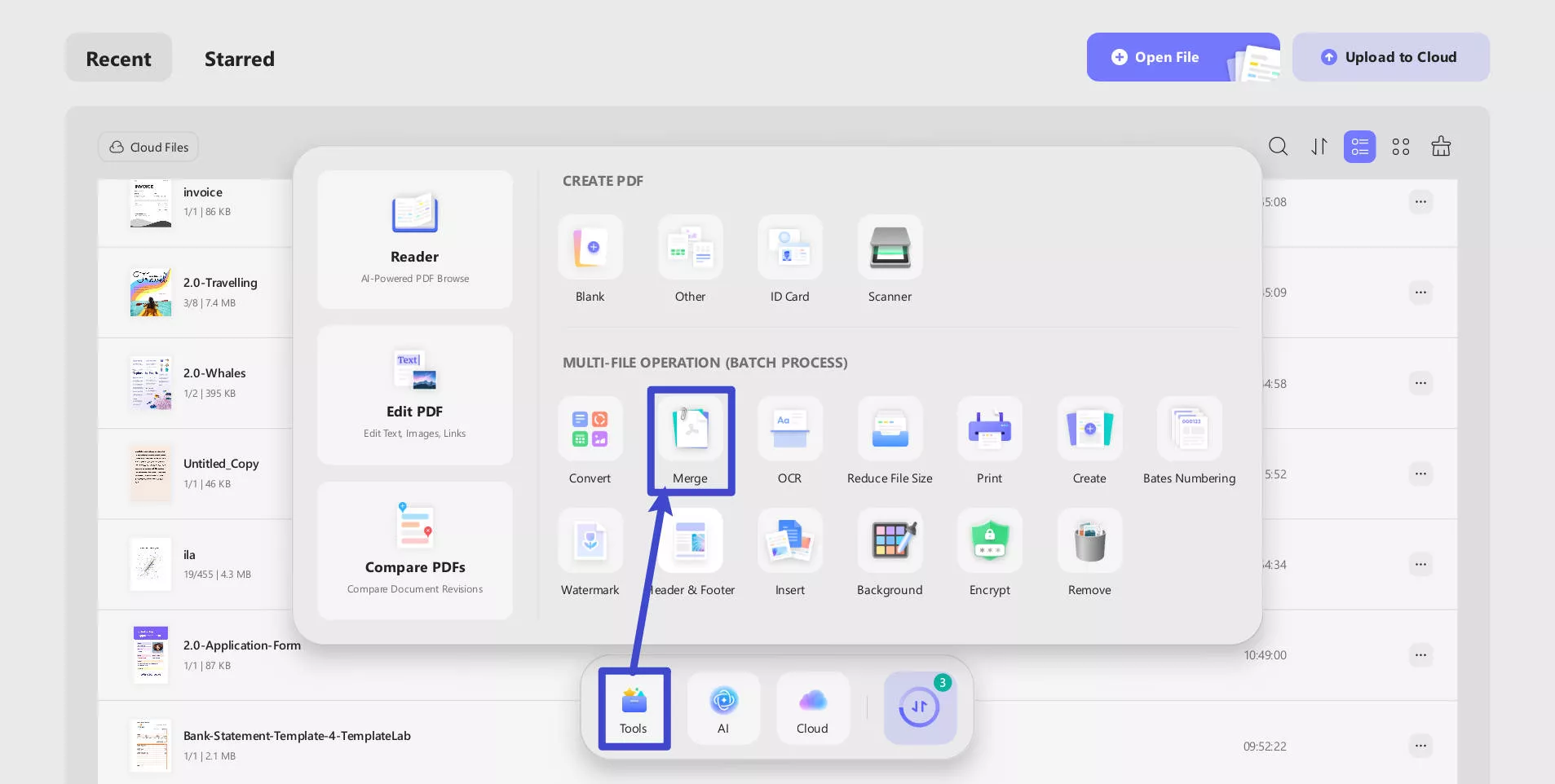
الخطوة 2. افتح تطبيق UPDF على جهازك، ثم افتح ملف PDF داخل البرنامج. من الواجهة الرئيسية، انتقل إلى "Tools" (الأدوات)، ثم اختر "Merge" (دمج) ضمن قسم "MULTI-FILE OPERATION" (عمليات متعددة الملفات).
الخطوة 3. أضف ملفات PDF التي تريد حساب صفحاتها معًا. يمكنك سحب الملفات وإفلاتها مباشرة داخل UPDF، أو اختيارها يدويًا من جهازك.
الخطوة 4. انقر على "Apply" (تطبيق) لدمج الملفات في ملف واحد، ثم اختر المجلد الذي تريد حفظ النسخة المدمجة فيه.
شاهد الفيديو أدناه لتتعرف على المزيد حول UPDF:
الجزء 3. حساب عدد صفحات ملفات PDF متعددة باستخدام Adobe Acrobat DC
إذا كان لديك مجلد كامل يحتوي على عدد كبير من ملفات PDF، يمكن استخدام Adobe Acrobat DC لحساب عدد الصفحات بطريقة أكثر تقنية عبر JavaScript. هذه الطريقة مناسبة عندما تريد رقمًا سريعًا لمجموعة ملفات، لكنها أقل ملاءمة للمستخدم الذي يريد أيضًا ترتيب الصفحات أو تجهيز الملف النهائي بصريًا.
الخطوة 1. افتح Adobe Acrobat DC، ثم انتقل إلى "Tools" (الأدوات) وابحث عن أداة JavaScript أو استخدم المسار المتاح في إصدارك للوصول إلى نافذة تنفيذ الأكواد.
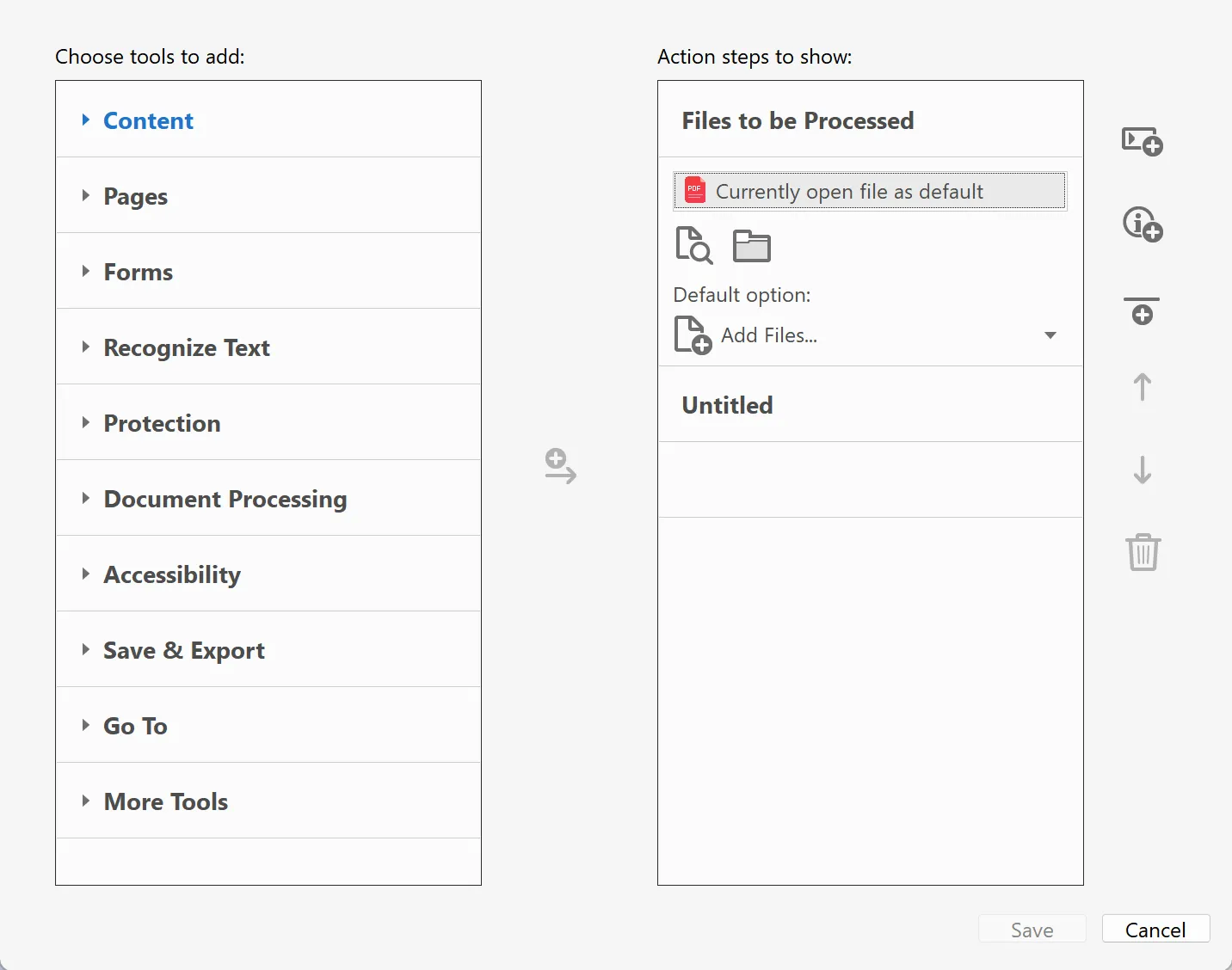
الخطوة 2. اختر المجلد الذي يحتوي على ملفات PDF التي تريد حساب صفحاتها. تأكد أن الملفات غير محمية بكلمة مرور، لأن الملفات المقفلة قد لا تُقرأ بشكل صحيح.
الخطوة 3. شغّل كود العدّ المناسب لحساب عدد الصفحات داخل ملفات PDF الموجودة في المجلد. بعد انتهاء العملية، راجع النتيجة وتأكد من أن كل الملفات المطلوبة دخلت في الحساب.
ملاحظة: هذه الطريقة مفيدة للعدّ السريع، لكنها لا تساعدك كثيرًا إذا كنت تريد تنظيف الملفات، حذف الصفحات الفارغة، أو ترتيب النسخة النهائية. في هذه الحالة، استخدم UPDF بعد الحساب لمراجعة الملف وتجهيزه.
الجزء 4. حساب عدد صفحات PDF يدويًا عبر المتصفح
إذا كان لديك عدد قليل من الملفات، يمكنك فتح كل ملف في Chrome أو Edge أو أي قارئ PDF، ثم قراءة عدد الصفحات من شريط التنقل. غالبًا ستظهر الصيغة مثل: صفحة 1 من 20، وبذلك تعرف عدد صفحات الملف.
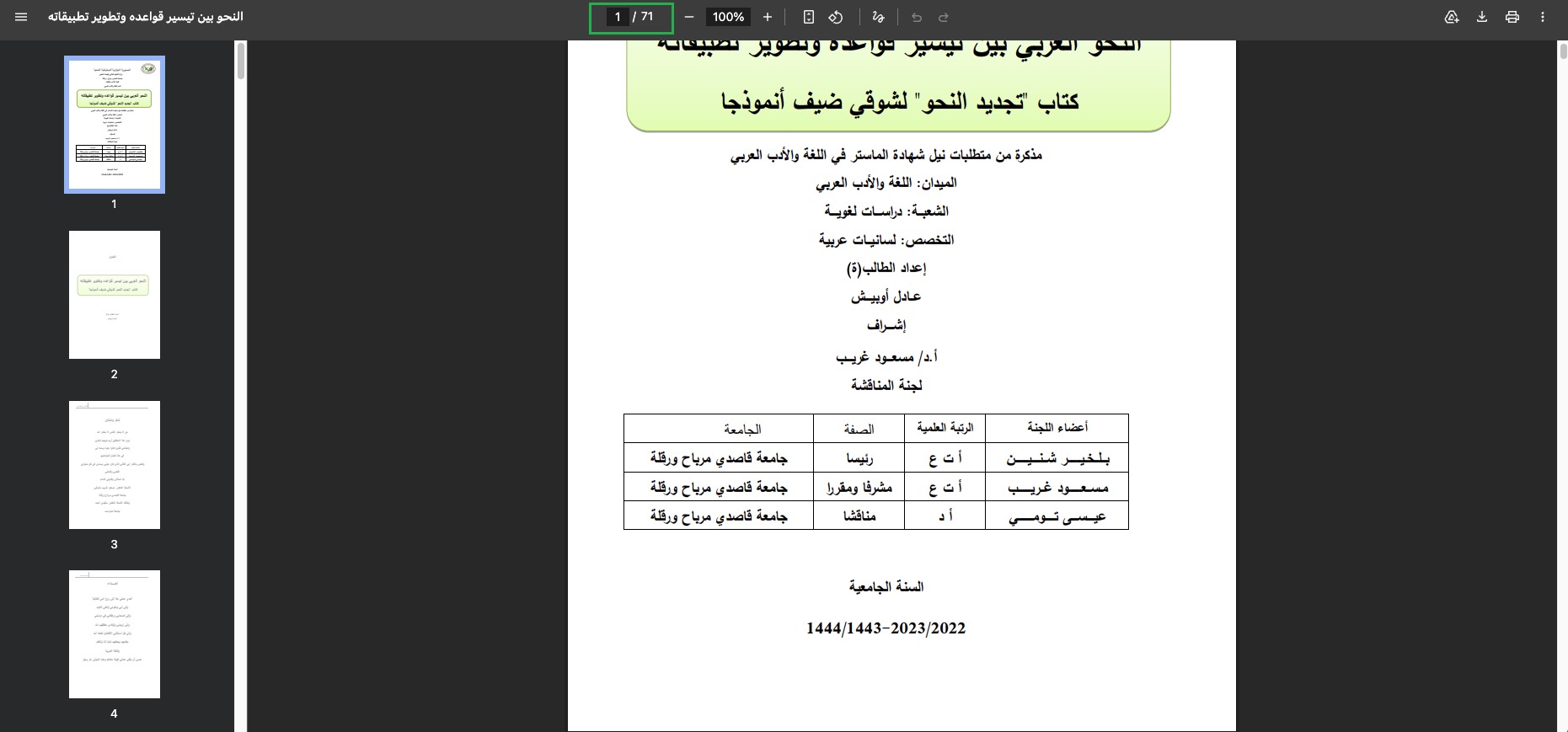
هذه الطريقة مناسبة للملفات القليلة وغير الحساسة، لكنها تصبح متعبة عندما يكون لديك عشرات الملفات. كما أنها لا تساعدك على دمج الملفات أو حذف الصفحات الزائدة أو حفظ نسخة منظمة.
الجزء 5. نصائح قبل اعتماد عدد الصفحات النهائي
قبل إرسال الرقم إلى مطبعة أو عميل أو فريق عمل، راجع بعض التفاصيل الصغيرة التي قد تغيّر العدد النهائي. تأكد من عدم وجود صفحات فارغة بعد المسح الضوئي، أو صفحات مكررة بعد الدمج، أو أغلفة وفهارس لا تريد احتسابها ضمن التكلفة.
إذا كان الملف سيُطبع، اسأل هل سيتم احتساب الغلاف، الصفحات الفارغة، أو الصفحات الملونة ضمن السعر. وإذا كنت تعمل على ملف عربي طويل، راجع بداية الفصول والملاحق حتى لا يؤدي الحذف أو الدمج إلى تغيير ترتيب المحتوى.
الأسئلة الشائعة
س1. هل يمكن معرفة عدد صفحات PDF بدون فتح كل ملف؟
نعم، يمكن ذلك باستخدام أدوات مثل Adobe Acrobat مع طريقة تقنية لحساب صفحات ملفات متعددة داخل مجلد. أما إذا كنت تريد مراجعة الملفات وتنظيمها بعد معرفة العدد، فاستخدم UPDF لفتحها وترتيبها وحفظ النسخة النهائية.
س2. كيف أحسب عدد صفحات عدة ملفات PDF قبل الطباعة؟
إذا كانت الملفات كثيرة، احسب العدد أولًا باستخدام أداة تدعم الملفات المتعددة، ثم افتح النسخة النهائية في UPDF لمراجعة الصفحات الفارغة والمكررة والغلاف قبل إرسالها للطباعة.
س3. هل دمج ملفات PDF يغيّر عدد الصفحات؟
الدمج لا يغيّر عدد الصفحات عادة، لكنه قد يكشف صفحات مكررة أو فارغة لم تكن واضحة قبل الدمج. لذلك من الأفضل مراجعة الملف بعد الدمج داخل UPDF قبل اعتماد الرقم النهائي.
س4. هل يمكن حساب صفحات PDF على الهاتف؟
نعم، يمكنك فتح كل ملف على الهاتف ومعرفة عدد صفحاته من قارئ PDF. لكن إذا كانت الملفات كثيرة أو تحتاج إلى تنظيم ودمج، فالعمل على سطح المكتب يكون أوضح وأسرع.
الخاتمة
حساب عدد صفحات ملفات PDF متعددة ليس مجرد رقم، خصوصًا عندما يرتبط بالطباعة، الفواتير، الأرشفة، أو إرسال ملف رسمي. إذا كان لديك عدد قليل من الملفات، قد يكفي المتصفح. وإذا كان لديك مجلد كبير، يمكن أن تساعدك طريقة Acrobat. أما إذا كنت تريد حساب الصفحات ثم تجهيز الملف فعليًا، فجرّب UPDF لأنه يجمع بين عرض الصفحات، تنظيمها، دمجها، وحفظ النسخة النهائية في مكان واحد.
Windows • macOS • iOS • Android آمن بنسبة 100%




 صباح رشدي