UPDF
UPDF
 UPDF لـWindows
 UPDF لـMac
 UPDF لـiPhone/iPad
 UPDF لـAndroid
  Nomostar
 UPDF AI عبر الإنترنت
 UPDF Sign
 IvyCraft
 تحرير PDF
 تعليق على PDF
 إنشاء PDF
 نموذج PDF
 تحرير الروابط
 تحويل PDF
 OCR
OCR PDF إلى Word
 PDF إلى صورة
 PDF إلى Excel
 تنظيم PDF
 دمج PDF
 تقسيم PDF
 قص PDF
 تدوير PDF
 حماية PDF
 توقيع PDF
 تنقيح PDF
 تطهير PDF
 إزالة الأمان
 قراءة PDF
 UPDF Cloud
 ضغط PDF
 طباعة PDF
 معالجة الدُفعات
 حول UPDF AI
 حلول UPDF AI
 دليل مستخدم AI
 الأسئلة الشائعة حول UPDF AI
 تلخيص PDF
 ترجمة PDF
 الدردشة مع PDF
 الدردشة مع الصورة
 تحويل PDF إلى خريطة ذهنية
 الدردشة مع AI
 شرح PDF
 أدوات PDF بالـ AI
 أدوات صور AI
 أدوات دردشة AI
 أدوات كتابة AI
 أدوات دراسة AI
 أدوات عمل AI
 أدوات AI أخرى
 توليد الإشارات المرجعية AI
 تلخيص الإشارات المرجعية AI
 توليد العلامة المائية AI
 توليد الخلفيات AI
 توليد الملصقات AI
 توليد الأختام AI
 مجموعة الكتابة AI
 UPDF Copilot
 إدارة الصفحات AI
 البحث الدلالي AI
 PDF إلى Word
 PDF إلى Excel
 PDF إلى PowerPoint
 الحلول المؤسسية
 علامة المؤسسة
 الذكاء الاصطناعي للمؤسسات
 خطة المؤسسة
 دليل مستخدم المؤسسة
 ويبينار للشركات
 تكنولوجيا المعلومات
 التعليمية
 البناء
 الخدمات المالية
 الرعاية الصحية
 التأمين
 قانوني
 التصنيع
 الحكومة
 الباحثون وطلاب الدكتوراه
 رواد الأعمال المستقلون
 المحامون ومكاتب المحاماة
 العاملون في العقارات
 حلول التعليم
 قصص العملاء
 دليل المستخدم
 حيل UPDF
 الأسئلة الشائعة
 مراجعات UPDF
 مركز التنزيل
 مدونة
مدونة غرفة الأخبار
 المواصفات التقنية
 التحديثات
 UPDF مقابل Adobe Acrobat
 UPDF مقابل Foxit
 UPDF مقابل PDF Expert

تُستخدم عروض الشرائح بشكل واسع في المجالات التعليمية والتجارية على حد سواء. سواء أكنت تسعى لعرض أسعار الأسهم أو شرح الجهاز العصبي البشري، فإن عروض الشرائح تعد أداة مفيدة. يصادف الكثيرون صعوبات في التعامل مع ملفات PDF واستخدامها كعروض تقديمية.
لهذا السبب، يكون عرض PDF كشرائح حلًا عمليًا. يمكنك فتح الملف كما هو، التنقل بين الصفحات مثل العرض التقديمي، واستخدام أدوات مثل مؤشر الليزر أو القلم لتوضيح النقاط المهمة أثناء الشرح. في هذا الدليل، سنوضح كيفية استخدام UPDF لتقديم PDF كعرض شرائح بسهولة، مع الحفاظ على شكل الملف الأصلي
الجزء 1: متى يكون عرض PDF كشرائح هو الخيار الأفضل؟
ليس كل ملف يحتاج إلى تحويله إلى PowerPoint. في كثير من الحالات، يكون PDF جاهزًا للعرض بالفعل، وتحتاج فقط إلى أداة تعرضه بطريقة احترافية.
| الحالة | لماذا لا تحتاج إلى PowerPoint؟ | كيف يساعد UPDF؟ |
| محاضرة جامعية أو درس | الملف جاهز بصيغة PDF ولا تريد إعادة تنسيقه | عرض PDF كشرائح مع استخدام القلم أو مؤشر الليزر |
| تقرير شركة أو اجتماع | الجداول والأرقام يجب أن تبقى كما هي | تشغيل الملف مباشرة دون تغيير التنسيق |
| عرض سعر أو كتيب منتجات | تحتاج إلى عرضه بسرعة أمام العميل | فتح PDF كعرض تقديمي والتنقل بين الصفحات بسهولة |
| مستند قانوني أو ملف رسمي | لا تريد تغيير شكل المستند الأصلي | عرض الملف كما هو مع الحفاظ على الصفحات |
| عرض طالب أو مشروع تخرج | المحتوى موجود في PDF ولا يحتاج إلى تصميم جديد | تقديم الملف مباشرة والتركيز على الشرح |
إذا كان هدفك هو عرض الملف كما هو دون تغيير التنسيق، فإن عرض PDF كشرائح سيكون أسرع وأسهل من إعادة بناء الملف في PowerPoint.
الجزء 2: الأداة التي تحتاجها لتقديم ملف PDF كعرض شرائح
UPDF هي أداة تتيح لك تعديل وتحويل مستندات PDF الخاصة بك إلى ملفات رسمية واحترافية بسرعة. إنها متعددة الاستخدامات وقادرة على التعامل مع جميع مشاكل PDF بكفاءة ودون الحاجة إلى بذل جهد كبير.
تجعل ميزة عرض شرائح PDF العملية من السهل تشغيل ملف PDF كبرنامج PowerPoint. يمكن للمستخدمين أيضًا استخدام قلم الليزر إذا كانوا يقدمون ملف PDF على iPad.
قم بتنزيل UPDF الآن للانتقال بعرض شرائح PDF الخاص بك إلى المستوى التالي.
Windows • macOS • iOS • Android آمن بنسبة 100%
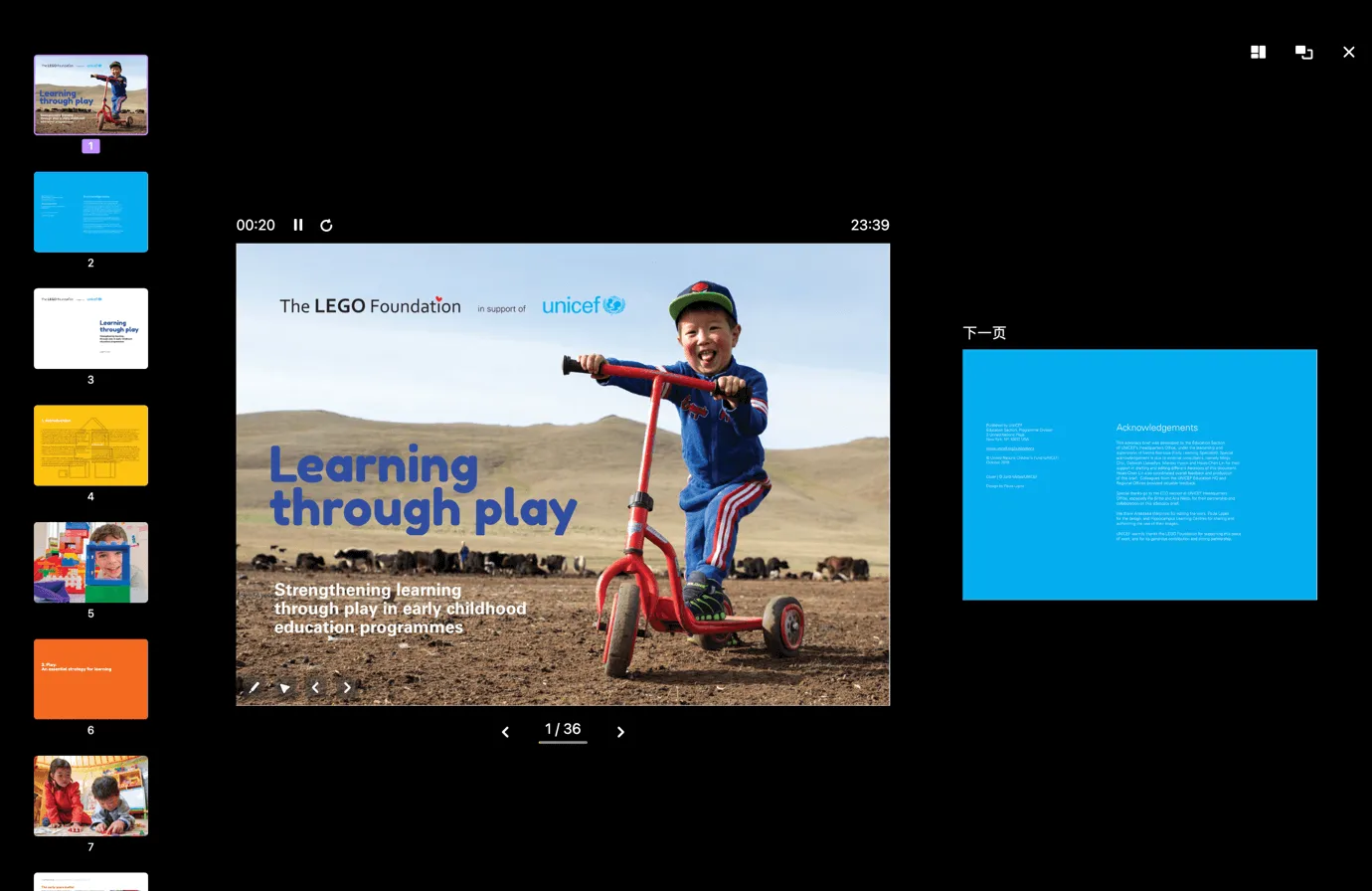
تقدم العديد من الأدوات إمكانية تحويل ملفات PDF إلى عروض شرائح، وUPDF واحدة منها. تسمح لك هذه الأداة بعرض ملفات PDF كعرض شرائح بطريقة مفيدة. سواء أكنت تخطط لإلقاء محاضرة أو تقديم نظرة عامة على خطة عملك، يمكنك استخدام UPDF لهذا الغرض. تتيح لك UPDF عرض ملفات PDF كعروض شرائح بخيارات متعددة، مثل التشغيل من البداية، التشغيل من الشريحة الحالية، أو استخدام وضع عرض المقدم.
سواء كنت ترغب في إضافة تعليقات في ملفات PDF لإعطاء مراجعات أو إدراج ملصقات لتحسين جاذبيتها، يمكن لـ UPDF المساعدة في كل شيء. يمكنك أيضًا تعديل النصوص والصور الموجودة في المستند حسب احتياجاتك. يمكن أيضًا تعزيز سرية ملفات PDF باستخدام ميزات الطوابع والتوقيع في هذه الأداة.
يمكنك استخدامه على منصات متعددة، بما في ذلك ويندوز وماك. علاوة على ذلك، فهو محرر PDF مناسب جدًا من حيث التكلفة، وإذا اشتريت ترخيصًا واحدًا، يمكنك استخدامه على جميع المنصات.
الجزء 3: كيفية تقديم ملف PDF كعرض شرائح
لتقديم ملف PDF كعرض شرائح، ستحتاج إلى أداة PDF موثوقة. نوصي باستخدام UPDF على كل من Windows وMac. يمكنك تنزيله مجانًا والبدء في تقديم ملف PDF كعرض شرائح مباشرة. يتيح لك UPDF إما عرض ملف PDF مباشرة، أو تحويله إلى ملف PowerPoint لاستخدامه في العرض التقديمي.
بفضل ميزة عرض الشرائح المدمجة في UPDF، يمكنك استخدام أدوات مثل القلم للرسم أو مؤشر الليزر لتسليط الضوء على النقاط المهمة. كما يمكنك التبديل إلى وضع مقدم العرض، لتحصل على تجربة مشابهة لما تستخدمه عند تقديم عرض في PowerPoint.
يمكنك تحويل ملف PDF إلى عرض شرائح باتباع الخطوات التالية:
الطريقة 1. استخدام ميزة عرض الشرائح
الخطوة 1. قم بتنزيل UPDF من الموقع الرسمي على جهازك، ثم شغّله. بعد ذلك، انقر على زر "Open File" (فتح ملف) واختر ملف PDF الذي تريد تحويله إلى عرض شرائح. بعد تحديد ملف PDF، اضغط على زر "Open" (فتح).
الخطوة 2. بعد فتح الملف، ضع المؤشر على خيار "Slide Show" (عرض الشرائح) من القائمة. ستظهر لك خياران لعرض الشرائح، ويمكنك اختيار أحدهما.
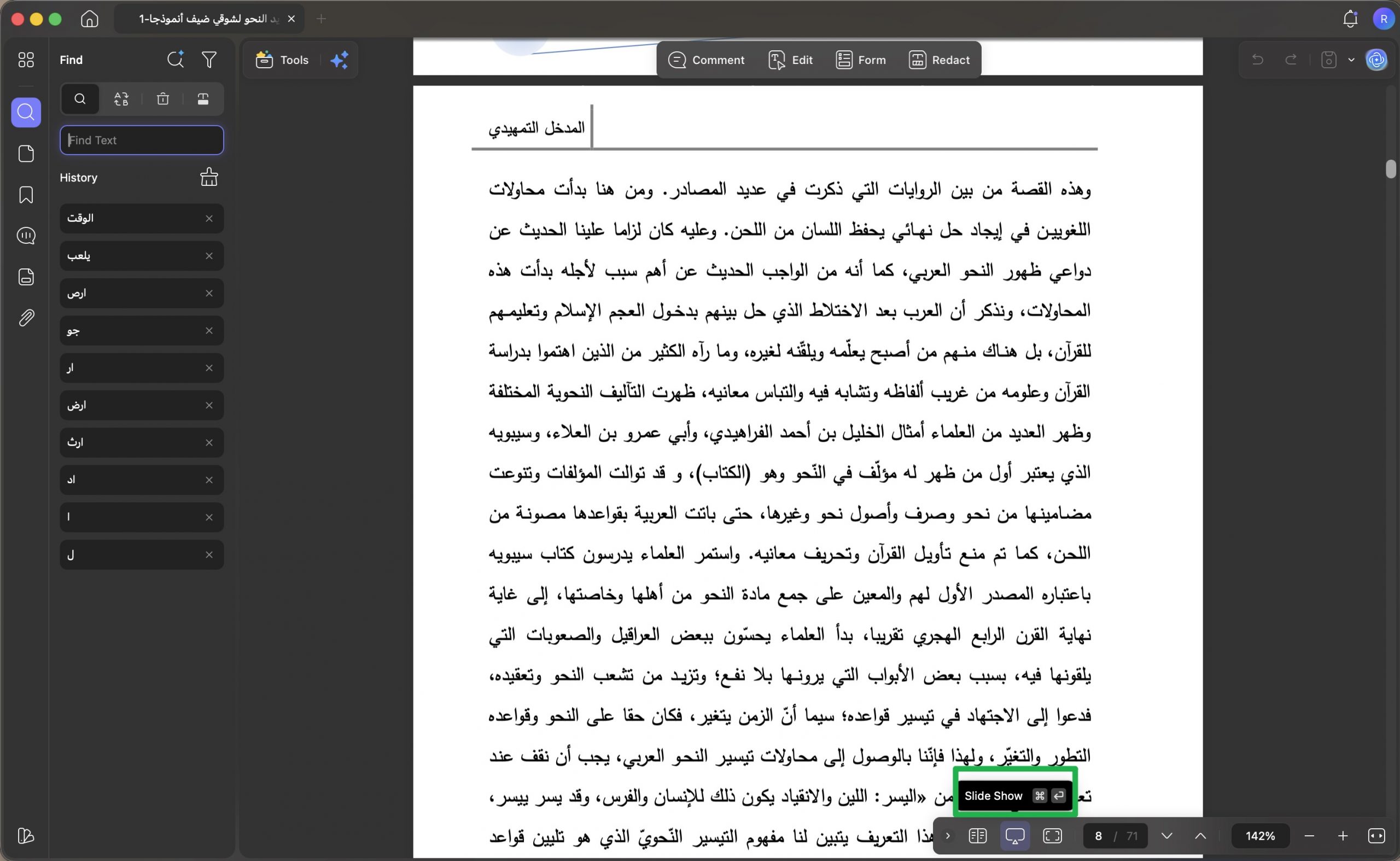
- الوضع 1: Play from Start (التشغيل من البداية)
عند اختيار "Play from Start" (التشغيل من البداية)، سيتم تشغيل ملف PDF كعرض شرائح من البداية. يمكنك بعد ذلك تقديم الملف من الصفحة الأولى حتى الأخيرة.
- الوضع 2: Play from Current Slide (التشغيل من الشريحة الحالية)
باستخدام خيار "Play from Current Slide" (التشغيل من الشريحة الحالية)، ستكون الصفحة المفتوحة حاليًا في النافذة هي أول صفحة يتم عرضها.
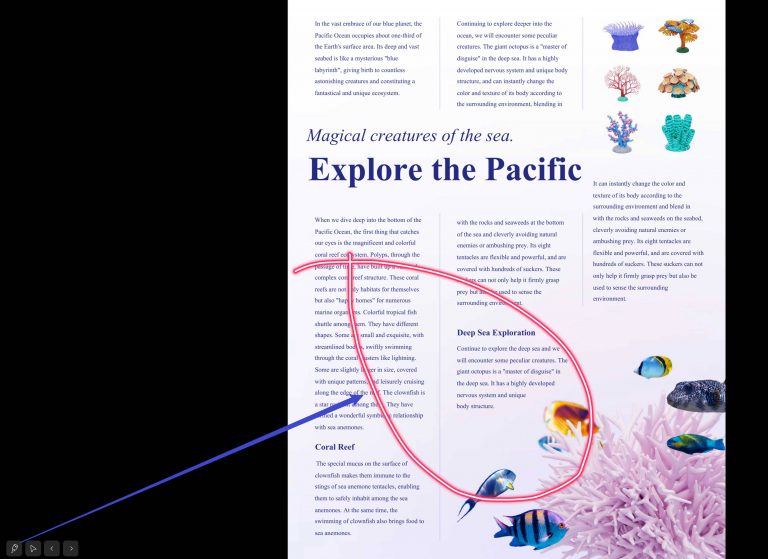
الخطوة 3. إذا كنت تريد الإشارة إلى جزء معين داخل الملف، يمكنك استخدام خياري "Edit" (تحرير) و "Mouse" (الماوس) في أسفل يسار الشاشة.
من خلال النقر على "Edit" (تحرير) > "Pen" (القلم)، يمكنك الرسم على الجزء الذي تريد أن يركّز عليه الآخرون.
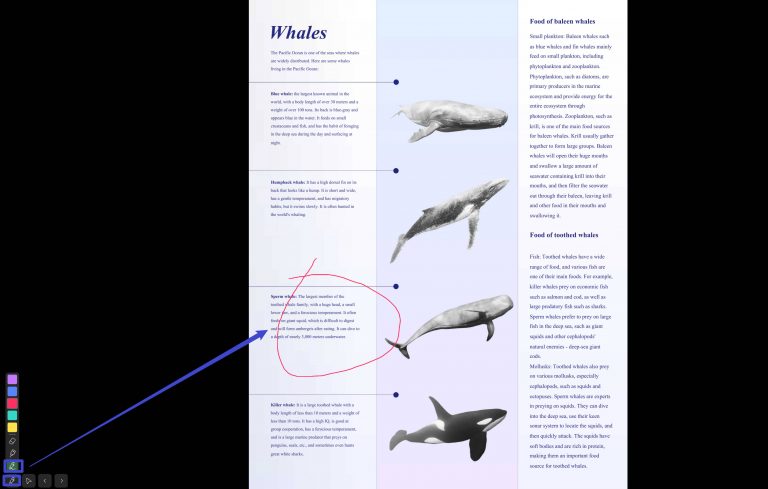
يمكنك أيضًا النقر على "Laser Pointer" (مؤشر الليزر) الموجود أعلى خيار "Pen" (القلم) لإظهار القسم المهم.
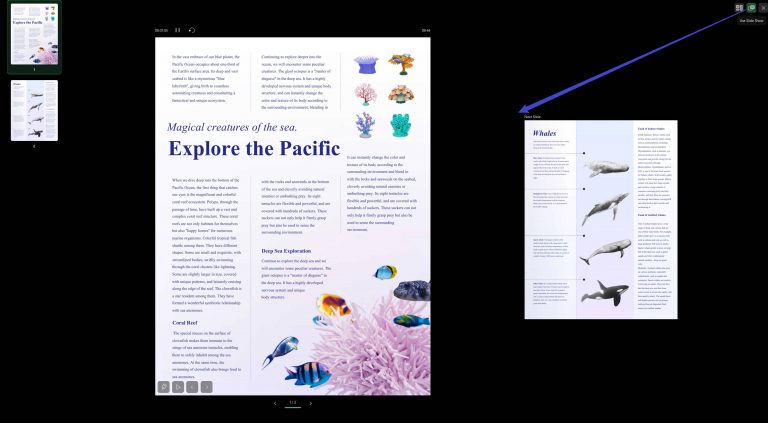
كما هو الحال في PowerPoint، يمكنك التبديل إلى "Presenter View" (طريقة عرض مقدم العرض). في هذا الوضع، يرى الجمهور الشريحة الحالية فقط، بينما يمكنك على شاشتك معاينة الشريحة التالية أيضًا.
الخطوة 4. يمكنك التنقل بين الشرائح بالضغط على مفاتيح الاتجاه الأيسر والأيمن، أو إغلاق عرض الشرائح بالنقر على خيار "End Show" (إنهاء العرض).
هل أعجبتك كل جوانب ميزة عرض الشرائح في UPDF؟ ابدأ عرض PDF الخاص بك بتنزيل UPDF اليوم.
Windows • macOS • iOS • Android آمن بنسبة 100%
الطريقة 2. تحويل PDF إلى PowerPoint لتقديمه
قد يرغب بعض المستخدمين في استخدام PowerPoint فقط لتقديم المحتوى للآخرين. في هذه الحالة، يمكنك استخدام UPDF من أجل تحويل PDF إلى PPT. الأداة سهلة الاستخدام، وتدعم تحويل الملفات واحدًا تلو الآخر أو على دفعات. سنوضح الطريقتين هنا.
إذا كان لديك ملف PDF واحد فقط تريد تحويله إلى عرض شرائح، يمكنك اتباع الدليل التالي لتحويل PDF إلى PPT.
الخطوة 1. افتح ملف PDF باستخدام UPDF، ثم انقر على "Tools" (الأدوات) > "PowerPoint".
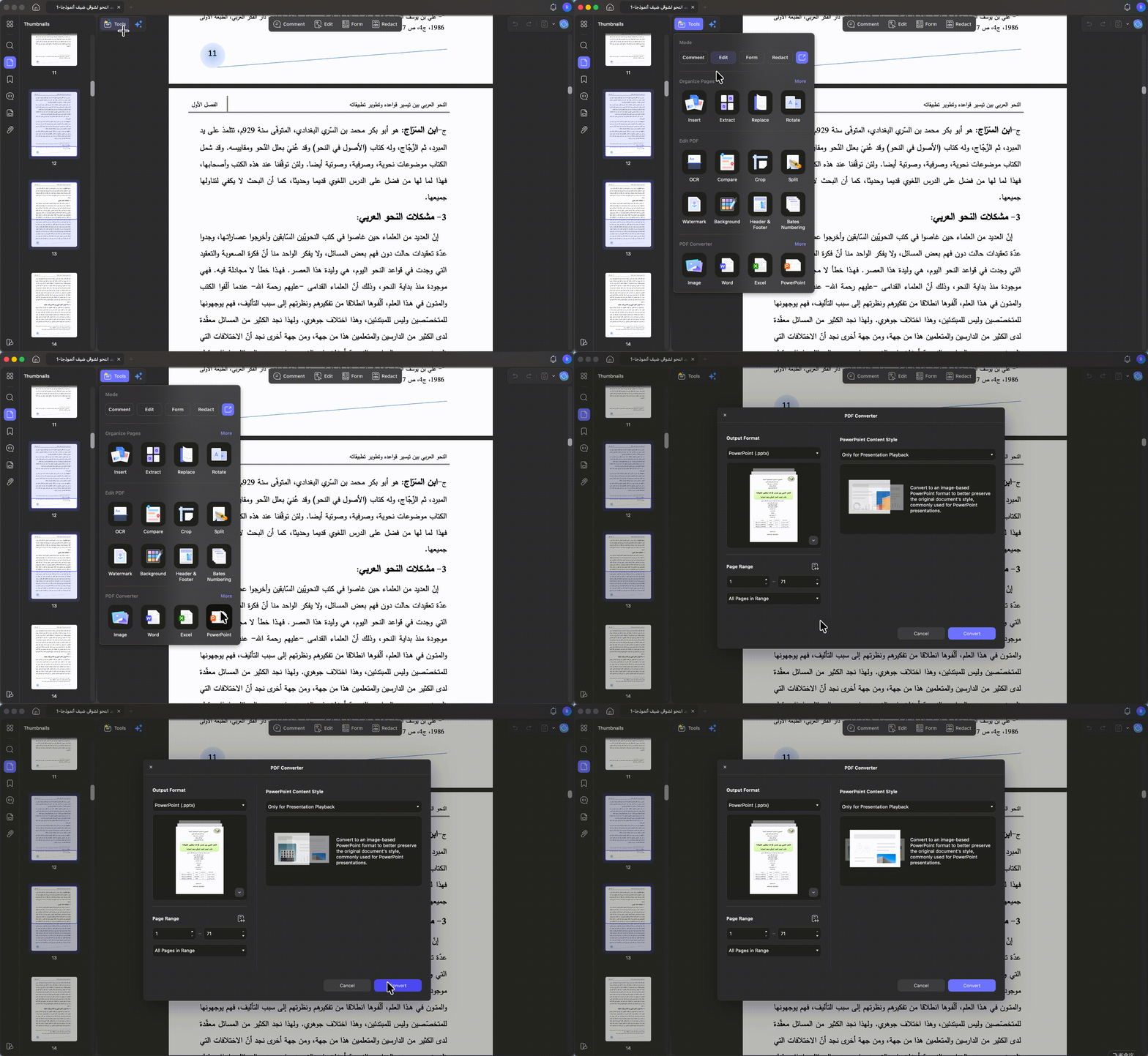
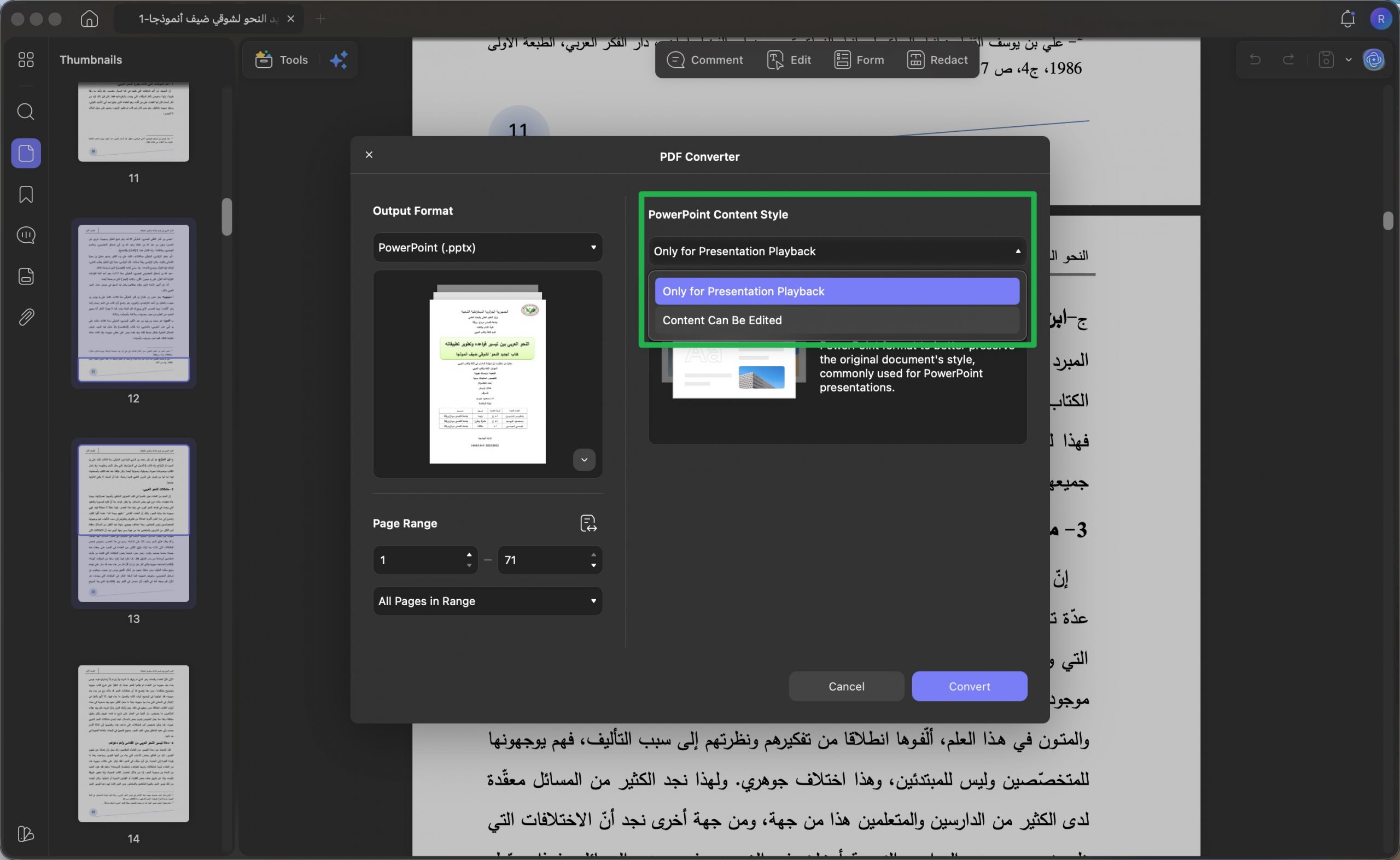
الخطوة 2. في النافذة الجديدة، اختر نمط محتوى PowerPoint الذي تحتاج إليه، ثم انقر على "Apply" (تطبيق) لتحويل PDF إلى PPT بنجاح.
الخطوة 3. بعد ذلك، انتقل إلى مكان حفظ ملف PPT وافتحه لبدء العرض التقديمي.
إذا كان لديك عدة ملفات PDF وتريد تحويلها إلى PPT دفعة واحدة، يمكنك اتباع الدليل التالي.
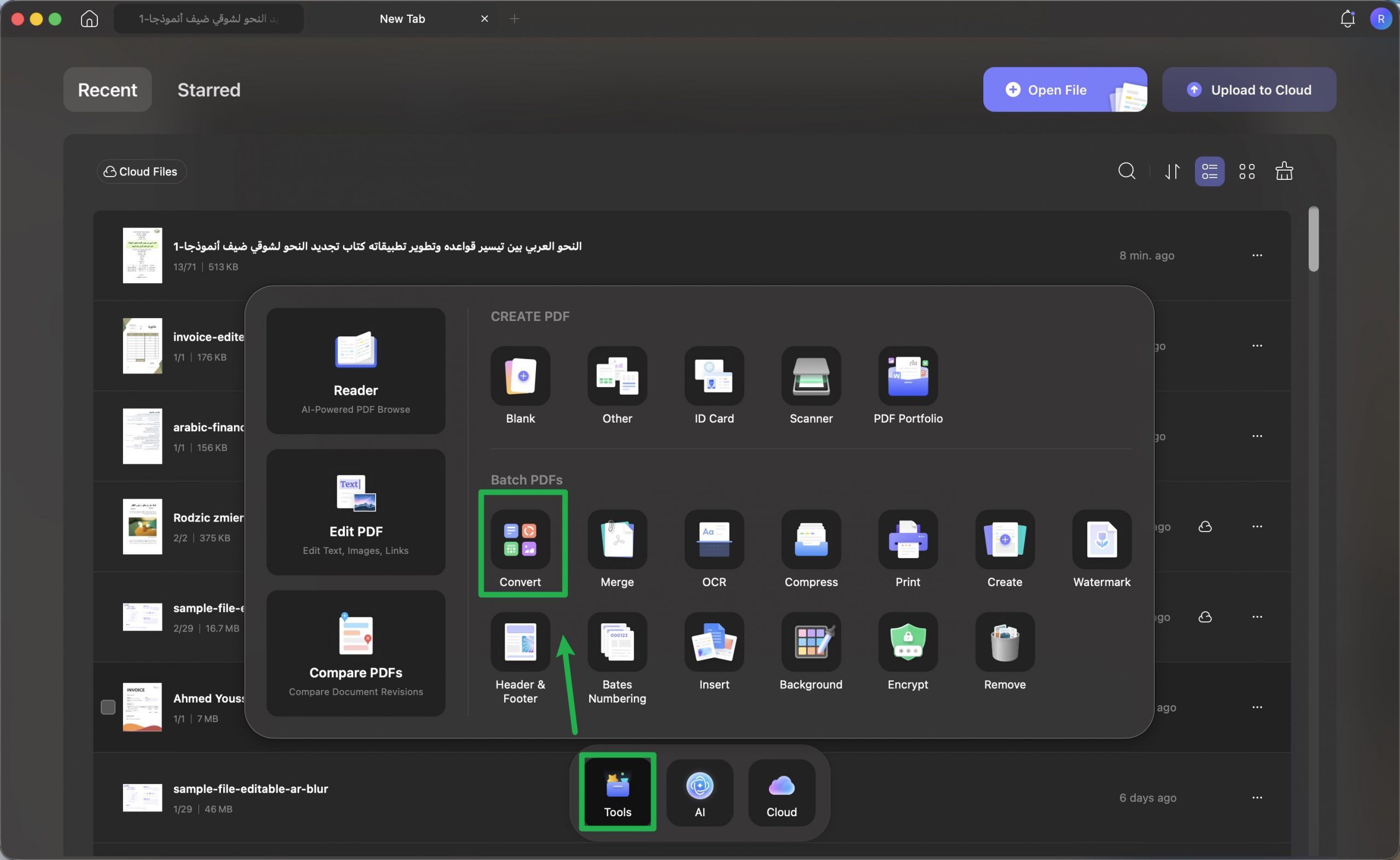
الخطوة 1. انتقل إلى "Tools" (الأدوات) > "Convert" (تحويل) من الواجهة الرئيسية في UPDF.
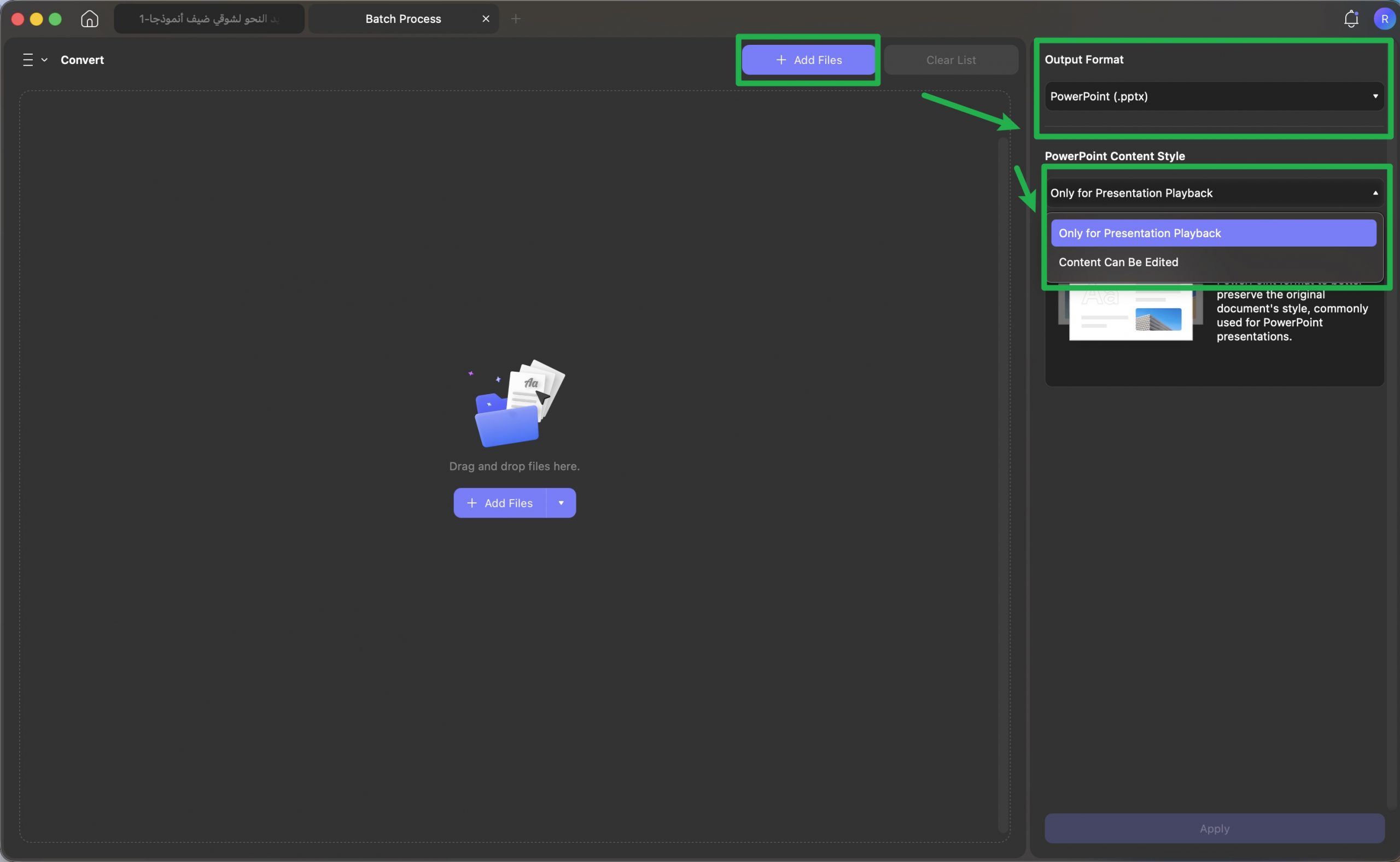
الخطوة 2. انقر على "+ Add Files" (+ إضافة ملفات) لاختيار جميع ملفات PDF، ثم اختر "PowerPoint"، وحدد الخيار المناسب من PowerPoint Content Style (نمط محتوى PowerPoint)، ثم اضغط على "Apply" (تطبيق) لتحويل جميع ملفات PDF إلى PowerPoint. بعد ذلك، يمكنك فتح ملفات PowerPoint المحوّلة واستخدامها في العرض.
الآن، أصبحت تعرف كيفية استخدام UPDF لعرض ملف PDF كشرائح. لكن قد تتساءل: لماذا تستخدم UPDF بدلًا من أدوات أخرى؟ إليك الأسباب.
Windows • macOS • iOS • Android آمن بنسبة 100%
الجزء 3: من سيحتاج إلى ميزة عرض الشرائح PDF هذه
ملفات PDF غير قابلة للتعديل إلا إذا قمت بإجراء التغييرات بنفسك، ولهذا السبب تُعد الخيار المفضل للأعمال الأكاديمية والتجارية. إذا كنت تود معرفة لماذا يفضل الناس عرض ملفات PDF في شكل عروض شرائح، فإليك بعض الأسباب الرئيسية:
- لعرض المحاضرات، تُعرف تنسيقات PDF بثباتها. بغض النظر عن عدد المرات التي يتم فيها مشاركتها أو تحويلها، يبقى التنسيق دون تغيير. لذا يفضل المعلمون استخدام عروض PDF لتقديم المحاضرات.
- لعرض المشاريع المهنية: من الضروري أن يستخدم الشخص تنسيق مستند موثوق به عند إعداد التقارير الأسبوعية أو الشهرية لتقديمها أمام الإدارة العليا. يعتبر ملف PDF خيارًا مثاليًا لهذا الغرض، حيث يمكن حفظ المعلومات بتنسيق PDF ومن ثم تقديمها كعرض تقديمي عند الحاجة.
- عرض القضايا في المحكمة: إن عرض القضايا أمام هيئة المحلفين والقضاة هو بالفعل مهمة لا مجال فيها للأخطاء. يمكنك حفظ جميع الأدلة والتقارير في شكل ملف PDF ويمكنك تقديمها في المحكمة كعرض شرائح.
- العرض التقديمي للموضوع: تعتبر العروض التقديمية نوعًا مهمًا من أنواع التقييم للطلاب. فهم يعملون بجد ليلاً ونهارًا لتقديم عرض تقديمي، ولكن يمكن أن يكون ناجحًا إذا استخدموا مصدرًا موثوقًا به. يمكن للطلاب استخدام ملف PDF كمستند وعرض شرائح حسب المتطلبات.
- العروض التقديمية للتمويل في الصناعات: يُعد التمويل جزءًا حساسًا للغاية في كل الأعمال التجارية، مما يتطلب تحليلاً واضحًا ودقيقًا. يعد ملف PDF كعرض شرائح مثاليًا إذا كنت ترغب في تقديم معلومات كاملة عن التمويل في مجال عملك.
الأسئلة الشائعة حول عرض PDF كشرائح
1. كيف أجعل ملف PDF يعمل كعرض تقديمي؟
يمكنك فتح ملف PDF داخل UPDF واستخدام ميزة عرض الشرائح لتشغيله بملء الشاشة والتنقل بين الصفحات مثل العرض التقديمي. بهذه الطريقة لا تحتاج إلى إعادة إنشاء الملف في PowerPoint إذا كان جاهزًا للعرض.
2. هل يمكن عرض PDF في الاجتماع أو المحاضرة دون أن يتغير تنسيقه؟
نعم، عرض PDF كشرائح يحافظ على شكل الملف الأصلي، بما في ذلك النصوص، الصور، الجداول، والأرقام. لذلك يناسب المحاضرات، تقارير العمل، عروض الأسعار، والملفات الرسمية التي لا تريد تغيير ترتيبها.
3. هل عرض PDF كشرائح أفضل من تحويله إلى PowerPoint؟
إذا كنت تريد تقديم الملف كما هو، فعرض PDF مباشرة أسرع وأكثر أمانًا للتنسيق. أما إذا كنت تحتاج إلى تعديل تصميم الشرائح أو إضافة حركات وانتقالات، فقد يكون تحويل PDF إلى PowerPoint خيارًا أفضل.
4. هل أحتاج إلى برنامج مدفوع لعرض PDF كشرائح؟
يمكنك تنزيل UPDF وتجربة عرض PDF كشرائح مجانًا. وإذا كنت تحتاج إلى أدوات إضافية مثل التحرير، التحويل، التعليق، وتنظيم الصفحات بشكل متكرر، فستكون الترقية إلى UPDF Pro خيارًا عمليًا.
الخاتمة
إذا كان ملفك جاهزًا بصيغة PDF، فلا تحتاج دائمًا إلى تحويله إلى PowerPoint أو إعادة تصميمه من البداية. باستخدام UPDF، يمكنك عرض PDF كشرائح مباشرة، والتنقل بين الصفحات بسهولة، واستخدام القلم أو مؤشر الليزر أثناء الشرح.
حمّل UPDF الآن لتجربة عرض PDF كشرائح مجانًا. وإذا كنت تحتاج أيضًا إلى تحرير الملفات، تحويلها، التعليق عليها، أو تنظيم صفحاتها بشكل متكرر، فقم بالترقية إلى UPDF Pro للحصول على تجربة PDF أكثر اكتمالًا.
Windows • macOS • iOS • Android آمن بنسبة 100%