UPDF
UPDF
 UPDF untuk Windows
 UPDF untuk Mac
 UPDF untuk iPhone/iPad
 UPDF untuk Android
 Nomostar
 UPDF AI Online
 UPDF Sign
 IvyCraft
 Edit PDF
 Anotasi PDF
 Buat PDF
 Formulir PDF
 Edit Tautan
 Konversi PDF
 OCR
OCR PDF ke Word
 PDF ke Gambar
 PDF ke Excel
 Atur PDF
 Gabung PDF
 Pisah PDF
 Potong PDF
 Putar PDF
 Lindungi PDF
 Tanda Tangan PDF
 Redaksi PDF
 Sanitasi PDF
 Hapus Keamanan
 Baca PDF
 UPDF Cloud
 Kompres PDF
 Cetak PDF
 Proses Massal
 Tentang UPDF AI
 Solusi AI UPDF
 Panduan Pengguna AI
 Tanya Jawab tentang UPDF AI
 Ringkasan PDF
 Terjemahkan PDF
 Ngobrol dengan PDF
 Ngobrol dengan AI
 Ngobrol dengan gambar
 PDF ke Peta Pikiran
 Penjelasan PDF
 Alat AI untuk PDF
 Alat AI untuk Gambar
 Alat Chat AI
 Alat Penulisan AI
 Alat Belajar AI
 Alat Kerja AI
 Alat AI Lainnya
 Generasi Penanda AI
 Ringkasan Penanda AI
 Generasi Tanda Air AI
 Generasi Latar Belakang AI
 Generasi Stiker AI
 Generasi Stempel AI
 Paket Penulisan AI
 UPDF Copilot
 Manajemen Halaman AI
 Pencarian Semantik AI
 PDF ke Word
 PDF ke Excel
 PDF ke PowerPoint
 Solusi Perusahaan
 Rencana Perusahaan
 Panduan Pengguna Perusahaan
 Webinar Perusahaan
 IT
IT Pendidikan
 Konstruksi
 Jasa Keuangan
 Kesehatan
 Asuransi
 Hukum
Hukum Manufaktur
 Pemerintah
 Solusi Pendidikan
 Kisah Pelanggan
 Panduan Pengguna
 Trik UPDF
 Tanya Jawab
 Ulasan UPDF
 Pusat Unduhan
 Blog
Blog Ruang Berita
 Spesifikasi Teknis
 Pembaruan
 UPDF vs. Adobe Acrobat
 UPDF vs. Foxit
 UPDF vs. PDF Expert

PDF adalah format file populer yang digunakan di banyak organisasi karena dianggap lebih aman daripada kebanyakan format lainnya. Namun, format ini selalu menghadirkan tantangan bagi pengguna karena tidak mungkin mengedit teks atau gambar tanpa menggunakan alat pengeditan. Tidak semua alat pengeditan PDF menawarkan hasil berkualitas yang sama. PDF XChange Editor Mac adalah salah satu alat yang dapat Anda gunakan untuk mendapatkan hasil berkualitas tinggi. Bagaimana cara menggunakannya untuk mengedit PDF Anda? Lanjutkan membaca…
Apakah PDF XChange Editor tersedia di Mac?
Tidak, PDF XChange Editor tidak tersedia untuk macOS; aplikasi ini hanya kompatibel dengan sistem operasi Windows. Namun, ada banyak alternatif praktis untuk editor PDF bagi pengguna Mac, dan UPDF adalah salah satunya. Lanjutkan membaca ke bagian berikutnya untuk mempelajari lebih lanjut tentangnya.
Anda dapat membaca panduan PDF XChange Editor vs UPDF untuk mempelajari perbedaannya.
Alternatif Terbaik untuk PDF XChange Editor untuk Mac
UPDF for Mac adalah alternatif terbaik untuk PDF XChange macOS karena keserbagunaannya.
Dengan UPDF, Anda dapat dengan mudah mengedit semua jenis PDF dengan cepat. Anda dapat menambahkan atau menghapus teks pada file PDF Anda. Gambar selalu menjadi tantangan dalam mengedit dokumen, tetapi dengan editor UPDF untuk Mac, Anda dapat melakukan semua perubahan yang Anda butuhkan pada gambar di PDF Anda. Anda dapat dengan mudah menghapus, mengganti, memotong, memutar, mengedit tautan, dan mengekstrak gambar.
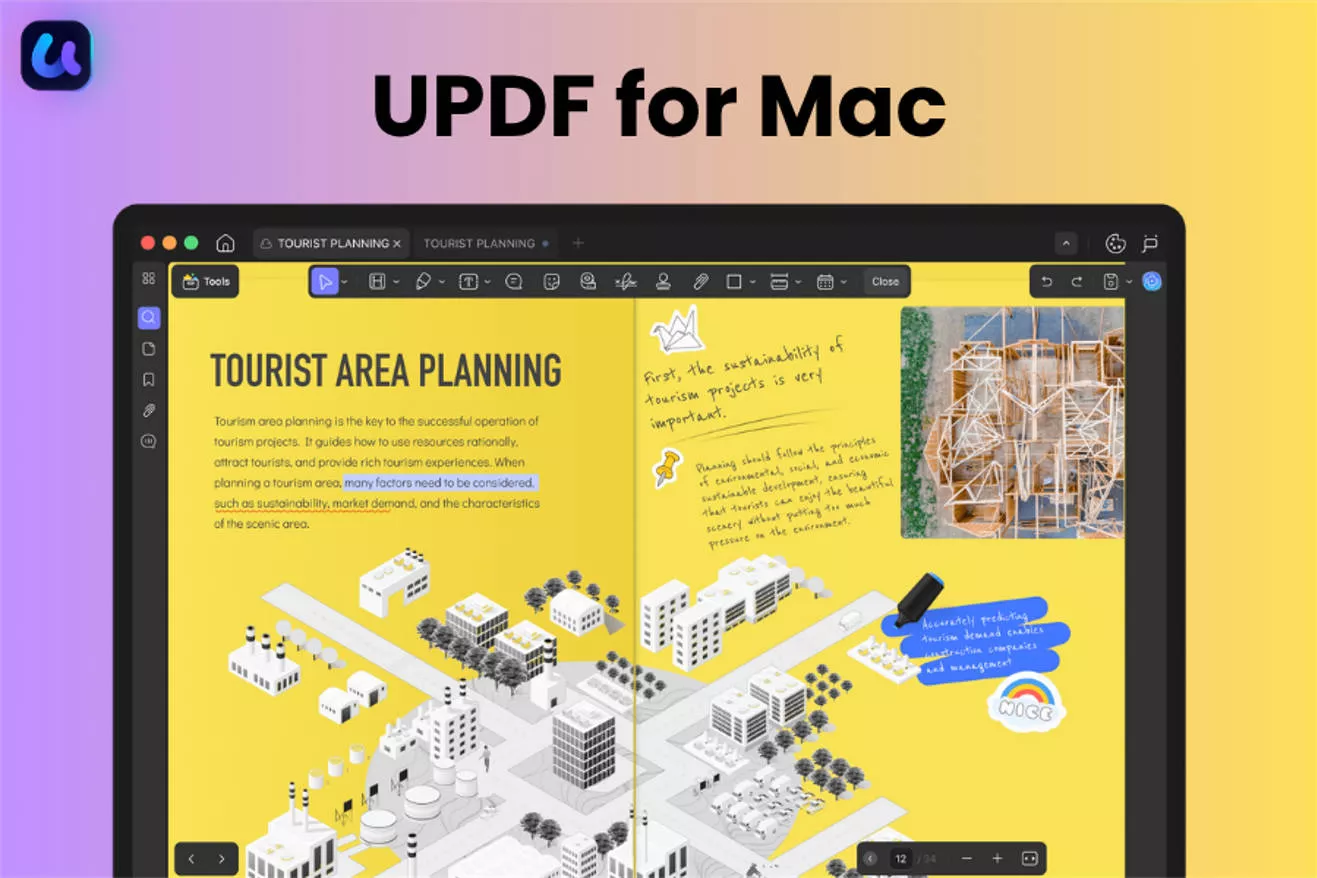
Selain itu, anotasi PDF juga dimungkinkan dengan UPDF untuk Mac. Dengan alat ini, Anda dapat menyorot, mencoret, membuat catatan tempel, dan menggarisbawahi dokumen PDF Anda. Jika Anda ingin membaca dokumen tersebut, perangkat lunak ini memungkinkan Anda untuk melihat dan membacanya secara efektif. Untuk semua PDF yang dibuat oleh pemindai Anda, editor memungkinkan Anda untuk mengubahnya menjadi teks yang dapat diedit. Perlu diingat bahwa dengan PDF XChange Viewer Mac, Anda tidak dapat mengedit file yang dibuat oleh mesin pemindai Anda.
Dengan UPDF untuk Mac, Anda dapat membuat tanda tangan tulisan tangan dan elektronik. Ini adalah fitur hebat jika Anda menangani banyak dokumen PDF profesional di bisnis atau kantor Anda. Mengisi dan membuat file PDF juga mudah dengan editor UPDF. Jika Anda ingin mengkonversi PDF Anda ke format lain, editor memungkinkan Anda melakukannya dalam beberapa detik. Anda dapat mengubah PDF Anda ke format yang dapat diedit dan juga mengkonversi kembali versi yang dapat diedit kembali ke dokumen PDF, menjadikannya solusi terbaik untuk semua kebutuhan pengorganisasian file Anda.
Dengan terintegrasi dengan AI, UPDF membuat membaca dokumen PDF menjadi lebih mudah dan cepat. Asisten AI dapat membantu meringkas, menerjemahkan, dan menjelaskan konten pada PDF. Selain itu, UPDF 2.5 terbaru menghadirkan 10 Agen AI yang mencakup berbagai macam kasus penggunaan. Dapatkan ringkasan bookmark yang akurat dan instan dengan AI Bookmark Summary, atau cari informasi berdasarkan makna — bukan hanya kata kunci — dengan UPDF Copilot. Dan masih banyak lagi Agen AI canggih lainnya yang menunggu untuk Anda jelajahi.
UPDF Editor untuk Mac tersedia dengan semua fitur yang dapat Anda gunakan. Ini berbeda dengan PDF XChange Pro Mac yang hanya dapat Anda gunakan beberapa fiturnya dalam versi uji coba dan kemudian harus membayar untuk mengedit file PDF Anda. UPDF Editor untuk Mac melakukan pengeditan dengan cepat dan menawarkan hasil berkualitas tinggi. Jika Anda bekerja di organisasi yang banyak menangani file PDF, Anda akan menemukan alat ini sebagai investasi yang bagus untuk mengelola dokumen Anda.
Solusi dokumen Anda menanti. Dapatkan UPDF sekarang dan rasakan perbedaannya!
Windows • macOS • iOS • Android 100% aman
Sekilas tentang Kemampuan UPDF
| UPDF untuk Mac | |
| Peringkat | 4,5 dari 5 di G2 |
| Harga | $49,99 /Tahun $79,99 /Langganan Tetap Dapatkan UPDF dengan Diskon Hingga 50% + Diskon Terbatas $10!>> |
| Kesesuaian | macOS, Windows, iOS, Android (1 akun untuk digunakan di 4 platform) |
| Edit | Teks, gambar, tautan, latar belakang, tanda air, header & footer |
| Membubuhi keterangan | Buat dokumen dari Word, PPT, Excel, Gambar, Visio, halaman kosong, dan buat beberapa PDF secara bersamaan. |
| AI | Menganalisis, meringkas, menerjemahkan, menjelaskan, menulis, menulis ulang, mengobrol, mencari makalah, melakukan riset ilmiah, Pencarian Semantik AI , Perangkat Lunak Pengeditan AI, Pembuatan Bookmark AI, dan banyak lagi. |
| Mengubah | Konversi PDF ke Word, Excel, PPT, TXT, HTML, CSV, RTF, Gambar, dan XML. |
| Buat PDF | Buat dokumen dari Word, PPT, Excel, Gambar, Visio, CAJ, halaman kosong, pemindai, dan buat beberapa PDF secara bersamaan. |
| Formulir PDF | Buat, isi, tanda tangani, bagikan |
| Menyusun | Temukan & redaksikan, redaksikan halaman |
| Mengatur Halaman | Sisipkan, Ganti, Ekstrak, Pisahkan, Putar, Hapus |
| Pangkas Halaman | Pangkas, belah |
Cara Menggunakan PDF XChange Editor (Alternatif untuk Mengedit PDF di Mac)
UPDF memiliki antarmuka yang ramah pengguna, sehingga mudah dipahami bahkan oleh pemula. Ikuti langkah-langkah ini saat mengedit teks PDF di Mac menggunakan editor UPDF.
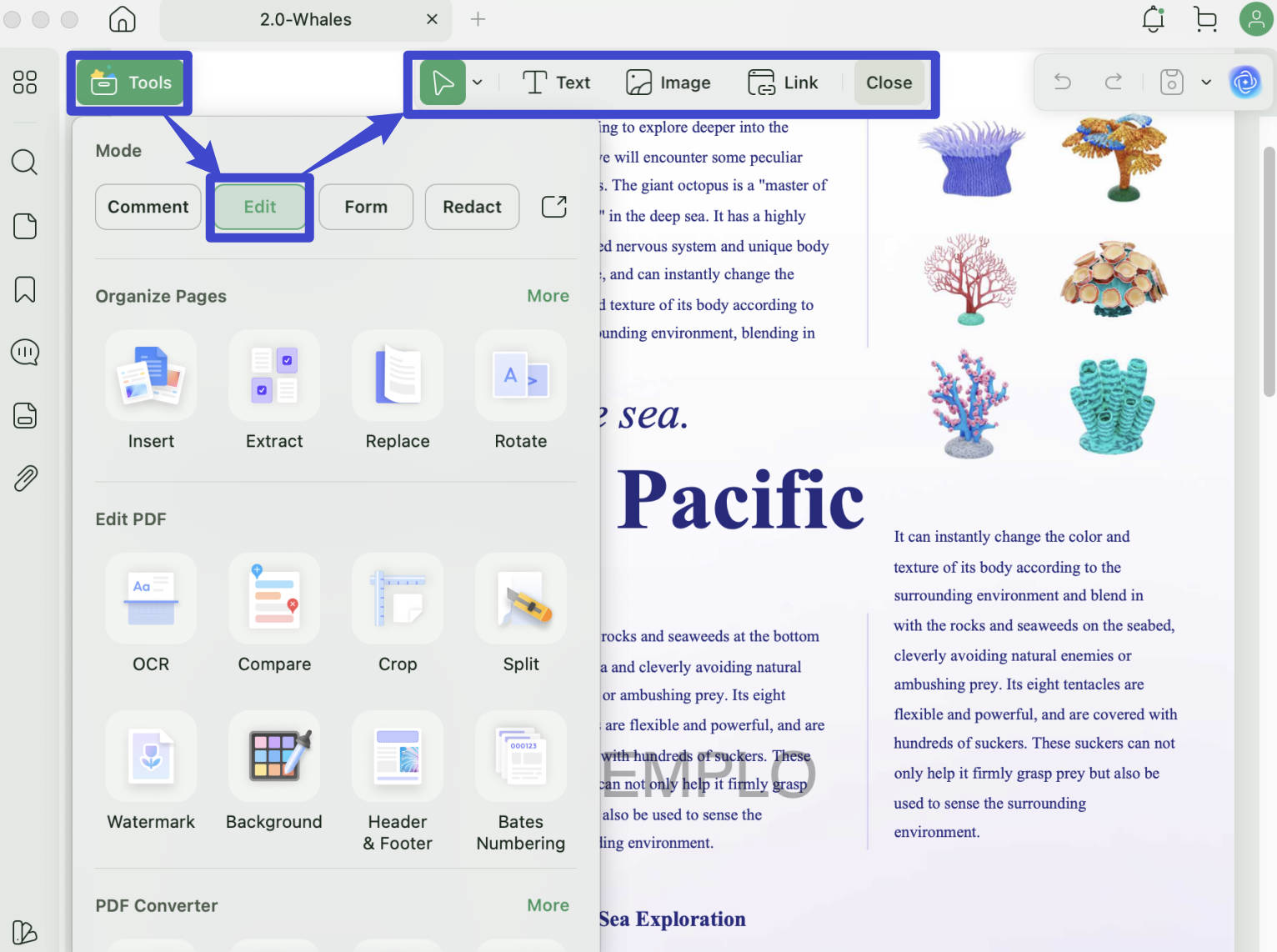
Langkah 1. Aktifkan Pengeditan
Unduh UPDF dari Mac App Store dan instal di Mac Anda. Proses pengunduhan dan instalasi cepat dan hanya membutuhkan beberapa menit. Buka editor dan klik tombol " Edit " di " Tools " untuk masuk ke mode pengeditan. Anda akan melihat seluruh bilah pengeditan yang akan Anda gunakan untuk melakukan semua perubahan, seperti teks PDF, gambar, dan tautan.
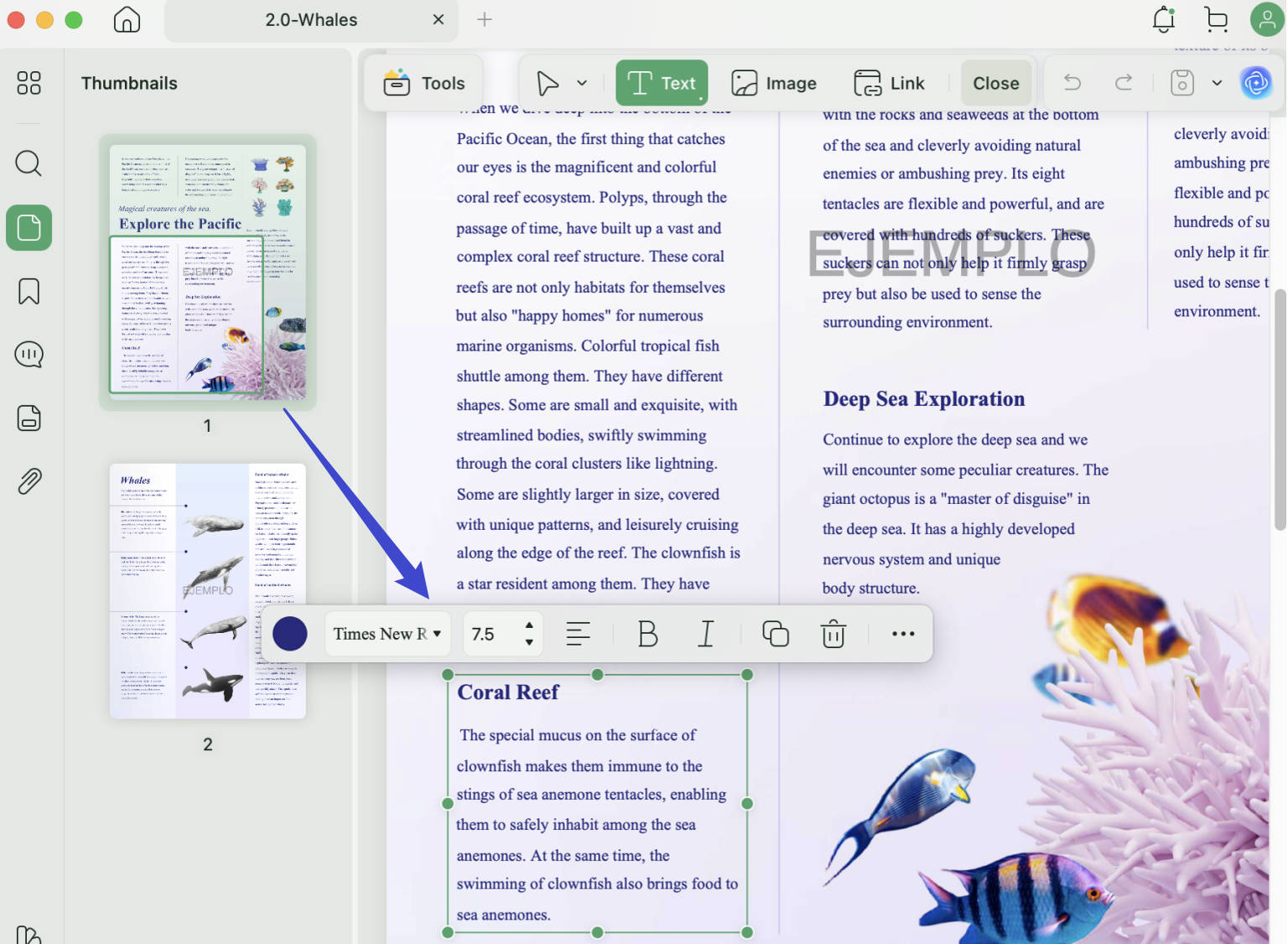
Langkah 2. Edit Teks PDF
Klik tombol " Teks ". Anda akan melihat garis batas berwarna ungu. Edit semua teks, gambar, dan tautan untuk memenuhi kebutuhan spesifik Anda. UPDF untuk Mac menawarkan pengalaman pengeditan yang sama seperti saat Anda membuka file Word. Alat ini menawarkan pengalaman pengeditan yang menyenangkan bahkan saat menggunakannya untuk pertama kali. Lakukan semua modifikasi yang Anda inginkan. Anda dapat menambahkan paragraf dan teks ke PDF Anda.
Saat mengedit, Anda dapat mengubah warna font, ukuran, jenis, mengubah tebal, miring, dan semua perubahan lainnya sesuai keinginan. Toolbar mudah digunakan karena tampilannya mirip dengan yang digunakan pada file Word. Jadi, Anda tidak perlu mempelajari hal baru untuk mengedit PDF dengan editor UPDF untuk Mac.
Langkah 2. Edit Gambar PDF
Anda juga dapat memilih gambar pada PDF yang ingin Anda edit. UPDF untuk Mac menawarkan opsi untuk mengedit gambar, termasuk memutar, mengubah ukuran, mengekstrak, dan mengganti.
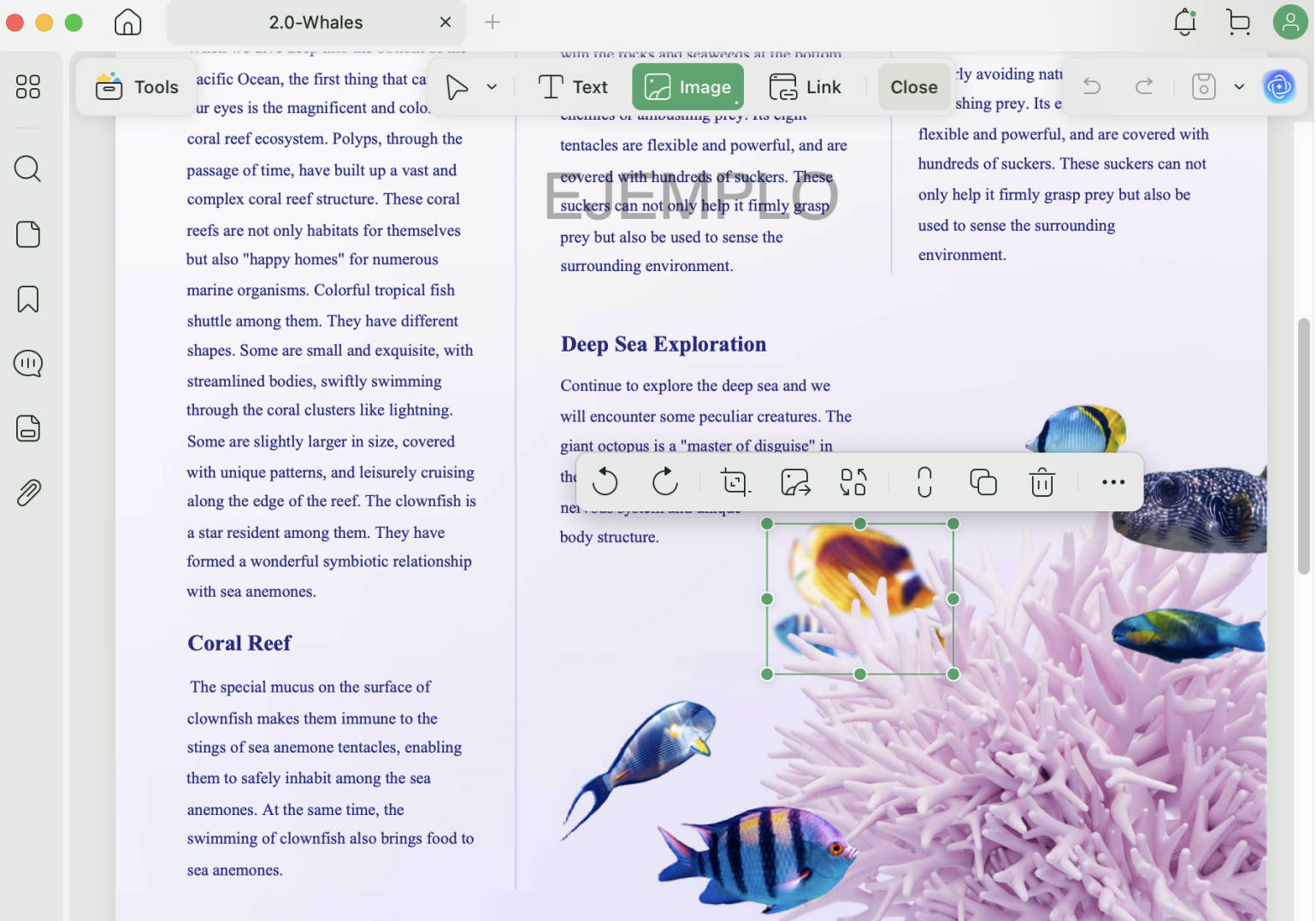
Untuk menambahkan gambar baru ke PDF, klik tombol "Gambar" dan unggah gambar baru.
Video Tutorial tentang UPDF 2.5
Kesimpulan
Dibandingkan dengan editor PDF XChange, UPDF dapat membuat file PDF hasil pemindaian dapat dicari dan diedit, serta gratis untuk menggunakan semua fungsinya, sedangkan editor PDF XChange tidak dapat melakukan hal tersebut, dan Anda harus membayar untuk semua fungsi pengeditan setelah masa uji coba gratis. Oleh karena itu, kami sangat merekomendasikan aplikasi UPDF untuk mengedit file PDF karena cepat, fleksibel, memiliki antarmuka yang unggul, dan memastikan Anda dapat mengedit apa pun yang Anda inginkan. Tunggu apa lagi? Unduh UPDF sekarang dan rasakan pengalaman menangani dokumen yang belum pernah ada sebelumnya!
Windows • macOS • iOS • Android 100% aman





 Lizzy Lozano