UPDF
UPDF
 UPDF สำหรับ Windows
 UPDF สำหรับ Mac
 UPDF สำหรับ iPhone/iPad
 UPDF สำหรับ Android
 Nomostar
 UPDF AI Online
 UPDF Sign
 IvyCraft
 แก้ไข PDF
 ใส่คำอธิบาย PDF
 สร้าง PDF
 ฟอร์ม PDF
 แก้ไขลิงก์
 แปลง PDF
 OCR
OCR PDF เป็น Word
 PDF เป็นรูปภาพ
 PDF เป็น Excel
 จัดระเบียบ PDF
 รวม PDF
 แยก PDF
 ครอบตัด PDF
 หมุน PDF
 ป้องกัน PDF
 เซ็น PDF
 ลบข้อความ PDF
 ล้าง PDF
 เอาความปลอดภัยออก
 อ่าน PDF
 UPDF Cloud
 บีบอัด PDF
 พิมพ์ PDF
 ประมวลผลเป็นชุด
 เกี่ยวกับ UPDF AI
 โซลูชั่น UPDF AI
 คู่มือผู้ใช้ AI
 คำถามที่พบบ่อยเกี่ยวกับ UPDF AI
 สรุป PDF
 แปล PDF
 แชทกับ PDF
 สนทนากับ AI
 แชทด้วยรูปภาพ
 PDF เป็นแผนที่ความคิด
 อธิบาย PDF
 เครื่องมือ AI สำหรับ PDF
 เครื่องมือ AI สำหรับรูปภาพ
 เครื่องมือแชท AI
 เครื่องมือเขียน AI
 เครื่องมือการเรียนรู้ AI
 เครื่องมือการทำงาน AI
 เครื่องมือ AI อื่น ๆ
 การสร้างบุ๊กมาร์กด้วย AI
 สรุปบุ๊กมาร์กด้วย AI
 สร้างลายน้ำด้วย AI
 สร้างพื้นหลังด้วย AI
 สร้างสติกเกอร์ด้วย AI
 สร้างตราประทับด้วย AI
 ชุดเครื่องมือเขียนด้วย AI
 UPDF Copilot
 จัดการหน้าด้วย AI
 ค้นหาเชิงความหมายด้วย AI
 แปลง PDF เป็น Word
 แปลง PDF เป็น Excel
 แปลง PDF เป็น PowerPoint
 โซลูชั่นสำหรับองค์กร
 Enterprise Plan
 คู่มือผู้ใช้สำหรับองค์กร
 เวบินาร์สำหรับองค์กร
 ธนาคาร
 การดูแลสุขภาพ
 ประกันภัย
 กฎหมาย
 การผลิต
 รัฐบาล
 โซลูชันการศึกษา
 เรื่องราวของลูกค้า
 คู่มือการใช้งาน
 เคล็ดลับ UPDF
 คำถามที่พบบ่อย
 รีวิว UPDF
 ศูนย์ดาวน์โหลด
 บล็อก
บล็อก ห้องข่าว
 ข้อมูลจำเพาะทางเทคนิค
 อัปเดต
 UPDF เทียบกับ Adobe Acrobat
 UPDF เทียบกับ Foxit
 UPDF เทียบกับ PDF Expert

ก่อนที่เราจะเริ่ม:
Windows • macOS • iOS • Android ปลอดภัย 100%
ไฟล์ PDF (Portable Document Format) เป็นที่นิยมใช้กันอย่างแพร่หลายเนื่องจากใช้งานได้กับอุปกรณ์และระบบปฏิบัติการต่างๆ อย่างไรก็ตาม การเจอปัญหาไฟล์ PDF ลบไม่ออกบนเดสก์ท็อปใน Windows 11 และ Windows 10 อาจทำให้หงุดหงิดได้ ส่วนใหญ่ปัญหามักเกิดขึ้นเมื่อไฟล์ PDF กำลังถูกใช้งานโดยโปรแกรมอื่น ถูกล็อกโดยการตั้งค่าของ Windows หรือค้างอยู่ในหน้าต่างแสดงตัวอย่าง
หากคุณกำลังประสบปัญหาคล้ายๆ กัน และเป็นหนึ่งในผู้ที่ไม่สามารถลบไฟล์ PDF จากเดสก์ท็อป Windows 11 หรือ 10 ได้ คู่มือนี้เหมาะสำหรับคุณ ในบทความนี้ ผมจะระบุสาเหตุทั่วไปที่ทำให้เกิดข้อผิดพลาดนี้ และแบ่งปันวิธีแก้ไขที่มีประสิทธิภาพ 6 วิธีที่คุณสามารถลองทำได้โดยไม่มีปัญหาใดๆ มาเริ่มกันเลย!
ส่วนที่ 1. วิธีแก้ไขปัญหาลบไฟล์ PDF ไม่ได้?
ไม่สามารถย้ายหรือลบไฟล์ PDF ใน Windows 10 หรือ 11 ได้ใช่ไหม ปัญหาที่เกิดขึ้นอาจแตกต่างกันไป ตั้งแต่สิทธิ์การรักษาความปลอดภัยไปจนถึงการเปิดใช้งานบานหน้าต่างแสดงตัวอย่างของ Windows ในส่วนนี้ได้รวบรวม 6 วิธีง่ายๆ ที่คุณสามารถลองใช้เพื่อแก้ไขปัญหานี้ได้
วิธีแก้ไข 1. เปลี่ยนการตั้งค่าความปลอดภัย
สาเหตุแรกที่คุณไม่สามารถลบไฟล์ PDF ใน Windows 10 ได้ อาจเป็นเพราะปัญหาเรื่องสิทธิ์การเข้าถึงไฟล์ เนื่องจาก Windows จะบล็อกไฟล์หากบัญชีผู้ใช้ของคุณไม่มีสิทธิ์การเข้าถึงที่ถูกต้อง การเปลี่ยนการตั้งค่าความปลอดภัยของไฟล์โดยใช้ขั้นตอนที่กล่าวไว้ด้านล่างมักจะช่วยแก้ไขปัญหานี้ได้:
ขั้นตอนที่ 1. เข้าสู่ File Explorer และเปิดโฟลเดอร์ที่ไฟล์ PDF ที่ต้องการอยู่ เลือกไฟล์ PDF คลิกขวา และเลือก ตัวเลือก “คุณสมบัติ” จากเมนูแบบเลื่อนลง
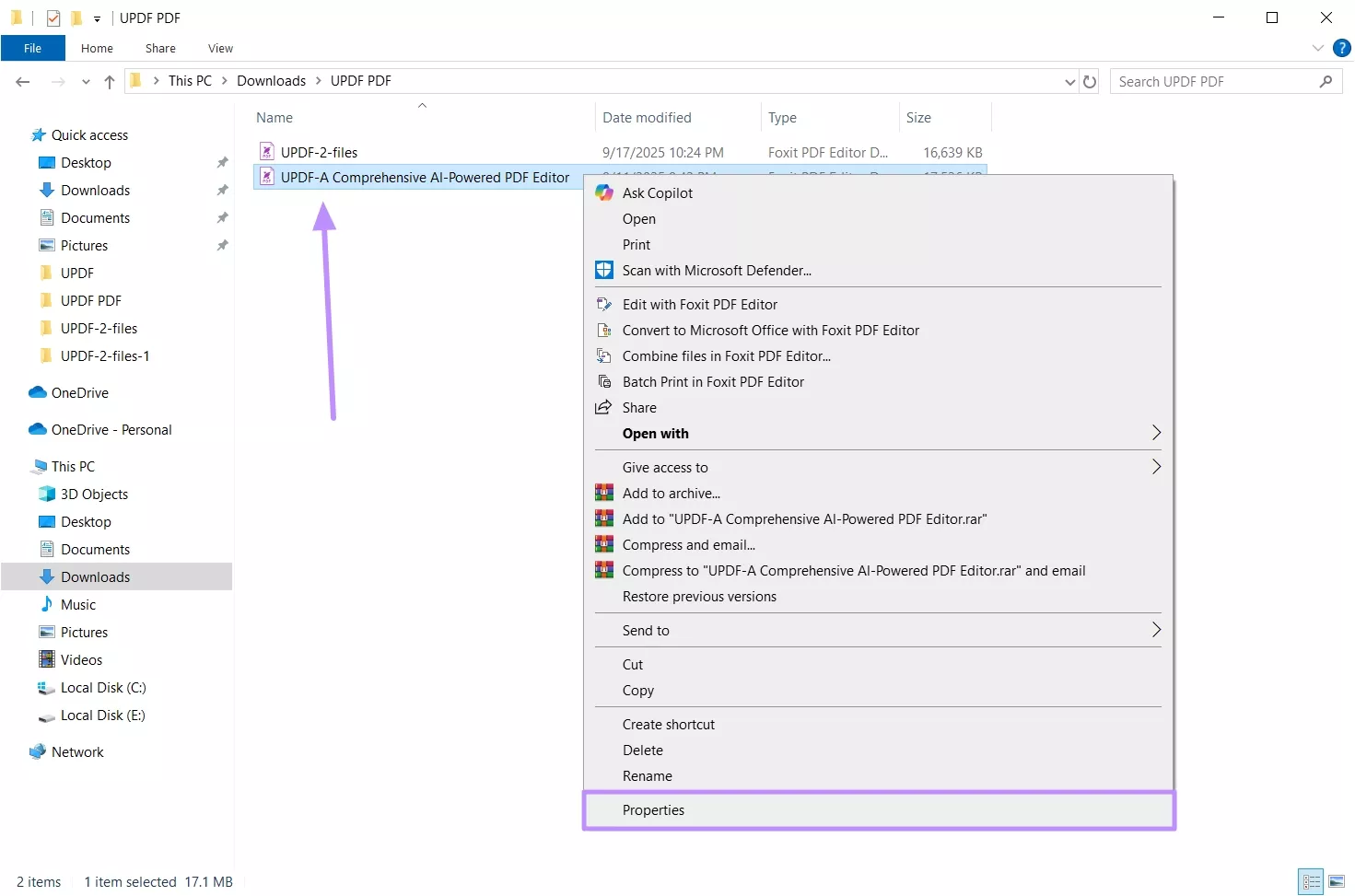
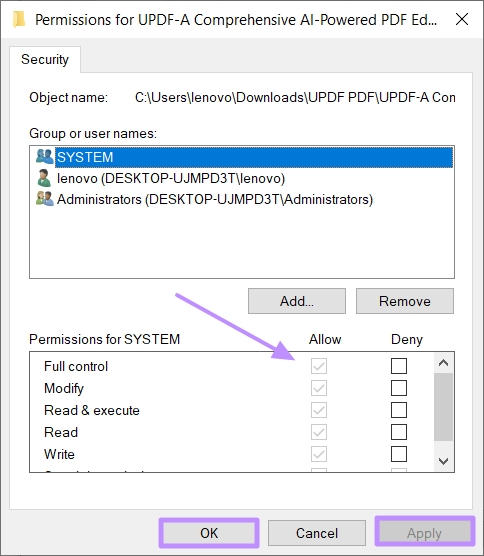
ขั้นตอนที่ 2 เมื่อ กล่องโต้ตอบ “คุณสมบัติ” ปรากฏขึ้น ให้คลิกที่ แท็บ “ความปลอดภัย” แล้วกด ปุ่ม“แก้ไข”
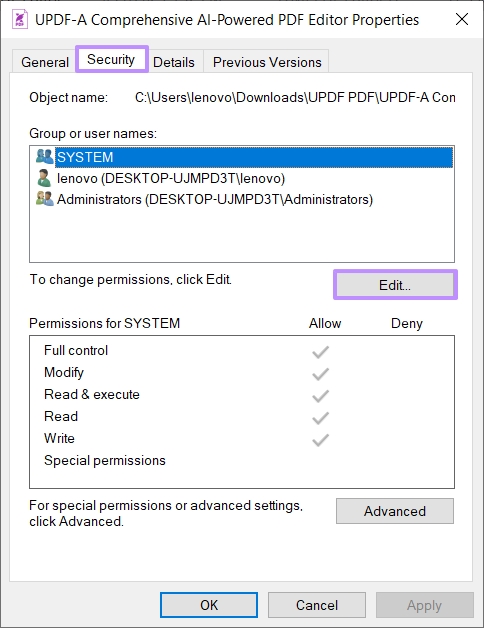
ขั้นตอนที่ 3. ใน ส่วน “ชื่อกลุ่มหรือผู้ใช้” ให้ตรวจสอบว่าบัญชีของคุณปรากฏอยู่ในรายการหรือไม่ หากไม่พบ ให้กด ปุ่ม “เพิ่ม” เพื่อเปิด กล่องโต้ตอบ“เลือกผู้ใช้หรือกลุ่ม”
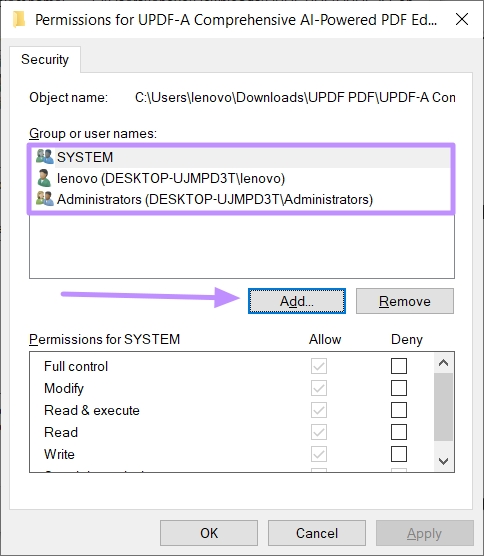
ขั้นตอนที่ 4.ต่อไป เพิ่มบัญชีของคุณ ตั้งค่า“ประเภทวัตถุ” และ“ตำแหน่งที่ตั้ง” แล้วป้อนชื่อวัตถุ เมื่อเสร็จแล้ว ให้คลิก“ตกลง”
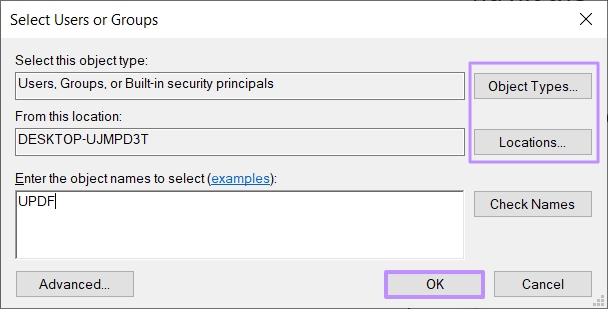
ขั้นตอนที่ 5 เมื่อบัญชีปรากฏขึ้นแล้ว ให้ติ๊กช่องทั้งหมดใต้หัวข้อ“อนุญาต” จากนั้นคลิกปุ่ม“ใช้” แล้ว คลิกปุ่ม “ตกลง” อีกครั้ง เปิด File Explorer ใหม่ แล้วลองลบไฟล์ PDF ดู
วิธีแก้ไขที่ 2: ซ่อนไฟล์ PDF ที่ไม่สามารถลบหรือย้ายได้
วิธีแก้ปัญหาที่ดีที่สุดถัดไปคือการซ่อนไฟล์ PDF ชั่วคราว หากคุณไม่สามารถลบไฟล์นั้นได้ ข้อเสียเพียงอย่างเดียวคือไฟล์จะไม่ถูกลบออกไปอย่างสมบูรณ์ แต่คุณจะไม่เห็นไฟล์นั้นอีกต่อไป ต่อไปนี้คือขั้นตอนที่ต้องปฏิบัติตาม:
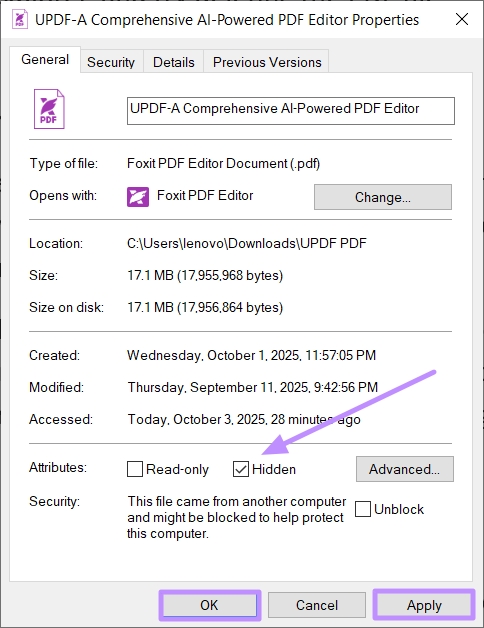
ขั้นตอน: คลิกขวาที่ไฟล์ PDF แล้วเลือก“คุณสมบัติ” จากเมนูแบบเลื่อนลง ในแท็บทั่วไป ไปที่ ส่วน “คุณลักษณะ” ตรงนี้ ให้ทำเครื่องหมายในช่อง“ซ่อน” แล้วคลิก“ใช้” จากนั้น คลิก “ตกลง” หากมีข้อความถาม ให้ยืนยันว่าต้องการซ่อนเฉพาะไฟล์หรือใช้การเปลี่ยนแปลงกับโฟลเดอร์
วิธีแก้ไขที่ 3. ใช้คำสั่งเพื่อลบ
บางครั้ง Windows Explorer อาจเก็บไฟล์ไว้ในสถานะใช้งาน ทำให้ไม่สามารถลบไฟล์ได้ การใช้คำสั่งใน Command Prompt สามารถช่วยลบไฟล์ PDF ได้โดยตรง ขั้นตอนมีดังนี้:
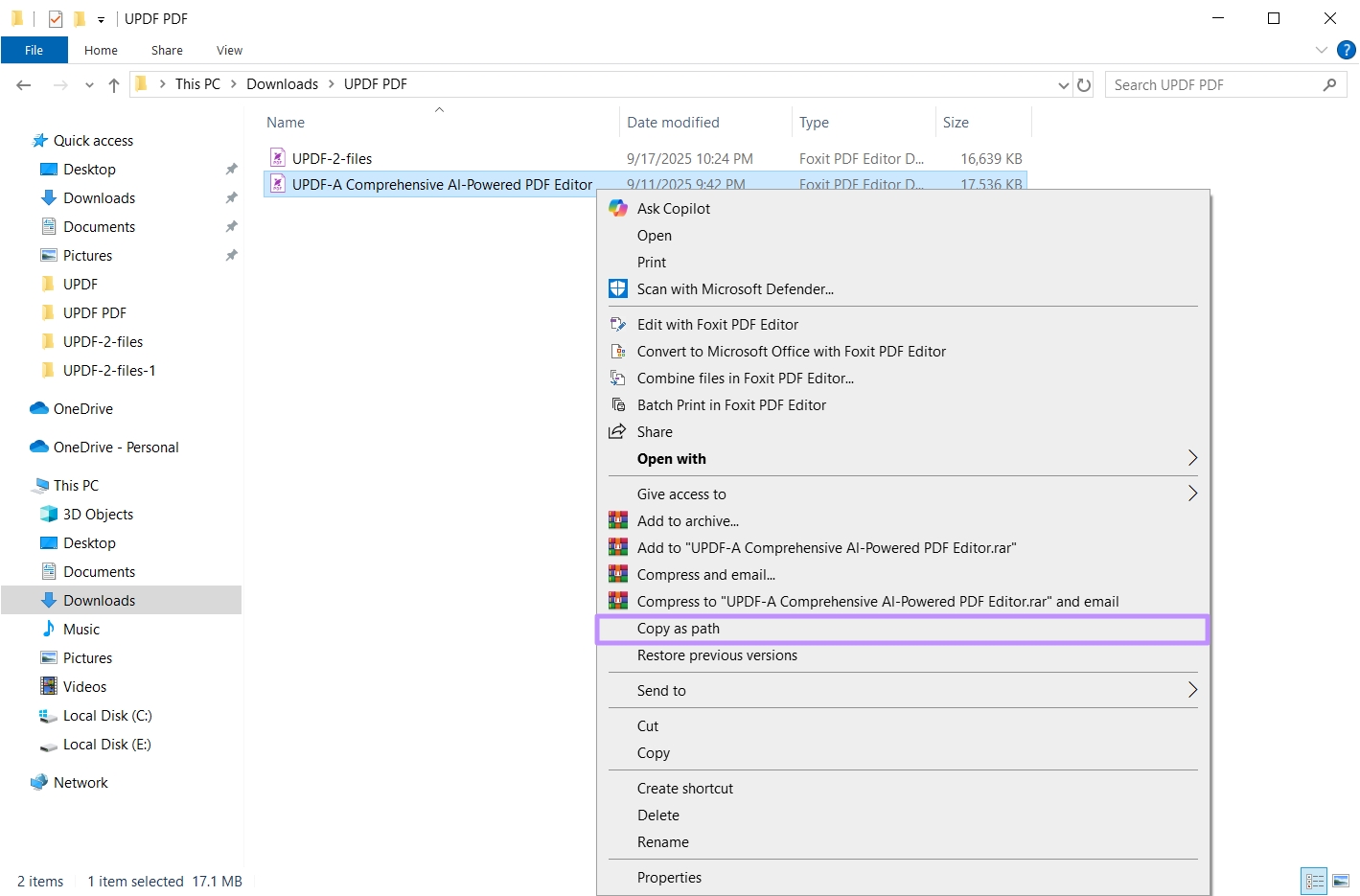
ขั้นตอนที่ 1. เปิด File Explorer และเลือกไฟล์ PDF ที่คุณต้องการลบ กด ปุ่ม “Shift” ค้างไว้ แล้วคลิกขวาที่ไฟล์นั้น จากเมนูแบบเลื่อนลง ให้คลิก“คัดลอกเป็นเส้นทาง”
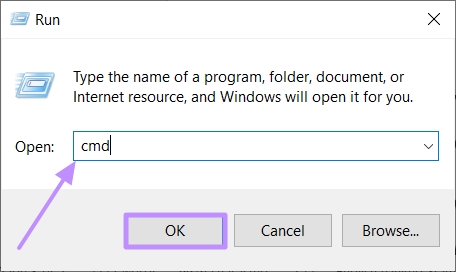
ขั้นตอนที่ 2 เมื่อคัดลอกเส้นทางแล้ว ให้กด ปุ่ม “Windows + R” บนแป้นพิมพ์เพื่อเปิด กล่อง “Run” พิมพ์“cmd” แล้วคลิก ปุ่ม “OK” เพื่อเรียกใช้ Command Prompt ในฐานะผู้ดูแลระบบ
ขั้นตอนที่ 3 พิมพ์“del” แล้วคลิกขวาหนึ่งครั้งเพื่อวางพาธของไฟล์ PDF ที่คุณต้องการลบ จากนั้นกด ปุ่ม “Enter” ไฟล์ PDF จะถูกลบออกจากไดเร็กทอรีเดิม
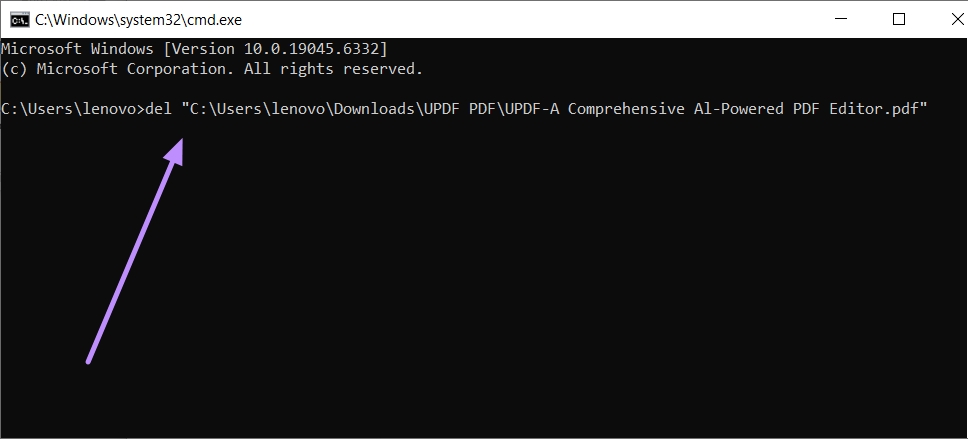
หมายเหตุ: ใน Windows 11 คุณสามารถคัดลอกเส้นทางไฟล์ได้ง่ายๆ โดยการคลิกขวาที่ไฟล์แล้วเลือก "คัดลอกเป็นเส้นทาง" (ไม่ต้องกดปุ่ม Shift ค้างไว้)
วิธีแก้ไขที่ 4. ปิดใช้งานหน้าต่างแสดงตัวอย่าง
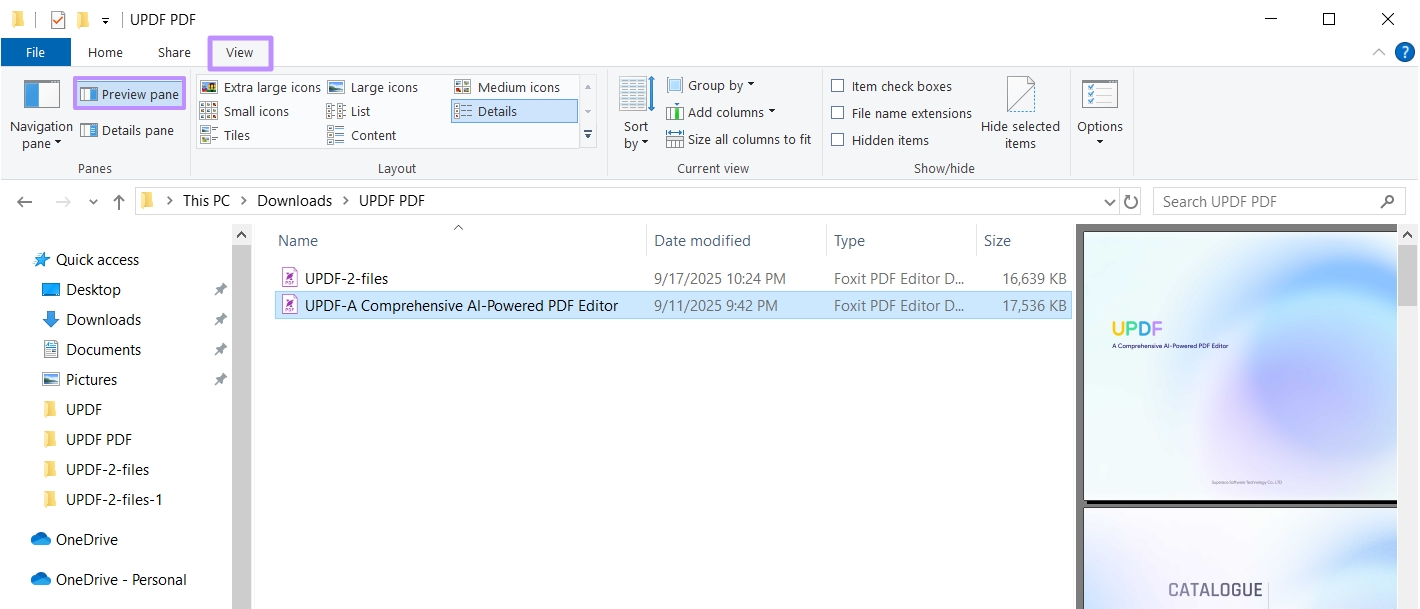
หากวิธีแก้ไขข้างต้นไม่ได้ผล ปัญหาอาจอยู่ที่ File Explorer เนื่องจาก Windows เปิดใช้งาน Preview Pane ไว้ ทำให้ไม่สามารถลบไฟล์ได้ การปิดใช้งาน Preview Pane อาจช่วยลบไฟล์ได้ วิธีการปิดใช้งานมีดังนี้:
ขั้นตอน: เปิด File Explorer แล้วเลือก แท็บ “View” จากเมนูด้านบน จากนั้นมองหา“Preview pane” หากมีไฮไลต์อยู่ แสดงว่าเปิดใช้งานอยู่ คลิกหนึ่งครั้งเพื่อปิดใช้งาน แล้วกลับไปยังโฟลเดอร์และลองลบไฟล์ PDF อีกครั้ง
วิธีแก้ไขที่ 5. รีสตาร์ทคอมพิวเตอร์แล้วลบอีกครั้ง
ยังคงไม่สามารถย้ายหรือลบไฟล์ PDF ใน Windows 10/11 ได้ใช่ไหม บางครั้ง ความผิดพลาดชั่วคราวหรือกระบวนการทำงานเบื้องหลังอาจทำให้ไม่สามารถลบไฟล์ได้ การรีสตาร์ทคอมพิวเตอร์จะช่วยแก้ไขปัญหานี้ได้ เนื่องจากไฟล์นั้นจะไม่ถูกใช้งานอีกต่อไปและสามารถลบได้โดยไม่มีปัญหา
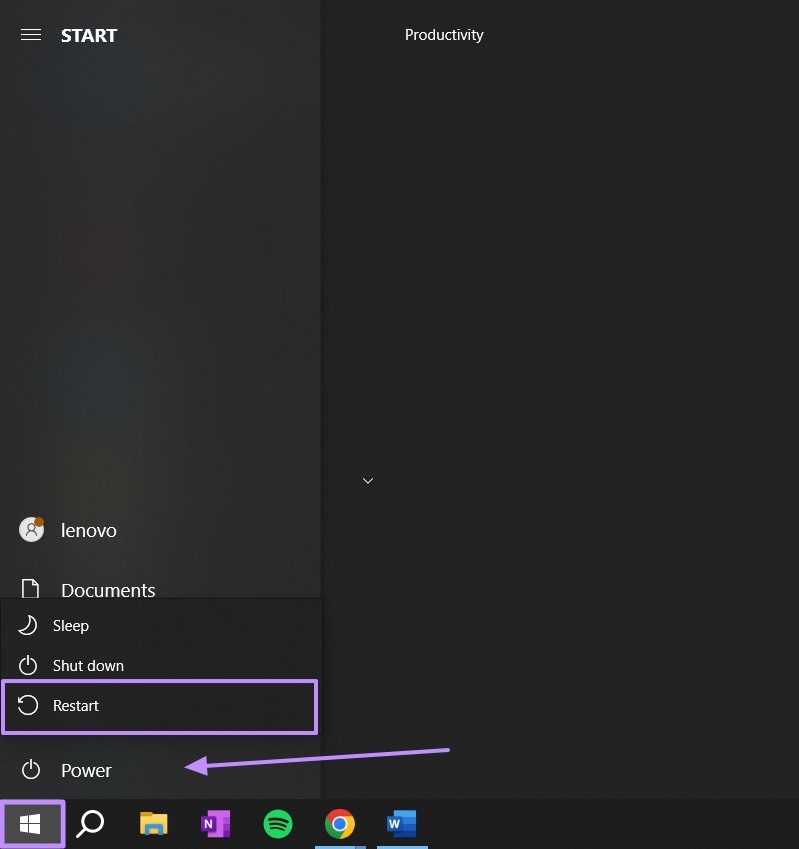
ขั้น ตอนแรก บันทึกงานทั้งหมดของคุณและปิดโปรแกรมที่กำลังทำงานอยู่บนเดสก์ท็อป ไปที่ เมนู“เริ่ม” แล้วคลิกตัวเลือก “เปิด/ปิด” จากนั้นคลิก“รีสตาร์ท” หลังจากระบบรีบูตแล้ว ให้ไปที่ตำแหน่งของไฟล์ PDF และลองลบไฟล์อีกครั้ง
วิธีแก้ไขที่ 6. เปลี่ยนโปรแกรมดูไฟล์ PDF เริ่มต้นเป็นโปรแกรมอื่น
บางครั้ง ปัญหาอาจเกิดขึ้นเนื่องจากโปรแกรมดูไฟล์ PDF ปัจจุบันล็อกไฟล์ไว้ในพื้นหลัง การเปลี่ยนโปรแกรมดูไฟล์ PDF เริ่มต้นอาจช่วยให้คุณลบไฟล์ PDF ได้เช่นกัน อย่างไรก็ตาม คุณสามารถตั้งค่า UPDF เป็นโปรแกรมดูไฟล์ PDF เริ่มต้นได้ เนื่องจากทำงานได้อย่างราบรื่นบนอุปกรณ์ต่างๆ และรองรับงานพื้นฐานทั้งหมด เช่น การเปิด การแก้ไข และการจัดระเบียบไฟล์ PDF
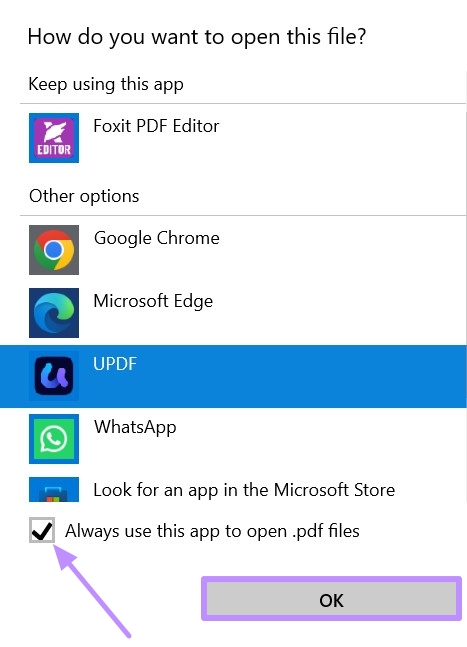
ขั้นตอนที่ 1.เริ่มต้นด้วยการคลิกขวาที่ไฟล์ PDF แล้ววางเคอร์เซอร์ไว้ที่“เปิดด้วย” จากเมนูที่ขยายออกมาทางด้านขวา ให้คลิกที่“เลือกแอปอื่น”
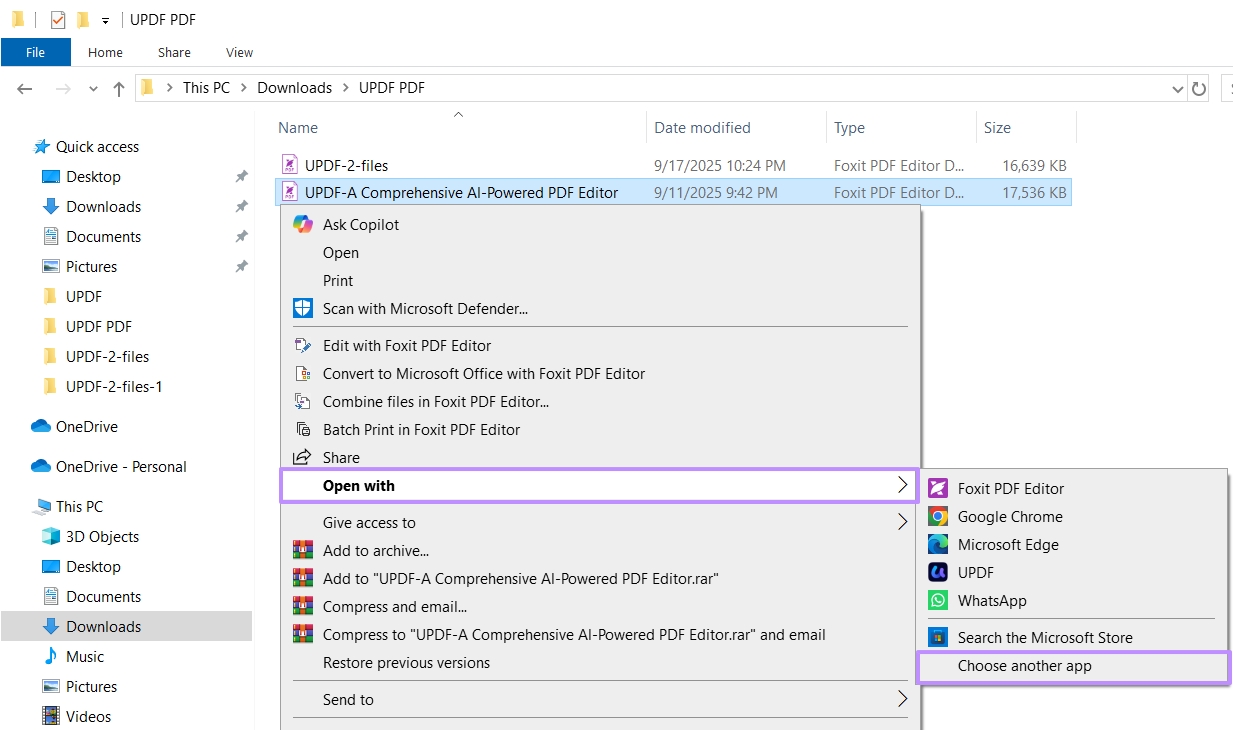
ขั้นตอนที่ 2เลือกโปรแกรมดูไฟล์ PDF ที่คุณต้องการตั้งค่าเป็นค่าเริ่มต้น เช่น UPDF ทำเครื่องหมายในช่องที่ระบุว่า“ใช้แอปนี้เสมอเพื่อเปิดไฟล์ .pdf” แล้วกด ปุ่ม “ตกลง” เพื่อยืนยัน ปิดไฟล์แล้วลองลบไฟล์อีกครั้ง
ส่วนที่ 2. เคล็ดลับเพิ่มเติม: โปรแกรมดูและแก้ไขไฟล์ PDF ที่ดีที่สุด – UPDF
UPDF นำเสนอโซลูชันการแก้ไขและอ่านไฟล์ PDF ที่ครอบคลุมบนระบบปฏิบัติการ Windows, macOS, iOS และ Android ทั้งหมดนี้ผ่านใบอนุญาตใช้งานอเนกประสงค์เพียงใบเดียว
UPDF 2.5เวอร์ชันใหม่ล่าสุดยกระดับประสบการณ์การใช้งานด้วยการแนะนำ AI Agent เฉพาะทาง 10 ตัว ที่ออกแบบมาเพื่อช่วยให้ขั้นตอนการทำงานที่ซับซ้อนง่ายขึ้น ผู้ใช้สามารถใช้AI Bookmark Generationเพื่อจัดโครงสร้างไฟล์ได้ทันทีAI Semantic Searchเพื่อการค้นหาตามบริบท และBookmark Summariesเพื่อเข้าใจส่วนสำคัญในเวลาเพียงไม่กี่วินาที ตั้งแต่การแก้ไขและการแปลงไฟล์อย่างรวดเร็ว ไปจนถึงการจัดการเอกสารจำนวนมาก UPDF 2.5 ผสานรวมทุกอย่างไว้ในแพลตฟอร์มเดียวที่ราบรื่น ดาวน์โหลด UPDF วันนี้เพื่อสัมผัสกับเครื่องมือขั้นสูงเหล่านี้ และรับส่วนลดพิเศษ 5 ดอลลาร์ ในช่วงเวลาจำกัดก่อนที่ข้อเสนอจะหมดอายุในวันที่ 7 พฤษภาคม
Windows • macOS • iOS • Android ปลอดภัย 100%
คุณสมบัติเด่นอื่นๆ ของ UPDF
- OCR PDF: รองรับ OCR ในกว่า 38 ภาษา เช่น อังกฤษ ฝรั่งเศส และจีน สำหรับเอกสารหลายภาษา
- ปกป้องไฟล์ PDF: เพิ่มรหัสผ่านสำหรับเปิดไฟล์ (AES/RC4, 128/256 บิต) เพื่อป้องกันการเปิดโดยไม่ได้รับอนุญาต นอกจากนี้ ยังสามารถปิดบังข้อมูลสำคัญในข้อความหรือหน้าต่างๆ อย่างถาวร (ใช้สีดำ/สีขาวลบ) ได้อีกด้วย
- เปรียบเทียบไฟล์ PDF: เปรียบเทียบไฟล์ PDF สองเวอร์ชันแบบเคียงข้างกัน เพื่อเน้นความแตกต่างในข้อความ รูปภาพ เส้นทาง การแรเงา ฯลฯ โดยใช้ตัวกรองเนื้อหา เลือกช่วงหน้าเฉพาะและเปิดใช้งาน “ซิงค์การเลื่อน” เพื่อเลื่อนไฟล์ PDF ทั้งสองไฟล์พร้อมกันสำหรับการเปรียบเทียบแบบบรรทัดต่อบรรทัด
- UPDF Cloud:ซิงค์และเข้าถึงไฟล์ PDF เดียวกันได้บนอุปกรณ์ Windows, Mac, iOS และ Android รวมพื้นที่เก็บข้อมูลบนคลาวด์ฟรี 2 GB (สามารถอัปเกรดได้ถึง 100 GB) สำหรับไฟล์ PDF
- เพิ่มคำอธิบาย ประกอบลงในไฟล์ PDF: เพิ่มคำอธิบายประกอบหลากหลายรูปแบบ เช่น ข้อความแสดงความคิดเห็น ขีดเส้นใต้ ขีดฆ่า และโน้ตแปะลงในไฟล์ PDF วาดรูปทรงและใช้สติกเกอร์มากกว่า 100 แบบบนไฟล์ PDF เครื่องมือดินสอพร้อมยางลบช่วยให้วาดภาพได้อย่างอิสระ
- UPDF AI: สรุปไฟล์ PDF ทั้งไฟล์เดียวหรือหลายไฟล์ได้อย่างรวดเร็ว แม้กระทั่งไฟล์ที่มีมากถึง 1,000 หน้า และแปลไฟล์ PDF เป็นภาษาใดก็ได้โดยคงเค้าโครงและการออกแบบเดิมไว้ ด้วยการปรับปรุงล่าสุดของ UPDF 2.5ความสามารถหลักเหล่านี้จึงมีความแม่นยำยิ่งขึ้น ทำให้มั่นใจได้ว่าเอกสารที่ซับซ้อนของคุณจะได้รับการประมวลผลด้วยความเร็วและความแม่นยำที่เหนือกว่า
- แปลงไฟล์ PDF: แปลงไฟล์ PDF เป็น 14 รูปแบบไฟล์ เช่น Word, Excel, PowerPoint, PNG/JPEG, HTML และ PDF/A โดยไม่สูญเสียรูปแบบใดๆ
- ลงนามในไฟล์ PDF: รองรับทั้งลายเซ็นอิเล็กทรอนิกส์ที่เขียนด้วยมือ พิมพ์ หรือเป็นรูปภาพ และลายเซ็นดิจิทัล (ที่ได้รับการรับรอง) นอกจากนี้ยังช่วยให้ผู้ใช้สามารถส่งเอกสารได้สูงสุด 50 ฉบับไปยังผู้รับ 50 รายเพื่อลงนามทางอิเล็กทรอนิกส์
- พิมพ์ไฟล์ PDF: พิมพ์ไฟล์ PDF โดยมีหรือไม่มีข้อคิดเห็นหรือช่องกรอกข้อมูล เลือกขนาดกระดาษ เช่น Letter, A3 หรือ A4 เลือกแนวตั้งหรือแนวนอน และระบุช่วงหน้าที่จะพิมพ์
- ครอบตัดไฟล์ PDF:ครอบตัดหน้าทีละหน้าหรือหลายหน้าพร้อมกัน โดยกำหนดกรอบการครอบตัด (ความกว้าง/ความสูง) หรือระยะขอบ คุณยังสามารถใช้ปุ่ม “คืนค่าการครอบตัด” เพื่อคืนค่าการครอบตัดที่ไม่ต้องการได้
หากต้องการดูรายละเอียดเพิ่มเติมเกี่ยวกับสิ่งใหม่ๆ ใน UPDF 2.5 สามารถรับชมได้ในวิดีโอด้านล่าง
คำกล่าวปิดท้าย
การลบไฟล์ PDF ที่มีปัญหาอาจเป็นเรื่องน่าหงุดหงิด แต่แนวทางที่กล่าวมาข้างต้นน่าจะช่วยคุณแก้ไขปัญหา “ไม่สามารถลบไฟล์ PDF จากเดสก์ท็อปใน Windows 11/10” ได้ ไม่ว่าคุณจะปรับสิทธิ์การเข้าถึง ใช้ Command Prompt หรือเพียงแค่รีสตาร์ทคอมพิวเตอร์ วิธีใดวิธีหนึ่งเหล่านี้มักจะช่วยแก้ปัญหาได้
หากคุณต้องจัดการกับไฟล์ PDF เป็นประจำ การมีโปรแกรมดูและแก้ไขไฟล์ PDF ที่เชื่อถือได้จะช่วยประหยัดเวลาและลดปัญหาในอนาคตดาวน์โหลด UPDF วันนี้และทำให้งานของคุณง่ายขึ้น
Windows • macOS • iOS • Android ปลอดภัย 100%








 Lizzy Lozano