UPDF
UPDF
 UPDF para Windows
 UPDF para Mac
 UPDF para iPhone/iPad
 UPDF para Android
 Nomostar
 UPDF AI ONLINE
 UPDF Sign
 IvyCraft
 Editar PDF
 Anotar PDF
 Crear PDF
 Formulario PDF
 Editar enlaces
 Convertir PDF
 OCR
OCR PDF a Word
 PDF a imagen
 PDF a Excel
 Organizar PDF
 Combinar PDF
 Dividir PDF
 Recortar PDF
 Girar PDF
 Proteger PDF
 Firmar PDF
 Redactar PDF
 Desinfectar PDF
 Eliminar seguridad
 Leer PDF
 UPDF Cloud
 Comprimir PDF
 Imprimir PDF
 Proceso por lotes
 Sobre UPDF IA
 Soluciones de UPDF IA
 Guía de Usuario de IA
 Preguntas frecuentes sobre UPDF IA
 Resumir PDF
 Traducir PDF
 Chat con PDF
 Chat con imagen
 PDF a Mapa Mental
 Chat con IA
 Explicar PDF
 Herramientas IA para PDF
 Herramientas IA para Imagen
 Herramientas IA de Chat
 Herramientas IA de Redacción
 Herramientas IA de Estudio
 Herramientas IA de Trabajo
 Otras Herramientas IA
 Generación de Marcadores con IA
 Resumen de Marcadores con IA
 Generación de Marcas de Agua con IA
 Generación de Fondos con IA
 Generación de Pegatinas con IA
 Generación de Sellos con IA
 Suite de Escritura con IA
 UPDF Copilot
 Gestión de Páginas con IA
 Búsqueda Semántica con IA
 PDF a Word
 PDF a Excel
 PDF a PowerPoint
 Solución Empresarial
 Letrero de empresa
 Inteligencia artificial empresarial
 Plan para Empresas
 Guía del Usuario Empresarial
 Webinar Empresarial
 IT
IT Educativos
 Construcción
 Servicios Financieros
 Salud
Salud Seguros
 Legal
Legal Manufactura
 Gobierno
 Investigadores y doctorandos
 Emprendedores individuales
 Abogados y despachos
 Profesionales inmobiliarios
 Solución para Educación
  Historias de Clientes
 Guía del Usuario
 Trucos de UPDF
 Preguntas Frecuentes
 Reseñas de UPDF
 Centro de descargas
 Blog
Blog Sala de prensa
 Especificaciones Técnicas
 Actualizaciones
 UPDF vs. Adobe Acrobat
 UPDF vs. Foxit
 UPDF vs. PDF Expert

La digitalización de documentos no consiste solo en hacer una foto del papel. Para obtener un archivo realmente útil, hay que capturar todas las páginas con buena calidad, guardarlas en el orden correcto y decidir si el PDF debe limitarse a conservar la imagen o también permitir buscar, copiar y editar el texto.
Esta guía está pensada para quien quiere digitalizar documentos por su cuenta con el móvil, un escáner o imágenes que ya tenga. Veremos cómo elegir el resultado adecuado y cuándo aplicar OCR para terminar con un PDF que puedas abrir, consultar y comprobar, sin entrar en servicios empresariales de digitalización, gestión documental ni digitalización certificada.
Respuesta rápida
El método de captura depende de si partes de papel, de un archivo escaneado o de varias fotos. La decisión más importante, sin embargo, es qué quieres hacer después con el contenido: conservarlo, encontrar palabras, copiar fragmentos o modificarlo.
Qué es la digitalización de documentos
En una tarea cotidiana, la digitalización de documentos consiste en transformar un original en papel en un archivo digital que sirva para el uso previsto. Escanear es una parte del proceso, pero no siempre es el resultado final.
| Etapa | Qué produce | Qué permite | Qué no garantiza |
|---|---|---|---|
| Escanear o fotografiar | Una imagen de cada página | Ver y conservar la apariencia del papel | Que el texto se pueda buscar o copiar |
| Guardar como PDF | Un archivo con una o varias páginas | Compartir, archivar y abrir las páginas juntas | Que exista una capa de texto útil |
| Aplicar OCR | Texto reconocido a partir de la imagen | Buscar, copiar o reutilizar el contenido, según la salida | Que todos los caracteres se reconozcan sin errores |
Por eso, un documento puede estar escaneado y seguir siendo solo una colección de imágenes. La digitalización de documentos se completa cuando la captura, el formato y el tratamiento posterior responden a lo que necesitas hacer con el archivo.
Qué resultado necesitas: imagen, PDF buscable o PDF editable
Antes de elegir una herramienta, decide el resultado. Aplicar OCR a todo por costumbre añade trabajo y puede ser innecesario si solo quieres conservar una copia visual. Usa los enlaces de la segunda columna para ir directamente al proceso correspondiente.
| Si quieres… | Salida adecuada | ¿Necesita OCR? | Comprobación final |
|---|---|---|---|
| Conservar el aspecto del original y leerlo en pantalla | PDF solo imagen | No necesariamente | Abrir el PDF y revisar páginas, recorte y legibilidad |
| Encontrar palabras sin cambiar la apariencia | PDF con capacidad de búsqueda | Sí | Buscar una palabra y seleccionar una frase |
| Reutilizar el contenido fuera del PDF | Solo texto e imágenes | Sí | Copiar un fragmento y comprobar el orden del texto |
| Modificar texto o imágenes reconocidos | PDF editable | Sí | Revisar formato, nombres, cifras y elementos desplazados |
El PDF buscable suele ser apropiado cuando quieres mantener la imagen del documento y añadir una capa de texto invisible. La salida de texto e imágenes prioriza la reutilización del contenido, mientras que el PDF editable resulta útil cuando necesitas modificarlo. Ninguna modalidad evita la revisión: el OCR puede interpretar mal caracteres, columnas o elementos complejos. Con la salida definida, ya puedes elegir cómo crear el PDF.
Cómo digitalizar un documento paso a paso
El proceso es el mismo: prepara el original, captura las páginas, corrige la imagen, crea el PDF y compruébalo. Solo cambia el punto de partida.
Opción 1: escanear el documento con el móvil
El móvil es práctico para pocas páginas o cuando no tienes un escáner. Usa una función de escaneo, no la cámara como si fuera una foto cualquiera.
Paso 1: Prepara el documento. Pon el papel sobre una superficie plana y contrastada. Usa luz uniforme y evita sombras.
Paso 2: Abre el escáner. En UPDF, usa Escáner en iPhone o iPad, o Escanear documento en Android.
Paso 3: Captura las páginas. Mantén el móvil paralelo al papel y repite cualquier toma borrosa, inclinada o cortada.
Paso 4: Ajusta las capturas. Corrige el recorte y la orientación. Usa filtros solo si mejoran la lectura.
Paso 5: Crea el PDF. Ordena las páginas y comprueba que no falte ninguna.
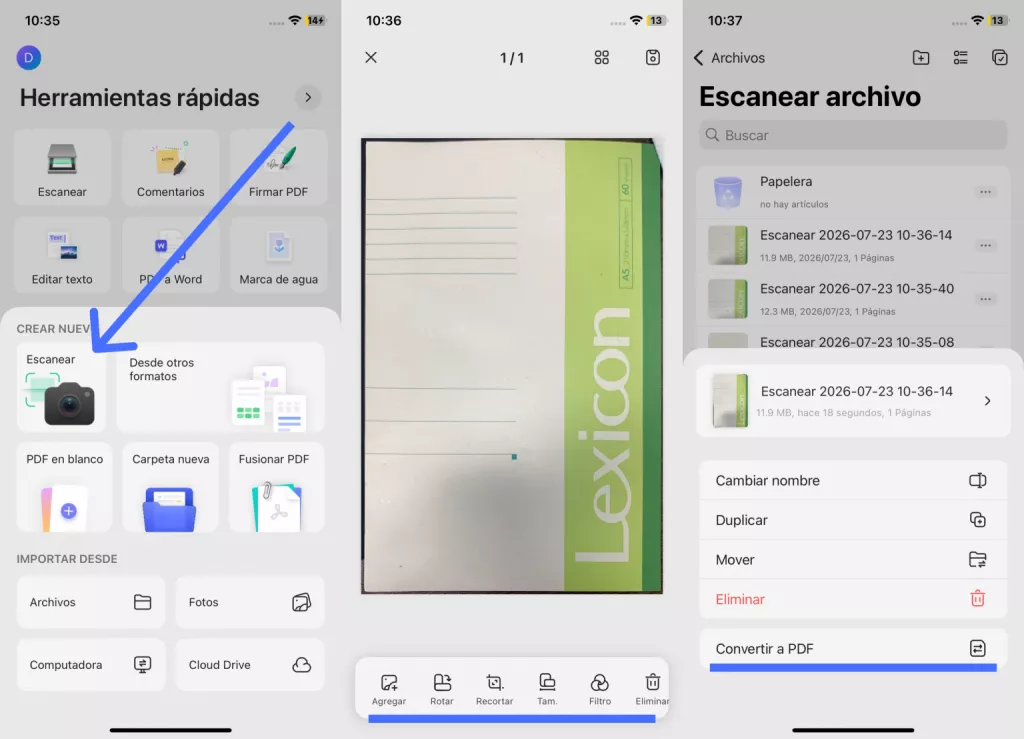
Con UPDF puedes capturar, ajustar y reunir las páginas en un PDF desde el móvil.
Windows • macOS • iOS • Android 100% Seguro
Opción 2: usar un escáner o una impresora multifunción
Para muchas páginas, usa un escáner o el alimentador de una impresora multifunción. Retira grapas, alisa las hojas y ordénalas.
Elige color si necesitas conservar sellos o anotaciones; en los demás casos, la escala de grises puede bastar. Comprueba que las letras pequeñas sigan legibles.
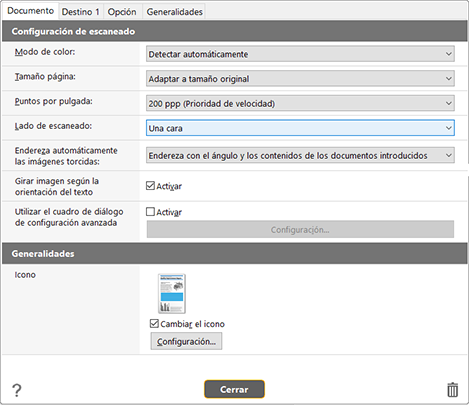
Guarda directamente como PDF. Si el escáner crea imágenes separadas, reúnelas en un solo archivo. Aplica OCR solo si necesitas buscar, copiar o editar el texto.
Opción 3: crear el PDF a partir de fotos o imágenes existentes con UPDF
Si las fotos ya se leen bien, impórtalas, ordénalas y elimina las capturas duplicadas o fallidas.
Paso 1: Pulsa + > Fotos, selecciona las imágenes y toca Añadir.
Paso 2: Para convertir una sola foto, toca los tres puntos, abre su menú y elige Convertir a PDF.
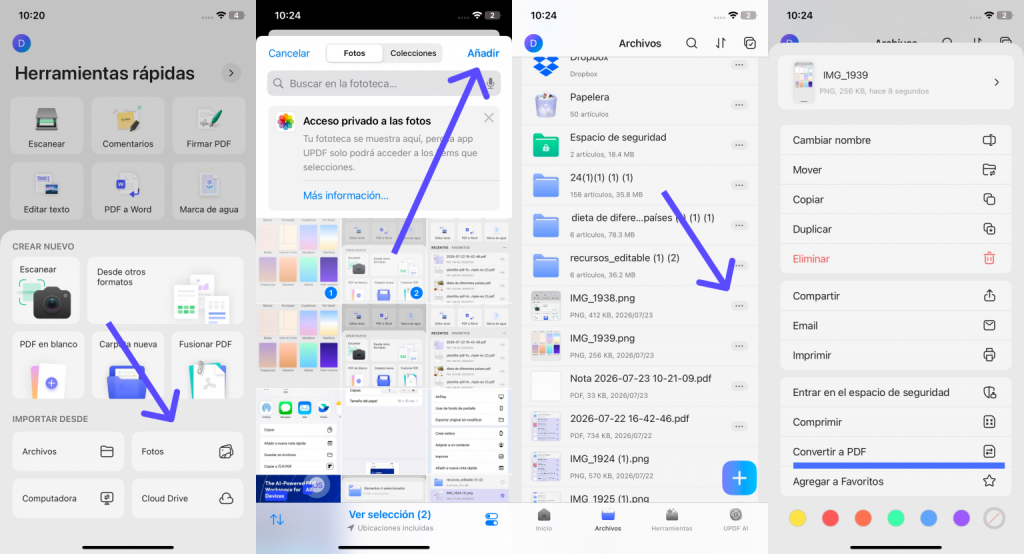
Si quieres saber más sobre cómo crear pdf en iphone, echa un vistazo a esta guía para convertir fotos o imágenes a PDF en iPhone de forma fluida.
Corrige el recorte y la orientación antes de convertirlas. El PDF seguirá siendo solo imagen hasta que apliques OCR.
Revisa las páginas antes de guardar
Antes de guardar, comprueba:
- No falta ninguna página y el orden es correcto.
- Ninguna página está girada, cortada o desenfocada.
- El texto se lee y el tamaño visual es coherente.
- El PDF se abre y muestra el número de páginas esperado.
Corrige ahora cualquier captura defectuosa; el OCR no la reparará.
Cómo aplicar OCR al documento digitalizado
El reconocimiento óptico de caracteres, u OCR, analiza las imágenes del documento y crea información de texto. Solo es necesario cuando el PDF no contiene texto utilizable o cuando quieres obtener una salida distinta.
Cuándo necesitas OCR
Intenta seleccionar una frase, buscar una palabra y copiar un fragmento. Si falla todo, el PDF es probablemente solo imagen; si funciona, no necesitas repetir el OCR.
Si aún no has elegido una herramienta, compara las opciones de software OCR según el tipo de documento y la salida que necesitas.
Elige el tipo de salida OCR
Usa Solo PDF con capacidad de búsqueda si quieres conservar la apariencia del escaneo y localizar palabras.
Elige Solo texto e imágenes si necesitas reutilizar el contenido sin mantener exactamente la composición.
Utiliza PDF editable cuando el objetivo sea modificar el texto o las imágenes reconocidos.
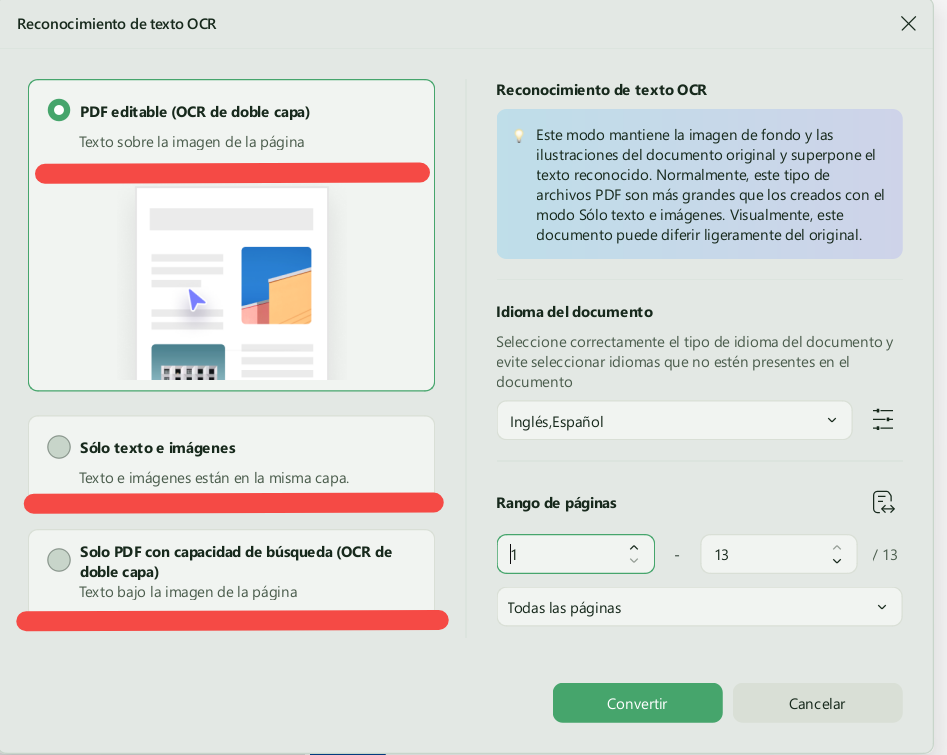
La salida editable puede requerir más revisión visual. Un diseño con tablas, varias columnas, sellos, tipografías poco claras o fondos complejos puede necesitar correcciones manuales.
Cómo convertir un documento escaneado en PDF buscable o editable con UPDF
Con el archivo preparado, aplica el OCR en UPDF así:
Paso 1: Abre el PDF. Impórtalo o selecciónalo en UPDF.
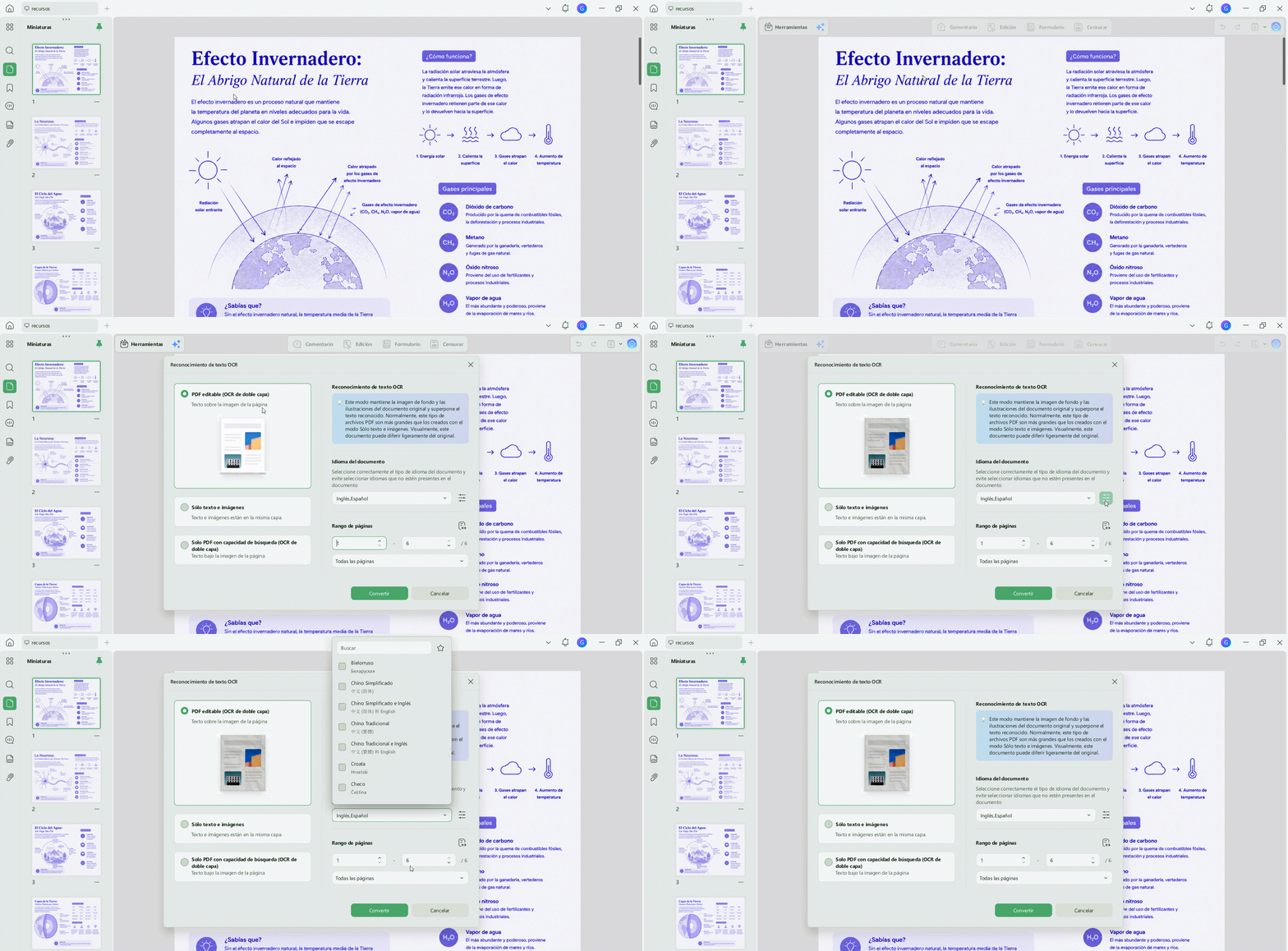
Paso 2: Abre OCR. Entra en Herramientas > OCR. En móvil también puede aparecer en Herramientas rápidas; en escritorio quizá debas instalar el componente la primera vez.
Paso 3: Elige la salida. Selecciona PDF editable, Solo texto e imágenes o Solo PDF con capacidad de búsqueda.
Paso 4: Indica el idioma. En escritorio, limita el rango si no necesitas todas las páginas.
Paso 5: Procesa y guarda. Pulsa Hecho en móvil o Convertir en escritorio y conserva una copia nueva.
Windows • macOS • iOS • Android 100% Seguro
Cómo comprobar que el PDF ha quedado bien digitalizado
Que el documento se vea bien no significa que el texto reconocido sea correcto. Para archivos importantes, dedica un minuto a comprobar tanto la imagen como la capa de texto.
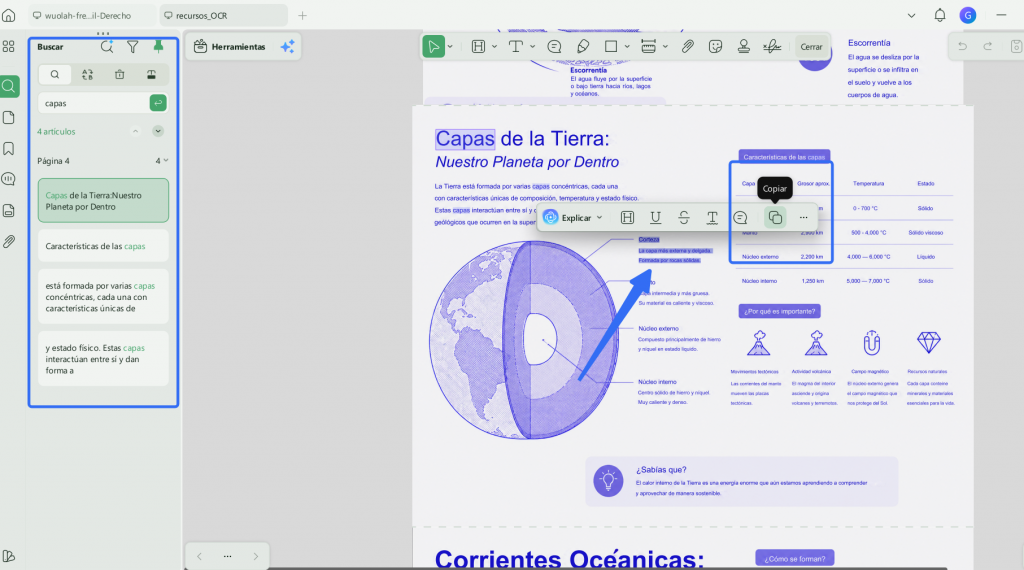
Prueba la búsqueda, la selección y la copia
Busca una palabra que aparezca claramente en la página. Después, selecciona una frase completa y pégala en un editor de texto. Comprueba que las palabras estén en el orden correcto y que no se hayan sustituido letras por símbolos o números.
Haz la prueba en más de una página si el documento tiene diseños diferentes. Una portada sencilla puede reconocerse bien mientras una tabla o una página con dos columnas presenta errores.
Revisa nombres, números y datos importantes
Compara con la imagen original los nombres propios, fechas, importes, números de identificación y cláusulas relevantes. El OCR ayuda a localizar y reutilizar información, pero no sustituye la comprobación humana cuando un error puede cambiar el sentido del documento.
Importante: Un escaneo corriente no sustituye automáticamente a una copia compulsada, auténtica o certificada. Si vas a presentar el documento ante una Administración, empresa o entidad educativa, comprueba sus requisitos antes de eliminar el original en papel.
Problemas frecuentes al digitalizar documentos
El OCR confunde letras, nombres o números
Corrige el enfoque, el contraste, la orientación y el idioma. Si la captura es mala, vuelve a escanearla; en tablas, sellos o tipografías complejas, revisa manualmente nombres y cifras.
El archivo tarda demasiado, es muy largo o pesa demasiado
Procesa solo el rango necesario y divide los documentos largos en partes. Si comprimes el PDF, comprueba después que el texto pequeño siga legible.
Preguntas frecuentes sobre la digitalización de documentos
¿Cómo conviene nombrar los PDF digitalizados para encontrarlos después?
Usa una convención fija, como AAAA-MM-DD_tipo_asunto.pdf. Evita nombres genéricos como scan001.pdf; el nombre debe identificar el archivo sin abrirlo.
¿La fecha del PDF será la misma que la fecha que aparece en el documento en papel?
No necesariamente. La fecha impresa, la de escaneo, los metadatos y las fechas del sistema son datos distintos; copiar el archivo puede cambiar alguno. No los uses por sí solos como prueba jurídica o forense.
¿Puedo añadir o sustituir una página olvidada después de guardar el PDF?
Sí. En UPDF para Windows, Organizar páginas permite insertar o sustituir páginas. La ruta puede variar en otras plataformas; guarda una copia antes de modificar un documento importante.
Conclusión: de papel a un PDF realmente útil
Una buena digitalización combina tres decisiones: capturar cada página con claridad, elegir el tipo de PDF que necesitas y comprobar el resultado. Si solo quieres conservar el documento, puede bastar un PDF visual. Si necesitas buscar, copiar o editar su contenido, el OCR completa el proceso.
UPDF permite cubrir la captura en el móvil y aplicar OCR al PDF para obtener una salida buscable, reutilizable o editable. Revisa siempre los datos importantes y conserva el original cuando el trámite lo exija.
Windows • macOS • iOS • Android 100% Seguro