UPDF
UPDF
 UPDF için Windows
 UPDF Mac için
 iPhone/iPad için UPDF
 UPDF için Android
 Nomostar
 UPDF AI Online
 UPDF Sign
 IvyCraft
 PDF Düzenle
 PDF Not Ekle
 PDF Oluştur
 PDF Formu
 Linkleri Düzenle
 PDF Dönüştür
 OCR
OCR PDF → Word
 PDF → Görsel
 PDF → Excel
 PDF Düzenle
 PDF Birleştir
 PDF Böl
 PDF Kırp
 PDF Döndür
 PDF Koru
 PDF İmzala
 PDF Düzenle
 PDF Temizle
 Güvenliği Kaldır
 PDF Oku
 UPDF Bulut
 PDF Sıkıştır
 PDF Yazdır
 Toplu İşlem
 UPDF AI Hakkında
 UPDF AI Çözümleri
 Yapay Zeka Kullanım Kılavuzu
 UPDF AI Hakkında Sıkça Sorulan Sorular
 PDF'yi Özetle
 PDF'yi Çevir
 PDF'yi açıkla
 PDF ile sohbet edin
 Yapay Zeka ile Sohbet
 Görüntü ile sohbet
 PDF'den Zihin Haritasına
 PDF AI Araçları
 Görsel AI Araçları
 AI Sohbet Araçları
 AI Yazma Araçları
 AI Çalışma Araçları
 AI İş Araçları
 Diğer AI Araçları
 AI Yer İmi Oluşturma
 AI Yer İmi Özeti
 AI Filigran Oluşturma
 AI Arka Plan Oluşturma
 AI Çıkartma Oluşturma
 AI Damga Oluşturma
 AI Yazım Paketi
 UPDF Yardımcı Pilot
 AI Sayfa Yönetimi
 AI Semantik Arama
 PDF to Word
 PDF to Excel
 PDF to PowerPoint
 Kurumsal Çözüm
 Kurumsal Plan
 Kurumsal Kullanıcı Kılavuzu
 Kurumsal Webinar
 Bankacılık
 Sağlık Hizmetleri
 Sigorta
 Hukuk
Hukuk İmalat
 Hükümet
 Eğitim Çözümü
 Müşteri Hikayeleri
 Kullanıcı Kılavuzu
 UPDF Püf Noktaları
 Sıkça Sorulan Sorular
 UPDF Yorumları
 İndirme Merkezi
 Blog
Blog Haber Merkezi
 Teknik Özellikler
 Güncellemeler
 UPDF vs. Adobe Acrobat
 UPDF vs. Foxit
 UPDF vs. PDF Expert

Son zamanlarda, teknolojideki gelişmeler sayesinde neredeyse her şey dijitalleşti. Kitaplar için de durum aynı. Belgelerin işlenmesinde yaygın olarak kullanılan PDF formatı, kitapları çevrimiçi okumanıza da yardımcı oluyor. Kullanıcılar, sesli kitap veya podcast olarak da adlandırılan e-kitapları indirebilir ve çevrimdışı olduklarında bile okuyabilirler. Bunun en güzel yanı, bu kitaplara kolayca erişilebilmesidir.
Şimdi şu soru ortaya çıkıyor: Bu kitapları nerede bulabiliriz? Bunun için sizin için beş üst düzey PDF arama platformunu özetledik . Ayrıca, 2. bölümde e-kitaplarla başa çıkmak ve PDF içeriğini buna göre takip etmek için en iyi aracı öğrenin. Lütfen okumaya devam edin.
Bölüm 1. PDF Dosyalarını Hızlıca Bulmanıza Yardımcı Olacak En İyi 4 PDF Arama Motoru
Artık fiziksel kitapların e-kitaplara nasıl dönüştüğünü ve kolay erişim gibi avantajlarını biliyorsunuz. Şimdi en yaygın kullanılan PDF arama motorlarını öğrenmenin ve sorunsuz bir şekilde kitap bulmaya başlamanın zamanı geldi. Öyleyse, bu arama motorları hakkında bilgi edinin ve hemen kitapları keşfetmeye başlayın.
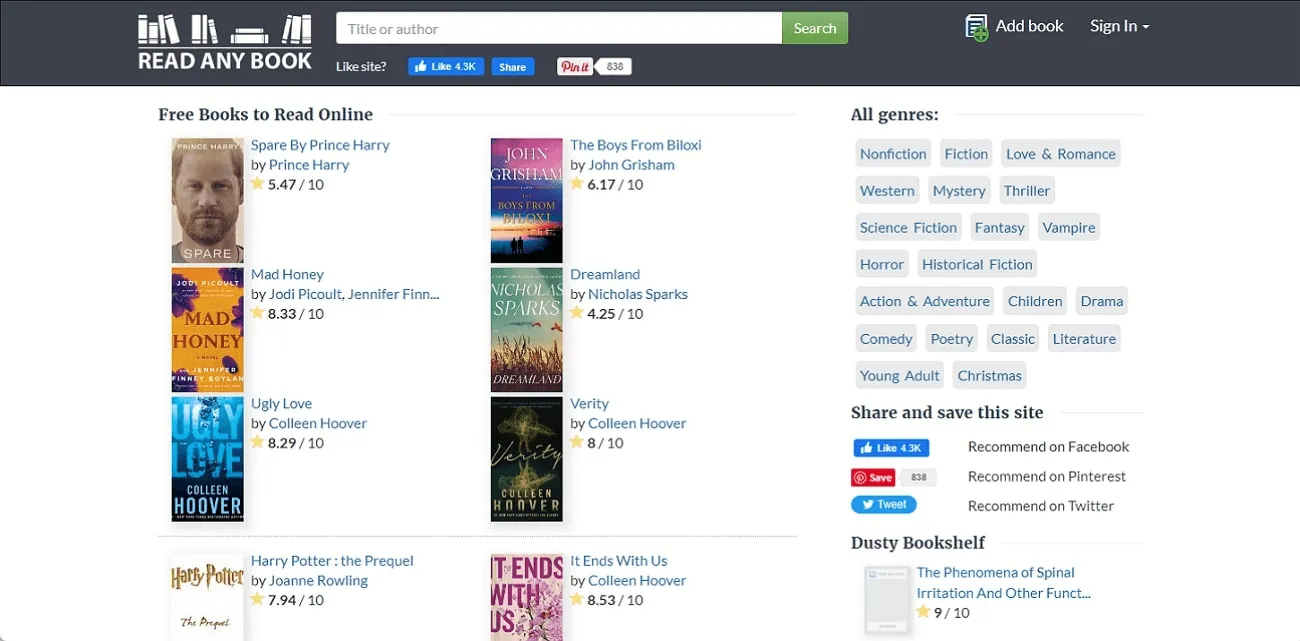
1. HERHANGİ BİR KİTABI PDF OKUMA Arama Aracı
Bu çevrimiçi PDF arama aracı, kullanıcılara çeşitli kitaplar arasından seçim yapma olanağı sunuyor. Kullanıcılar kitapları cihazlarına indirip kolayca okuyabilirler. Ayrıca, 20 popüler türden kitap seçme veya kendi seçtikleri bir kitabı ekleme seçeneği de sunuyor. Her kitabın puanlarını da görebilir ve okumak için en iyi e-kitabı seçebilirsiniz.
2. Gutenberg PDF Arama Motoru
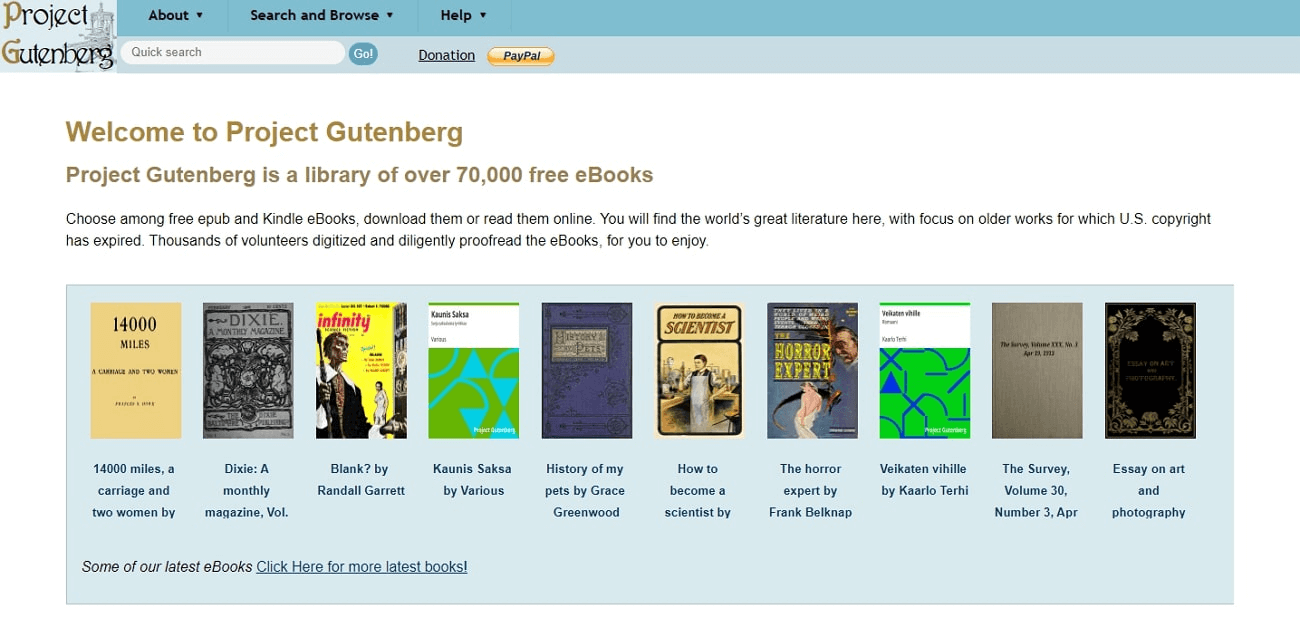
Project Gutenberg, çevrimiçi e-kitap bulmak ve indirmek için en çok kullanılan PDF dosya arama platformudur. Yaklaşık 70.000 kitaptan oluşan geniş bir yelpaze sunar ve üstelik ücretsizdir. Kullanıcılar PDF aramalarının yanı sıra kitaplığa giderek alfabetik olarak sıralanmış kitapları da bulabilirler. Ayrıca, farklı zaman aralıklarında sıkça indirilen kitapları da takip edebilirsiniz.
3. eBook Hunter PDF Arama Aracı
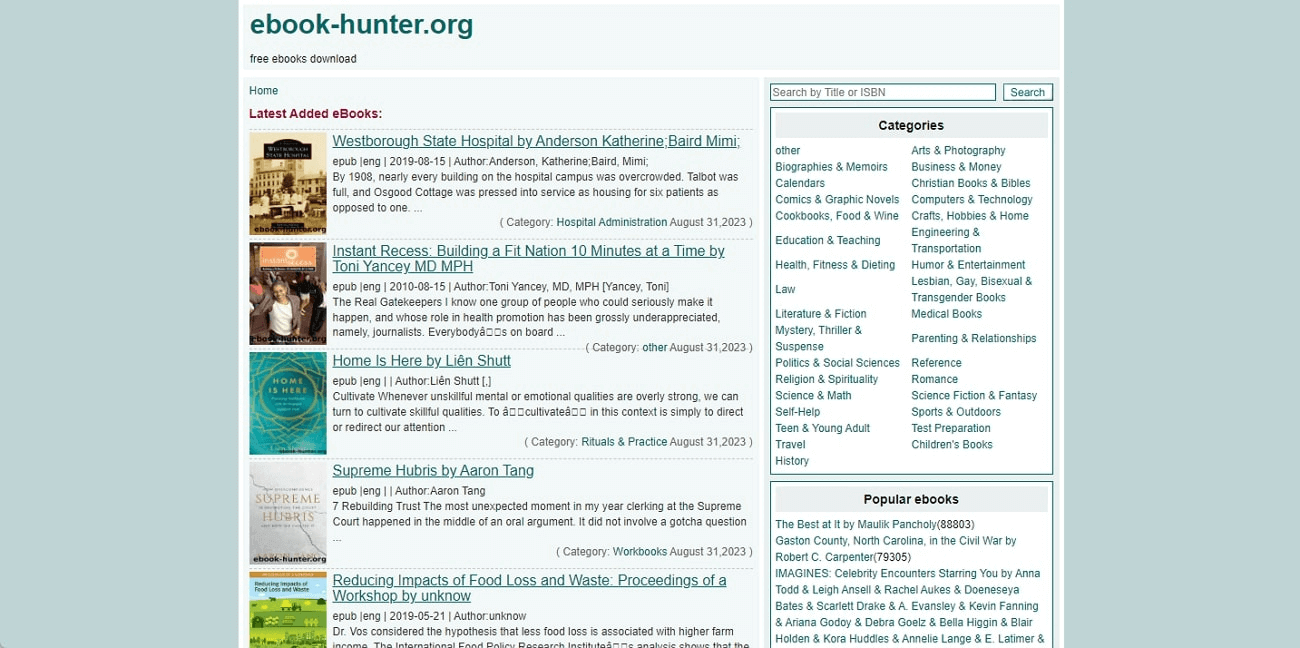
Çevrimiçi e-kitap bulmak için bir diğer yenilikçi arama motoru da eBook Hunter'dır. Bu, aralarından seçim yapabileceğiniz ve e-kitaplarınızı indirebileceğiniz 25'ten fazla kategori sunar. Ayrıca, kitapların başlıklarını veya ISBN numaralarını girerek de aradığınız kitapları bulabilirsiniz. Popüler e-kitaplar için de bir bölüm bulunmaktadır, bu nedenle aklınızda herhangi bir kitap başlığı yoksa bunlardan birini seçebilirsiniz.
4. PDFBooksWorld PDF Arama Aracı
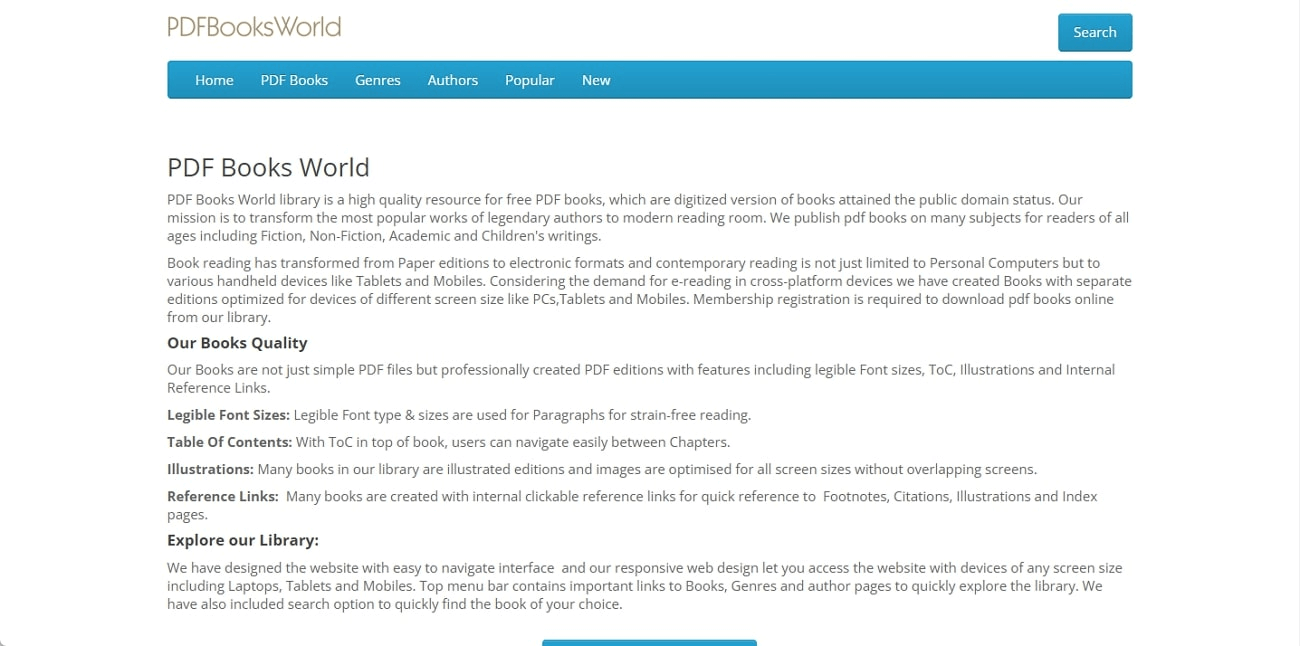
PDFBooksWorld, PDF'lerle çalışma şeklinizi dönüştürüyor. Bu geniş e-kitap kütüphanesi platformu, kitapları başlık, konu veya yazar adına göre aramanıza olanak tanıyor. Dahası, arama yapmadan tür, yazar, popülerlik ve haberlere göre de kitap bulabilirsiniz. Dolayısıyla, bu platformda 435'ten fazla sayfa bulunuyor ve bu sayfaların her birinde sekizden fazla e-kitap listeleniyor.
Bölüm 2. PDF Belgesi İçinde Arama Yapmak İstiyor musunuz?
Şimdi, yukarıda açıkladığımız 5 PDF kitap arama motorunu kullanarak e-kitaplar indirmiş olabilirsiniz. Ancak bu PDF'lerde belirli bilgilere mi ihtiyacınız var? Kitabı baştan sona okumak çok zaman alabilir, bu nedenle UPDF PDF düzenleyici, birçok PDF indeks oluşturucuya en iyi alternatiftir . Bu araç sayesinde kullanıcılar PDF'lerini yükleyebilir ve yerleşik arama özelliğini kullanarak PDF'ler içindeki kelimeleri arayabilirler.
Ayrıca, daha iyi bir arama yapmak için büyük/küçük harf duyarlılığı ve yalnızca tam kelimelerle arama gibi filtreler de uygulayabilirsiniz. Şimdi ilerleyelim ve bu aracı nasıl kullanacağımızı ve PDF e-kitaplarında terimleri nasıl arayacağımızı öğrenelim.
1. PDF'de Arama Kelimeleri
Yukarıda bahsedilen arama motorlarından herhangi birini kullanarak gerekli e-kitabı indirdikten sonra, belirli kelimeleri aramaya geçebilirsiniz. Arama terimlerini bulmanıza yardımcı olmak için aşağıda ayrıntılı olarak verilen adımları izleyin:
Öncelikle aşağıdaki butondan UPDF'yi indirin. Eğer zaten yüklediyseniz, sisteminizde UPDF aracına erişin ve çift tıklayarak çalıştırın.
Windows • macOS • iOS • Android %100 güvenli
- Ardından, cihazınıza indirdiğiniz PDF e-kitabını sürükleyip UPDF'nin ana arayüzüne bırakın.
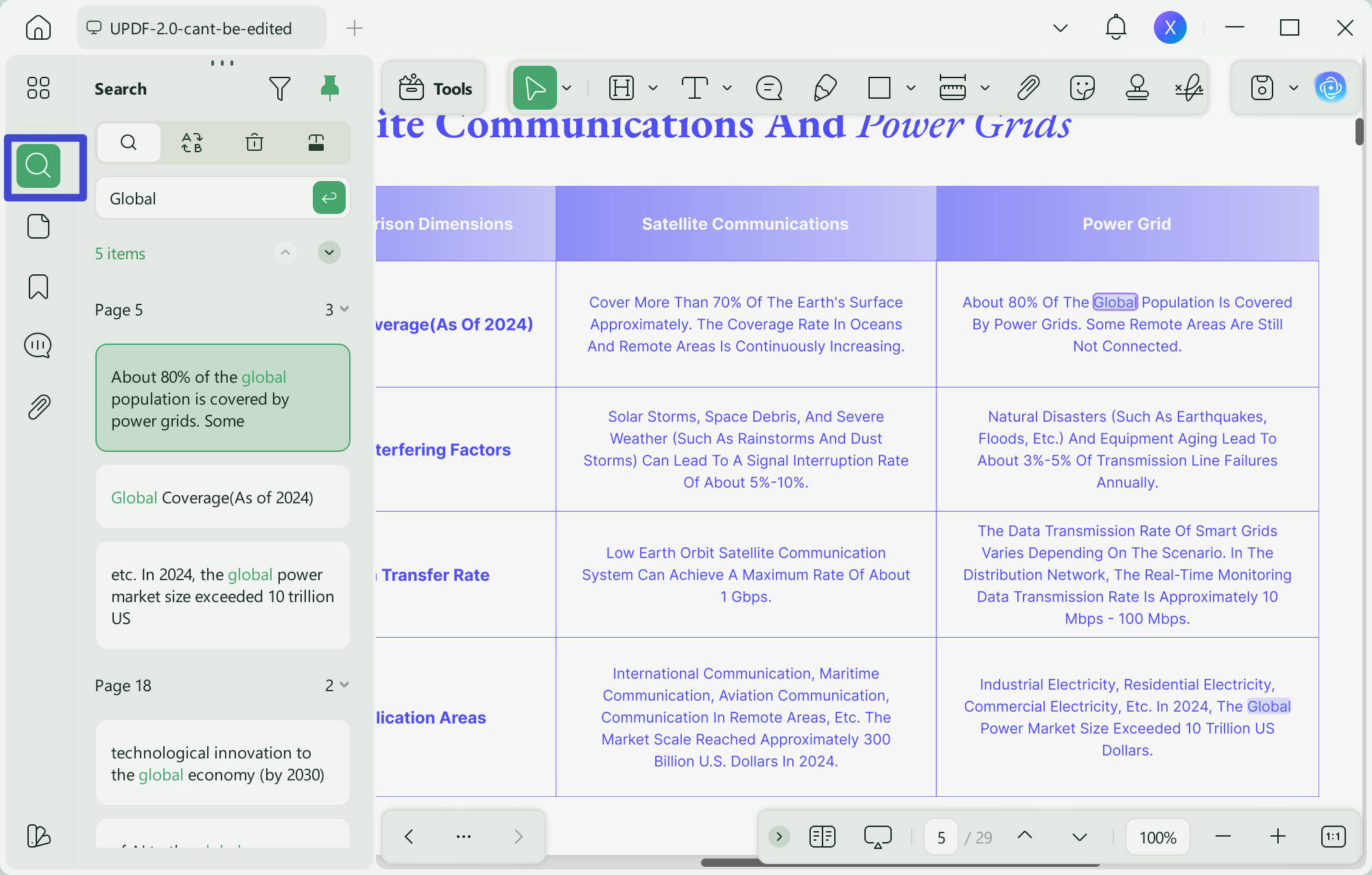
- Şimdi imleci sağ üst köşeye götürün ve " Ara " simgesine basın. Bu, sol tarafta genişletilmiş bir menü açacaktır.
- " Arama " çubuğuna gerekli anahtar kelimeyi yazın ve klavyenizdeki " Enter " tuşuna basarak arama yapın .
- PDF e-kitabın tamamındaki ilgili tüm kelimeler, belirtilen sayfa numarasıyla birlikte sarı renkle vurgulanacaktır.
2. Taranmış PDF'de Metin Arama
Çoğu zaman, e-kitaplarınız zaten cihazınıza indirilmiş durumdadır, ancak bunların PDF formatında düzenlenmesi veya aranabilir olması gerekir. Bunun için, taranmış PDF'lerde kelimeleri hızlıca bulmak üzere UPDF'deki OCR özelliğini kullanın. İşte PDF'lerinizde OCR işlemi gerçekleştirmek ve kelime aramak için izlenecek adımlar:
Adım 1: PDF dosyasını içe aktarın ve OCR moduna girin.
UPDF PDF düzenleyicisini başlattıktan sonra, ana arayüzdeki " Dosya Aç " düğmesine tıklayın. Taranmış veya düzenlenemeyen e-kitabı içe aktarın. Ardından, sağ taraftaki panele gidin ve genişletilmiş seçenekleri açmak için " Araçlar " bölümündeki " OCR " düğmesine basın.
Adım 2: Özelleştirilmiş Ayarları Seçin ve OCR İşlemini Gerçekleştirin
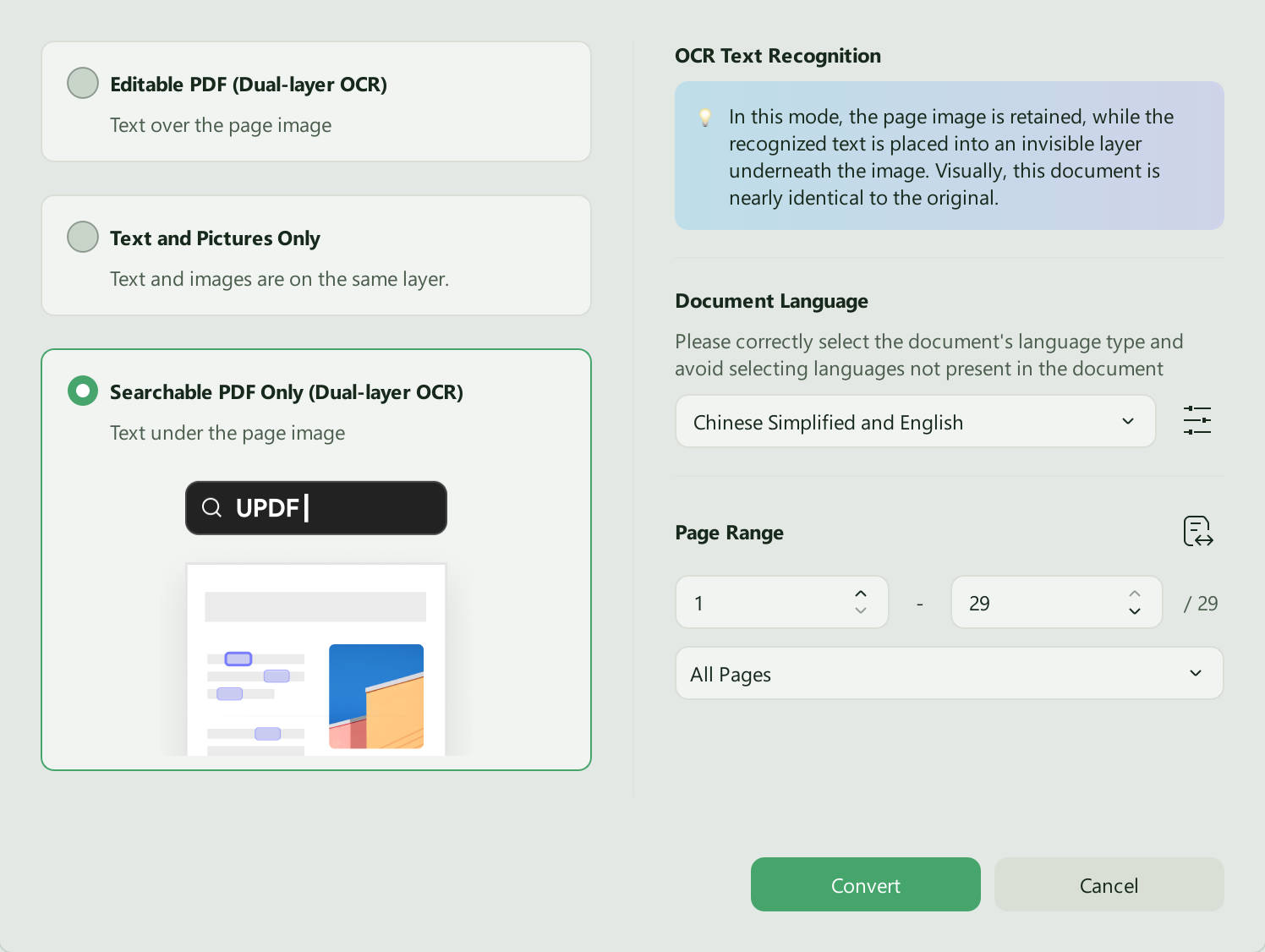
Ardından, " Yalnızca Aranabilir PDF " seçeneğini seçin. Daha sonra, kaynak belgeyle eşleşen gerekli " Belge Dili "ni seçin ve bu e-kitaplardaki resimler için " Sayfa Aralığı "nı ayarlayın.
Ardından " Dönüştür " düğmesine tıklayın , dosyayı sisteme kaydedin ve birkaç saniye bekleyin.
3. Adım: PDF dosyasında kelimeleri arayın ve doğrudan vurgulanan bölüme gidin.
Bundan sonra, taranmış PDF e-kitabınız düzenlenebilir ve aranabilir bir forma dönüştürülecektir. Ardından, "Ara" simgesine tıklayın, ilgili anahtar kelimeleri arayın ve her biri için belirtilen sayfa numarasıyla vurgulanan kelimeleri takip edin.
3. UPDF AI ile PDF Kitapları Hızlıca Okuyun
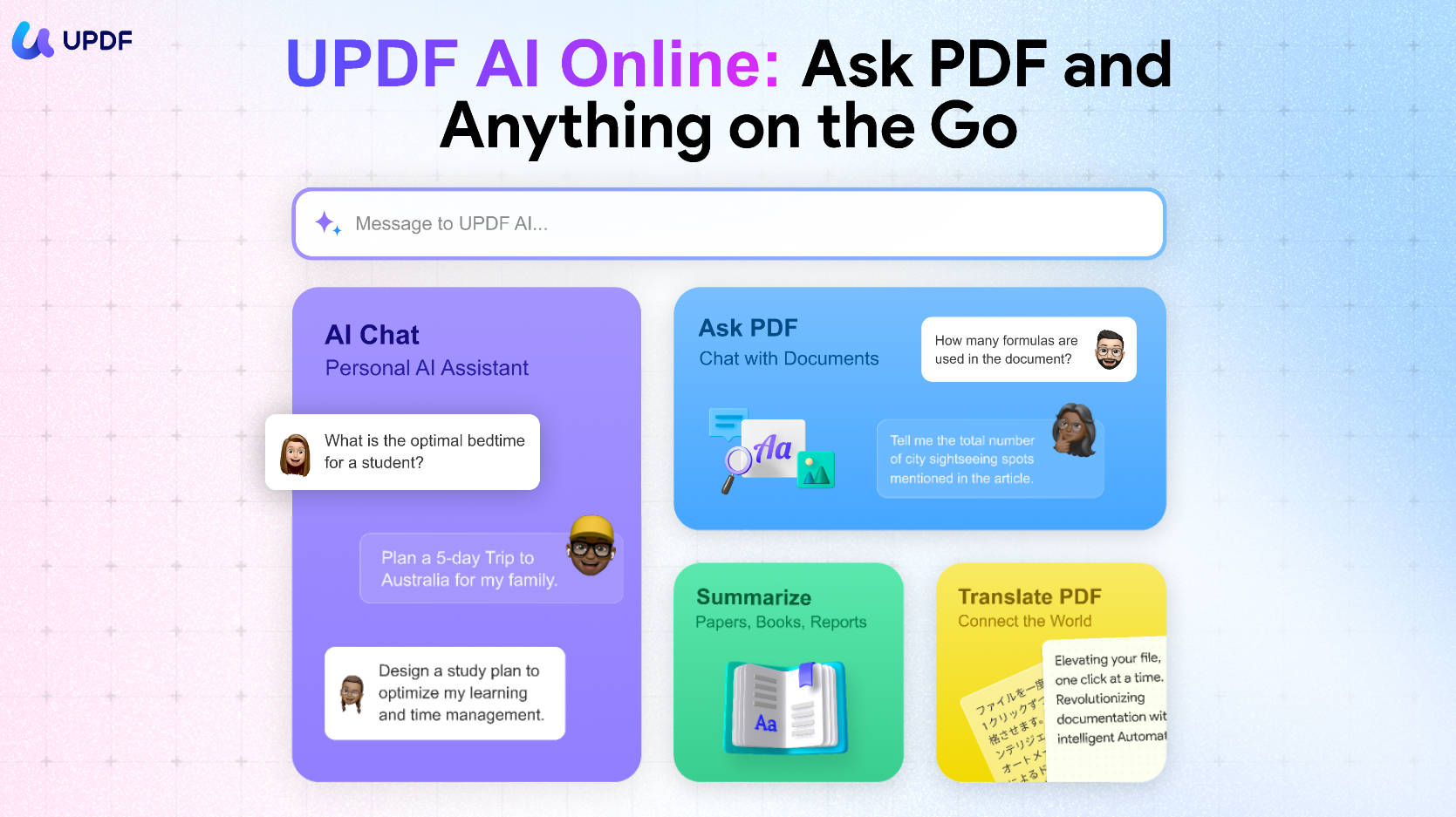
PDF arama motorlarından PDF e-kitap indirmek, bu kitapları sorunsuz bir şekilde okumak için yeterli değildir. Bu nedenle, UPDF burada PDF'leri okumak ve bazı değerli anlamları hızlıca çıkarmak için yerleşik yapay zeka özelliklerini de sunmaktadır. Yapay zeka özelliklerini kullanarak, uzun PDF'leri özetleyebilir ve hatta e-kitap okumayı kolaylaştırmak için karmaşık terimler için açıklamalar alabilirsiniz. Dahası, PDF e-kitaplar başka bir dildeyse bunları çevirebilirsiniz. Sizi şaşırtabilecek şey, UPDF'nin yapay zekasının yalnızca Windows, Mac, Android ve iOS'ta değil, aynı zamanda çevrimiçi olarak da çalışabilmesidir. Doğrudan çevrimiçi kullanmak için aşağıdaki düğmeye tıklayabilirsiniz.
4. PDF Kitabınıza Notlar Ekleyin
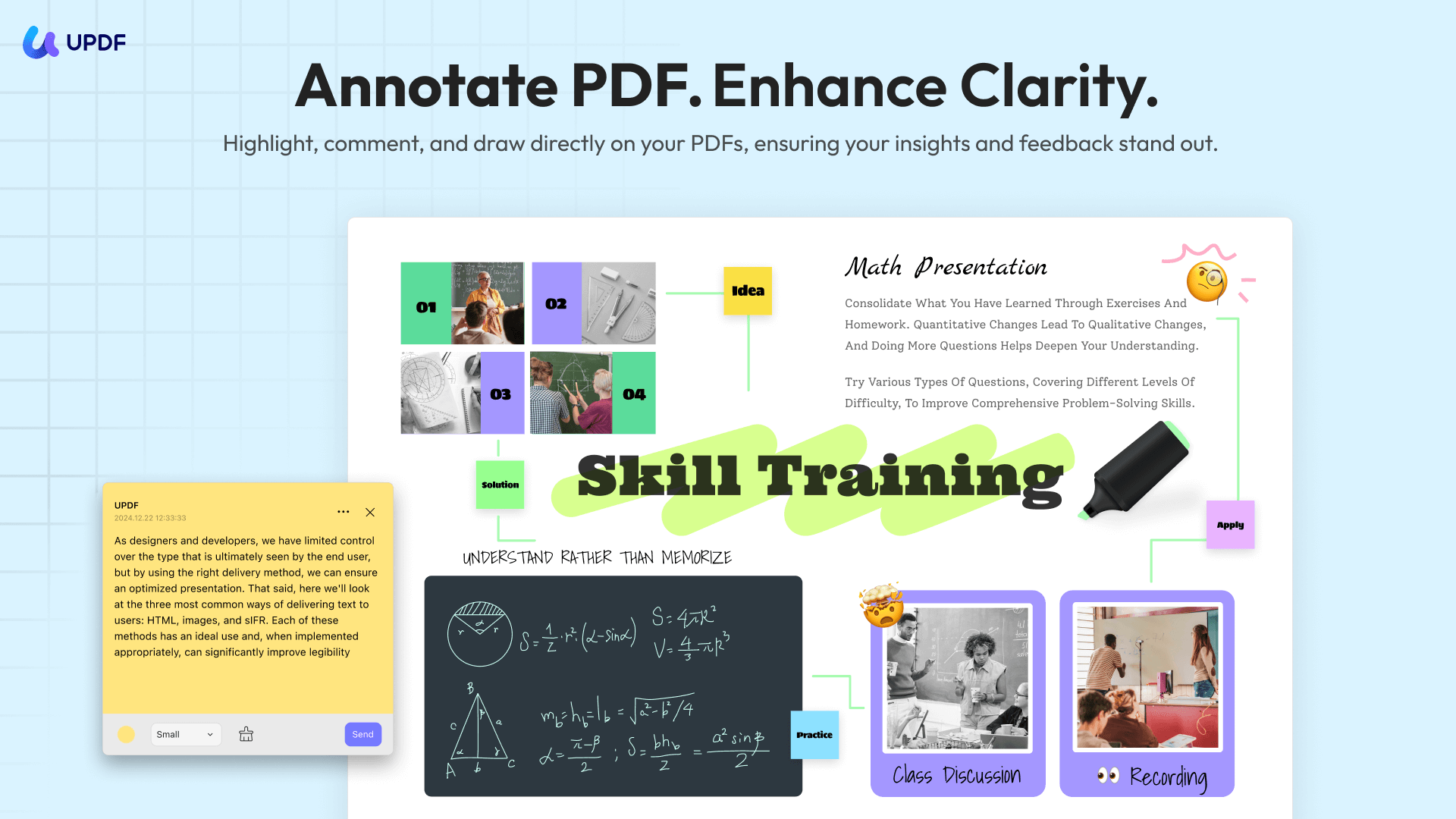
UPDF'nin yapay zeka özelliklerini kullanmanın yanı sıra, bu araçla PDF'lerinize notlar da ekleyebilirsiniz . Bu, metni çok daha iyi bir şekilde izlemenize ve PDF e-kitaplarını daha çekici hale getirmenize yardımcı olur. Okuduğunuz içeriği gözden geçirebilir veya önemli kısımları vurgulayabilirsiniz.
Üstelik, değişiklikleri kolayca takip etmek için PDF'lerinize şekiller ve yapışkan notlar ekleyebilirsiniz. PDF düzenini de tercihlerinize göre zahmetsizce okuyacak şekilde ayarlayabilirsiniz. Hatta PDF e-kitap sayfasını %500'e kadar yakınlaştırabilir veya dört yerleşik seçenek kullanarak yakınlaştırma seviyesini ayarlayabilirsiniz.
5. Düzenleme, Dönüştürme, Sıkıştırma ve Daha Fazlası
UPDF, açıklama ekleme, arama, düzenleme ve yakınlaştırma özelliklerinin yanı sıra, kullanıcıların PDF e-kitaplarıyla daha profesyonelce çalışabilmeleri için çeşitli başka özellikler de sunar. PDF içindeki metni ve ek metni düzenlemeyi seçebilirsiniz. Veya okunmasını kolaylaştırmak için PDF yazı tipini değiştirebilirsiniz. Bu PDF'lerden bazı bilgileri başka formatlara aktarmanız gerekiyorsa, dönüştürme özelliğini kullanabilirsiniz.
Ayrıca, PDF dosyanız çok büyükse ve gerekli boyutu aşıyorsa, kullanıcılar dosyayı maksimum, yüksek, orta ve düşük seviyelerde sıkıştırabilirler. Sıkıştırma işleminden sonra PDF dosyalarınızı bağlantı, e-posta veya hatta barkod olarak paylaşabilirsiniz.
UPDF, tek bir makalede açıklanamayacak kadar çok özellik sunmaktadır. Bu nedenle, daha fazla bilgi edinmek için aşağıdaki videoyu izlemenizi şiddetle tavsiye ederiz.
Bölüm 3. PDF Dosya Arama Aracı Hakkında Sıkça Sorulan Sorular
S1. Google Chrome'da PDF dosyası arayabilir miyim?
Evet, Google Chrome'da PDF dosyalarında kolayca arama yapabilirsiniz. Aramak için yazarın adını veya PDF başlığını yazmanız yeterlidir. Hatta e-kitaptan bazı ünlü ifadeleri yazıp aratarak tüm PDF dosyasını bulabilirsiniz.
S2. Arama motorunda neden PDF dosyası bulamıyorum?
Aradığınız PDF dosyası düzgün bir şekilde indekslenmemiş olabilir, bu da dosyayı bulamamanıza neden olur. Bununla birlikte, aradığınız PDF dosyasının arama motoru tarayıcıları tarafından ziyaret edilmemiş olması da söz konusu olabilir. Ayrıca, arama motorunun geçici olarak kapalı olması gibi teknik aksaklıklar da olabilir.
S3. Arama motorunda tüm PDF e-kitaplarını bulabilir miyim?
Ancak bu, aradığınız PDF e-kitabın türüne bağlıdır. E-kitaplar indekslenmiş ve herhangi bir web sayfasına yüklenmişse, onları bulmak kolay olacaktır. Aksi takdirde, istediğiniz PDF e-kitabı bulamayacaksınız. Bununla birlikte, gerekli PDF'yi kolay ve sorunsuz bir şekilde bulmak için doğru anahtar kelimeleri ve meta verileri girdiğinizden emin olun.
Soru 4. PDF dosyalarında kelime bulmanıza yardımcı olacak çevrimiçi bir PDF arama aracı var mı?
Evet, PDF e-kitaplarda kelime aramak için birçok çözüm mevcuttur. Ancak, bu çevrimiçi araçlar, özel araçlara kıyasla aynı düzeyde kontrol sağlamaz. Dahası, dosya boyutu da önemli bir sorun olabilir, çünkü çoğu çevrimiçi araç uzun PDF dosyalarını yüklemeyi desteklemez. Bunun yerine, bir UPDF PDF düzenleyici aracı kullanmak en iyi seçenek olacaktır. Bu araç, PDF e-kitaplarda daha derinlemesine arama yapmanıza olanak tanır.
Sonunda
E-kitap aramak ve indirmek her zaman zorlu olmuştur. Ancak bu makalede özetlediğimiz PDF arama aracını kullanarak, farklı tür ve kategorilerdeki kitapları kolayca bulabilir ve indirebilirsiniz. Bununla birlikte, bu PDF e-kitaplarda belirli kelimeleri aramak büyük bir iş olabilir, ancak UPDF bu konuda da size yardımcı oluyor.
Bu aracı, PDF e-kitaplarınıza çeşitli ihtiyaçlar için notlar eklemek ve daha da iyi görünmelerini sağlamak için de kullanabilirsiniz. Öyleyse neden bazı çevrimiçi araçları kullanıp verilerinizi riske atıyorsunuz? UPDF'yi hemen indirin ve PDF e-kitaplarınızla daha kolay bir şekilde ilgilenmek için kullanın.
Windows • macOS • iOS • Android %100 güvenli





 Lizzy Lozano